 MyRecover



如何恢復 Windows 10/11 中已刪除的使用者設定檔資料夾?
若你不小心刪除了 Windows 10/11 的使用者設定檔,可能會遺失檔案、設定和桌面資料的存取權。幸運的是,本指南將協助你運作 Windows 內建工具、登錄檔編輯或資料恢復軟體,復原已刪除的使用者設定檔帳戶及資料。

作者: Alicia / 更新日期: 2026年02月04日


使用者案例
我不小心刪除了 Windows 10 C 槽中的「使用者」資料夾,現在「文件」裡的下載、音樂、圖片等資料夾都無法正常運作。我該如何復原已刪除的使用者設定檔資料夾?
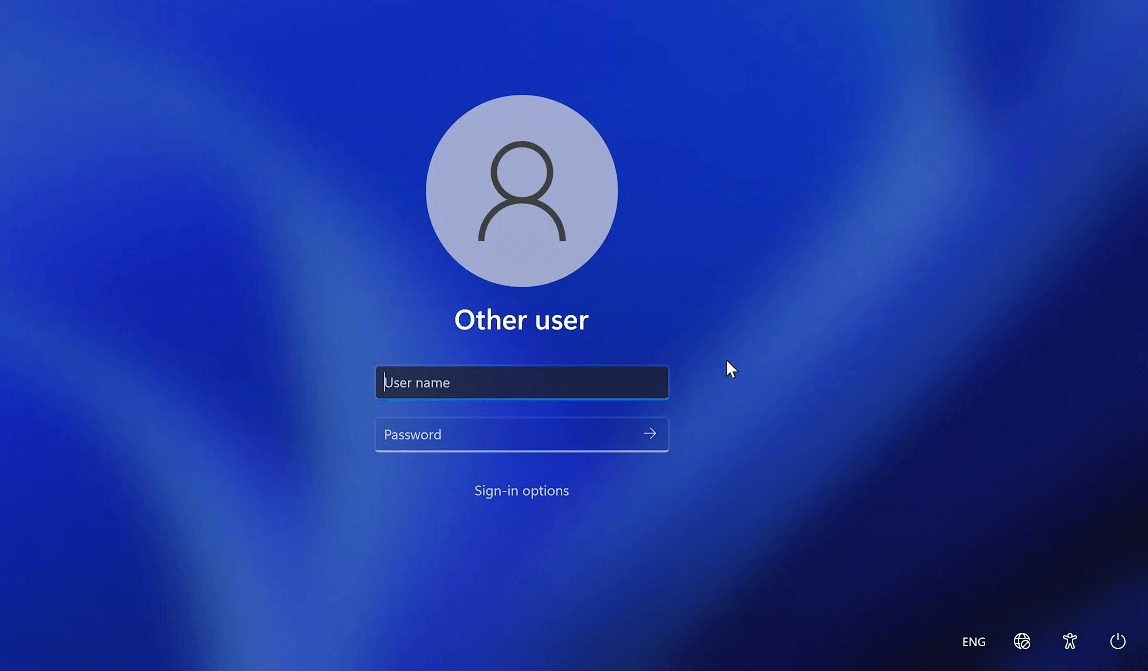
刪除 Windows 10 使用者設定檔會發生什麼事?
Windows 10 中的使用者設定檔是你在作業系統內的個人化工作空間,儲存你所有獨特的配置與個人資料。這包括你的桌面背景與圖示、重要檔案與圖片、下載檔案、應用程式設定、瀏覽器書籤,以及 Windows 和已安裝程式的自訂配置。每次登入時,Windows 都會載入此特定設定檔以維持你個人化的運算體驗。
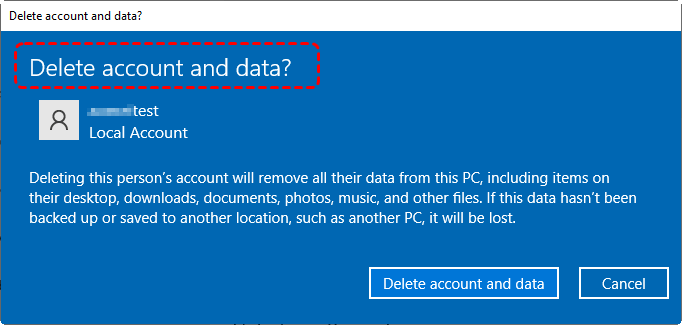
每次你登入時,Windows 會載入你的特定設定檔以維持個人化的運算環境。刪除使用者設定檔會立即導致以下幾項後果:
1. 個人檔案遺失
所有儲存在設定檔資料夾(桌面、檔案、下載等)中的檔案、圖片、音樂和其他資料都會被移除。
2. 自訂設定還原為預設值
Windows會恢復以下項目的預設設定:桌面外觀(桌布、圖示);開始功能表配置與應用程式偏好設定。
3. 應用程式配置問題
程式可能會遺失其使用者特定設定,部分應用程式可能需要重新配置或重新安裝。
4. 登入變更
使用者帳戶仍存在於 Windows 中,下次登入時將建立一個全新、空白的設定檔。
雖然設定檔已從系統中刪除,但實際檔案在未被覆寫前可能仍存在於硬碟中。因此,下一個關鍵問題是:如何在 Windows 10 或 Windows 11 中復原已刪除的使用者設定檔。
如何復原Windows 10已刪除的使用者設定檔?
如果您在Windows 10或11中刪除了使用者設定檔,請勿驚慌——您的檔案與設定可能仍可復原。以下是還原已刪除使用者設定檔最有效的方法:
方法1. 透過系統還原復原使用者設定檔
若你在意外刪除 Windows 10 或 Windows 11 中的使用者設定檔資料夾前,曾建立過系統還原點,可以採取以下步驟將系統回復至先前的狀態,並恢復遺失的使用者設定檔帳戶。
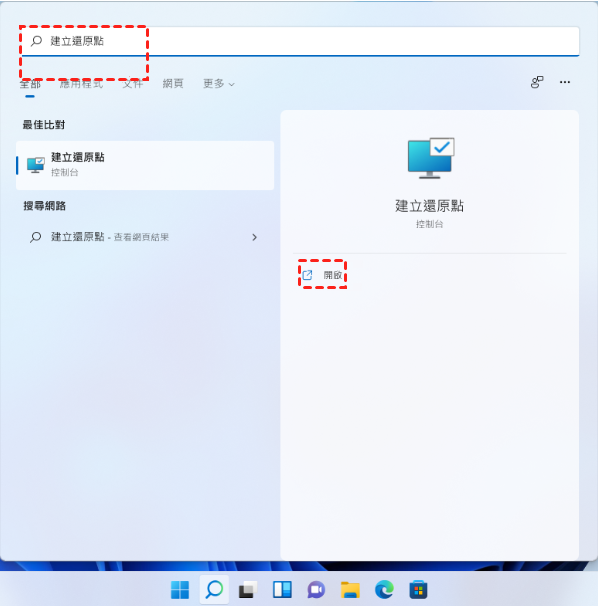
步驟 1. 在開始功能表中搜尋「建立還原點」。然後點擊「開啟」。
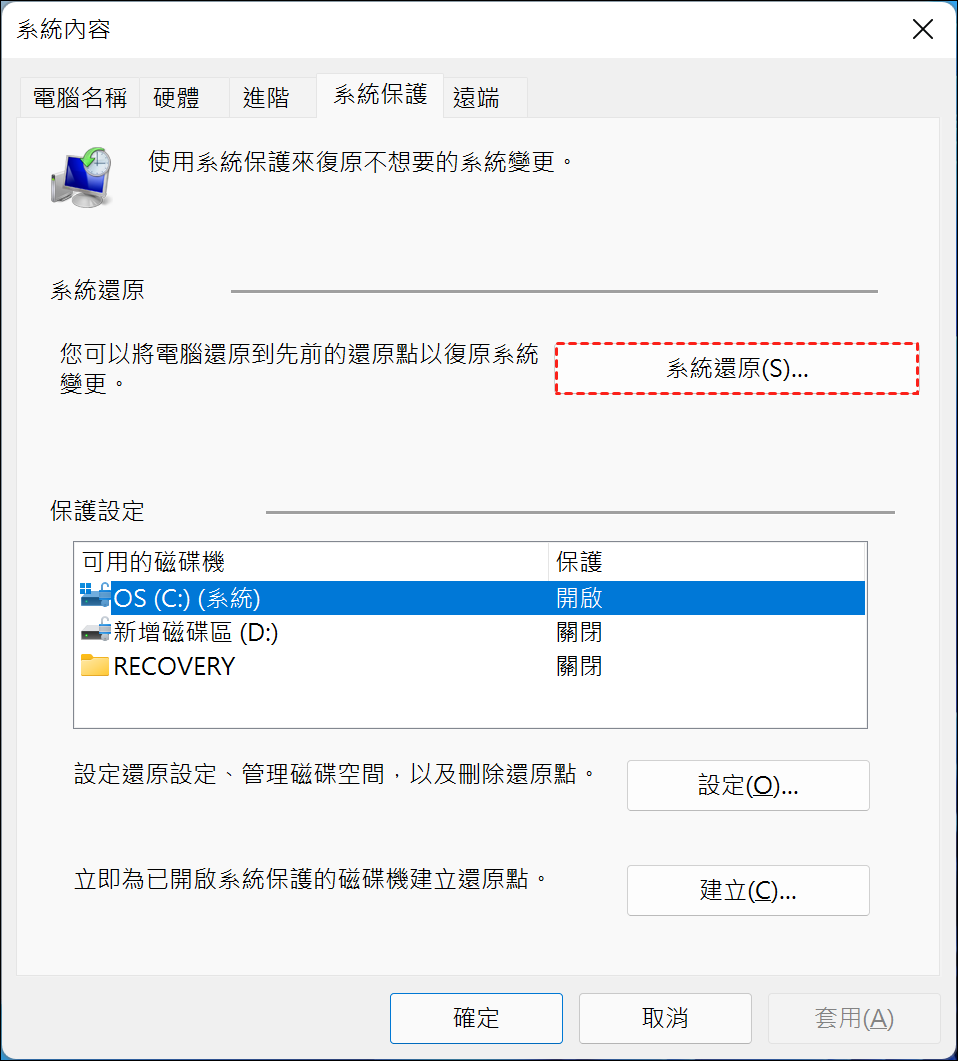
步驟 2. 點擊「系統還原」。
步驟 3. 選擇一個在使用者設定檔被意外移除前建立的系統還原點。
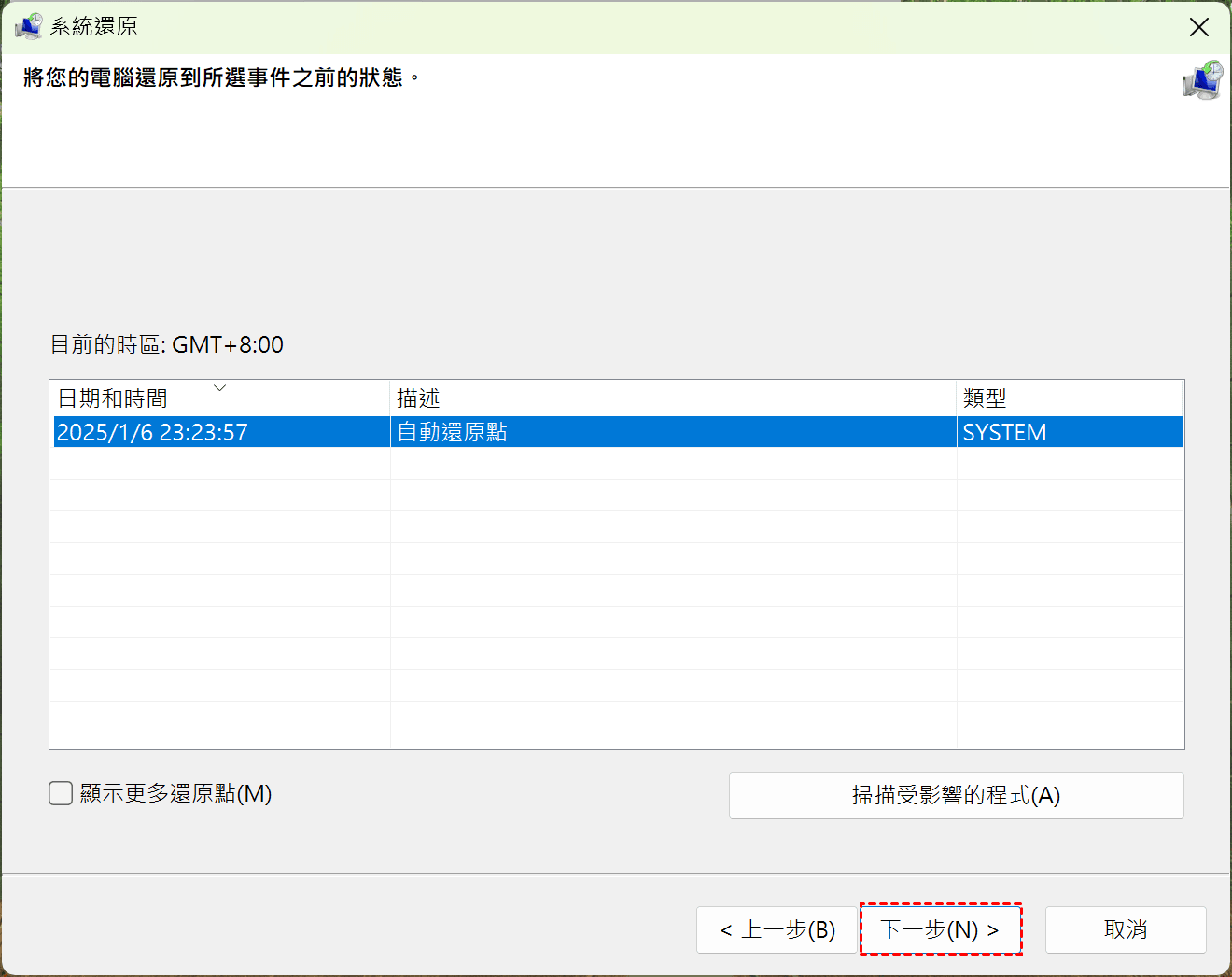
步驟 4. 依照畫面上的指示完成系統復原。
若因刪除使用者設定檔而無法正常啟動 Windows,請使用安裝或設定媒體將電腦重新啟動至 WinRE 模式,並執行系統還原:在 WinRE 中,開啟「疑難排解」,前往「進階選項」,然後選擇「系統還原」。選擇所需的還原點,並依照提示完成復原。
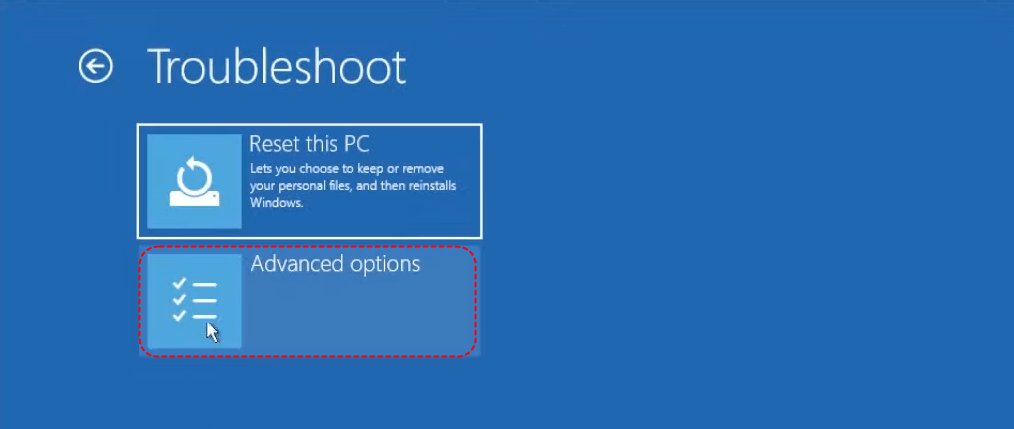
方法 2. 透過登錄編輯程式還原已刪除的使用者設定檔
如果 Windows 使用者設定檔被意外刪除,但其資料夾 (C:\Users\) 仍然存在,你可以透過編輯登錄來手動還原。
步驟 1. 找出你的 SID (安全性識別碼):以系統管理員身分開啟命令提示字元;在已提升權限的命令提示字元視窗中,輸入指令「whoami /user」並按 Enter。接著此指令將查詢系統以取得目前使用者帳戶的 SID。
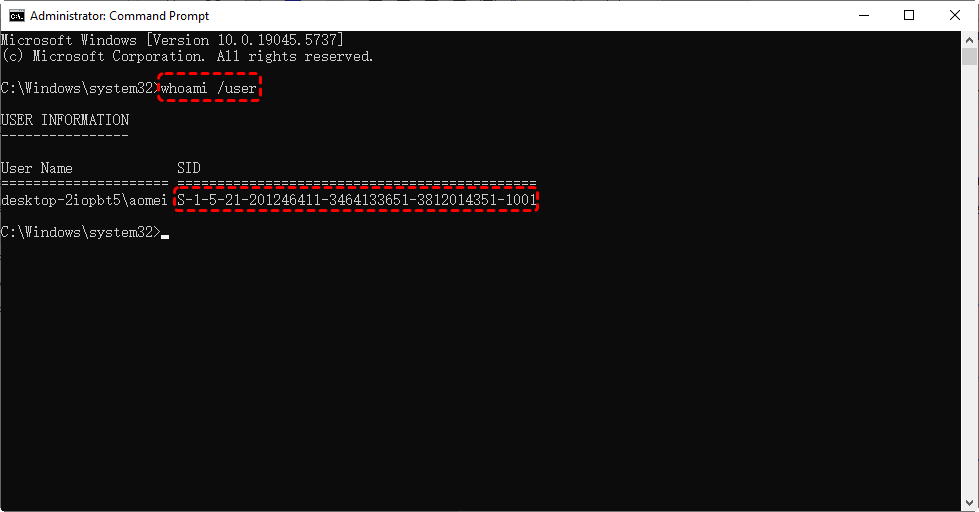
步驟 2. 複製你的 SID:一旦 SID 出現,請手動複製完整的 SID 字串並貼到文字文件中以供後續使用。
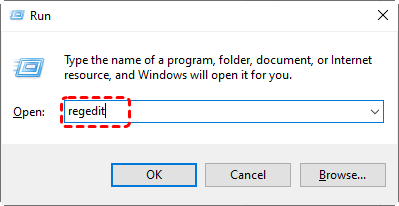
步驟 3. 開啟登錄編輯程式:按下「Win R」,輸入「regedit」並按下「Enter」。
步驟 4. 導航至設定檔清單:
Computer\HKEY_LOCAL_MACHINE\SOFTWARE\Microsoft\Windows NT\CurrentVersion\ProfileList
步驟 5. 定位已刪除的使用者設定檔:在這裡,你將看到 SID (安全識別碼) 鍵 (例如 "S-1-5-21-...")。
一旦你在登錄編輯程式中找到正確的 SID,請根據你的實際情況採取以下 3 種操作之一,以在 Windows 11 或 Windows 10 中還原已刪除的使用者設定檔。
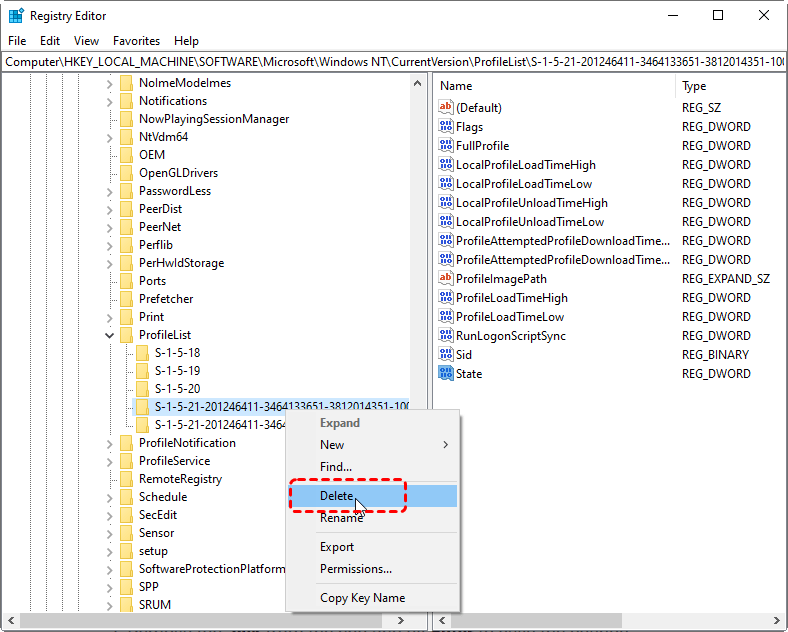
- 刪除重複的資料夾
如果 SID 被列出兩次,一個以 .BAK 結尾 (備份/有效項目),另一個則沒有副檔名 (有問題的項目),那麼你需要刪除不帶 BAK 副檔名的資料夾。
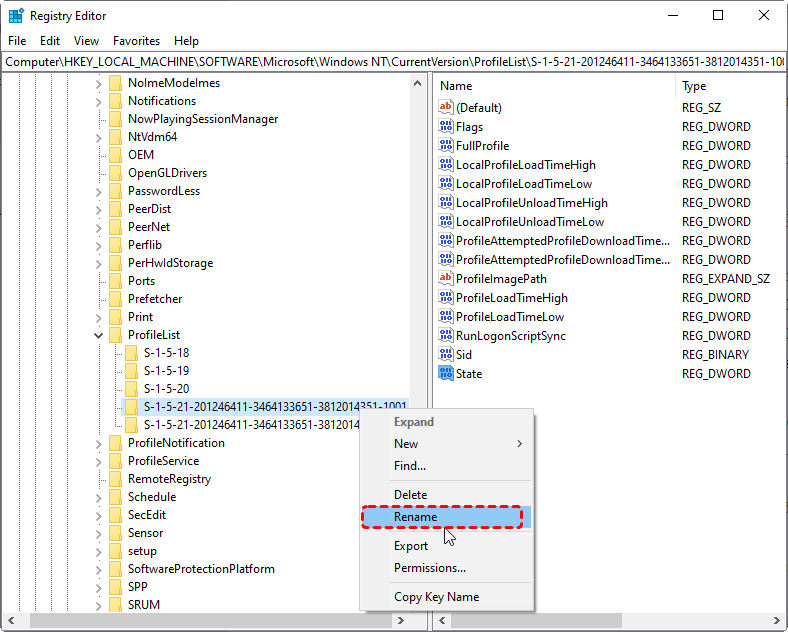
- 重新命名 BAK 資料夾
在具有 BAK 副檔名的 SID 資料夾上按一下滑鼠右鍵,並選擇「重新命名」。移除末尾的 .bak,然後按下「Enter」儲存變更。
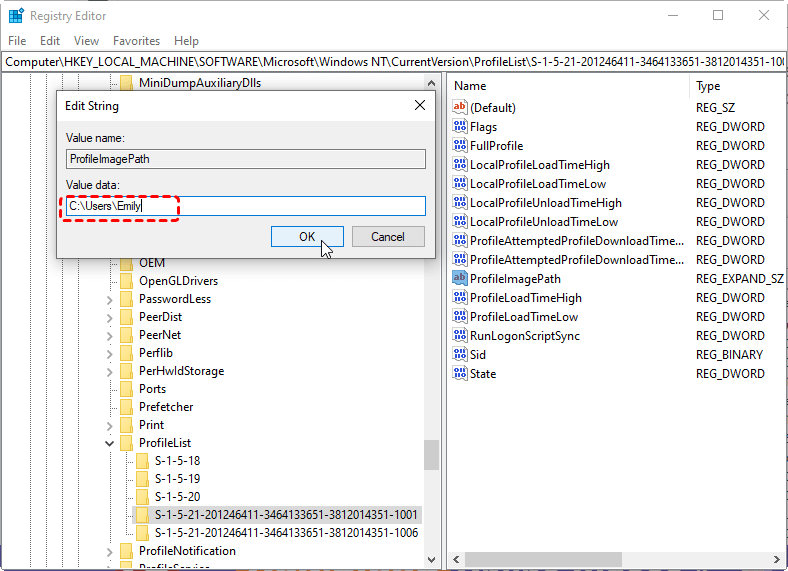
- 變更資料夾路徑與狀態
選取 ProfileList 下的 SID 資料夾,並在右側窗格中雙擊「ProfileImagePath」字串。輸入你使用者設定檔的正確路徑 (例如 C:\Users\Emily),然後點擊「確定」儲存變更。
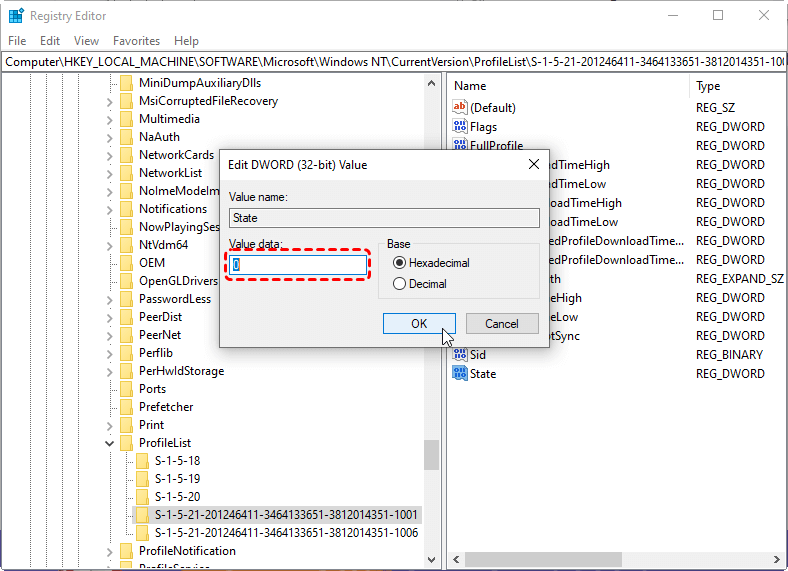
在右側窗格中雙擊「State」字串,然後將其數值資料變更為「0」,再點擊「確定」。
雙擊「Flags」,將其數值資料也變更為「0」,然後同樣點擊「確定」。
完成所有操作後,關閉登錄編輯程式並重新啟動電腦。然後檢查已刪除的使用者設定檔是否已恢復。如果使用者設定檔仍未復原,請嘗試以下方法。
方法 3. 從檔案歷程記錄還原已刪除的使用者設定檔資料夾
上述兩種方法著重於在 Windows 電腦中還原已刪除的使用者設定檔。如果您需要從已刪除的使用者設定檔中復原個人檔案 (文件、圖片、影片等),檔案歷程記錄 (Windows 內建的備份功能) 可以提供幫助—前提是事先已啟用此功能。
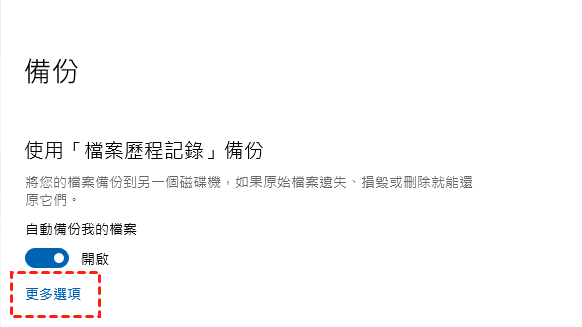
步驟 1. 開啟「設定」 > 「更新與安全性」 > 「備份」或「檔案備份」。
步驟 2 點擊「更多選項」。
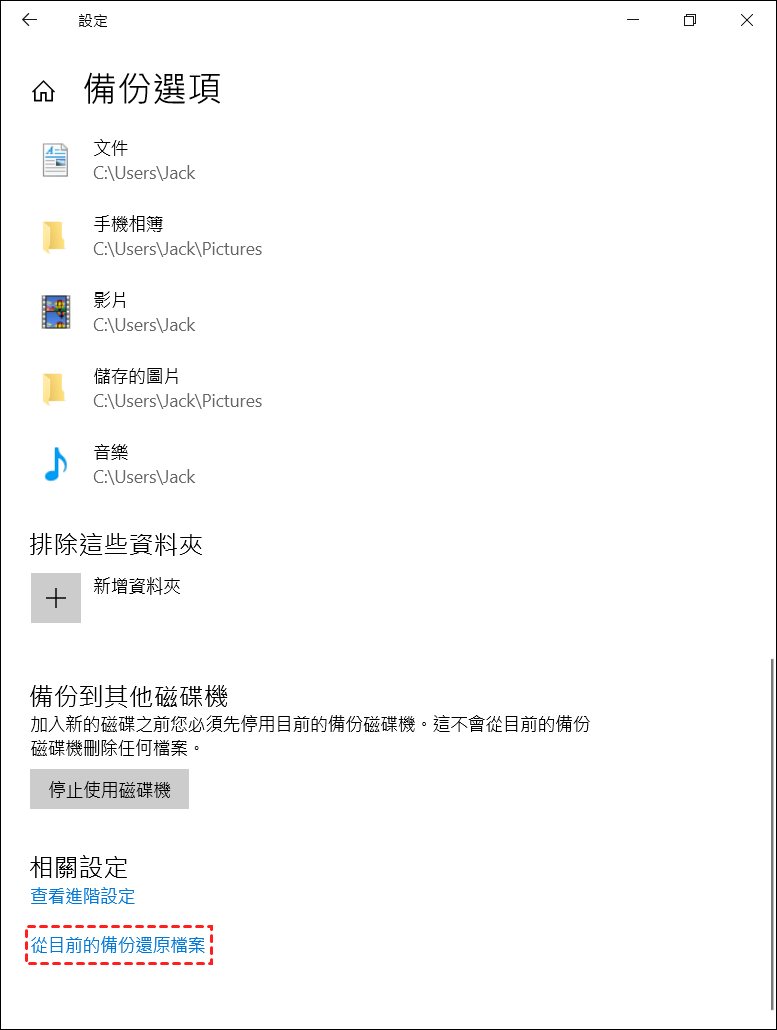
步驟 3. 向下滾動到底部,點擊「從目前的備份還原檔案」。
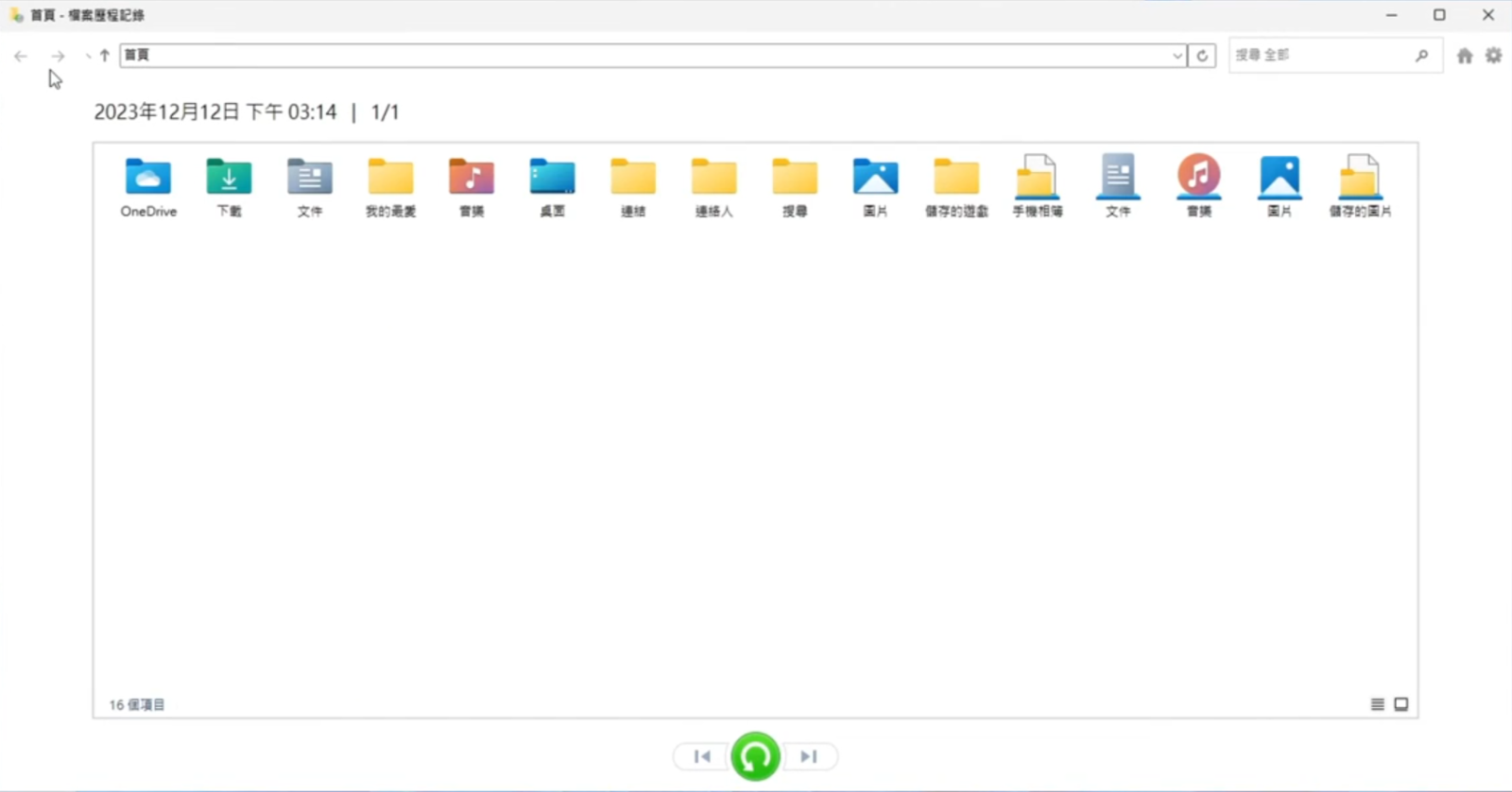
步驟 4. 選擇使用者設定檔資料夾,然後點擊「還原」按鈕。
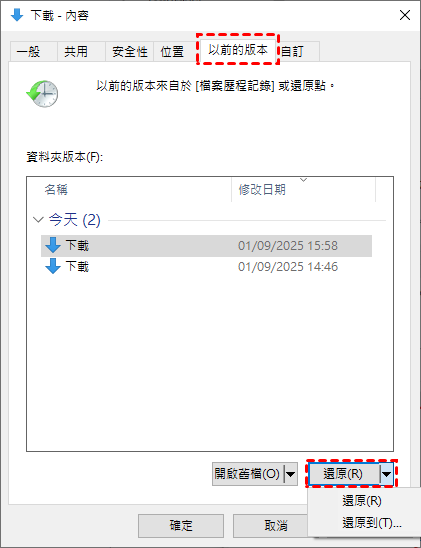
除了從檔案歷程記錄控制台還原使用者資料夾外,你也可以在 Windows 檔案總管中進行還原:
1. 在「C:\Users」資料夾上點擊滑鼠右鍵,選擇「還原舊版」。
2. 選擇在刪除之前建立的陰影複製。
3. 點擊「開啟」,然後將已刪除的使用者設定檔資料夾複製到安全的位置。
方法 4. 透過 MyRecover 還原已刪除的使用者設定檔資料
如果未啟用檔案歷程記錄,或者您需要從使用者設定檔(例如文件、下載、桌面項目)中復原永久刪除的檔案,則可以借助如 MyRecover 這類第三方工具。
- ★此方法在以下情況適用:
- 意外刪除/遺失使用者設定檔: 整個 C:\Users\ 資料夾被手動刪除或被清理工具刪除。作業系統升級/重新安裝後使用者資料遺失。
- 永久刪除的檔案 (Shift Delete): 透過 Shift Delete 刪除的檔案(繞過資源回收筒),例如從 USB 快閃磁碟機、SD 卡等移除資料。資源回收筒清空後遺失的檔案。
- 格式化/刪除的磁碟機: 意外格式化或刪除磁碟/分割區(例如 C: 磁碟機)。分割區表損毀導致使用者資料夾無法存取。
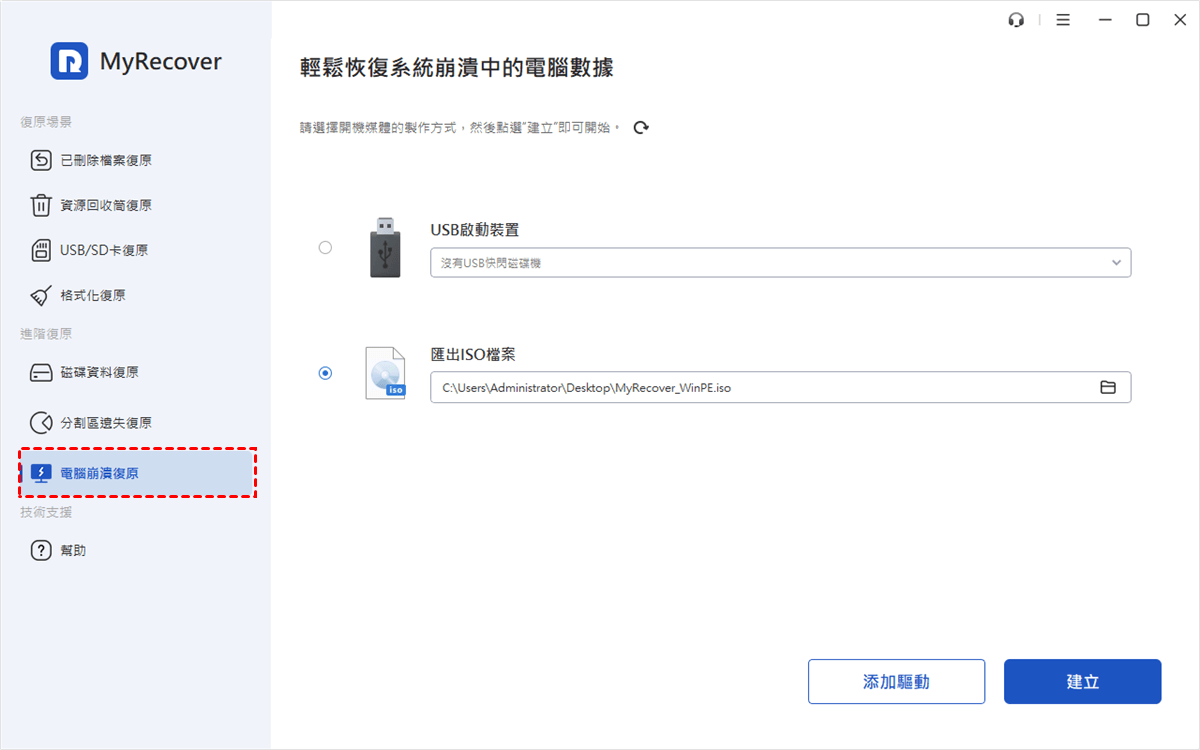
- 系統當機/藍色畫面 (BSOD): Windows 無法啟動,導致使用者檔案無法存取。作業系統損毀但磁碟資料完好。可建立可開機媒體 以便在不依賴作業系統的情況下復原檔案。
- 病毒/惡意軟體攻擊: 勒索軟體加密或病毒刪除使用者資料。惡意軟體隱藏/鎖定檔案。
- RAW 磁碟機/無法辨識的檔案系統: 磁碟機在磁碟管理中顯示為「RAW」。出現「無法辨識檔案系統」錯誤
要使用 MyRecover 復原已刪除的使用者設定檔資料,請先將它安裝到你的電腦上,然後按照以下步驟操作。
 100% 安全
步驟 1. 開啟軟體,選擇 C: 磁碟機,然後點擊「掃描」按鈕。
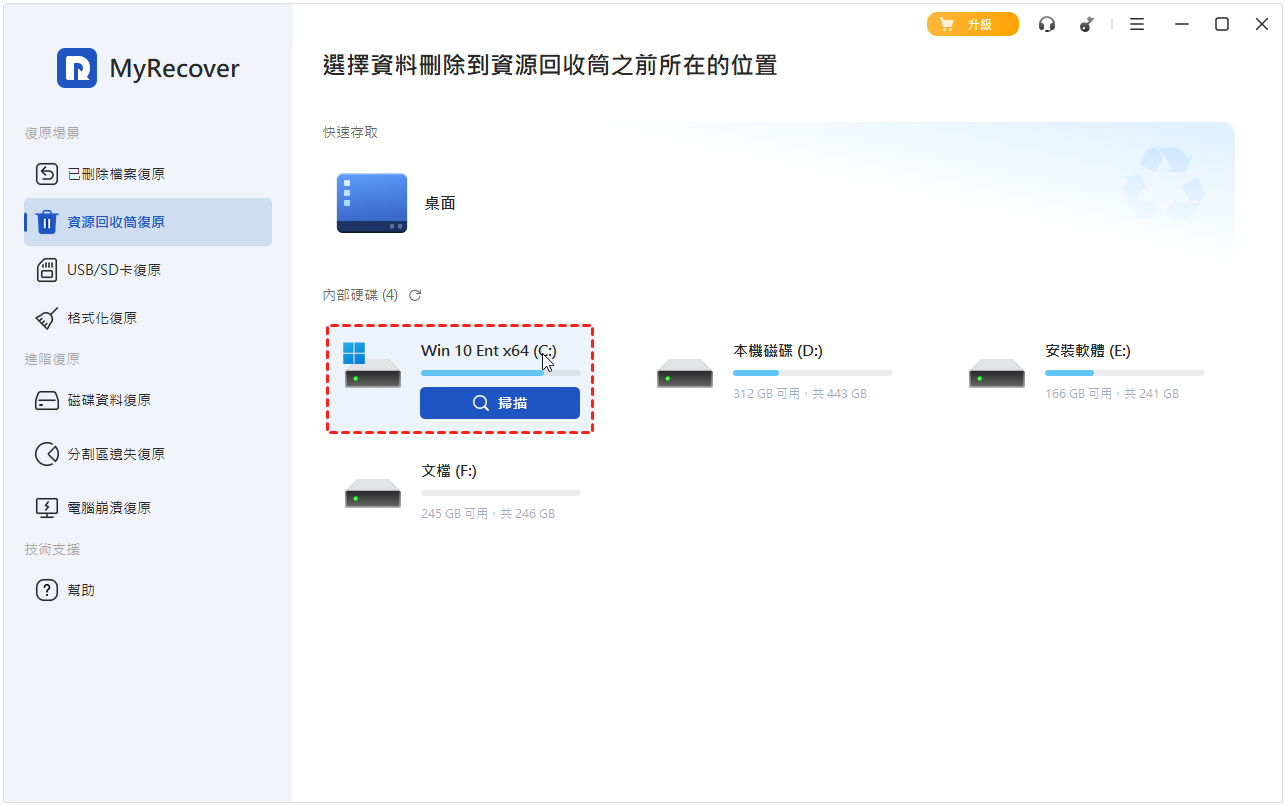
步驟 2. 軟體將掃描磁碟機中所有遺失的檔案。完成後,軟體會在右側列表中顯示所有可復原的檔案。勾選目標檔案或資料夾,然後點擊「復原」。

步驟 3 (可選). 您可以在最終復原前預覽檔案。
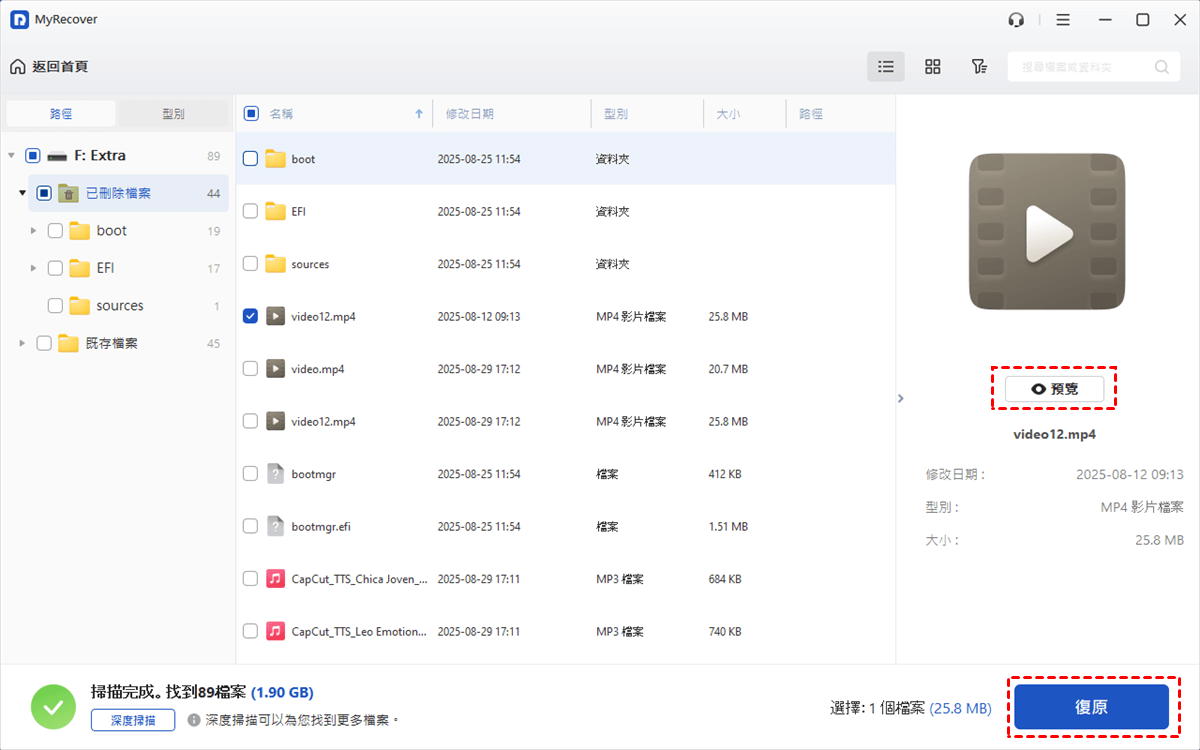
步驟 4. 選擇一個不同的磁碟機來儲存已復原的使用者設定檔資料。

復原程序完成後,您可以查看已成功復原了多少檔案以及可以在何處存取它們。如果您的Windows無法啟動,請使用MyRecover建立可開機媒體,然後在不啟動進入Windows的情況下復原檔案。
延伸閱讀
方法 3 和方法 4 旨在復原已刪除的使用者設定檔資料,而非帳戶本身。如果你想復原已刪除的使用者設定檔帳戶及其資料,則需要執行一些額外步驟來建立新的使用者帳戶並將復原的檔案移入其中。
第一部分. 建立新的使用者帳戶
在命令提示字元視窗中執行指令 "net user administrator /active: yes",然後按 Enter。此指令將啟用您電腦上隱藏的管理員帳戶。
- 重新啟動電腦。
- 前往「設定」>「帳戶」>「家庭與其他使用者。」
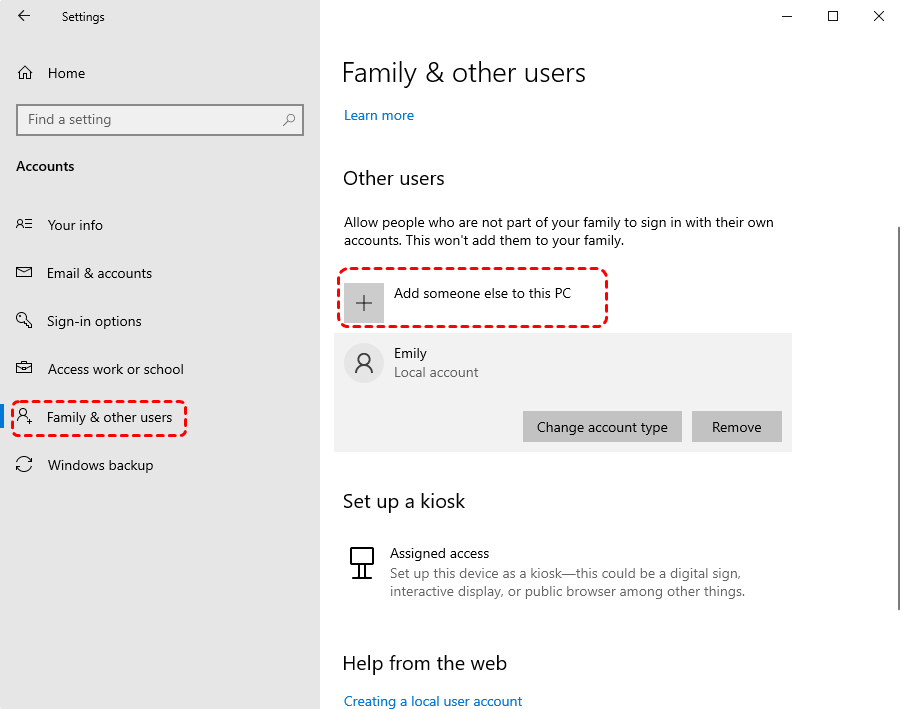
- 點擊「新增其他人到此電腦」並遵循螢幕上的指引完成程序。
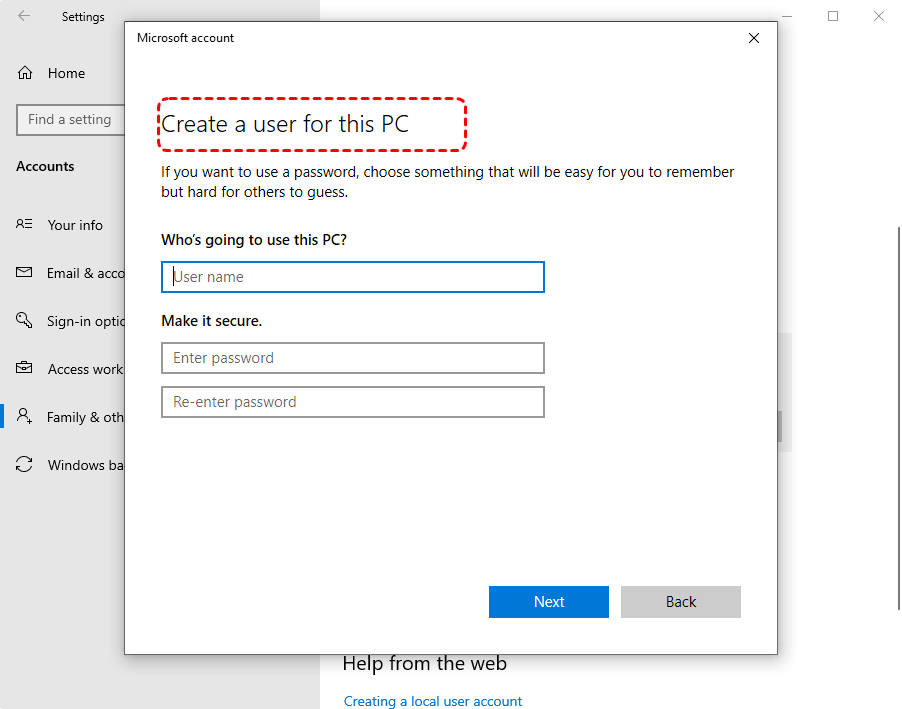
第二部分:將復原的資料移至新的使用者帳戶
- 重新啟動您的電腦並登入管理員帳戶。
- 開啟 Windows 檔案總管,並導航至 C:/Users/新建立的使用者名稱。
- 複製並貼上所有復原的使用者設定檔資料到新的帳戶中。
總結
總之,在 Windows 10 上復原已刪除的使用者設定檔涉及多種方法,取決於你可用的備份和系統配置。首先,使用系統還原來回滾到刪除發生前的時間點。如果不可行,你可以透過還原或重新命名適當的 SID 金鑰並修正其路徑來修復登錄檔中的設定檔。
如果你只需要個人檔案,請利用檔案歷程記錄來還原檔案、圖片和其他資料夾。沒有內建備份?MyRecover 可以幫助復原已刪除的檔案,無需任何事先備份。根據你的需求選擇一種方法。