 MyRecover



Norton 未經詢問刪除檔案:如何修復與預防
想知道如何防止 Norton 自動刪除檔案嗎?本指南協助您恢復重要資料、調整 Norton 設定,並預防未來檔案遺失。特別適合厭倦 Norton 未經許可移除檔案的使用者。

作者: Alicia / 更新日期: 2026年04月24日


簡介
你是否有打開電腦,卻發現 Norton 未經詢問就刪除了檔案的經歷?這很令人沮喪,對吧?你信任防毒軟體保護系統,而不是刪除重要資料。但別擔心——你並不孤單,本文將確切告訴你如何解決問題,然後恢復檔案,並防止它再次發生。
為何 Norton 會未經詢問就刪除檔案
Norton 一直刪除所有遊戲檔案... :(
我剛拿到一台閃亮的新筆電,但不幸的是它預裝了 Windows 10,現在每當我解壓縮檔案時,Norton 就會一個接一個地刪除所有 DF 遊戲檔案。搞什麼?!我該如何讓它停止?現在最好的替代方案是什麼?先感謝大家的幫助。
- 來自 Reddit 的提問
了解 Norton 的自動防護功能
Norton 的自動防護功能會即時執行,掃描你開啟或下載的所有內容。當它偵測到它認為是威脅的項目時,會立即採取行動——有時動作太快。這可能導致 Norton 刪除或隔離它誤判為有害的檔案。
SONAR 與啟發式掃描的角色
SONAR(Symantec Online Network for Advanced Response)和啟發式掃描會分析程式的行為模式。如果一個檔案的行為「可疑」,Norton 就會標記它——即使它實際上是安全的。這種基於行為的偵測功能強大,但並非完美。
誤報:安全檔案被標記時
有時,完全安全的程式——例如自訂腳本、小型應用程式或下載的工具——會觸發誤報。Norton 將它們視為「可能不安全」並在未經詢問的情況下將其移除。這很惱人,但也是可以解決的。
如何阻止 Norton 自動刪除檔案
現在,讓我們來阻止它!
方法 1. 在 Norton 設定中關閉自動刪除
Norton 允許你變更處理可疑檔案的方式。你可以將其設定為不自動刪除,而是將檔案排除在隔離區之外。
調整檔案處理方式的逐步指南
1. 開啟你的 Norton 應用程式。
2. 前往設定 > 防毒軟體 > 掃描與風險。
3. 找到你想要關閉的選項。
4. 將其切換為關閉,並設定為詢問我。
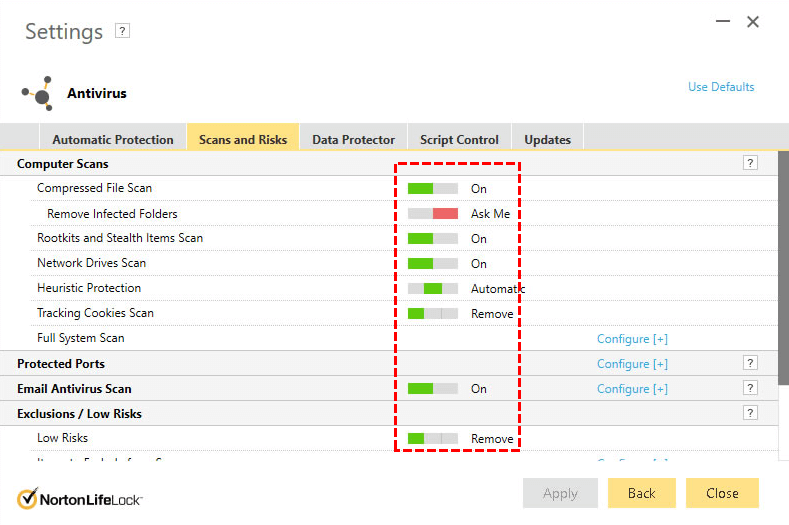
現在,Norton 會在移除對應檔案前通知您。
方法 2. 將檔案或資料夾新增至排除項目
如果您確定某些檔案或資料夾是安全的,可以將它們從未來的掃描中排除。
如何建立排除清單
1. 開啟 Norton 的設定。
2. 導覽至防毒軟體 > 掃描與風險。
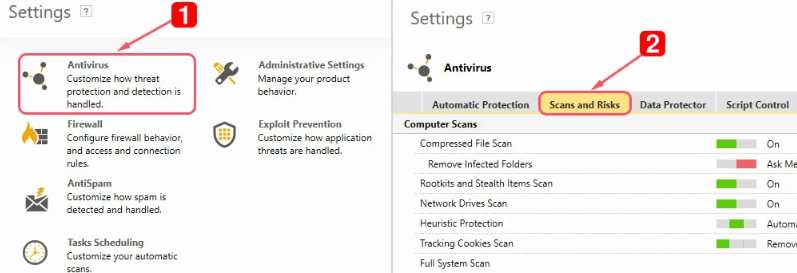
3. 點擊要從掃描中排除的項目旁邊的設定。
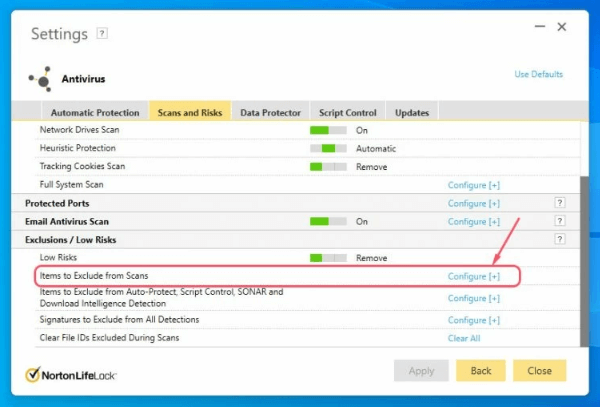
4. 新增您的檔案或資料夾路徑,然後儲存變更。
從現在起,Norton 將不會觸碰那些檔案。
方法 3. 暫時停用 Norton 的防護
如果您正在安裝 Norton 總是標記的軟體,可以暫時停用其即時防護。
執行此操作前的重要注意事項
僅在您完全信任來源時才可以停用 Norton。完成安裝或執行程式後,請立即重新啟用防護以保持系統安全。
如何還原 Norton 刪除的檔案
如何復原已刪除的檔案?有兩種可能的解決方案。
1. 從 Norton 的隔離區復原
當 Norton 刪除檔案時,通常會先將其移至隔離區。如果您確定它不是真正的威脅,可以安全地檢視並還原它。
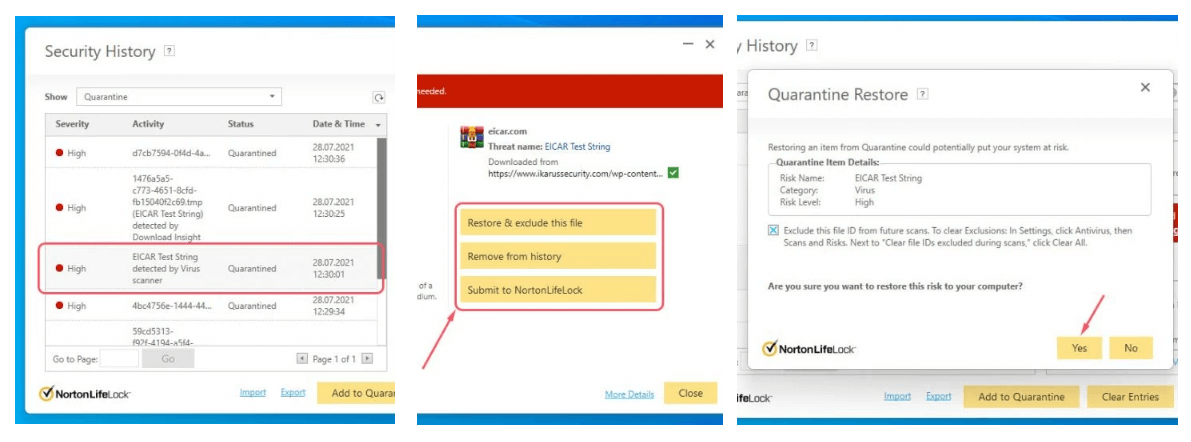
還原隔離檔案的步驟
1. 開啟 Norton Security。
2. 前往安全性 > 記錄 > 隔離區。
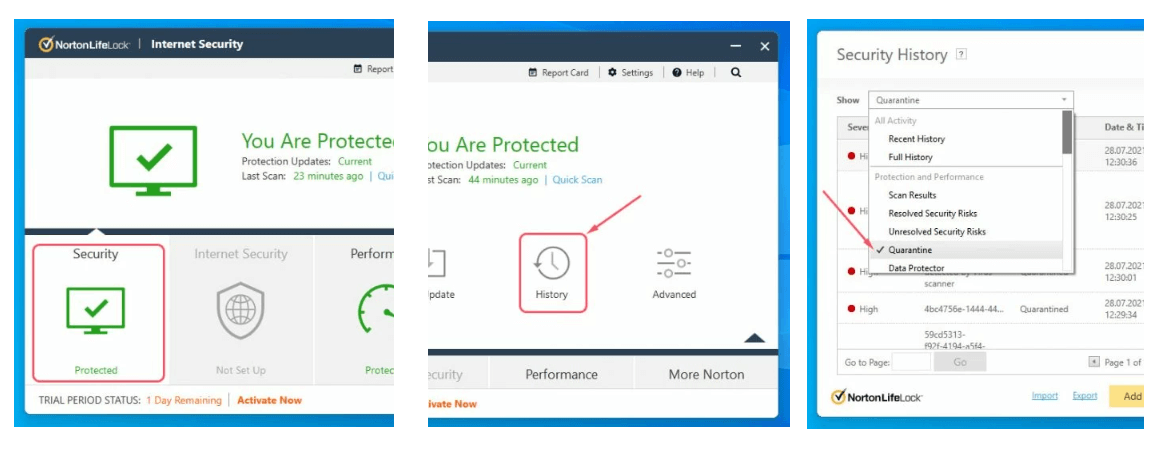
3. 選取已刪除的檔案。
4. 選取復原選項 > 是。
5. 將其新增至排除清單,以防止未來再次被刪除。
2. 使用 MyRecover 還原永久刪除的檔案
如果檔案已不在隔離區中,請不要驚慌——仍有希望。
為何 MyRecover 是最佳的 Norton 檔案復原工具
MyRecover 是一款專業的資料復原軟體,能協助您還原被 Norton 永久刪除的檔案。它能深度掃描您的硬碟,只需點擊幾下即可復原遺失的檔案、圖片、影片等。
 100% 安全
使用方法如下:
1. 在您的電腦上下載並安裝 MyRecover。
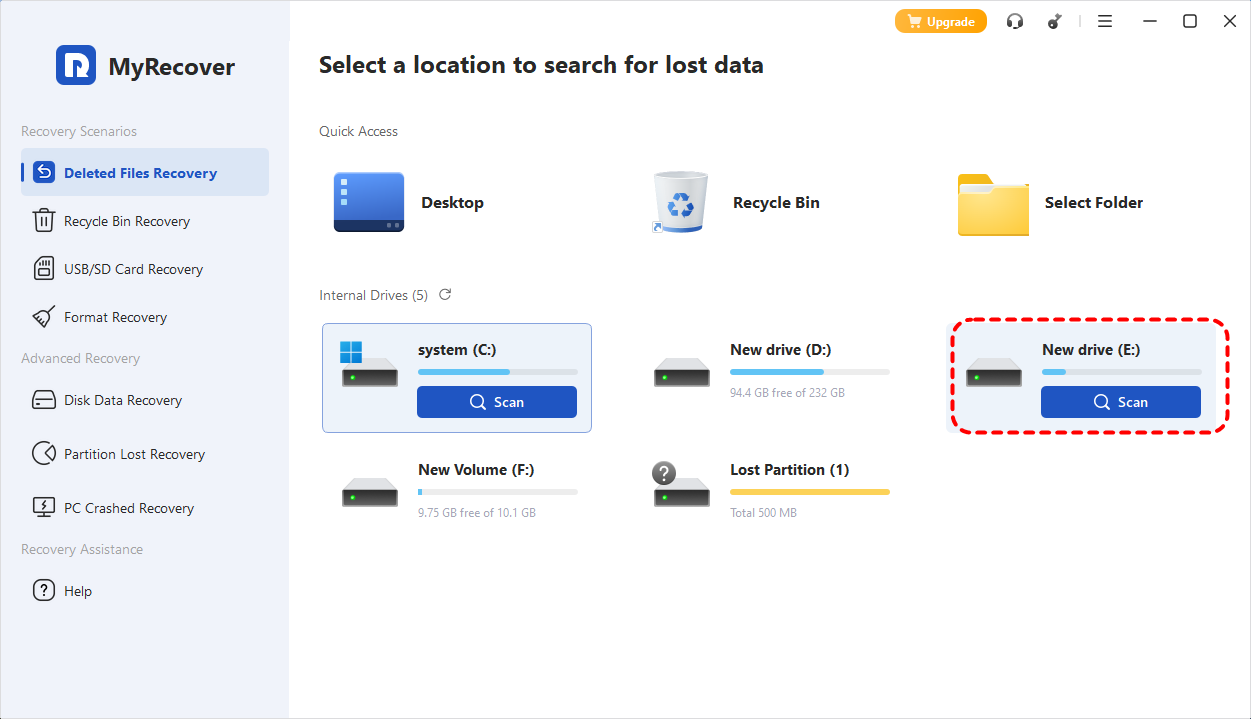
2. 啟動軟體,選擇已刪除檔案所在的磁碟機。
3. 點擊掃描,然後讓工具自動執行掃描。
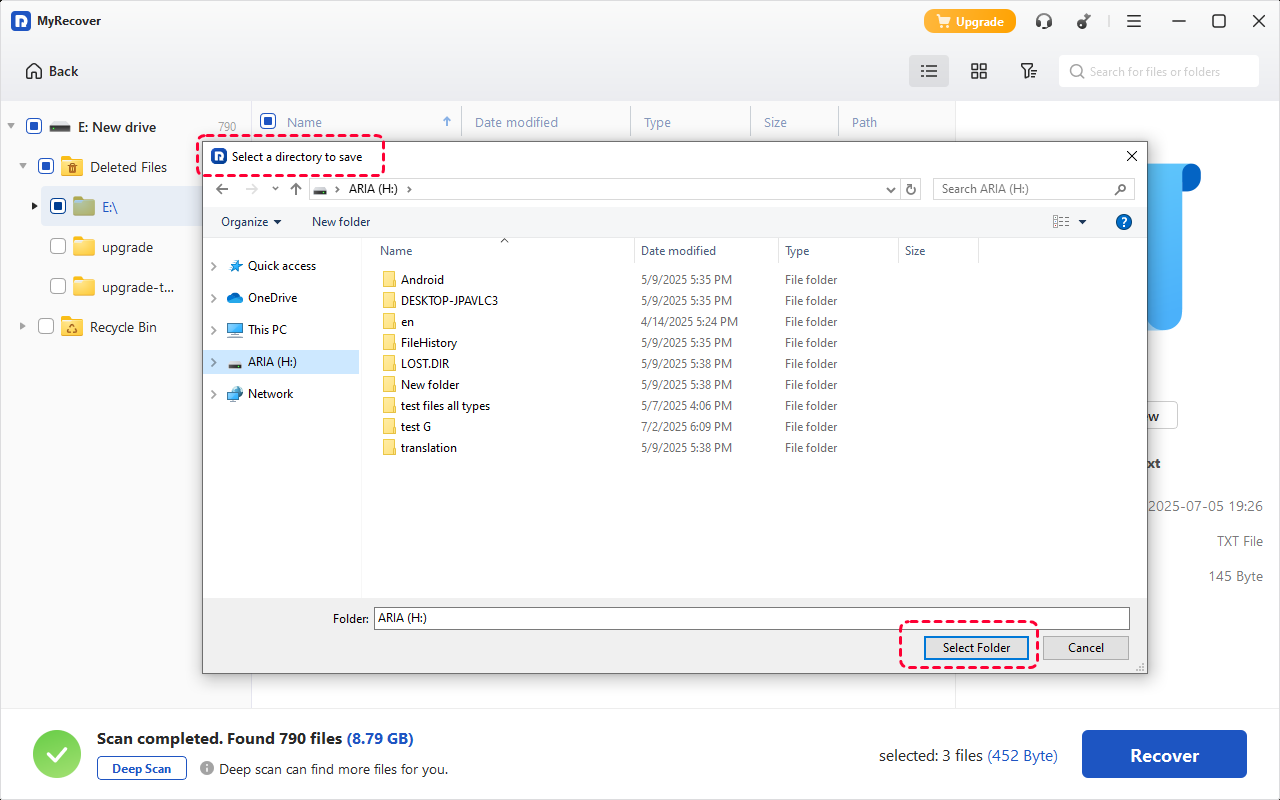
4. 預覽掃描結果,並立即復原您的檔案。
MyRecover 安全、易於使用,並相容於所有主要檔案類型。
防止 Norton 刪除安全檔案的技巧
保持 Norton 更新
定期更新能確保 Norton 的病毒定義保持最新。其資料庫越準確,您遇到的誤報情況就越少。
定期檢視隔離項目
不要忽略 Norton 的隔離資料夾。偶爾檢查一下——您可能會發現被錯誤標記的重要檔案。
頻繁備份重要資料
務必經常備份重要資料,無論是使用雲端服務還是外接硬碟。這樣一來,即使 Norton(或任何防毒軟體)移除了關鍵內容,您也能輕鬆還原。
總結
發現 Norton 未經詢問刪除檔案可能令人氣憤,但這並非世界末日。您可以調整 Norton 的設定、排除安全檔案,並使用像 MyRecover 這樣的工具,在幾分鐘內恢復您的資料。透過一些聰明的調整和定期檢查,您就能享受 Norton 的保護,同時不再遺失寶貴的檔案。

