 MyRecover



右鍵刪除救回 | 輕鬆救回 Gmail/Outlook/Yahoo 等刪除的郵件
不小心遺失了重要的郵件資料?被擔心,本篇指南透過由浅入深的救援顺序向您提供有效的郵件救援方法。讓您即使對電腦操作不熟悉,也能一步步成功救回重要的郵件。

作者: Alicia / 更新日期: 2026年04月23日


糟糕!重要的郵件被刪掉了
郵件已經成為了企業內部溝通與對外聯絡的主要管道,許多關鍵決策、合約往來、報價紀錄都仰賴郵件存檔。然而,忙碌中誤按刪除鍵、或清理信箱時不小心勾錯信件,都是常見的意外。
當我們不小心刪除重要郵件時,會有一瞬間的大脑空白、心跳加速,接著就是手足無措。別擔心,多數郵件系統內建了郵件刪除救回機制。只要您掌握正確的流程,就能在極短的時間內將遺失的郵件找回來。

本文以救回 Outlook、Gmail、Yahoo為例。
如何從 Gmail/Outlook/Yahoo 救回被刪除的郵件
誤刪郵件的那一刻,心跳加速、手足無措,是許多人都曾有的經驗。好消息是,無論您使用的是 Gmail、Outlook 還是 Yahoo 信箱,絕大多數平台都內建了「郵件刪除救回」的機制。本指南會在這一部分向您分別說明從這些平台恢復郵件的步驟。
在正式開始各平台的救援教學之前,請您先花一分鐘完成以下三個準備動作,這將大幅提高救回成功率:
💡 立即停止任何「清理信箱」的動作:不要清空垃圾桶、不要大量刪除其他郵件、不要重新整理或強制同步。這些操作可能會覆蓋掉伺服器上暫存的已刪除郵件痕跡。
💡 確認您刪除郵件的大約日期與時間:如果您記得是哪一天、甚至是哪個小時刪除的,將非常有助於使用進階復原工具(尤其是 Gmail )。
- 如果郵件剛刪除不到 30 天:優先檢查「垃圾桶」
- 如果垃圾桶已清空:優先使用該平台的「復原已刪除項目」功能
- 如果以上都無效:檢查本地電腦或手機的離線副本
- 若為公司或學校信箱:直接聯絡 IT 管理員
郵件刪除救回
⭕️ 方法 1:從垃圾桶恢復已刪除郵件
網頁版操作步驟:
前往瀏覽器開啟 Gmail,找到並點擊「垃圾桶」,瀏覽並勾選您要恢復的郵件,點擊上方的「移至」圖示,選中「收件匣」或其他資料夾即可。
從手機 App 操作步驟(Android / iPhone):
開啟 Gmail App,點擊左上角「三」選單圖示,點選「垃圾桶」,之後長按或勾選要恢復的郵件,點擊右上角的「三點」選單,然後選中「移至」,選中「主要」或「收件匣」。
⭕️ 方法 2:檢查「所有郵件」標籤:
在瀏覽器上進入 Gmail,然後展開「更多」,選中「所有郵件」,使用上方的搜尋列輸入關鍵字、寄件者或收件者名稱尋找遺失的郵件。找到後勾選郵件,點擊「移至」,選中「收件匣」。
⭕️ 方法 3:檢查垃圾郵件和篩選器:
郵件可能被誤判為垃圾郵件,或被您設定的篩選器自動歸檔/刪除:
檢查垃圾郵件:
進入 Gmail,點擊「垃圾郵件」。找到郵件後勾選,點擊「非垃圾郵件」圖示。
檢查篩選器:
步驟 1. 點擊右上角「齒輪」圖示,選中「查看所有設定」。
步驟 2. 點擊「篩選器和封鎖地址」,查是否有篩選條件包含「刪除」或「略過收件匣」。
步驟 3. 可點擊「編輯」修改,或直接「刪除」該篩選器。
⭕️ 方法 4:使用 Google 郵件復原工具
如果郵件已從垃圾桶清空,但仍未超過30天,可以嘗試 Google 官方提供的郵件復原工具:
步驟 1. 前往 Google 郵件復原工具,搜尋「Gmail Message Recovery Tool」進入。
步驟 2. 登入您的 Gmail 帳戶,按照頁面指示提交復原請求。
步驟 3. Google 會嘗試將過去30天內刪除的郵件還原到您的信箱。
⭕️ 方法 5:聯絡 Gmail 支援(Gmail 或 Google Workspace)
一般 Gmail 用戶:前往 Google 支援中心,在「Gmail 協助社群」發文求助,準備好刪除日期、郵件主題、寄件者等資訊。
Google Workspace(企業/學校)用戶:
步驟 1. 請聯絡您的 Gmail 管理員。
步驟 2. 管理員會透過 Google 管理控制台 >「目錄」>「使用者」> 該使用者 >「更多選項」>「還原資料」來幫您恢復.
Outlook 郵件刪除救回
Outlook 分為兩種版本:Outlook.com(個人免費信箱) 和 Microsoft Exchange(企業/學校帳戶)。兩者的救援方式略有不同,個人版功能較為有限。
⭕️ 方法 1:從「已刪除郵件」資料夾恢復
網頁版 Outlook:
步驟 1. 登入 Outlook 網頁版,左側窗格點擊「已刪除郵件」資料夾。
步驟 2. 勾選要恢復的郵件(可將滑鼠懸停在郵件上勾選)。
步驟 3. 點擊上方工具列的「移動」, 選取「收件匣」或其他資料夾。
Outlook 桌面版(Windows/Mac)操作步驟:
步驟 1. 開啟 Microsoft Outlook,左側面板點擊「刪除郵件」資料夾。
步驟 2. 選取要恢復的郵件,直接拖曳到左側「收件匣」或其他資料夾。
Outlook 手機 App:
步驟 1. 誤刪後 3-5 秒內 螢幕底部會出現「復原」按鈕,點擊可立即撤銷
步驟 2. 若錯過,可至「已刪除郵件」資料夾中手動恢復
⭕️ 方法 2:使用「復原已刪除郵件」功能(清空垃圾桶後)
僅適用於 Exchange 帳戶(企業/學校),Outlook.com 個人帳戶無此功能。
網頁版操作:
步驟 1. 點擊左側「已刪除郵件」資料夾。
步驟 2. 在郵件列表頂部點擊「復原從此資料夾刪除的項目」。
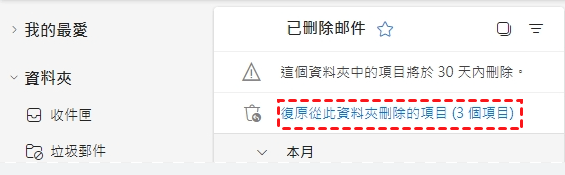
步驟 3. 彈出視窗中會顯示可復原的郵件清單。
步驟 4. 勾選要恢復的郵件,點擊「復原」。
Outlook 桌面版操作:
步驟 1. 點擊上方功能表的「資料夾」標籤。
步驟 2. 在「清除」群組中點擊「復原已刪除的郵件」。
步驟 3. 選擇要恢復的郵件,點擊「確定」。
🔔 注意:復原後的郵件會回到「已刪除郵件」資料夾,再手動移至收件匣即可
- Outlook.com:保留10 天
- Outlook 網頁版:保留30 天
⭕️ 方法 3:若郵件在垃圾郵件資料夾中
步驟 1. 點擊「垃圾郵件」資料夾,勾選要恢復的郵件。
步驟 2. 點擊「移動」,選中「收件匣」或點擊「回報」,然後選中「非垃圾郵件」。
保留期限與限制
| 帳戶類型 | 垃圾桶保留 | 可復原項目保留 | 備註 |
|---|---|---|---|
| Outlook.com(個人) | 30天 | 無 | 清空即永久刪除 |
| Microsoft 365(企業) | 30天 | 30天 | 可聯絡IT管理員延長 |
| 本地 Exchange | 依設定 | 14-90天 | 由組織IT配置 |
⭕️ 方法 4:企業用戶,聯絡 IT 管理員
若您是公司或學校 Exchange 用戶,還可以嘗試下面的方法:
-
管理員可透過 Exchange 管理中心 >「收件人」>「郵件」>「復原已刪除郵件」從伺服器備份還原。
-
提供管理員:刪除日期、郵件主題、寄件者名稱。
Yahoo 刪除郵件救回
⭕️ 方法 1:從垃圾桶恢復
步驟 1. 登入 Yahoo 奇摩電子信箱,然後點擊「垃圾桶」資料夾。
步驟 2. 瀏覽並找到要恢復的郵件,勾選郵件(或點擊開啟該郵件),點擊上方工具列的「移動」按鈕。
步驟 3. 選取「收件匣」或其他目標資料夾。
您也可直接用滑鼠將郵件從「垃圾桶」拖曳到「收件匣」。
🔔 注意:Yahoo 信箱的垃圾桶郵件會在30天後自動永久刪除。如果超過 30 天:
- 無法透過任何自助方式恢復
- 若無事先備份,郵件將永久遺失
- 建議聯絡 Yahoo 客服詢問是否有特殊恢復可能(成功率極低)
⭕️ 方法 2:檢查垃圾郵件資料夾
步驟 1. 點擊左側「垃圾信件匣」資料夾,找到郵件後勾選。
步驟 2. 點擊「非垃圾郵件」按鈕,郵件將自動移至收件匣。
各郵件對照表
| 平台 | 垃圾桶保留 | 清空後恢復 | 進階救援方式 |
|---|---|---|---|
| Gmail | 30天 | ✅ 可(Google復原工具) | 聯繫Google Workspace管理員 |
| Outlook | 30天 | ❌ 不可 | 僅限垃圾郵件10天內恢復 |
| Outlook Exchange | 依設定 | ✅ 可(復原已刪除項目) | 聯繫IT管理員 |
| Yahoo | 30天 | ❌ 不可 | 僅限30天內從垃圾桶恢復 |
⚠️ 重要提醒:郵件刪除後,時間是最大的敵人。越早採取行動,成功救回的機率越高。若您按照上述步驟仍無法找回郵件,建議立即聯絡對應平台的客服或 IT 管理員,詢問是否有更進階的備份還原方案。
使用專業資料救援軟體救回被刪除的 Gmail/Outlook/Yahoo 郵件?
任何郵件被刪除後,在平台上最多再為您停留 30 天。如果您需要的檔案已經超過了 30 天怎麼辦?別擔心,您還是有機會救回檔案的。但前提是,您的電腦有登入過郵件客戶端(如 Outlook),並進行了郵件收發。
這些郵件客戶端會將郵件下載到電腦硬碟中,儲存為 PST、OST、MBOX 或 EMLX 等格式的檔案。只要這些本機檔案沒有被覆蓋或徹底損毀,您就有機會透過專業的資料救援軟體將它們找回來。
當您刪除了郵件,可以看看本地是否有下載(Outlook、Gmail)。如果郵件沒找到,可能是被刪除,可以嘗試使用 MyRecover 軟體掃描並搜尋您重要的郵件。
無論檔案、照片、影片,郵件等是因為誤刪除、格式化、系統崩潰、病毒攻擊,還是分割區遺失、硬碟損壞、甚至不小心清空了資源回收桶,只要這些資料曾經存在於您的電腦硬碟或外接儲存裝置中,在被新資料覆蓋之前,都有機會透過 MyRecover 找回來。

 MyRecover
- 深度掃描能力: 執行徹底掃描,即使在格式化或分割槽遺失後仍能定位遺失資料。
- 分割槽復原: 可偵測並從遺失或刪除的分割槽中復原資料。
- 暫停與恢復掃描: 允許使用者暫停復原掃描,稍後恢復且不遺失進度。
- 安全唯讀掃描: 確保復原過程中不會覆寫任何資料。
 100% 安全
專業軟體將刪除的郵件救回
步驟 1. 遺失郵件後立即停止使用電腦:避免任何新的寫入操作,以免覆蓋掉可恢復的郵件資料。
步驟 2. 下載並安裝 MyRecover,然後請務必將軟體安裝在與遺失檔案不同的磁碟上,避免郵件被覆蓋。
 100% 安全
步驟 3. 啟動 MyRecover,選取郵件檔案原本儲存的磁碟(通常是 C 槽,如果 Outlook 將資料檔儲存在其他位置,則選中該磁碟)。
步驟 4. 點擊「掃描」,完成後,在搜尋欄中輸入您的郵件名或副檔名快速定位;若未找到目標,可接續進行「深度掃描」。
步驟 5. 利用預覽功能確認內容無誤後,勾選並點擊「復原」。將恢復的檔案儲存到與原始位置不同的磁碟,避免資料覆蓋。
總結
刪除 Gmail/Outlook/Yahoo 上的郵件後,應該怎麼救回。本文分享了不同平台救援郵件的有效指南,透過這些指南,相信您能快速找回需要的重要檔案。
需要注意的是,Yahoo 只能在網頁上救援,如果超過 7 天,很遺憾,您將永遠失去這些郵件;而 Outlook 與 Gmail 可以將檔案保留在電腦,即使郵件從電腦刪除,也能透過 MyRecover 這類專業的資料救援軟體,掃描您的硬碟,找出那些曾經下載過但被標記為「已刪除」的郵件檔案(如 PST、OST 或 EML 等格式),在未被新資料覆蓋之前將它們救回。
相關 FAQ
✅ 為什麼 Outlook 與 Gmail 有機會從電腦救回?
這是因為當您使用電腦版的郵件軟體(如 Microsoft Outlook、Windows 郵件 App,或 Gmail 搭配離線功能)收信時,郵件實際上會被下載一份副本儲存在電腦硬碟中。
-
Outlook:郵件會打包成 PST(個人資料夾檔案)或 OST(離線資料檔案)。即使您在 Outlook 介面中刪除了郵件,只要硬碟上的這個檔案區塊沒有被新資料覆蓋,救援軟體就有機會把它找回來。
-
Gmail:單純使用網頁版時,郵件不留本地。但若您曾透過 Outlook 或手機 App 同步收信,這些裝置上就會有離線快取,可作為救援的來源。
✅ 我可以救回多年前刪除的郵件嗎?
一般情況下無法救回。
-
雲端郵件服務(Gmail、Outlook、Yahoo)的保留期限最長為 30 天,超過即永久刪除。
-
唯一的例外是:如果您曾將郵件下載到電腦本機(例如 Outlook 的 PST 檔案),且該檔案是近期刪除,甚至沒有進行過新資料的覆蓋,則可透過 MyRecover 嘗試找回。但若該檔案已被覆蓋或損毀,則無法救回。
✅ 如何預防郵件遺失?
- 開啟自動轉寄(比如將 Gmail 轉移到 Outlook)
- 定期匯出備份檔
- 設定安全寄件人清單
- 企業用戶需確認備份政策
✅ 如果郵件已經超過 30 天(或 Yahoo 超過 7 天),真的沒救了嗎?
不一定!取決於您是否曾在電腦本機儲存郵件備份。兩種情況:
情況 1:您只使用網頁版信箱,那麼就無法救回。郵件只存在雲端伺服器,超過保留期限後已被永久刪除。
情況 2:您曾使用電腦郵件軟體收信,那麼就有機會救回! 郵件可能已下載到電腦硬碟中(格式為 PST、OST、EML 等),即使雲端已刪除,本機檔案仍在。此時可使用專業資料救援軟體(如 MyRecover)掃描硬碟嘗試找回。
✅ 如何復原 iPhone 「郵件」的電子郵件
如果您想恢復 iPhone「郵件」中的檔案,可以這樣做:
步驟 1. 開啟 iPhone 的 Gmail 應用程式,並前往垃圾桶區域。
步驟 2. 選取您需要的郵件,然後點擊右上方的「三點」選單。
步驟 3. 點擊「移至」,選取資料夾,之後電郵會轉移到選中的資料夾中。
✅ 刪除的郵件沒有出現在「已刪除郵件」資料夾,怎麼辦?
刪除的郵件沒有出現「已刪除郵件」或「垃圾桶」中,為什麼?
郵件被直接永久刪除:按了「Shift + Delete」或使用了「永久刪除」功能,如果您使用的是 Outlook Exchange 帳戶可嘗試使用「復原已刪除項目」功能;若是其他平台清空即永久刪除,無法救回。
郵件被規則或篩選器自動刪除:設定了自動刪除特定郵件的規則,可以檢查郵件規則設定或查看是否被移動到其他資料夾。

