 MyRecover



如何從備份還原 Windows 10/11 檔案
別因刪除檔案而煩惱了,因為 Windows 讓一切變得簡單!學習三種可靠的備份還原方法:使用 Windows 工具或 MyRecover。遵循本指南,幾分鐘內即可找回你丟失的檔案!

作者: Alicia / 更新日期: 2026年03月23日


我可以在 Windows 10 中使用備份還原檔案嗎?
是的,你可以透過多種方法在 Windows 10 中使用備份還原檔案,具體取決於你想使用哪種工具。以下是常用工具的簡要介紹。
⇒ 檔案歷程記錄:
它能自動將個人檔案(檔案、照片、音樂等)備份到外接硬碟或網路位置。檔案歷程記錄會儲存檔案的多個版本,讓你可以還原較舊的副本。
- 持續備份(在背景執行)。
- 透過檔案總管簡單還原檔案/資料夾。
- 排除特定資料夾。
⇒ 備份與還原 (Windows 7):
這是一個舊版工具(在 Windows 10/11 中仍可使用),用於建立完整系統備份或檔案備份。它同樣會將資料儲存到外接硬碟或網路位置。
- 備份檔案、系統設定與程式(可選)。
- 可以建立系統映像(類似系統映像備份)。
- 排程備份(非持續性)。
⇒ 系統映像備份:
它會建立你整個系統(作業系統、應用程式、設定、檔案)的完整快照,並將其儲存為單一的「.vhdx」/「.vhd」檔案到外接硬碟或網路位置。
- 用於災難復原(例如硬碟故障、惡意軟體感染)。
- 需要大量儲存空間。
- 透過 Windows 修復環境進行還原。
如何在 Windows 10/11 中使用備份還原檔案
在這部分,你可以看到如何使用上述三種工具在 Windows 10/11 中使用備份還原檔案的具體步驟。請選取你偏好的方法並嘗試使用它來取回你的資料。
方法 1. 在 Windows 10 中還原檔案歷程記錄備份
此方法適用於以前已啟用檔案歷程記錄的使用者,因此他們可以在另一個外接硬碟上找到備份並從中還原檔案。
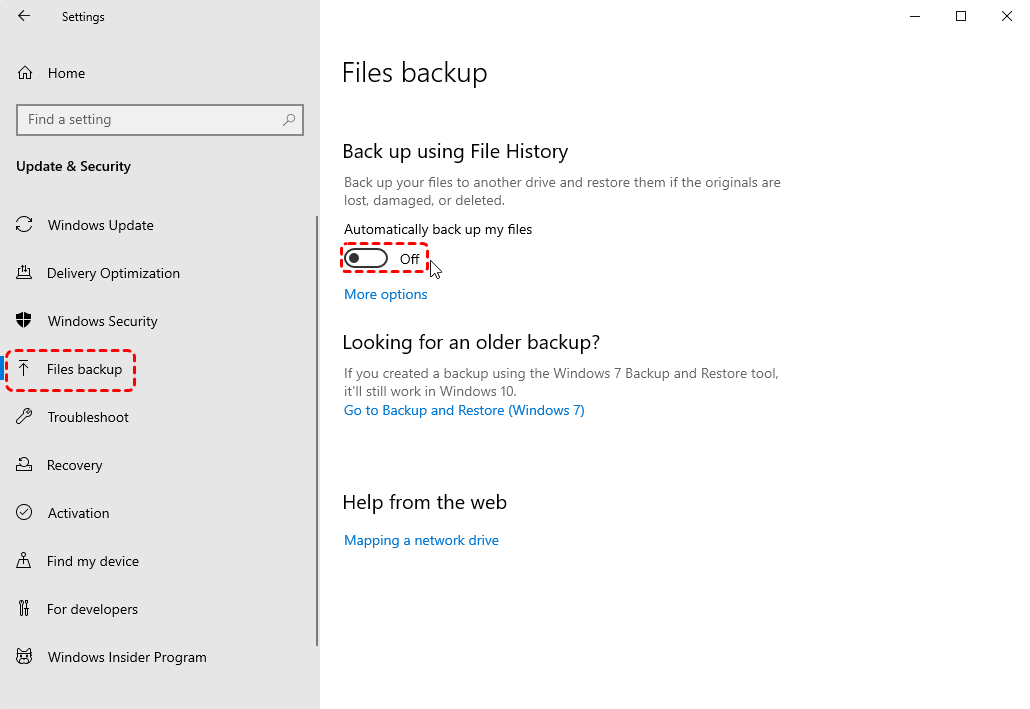
► 注意:若要開啟檔案歷程記錄功能,請前往 Windows 電腦的「設定」,點選「更新與安全性」>「檔案備份」,並開啟「自動備份我的檔案」下方的按鈕。接著,點擊「新增磁碟機」以選取外接硬碟作為備份目的地。
步驟 1. 在開始功能表中輸入「使用檔案歷程記錄來還原檔案」並將其開啟。
步驟 2. 瀏覽檔案和資料夾,並選取你想要還原的項目。

步驟 3. 將滑鼠懸停在還原按鈕(綠色按鈕)上並點擊滑鼠右鍵,你會看到兩個選項,可用來決定還原檔案的儲存位置:
- 還原:將檔案或資料夾還原至原始位置。
- 還原至:將檔案還原至新位置。
方法 2. 將檔案從 Windows 7 備份還原至 Windows 10 (Windows 7 備份與還原)
由於「備份與還原 (Windows 7)」功能預設並未啟用。若你想使用此功能,必須先將其開啟。
► 注意:若要啟用「備份與還原 (Windows 7)」:在開始功能表中輸入「控制台」> 選中「系統及安全性」> 點擊「備份與還原 (Windows 7)」> 點選「立即備份」。接著,依照指示完成啟用程式。
步驟 1. 前往「備份與還原 (Windows 7)」。
步驟 2. 點選「選取其他用來還原檔案的備份」。
步驟 3. 選中你要還原的備份,然後點擊「下一步」。
步驟 4. 勾選「從此備份中選擇所有檔案」旁的方框,然後點擊「下一步」。
步驟 5. 選一個儲存備份的位置,然後點擊「還原」以執行任務。接著,等待任務完成,直到看到彈出視窗顯示「您的檔案已還原」。
方法 3. 從 Windows 10 備份還原個別檔案 (系統映像備份)
如果你想從系統映像還原個別檔案,請遵循以下步驟。
步驟 1. 在電腦上搜尋系統映像備份。它們通常是「.vhd」或「.vhdx」檔案。
步驟 2. 在開始功能表中輸入「磁碟管理」以開啟面板。接著,點擊上方工具列的「動作」,然後選中「附加 VHD」。
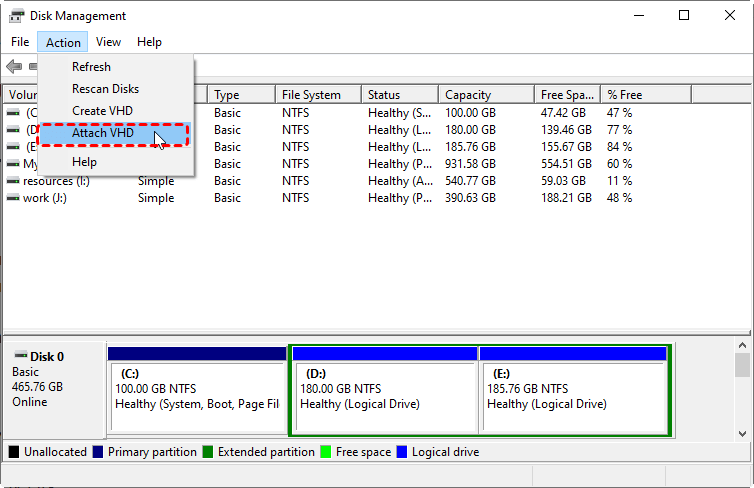
步驟 3. 瀏覽至「.vhd」或「.vhdx」檔案並開啟它。接著你會在檔案總管中看到一個虛擬磁碟機。該虛擬磁碟機即是你的系統映像備份,但更方便你檢視檔案。
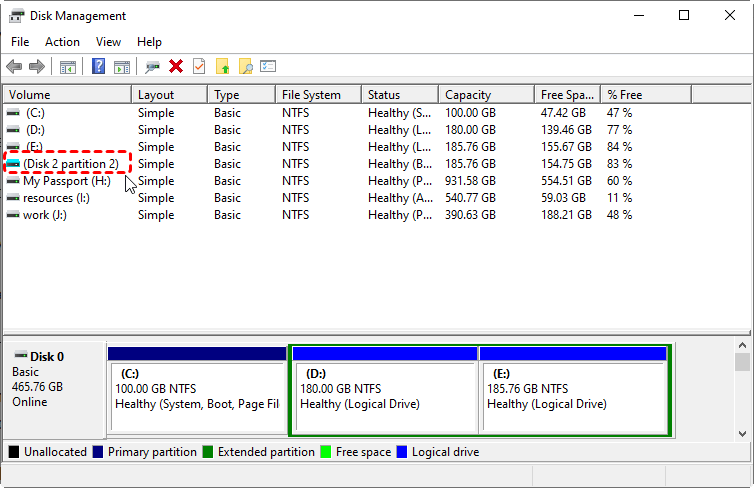
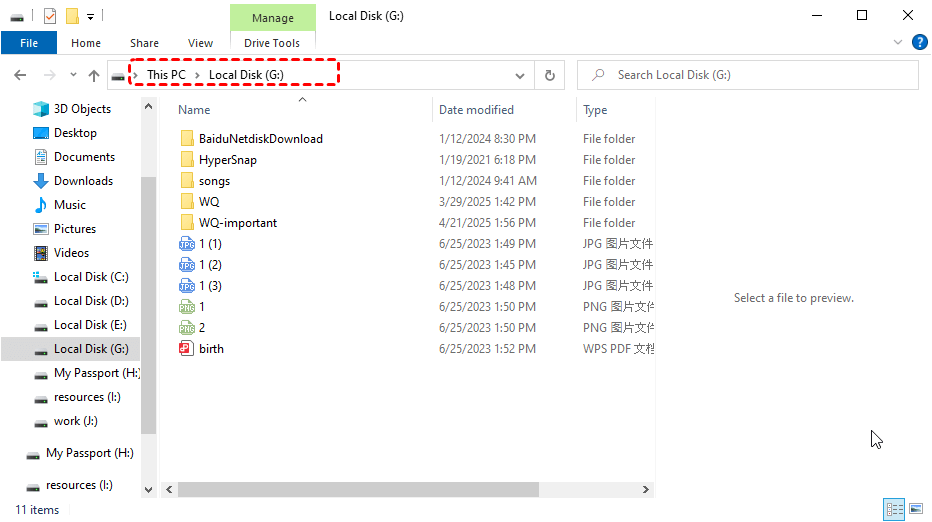
步驟 4. 開啟虛擬磁碟機並複製你要還原的檔案。接著,將它們貼到其他位置。
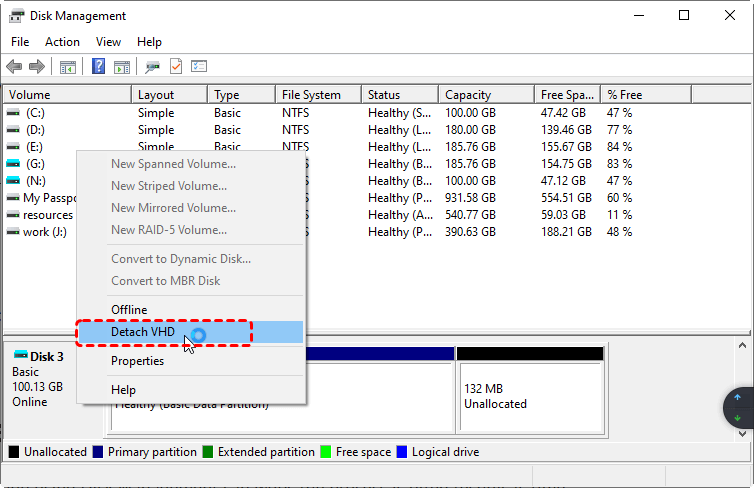
步驟 5. 返回「磁碟管理」,點擊「動作」,然後選中「中斷連結 VHD」使虛擬磁碟機從檔案總管中消失。
MyRecover:無需 Windows 備份即可還原檔案(適用所有 Windows 系統)
如果你不想或總是忘記將資料備份至外接硬碟,MyRecover 將使一切變得更加簡單。它能透過「刪除檔案復原」、「資源回收筒復原」、「格式化復原」、「磁碟資料復原」、「分割區遺失復原」或「電腦當機復原」等功能,直接協助你復原遺失的資料。無論你使用的是 Windows 10、Windows 11 或 Windows 7 電腦,這些功能皆可使用。

 MyRecover
- 支援 1000 種檔案格式,包含圖片、影片、音訊等。
- 涵蓋 500 種資料遺失情境,包含刪除、電腦當機、格式化等。
- 高達 99% 的成功率,並提供 100% 的安全性。
 100% 安全
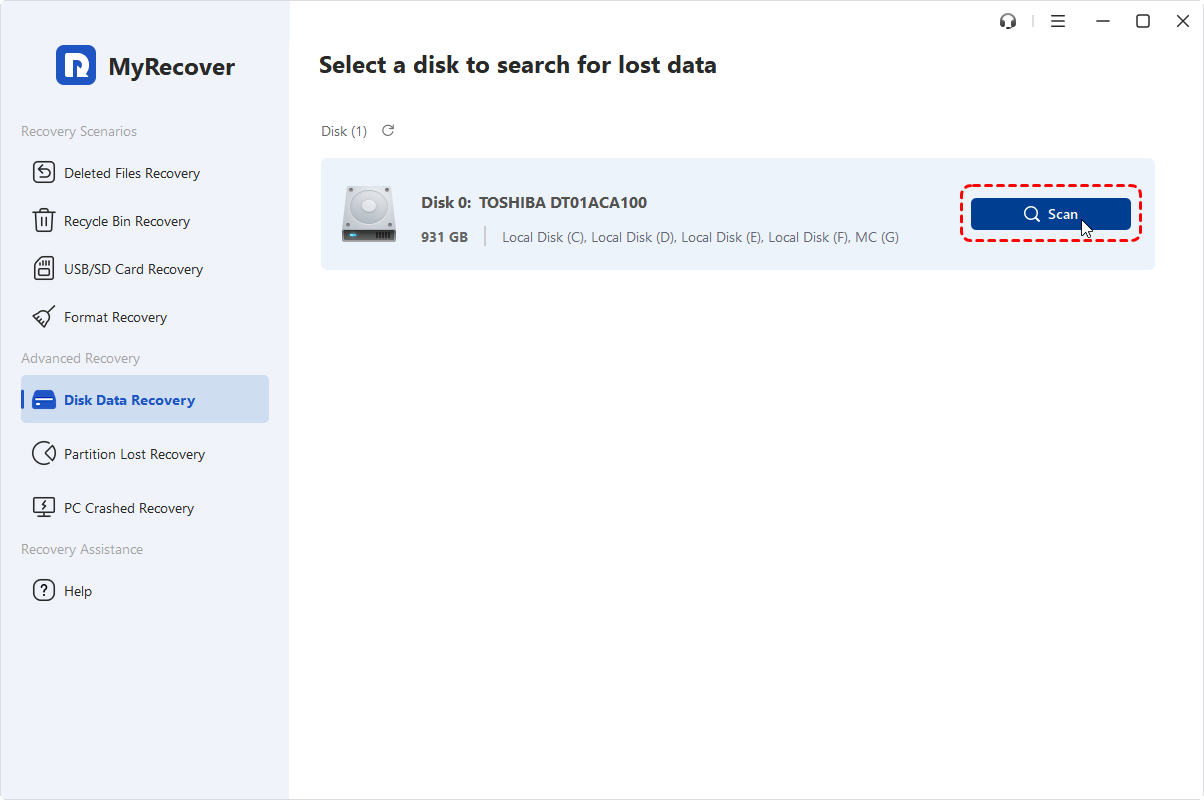
舉例來說,如果你在某個磁碟上遺失了所有資料,可以使用磁碟資料復原功能快速掃描該磁碟,以找到你想要還原的檔案。如果找不到,請嘗試改用深度掃描。無論你是永久刪除了磁碟中的資料,還是清空了資源回收筒,MyRecover 都能將其找回。接著,你只需點擊「復原」按鈕即可還原遺失的檔案。是不是簡單多了?
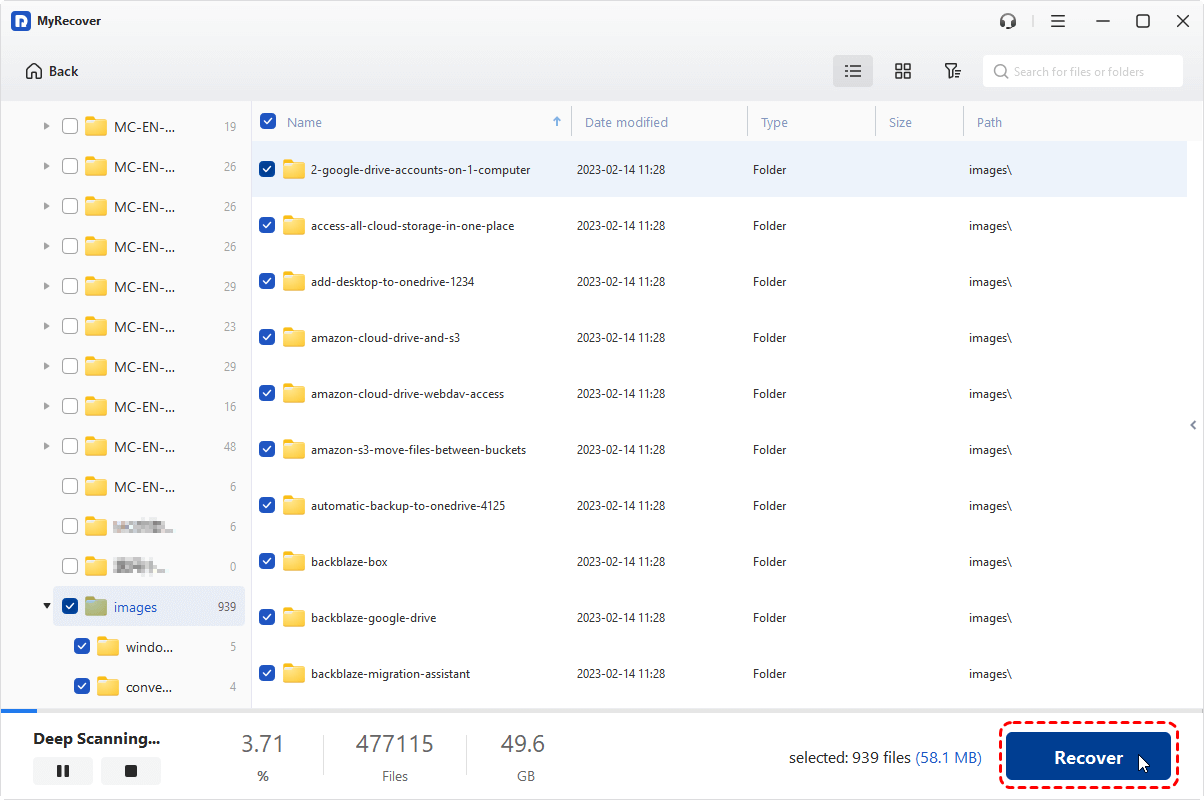
當你選取要還原的檔案時,還可以使用專業版預覽檔案。此外,此版本允許你復原無限制的檔案,而非免費版僅限 500MB。
總結
現在你已了解在 Windows 10/11 上使用備份還原檔案的 3 種方法。你可以使用檔案備份、備份與還原 (Windows 7) 以及系統映像備份。此外,如果你需要在沒有 Windows 備份的情況下還原檔案,MyRecover 會是你的最佳選項,因為它針對不同情境提供多種選項功能,且操作簡單,適合新手使用。
若你希望為公司使用 MyRecover,建議下載並安裝技術人員版,因為其訂閱授權可在無限台電腦上使用。

