 MyRecover



Steam 截圖找不到?透過這幾種方法快速找到截圖
為什麼 Steam 截圖找不到?別著急,本文將為您解決此男飯,帶您快速了解 Steam 截圖找不到的原因。同時還會協助您找到 Steam 截圖檔案位置。並且,本文還提供 Steam 截圖不見/遺失的復原方法。

作者: Alicia / 更新日期: 2026年03月11日


如果您是遊戲愛好者,Steam 您一定聽說過,它是最流行的遊戲平台之一,匯聚了來自全球數萬款遊戲與數以億計的活躍玩家。對許多重度使用者來說,Steam 早已不僅僅是一個購買和下載遊戲的商店,它更像是一個記錄著我們遊戲生涯點滴的「數位時光機」。我們可以透過它購買、下載、更新近 30000 款遊戲,還能透過它內置的社交功能與朋友分享喜悅和探討遊戲攻略。
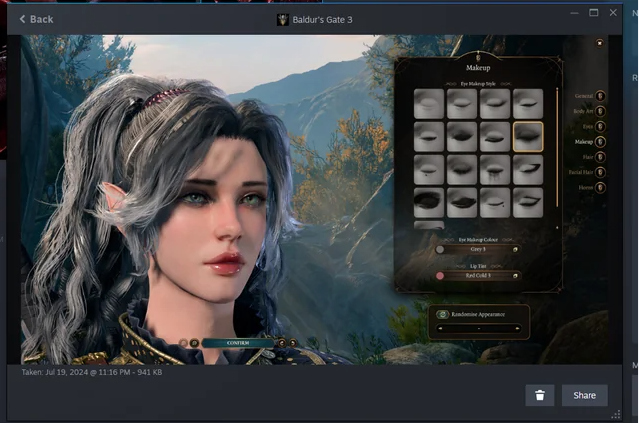
在 Steam 平台,我們會從初次探索奇幻世界的新萌,逐步成長為打敗最終 Boss 的“傳奇英雄”。每一個成長的腳印,都值得被銘記。為此,Steam 平台為這些電子遊戲使用者提供了一個功能強大卻常被低估的內建工具——截圖管理系統。它就像隨行在側的史官,默默記錄我們從“菜鳥”到“大神”的完整蛻變歷程。
在遊戲最精彩的時候,我們按下了 F12 鍵,並在遊戲結束後,想找到精心截取的畫面以發到社交平台進行炫耀。然而,您發現自己只能對著電腦陷入沉思,因為“Steam 截圖找不到”。
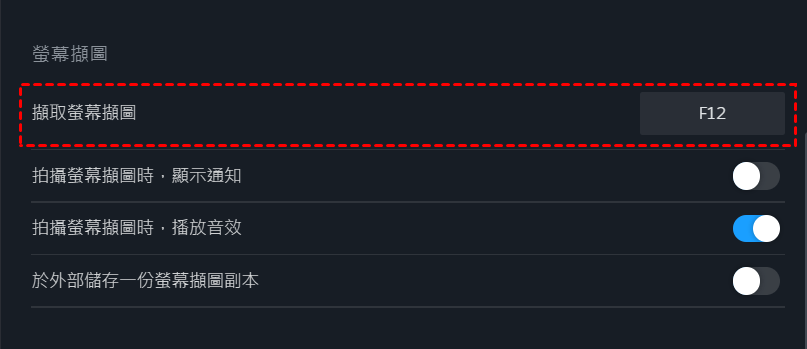
怎麼回事?Steam 截圖在哪?如何找到 Steam 截圖檔案位置?別著急,對於這個問題,您不是特例,這個問題困擾了很多 Steam 的玩家。現在,我們將為你解決這個煩惱。透過 Steam 截圖指南,您將了解 Steam 與截圖功能,並快速找到您需要的 Steam 截圖。
為什麼 Steam 截圖找不到?
明明對精彩遊戲進行了截圖,也非常明確的按下了 F12,但 Steam 截圖還是找到,這是怎麼回事?Steam 截圖找不到的原因可能有這幾種:
截圖在 Steam 的「數字迷宮」:Steam 為了高效管理使用者數據,採用了數據 ID 分類系統,您的 Steam 截圖會儲存在一串毫無規律的數字檔案夾中,如:123456789。只有將其層層點開才能看到由遊戲 ID 組成的資料夾。
F12 沒反應:截圖按鍵看似在工作,但實際沒有執行截圖指令。這可能是「遊戲內覆蓋」功能未開啟、快捷鍵衝突、遊戲權限受限導致。
儲存位置錯誤:Steam 為每位使用者提供了 1GB 的雲端儲存空間來儲存截圖,如果電腦由 A 換成了 B, Steam 截圖找不到的問題就會發生。
截圖被誤刪:Steam 截圖儲存在 userdata 資料夾中,如果您不小心刪除了此資料夾,截圖就會找不到。
第一部分:如何快速找到 Steam 截圖
了解了 Steam 截圖找不到的種種原因後,我們要進入實戰環節了。無論你的截圖是藏在了數位迷宮深處,還是因為其他原因難以尋覓,這一部分都將為你提供最有效的截圖尋找捷徑。
想要找到 Steam 截圖,您可以前往這 3 個地方:Steam 平台、電腦的檔案總管、Steam 商店。現在讓我們一起前往這些地方看看您想要的 Steam 截圖是否存在。
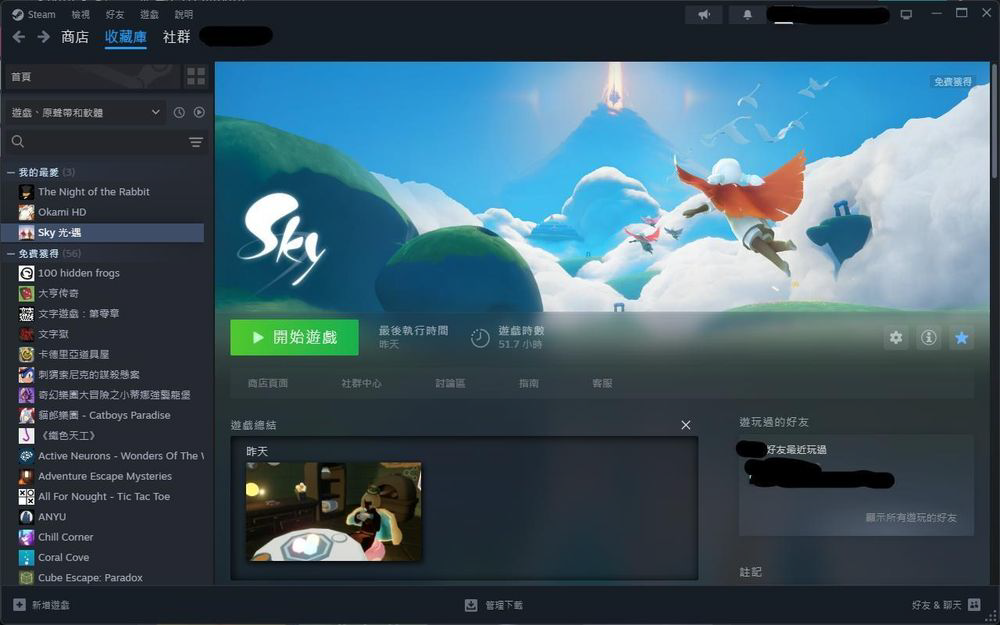
方法 1:在 Steam 螢幕截圖管理器中檢視截圖
Steam 本身就準備好了截圖管理的入口,這是所有查詢方法中最直接簡單的方式。「螢幕截圖管理器」是 Steam 內建的一個類似照片薄的資料夾,它會將所有截圖依照遊戲名稱分門別類的整理好,讓你輕鬆瀏覽和管理。
步驟 1. 開啟 Steam 客戶端,登入您自己的 Steam 賬號。如果您同時擁有多個賬號,請確認目前登入的是您拍攝截圖時使用的賬號。
步驟 2. 進入 Steam 螢幕截圖管理器。
點擊 Steam 視窗左上角的「檢視」選單,然後在下拉選單中點選「截圖」。
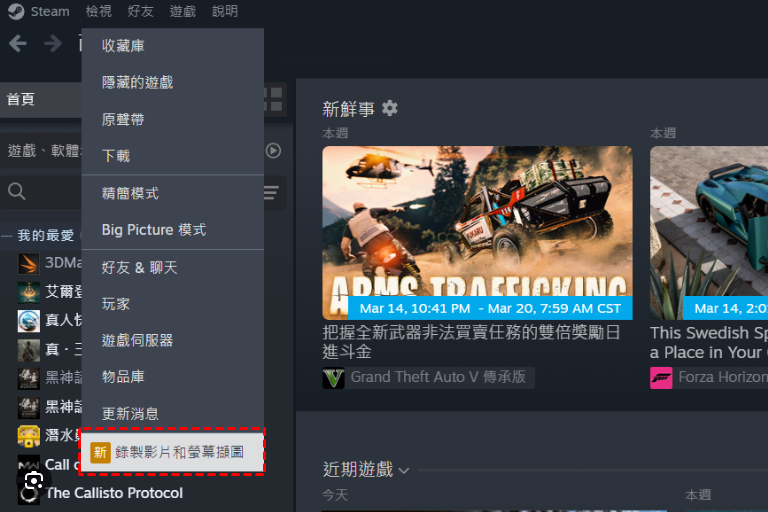
步驟 3. 在出現的「螢幕截圖管理」視窗中找到您需要的截圖。
- 左側邊欄:顯示您曾拍攝過截圖的遊戲清單,點擊您想要截圖的遊戲名稱,右側就會立即顯示該遊戲的所有截圖。
- 右側區域:會以縮圖形式展示您選中的遊戲截圖,拖動右下角的滑桿調整縮圖大小,以便您預覽並選取。
步驟 4. 找到您想要的目標截圖
透過遊戲縮圖找到想要的截圖後,您可以點擊「在磁碟上顯示」,之後進行分享。
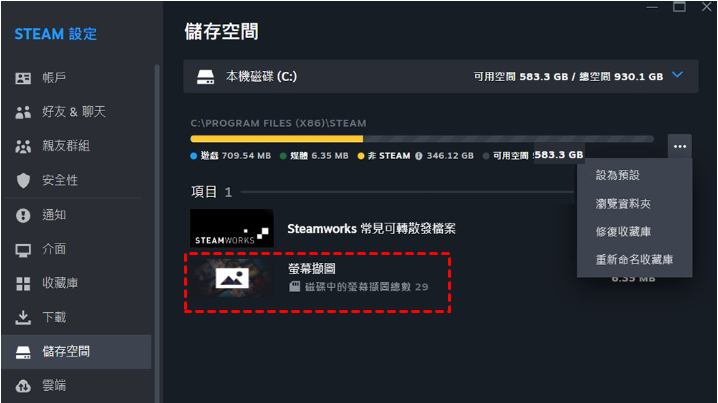
🔔 Steam 螢幕截圖管理器提供的適用操作:
僅瀏覽:點擊縮圖,可放大縮小預覽。
截圖儲存位置:在縮圖上點一下滑鼠右鍵,選中「在磁碟上顯示」,會精確定位選中截圖的具體位置。
分享:在縮圖上按一下滑鼠右鍵,選中「上載」即可將截圖發佈到您的 Steam 個人資料或好友動態中。
修改或刪除:同樣點擊滑鼠右鍵,之後您就可以為截圖添加標題與描述,也可以將其從本地和雲端刪除。
方法 2:前往 Steam 雲端檢視截圖
如上述所述,Steam 為每位使用者提供 1GB 的免費雲端儲存空間。透過此雲端儲存空間,您可以儲存數以千張的螢幕截圖。如果您開啟了這個功能,只要您可以連接 Steam 賬戶,您就可以隨時隨地將螢幕截圖從 Steam 平台儲存到雲端,並能透過瀏覽器訪問,就算當前使用的電腦沒有安裝 Steam 您也能訪問雲端並找尋需要的遊戲截圖。
步驟 1. 打開瀏覽器,登入您的「Steam 社群」網站,或者直接開啟「Steam 客戶端」。
步驟 2. 點選左上角選單中的「檢視」,並在下拉選單中點選「螢幕截圖」。
步驟 4. 當 Steam 螢幕截圖管理器出現後向下滑動,然後找到並點擊「檢視線上圖庫」。
步驟 5. 這時,瀏覽器會自動跳轉至您的 Steam 個人資料介面,並直接顯示「截圖」分頁。
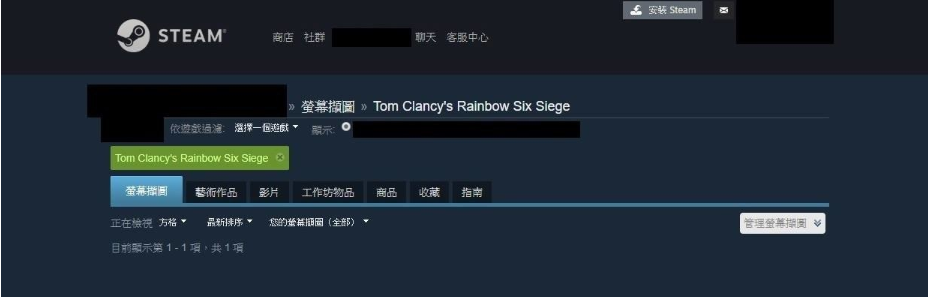
步驟 6 .在這裡,您可以尋找需要的 Steam 截圖,並將其下載到當前裝置,或將其分享給好朋友。
方法 3:手動從檔案總管存取 Steam 截圖
方法 1 與方法 2 雖然很便捷,但您有時可能會遇到無法開啟 Steam、網路連接中斷、無法登入 Steam 雲端的困境。這時手動從檔案總管存取 Steam 截圖就顯得尤為重要了。
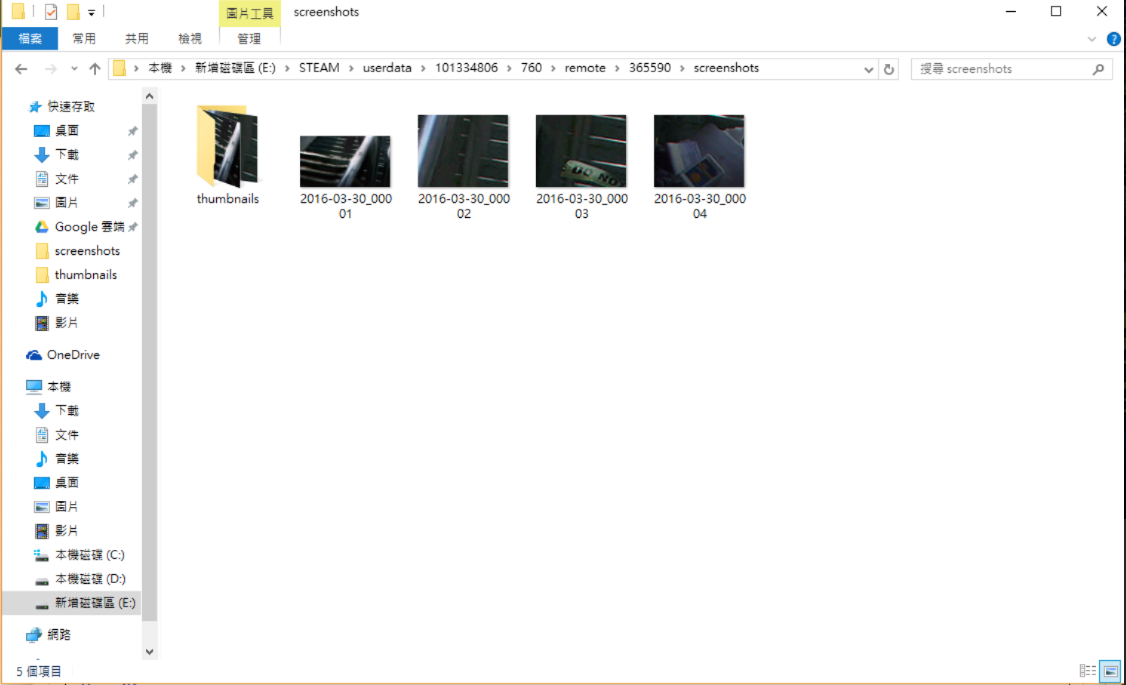
步驟 1. 開啟檔案總管,導覽至的 Steam 安裝目錄。預設路徑通常為: C:\Program Files (x86)\Steam(如果您在安裝時自訂了其他磁碟機或資料夾,請前往您指定的位置。)
步驟 2. 在 Steam 資料夾中,找到並開啟名為 userdata 的資料夾。
步驟 3. 在 userdata 資料夾中您會看到一個或多個純數字命名的資料夾。
步驟 4. 進入數字 ID 資料夾,找到並開啟名為「760」的資料夾。
步驟 5. 在「760」資料夾中進入「remote」資料夾。
步驟 6. 在「remote」資料夾中,您會看到多個同樣以數字 ID 命名的資料夾。(這些數字 ID 分別對您曾經玩過並截過圖的各款遊戲)
步驟 7. 找到您需要的遊戲截圖,將其分享給朋友或發佈到社交平台。
-
自己的電腦,且 Steam 可以正常開啟:方法 1 最省時省力。
-
無法開啟 Steam,急需找到截圖:方法 3,手動探索,但需要做好面對一堆數字資料夾的心理準備。
-
在其他裝置查看或下載截圖:方法 2,只要有瀏覽器和網路,隨時隨地都能訪問雲端圖庫。
第二部分:復原遺失/刪除的 Steam 遊戲螢幕截圖/截圖資料夾
無論是在 Steam 螢幕截圖管理器、Steam 雲端還是 Windows 檔案總管中都沒有找到需要的 Steam 截圖?如果您確定進行了遊戲截圖,可能是 Steam 截圖不小心刪除或遺失了。這是一個令人沮喪的問題,但別著急放棄,它可能沒有真正消失。只要您沒有對其進行新資料覆寫,它們依舊靜靜躺在硬體某個角落等您重新發現。
在這一部分,我們會為您提供一套完整的救援方案,先從最簡單的資源回收桶開始檢查,然後進階到專業的資料救援軟體,以最大努力幫助您的找回遺失的遊戲回憶。
方法 1:檢視資源回收筒
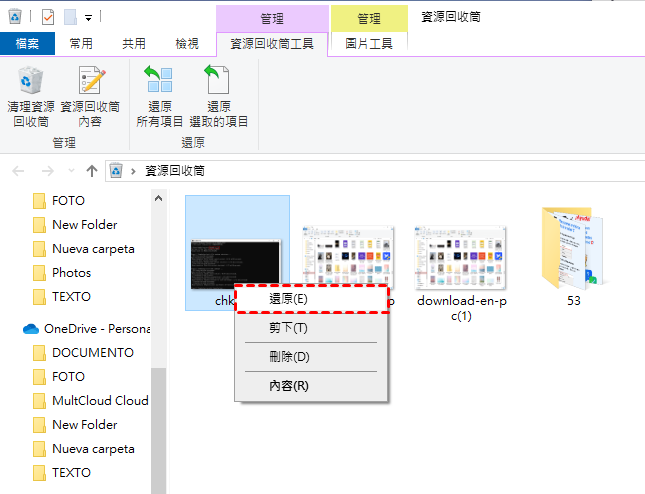
當您電腦上的數據遺失時,只要不是刪除數據大小超過了資源回收筒大小或使用「Shift+Delete」繞過資源回收筒,檢視資源回收筒是最快復原檔案的方式。只要您沒有清空資源回收桶,丟失的截圖就很有可能依舊安然無恙的待在哪裡等你將它還原。
👉️ 步驟:打開資源回收筒,找到需要的截圖,選中它並點擊滑鼠右鍵,點選「還原」按鈕。Steam 截圖就會恢復到原始位置。
方法 2:使用 Windows「以前的版本」
Windows 系統提供了一個內建的備份功能——檔案歷程記錄。如果您在遺失截圖之前曾經開啟過此功能,並將 Steam 截圖資料夾納入了備份範圍,那麼您就可以透過「還原舊版」功能找回過去的截圖。
步驟 1. 前往遺失 Steam 截圖的資料夾,右鍵點擊該資料夾,選中「內容」。
步驟 2.在新視窗中切換到「以前的版本」。
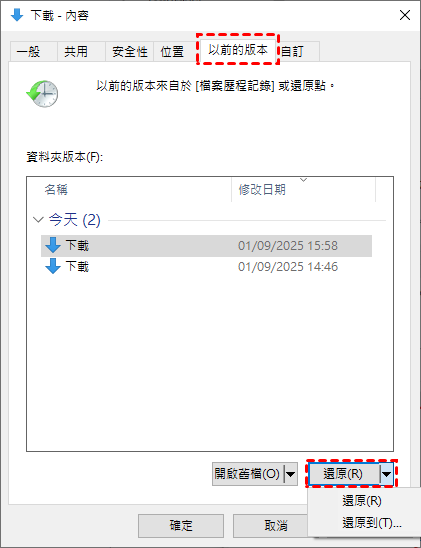
步驟 3. 系統會列出此資料夾可用的舊版本清單。選一個截圖遺失之前的版本,然後點擊「還原」。
步驟 4. 遺失的 Steam 截圖就會復原回來。
方法 3:輕鬆復原不見的 Steam 截圖(專業軟體)
如果前面兩種方法都無效——截圖不在資源回收筒,也沒有開啟系統備份——那麼截圖可能已經被「永久性刪除」了。別慌,即使這樣也不要向硬碟寫入任何新資料(例如下載新遊戲、保存新檔案),因為新數據可能會覆蓋掉那些有機會復原的截圖,導致無法挽回。
現在,你需要一個專業的資料救援軟體來深度掃描硬碟,找回那些被標記為「已刪除」但尚未被覆蓋的數據。MyRecover 就是這樣一款強大且易於使用的工具,它能幫助你輕鬆找回遺失的 Steam 遊戲截圖。
✨ 為什麼選用 MyRecover?
- 支援多種檔案類型:包括圖片、檔案、影片、壓縮檔等在內的 1000 多種格式,也完全支援.jpg、.png等常見的截圖格式。
- 廣泛的裝置相容性:無論截圖是存在 HDD 機械硬碟、SSD 固態硬碟,還是外接 USB 隨身碟,它都能進行掃描。
- 應對複雜資料遺失情況:無論是因為格式化、硬碟損毀、分割區遺失還是誤刪除,MyRecover 都能派上用場。
- 雙重掃描模式:採用「快速掃描」與「深度掃描」雙引擎,先快速尋找,再深入挖掘,大幅提高恢復成功率。
- 操作簡單,介面直觀:即便是電腦新手,也能跟著簡單的步驟完成資料救援。
如何使用 MyRecover 復原 Steam 截圖?
步驟 1. 在 Windows 電腦上下載並安裝 MyRecover。
 100% 安全
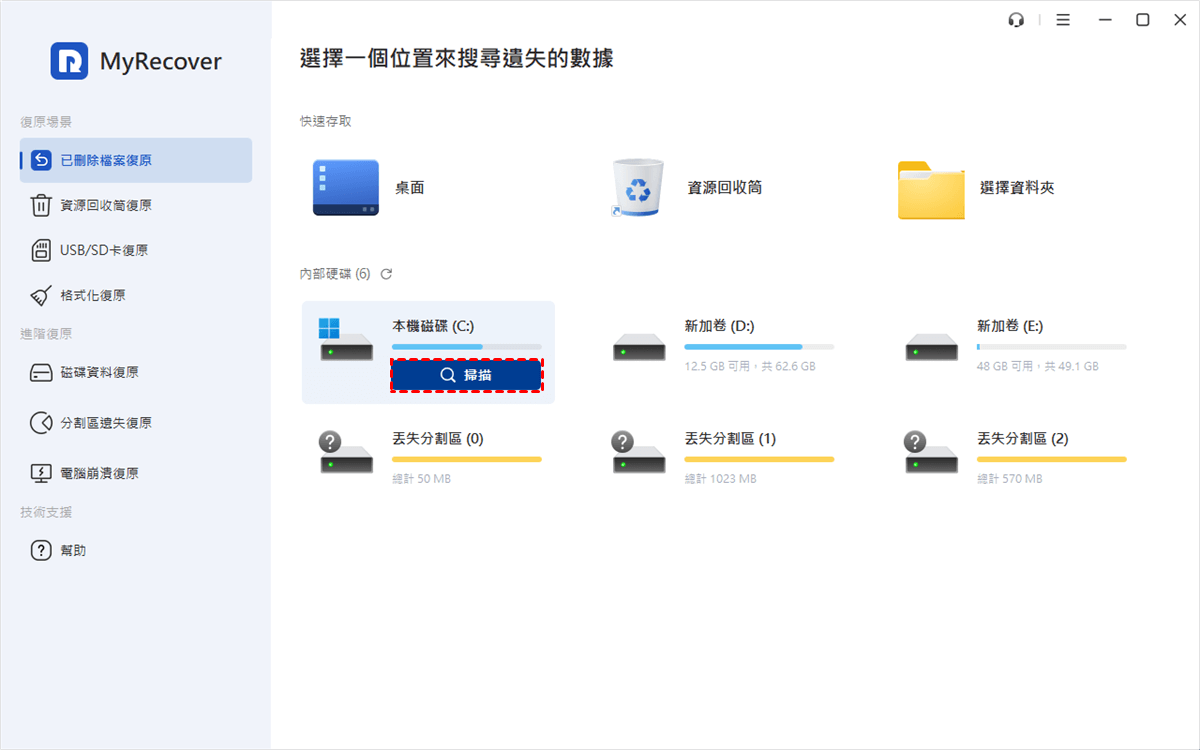
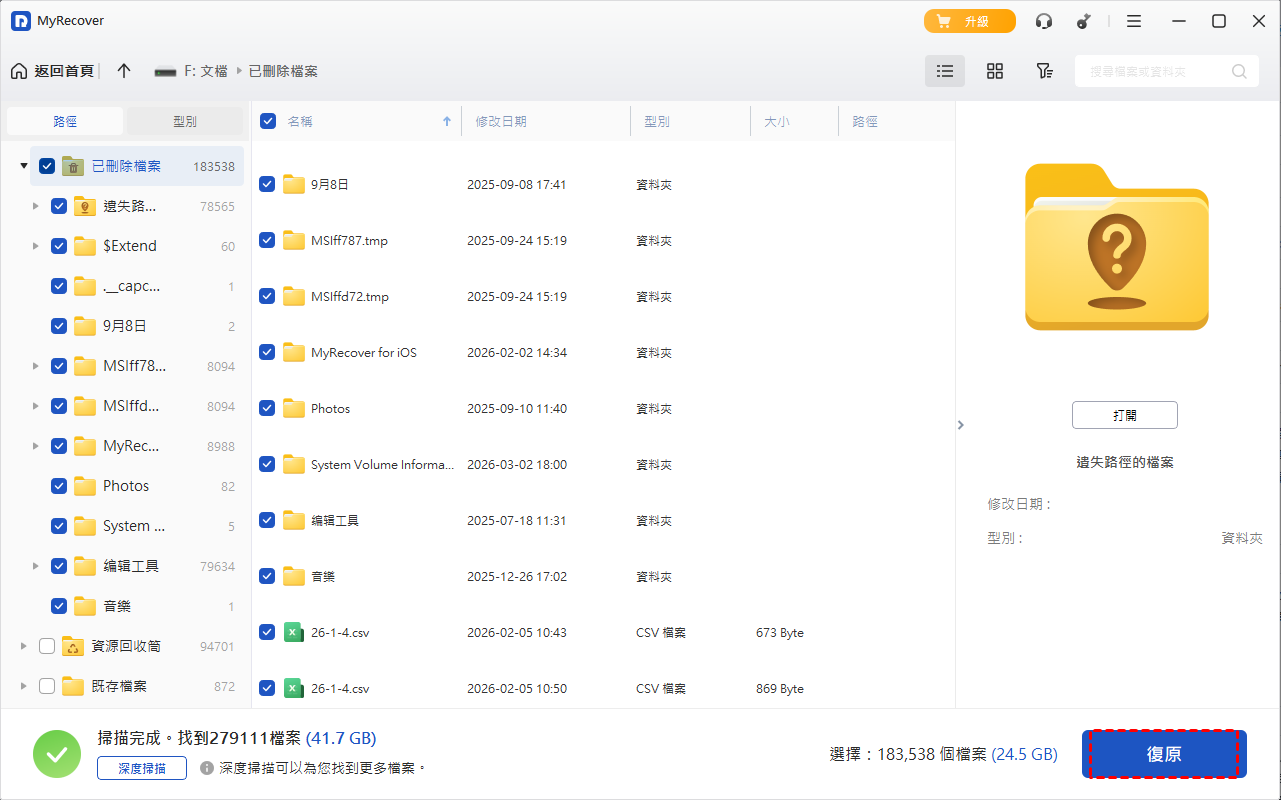
步驟 2. 選取您想要還原截圖的磁碟機,然後點擊「掃描」。
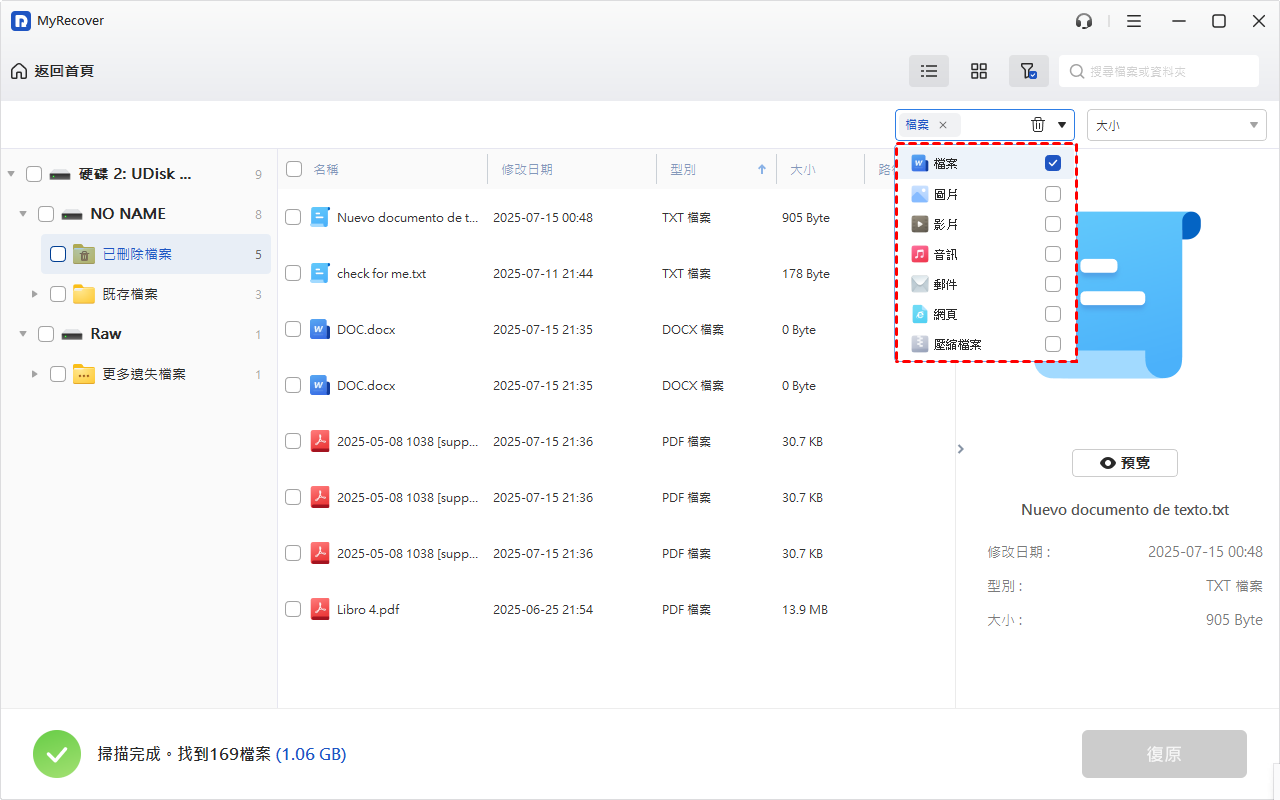
步驟 3. 掃描完成後,您可以點擊左側的「類型」,選取需要的「圖片」。您也可以使用軟體提供的篩選功能,根據「檔案大小」與「檔案名」來快速定位您的截圖。
步驟 4. 找到疑似您 Steam 截圖的檔案後,點擊「打開」確認是否為您要找到的圖片。
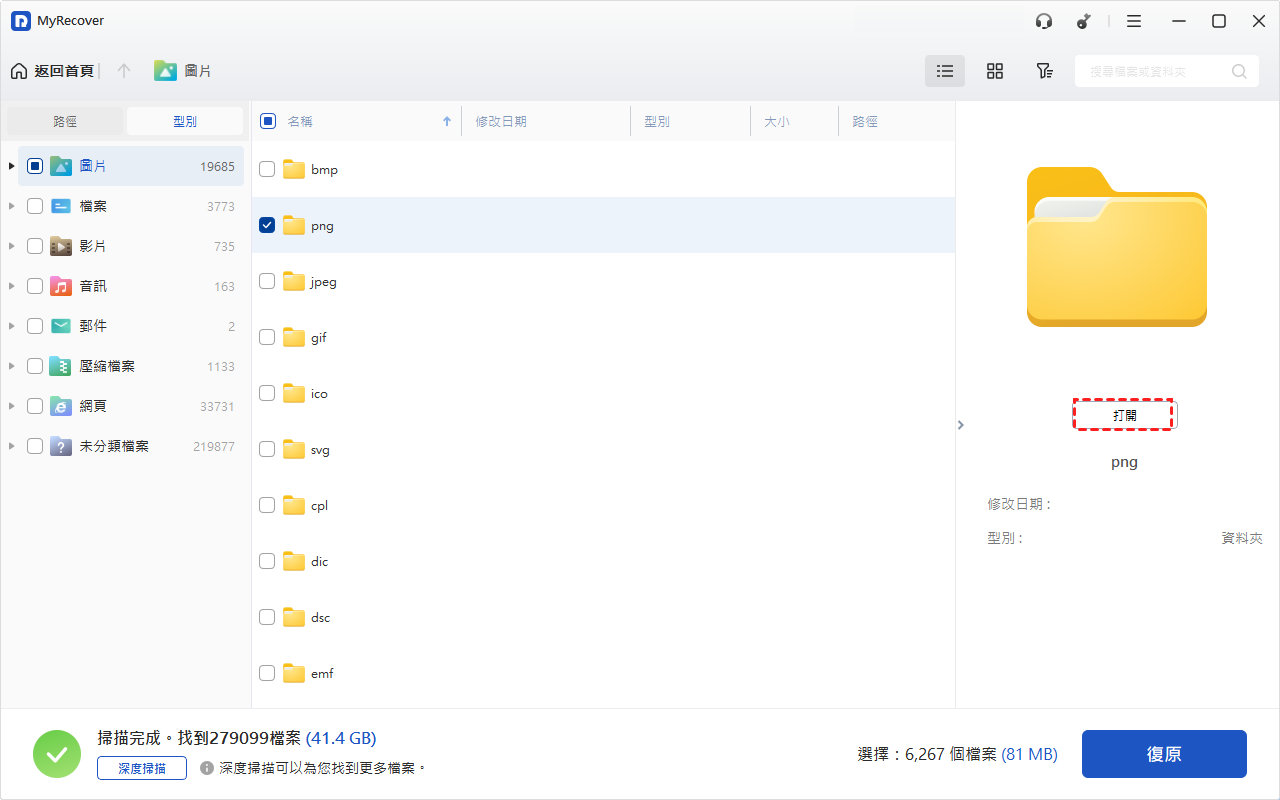
步驟 5. 照片選取成功後,點擊「復原」並選取與遺失檔案不同的磁碟機或資料夾來儲存檔案。
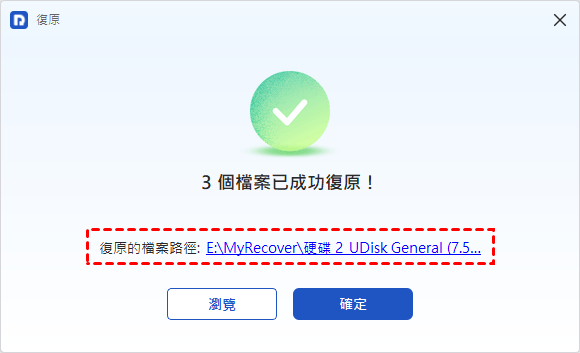
步驟 6. 當檔案復原完成後,您會看到復原成功的提示「檔案已成功復原」。
總結
從按下 F12 的瞬間喜悅,到「Steam 截圖找不到」的茫然失措,再到本文指引下成功找回回憶。希望本文能成為您遊戲生活中的一份實用錦囊。
現在,您已經成功掌握了 Steam 截圖檔案位置,也學會了如何從本地硬碟手動存取、透過雲端檢視截圖檔案。如果您誤刪了 Steam 截圖,也不要擔心,MyRecover等專業工具能讓您輕鬆復原已刪除的截圖。
此外,MyRecover 還提供專業版與技術人員版的進階功能,滿足不同使用情境下的深度救援需求。免費版本讓您能先體驗救援流程、恢復少量截圖,確認效果後再決定是否升級。

