 MyRecover



【完整修復】USB 連接電腦「目錄名稱無效」?6 種方法輕鬆解決
訪問 USB 隨身碟中的檔案時,Windows 提示「目錄名稱無效?別著急,本篇指南將向您介紹幾種簡單遊戲有效的修復方法,幫助您快速解決這個問題。

作者: Alicia / 更新日期: 2026年03月13日


嘗試在 Windows 電腦上開啟一個重要檔案的時候,Windows 電腦系統卻冷冰冰的告訴您「目錄名稱無效」?這一瞬間,您是否感覺到頭腦空白?明明檔案昨晚還能正式使用,明明沒有對檔案進行過任何改動,為什麼它會拒絕我訪問呢?
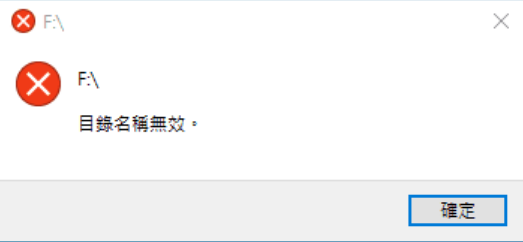
別擔心,這不是一個罕見問題。在您之前就已經有很多使用者遇到完全相同的錯誤提示,並且也都完美的解決了問題。
「目錄名稱無效」是 Windows 作業系統中一個非常經典的提示錯誤,雖然有所提示,但並沒有為您提供詳盡的解決方案。別擔心,今天,請跟隨我們一起來解決此問題,讓您從今往後能順利輕輕鬆鬆的使用任何檔案。
本文所有解決方法適用於任何正為這個錯誤而困擾的電腦使用者,無論您是專業技術人員,還是對電腦不熟悉的新手小白。
什麼是「目錄名稱無效」?
「目錄名稱無效」是 Windows 作業系統中一個非常常見的錯誤提示。當 Windows 螢幕提示您「磁碟機代號 :\ 目錄名稱無效」時就代表您目前正嘗試存取的檔案路徑或資料夾名稱不符合 Windows 的命名規則,或者是該路徑已經損壞或不存在。
更簡單一點就是,Windows 系統不認識您選取的這個資料夾名稱或路徑。
這個錯誤會出現在任何裝置上,包括 USB、本機磁碟、外接硬碟、HDD、SDD 等。
為什麼會出現 USB 目錄名稱無效?
當您在電腦上訪問 USB 隨身碟中某個特定資料夾或目錄時,Windows 會開始嘗試讀取該路徑的檔案系統資訊。如果檔案系統或路徑結構出現問題,Windows 就會提示您「目錄名稱無效」,常見原因有這幾種:
⚠️ 不正常移除 USB:不正常插拔、供電不穩或病毒攻擊,導致檔案系統紀錄出錯。
⚠️ 檔案名含有非法字符:資料夾名稱不小心用了 \ / : * ? " < > | 等符號。
⚠️ 路徑過長:USB 內建立了太多層子資料夾,總路徑超過 260 字元的限制。
⚠️ 主檔案表 ($MFT) 錯誤:檔案系統的「目錄」紀錄指向了不存在的空間。
⚠️ 相容錯誤:在 macOS 或 Linux 上建立的檔案可能與 Windows 不相容。
⚠️ 檔案系統損壞:FAT32 或 NTFS 格式的 USB 因壞軌或斷電導致邏輯錯誤。
當然,導致 USB 等儲存裝置發生「目錄名稱無效」的原因有很多,但這些是最容易處理,也是最常見的幾種。現在繼續了解修復「目錄名稱無效」的方法。
救援因目錄名稱無效問題而無法訪問的檔案
儲存好的檔案因「目錄名稱無效」而無法訪問?如果您擔心檔案在修復過程中遺失,可以先將檔案從 USB 等儲存裝置中取出來。只要硬碟還能被裝置管理員識別並顯示正確大小,那麼您需要的資料就有機會被救援回來。
如何在 USB 隨身碟無法訪問的時候取回檔案?您只需要一款專業的資料救援軟體——MyRecover 就能輕鬆做到。透過它,您能輕鬆繞過損壞的目錄結構將因「目錄名稱無效」錯誤而無法訪問的檔案快速救援回來。
- 它提供免費版本,可恢復最多 500MB 的資料。
- 透過快速掃描與深度掃描來掃描硬碟,以更短的時間找到盡可能多的檔案。
- 支援廣泛的資料類型,例如從檔案(DOCX、XLSX、CSV、PDF、PPT)到圖片(JPG、PNG、GIF、PSD)、影片(MP4、MOV、AVI、WMV、X3F)等,涵蓋超過 1000 種資料格式。
- 可透過檔案名稱、副檔名、資料類型等快速搜尋或篩選資料。
- 在掃描過程中預覽並恢復檔案。
- 可自選檔案復原,而非全部恢復。
- 從特定位置(例如資源回收筒)、已刪除或遺失、已格式化、RAW 分割區或整個磁碟恢復資料。
- 完美相容 NTFS、FAT32、exFAT、ReFS 檔案系統。
步驟 1. 前往官方網站,免費下載並安裝 MyRecover。或者點擊下方的下載按鈕。
 100% 安全
步驟 2. 將故障的 USB 連接到電腦,並啟動 MyRecover。
步驟 3. 在選中因「目錄名稱無效」而無法訪問檔案的磁碟機,然後點擊「掃描」按鈕。
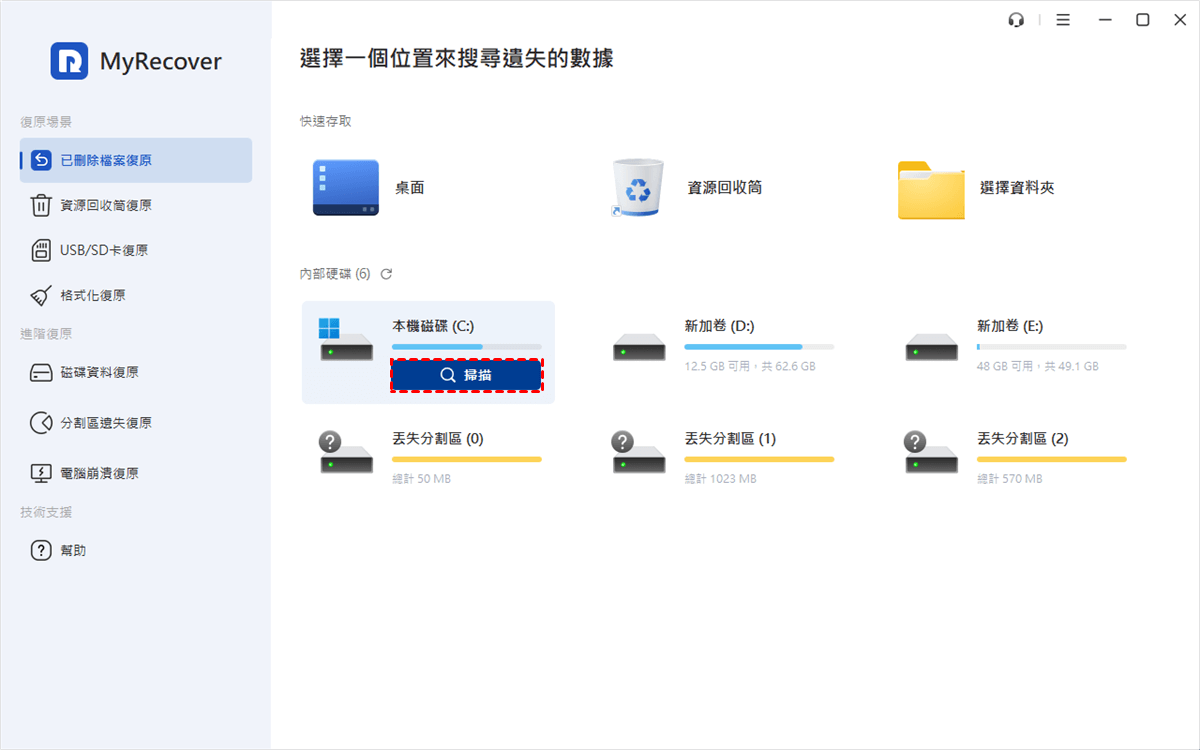
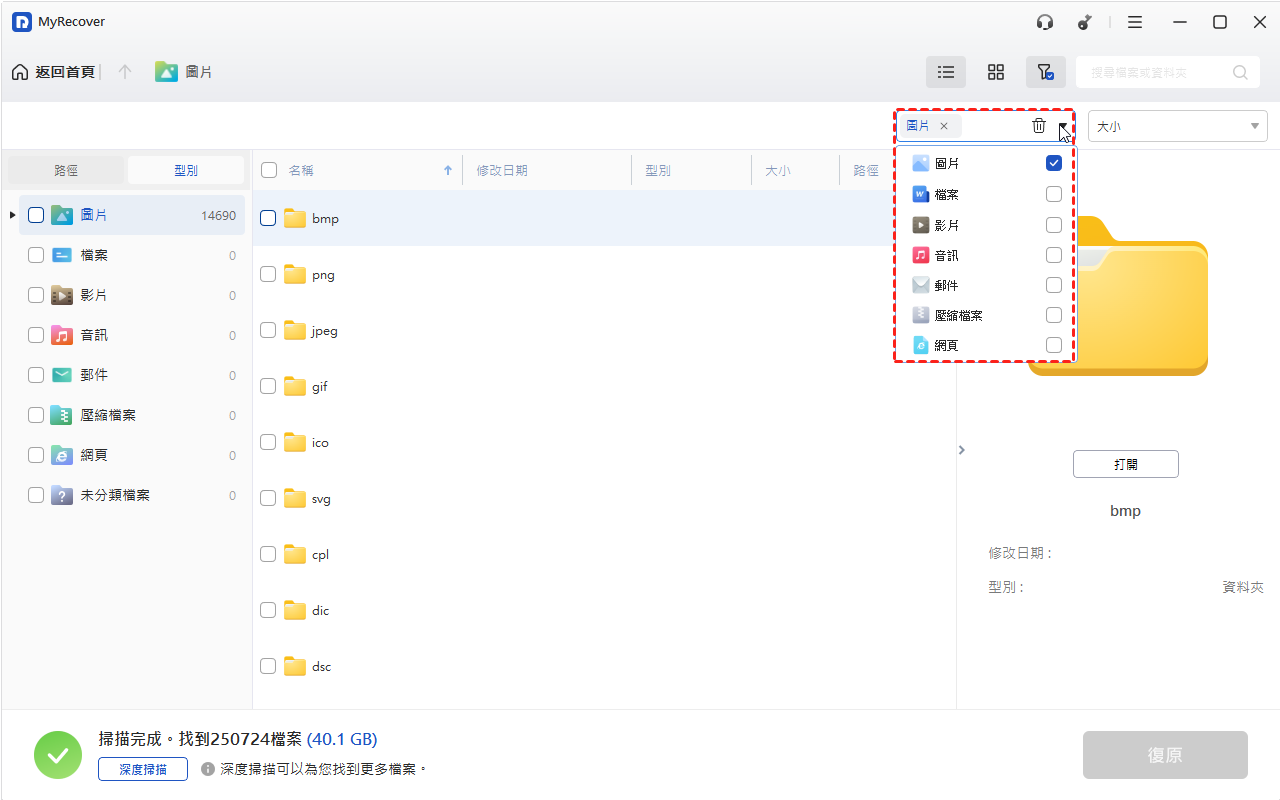
步驟 4. 掃描完成後,找尋您需要的檔案。可以透過「篩選」功能,以檔案命名和大小進行分類尋找。
如果沒有找到您需要的檔案,可以點擊「深度掃描」以更深層次的搜尋遺失的檔案。
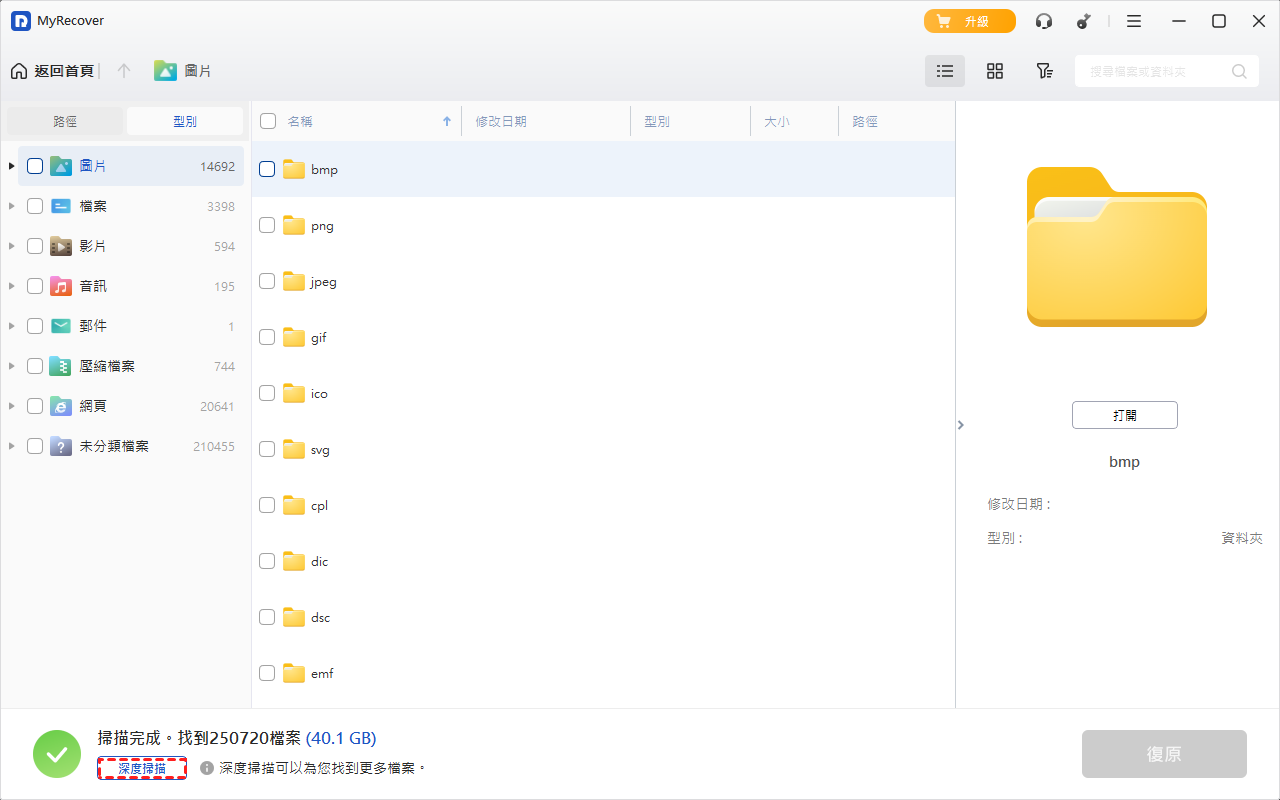
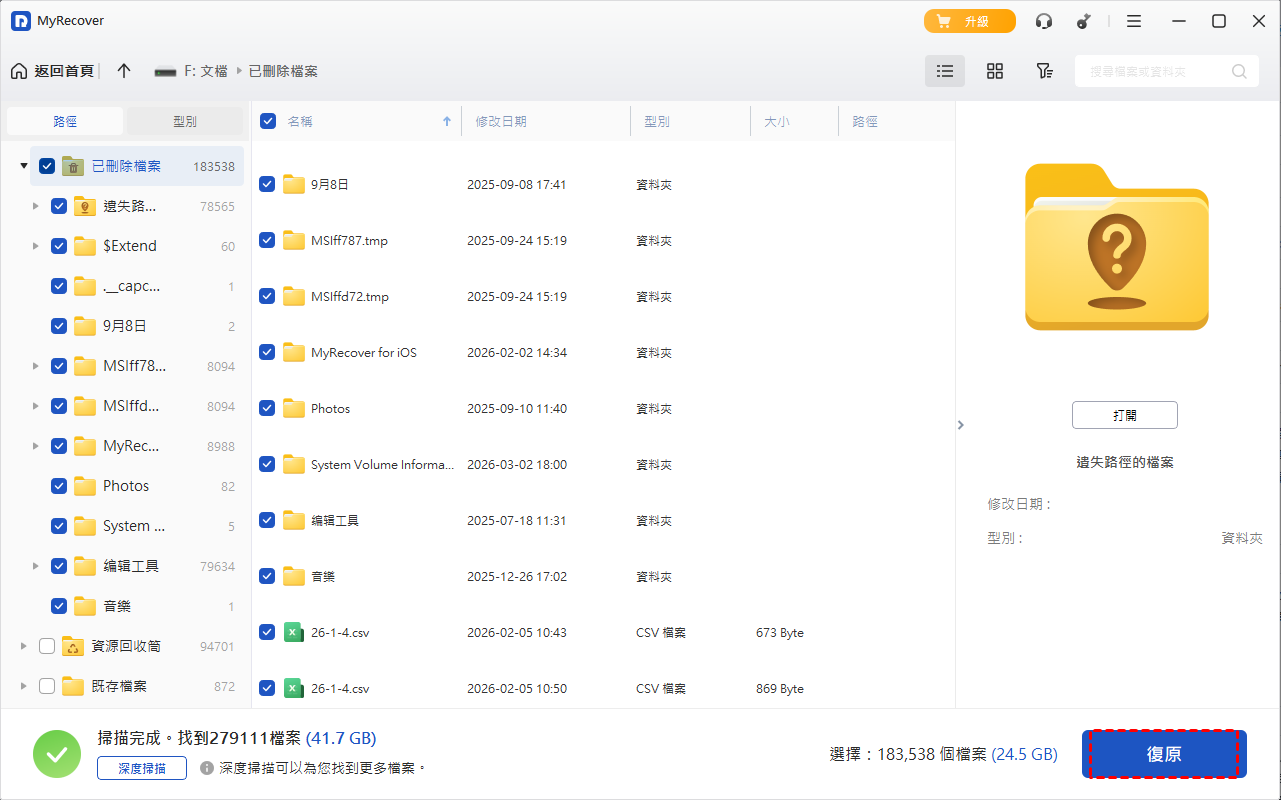
步驟 5. 選取所有需要的檔案,點擊「復原」按鈕。
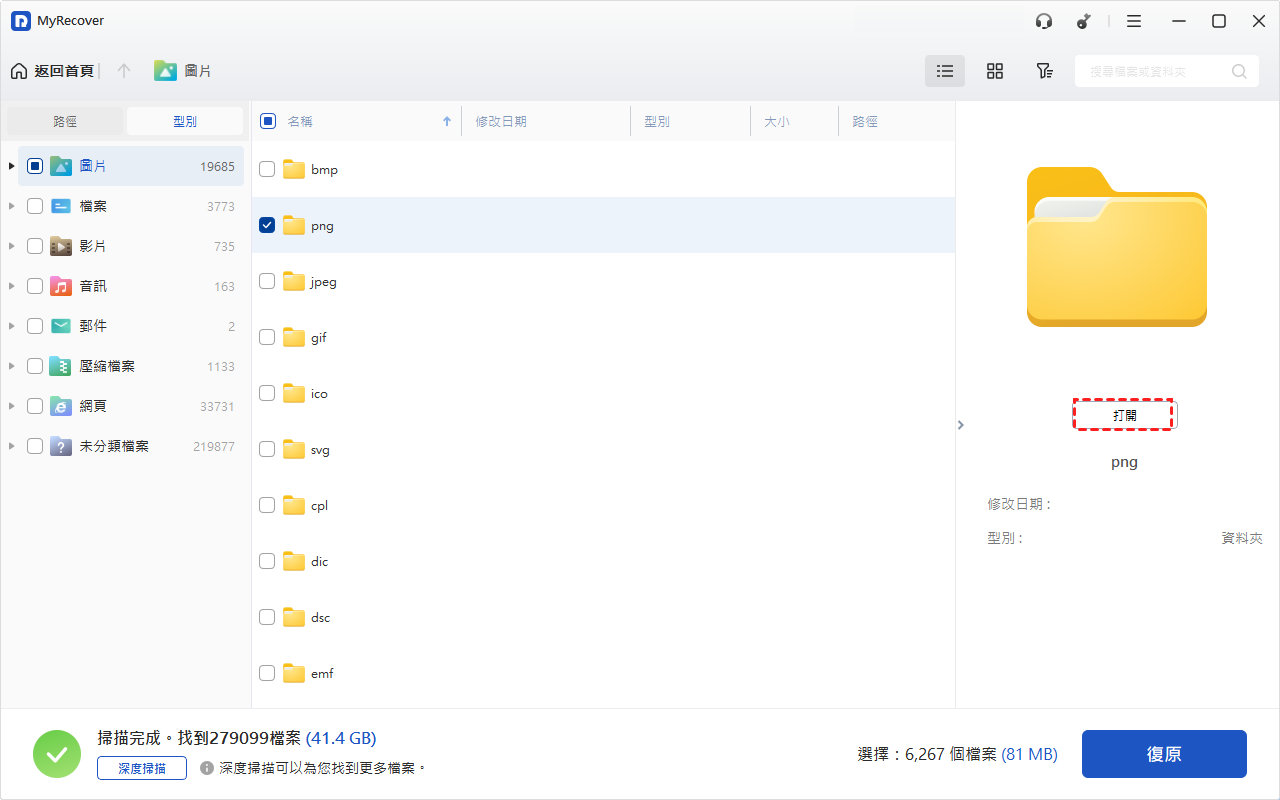
可以在選取檔案的時候,點擊「打開」按鈕以預覽選中的檔案是否是您需要復原的檔案。
步驟 6. 選一個合適的檔案復原儲存資料夾,避免復原的檔案覆蓋原始檔案。

步驟 7. 當您看到「檔案復原成功」後,可以點擊「預覽」並前往復原路徑以檢視檔案。
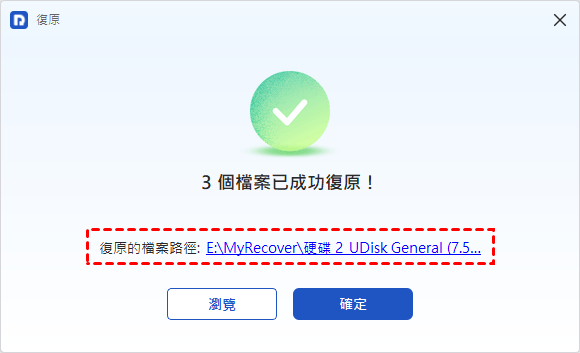
好了,現在不用擔心 USB 中的檔案在修復「目錄名稱無效」的過程中遺失了。
如何修復 USB 連接電腦顯示的「目錄名稱無效」
USB 出現「目錄名稱無效」會到您無法使用裡面的檔案,別擔心,只需依照以下步驟就能輕鬆解決問題並順利訪問檔案。
方法 1:重新插入 USB 或更換 USB 連接埠
當 Windows 螢幕出現「目錄名稱無效」時,最簡單快速的方法就是將 USB 與電腦斷開連接(正確的將 USB 從電腦移除),然後再重新將 USB 連接到電腦。
有時候「目錄名稱無效」可能只是一個臨時的 Windows 錯誤,所以只需重新連接 USB 就能解決這個問題。
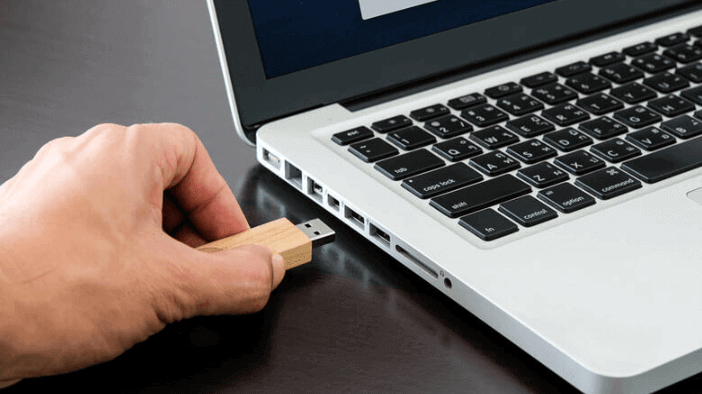
如果重新連接 USB 隨身碟沒能解決「目錄名稱無效」,可以嘗試更換 USB 連接埠來排除錯誤。
將 USB 裝置連接到 Windows 的另一個 USB 連接埠。如果任何 USB 連接埠都沒有響應,可以嘗試將 USB 連接到其它電腦。這樣問題應該能得到解決,如果問題依舊存在,請繼續嘗試以下方法。
方法 2:檢查檔案名稱與路徑
在「目錄名稱無效」的原因部分我們有提到錯誤檔案名稱與長目錄路徑。如果資料夾名稱包含了 \ / : * ? " < > | 等符號,資料夾總路徑超過了 260 字元,就很有很能發生「目錄名稱無效」的問題。
因此,當您遇到 USB 隨身碟目錄名稱無效的時候,請檢視資料夾名稱是否包含非法字符,並看看資料夾路徑是否過長。如果資料夾名稱包含非法字符,請將其去除;如果資料夾總路徑過長,請縮短路徑。
方法 3:使用 Windows 檢查工具
Windows 內建了磁碟機檢查工具來協助您檢查並修復磁碟幾錯誤。當 USB 隨身碟發生「目錄名稱無效」時,可以嘗試使用此工具來修復故障。
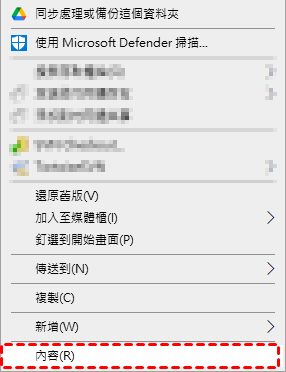
步驟 1. 將 USB 隨身碟連接到電腦,開啟檔案總管並點選需要檢查和修復的 USB 隨身碟。右鍵點擊它並選中[ 內容 ]。
步驟 2. 在內容視窗中切換至[ 工具 ]選項,然後點選[ 檢查 ]按鈕。
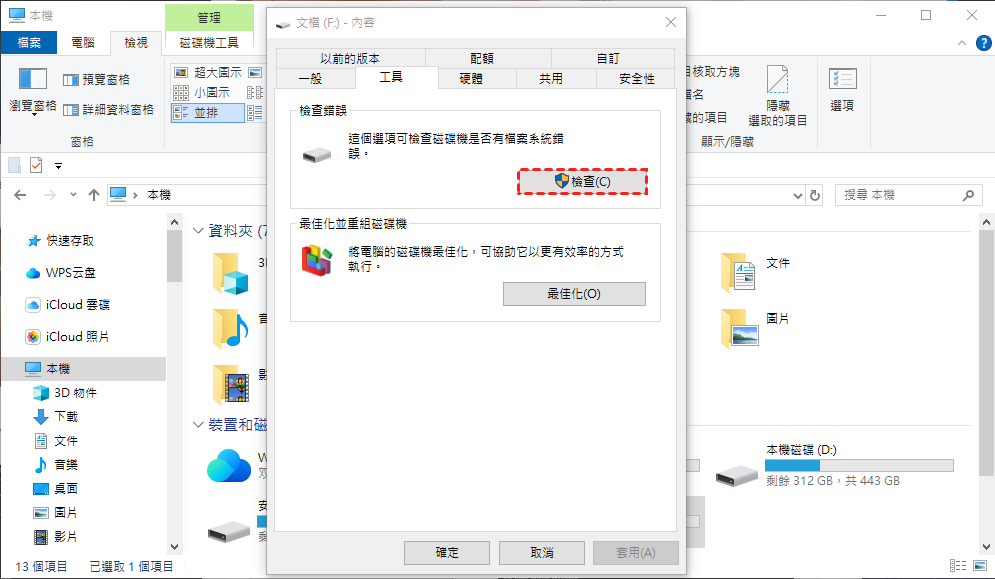
步驟 3. 在「錯誤檢查」視窗中點選[ 掃描磁碟機 ]。等待掃描並根據提示修復故障即可。故障修復程式完成之後,再次檢視問題是否已經解決。
方法 4:使用 CHKDSK 修復
如果 Windows 檢查工具沒能幫您修復 USB 目錄名稱無效的問題,還可以透過 CHKDSK 工具檢查並修復問題。
步驟 1. 將 USB 連接到電腦,然後同時按住鍵盤上的「Windows + R」組合鍵以開啟執行框。在執行框中輸入「CMD」,點擊「確定」以開啟命令提示字元視窗。
步驟 2. 在命令提示字元視窗中輸入「chkdsk #: /r /f」,點擊「Enter」。
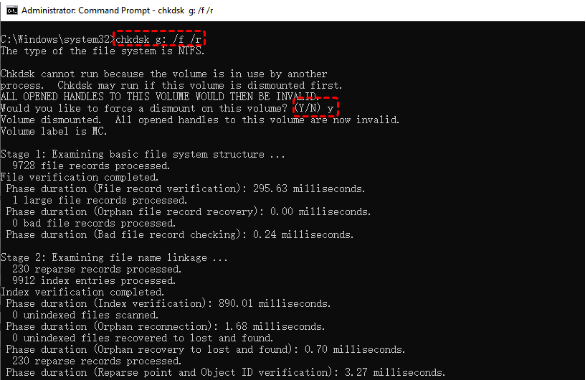
步驟 3. 點擊「Enter」後,您將看到視窗正在執行命令。如果 CHKDSK 程式發現錯誤,它會嘗試進行修復。當命令完成後,您就可以退出命令提示字元視窗了。
方法 5:更新 USB 驅動程式
想要裝置沒有故障,需要 USB 驅動程式始終保持為最新狀態。如果 USB 驅動程式過時可能會導致 USB 出現「目錄名稱無效」的錯誤。因此,您可以嘗試更新 USB 隨身碟驅動程式來解決問題。
步驟 1. 同時按下鍵盤上的「Windows + R」以開啟「執行」框。
步驟 2. 在執行框中輸入「devmgmt.msc」,點擊「Enter」以開啟「裝置管理員」。
步驟 3. 在「裝置管理員」視窗中找到並展開「磁碟機」。
步驟 4. 找到發生「目錄名稱無效」的 USB 磁碟機驅動程式,點按滑鼠右鍵,選中「更新驅動程式」。
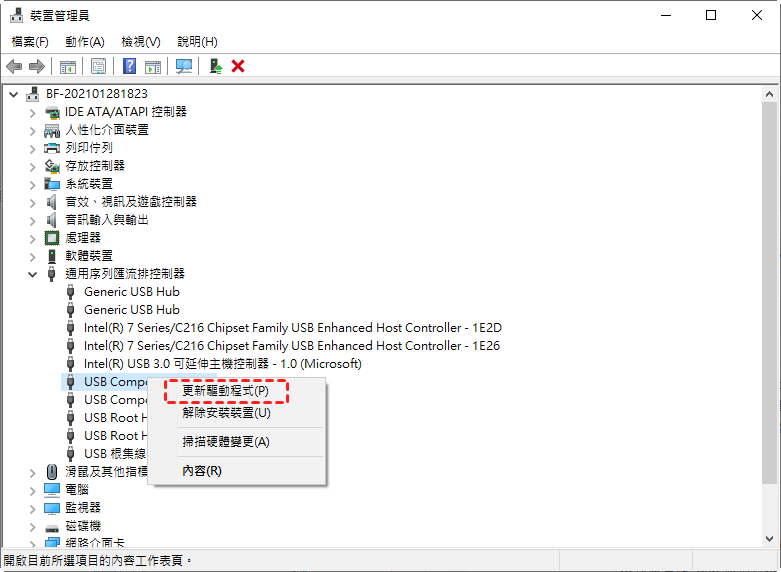
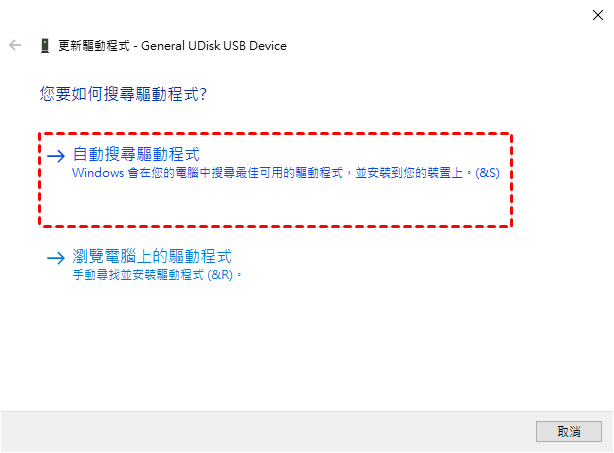
步驟 5. 當更新驅動程式視窗彈出來後,點擊「自動搜尋更新的驅動程式軟體」。之後,等待更新完成,並在完成後重新訪問 USB 中的資料夾以檢視問題已經得到解決。
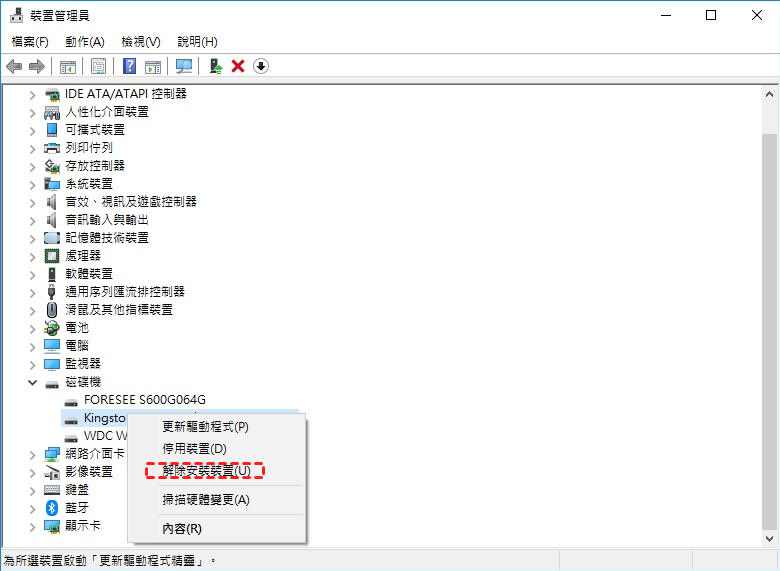
如果更新驅動程式沒有效果,您還可以嘗試重新安裝 USB 驅動程式:在「磁碟機」中點選 USB 驅動程式,然後點選「解除安裝驅動程式」。完成後再右鍵點選「磁碟機」,選中「掃描硬體變更」就可以自動安裝驅動程式了。
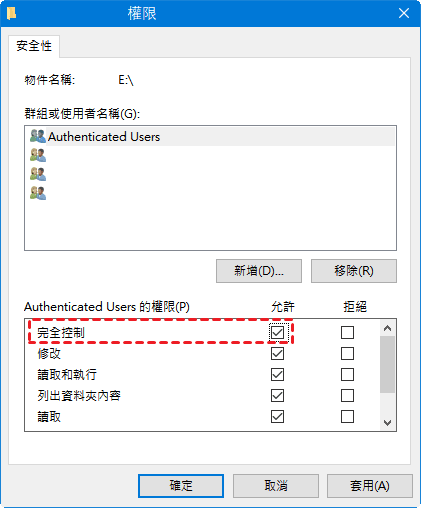
方法 6:檢查 USB 隨身碟的存取權限
當 Windows 螢幕出現「目錄名稱無效」時,有可能並非源自檔案系統損壞,而是因為目前登入的使用者帳戶缺乏足夠的權限來存取特定目錄。在企業環境、共用電腦或使用來路不明的 USB 裝置時,權限問題尤其常見。因此,在出現這個問題時候,可以檢查 USB 隨身碟的存取權限。
步驟 1. 打開 Windows 電腦上的檔案總管(Windows +E),找到並進入 USB 隨身碟,然後選中並按住滑鼠右鍵展開下拉選單選項。
步驟 2. 選中「內容」,然後切換到「安全性」,點擊「編輯」。
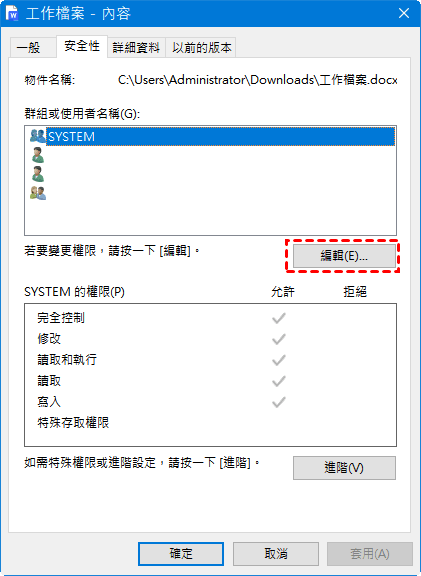
步驟 3. 選中您的賬戶,在賬戶權限中勾選「完全控制」權限,點擊「套用」。
如何避免「目錄名稱無效」再次出現?
1. 養成良好的使用習慣:安全移除硬體並退出媒體,避免在讀寫過程中拔除 USB,定期掃描病毒與惡意軟體。
2. 確保檔案名稱正確:遵守 Windows 命名規則(不能出現 \ / : * ? " < > | 等相似非法符號),控制路徑長度(最長不超過 260 字元),避免跨平台命名問題。
3. 選取正確的檔案系統:選擇適合的檔案系統,定期檢查與修復。
4. 資料備份策略(最後防線):始終堅守 3-2-1 備份原則,定期使用備份工具備份。
總結
當您在 Windows 電腦上遇到「目錄名稱無效」的錯誤時,不要驚慌。我們在這篇文章中詳盡的解釋了什麼是「目錄名稱無效」並分享了可以解決此問題的有效方法。您可以透過這些方法輕鬆修復錯誤,並重新掌握 USB 的使用權限。
如果您擔心在修復錯誤的過程中遺失重要檔案也不要擔心,我們在本文還介紹了一種功能強大的資料復原軟體——MyRecover。這款軟體提供免費版與專業版與企業版,滿足不同使用者的需求。
免費版讓您能在修復前先掃描並預覽可復原的檔案,確認資料是否安全;專業版則提供完整的復原功能,確保您能將所有重要檔案成功救回。無論您選擇哪個版本,MyRecover 都能幫助您在進行任何可能影響資料安全的修復操作前,先將重要檔案備份出來。

