 MyRecover



【免費】如何復原檔案過大無法進入資源回收筒?
當檔案過大無法進入資源回收筒時,Windows會直接永久刪除它們而非移至回收筒,使得復原工作看似困難。本教學將逐步說明安全復原這類大型已刪除檔案的方法。你將學習如何使用如「檔案歷程記錄」與「Windows File Recovery」等Windows功能,以及像 MyRecover 這類專業工具,來有效率地還原因過大而無法進入資源回收筒的已刪除檔案。

作者: Alicia / 更新日期: 2026年02月26日


檔案太大無法放入資源回收筒?
我們剛完成一場錄製工作,產生了一個 90GB 的影片檔案。不幸的是,我朋友在清理空間時不小心刪除了該檔案。由於檔案過大無法放入資源回收筒,它被永久刪除了,而非移至資源回收筒。
我們尚未在該硬碟上儲存或錄製任何新資料,因此資料未被覆寫。我們可以使用哪些工具或方法來復原這個大型影片檔案?又該如何操作以確保安全復原?
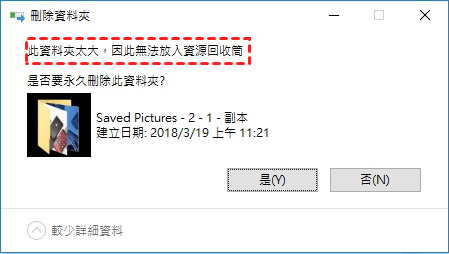
當資料夾太大無法放入資源回收筒時會發生什麼?
當你刪除的檔案或資料夾大小超過資源回收筒的容量限制時,Windows 將無法將其移至資源回收筒。此時檔案會立即被永久刪除。
- 重點提醒:✎...
- 無資源回收筒備份:檔案不會儲存於資源回收筒,因此你無法從資源回收筒還原已刪除的檔案。
- 立即刪除:檔案刪除後,硬碟空間將被標記為可供新資料使用。
如何復原無法放入資源回收筒的大檔案?
雖然檔案或資料夾過大無法回收時會立即永久刪除,但只要未在該硬碟儲存新檔案,復原仍然可行。通常可根據是否擁有先備份,嘗試下列復原工具或方法。
Windows 檔案歷程記錄(需預先備份)
作為 Windows 內建的常見備份與復原解決方案之一,檔案歷程記錄可協助復原過大無法放入資源回收筒的檔案,前提是你必須在大型檔案刪除前已啟用此功能。要從檔案歷程記錄備份復原檔案:
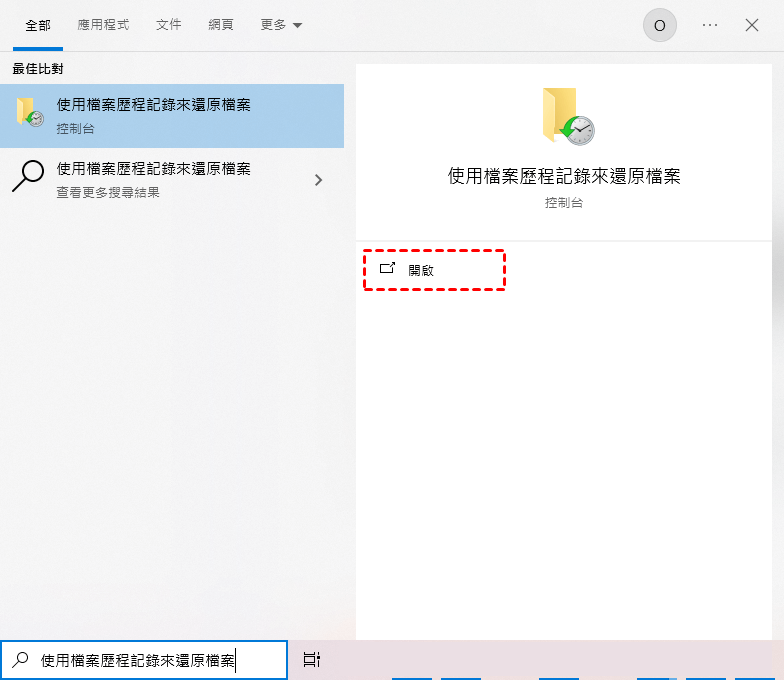
步驟 1. 按下「Windows+S」鍵,輸入「使用檔案歷程記錄來還原檔案」,並開啟該功能。
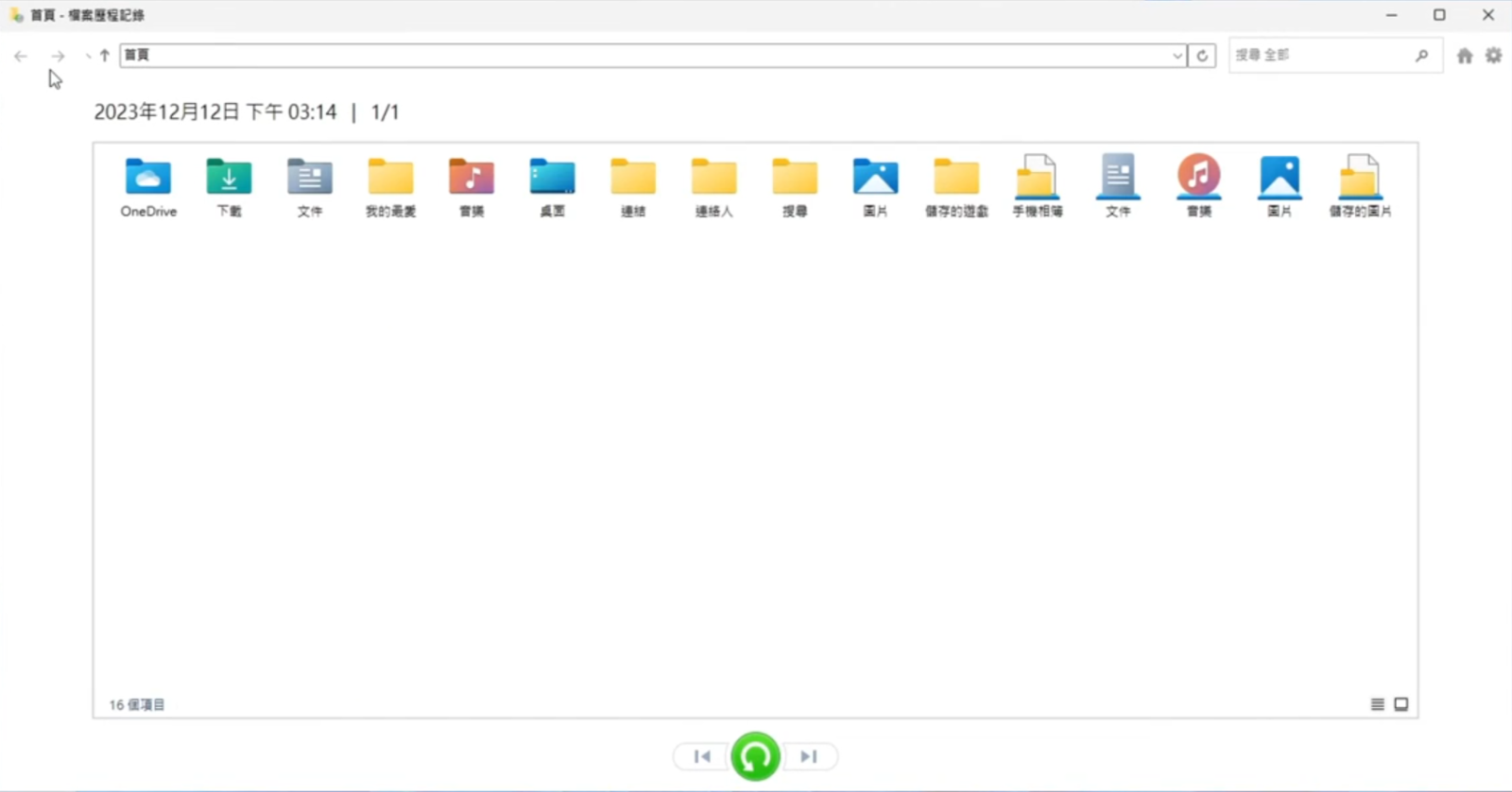
步驟 2. 瀏覽可用的備份版本,或使用搜尋列尋找已刪除的檔案。
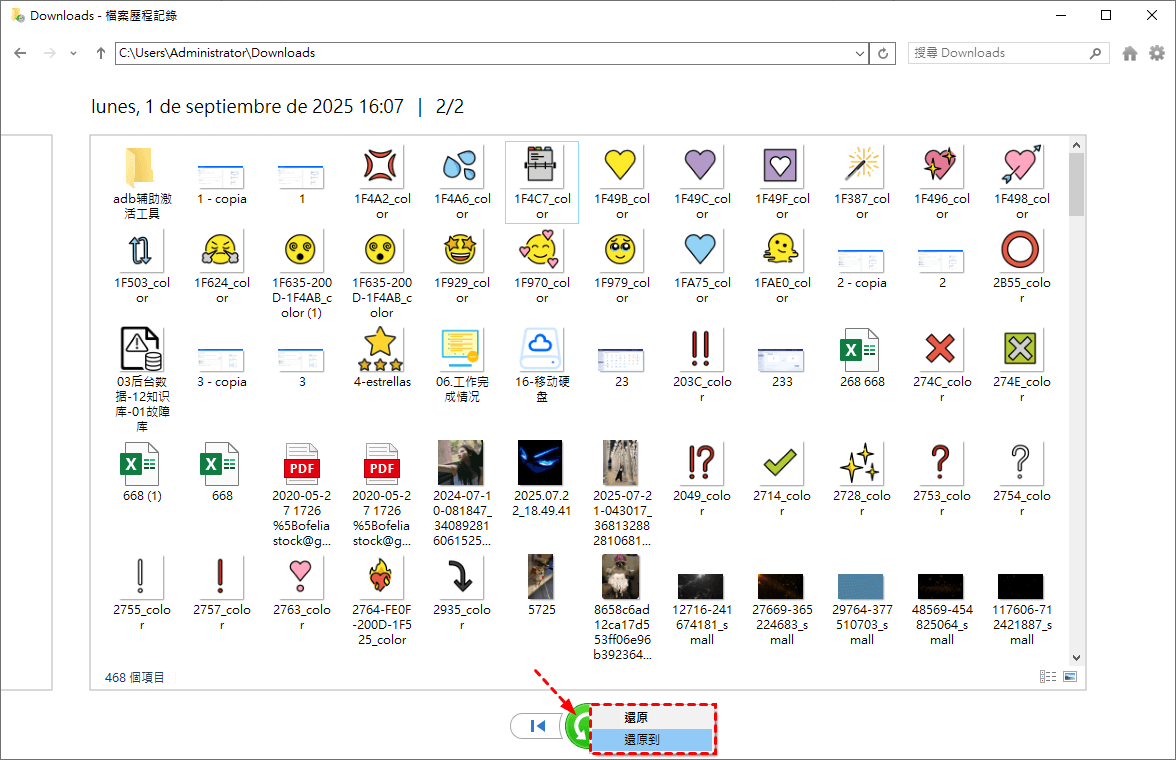
步驟 3. 選取檔案或資料夾,點擊「還原」以將其復原至原始位置。或者,你也可以右鍵點擊它,選擇「還原到」,並選擇其他位置(若你偏好)。
Windows 備份與還原(需要備份)
除了 Windows 檔案歷程記錄,另一個在 Windows 中復原檔案的絕佳功能是「備份與還原 (Windows 7)」工具,其旨在從先前建立的備份中還原已刪除或遺失的檔案,幫助你復原重要檔案、照片、影片及其他資料,即使它們已從電腦中永久刪除。
步驟 1. 開啟「控制台」 → 「系統及安全性」 → 「備份與還原 (Windows 7)」。
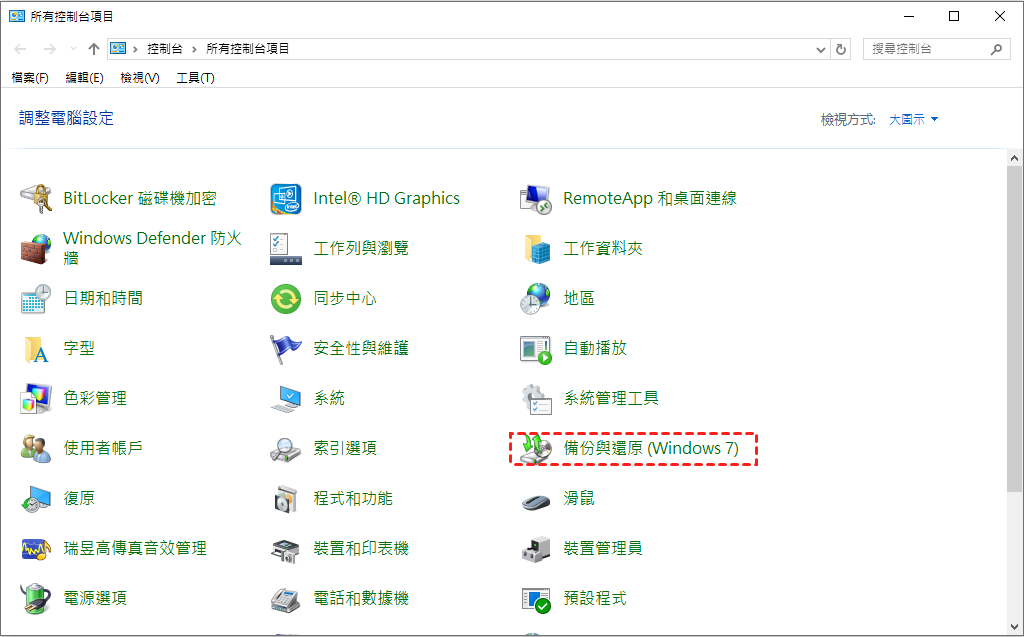
步驟 2. 點擊「選取其他備份以還原檔案」或「還原所有使用者的檔案」。
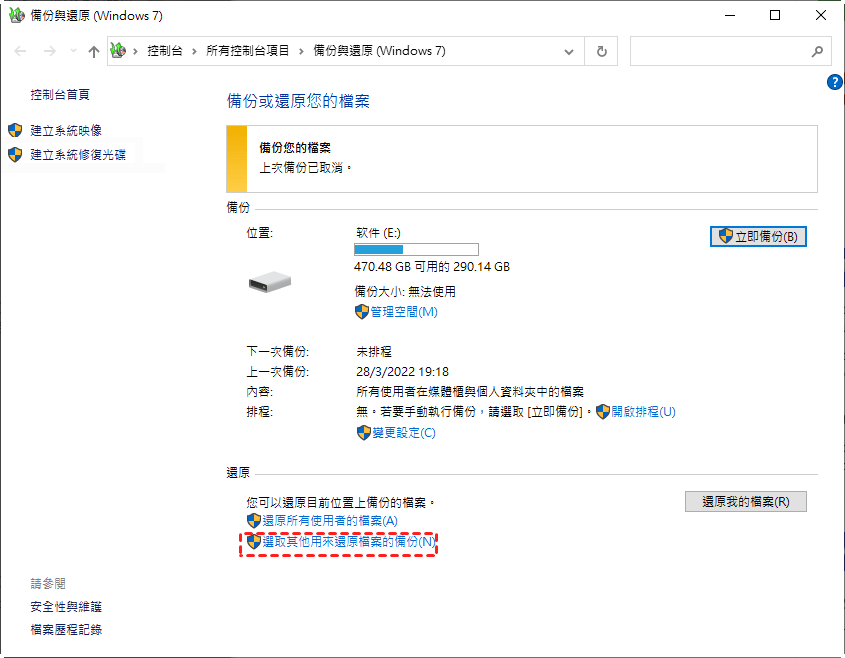
步驟 3. 在備份中瀏覽尋找已刪除的檔案或資料夾。
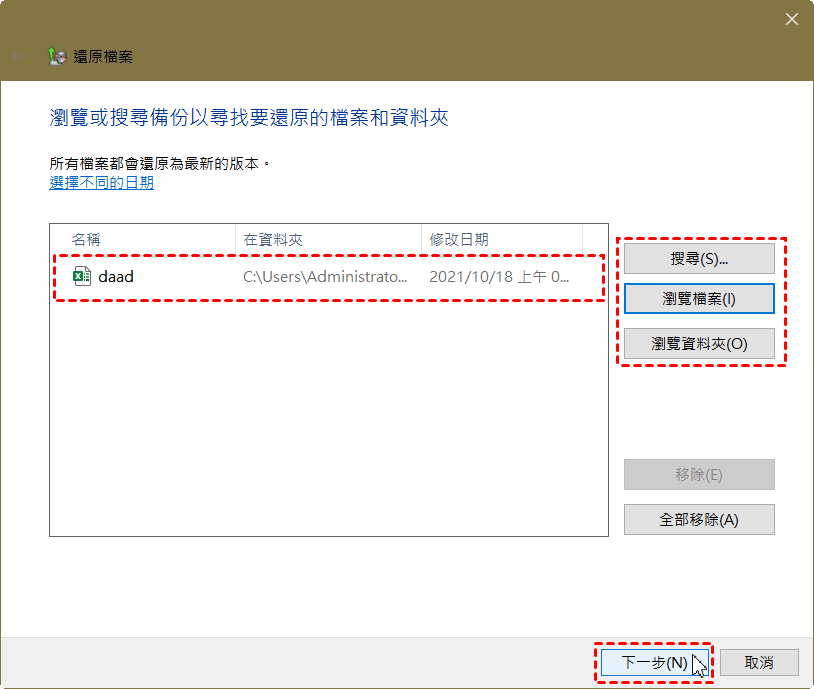
步驟 4. 選取目標備份並點擊「下一步」。
步驟 5. 若你不希望檔案還原到原始資料夾,請選擇一個還原位置。一切確認無誤後,點擊「還原」。
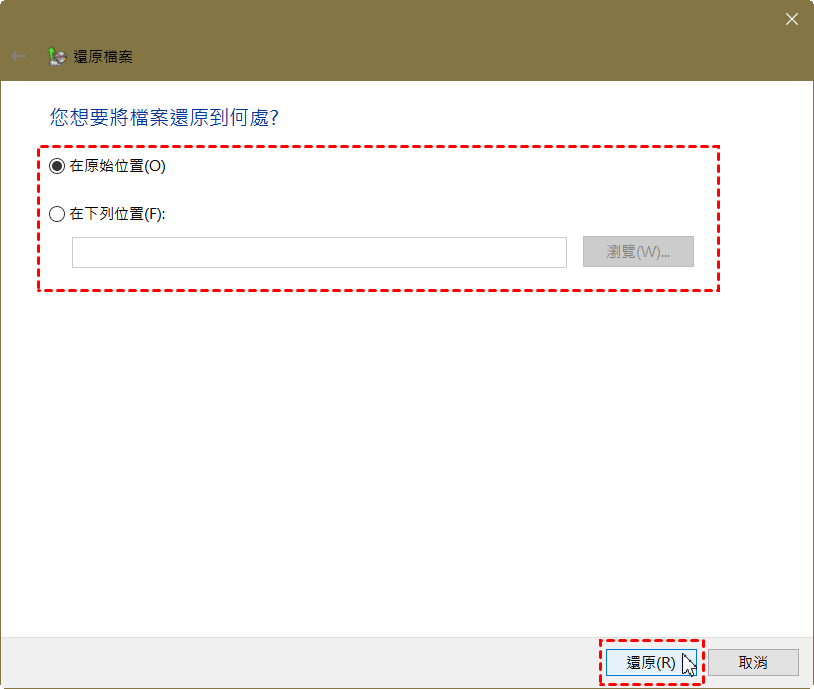
當還原程式完成時,Windows 將顯示確認訊息,表示你的檔案已成功還原。
Windows File Recovery(無需事先備份)
若你未曾使用檔案歷程記錄或備份與還原來建立備份,請別擔心!Microsoft 仍提供一個內建的專業資料復原工具,稱為 Windows File Recovery。此工具可協助你復原已刪除的檔案,包含那些因過大而無法進入資源回收筒的檔案,且無需任何先前的備份。
- 注意事項:✎...
- 此工具僅能透過命令提示字元運作,因此需要對命令列操作有基本的熟悉度。
- 此工具僅適用於 Windows 10 與 Windows 11。如果你嘗試在 Windows Server 上復原檔案 或於 Windows 7、8 上操作,請移至下一種方法。
接下來,我們將逐步說明如何使用Windows 檔案復原命令 (winfr) 來復原因過大而無法進入資源回收筒的檔案。
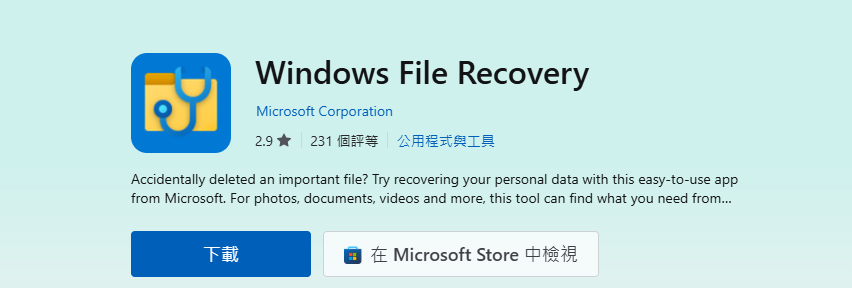
步驟 1. 在你的 Windows 10/11 電腦上開啟 Microsoft Store。搜尋 Windows 檔案復原並點擊下載。點擊安裝程式並將其安裝在你的電腦上。
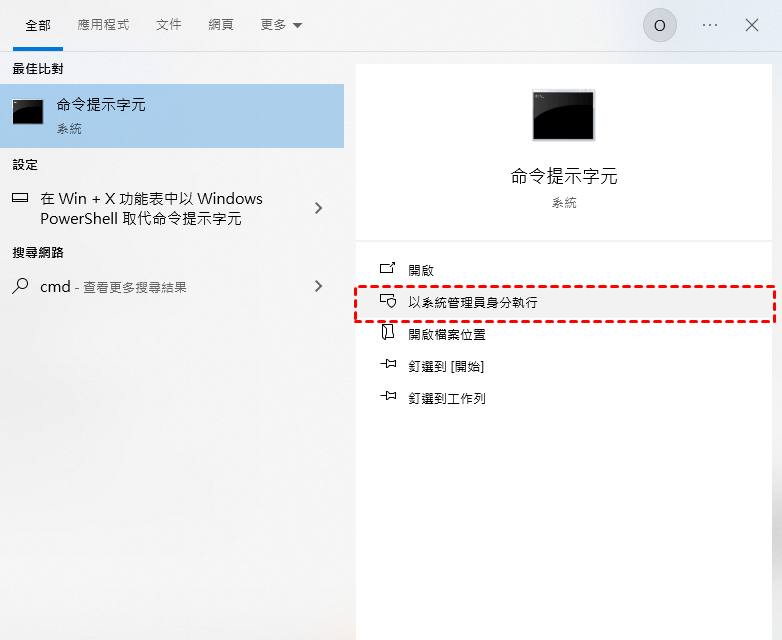
步驟 2. 按下「Windows S」,輸入「cmd」,然後在「命令提示字元」上按右鍵。選擇「以系統管理員身分執行」以確保你擁有必要的權限。
步驟 3. 識別來源磁碟機(已刪除的大型檔案原本所在的磁碟機)與目的地磁碟機(用於儲存復原檔案的另一個磁碟機)。
👉️ 範例:你已刪除的檔案位於 C: 磁碟機,而你希望將其復原到 D: 磁碟機。
步驟 4. 選擇復原模式。Windows File Recovery 有兩種常見模式:
- 一般模式:適用於 NTFS 磁碟機,復原近期刪除的檔案。
- 廣泛模式:適用於 NTFS、exFAT 與 FAT32 磁碟機,復原一段時間前刪除的檔案,並可從已格式化的磁碟機復原資料 或從損毀的磁碟復原。
步驟 5. 輸入適當的復原命令:winfr C: D: /regular /n *.zip
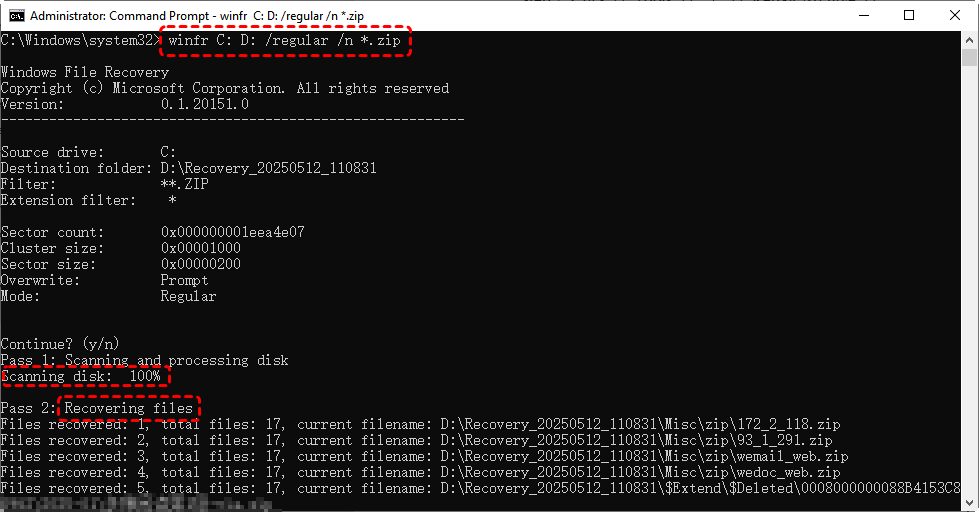
請將 C: 替換為你的來源磁碟機,並將 D: 替換為你的目標磁碟機。此範例是將 C: 磁碟機中所有已刪除的 zip 檔案復原到 D: 磁碟機:
步驟 6. 按一下「Enter」以執行指令並開始復原程式。
請等待 Windows File Recovery 掃描磁碟機。復原時間取決於檔案大小和磁碟容量。完成後,復原的檔案將儲存到你指定的目標磁碟機。你可以直接按一下「Y」開啟目標磁碟機並檢查復原的檔案。
MyRecover(無需事先備份)
如果你覺得使用 Windows File Recovery 過於技術性,或偏好圖形化介面,可以嘗試 MyRecover。與 WinFR 不同,MyRecover 使用者友善、無需任何事先備份即可運作,並支援復原因體積過大而無法進入資源回收筒的資料。
使用 MyRecover,你可以掃描磁碟機、預覽可復原的檔案,並將其還原到安全位置——這一切都只需點選幾下即可完成。這使其非常適合初學者或任何想要更簡單、更直觀復原體驗的使用者。
- 已刪除檔案復原:復原正常刪除、使用 Shif+Del 刪除或清空資源回收筒後的資料。
- 格式化磁碟復原:在資料被覆寫前,從已格式化的磁碟機中擷取檔案。
- 分割區復原:從遺失、已刪除或損毀的分割區中復原資料。
- 系統當機復原:在系統當機、系統凍結或出現藍色畫面後救援檔案。
- 病毒攻擊復原:從受惡意軟體或病毒影響的磁碟機中還原資料。
步驟 1. 下載並安裝 MyRecover。安裝完成後,在你的 Windows 電腦上啟動程式。
 MyRecover
最適合個人使用的 Windows 資料復原軟體。
步驟 2. 在主介面上,選取你刪除大型檔案所在的磁碟機,然後點擊「掃描」。
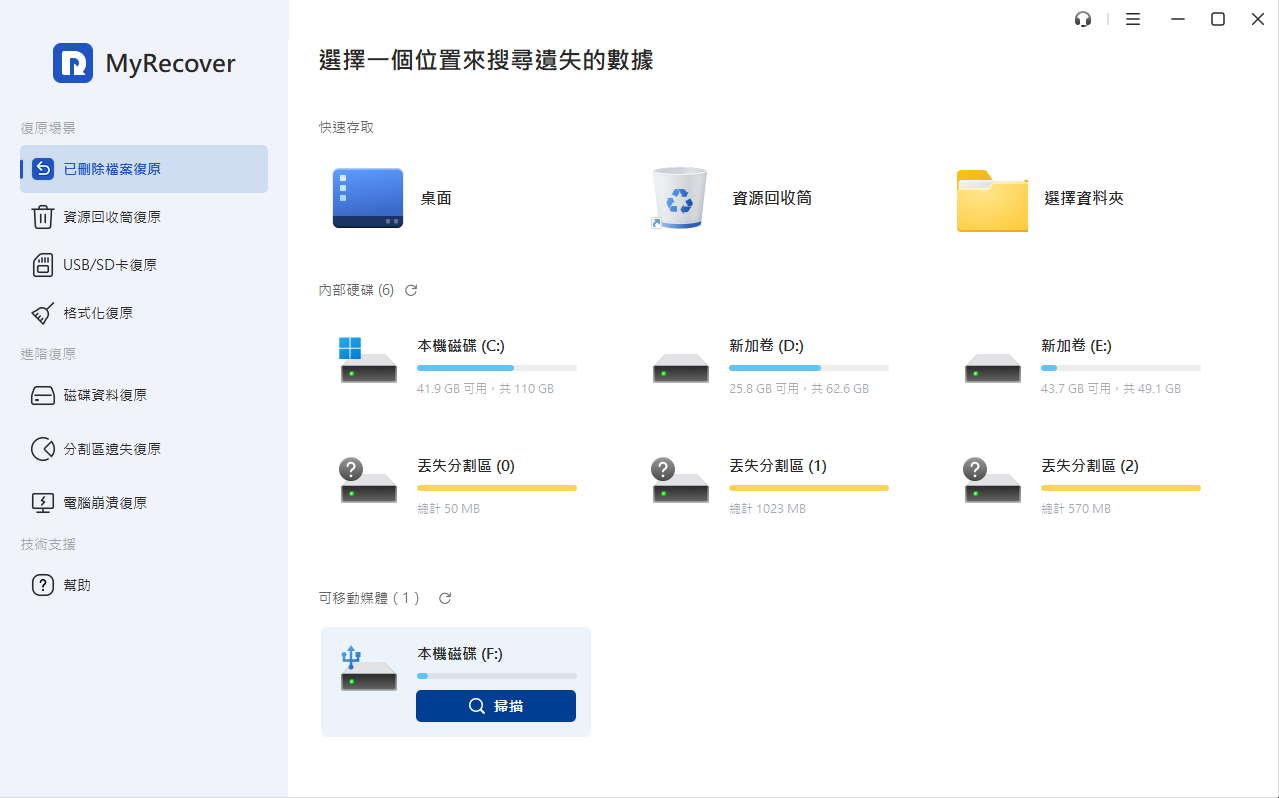
步驟 3. 通常情況下,MyRecover 會執行「快速掃描」來尋找近期刪除的檔案,或自動啟動「深度掃描」以尋找更多遺失的資料。掃描過程中,你可以依檔案類型、大小或關鍵字進行瀏覽或篩選。
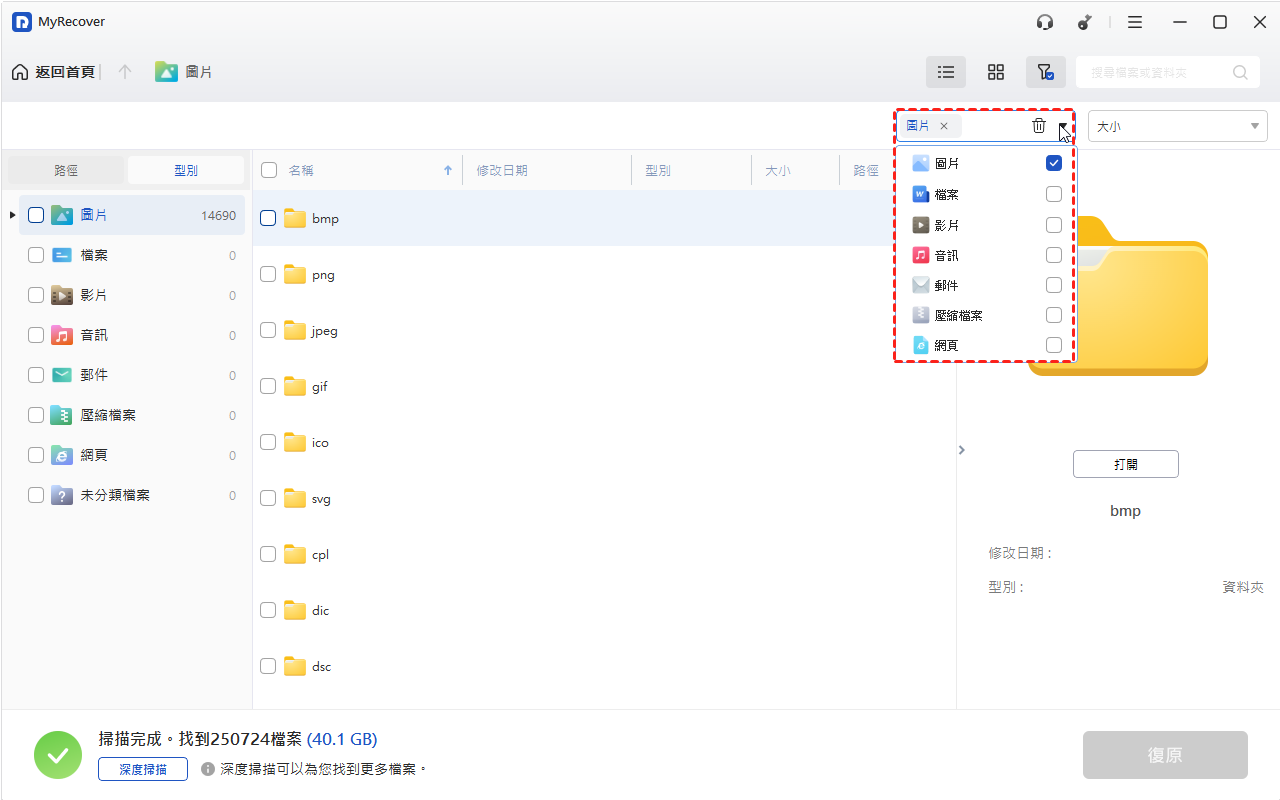
步驟 4. 掃描完成後,預覽可復原的檔案(如照片、檔案或影片),確認其完整性。
步驟 5. 選取你想要還原的檔案,點擊「復原」按鈕,並在另一磁碟機上選擇一個安全位置儲存,確保檔案不會被覆蓋。

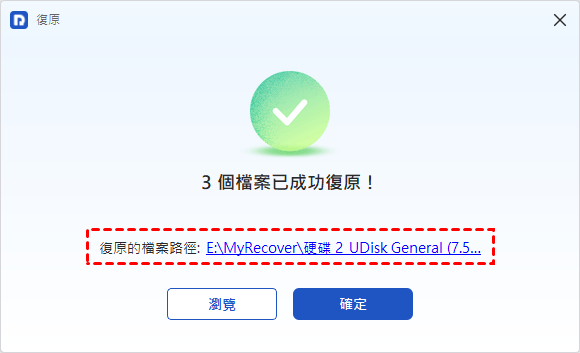
復原程式完成後,軟體將顯示摘要通知,指出成功還原的檔案總數,以及你選擇儲存已復原檔案的具體目錄。
總結
因此,要復原因檔案過大而無法放入資源回收筒的檔案,你有多種選擇。根據你是否擁有先前的備份,選擇你偏好的方法。若你已啟用 Windows 檔案歷程記錄或備份與還原功能,從備份還原是最快的方式。若無可用備份,你可以嘗試使用 Windows 檔案修復工具,或使用更易於操作的軟體如 MyRecover 來安全地取回你的資料。
常見問題
A: 清空資源回收筒後還有可能復原檔案嗎?
Q: 是的,只要檔案尚未被覆寫,你可以使用資料復原工具(例如 MyRecover 或 Windows File Recovery)進行復原。
A: 如何還原已刪除的大型檔案?
Q: 使用備份工具(例如「檔案歷程記錄」)或復原軟體(例如 MyRecover)來掃描並還原已刪除的大型檔案。請確保不要在該磁碟機上儲存新資料,以免覆寫已刪除的檔案。
A: 當資源回收筒超過容量時會發生什麼?
Q: 當資源回收筒超過其容量時,Windows 會自動刪除資源回收筒中最舊的檔案,以便為新檔案騰出空間。超過資源回收筒容量限制的檔案將完全繞過資源回收筒,並被永久刪除。
A: 如何增加資源回收筒的大小?
Q: 為避免大型檔案不經資源回收筒而遭永久刪除,你可以透過以下步驟增加資源回收筒大小:在其上按右鍵,選擇「內容」,選取磁碟機,設定較大的「自訂大小」,然後點擊「套用」再點擊「確定」。