 MyRecover



已解決:Toshiba 外接硬碟能偵測但無法存取
正為「Toshiba 外接硬碟能偵測到但無法存取 Windows 10/11」所困擾嗎?探索實用的故障排除技巧與復原解決方案,以修復磁碟錯誤、重新存取你的檔案,並確保你的 Toshiba 外接硬碟未來使用時保持健康狀態。

作者: Alicia / 更新日期: 2026年03月05日


簡介
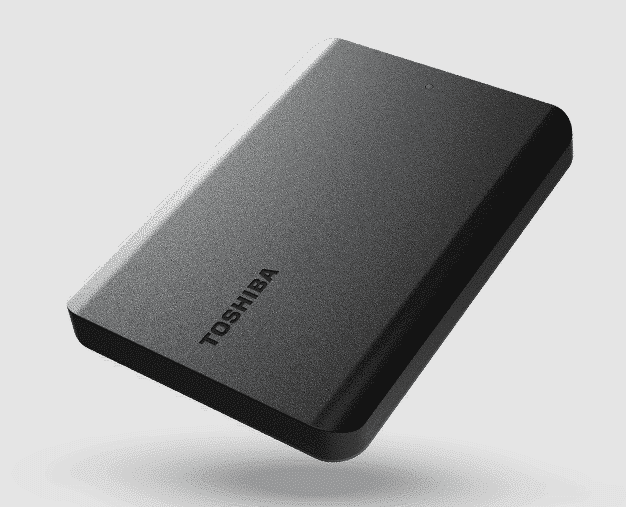
Toshiba 外接硬碟無法存取
我需要協助從我的 3TB Toshiba 外接硬碟復原資料。硬碟和磁碟機代號會顯示,但若我點擊它,Windows 檔案總管就會當機。執行 chkdsk 會運作一陣子,但過一會兒就會出現錯誤「A disk read error occurredc0000010」。這顆硬碟無預警地停止運作,我在使用時它顯然開始故障了。
- 來自 Reddit 的提問
談到儲存空間,外接硬碟可說是救星。但當你的 Toshiba 外接硬碟被偵測到卻無法存取時,感覺就像生命線被切斷了。請別驚慌——在多數情況下,問題可追溯至軟體錯誤、連線問題或 Windows 中的簡單設定錯誤。
Toshiba 外接硬碟被偵測到但無法存取的常見原因
了解「原因」是邁向「如何」修復的第一步。讓我們來分析一下。
檔案系統錯誤
檔案系統可能因不當退出、電源故障或惡意軟體而損毀。當這種情況發生時,Windows 可能偵測到硬碟,但無法讀取其內容。請點此了解如何從故障硬碟復原資料
驅動程式損毀或遺失
過時或損毀的驅動程式可能導致 Windows 無法與你的硬碟正常通訊,使其可見但無法存取。
分割區表問題
損壞的分割區表可能使 Windows 混淆你的資料位置。沒有正確的對應表,你的檔案基本上就隱形了。
磁碟機代號衝突
如果兩個磁碟共用同一個代號,Windows 可能會混淆。指派新的磁碟機代號通常能快速解決問題。
實體損壞或電源問題
有時問題不在軟體——而是實體層面。損壞的傳輸線、供電不足的 USB 連接埠或硬碟內部問題都可能導致無法存取。
疑難排解前的初步檢查
在深入進行修復之前,讓我們先快速檢查清單。這些簡單步驟通常無需複雜操作即可解決問題。
1. 測試其他 USB 連接埠或電腦
有時問題出在連接埠而非硬碟。請將你的 Toshiba 外接硬碟插入其他 USB 連接埠,甚至連接到另一台電腦試試。
2. 檢查 USB 傳輸線
故障的傳輸線可能導致類似硬碟損壞的現象。請更換一條確認可正常運作的 USB 傳輸線,並查看問題是否持續。
3. 執行 Windows 內建工具
使用「磁碟管理」等內建工具(按 Win+X > 磁碟管理),檢查硬碟是否出現並查看其狀態。
如何修復 Toshiba 外接硬碟偵測到但無法存取的問題
現在讓我們進入實際的修復步驟。我們將從最簡單的方法逐步介紹到較進階的方法。
方法 1. 在裝置管理員中更新或重新安裝驅動程式
1. 按下 Win+X 並選擇 裝置管理員。
2. 展開 磁碟機 並找到你的 Toshiba 硬碟。
3. 在其上按右鍵,選擇 更新驅動程式 或 解除安裝裝置,然後重新啟動電腦。
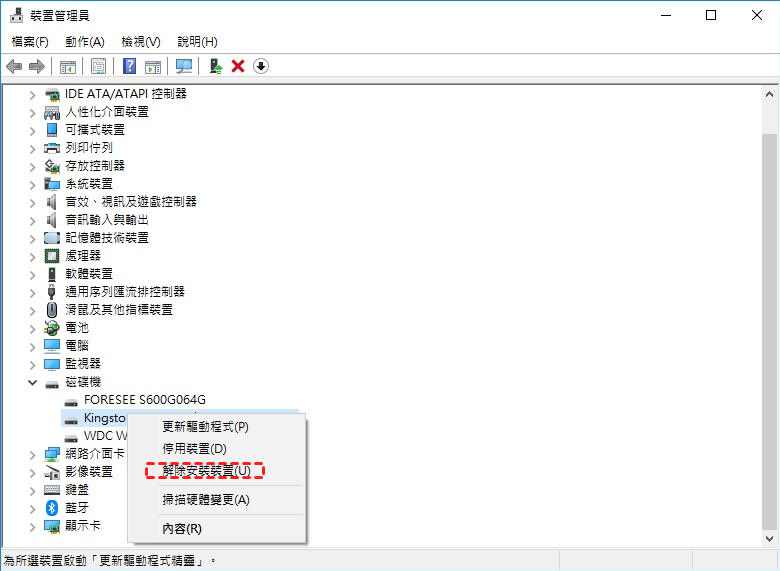
4. Windows 將會自動重新安裝驅動程式。
方法 2. 指派或變更磁碟機代號
1. 開啟 磁碟管理。
2. 在你的 Toshiba 硬碟上按右鍵,選擇變更磁碟機代號及路徑。
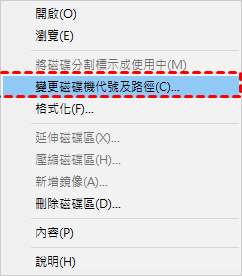
3. 點擊 變更 並指派一個新的代號。
4. 按下 確定 並檢查硬碟是否可存取。
💗 額外提示:修復前先復原檔案
在進行如分割區重建或格式化等有風險的修復前,應先進行資料復原。某些修復方法可能會覆寫或刪除您的檔案。先復原檔案可確保你不會遺失無可取代的資料。
使用 MyRecover 還原遺失的檔案
MyRecover 是一款功能強大的資料復原工具,專為從外接硬碟救回遺失檔案而設計。
- ★ 優點:
- 易於使用 – 步驟簡單,即使是初學者也能輕鬆上手。
- 高恢復率 – 能找回更多遺失的檔案。
- 支援多種裝置 – 外接硬碟、USB隨身碟、SD卡等。
- 可恢復多種檔案類型 – 照片、影片、檔案等。
- 快速或深度掃描 – 可選擇快速或徹底掃描。
- 恢復前預覽 – 在還原前先檢視檔案。
- 使用安全 – 不會覆寫原始資料。
- 支援多種Windows版本 – 適用於 Windows 7、8、10、11。
 100% 安全
1. 下載並安裝 MyRecover。
2. 將你的 Toshiba 外接硬碟連接到電腦。
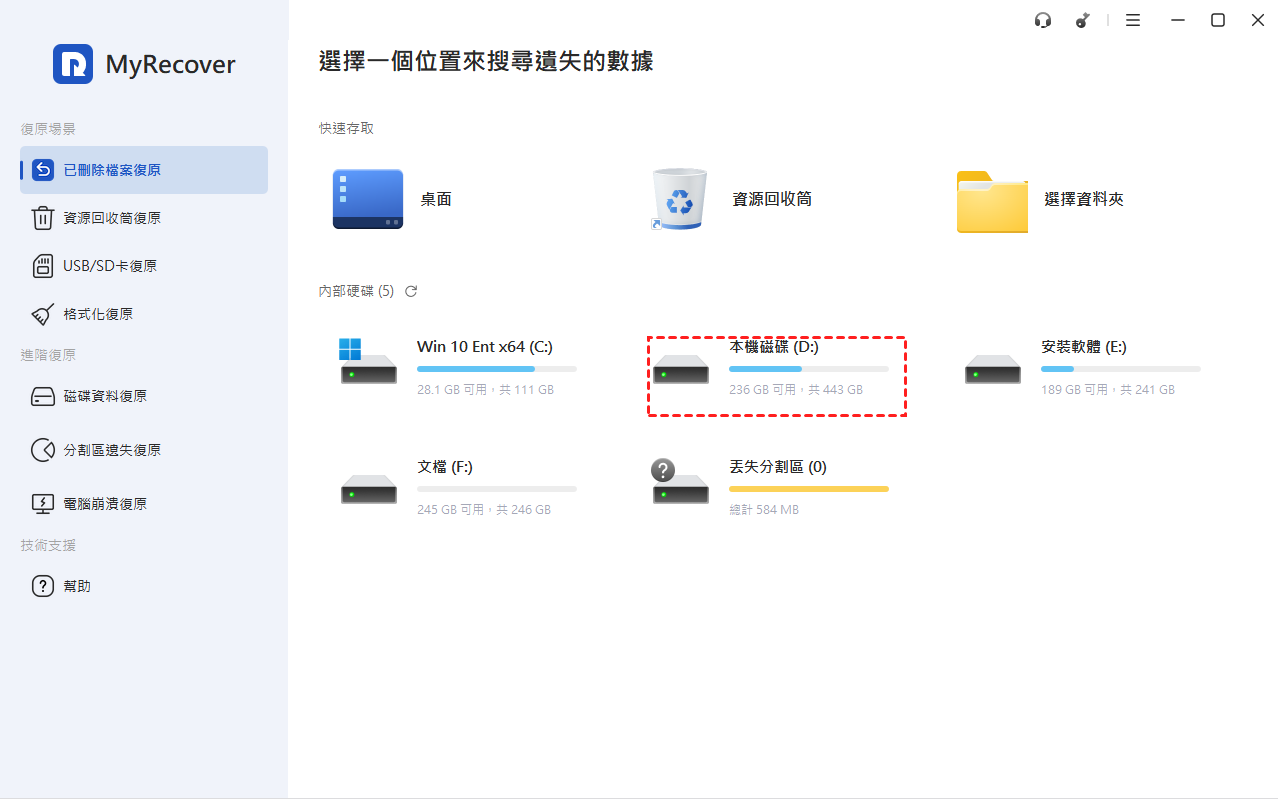
3. 啟動 MyRecover 並選擇外接硬碟。
4. 讓它掃描並恢復你需要的檔案。

如果完成以上所有步驟後,你的 Toshiba 外接硬碟仍然無法存取,可能是硬體故障。專業的資料恢復服務可以嘗試修復並從物理損壞的硬碟中恢復資料。
方法 3. 執行 CHKDSK 修復檔案系統錯誤
1. 以系統管理員身分開啟 命令提示字元。
2. 輸入 chkdsk X: /f /r /x (將 X 替換為你的磁碟機代號)。
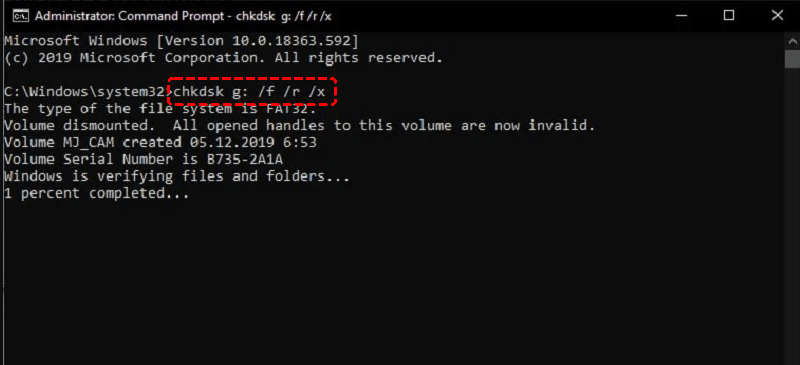
3. 按下 Enter 鍵,讓 Windows 掃描並修復你的磁碟機。
方法 4. 使用磁碟管理或第三方工具修復分割區表
如果您的分割區表損毀,可以使用像 AOMEI Partition Assistant 這樣的工具來協助修復或重建 MBR(主開機記錄)。這可以在不格式化的情況下恢復存取。
方法 5. 格式化磁碟機(最後手段)
如果所有方法都無效,格式化是最後的選擇。請先備份任何可復原的資料,然後:
1. 前往 磁碟管理。
2. 在 Toshiba 磁碟機上按右鍵,選擇 格式化。
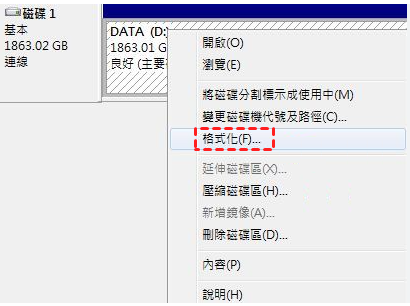
3. 選擇 NTFS 或 exFAT 並按下 確定。
預防措施以避免未來問題
將你的外接硬碟視為您的汽車 — 定期保養能讓它運作更久。
定期備份你的資料
使用雲端儲存或另一個外接硬碟來備份你的重要檔案。
安全退出你的外接硬碟
在拔除硬碟前,務必使用「安全地移除硬體」來退出磁碟機,以防止檔案系統損毀。
保持驅動程式與韌體更新
定期檢查 Toshiba 的支援頁面以取得驅動程式或韌體更新。
總結
當你的 Toshiba 外接硬碟被偵測到但無法存取時,請勿驚慌。透過遵循上述步驟 — 從檢查纜線、執行 CHKDSK 到使用像 MyRecover 這樣的復原工具 — 你通常可以在不遺失資料的情況下恢復存取。預防勝於治療,因此請小心處理您的硬碟並定期備份。

