 MyRecover



當 Windows 10/11 的資源回收筒滿了會發生什麼事
是否曾好奇 Windows 10/11 的資源回收筒滿了會如何?你刪除的檔案可能會跳過回收筒而被永久移除。了解如何調整儲存設定、增加回收筒容量,並安全地管理檔案,以防止 Windows 10/11 意外遺失資料。

作者: Alicia / 更新日期: 2026年03月06日


簡介
我們都曾這麼做過——按下刪除鍵,並假設檔案會永遠安全地待在資源回收筒裡。但資源回收筒並非無底洞,它更像是一個容量有限的暫存區。一旦滿了,Windows 便會開始自行管理空間,經常在未經你同意的情況下刪除或繞過檔案。如果你對幕後實際發生的事情感到好奇(或擔憂),本指南將以淺白的語言解釋一切。
了解資源回收筒
資源回收筒的用途
資源回收筒的設計初衷是作為安全網攔截你誤刪的檔案。在它出現之前,刪除檔案是永久且通常無法復原的。如今,資源回收筒讓你有機會還原意外刪除的檔案,幾乎就像是你桌面的數位復原按鈕。
資源回收筒的運作方式
當你刪除檔案時,它並未真正從硬碟中抹除。相反地,Windows 會將其佔用的空間標記為可用,但將檔案參照移至資源回收筒。這就是為什麼你可以快速還原它。你電腦中的每個磁碟機——無論是 SSD、HDD 還是外接硬碟——都有自己隱藏的資源回收筒資料夾,並設有分配的空間上限。當該空間滿載時,Windows 會自動採取行動。
資源回收筒滿載時會發生什麼
讓我們來解析當資源回收筒達到其容量上限時會發生什麼。
來自 Windows 的警告訊息
資源回收筒滿載的最初跡象之一,是來自 Windows 的彈出訊息。當你刪除檔案時,它可能會警告你:「你確定要永久刪除此檔案嗎?」此訊息表示該檔案無法放入資源回收筒,如果你繼續操作,它將被永久刪除。
自動檔案刪除
資源回收筒的運作就像輸送帶:新檔案進來,舊檔案出去。當它滿載時,Windows 會自動刪除最舊的檔案,為新檔案騰出空間。這種「先進先出」的方法可防止資源回收筒佔用過多空間,但如果你尚未準備好失去較舊的檔案,可能會導致無意的資料遺失。
覆寫較舊的檔案
一旦資源回收筒開始移除檔案,那些檔案先前佔用的磁碟空間就會變成可供新資料使用。這意味著如果你等待太久才嘗試復原某個檔案,它可能會部分或完全被覆寫,使得復原變得更加困難或根本不可能。
未經通知的永久刪除
如果你要刪除的檔案大於資源回收筒的剩餘空間——或者你已設定 Windows 完全不使用資源回收筒——檔案將會被永久刪除且不會有任何警告。這在處理商業檔案、客戶檔案或大型創意專案時尤其具有風險。
系統效能降低
一個臃腫的資源回收筒可能會輕微拖慢你的電腦速度,特別是在執行磁碟密集型任務時。這就像隨時背著一個裝滿的背包——你的系統需要更努力運作才能跟上。
Windows 為何管理資源回收筒空間
各磁碟機的儲存空間分配
Windows 會為每個磁碟機分配獨立的資源回收筒空間。例如,你的 C: 磁碟機可能保留 5GB,而 D: 磁碟機則分配 2GB。這確保了單一磁碟機不會因「已刪除」檔案而損失過多空間。
限制容量的好處
限制資源回收筒的容量可確保你的硬碟不會被舊檔案佔據。若無限制,你的磁碟將逐漸被你甚至未察覺仍存在的「已刪除」資料填滿。系統的自動清理機制能讓您的儲存空間保持受控,並使電腦順暢運行。
資源回收筒已滿時如何防止資料遺失
1. 定期清空資源回收筒
避免問題最簡單的方法?定期清空它。在資源回收筒圖示上按右鍵並選擇清空資源回收筒。這能釋放空間、確保資源回收筒不會溢滿,並降低你日後可能需要的較新檔案遺失的風險。
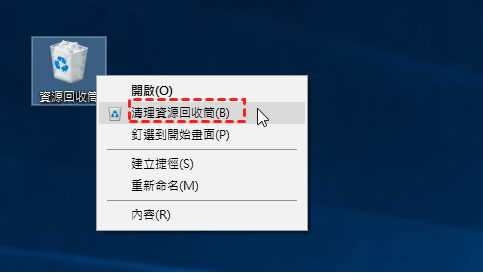
2. 增加資源回收筒大小
如果你經常處理大型檔案,請增加資源回收筒的空間分配:
1. 在資源回收筒圖示上按右鍵並選擇內容。
2. 選擇你要調整的磁碟機。
3. 根據你的需求增加最大容量。
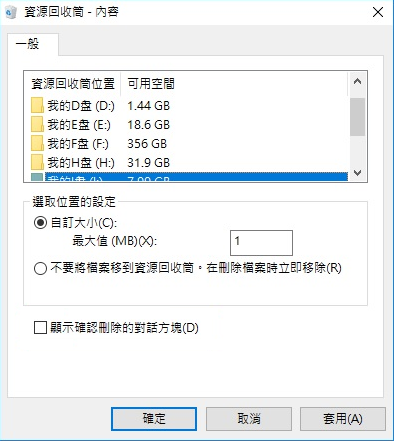
這為你提供了更大的安全緩衝,並降低了檔案被自動刪除的可能性。
3. 使用磁碟清理工具
Windows 內建了如「磁碟清理」或「儲存空間感知」等工具,可協助你自動清除垃圾檔案。可以將其視為為你的電腦聘請清潔服務。
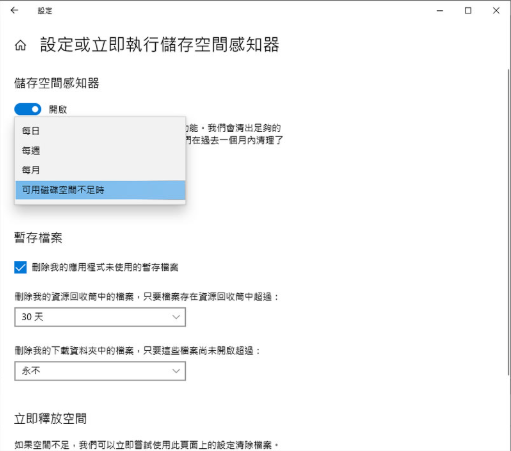
4. 啟用「不要將檔案移至資源回收筒」選項
如果你空間不足或對刪除操作有把握,可以完全跳過資源回收筒:
1. 在資源回收筒上按右鍵,然後前往內容。
2. 選擇「不要將檔案移至資源回收筒。刪除檔案時立即移除檔案。」
3. 點擊套用。
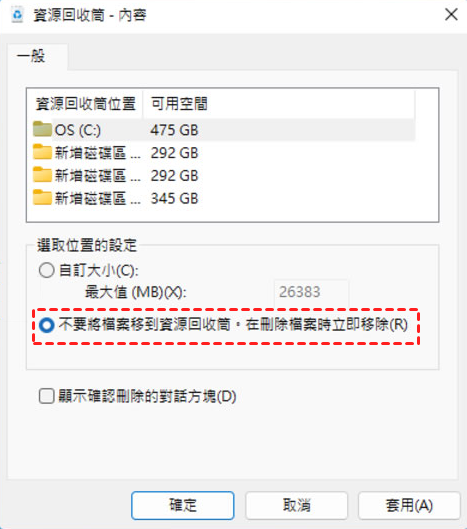
請謹慎使用此選項——檔案將被永久刪除,沒有第二次機會。
刪除後的資料復原選項
1. 在清空前還原檔案
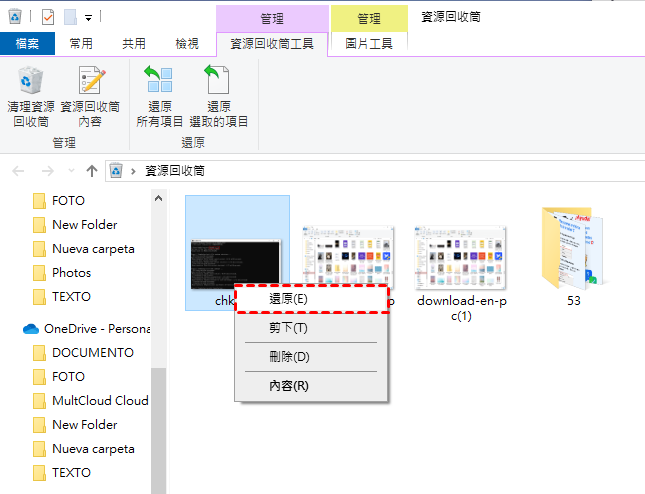
如果你已刪除某個檔案但尚未清空資源回收筒,請在該檔案上按右鍵並選擇「還原」。它將回到原始位置。
2. 使用檔案復原軟體 - MyRecover
如果你的檔案已經消失,專業的復原軟體可以挽救局面。MyRecover 是一個快速復原遺失檔案的絕佳選擇,即使資源回收筒已將其清除。
1. 下載並安裝 MyRecover。
2. 啟動軟體並選擇儲存已刪除檔案的磁碟機。
3. 執行快速掃描以尋找可復原的檔案。若要尋找更多可復原的檔案,你可以選擇深度掃描。
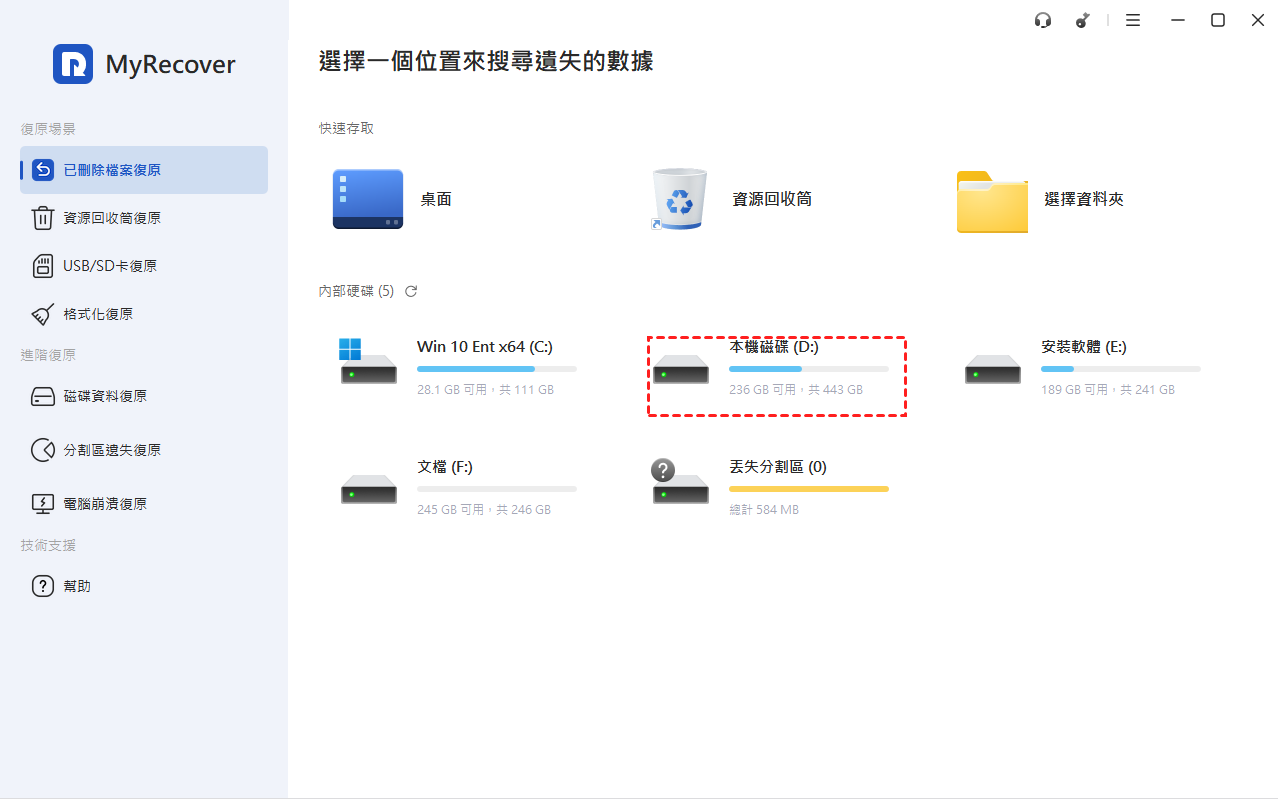
4. 預覽檔案並一鍵復原你需要的內容。

管理已刪除檔案的額外提示
使用雲端儲存以確保安全
如 Google Drive、OneDrive 和 Dropbox 等雲端服務提供內建的版本控制和備份功能。將重要檔案儲存在雲端可減少你依賴資源回收筒進行復原。
在外接磁碟機上保留重要備份
外接硬碟或固態硬碟提供了額外的安全層級。透過定期備份,即使你的電腦當機或資源回收筒意外清空檔案,你也能保護自己免於遺失關鍵資料。
總結
資源回收筒是個實用的安全網,但並非無限容量。當它滿載時,Windows 會刪除或繞過檔案以管理空間,這可能導致意外的資料遺失。透過定期清空資源回收筒、增加其容量,並使用如 MyRecover 這類復原軟體,你便能掌控檔案,避免遺失重要內容。請將資源回收筒視為真實的垃圾桶:別讓它溢滿,且對丟棄的內容永遠要有規劃。

