 MyRecover



「急救攻略」Word 檔案不見了?透過 6 種方法快速找回
Word 檔案不見了?別擔心,它或許並沒有消失。我們在這篇文章整理了 6 種有效方法並透過這些方法以最大概率協助您快速將遺失的 Word 檔案找回來。

作者: Alicia / 更新日期: 2026年03月16日


在我們的日常工作、學習和生活中,Word 的應用場景非常普遍。您可以用它來寫報告、論文、公文、信函。如果您是文學編輯者,您還會用它來編寫您的數據與長文檔。
編寫好的文檔儲存在一個您認為很安全的地方,但世事無常,意料之外的事情會突然找上門導致您儲存好的 Word 檔案突然不見。不要著急重新編寫文檔,它並沒有立刻消失,只是暫時被困在了系統的某個角落裡。只要用對方法,就能把 Word 檔救回來。
本文將為您詳細解析幾種最有效、最實用的 Word 檔案救援方法幫您找回丟失的心血。現在就開始吧!

Word 存檔後資料不見的原因
Word 找不到檔案真的令人頭痛,明明已經確定檔案被儲存,但就是找到不到它。這是為什麼?我們會在這部分內容向您提供導致「Word 存檔找不到檔案」的原因,您能更加清楚地判斷問題出在哪個環節,從而對症下藥,避免像無頭蒼蠅一樣亂試一通,浪費時間甚至導致檔案永久遺失。
❎ 存檔路徑錯誤:有時候,檔案並沒有消失,而是被存到了意想不到的地方。
❎ 新檔案覆蓋了舊檔案:開啟多個相似文件名的檔案,不小心把新內容存進了舊檔案。
❎ 檔案被隱藏或誤刪:檔案可能被意外隱藏或誤刪。
❎ 病毒或惡意軟體:意外感染病毒或惡意軟體導致檔案損壞或丟失。
❎ 檔案損壞:檔案受到某些錯誤或系統故障的影響導致無法打開或丟失。
❎ 意外關閉或崩潰:若 Word 當機或電腦突然關閉,可能會導致檔案無法保存或恢復。
了解導致 Word 檔案不見的常見原因後,接下來我們將開始向您介紹如何把消失的檔案找回來。
如何從電腦找回不見的 Word 檔案
多數人在遇到 Word 檔案不見的問題時,第一反應是慌張,然後開始胡亂點擊、重新啟動電腦,甚至重寫。這些方式其實並不正確,往往可能會把原本可以恢復的檔案徹底無法找回。
其實,Windows 系統和 Word 本身就建立了多道資訊防護網,比如自動備份、暫存檔案、版本歷史記錄等,甚至您還能使用專業資料復原軟體更深層次的找尋不見的 Word 檔案。
下面我們將按照從簡單到複雜的順序,為您介紹 5 種經過驗證的救援方法讓您遺失的檔案重見天日。
方法 1:從資源回收筒復原不見的 Word 檔案
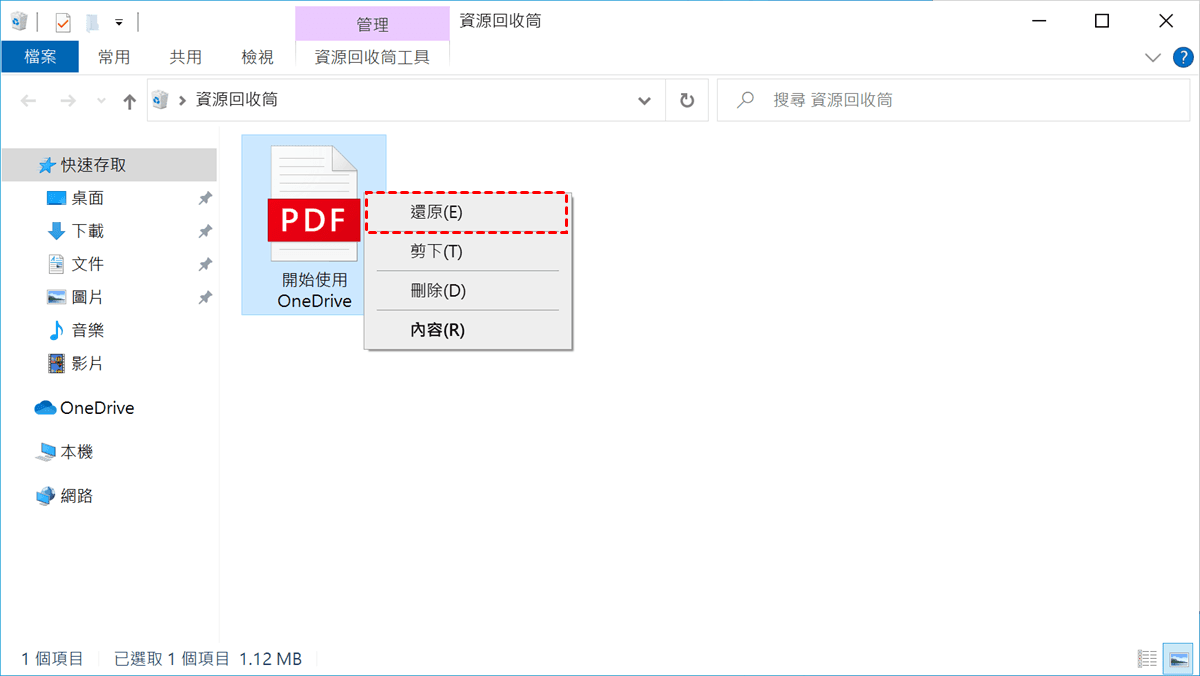
如果您需要的 Word 檔案被您刪除,在沒有使用「Shift + Delete」組合鍵或檔案大小沒有超過資源回收筒的前提下,它們都會被移至資源回收筒。
此時,您可以前往資源回收筒,檢視裡面是否有您不見的 Word 檔案。如果有,選中它,然後點擊「還原」按鈕以將 Word 檔案復原至原始位置。
方法 2:在 Windows 搜尋欄尋找 Word 檔案
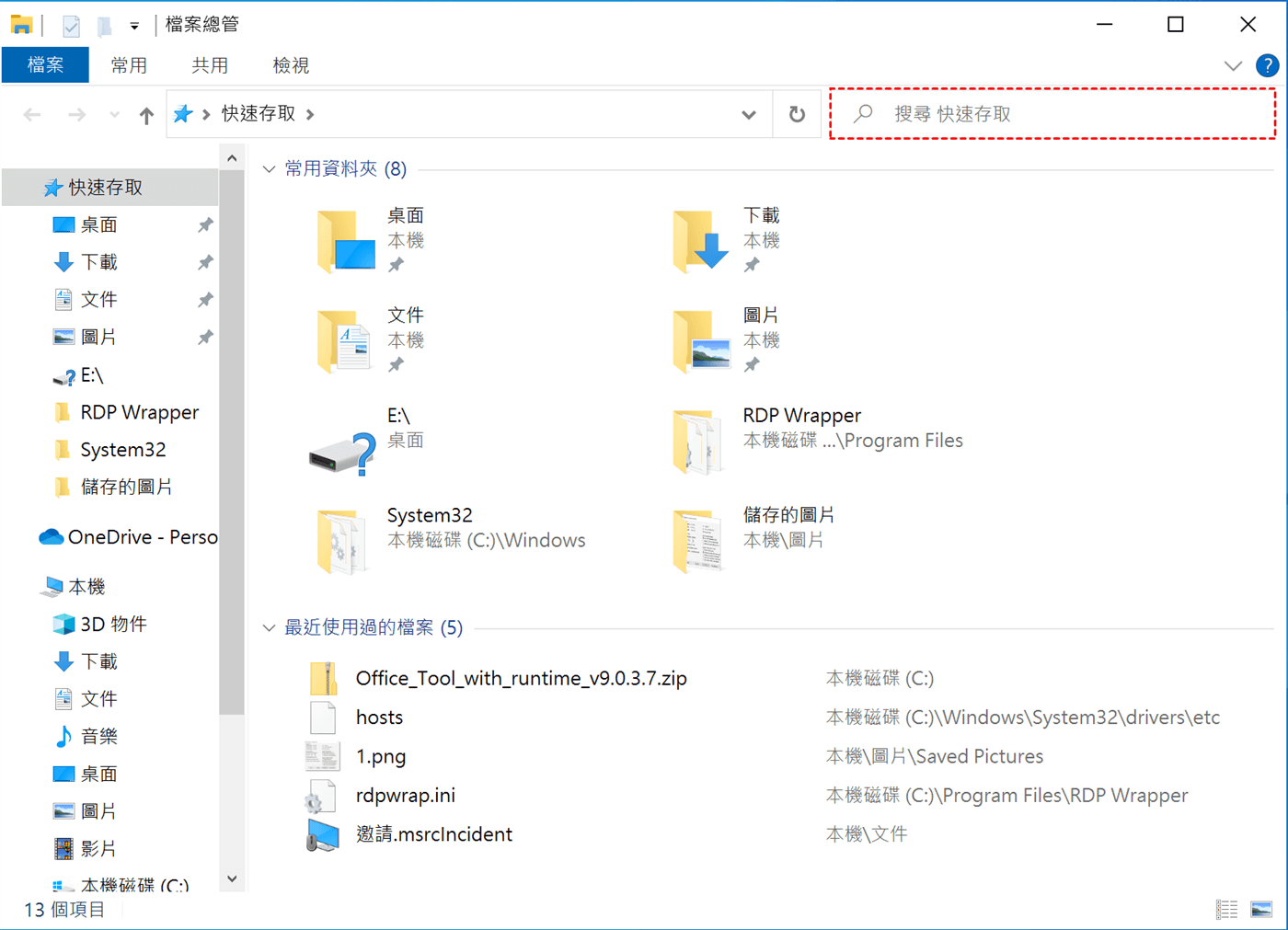
如果您沒有在 Word 的儲存位置找到需要的檔案,或許是 Word 檔案因某種原因被移至其他資料夾。可以嘗試透過 Word 名稱在 Windows 的搜尋欄中嘗試搜尋以找到您需要的 Word 檔案。
您也可以前往 Word 檔遺失的資料夾,在檔案總管的右上角輸入 Word 檔案的名稱來尋找。
方法 3:使用 Word 自動回復找回檔案
Word 有一個內建的「自動回復」的功能,啟用此功能,您在編輯 Word 檔案的過程中,Word 檔案會在預設的時間間隔中自動儲存。因此,在您遺失 Word 檔案時,可以透過此功能找回。
但是您需要確保檔案遺失前,您啟用了這個功能。
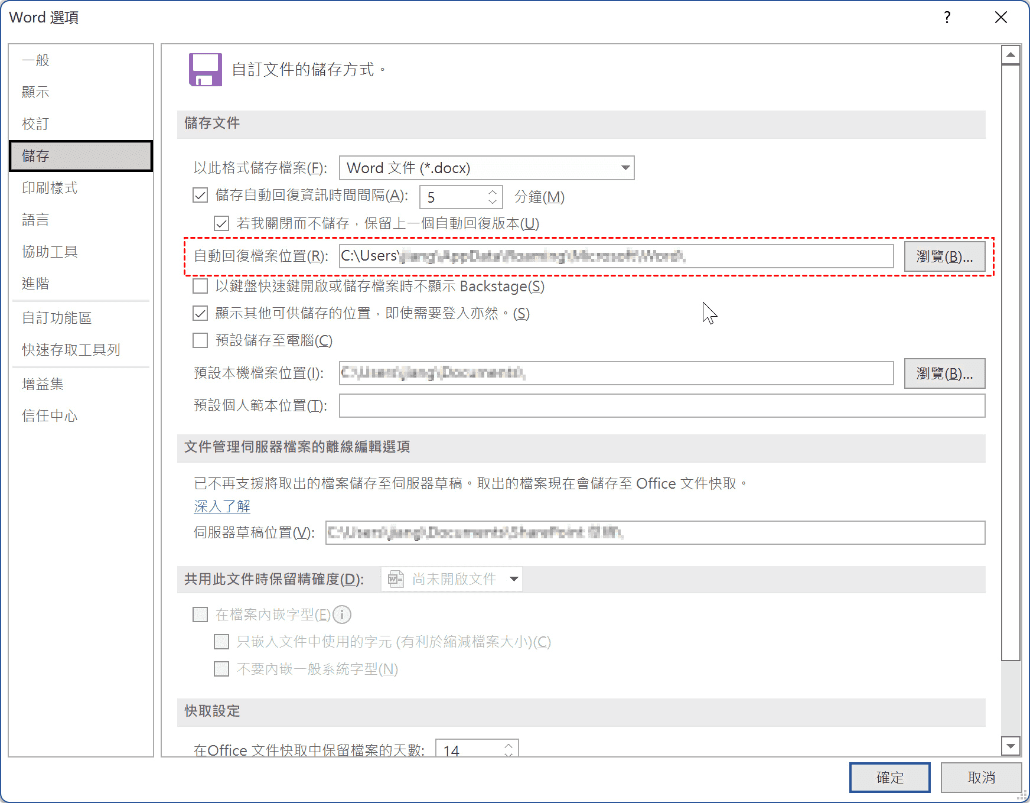
如何確認自動回復已啟用:
開啟 Word > 點擊右上角的「檔案」> 點擊「選項」> 點選「儲存」。在此頁面確保您有勾選「儲存自動回復資訊時間間隔」複選框,與「若我不關閉儲存,保留上一個自動回復版本」複選框。
Word 啟用了自動回復?現在可以依照下面的步驟找回您的 Word 檔案。這是最快、最簡單的方法,尤其適合電腦突然當機、斷電,或您忘了存檔就關閉視窗的情況。
步驟 1. 開啟 Word 檔案後,依次點擊「檔案」>「資訊」>「管理文件」>「復原未儲存的文件」。

步驟 2. 選取未儲存的 Word 檔案後,再點擊視窗右下角的「開啟」按鈕。
步驟 3. 請確認此 Word 檔案是否為您所需要的檔案,再點擊頂部的「另存新檔」按鈕,將已復原的 Word 檔案儲存到其他位置。
方法 4:透過 Word 建立的備份來還原檔案
Word 不僅為您提供了「自動回復」功能,還向您提供了「備份」功能。只要您曾經啟用過 Word「備份」功能,那麼,即使 Word 檔案不見,您也能依靠這個備份將不見的 Word 檔案救援回來。
💡 什麼是 Word 備份功能?
此功能開啟後,每次儲存 Word 檔時,Word 會自動將上一次儲存的版本複製一份,並命名為「備份 文件名.wbk」。也就是說,您至少會有一個「上一版」的備份可用。
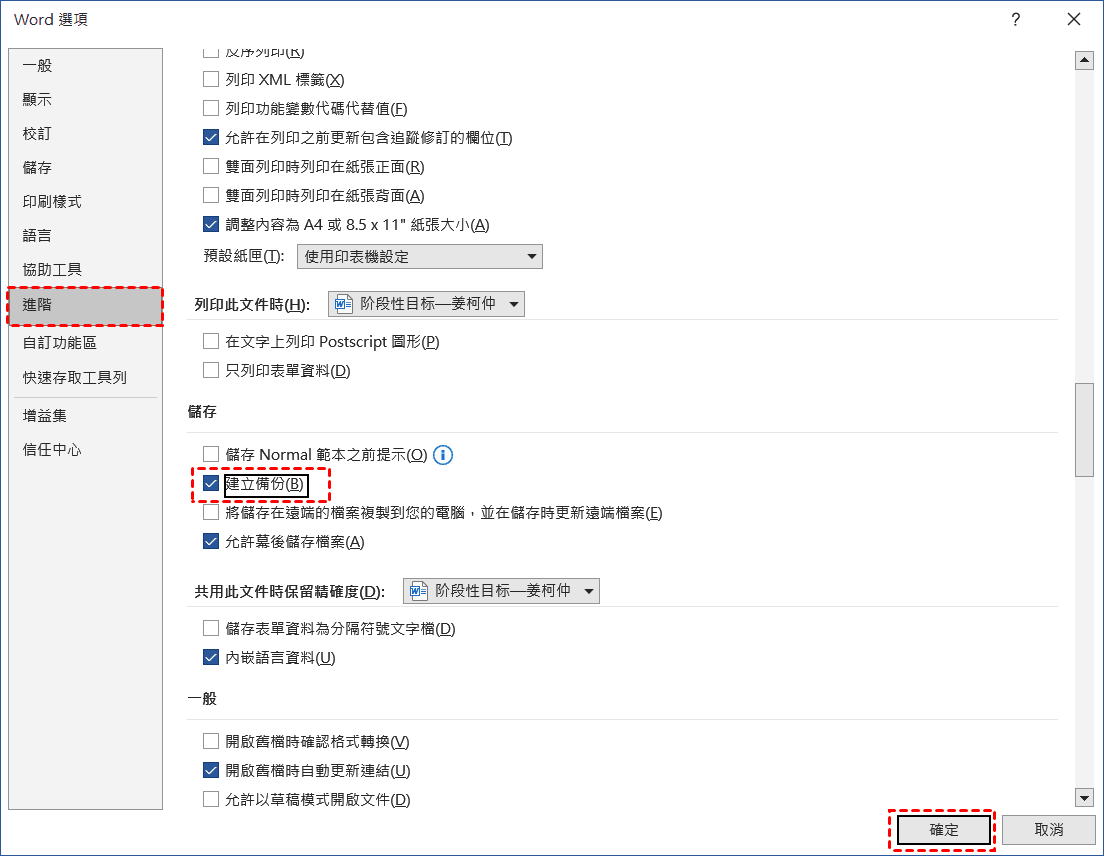
如何確認備份功能是否開啟?
打開 Word,點擊左上角的「檔案」> 點擊左下角的「選項」>切換到「進階」標籤 > 找到並開啟到「儲存」區塊 > 確認「永遠建立備份」這個選項是否被打勾。
步驟 1. 按下「Win+E」快速鍵開啟檔案總管,找到右上方的搜尋列。
步驟 2. 請輸入您的 Word 檔案名,並加上「.wbk」的副檔名,再按下「Enter」鍵。此外,也可以直接前往以下路徑尋找Word備份檔:
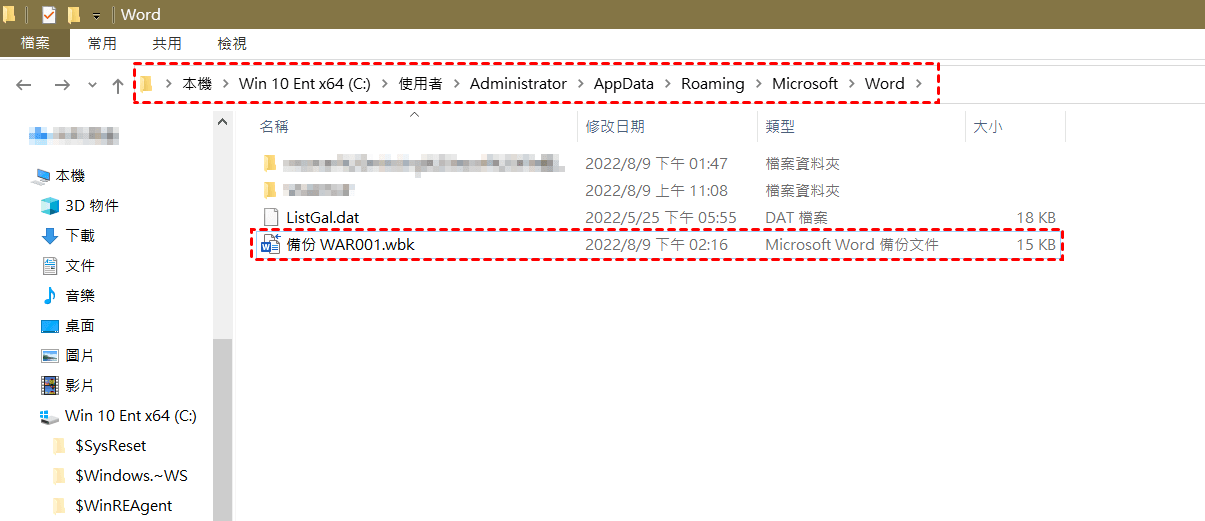
步驟 3. 找到需要的 Word備份後,打開它,並檢視內容是否正確,如果正確再將儲存到其他位置。
方法 5:透過「以前的版本」救回 Word 檔案
Word 存檔找不到檔案麼辦?如果您在 Word 找不到檔案前開啟過「檔案歷程記錄」或者建立過「系統還原點」,那就可以透過「以前的版本」功能,將不見的 Word 檔案復原回來。
步驟 1. 開啟檔案總管,找到 Word 檔案消失前的資料夾或者磁碟機。
步驟 2. 右鍵點擊此資料夾或者磁碟機,點選「還原舊版」選項。
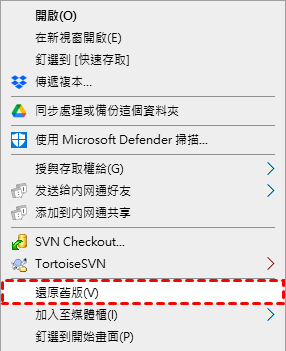
步驟 3. 切換到「以前的版本」視窗,根據時間點選取包含消失 Word 檔案的正確版本,再點擊「還原」按鈕以以回復 Word 檔案。
方法 6: 「Word 檔案不見」最簡單的復原方法
以上五種方法都沒能成功找回您想要的 Word 檔案?別絕望,您還有最後一招,也是最簡單、最有效、最實用的一招:使用專業的資料救援軟體——MyRecover 不受限的還原遺失的 Word 檔案。
MyRecover 憑藉強大的掃描引擎、極高的恢復率以及簡單易用的操作介面,成為許多用戶在面臨檔案遺失危機時的首選工具。為何在 Word 檔案不見時選取 MyRecover 作為檔案的救援工具?五大特點告訴您:

 MyRecover
- ✅ 簡單易用,一鍵掃描:MyRecover 的介面設計非常直觀,即使您對電腦不太熟悉,也能輕鬆操作。
- ✅ 支援超過 200 種檔案類型:不用擔心檔案格式問題,MyRecover 完全支援 Word 的常見格式,包括DOC、DOCX,以及其他如 PDF、PPT、XLS 等辦公檔案。
- ✅ 高達 95% 的恢復率:無論檔案是因誤刪除(包含清空資源回收筒)、磁碟格式化、硬碟故障、病毒攻擊,還是系統崩潰而消失,它都有很高的機率能幫你救回來。
- ✅ 掃描速度快,節省時間:約 100GB 的資料僅需約 5 分鐘的掃描時間。對於急著找回重要文件的人來說,這點非常實用。
- ✅ 免費版本可用(支援 500MB 恢復):MyRecover 提供免費版本,可恢復最多 500MB 的資料。如果你要救回的 Word 檔案不大,免費版就足夠應急。如果需要恢復更多資料,再考慮付費升級。
 100% 安全
MyRecover 如何還原 Word 檔案
步驟 1. 前往官方管道下載 MyRecover,並將軟體下載到電腦。
步驟 2. 啟用 MyRecover,選中遺失 Word 檔案的磁碟,並點擊「掃描」。
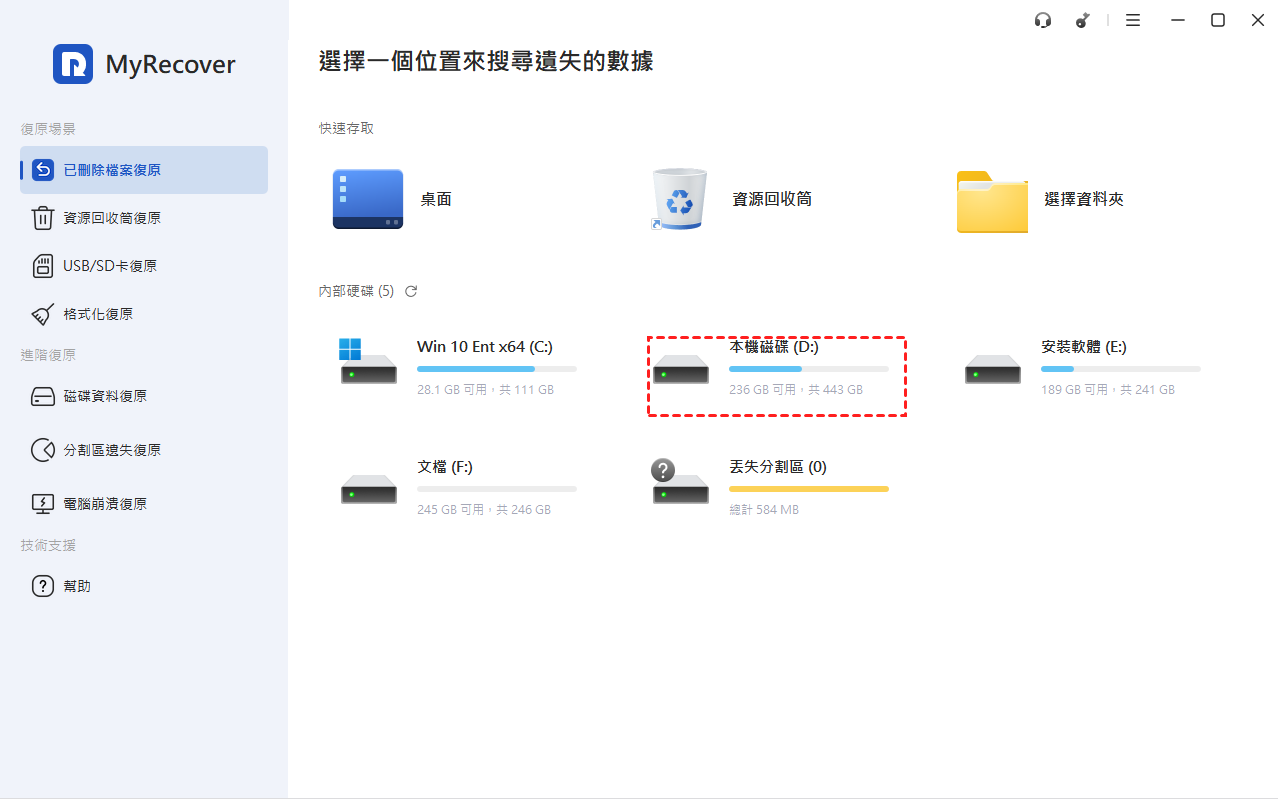
步驟 3. 掃描完成後,選取您需要的檔案,點擊「復原」。

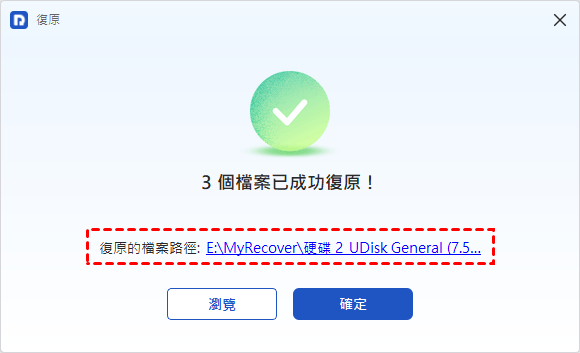
步驟 4. 選一個合適的資料夾儲存復原的 Word 檔案,並在「檔案復原成功」後,點擊「瀏覽」以檢視檔案。

🔔 提示:
如果您需要恢復超過 500MB 的檔案,請升級至 MyRecover Pro 或 Technician 版本,享受無限檔案復原功能。 Technician 版本支援同一公司內部無限次使用,並為客戶提供付費技術支援服務。
此外,MyRecover 還支援從格式化的 SSD、USB、SD 卡等儲存裝置中復原資料。
💡 貼心提醒:救援軟體不是萬能,但值得一試
-
越早操作,成功率越高: 檔案消失後,如果繼續使用電腦,新寫入的資料可能會覆蓋掉舊檔案。因此,發現檔案不見後,應立即停止使用該磁碟,並盡快執行救援軟體。
-
恢復後的檔案可能出現亂碼: 如果檔案部分區域已被覆蓋,恢復後的 Word 可能會出現亂碼或損壞情況,這是正常現象。即便如此,能救回大部分內容也比全部重寫要好。
總結
Word 檔案不見了?前往不要著急重寫,或進行其他任何操作。您可以嘗試透過本篇文章提供的 6 種有效方法一步一步找回您珍貴的檔案。這 6 種方法我們已經按照從簡單到複雜的原則整理完畢。
所有方法的恢復成功率取決於檔案刪除的時間長短以及它們佔用的空間是否已被覆蓋。為避免將來資料遺失,請務必定期備份,並啟用檔案歷史記錄或第三方備份軟體等工具。

