 MyRecover



操作指南:Iomega Zip 磁碟機資料救援
本文說明如何在 Windows XP/Vista/7/8/10/11 系統上,使用可靠的資料救援軟體 MyRecover 執行 Iomega Zip 磁碟機資料恢復。

作者: Alicia / 更新日期: 2026年04月15日


是否可能從舊的 Zip 磁碟中恢復檔案?
「我找到了一些舊的 Iomega Zip 磁碟,上面存有一些資料。我原本誤以為這會是簡單的隨插即用情況,但我的知識不足以解決問題。目前我無法讓筆記型電腦識別 Zip 磁碟。是否可能從 Zip 驅動器恢復檔案?有人能幫助我嗎?」
是的,使用可靠的資料恢復軟體確實可以從舊的 Zip 磁碟中恢復檔案。請確保您的電腦能夠識別您的 Zip 磁碟,即 Iomega Zip 磁碟。您需要一個 PCI 或 PCIe 平行埠或直接使用 USB Zip 驅動器將其連接到電腦。
免費下載 Zip 驅動器資料恢復軟體
MyRecover 將是 Windows XP/Vista/7/8/10/11 中最佳的資料恢復軟體之一,能夠從舊的 ZIP 驅動器、HDD 或 SSD 驅動器(例如 SATA、PCIe、M.2 等)、USB 驅動器、SD 卡等恢復資料。
它為使用者提供了全新的使用者介面和互動體驗,旨在減少掃描時間並更快地恢復檔案,並整合了一些實用功能,使恢復過程更輕鬆順暢。
❤❤❤ 為何選用 MyRecover?
✔ 提供免費版本,可恢復高達 1GB 以上的資料。
✔ 智能運用掃描技術,以更短時間找到盡可能多的檔案。
✔ 支援多種資料類型,從檔案到圖片(例如恢復 PNG 檔案)、音訊、影片等,超過 1000 種格式。
✔ 透過檔案名稱、副檔名、資料類型等快速搜尋或篩選資料。
✔ 掃描時預覽並恢復檔案。
✔ 自選還原檔案,而非全部恢復。
✔ 從特定位置(例如資源回收筒)、已刪除或遺失、已格式化、RAW 分割區或整個磁碟恢復資料。
✔ ......
逐步執行 Iomega ZIP 磁碟機資料恢復
現在,點擊下載按鈕開始 Iomega ZIP 磁碟機資料恢復。
步驟 1. 掃描您的 Iomega ZIP 磁碟機
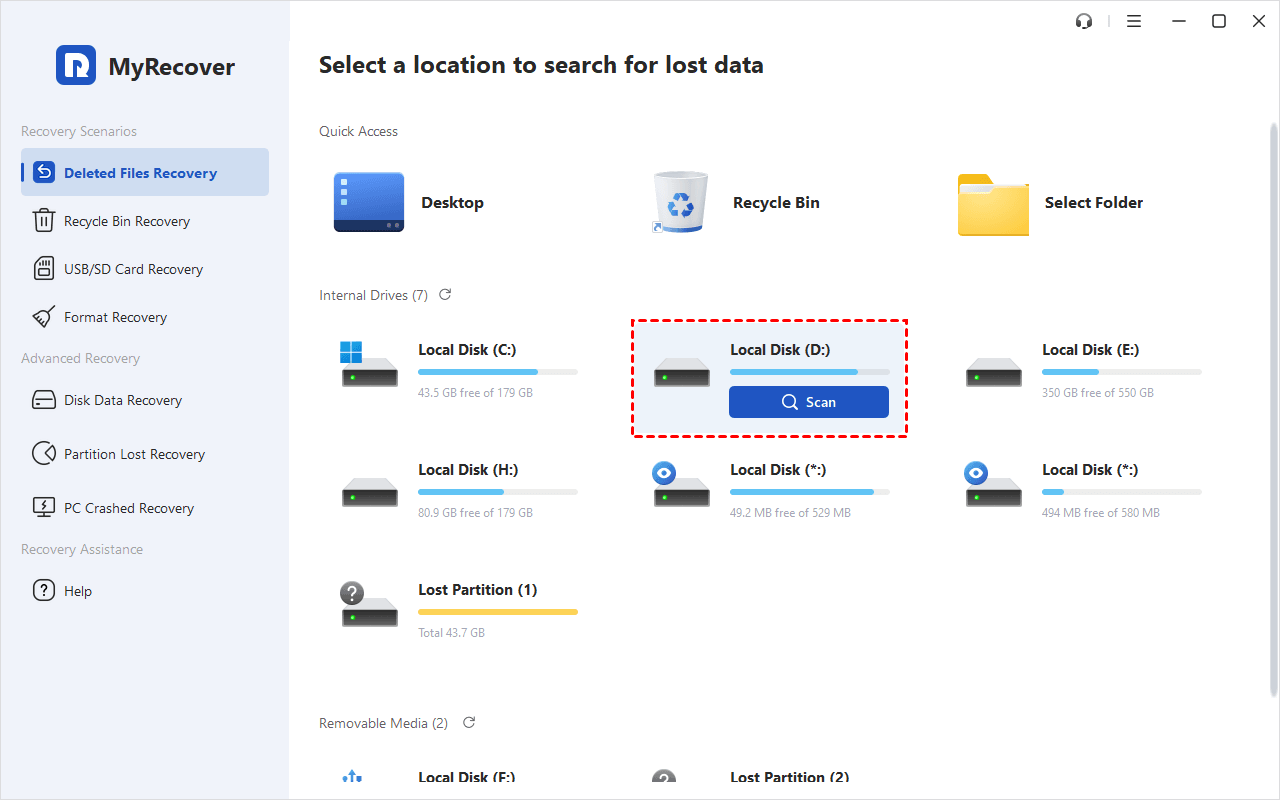
啟動此 Windows 資料恢復軟體 – MyRecover。您將看到多個選項,顧名思義,您可以恢復已刪除的檔案、資源回收筒中的檔案,或從 USB/SD 卡、已格式化或遺失的分割區、整個磁碟,甚至崩潰的系統中恢復資料。
要快速掃描並尋找檔案,請前往已刪除檔案復原。然後,將滑鼠懸停在 Zip 磁碟機上並點擊「掃描」。您也可以根據自身情況選取其他選項。
步驟 2. 搜尋可復原的資料
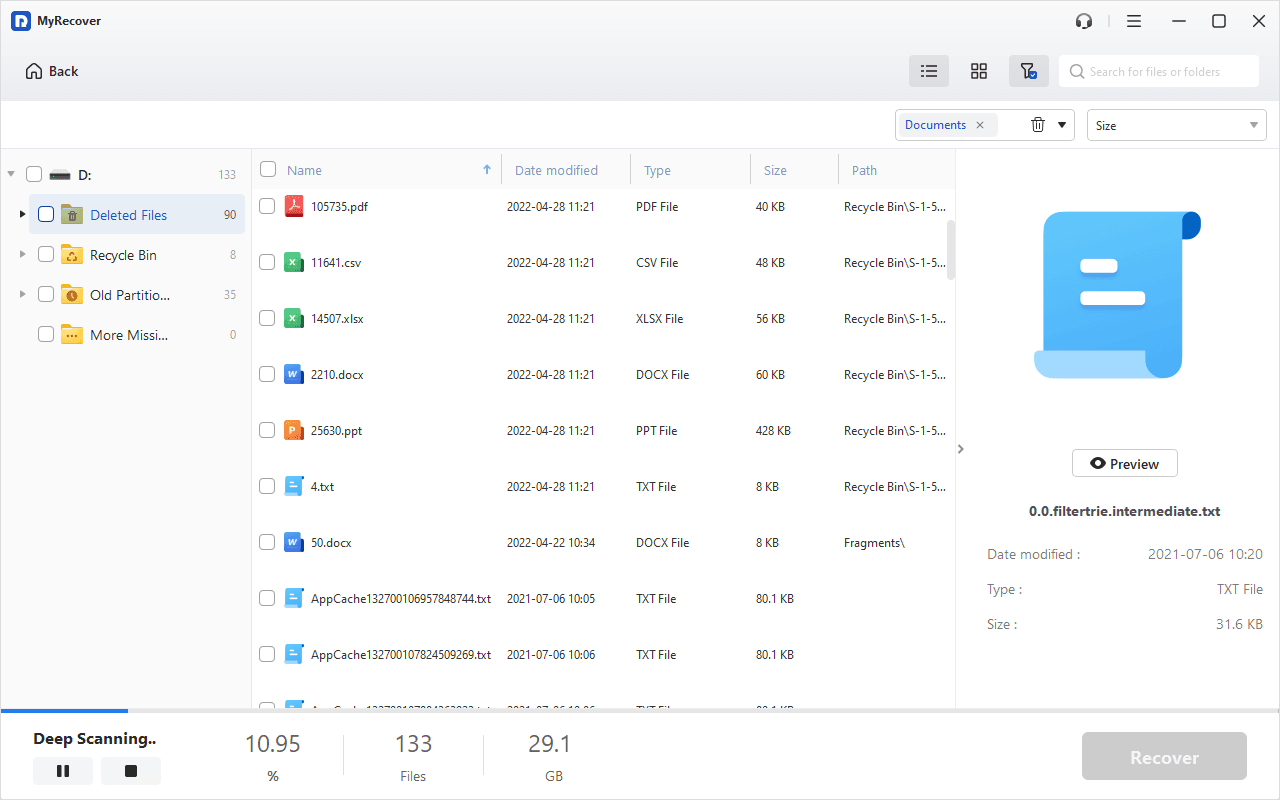
MyRecover 會自動掃描所選磁碟機,以找出所有可復原的檔案。您可以使用搜尋與篩選功能快速定位檔案,無需等待最終結果:
- 點擊漏斗形按鈕以指定資料類型(例如檔案、圖片、影片等)來設定篩選範圍。
- 如有需要,同時設定大小,從小於 512KB 到 1GB 以上。
- 接著,在搜尋框中輸入名稱或副檔名以進一步縮小範圍。
步驟 3. 開始 Iomega ZIP 磁碟機資料復原
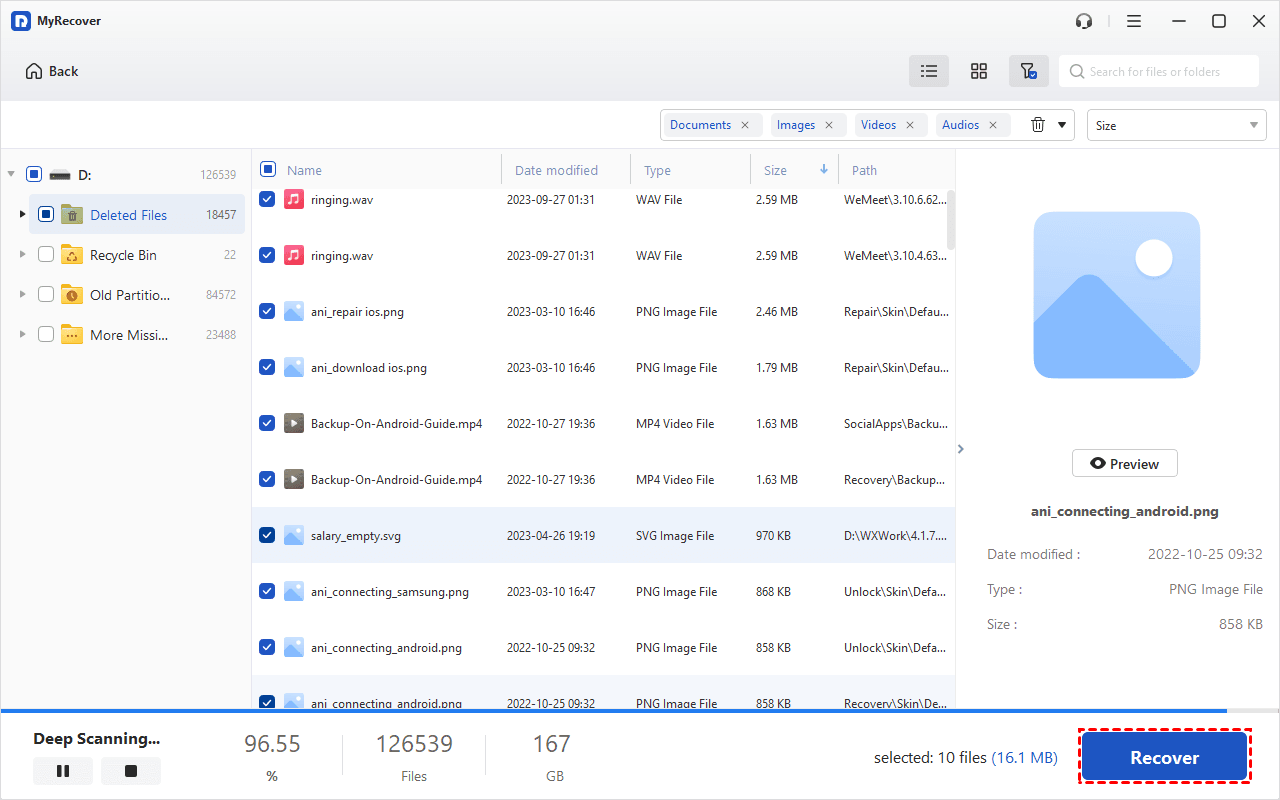
找到檔案後,按兩下它們進行預覽,並透過勾選核取方塊來選擇所需檔案,或將不需要的檔案留空。接著,點擊復原按鈕並選一個新位置來儲存復原的檔案。
它不僅限於從舊的 ZIP 磁碟機復原檔案,還適用於以下情境中的 HDD 或 SSD、外接硬碟、USB 隨身碟、SD 卡等:
- 從已格式化的SSD硬碟恢復資料
- 恢復被病毒刪除的檔案
- 從資源回收筒恢復已刪除的檔案
- 恢復永久刪除的檔案
- 從故障硬碟恢復資料
- ......
如何避免 ZIP 磁碟機上的資料遺失
大多數可靠的資料恢復軟體能協助您恢復已刪除的圖片、音訊、影片、檔案等,但通常需要付費。若您不希望每次資料遺失都需付費,最佳方法是定期備份檔案。以下是一些篩選備份用途軟體的準則:
- 選取您想備份的任何檔案或資料夾。
- 整合不同的備份間隔,從每日或更短(例如每小時)到每週或每月。
- 支援多種壓縮等級,可將圖片檔案壓縮至更小。
- 支援增量備份,僅備份已變更或新增的檔案,節省備份空間與時間。
- 支援多種儲存裝置,如USB隨身碟、外接硬碟、雲端硬碟、網路硬碟等。因此,您可以設定多份備份副本。
此外,您需要注意以下事項:
- 投資採用新技術的儲存裝置,例如 SATA 硬碟、PCIe/M.2/NVMe SSD、USB 3.0 等。
- 投資高品質儲存裝置,如 Crucial、WD、三星等品牌的硬碟。
- 勿使用已遺失資料的 ZIP 磁碟機,例如在資料遺失後向 ZIP 磁碟機新增資料或再次格式化,這可能導致資料覆寫。
- 安裝可靠的資料恢復軟體以備不時之需。
總結
要執行 Iomega ZIP 磁碟機資料恢復,最佳方法是使用 MyRecover,這是一款適用於 Windows 的可靠資料恢復軟體。它提供全面的掃描技術以尋找所有可恢復的資料,如圖片、音訊、影片等,並整合多種靈活選項,使資料恢復變得輕鬆。
別忘了備份 ZIP 磁碟機上的檔案,以建立檔案副本,如此您便無需擔心資料遺失。備份與還原(Windows 7)和檔案歷程記錄整合了備份功能,是值得一試的免費 Windows 備份軟體。
常見問題
1. 您還能使用 ZIP 磁碟機嗎?
2. 如何從 ZIP 磁碟機取得資料?
- 使用 USB 連接埠將 ZIP 磁碟機連接到電腦(如果是 USB ZIP 磁碟機)。
- 前往檔案總管並找到 USB ZIP 磁碟機,通常標示為「USB 磁碟機」。
- 按兩下 ZIP 磁碟機的圖示以存取其中的資料。您可以將其複製並貼到新位置。
3. 是否可能從 USB 磁碟機恢復資料?

