 MyRecover



恢復原廠設定後檔案還能復原嗎?(Windows 10/11指南)
恢復原廠設定後檔案還能復原嗎?是的,根據重置執行方式,檔案有時確實可以復原。若重置採用快速格式化(Windows 10 常見模式),使用專業軟體仍可能恢復資料;但若執行完整抹除或啟用加密功能,則復原機率微乎其微。

作者: Alicia / 更新日期: 2026年02月04日


電腦恢復原廠設定會做什麼?
恢復原廠設定(亦稱為系統還原或硬重置)是一個將電腦回復到其原始狀態的程式,即如同首次購買時一樣。然而,具體會刪除哪些內容取決於你選擇的選項:
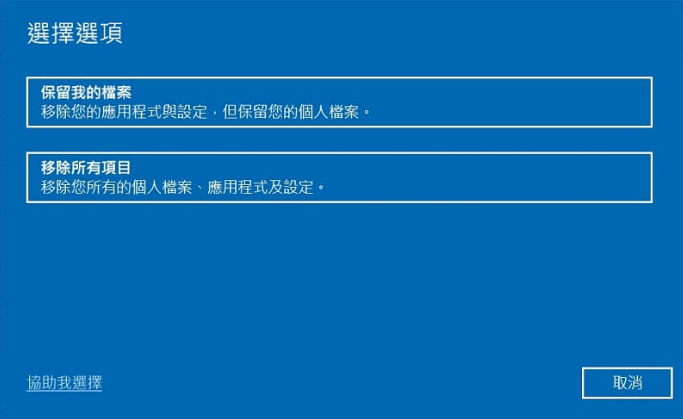
1. 「保留我的檔案」(重新整理 Windows)
- 移除項目:已安裝的應用程式、驅動程式及系統設定。
- 保留項目:個人檔案(檔案、照片、下載內容等)。
- 最適合用於:修復軟體問題同時保留您的資料。
2. 「移除所有項目」(完整重設)
- 移除項目:所有個人檔案、應用程式及設定。
- 重新安裝:乾淨版本的 Windows。
- 最適合用於:出售電腦、清除惡意軟體,或在系統崩潰後重新開始。
恢復原廠設定後檔案還能復原嗎?
許多使用者在本意只是想重新整理 Windows 時,不慎選擇了「移除所有項目」,或者誤以為自己的檔案已備份(實際並未備份)。另一些使用者在執行重設後,才驚覺忘了儲存重要的檔案、照片或工作檔案。在這些情況下,恢復原廠設定後的資料復原便至關重要。事實上,使用專業工具是有可能復原資料的,因為恢復原廠設定並不一定會永久刪除資料。
如何在恢復原廠設定後復原資料?
現在,讓我們探討一些在 Windows 10 恢復原廠設定後還原遺失資料的實證方法。所有這些方法同樣適用於 Windows 11、筆記型電腦及桌上型電腦。
1. 從本機備份還原(Windows 內建的「檔案歷程記錄」)
如果您在執行恢復原廠設定前有先見之明建立了備份,那麼還原檔案就會相當直接。以下是從 檔案歷程記錄 備份來源復原資料的方法:
步驟 1:將包含你「檔案歷程記錄」備份的外接硬碟連接到電腦。
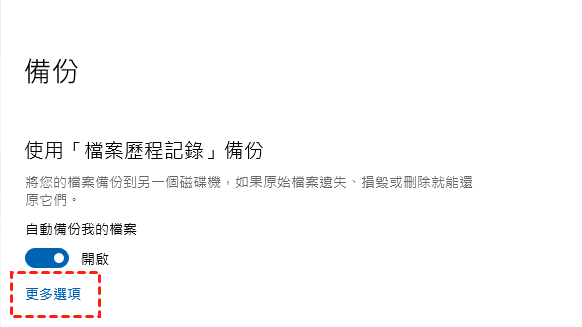
步驟 2:開啟「設定」,瀏覽至「更新與安全性」>「備份」,然後點擊「更多選項」。
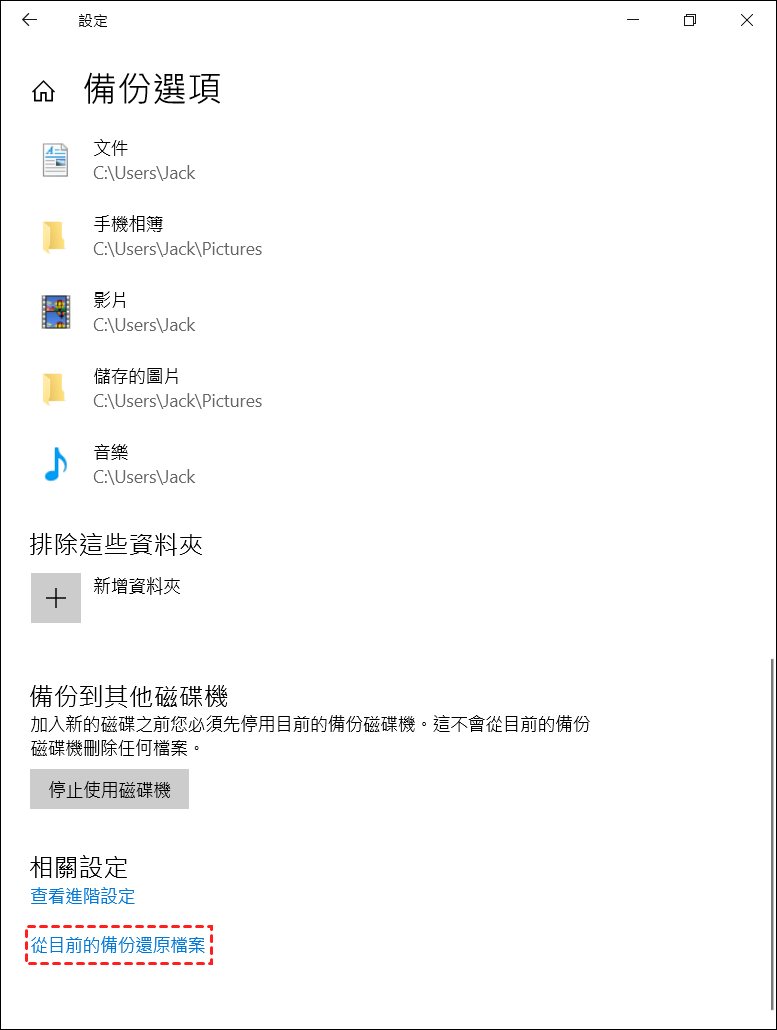
步驟 3:向下捲動並選擇「從目前的備份還原檔案」。
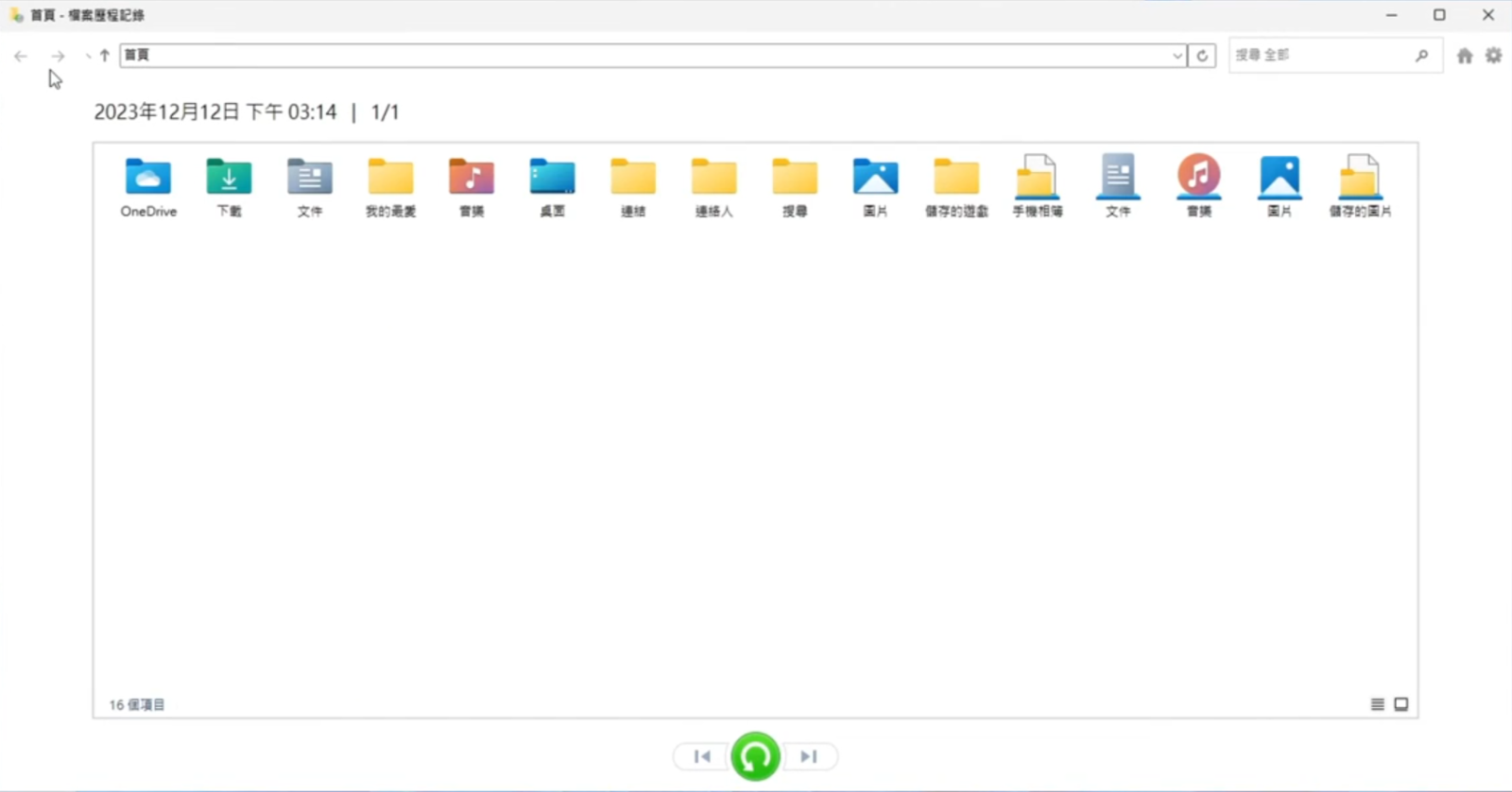
步驟 4:瀏覽備份版本以找到您的檔案,選取所需項目,然後點擊「還原」。
2. 從雲端備份還原(Microsoft OneDrive)
如 Microsoft OneDrive 等雲端備份服務會自動在線上同步與保護你的檔案。若你先前已將個人檔案同步至 OneDrive,則可在系統重設後輕鬆復原檔案。與本機備份不同,雲端儲存即使裝置遺失或損毀,仍能保存你的資料。
OneDrive 預設會將刪除的檔案保留在其資源回收筒中 30 天(商務帳戶可延長至 93 天),為重設出廠設定後的檔案復原提供有效途徑。
步驟 1:在重設後的電腦上造訪 onedrive.live.com 並登入您的 Microsoft 帳戶。
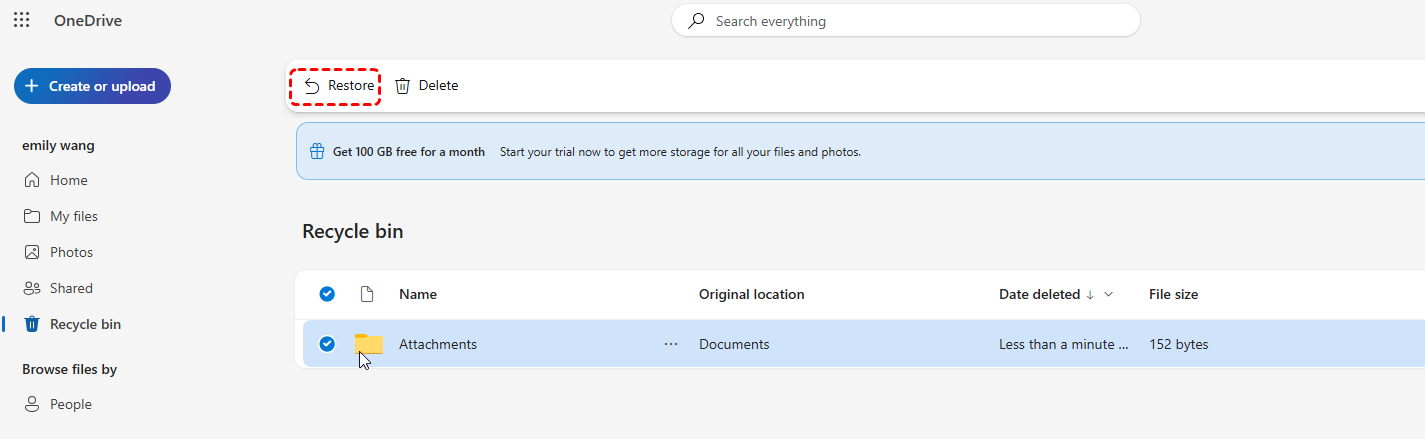
步驟 2:檢查資源回收筒(左側邊欄),選取檔案,然後點擊「還原」以將其復原至原始位置。
3. 使用 Windows 檔案歷程記錄還原檔案
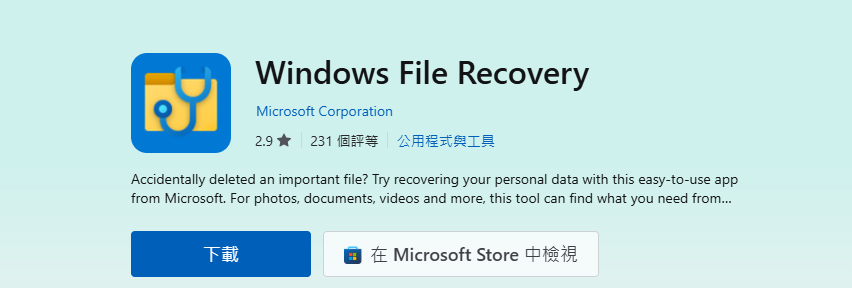
Windows 檔案復原 是微軟開發的免費命令列工具,可從硬碟、SSD、USB 隨身碟及 SD 卡復原遺失的檔案。它支援多種檔案系統(NTFS、FAT、exFAT),並能復原文件、照片、影片及其他檔案類型,即使在重設出廠設定後亦可執行。
步驟 1:從 Microsoft Store 下載工具並安裝。
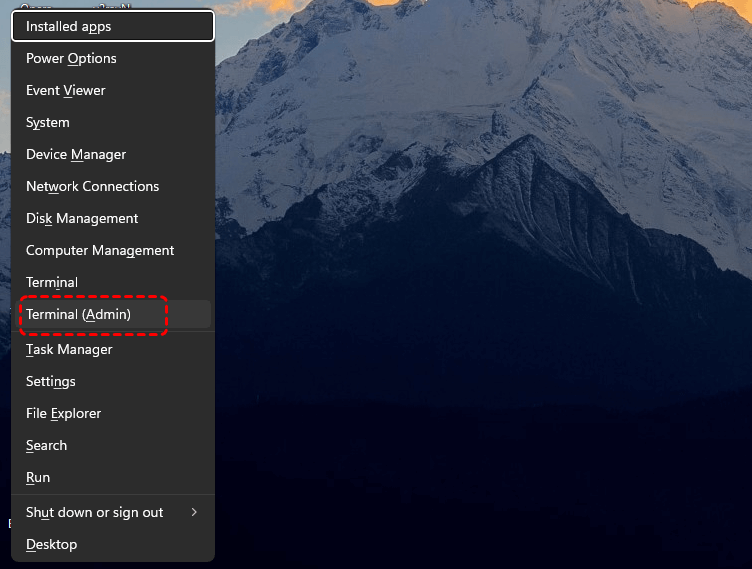
步驟 2:按下 Win X,選取「Windows PowerShell(系統管理員)」或「命令提示字元 (系統管理員)」。確認使用者帳戶控制 (UAC) 提示。
步驟 3:選擇合適的復原模式
- 一般模式:適用於NTFS磁碟機上近期刪除的檔案(速度快但功能有限)。
- 深度掃描模式:適用於已格式化/重設的磁碟機(速度較慢但徹底掃描)。
- 區段模式: 透過檔案簽名針對特定檔案類型(如JPEG、DOCX)進行掃描。
步驟4:執行復原指令。例如,要在重設後將H:磁碟機中的所有txt檔案復原到D:(測試資料夾):
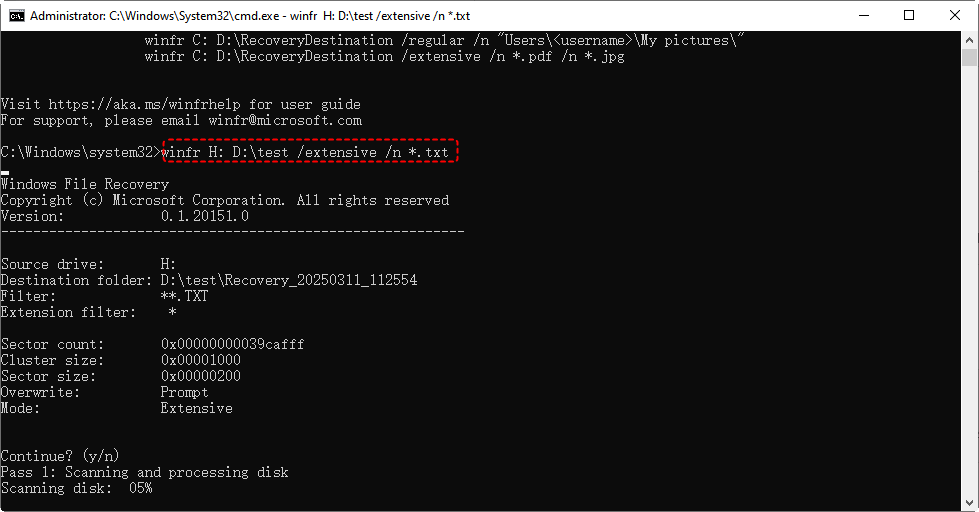
winfr H: D: \test /extensive /n *.txt
將「H:」替換為你的原始磁碟機代號,並將「D:」替換為你的復原磁碟機代號。可調整「/n *.txt」以指定其他檔案類型(例如「*.jpg」或使用「*.*」復原所有檔案)。
4. 使用專業資料復原軟體還原檔案
雖然Windows內建工具(檔案歷程記錄、OneDrive、Windows檔案復原)提供基本復原選項,但皆有其限制。例如,方法 1 與方法 2 需事先設定,而方法 3 僅適用於 Windows 10 與 Windows 11。
若要避開所有限制並在Windows電腦恢復原廠設定後復原檔案,我們建議使用強大的資料復原軟體作為替代方案。免費版MyRecover結合深度掃描與直覺操作介面,即使在其他方法失效時仍能成功復原檔案。

- 多種情境恢復支援 - 適用於意外刪除、格式化、病毒攻擊、系統崩潰、分區遺失及恢復原廠設定。
- 跨平台相容性 - 支援 Windows 11/10/8.1/7(32 位元 & 64 位元)及 Windows Server 環境。
- 可開機媒體建立 - 可透過 USB 恢復磁碟機從無法開機的系統恢復數據。
- 深度掃描技術 – 可恢復 1000 種檔案類型(檔案、照片、影片、壓縮檔等),包含碎片化或部分損毀的檔案。
- 直觀圖形介面 – 無需指令列專業知識。簡易點選恢復介面,適合所有使用者等級。
- 支援 SSD/HDD/USB – 適用於所有儲存類型與檔案系統(NTFS、FAT32、exFAT、ReFS)。
 100% 安全
步驟 1:下載並安裝 MyRecover: 造訪 MyRecover 官方網站,下載軟體並安裝於另一台電腦(以避免覆寫重置磁碟機上的數據)。
步驟 2:連接重置磁碟機:透過 USB/SATA 將恢復原廠設定的磁碟機連接到電腦(若從該磁碟機恢復數據,亦可使用電腦內建磁碟機)。
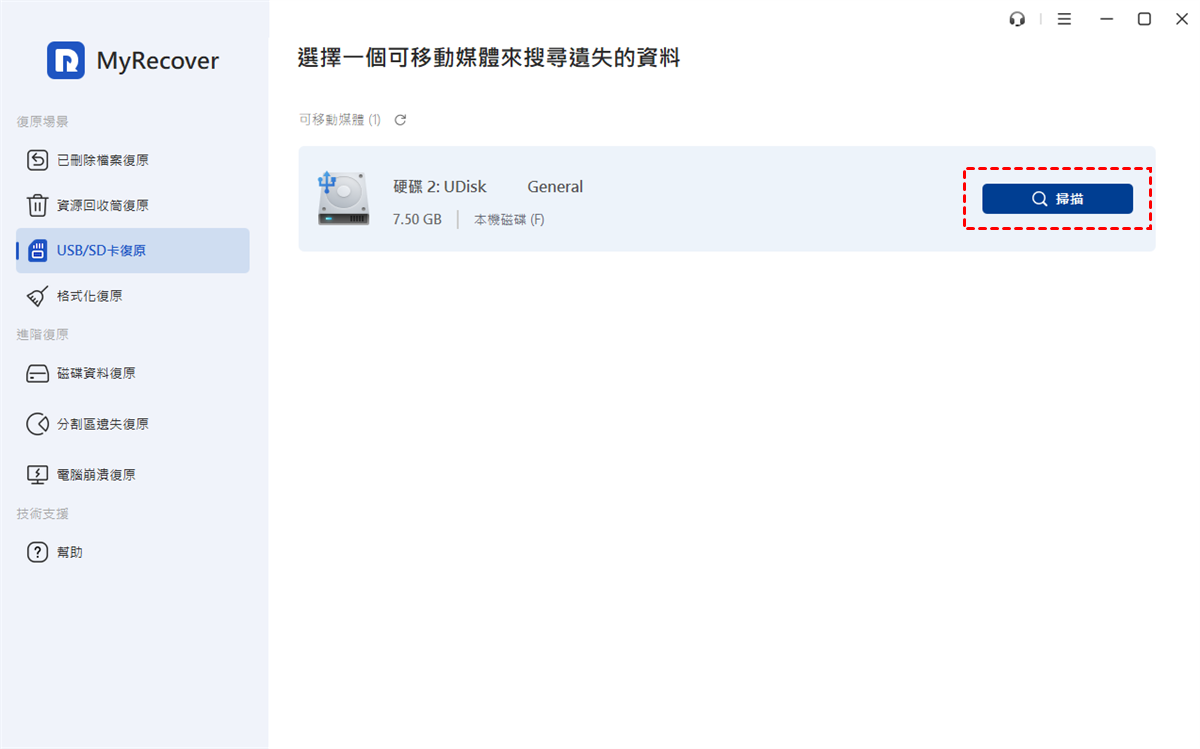
步驟 3:選擇磁碟並開始掃描:啟動 MyRecover,前往「磁碟數據恢復」。選擇目標磁碟並點擊「掃描」。軟體將啟動「深度掃描」以進行完整恢復。
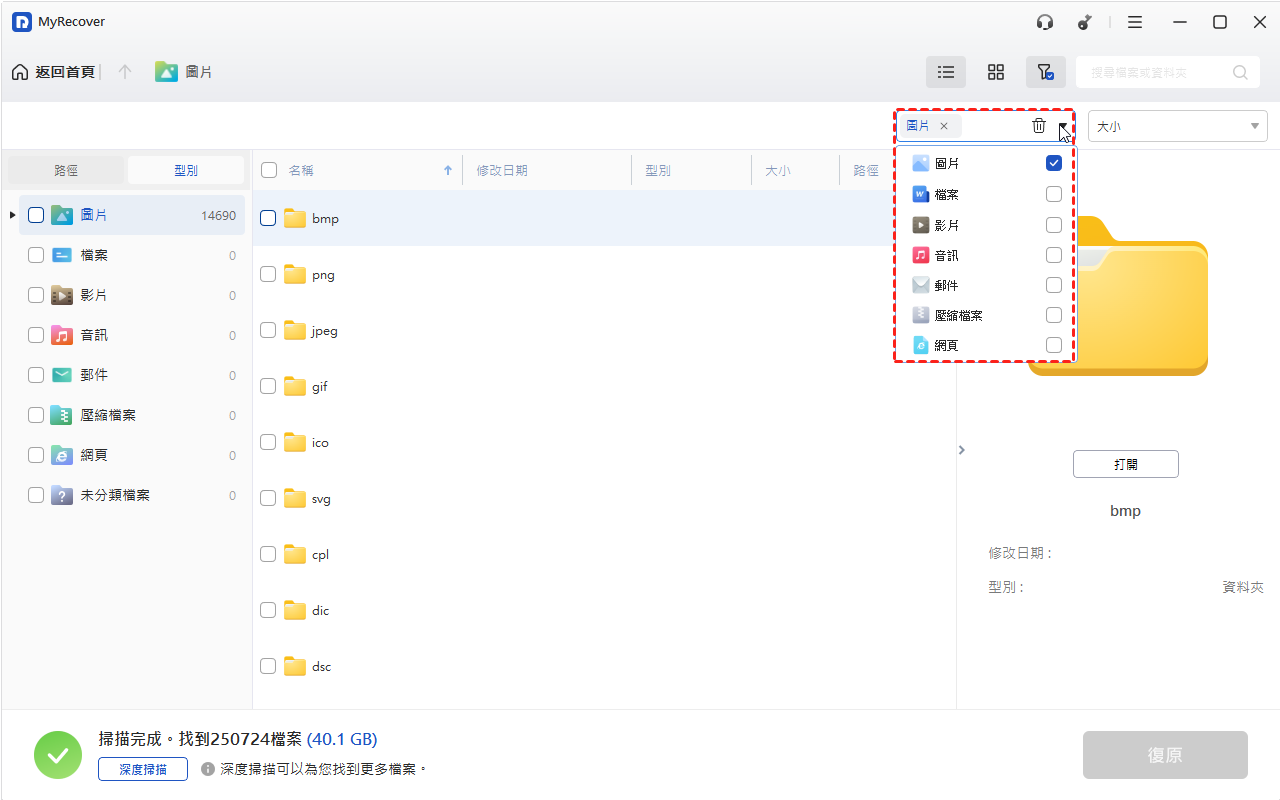
步驟 4:選擇要恢復的檔案:工具將即時顯示已刪除的檔案。可依檔案類型(例如 DOCX、JPG)或路徑篩選結果。選擇所需檔案後,點擊「復原」。

步驟 5:選擇不同的磁碟機
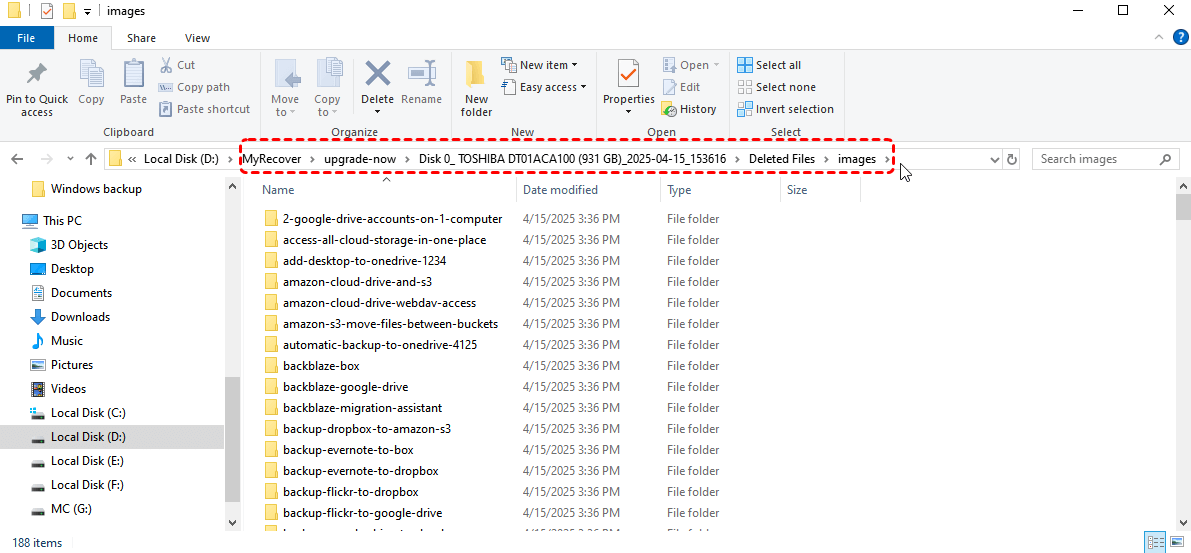
接著選擇一個不同的磁碟機來儲存已復原的檔案。然後等待流程完成。

完成後,你可以檢查輸出資料夾中的檔案完整性。
總結
將系統重設為原廠設定可以是解決系統問題或準備轉售電腦的救星——但它也伴隨著永久資料遺失的風險。幸運的是,如果你行動迅速並使用正確的工具,通常仍有可能復原檔案。在本文中,我們彙整了 4 種不同的方法,無論你使用的是筆記型電腦或桌上型電腦,都能在 Windows 10 或其他作業系統上執行原廠重設後復原檔案。
為確保更佳的結果,MyRecover 值得一試,因其卓越的深度掃描技術比標準工具挖掘得更深,能定位看似遺失的檔案,同時維持直覺且使用者友善的介面,讓所有使用者都能進行專業級的復原。若要享有無限的資料復原額度,請切換至 專業版 或技術人員版。