Mit dieser kostenlosen Datenrettungssoftware stellen Sie Dateien wieder her, die aus dem Papierkorb entfernt, mit Umschalt+Entf gelöscht oder auf USB-Sticks und externen Laufwerken verloren wurden – darunter Dokumente, Fotos und Videos.
MyRecover ist eine kostenlose Datenrettungssoftware für typische Fälle von Dateiverlust: versehentlich gelöschte Dateien, mit Umschalt+Entf gelöschte Ordner, geleerte Papierkörbe und gelöschte Fotos oder Videos auf USB-Sticks und externen Datenträgern. Spezielle Wiederherstellungsmodi, schnelle Scans und eine übersichtliche Oberfläche erleichtern das Suchen und Wiederherstellen verlorener Dateien.

Ein geführter Ablauf hilft Ihnen, aus dem Papierkorb entfernte Dateien wiederherzustellen.
Finden Sie Dateien, die nicht im Papierkorb gelandet sind, und stellen Sie sie wieder her, bevor sie überschrieben werden.
Stellen Sie verlorene Word-, Excel-, PPT-, PDF- und TXT-Dateien sowie andere wichtige Arbeitsdateien wieder her.
Retten Sie gelöschte Daten von USB-Sticks, SD-Karten und externen Festplatten.
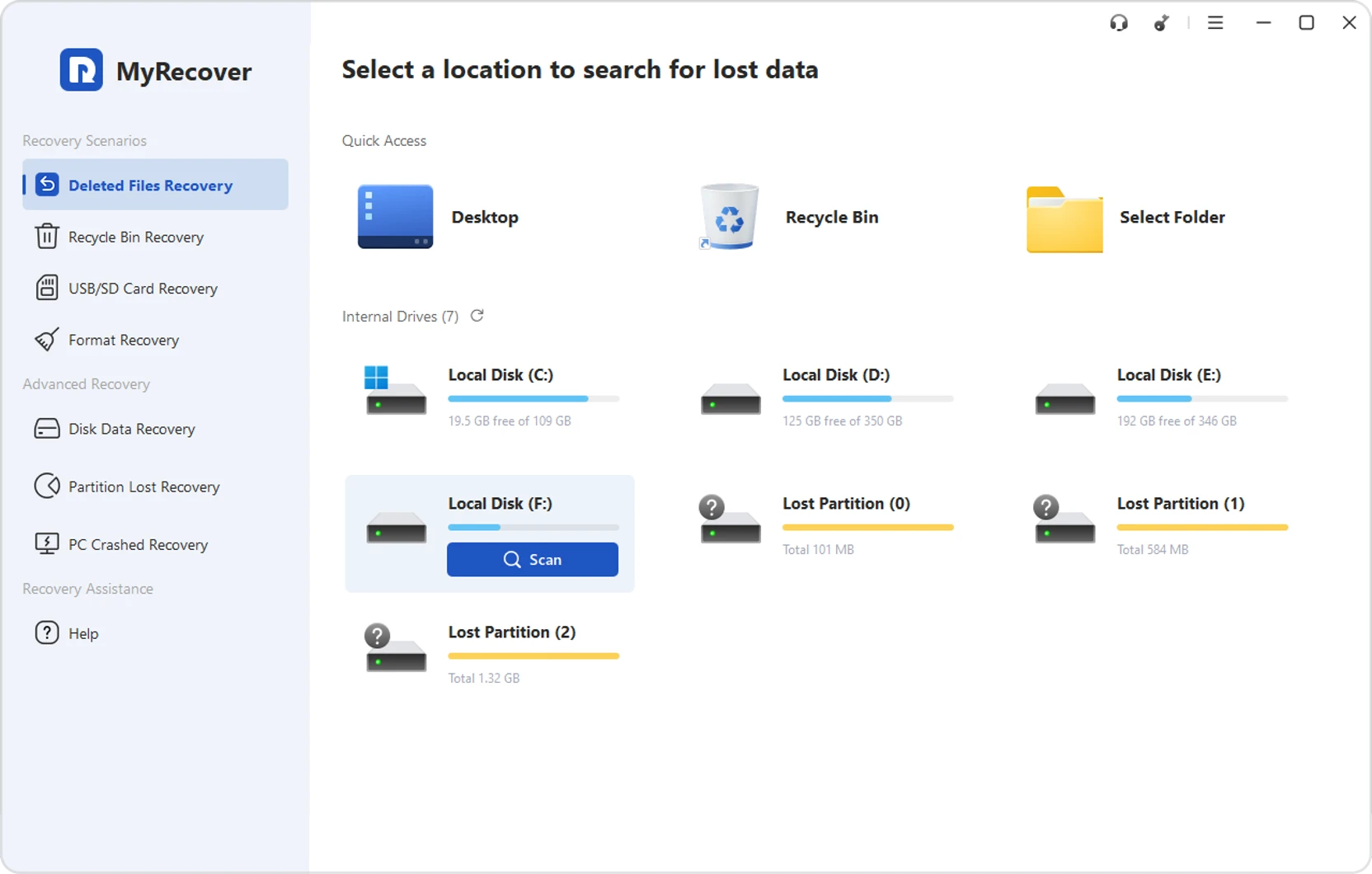
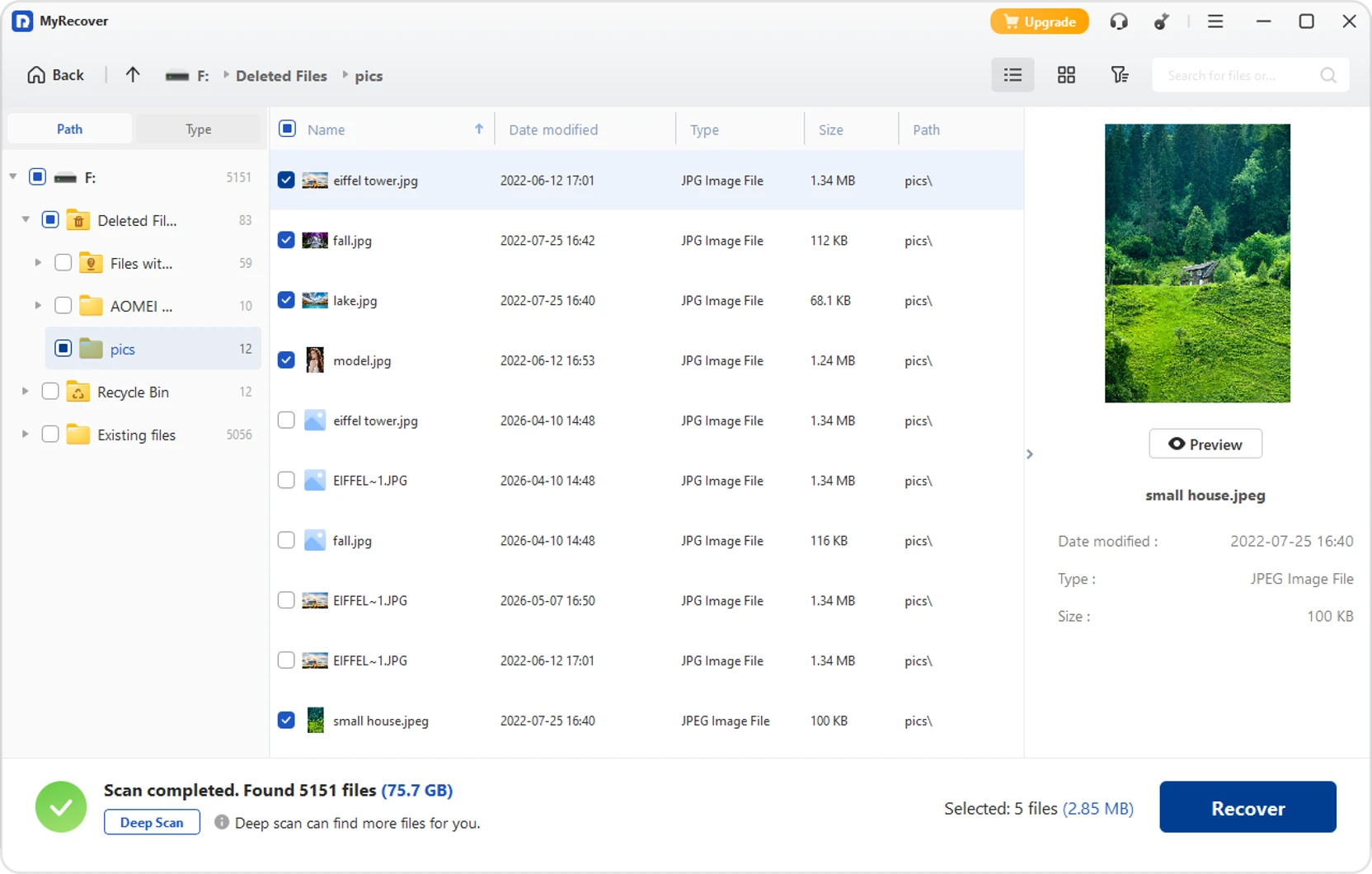
Wählen Sie „Gelöschte Dateien wiederherstellen“, den verlorenen Speicherort und lassen Sie MyRecover das Laufwerk scannen.
Nutzen Sie die Suche oder die Filter, um die gewünschten Dateien schnell zu finden. In der Vorschau können Sie prüfen, ob Sie die richtigen Dateien wiederherstellen.
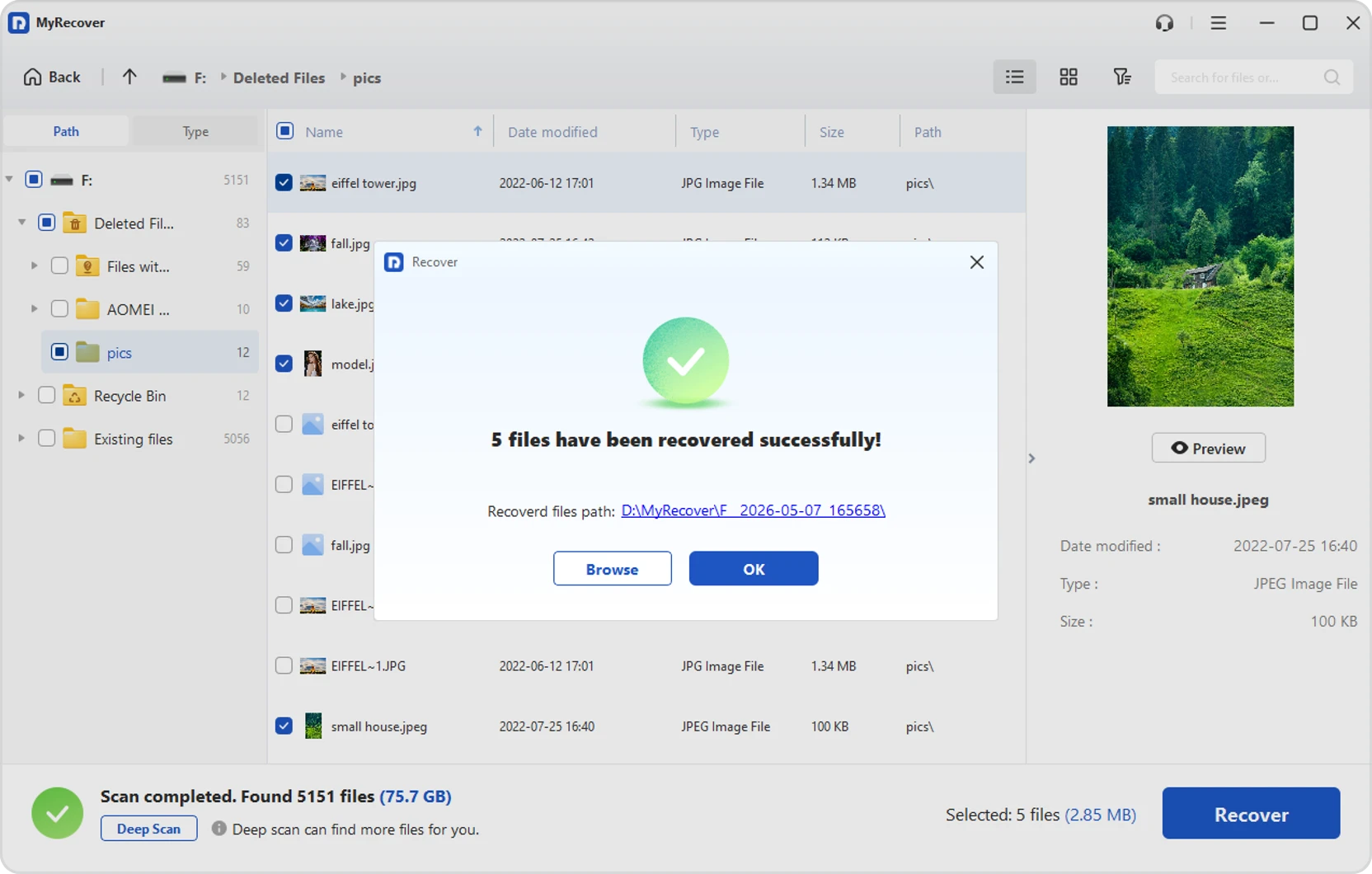
Wählen Sie die wiederherzustellenden Dateien aus und speichern Sie sie auf einer anderen Partition, nicht auf der, auf der sie verloren gegangen sind.
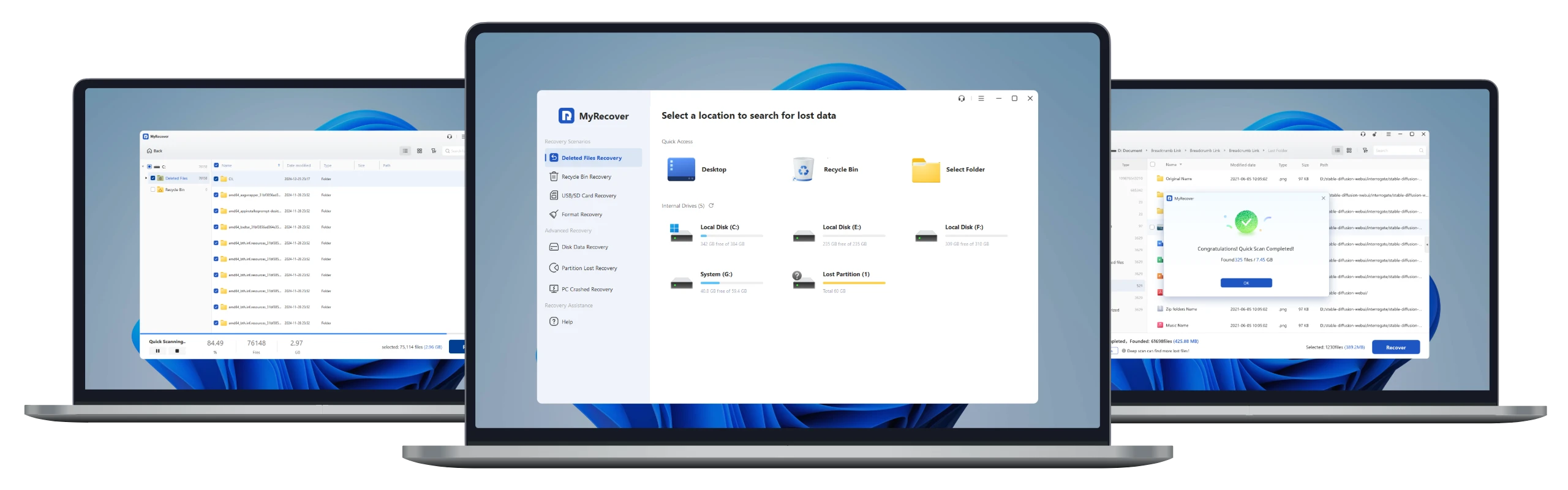
MyRecover hilft Ihnen, gelöschte Dateien schnell zu finden und wiederherzustellen. Spezielle Wiederherstellungsmodi, Schnell- und Tiefenscan, eine Dateivorschau und gezielte Filter erleichtern die Datenrettung auf vielen verschiedenen Geräten.
Stellen Sie gelöschte Dateien, Papierkorbinhalte sowie Daten von USB-Sticks, SD-Karten und formatierten Laufwerken wieder her.
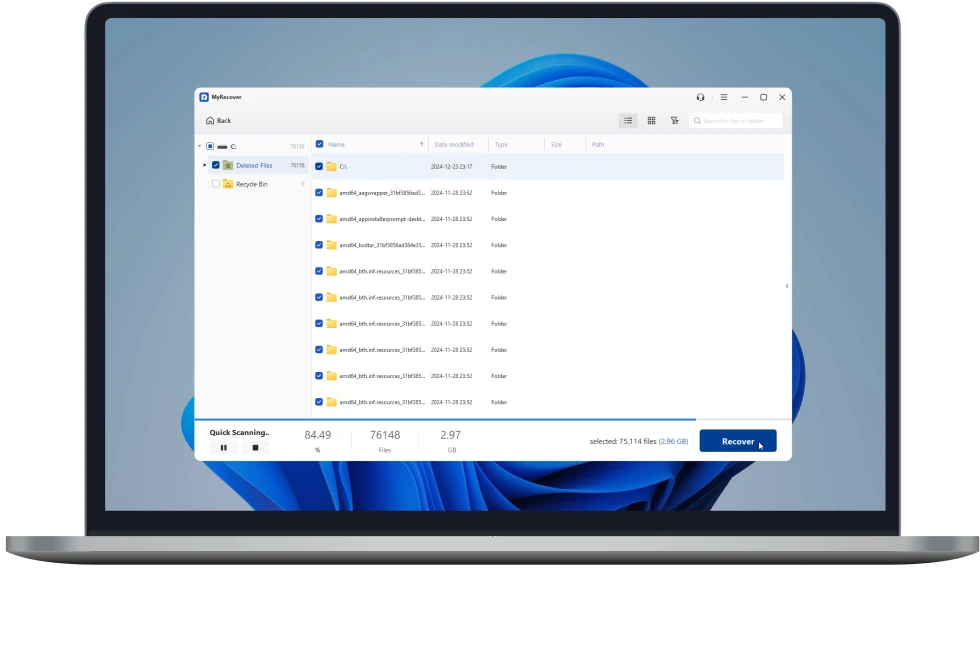
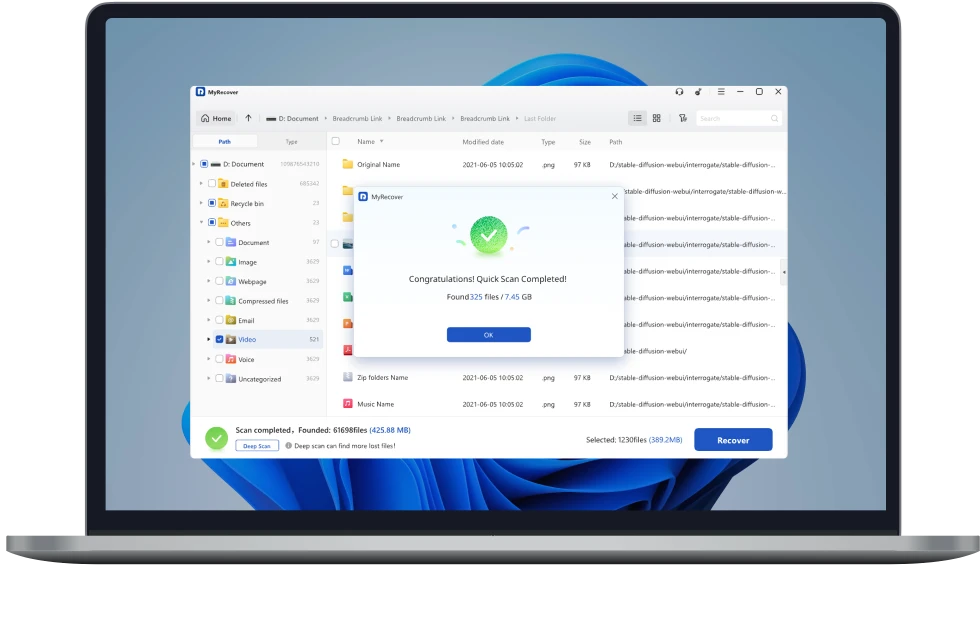
Der Schnellscan findet kürzlich gelöschte Dateien zügig. Bei schwierigeren Fällen sucht der Tiefenscan gründlicher.
Suchen Sie nach Namen und filtern Sie nach Dateityp, Größe oder Änderungsdatum, um die Treffer einzugrenzen.
Prüfen Sie wiederherstellbare Dateien in der Vorschau und wählen Sie gezielt die richtigen Daten aus.
Retten Sie Dokumente, Fotos, Videos, Archive, E-Mails und mehr von HDDs, SSDs, USB-Sticks, SD-Karten und externen Laufwerken.
Die grafische Bedienung per Mausklick ist einfacher als die Datenrettung über die Kommandozeile.
MyRecover ist eine zuverlässige und praktische Anwendung zur Wiederherstellung gelöschter oder verlorener Dateien unter Windows. Die übersichtliche, intuitive Oberfläche spart Zeit bei der Suche nach den gewünschten Daten. Ein effizientes und zuverlässiges Werkzeug zur Dateiwiederherstellung.
Mit über zehn Jahren Erfahrung in der Datenrettung stellt MyRecover gelöschte und verlorene Dateien von allen Windows-kompatiblen Datenträgern wieder her. Es zählt zu den leistungsstärksten und zugänglichsten Werkzeugen zur Datenrettung. Die Oberfläche ist einfach und benutzerfreundlich.
MyRecover durchsucht Festplatten, SSDs und USB-Sticks nach gelöschten oder verlorenen Dateien. Es unterstützt auch die Wiederherstellung nach versehentlicher Formatierung und kann helfen, verlorene oder gelöschte Partitionen wiederherzustellen.
Mit dieser Software finden Sie gelöschte oder versehentlich verlorene Dateien auf Ihrem PC wieder. Das Programm bietet alles, was Sie erwarten, und einige zusätzliche Funktionen.
Mit MyRecover können Sie dauerhaft gelöschte Dateien schnell wiederherstellen. Es scannt das Laufwerk, findet gelöschte Daten und stellt Dateien einfach wieder her – auch nach Umschalt+Entf oder dem Leeren des Papierkorbs.
Bei häufigen Ursachen für Dateiverlust ist MyRecover eine praktische Alternative zu professionellen Datenrettungsdiensten. Sie können schnell nach gelöschten Dateien suchen und sie ohne hohe Kosten oder lange Wartezeiten wiederherstellen.
MyRecover scannt das Laufwerk nach verlorenen Daten und hilft Ihnen, wiederherstellbare Dateien nach dem Leeren des Papierkorbs in wenigen Schritten zu finden und zurückzuholen.
MyRecover scannt Ihren Computer, findet verlorene Word-, Excel- oder PowerPoint-Dateien und stellt sie in wenigen einfachen Schritten wieder her.
Nutzen Sie eine ausfallende Festplatte nicht weiter, um zusätzliche Schäden zu vermeiden. Schließen Sie sie wenn möglich als Zweitlaufwerk an und retten Sie wichtige Dateien möglichst früh mit zuverlässiger Software oder einem professionellen Dienst.
Prüfen Sie Kabel und USB-Anschluss und schauen Sie in der Datenträgerverwaltung nach, ob das Laufwerk angezeigt wird. Wird es erkannt, ist aber nicht zugänglich, kann Datenrettungssoftware helfen, bevor Sie eine Reparatur oder Neuformatierung versuchen.
Nutzen Sie das Laufwerk nicht weiter und speichern Sie keine neuen Daten darauf. Retten Sie wichtige Dateien möglichst früh mit zuverlässiger Datenrettungssoftware oder einem professionellen Dienst.
Nutzen Sie das Laufwerk nicht weiter, damit die Bilder nicht überschrieben werden. Scannen Sie anschließend das formatierte Laufwerk mit zuverlässiger Software zur Fotowiederherstellung und stellen Sie auffindbare Bilder wieder her.