-
Wie kann man per Schicht gelöschte Dateien ohne Datenverlust wiederherstellen?
Überprüfen Sie zunächst die integrierten Windows-Optionen wie File History oder frühere Versionen, um Dateien wiederherzustellen
ohne Tools von Drittanbietern. Wenn diese nicht verfügbar sind oder nicht alle Dateien wiederherstellen, verwenden Sie sie nicht mehr
Entfernen Sie das betroffene Laufwerk, um ein Überschreiben zu vermeiden, und verwenden Sie eine zuverlässige Wiederherstellungssoftware, z. B
MyRecover– um Dateien sicher zu scannen und wiederherzustellen.
-
Welches Tool stellt per Schicht gelöschte Dateien am zuverlässigsten wieder her?
MyRecover gilt als zuverlässige Option zur Wiederherstellung gelöschter Dateien. Es nutzt
Deep Scan-Technologie zum Auffinden dauerhaft gelöschter Daten und unterstützt mehrere Dateitypen und
Speichergeräte. Die benutzerfreundliche Oberfläche macht den Wiederherstellungsprozess außerdem einfach und unkompliziert
effizient.
-
Wie kann ich dauerhaft gelöschte Dateien vom Windows-Computer wiederherstellen?
Stellen Sie zunächst die Verwendung des betroffenen Laufwerks ein, um ein Überschreiben von Daten zu vermeiden. Versuchen Sie dann die Wiederherstellung aus Backups
wie File History oder Cloud-Speicher. Wenn kein Backup verfügbar ist, verwenden Sie eine zuverlässige Datenwiederherstellung
Software, um das Laufwerk zu scannen, eine Vorschau der wiederherstellbaren Dateien anzuzeigen und sie an einem anderen Speicherort wiederherzustellen.
-
Wie kann man ohne technische Kenntnisse per Schicht gelöschte Dateien in Windows 10/11 wiederherstellen?
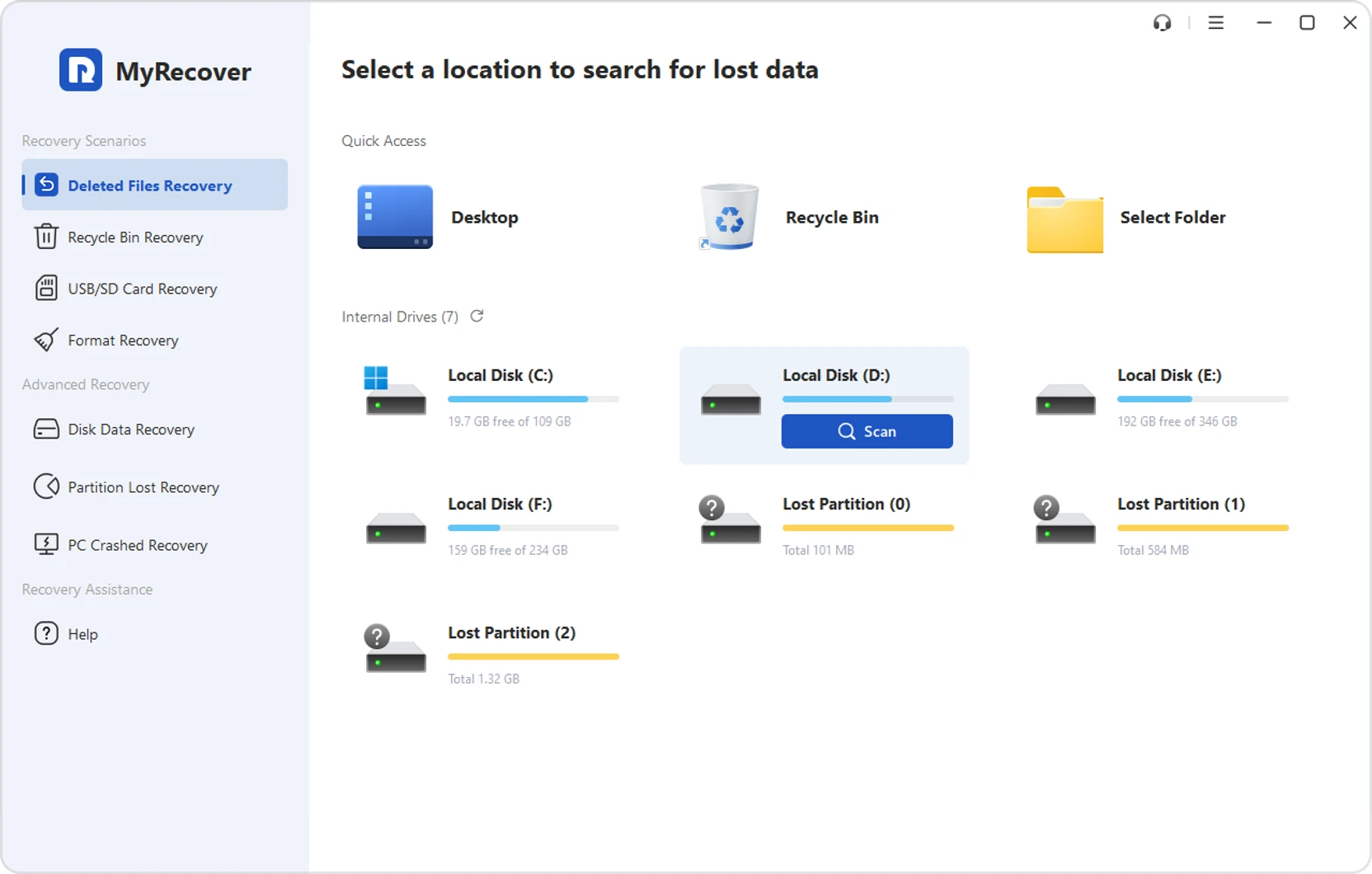
Wählen Sie ein benutzerfreundliches Wiederherstellungstool wie MyRecover. Es bietet eine einfache Schnittstelle mit
Geführte Schritte – Scannen, Vorschau und Wiederherstellen. Es sind keine technischen Kenntnisse erforderlich, sodass es geeignet ist
für Anfänger, die durch die Schicht gelöschte Dateien schnell und sicher wiederherstellen müssen.
-
Wie kann ich per Schicht gelöschte Dateien auf Windows ohne Risiko wiederherstellen?
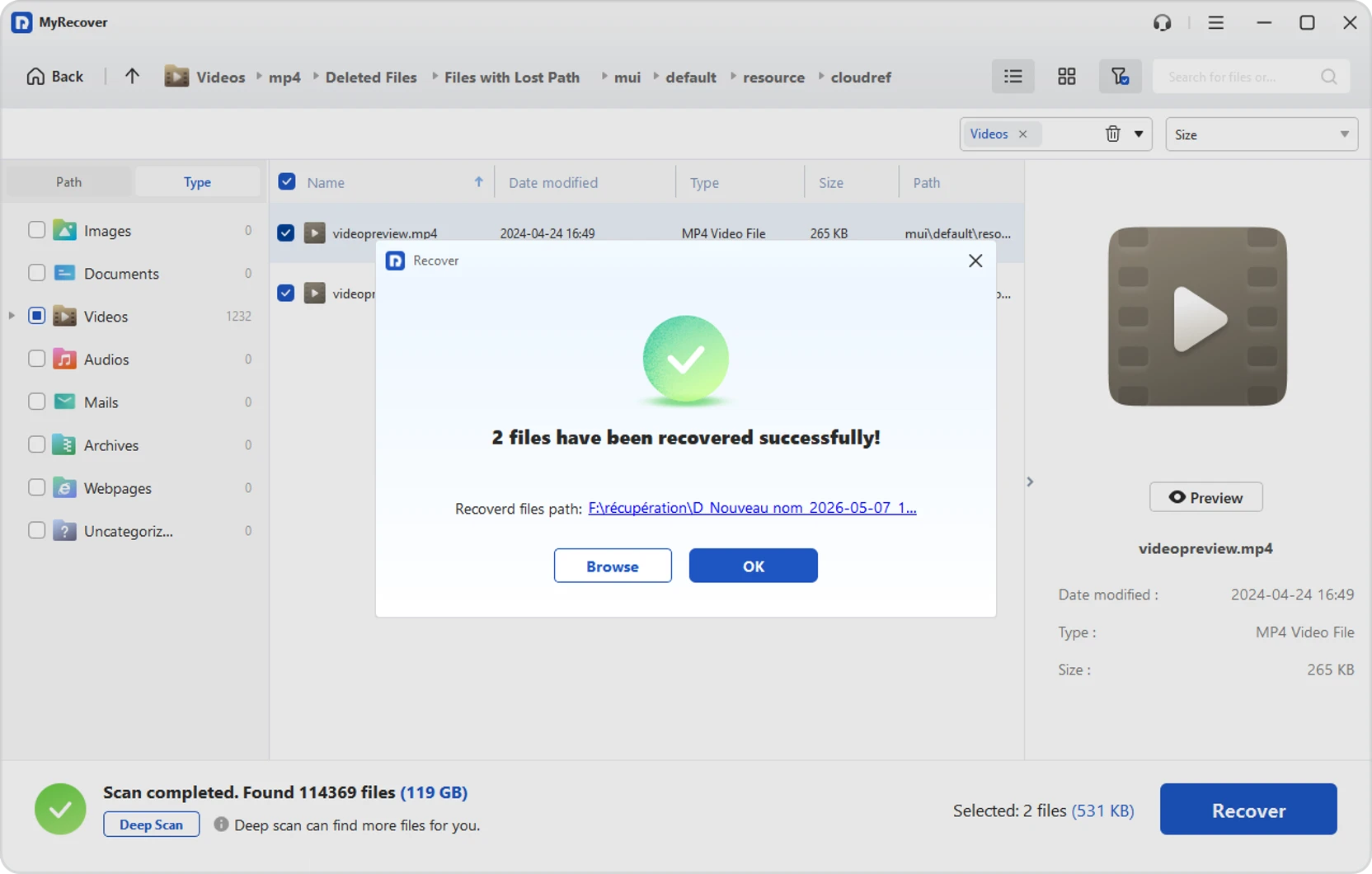
Um das Risiko zu minimieren, vermeiden Sie das Schreiben neuer Daten auf das betroffene Laufwerk und verwenden Sie vertrauenswürdige Software wie z
MyRecover. Es ermöglicht Ihnen, vor der Wiederherstellung eine Vorschau der Dateien anzuzeigen und sie auf einem anderen Gerät wiederherzustellen
Standort,
Reduziert das Risiko eines Überschreibens oder eines weiteren Datenverlusts.
-
Kann ich durch die Schicht gelöschte Dateien nach der Neuinstallation von Windows wiederherstellen?
Ja, das ist manchmal möglich, aber der Erfolg hängt davon ab, ob die Originaldaten erhalten wurden
überschrieben. Überprüfen Sie zunächst alle verfügbaren Backups, z. B. File History oder Cloud-Speicher. Wenn
Wenn kein Backup vorhanden ist, scannen Sie das Laufwerk mit einer zuverlässigen Datenwiederherstellungssoftware – Tools wie z
MyRecover kann dabei helfen, Dateien zu finden und wiederherzustellen, wenn die Festplattensektoren intakt bleiben.
-
Wie kann ich im Schichtdienst gelöschte Arbeitsdokumente schnell wiederherstellen?
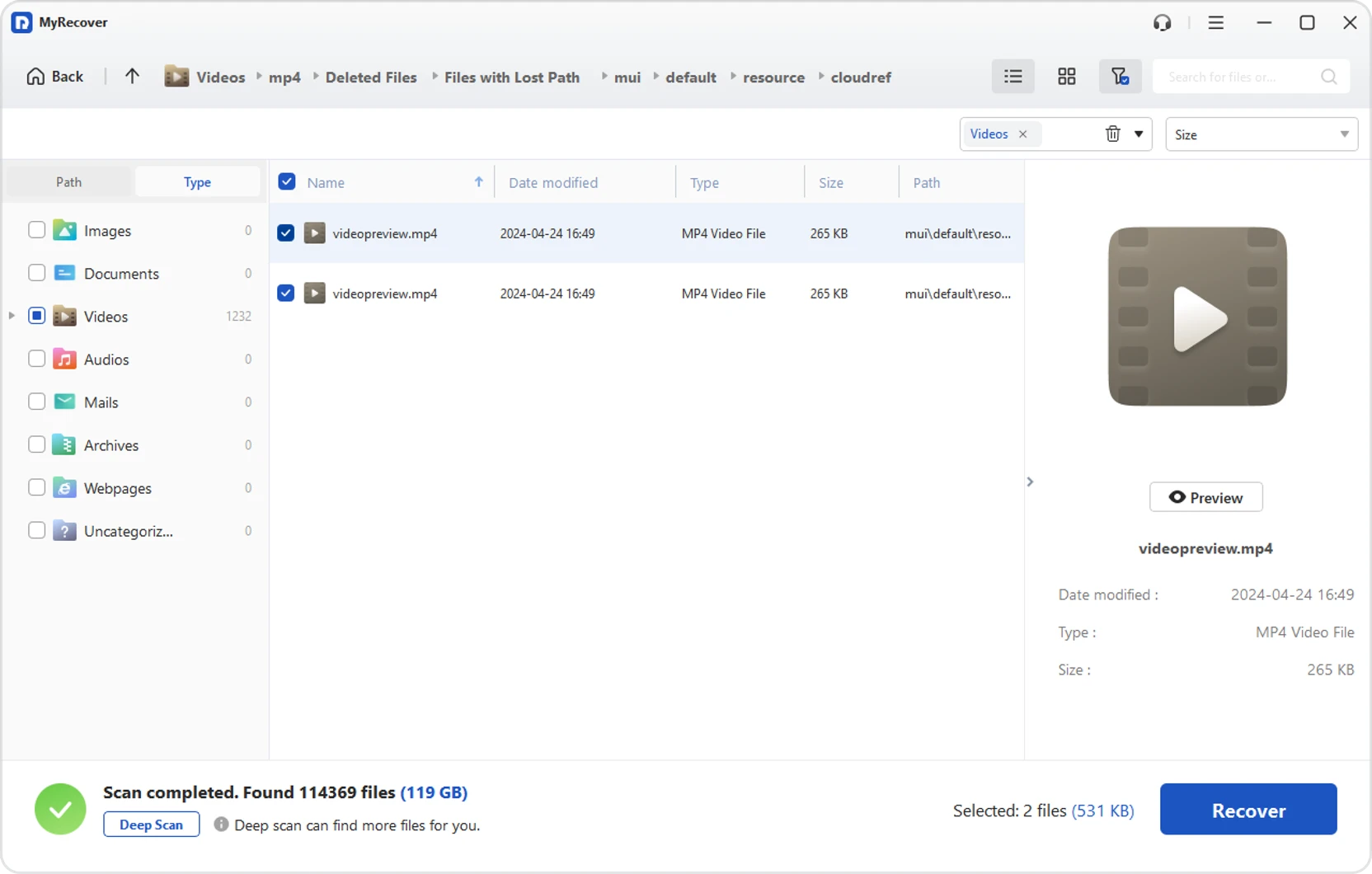
Verwenden Sie eine schnelle Wiederherstellungssoftware wie z MyRecover um einen Quick Scan Ihres Laufwerks durchzuführen. Es
hilft
Finden Sie kürzlich gelöschte Arbeitsdokumente in wenigen Minuten. Filtern Sie die Ergebnisse nach Dateityp, um Zeit zu sparen und
Stellen Sie wichtige Dateien so schnell wie möglich wieder her.
-
Kann ich per Shift gelöschte Dateien vom Laufwerk SSD wiederherstellen?
Ja, aber die Wiederherstellung von SSDs kann durch die TRIM-Technologie beeinträchtigt werden, wodurch möglicherweise Daten gelöscht werden
dauerhaft. Wenn TRIM die Daten noch nicht gelöscht hat, können Tools wie MyRecover kann trotzdem helfen
Wiederherstellen gelöschter Dateien. Handeln Sie schnell, um die Erfolgsquote zu verbessern.
-
Wie kann man per Schicht gelöschte Dateien aus dem geleerten Recycle Bin wiederherstellen?
Dateien, die mit Shift + Delete reMOV gelöscht oder vom Recycle Bin geleert wurden, können weiterhin mit wiederhergestellt werden
Datenwiederherstellungstools. MyRecover durchsucht die ursprünglichen Speichersektoren, um gelöschte Dateien zu finden
und stellen Sie sie wieder her, auch wenn sie im System nicht mehr sichtbar sind.