-
Wie kann ich gelöschte Word-Dokumente wiederherstellen?
Überprüfen Sie zuerst den Recycle Bin und stellen Sie die Datei wieder her, falls sie noch vorhanden ist. Wenn nicht, verwenden Sie File History
oder ein Backup einer früheren Version in Windows. Sie können Ihre Daten auch mit einer Datenwiederherstellungssoftware scannen
Laufwerk löschen und gelöschte Word-Dokumente wiederherstellen, bevor sie überschrieben werden.
-
Wie kann ich dauerhaft gelöschte Dateien wiederherstellen?
Überprüfen Sie, ob File History, OneDrive oder Systemsicherungen aktiviert sind, und stellen Sie dann von dort aus wieder her. Wenn
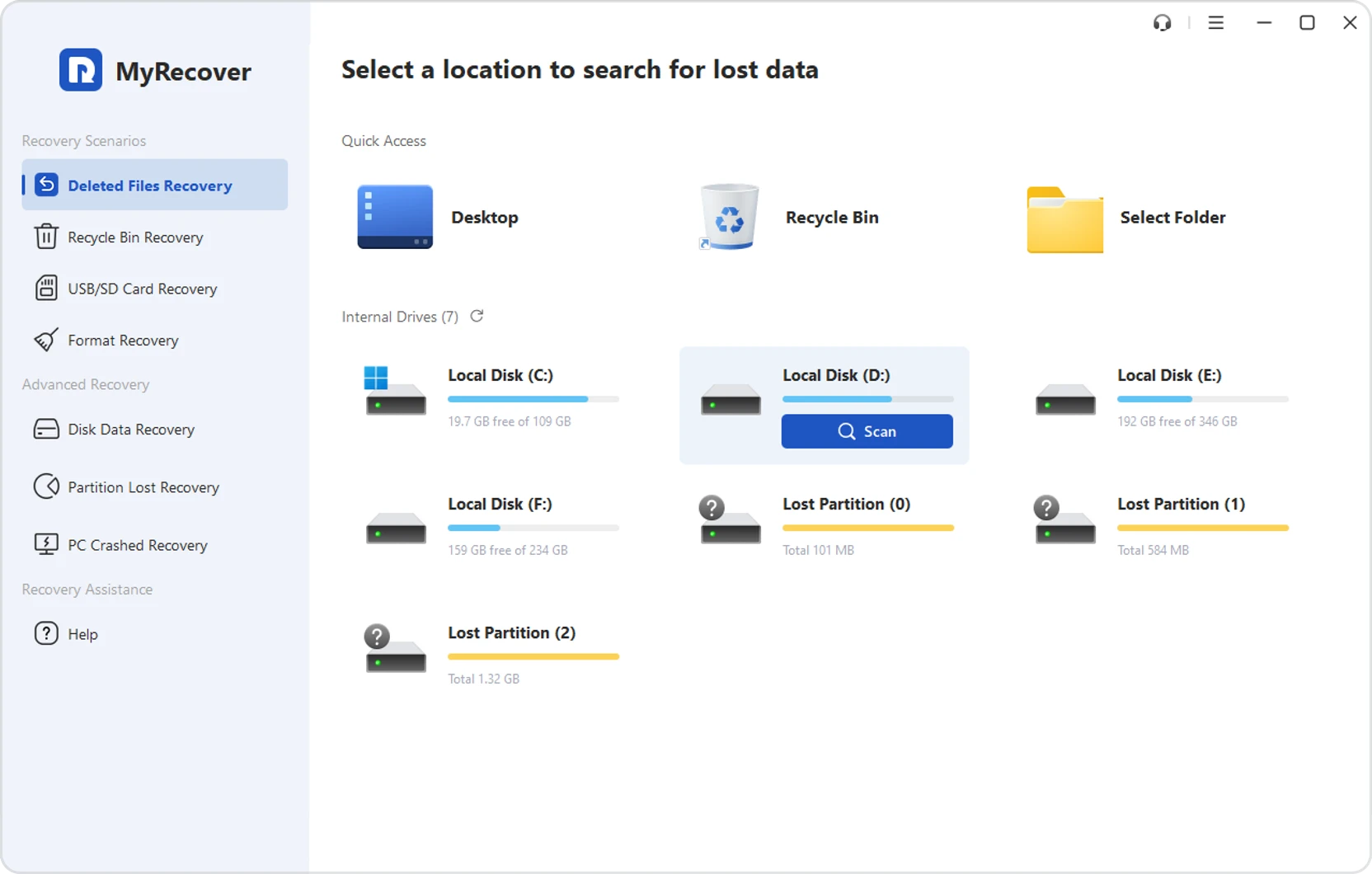
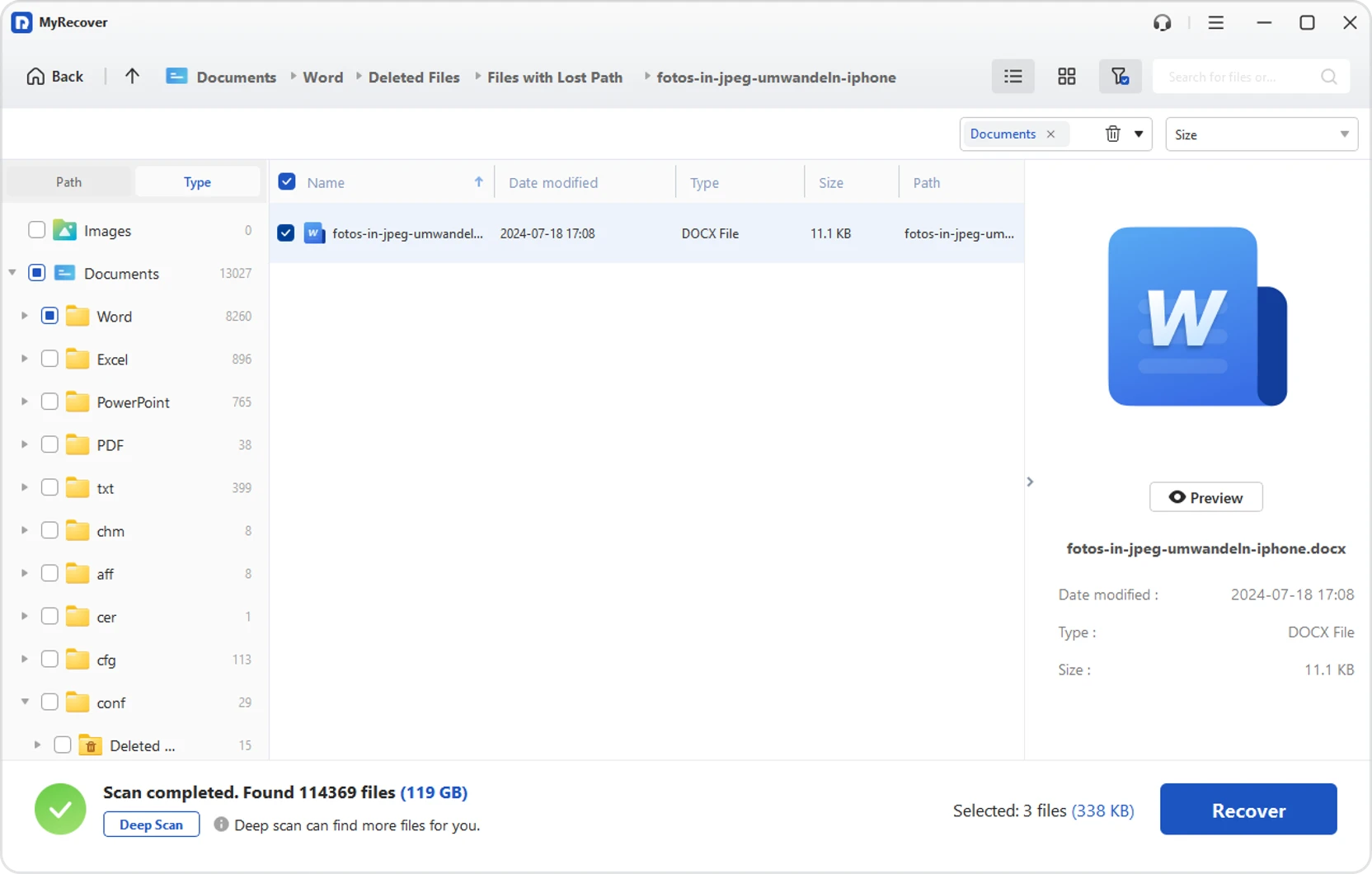
Wenn kein Backup verfügbar ist, verwenden Sie eine Datenwiederherstellungssoftware wie MyRecover, um das Originallaufwerk zu scannen.
Stellen Sie die Verwendung des Geräts sofort ein, um ein Überschreiben von Daten zu vermeiden und die Wiederherstellungschancen zu verbessern.
-
Wie kann ich gelöschte Dokumente von meinem Computer wiederherstellen?
Überprüfen Sie zunächst den Recycle Bin und stellen Sie fehlende Dateien wieder her. Wenn die Dokumente dauerhaft sind
Wenn Ihr Systemlaufwerk gelöscht wurde, probieren Sie die Sicherungsoptionen Windows aus oder führen Sie ein Wiederherstellungstool aus, um Ihr Systemlaufwerk zu scannen. Werkzeuge wie
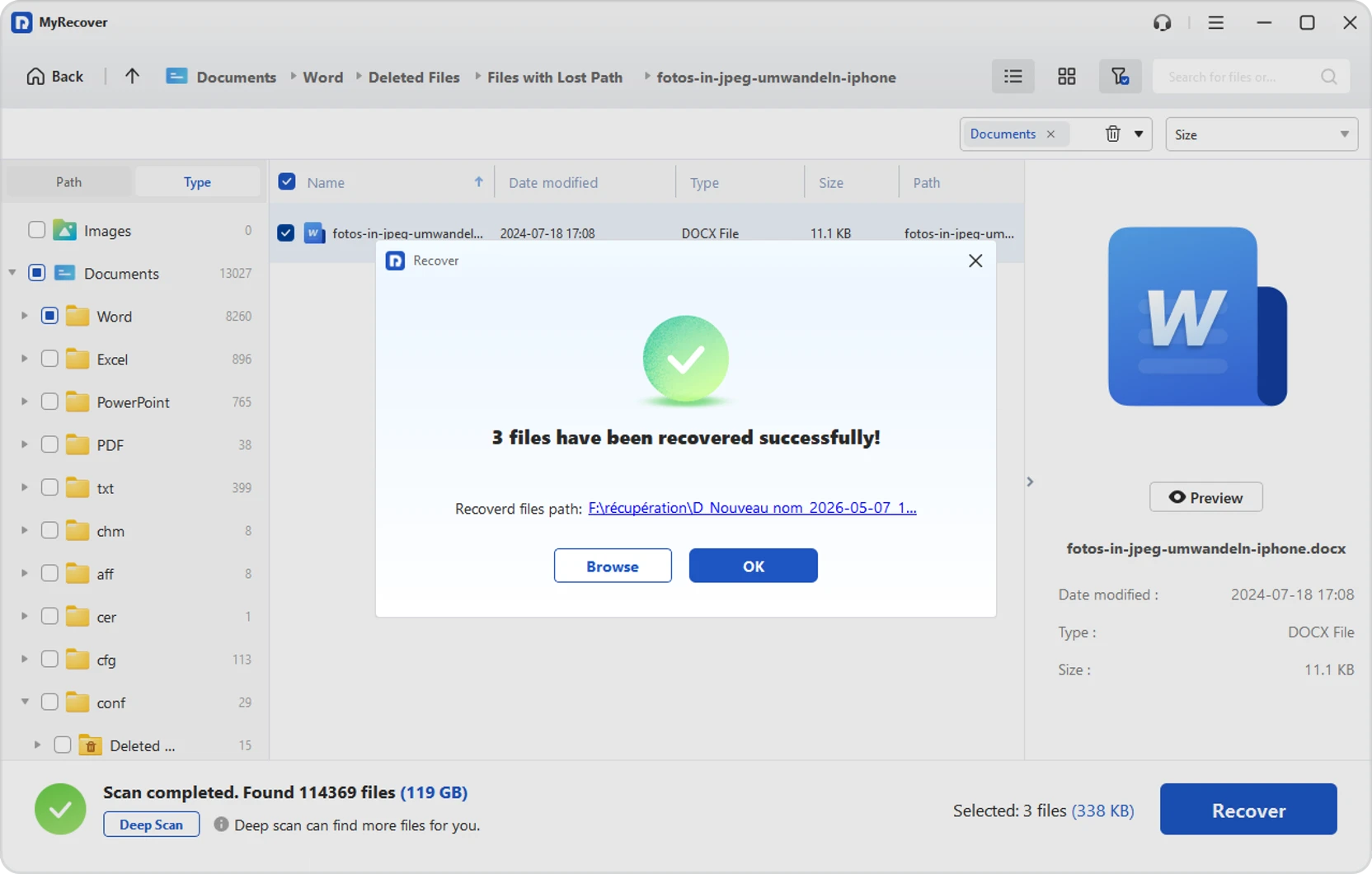
MyRecover kann dabei helfen, gelöschte Dokumente schnell aus dem lokalen oder externen Speicher zu finden und wiederherzustellen.
-
Wie kann ich gelöschte Dateien wiederherstellen, wenn sie nicht in Recycle Bin vorhanden sind?
Wenn sich Dateien nicht im Recycle Bin befinden, werden sie möglicherweise dauerhaft gelöscht. Versuchen Sie die Wiederherstellung aus einer Datei
Verlauf oder frühere Versionen. Falls nicht verfügbar, verwenden Sie ein Wiederherstellungstool wie MyRecover, um Ihr Gerät zu scannen
Laufwerk und suchen Sie gelöschte Dateien aus versteckten oder überschriebenen Bereichen.
-
Wie kann ich gelöschte Word-Dokumente Windows 10/11 wiederherstellen?
Überprüfen Sie zunächst die Datei Recycle Bin und stellen Sie die Datei Word wieder her, falls sie noch verfügbar ist. Wenn nicht, verwenden Sie Datei
Verlauf oder frühere Versionen in Windows 10/11, um frühere Kopien wiederherzustellen. Sie können es auch überprüfen
OneDrive, wenn die Synchronisierung aktiviert ist. Wenn kein Backup vorhanden ist, scannen Sie es mit einer Datenwiederherstellungssoftware
fahren.
-
Kann Strg+Z gelöschte Dateien wiederherstellen?
Ja, Strg + Z kann einen kürzlich erfolgten Löschvorgang rückgängig machen, wenn die Aktion gerade im Datei-Explorer oder einem anderen ausgeführt wurde
Der Desktop. Allerdings funktioniert es erst unmittelbar nach dem Löschen. Sobald die Aktion abgeschlossen ist oder
Nach Ablauf der Zeit benötigen Sie Sicherungs- oder Wiederherstellungstools.
-
Wie kann ich dauerhaft gelöschte Dateien ohne Backup wiederherstellen?
Ohne Backup ist eine Datenwiederherstellungssoftware die beste Option. Tools wie MyRecover können gründlich scannen
HDDs, SSDs oder externe Laufwerke, um dauerhaft gelöschte Dateien zu finden. Stellen Sie sie schnell wieder her und speichern Sie sie
an einen anderen Ort verschieben, um ein Überschreiben vorhandener wiederherstellbarer Daten zu verhindern.