 MyRecover



Ausgeschnittene Bilder wiederherstellen: Beim Ausschneiden und Einfügen verlorene Fotos retten
Dieser Leitfaden erklärt Ihnen alles Wichtige zur Wiederherstellung verlorener Fotos. Von den Ursachen für Fotoverlust bis hin zu zwei effizienten Methoden, um ausgeschnittene Fotos wiederherzustellen.

Von Cenmew / Aktualisiert am 17.03.2026


Können Sie ausgeschnittene Bilder wiederherstellen?
„Wie kann man bei Ausschneiden und Einfügen verlorene Fotos wiederherstellen? Kürzlich habe ich versucht, etwa tausend Fotos von meinem Android-Smartphone per Ausschneiden-und-Einfügen-Methode auf meinen Computer zu übertragen. Allerdings gingen viele Fotos verloren und nur 200 Fotos wurden im Ordner gespeichert. Wie führe ich die Wiederherstellung ausgeschnittener Fotos durch? Ich brauche wirklich Ihre Hilfe. Vielen Dank!“
Häufige Ausschneide- und Einfügevorgänge führen manchmal zum versehentlichen Verlust von Fotos. Wenn Sie ebenfalls auf diese Situation stoßen und ausgeschnittene und eingefügte Fotos wiederherstellen möchten. Machen Sie sich keine Sorgen, Sie können ausgeschnittene Fotos wiederherstellen. Diese Anleitung bietet 2 Methoden an, um bei Ausschneiden und Einfügen verlorene Fotos effektiv wiederherzustellen und führt Sie reibungslos durch die Schritte.
Warum müssen Sie bei Ausschneiden und Einfügen verlorene Fotos wiederherstellen?
Die meisten Menschen verwenden die Befehle Ausschneiden Einfügen oder Kopieren Einfügen, um Fotos zwischen Laufwerken zu übertragen. Der Befehl Ausschneiden entfernt die ausgewählten Fotos von ihrem ursprünglichen Speicherort, während der Befehl Kopieren ein Duplikat erstellt.
Beide Befehle speichern die ausgewählten Fotos in einem temporären Speichertool namens Zwischenablage, von wo aus sie mit dem Befehl Einfügen an den neuen Speicherort eingefügt werden können. Allerdings tritt der Verlust ausgeschnittener Fotos häufig während dieses Prozesses auf.
⚠ Hinweis:
- Kopieren Einfügen ist sicherer, da es Kopien der ausgewählten Fotos erstellt.
- Ausschneiden Einfügen kann zum Verlust von Fotos führen, wenn der Vorgang unterbrochen wird.
- Der Hauptunterschied zwischen Ausschneiden und Löschen besteht darin, dass Ausschneiden Inhalte aus einem Dokument entfernt und in der Zwischenablage speichert, während Löschen Inhalte vollständig entfernt, ohne sie zu speichern.
Häufige Gründe für den Verlust ausgeschnittener Fotos
💥 Unvollständiger Vorgang: Wenn der Ausschneide- und Einfügevorgang unterbrochen oder unvollständig ist, wird die Datei möglicherweise nicht am neuen Speicherort eingefügt.
🐱🏍 Versehentliches Löschen oder Formatieren: Sie könnten die Datei versehentlich löschen oder das Laufwerk formatieren, bevor Sie die Datei einfügen.
🎏 Geräteverlust: Wenn Sie Dateien von Ihrem Computer ausschneiden und auf ein externes Gerät einfügen, das anschließend verloren geht, sind die Dateien ebenfalls verloren.
Um Datenverlust zu vermeiden, sollten Sie das Schreiben neuer Daten auf das Laufwerk unterlassen und zuverlässige Wiederherstellungssoftware verwenden. Schalten Sie Ihren Computer außerdem nicht aus, da dies die Wiederherstellung erschweren kann.
Windows: Ausgeschnittene Bilder wiederherstellen
Hier sind 2 Möglichkeiten, um bei Ausschneiden und Einfügen verlorene Fotos wiederherzustellen. Wenn Sie den Dateiverlauf nicht aktiviert haben und keine Sicherungskopie auf Ihrem Computer besitzen. Ist der Versuch mit professioneller Datenwiederherstellungssoftware die beste Option.
Methode 1. Ausgeschnittene Fotos mit MyRecover wiederherstellen (Schnell)
Die zuverlässigste und effektivste Methode, um ausgeschnittene Fotos wiederherzustellen, ist die Verwendung einer zuverlässigen und benutzerfreundlichen Foto-Wiederherstellungssoftware – MyRecover. Sie unterstützt die Wiederherstellung verlorener oder gelöschter Fotos von verschiedenen Geräten und eignet sich für jede Datenverlustsituation, wie z.B. versehentliches Löschen, Festplattenformatierung, Virusinfektion, Computerabsturz-Wiederherstellung usw.
Wichtige Funktionen:
- Wiederherstellung von 100 Dateiformaten: stellt verschiedene Fotoformate (PNG, JPG, TIF, HEVC, GIF, PSD, SVG, ARW, X3F, etc.) und über 200 weitere Dateiformate wieder her, wie Word, Excel, PPT, PDF, MP4, ZIP, MSG, EML, etc.
- MyRecover ist mit fortschrittlichen Scan-Methoden ausgestattet, die Ihnen Zeit sparen, um ausgeschnittene Fotos in ihrer ursprünglichen Qualität abzurufen und wiederherzustellen.
- Ermöglicht die Wiederherstellung ausgeschnittener Dateien von SD-Karten (Mini, Micro, SDHC, SDXC), USB-Laufwerken, SSDs, HDDs, externen Festplatten und anderen Geräten.
- Es bietet eine benutzerfreundliche Oberfläche und ist mit allen Betriebssystemen kompatibel, einschließlich Windows 7, 8/8.1, 10, 11 und Windows Server.
Die kostenlose Version von MyRecover ermöglicht es Ihnen, 500 MB Dateien kostenlos wiederherzustellen. Laden Sie sie also kostenlos herunter und installieren Sie sie auf Ihrem Computer, um es auszuprobieren. Hier ist eine Schritt-für-Schritt-Anleitung, um die Wiederherstellung ausgeschnittener Fotos einfach durchzuführen.
Schritt 1. Starten Sie MyRecover und bewegen Sie den Mauszeiger über das Laufwerk oder die Partition, von der Sie ausgeschnittene Bilder wiederherstellen möchten. Klicken Sie dann auf Scannen.
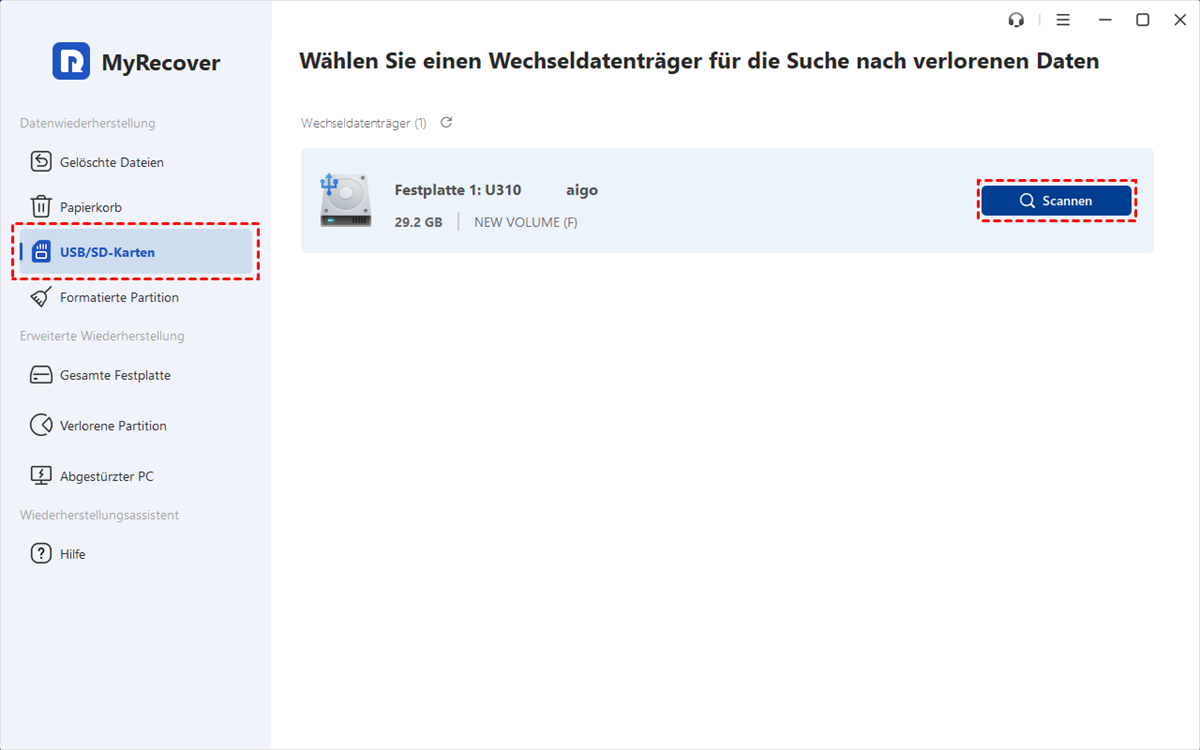
🤞 Tipp: Wenn Sie ausgeschnittene Fotos oder andere Dateien größer als 500 MB wiederherstellen müssen, versuchen Sie ein Upgrade auf MyRecover Pro oder Technician, um unbegrenzte Wiederherstellungsgröße zu nutzen.
Schritt 2. MyRecover sucht nach allen verlorenen und gelöschten Dateien durch einen Tiefenscan. Sie können Ihre ausgeschnittenen Fotos vor der Wiederherstellung filtern und in der Vorschau ansehen.
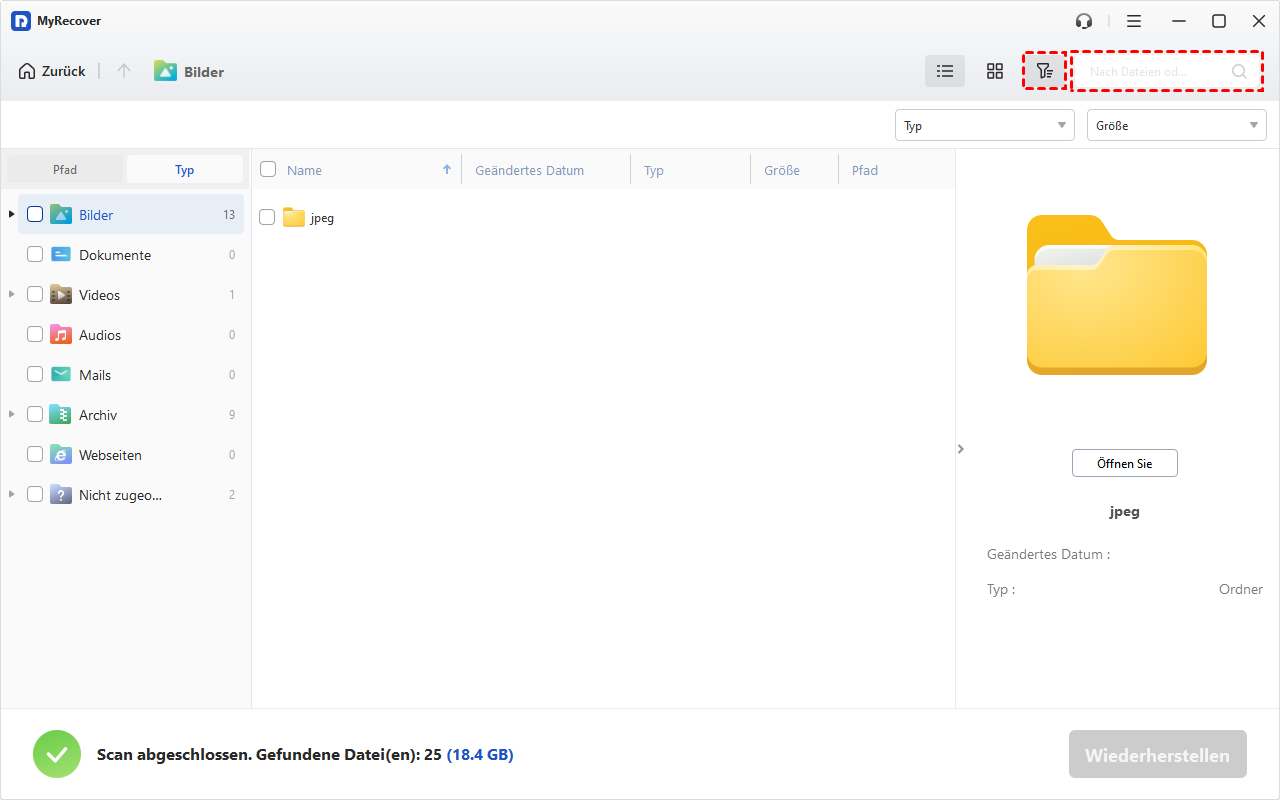
🤞 Tipp: Versuchen Sie, die Filter- oder Suchfunktion zu nutzen, um Ihre ausgeschnittenen Dateien schnell zu finden.
- Typ: Wählen Sie den Dateityp (Dokumente, Bilder, Videos, Audios, Mails, Archiv, Websiten usw.)
- Größe: Filtern Sie die Dateigröße (512 KB, 512 KB~10 MB, 10 MB~ 100 MB, 100 MB~ 512MB, 512 MB~ 1GB, über 1 GB usw.)
Schritt 3. Wählen Sie die Fotos aus, die Sie wiederherstellen möchten, und klicken Sie auf Wiederherstellen. Wählen Sie einen anderen Speicherort als den ursprünglichen Ort, um sie zu speichern. Andernfalls könnten die verlorenen ausgeschnittenen Fotos überschrieben werden.
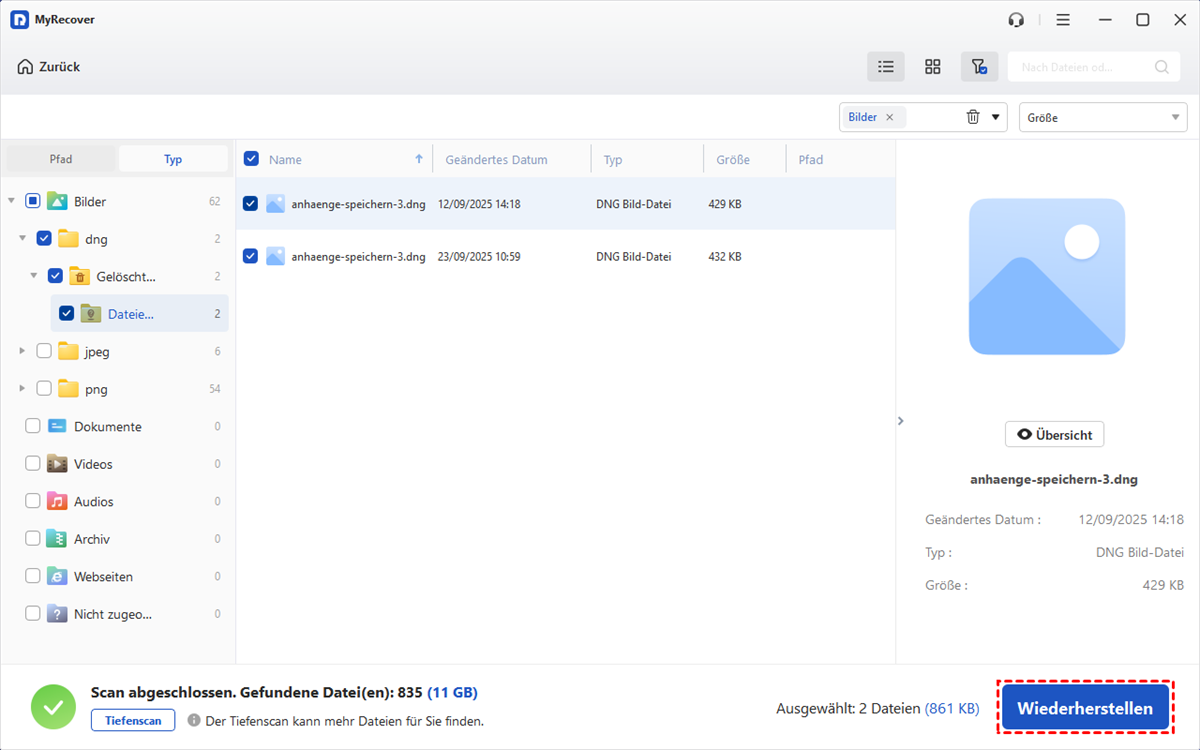
- Mit diesem Tool können Sie verlorene und gelöschte ausgeschnittene Fotos auf dem Computer leicht finden. Sie können es auch verwenden, um bei Ausschneiden und Einfügen verlorene Dateien wiederherzustellen.
- Wenn Sie die Bilder mit Shift Delete gelöscht haben, kann es auch dauerhaft gelöschte Fotos wiederherstellen.
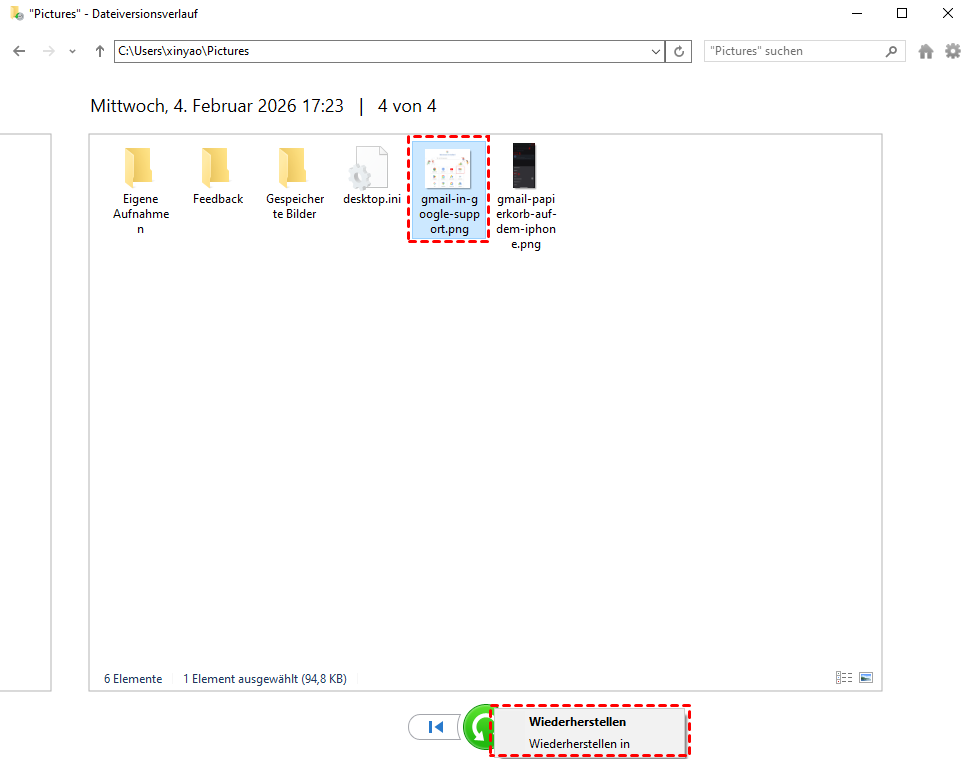
Methode 2. Ausgeschnittene und eingefügte Dateien mit Dateiversionsverlauf wiederherstellen
Wie kann man ausgeschnittene dateien wiederherstellen? Windows verfügt über viele integrierte Hilfsprogramme, um versehentlichen Datenverlust zu vermeiden. Wenn Sie den Dateiversionsverlauf aktiviert haben und Sicherungen auf Ihrem Computer besitzen, können Sie ausgeschnittene Fotos auch aus dem Dateiversionsverlauf wiederherstellen.
Schritt 1. Geben Sie Stellt Dateien mit dem Dateiversionsverlauf wieder her in die Suchleiste ein und öffnen Sie sie.
Schritt 2. Suchen Sie das ausgeschnittene Foto, das Sie wiederherstellen möchten > Klicken Sie auf die Option Wiederherstellen. Der Vorgang kann einige Momente dauern, um die ausgewählten Dateien wiederherzustellen.
Über Kopieren, Ausschneiden, Löschen und Einfügen
In Ihrem täglichen Leben und bei der Arbeit verwenden Sie oft die Aktionen Kopieren, Ausschneiden, Löschen und Einfügen. Es ist wichtig, die Unterschiede zwischen diesen Tastenkombinationen und ihre Funktionsweise zu verstehen.
◼ Kopieren (Strg C): Erstellt ein Duplikat der Originaldatei, das verschoben oder bearbeitet werden kann, ohne das Original zu verändern.
◼ Ausschneiden (Strg X): Löscht den Inhalt vom Bildschirm, wenn sich die Elemente in einer Datei befinden, behält sie aber im Speicher.
◼ Löschen (Strg D): Löscht den Inhalt vollständig aus dem Dokument. Wenn es sich bei den Elementen um Dateien oder Ordner selbst handelt, werden diese in den Papierkorb verschoben.
◼ Einfügen (Strg V): Wird verwendet, um ein ausgeschnittenes oder kopiertes Element an einer bestimmten Stelle wieder erscheinen zu lassen.
⚠ Hinweis: Alles wird aus der Zwischenablage gelöscht, wenn Sie den Computer ausschalten. Die ausgeschnittenen Dateien gehen verloren, wenn Sie die Zwischenablage leeren.
Bonus-Tipps zum Schutz von Fotos beim Ausschneiden und Einfügen
Beim Verschieben von Fotos durch Ausschneiden und Einfügen ist es wichtig, vorsichtig zu sein, um den Verlust Ihrer Dateien zu vermeiden. Hier sind einige einfache Tipps, die helfen, Ihre Fotos sicher zu halten:
1️⃣ Zuerst sichern: Vor der Übertragung von Fotos sollten Sie stets eine Kopie Ihrer Fotos auf einem anderen Gerät oder in einem Cloud-Speicher anlegen. AOMEI Backupper Standard – eine kostenlose und benutzerfreundliche Backup-Software für Windows – kann Ihnen dabei helfen.
2️⃣ Kopieren und Einfügen verwenden: Kopieren und fügen Sie Fotos ein, anstatt sie auszuschneiden und einzufügen. Auf diese Weise bleiben die Originalfotos an ihrem Platz, bis Sie bestätigen, dass die Übertragung erfolgreich war.
3️⃣ Speicherplatz prüfen: Stellen Sie sicher, dass im Zielordner, in den Sie die Fotos verschieben, genügend Speicherplatz vorhanden ist.
4️⃣ Unterbrechungen vermeiden: Sorgen Sie dafür, dass Ihr Gerät aufgeladen oder an eine Stromquelle angeschlossen ist, und versuchen Sie, während der Übertragung keine anderen Apps zu nutzen.
5️⃣ In Chargen übertragen: Verschieben Sie Fotos in kleineren Gruppen anstatt alle auf einmal. Dies verringert das Risiko, alle Ihre Dateien zu verlieren, falls etwas schiefgeht.
6️⃣ Ein hochwertiges Kabel verwenden: Verwenden Sie ein zuverlässiges USB-Kabel und einen zuverlässigen Anschluss, um Ihr Telefon oder Ihr externes Laufwerk mit Ihrem PC zu verbinden.
Fazit
Ein ausgeschnittenes Foto zu verlieren, bedeutet nicht, dass es für immer weg ist. Mit dem richtigen Ansatz und den richtigen Tools können Sie ausgeschnittene Bilder wiederherstellen. Wir empfehlen Ihnen, fortschrittliche Software wie MyRecover auszuprobieren, um die Wiederherstellung ausgeschnittener Fotos mühelos durchzuführen. Sie können sie auch verwenden, um gelöschte Dateien in Windows 10 mit nur 3 Klicks wiederherzustellen. Laden Sie daher MyRecover herunter und stellen Sie so bald wie möglich bis zu 500 MB Dateien kostenlos wieder her! Halten Sie Ihre Daten sicher und holen Sie sie zurück!
FAQ: Ausgeschnittene Bilder wiederherstellen
1. Wie kann man ausgeschnittene Fotos vom iPhone wiederherstellen?
Ordner „Zuletzt gelöscht“ prüfen: Öffnen Sie die Fotos-App, gehen Sie zu Alben und prüfen Sie den Ordner "Zuletzt gelöscht". Stellen Sie alle verfügbaren Fotos wieder her.
iCloud-Backup verwenden: Wenn Sie iCloud-Backups aktiviert haben, können Sie Ihr iPhone auf ein früheres Backup zurücksetzen, das die verlorenen Fotos enthält.
iTunes-Backup verwenden: Verbinden Sie Ihr iPhone mit Ihrem Computer, öffnen Sie iTunes und stellen Sie es aus einem früheren Backup wieder her.
Wiederherstellungssoftware verwenden: Nutzen Sie zuverlässige iPhone-Foto-Wiederherstellungssoftware wie MyRecover für iOS, um Ihr iPhone zu scannen und verlorene Fotos wiederherzustellen.
2. Wie macht man auf dem iPhone „Ausschneiden“ rückgängig?
Nachdem Sie Text ausgeschnitten haben, schütteln Sie Ihr iPhone kurz. Ein Pop-up erscheint, tippen Sie auf „Rückgängig“, um die Aktion rückgängig zu machen. Wenn Sie den Text an seinen ursprünglichen Platz zurückbringen möchten, tippen Sie auf das Textfeld, in das Sie ihn einfügen möchten. Tippen Sie auf „Rückgängig“ oder verwenden Sie die Geste „Mit drei Fingern aufziehen“, um den Text wieder einzufügen.
3. Wie macht man auf dem PC „Ausschneiden und Einfügen“ rückgängig?
Drücken Sie Strg Z, um das Ausschneiden rückgängig zu machen, und Sie können möglicherweise die verlorenen ausgeschnittenen Dateien wieder auf Ihrem USB-Stick oder Ihrer SD-Karte sehen.
4. Wie stelle ich ausgeschnittene und eingefügte Dateien in Windows 11 wieder her?
Laden Sie die kostenlose Dateiwiederherstellungssoftware - MyRecover - herunter und führen Sie sie aus.
Fahren Sie mit der Maus über das Laufwerk und klicken Sie auf Scannen.
Vorschau der Dateien anzeigen und auswählen, dann auf "X Dateien wiederherstellen" klicken.
5. Wohin sind meine ausgeschnittenen und eingefügten Dateien verschwunden?
Dateien können aufgrund von Unterbrechungen während des Ausschneide- und Einfügevorgangs verloren gehen. Überprüfen Sie den Papierkorb oder verwenden Sie Wiederherstellungssoftware, um ausgeschnittene Dokumente wiederzuerlangen.

Verpassen Sie keine
neuen Tipps mehr
Fügen Sie uns bei Google als bevorzugte Quelle hinzu, um keine hilfreichen Ratgeber mehr zu verpassen.
 Als bevorzugte Quelle hinzufügen >>