 MyRecover



Befehl zum Wiederherstellen gelöschter Dateien in Windows 10
Gibt es einen Undelete-Befehl in Windows 10 oder Windows 11? Wenn nicht, wie können Sie gelöschte Dateien mit Bordmitteln wiederherstellen? Dieser Artikel untersucht, ob es einen echten "Undelete"-Befehl in Windows gibt, und bietet praktische Methoden, um gelöschte oder verlorene Daten wiederherzustellen.

Von Cenmew / Aktualisiert am 22.03.2026


Gibt es einen Windows 10 Undelete-Befehl?
Viele Benutzer hoffen, dass es in Windows 10 einen einfachen "Undelete"-Befehl gibt, der sofort helfen kann, versehentlich gelöschte Dateien wiederherzustellen, insbesondere über die Eingabeaufforderung. Leider lautet die kurze Antwort "Nein", Windows 10 verfügt nicht über einen integrierten Befehl mit dem expliziten Namen "undelete".
Das bedeutet jedoch nicht, dass Sie keine Optionen haben. Auch wenn es keinen Ein-Klick-CMD-Undelete-Befehl gibt, bietet Windows mehrere alternative Methoden und Befehlszeilentools, die Ihnen je nach Art und Ort des Datenverlusts bei der Wiederherstellung gelöschter Dateien helfen können.
5 Alternativen, wenn der Windows Undelete-Befehl nicht verfügbar ist
Obwohl Windows 10 oder Windows 11 keinen direkten "Undelete"-Befehl bereitstellt, können Sie dennoch die folgenden praktischen Lösungen ausprobieren, um gelöschte Dateien wiederherzustellen, insbesondere wenn Sie schnell handeln.
Methode 1. Aus dem Papierkorb wiederherstellen
Der Papierkorb ist der erste Ort, den Sie nach dem Löschen einer Datei in Windows überprüfen sollten. Er speichert vorübergehend Dateien, die ohne Verwendung von Umschalt Entf gelöscht wurden oder von einem USB-Flashlaufwerk/einer SD-Karte gelöscht wurden, und gibt Ihnen so eine zweite Chance, sie einfach wiederherzustellen.
Schritt 1. Öffnen Sie den Papierkorb von Ihrem Desktop aus.
Schritt 2. Durchsuchen oder suchen Sie nach den gelöschten Dateien oder Ordnern. Klicken Sie mit der rechten Maustaste auf das gewünschte Element und wählen Sie "Wiederherstellen".
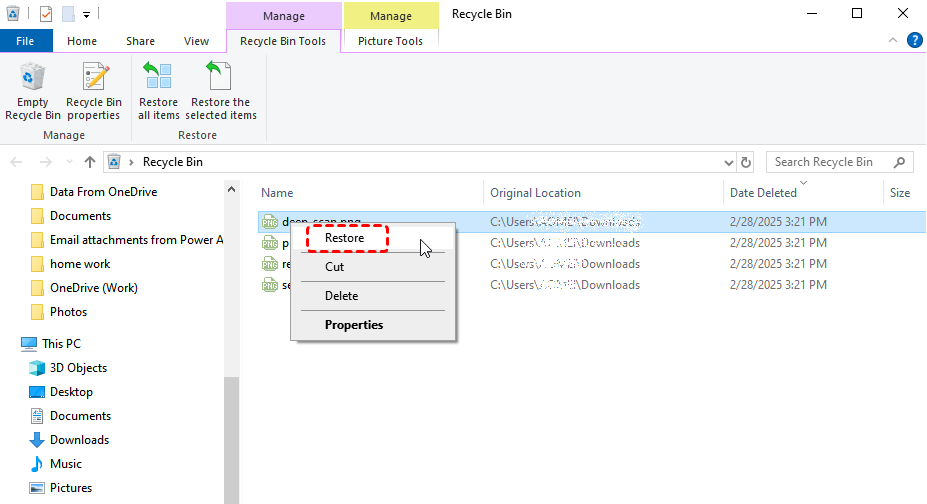
Schritt 3. Die ausgewählten Dateien werden automatisch an ihrem ursprünglichen Speicherort wiederhergestellt.
Kurz gesagt, wenn Ihre Dateien auf die übliche Weise gelöscht wurden (ohne Umgehung des Papierkorbs), ist dies die schnellste und benutzerfreundlichste Wiederherstellungsoption.
Methode 2. Aus dem Dateiversionsverlauf-Backup wiederherstellen
Wenn Sie zuvor "Dateiversionsverlauf", ein in Windows integriertes Backup-Tool, aktiviert haben, sichert Windows regelmäßig automatisch Kopien Ihrer Dateien. So können Sie versehentlich gelöschte Dateien leicht wiederherstellen, selbst wenn gelöschte Dateien nicht im Papierkorb sind.
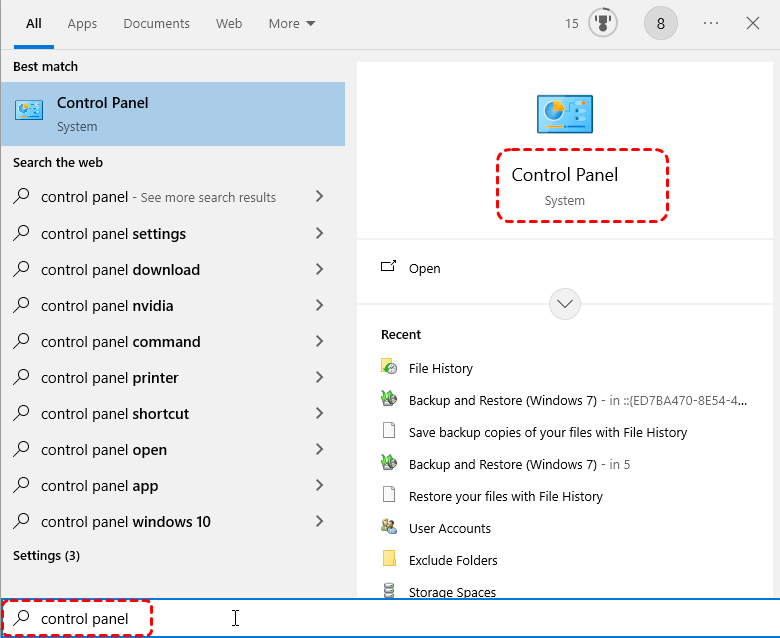
Schritt 1. Öffnen Sie die "Systemsteuerung" und gehen Sie zu "System und Sicherheit > Dateiversionsverlauf".
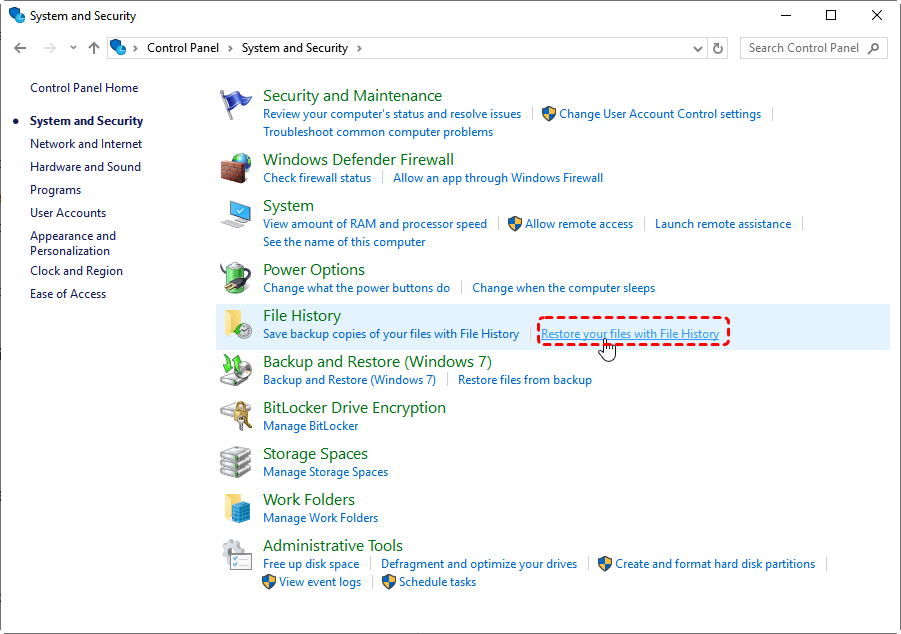
Schritt 2. Klicken Sie im linken Bereich auf "Ihre Dateien mit Dateiversionsverlauf wiederherstellen".
Schritt 3. Navigieren Sie durch die verfügbaren Sicherungen, um den Ordner oder die Datei zu finden, die Sie wiederherstellen möchten.
Schritt 4. Wählen Sie die gewünschte Version aus und klicken Sie auf die grüne Schaltfläche "Wiederherstellen", um sie am ursprünglichen Speicherort wiederherzustellen.
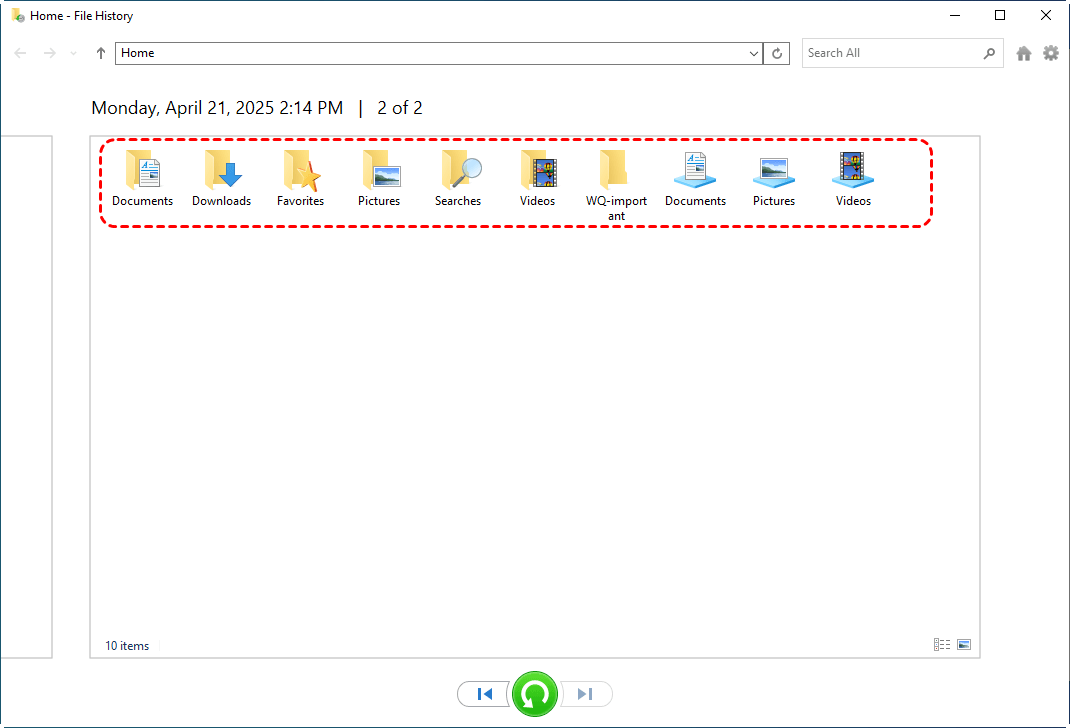
File History ist eine der effektivsten integrierten Wiederherstellungsfunktionen in Windows, funktioniert aber nur, wenn sie vor dem Datenverlust aktiviert wurde.
Methode 3. Wiederherstellung über "Sichern und Wiederherstellen (Windows 7)"
Windows 10 enthält nach wie vor die ältere Funktion "Sichern und Wiederherstellen (Windows 7)", die zur Wiederherstellung von Dateien genutzt werden kann, wenn Sie zuvor regelmäßige Sicherungen eingerichtet haben. Dies ist eine wertvolle Option, um gelöschte Dateien, ganze Ordner oder sogar vollständige Systemabbilder wiederherzustellen.
Schritt 1. Gehen Sie zu "Systemsteuerung > System und Sicherheit > Sichern und Wiederherstellen (Windows 7)".
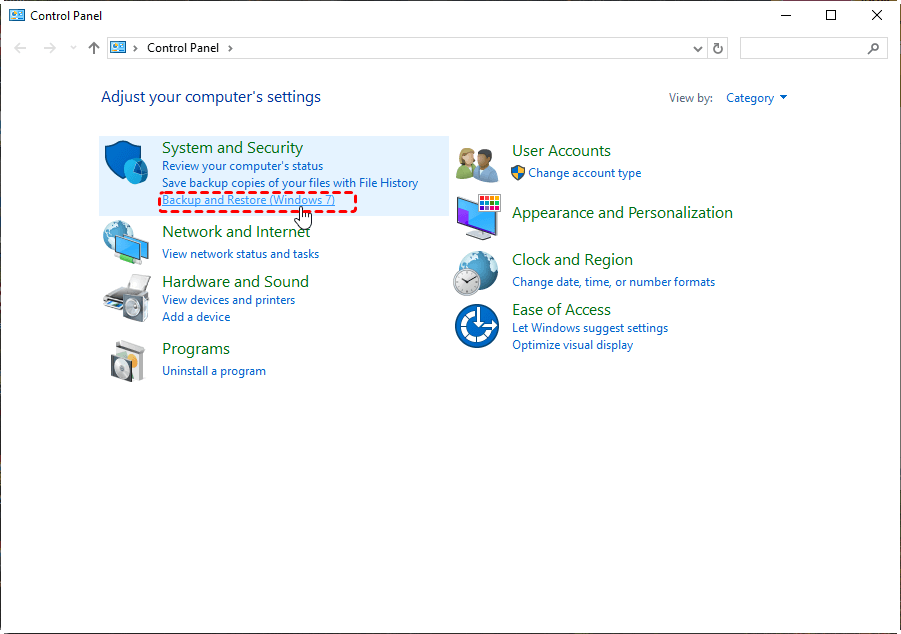
Schritt 2. Klicken Sie unter "Wiederherstellen" auf "Meine Dateien wiederherstellen".
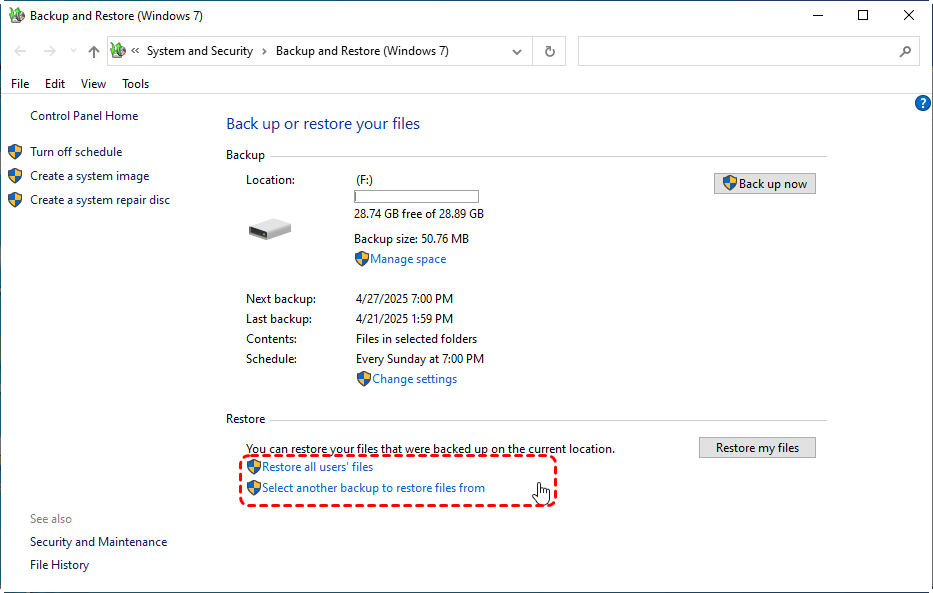
Schritt 3. Verwenden Sie den Assistenten, um nach den wiederherzustellenden Dateien/Ordnern zu suchen oder zu navigieren.
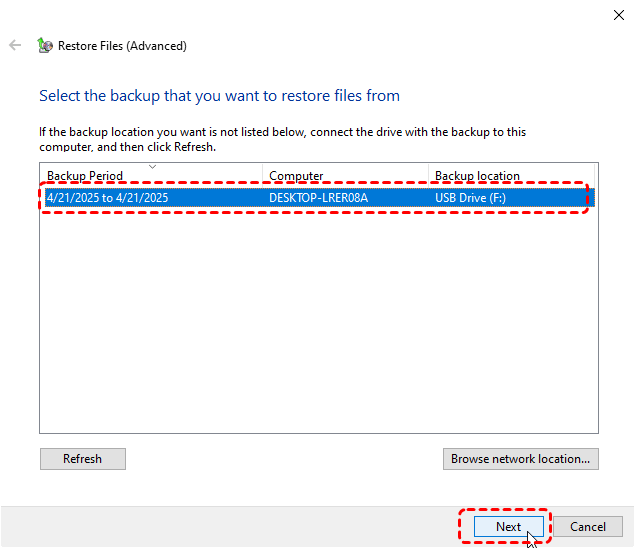
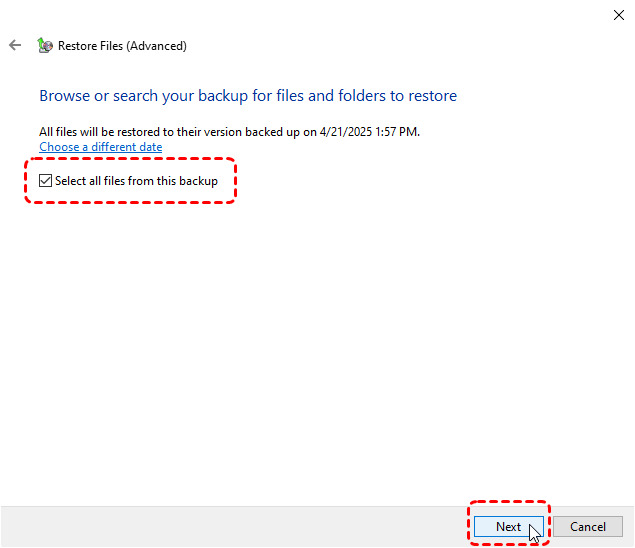
Schritt 4. Wählen Sie aus, wohin sie wiederhergestellt werden sollen: Ursprünglicher Speicherort oder ein neuer Ordner.
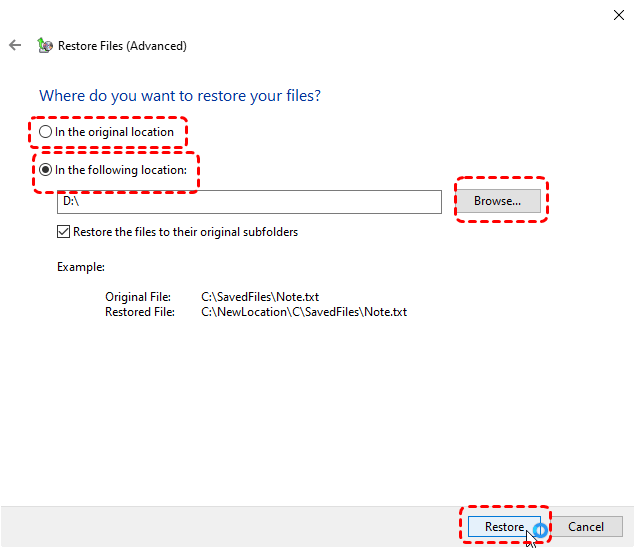
Schritt 5. Klicken Sie auf "Wiederherstellen", um den Vorgang zu starten. Warten Sie, bis der Vorgang abgeschlossen ist. Bei Fertigstellung erscheint die Meldung "Ihre Dateien wurden wiederhergestellt".
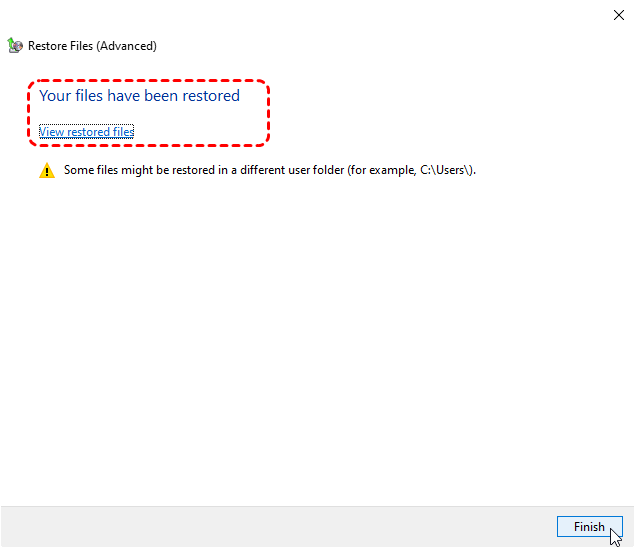
Diese Methode ist ideal, wenn Sie vor dem Datenverlust Sicherungen mit diesem Tool erstellt haben.
Methode 4. Wiederherstellung mit dem Wfr Restore-Befehl (Keine Sicherung erforderlich)
Wenn keine Sicherung verfügbar ist, bietet Windows ein leistungsstarkes Befehlszeilentool namens Windows File Recovery (WFR), das dabei helfen kann, gelöschte Dateien direkt von Ihrem Speichergerät wiederherzustellen. Dieses Tool erfordert keine vorherigen Sicherungen und unterstützt verschiedene Wiederherstellungsmodi für unterschiedliche Datenverlustszenarien.
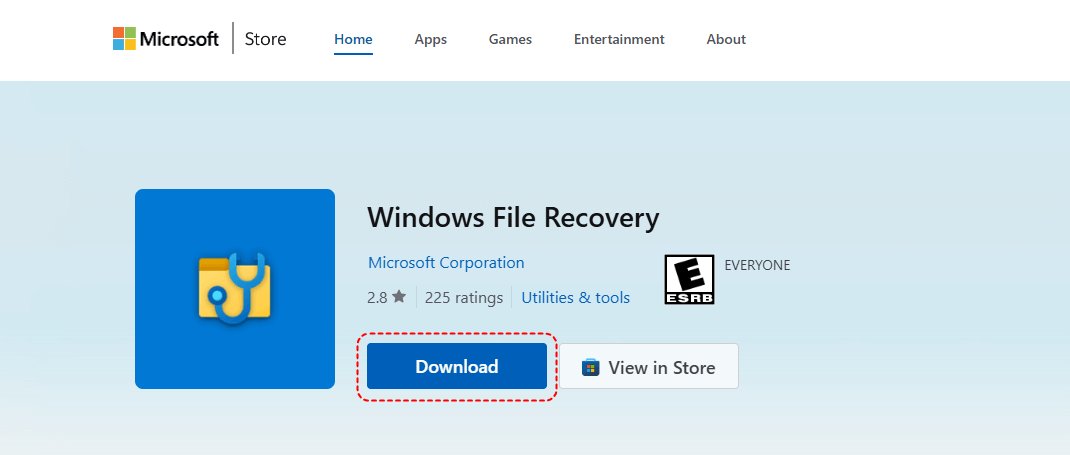
Schritt 1. Laden Sie Windows File Recovery aus dem Microsoft Store herunter und installieren Sie es, falls Sie dies noch nicht getan haben.
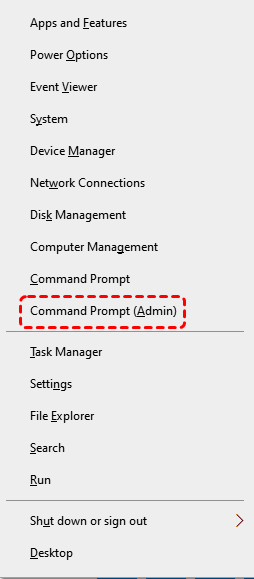
Schritt 2. Öffnen Sie die Eingabeaufforderung als Administrator, indem Sie gleichzeitig Win X drücken und "Eingabeaufforderung (Administrator)" wählen.
Schritt 3. Verwenden Sie die folgende Befehlsstruktur, um die Wiederherstellung zu starten: winfr Quell-Laufwerk: Ziel-Ordner: /mode /switches
Um beispielsweise kürzlich gelöschte Dateien von Laufwerk C: nach D: wiederherzustellen, können Sie verwenden: winfr C: D: /regular /n.*zip
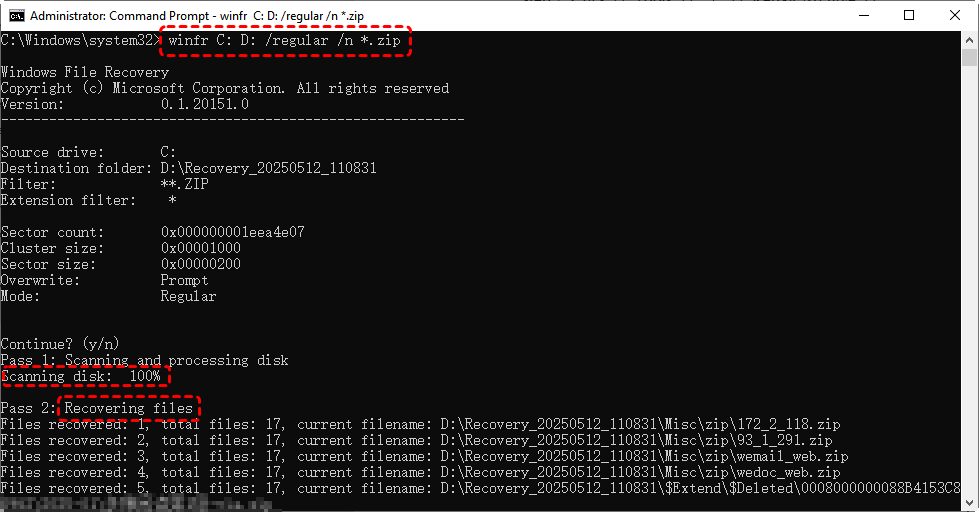
Dieser Befehl sucht nach gelöschten ZIP-Dateien auf Laufwerk C: und stellt sie auf Laufwerk D: wieder her. Windows File Recovery ist eine robuste Lösung, wenn keine Sicherungen verfügbar sind, und stellt somit eine wesentliche Lösung für Situationen dar, in denen der Windows 10 Befehl zum Rückgängigmachen von Löschvorgängen nicht verfügbar ist.
Methode 5. Wiederherstellung mit kostenloser Datenwiederherstellungssoftware (Keine Sicherung erforderlich, GUI-Tool)
Wenn Sie keine Sicherungen haben und einen einfachen, benutzerfreundlichen Ansatz bevorzugen, ist MyRecover, ein professionelles Datenwiederherstellungstool mit grafischer Oberfläche (GUI), eine ausgezeichnete Wahl. Dieses Tool vereinfacht den Wiederherstellungsprozess, indem es Ihre Laufwerke nach gelöschten Dateien durchsucht und Ihnen erlaubt, diese ohne komplizierte Befehle in der Vorschau anzuzeigen und wiederherzustellen.

 MyRecover
- 500 Geräte unterstützt | SSD, HDD, USB-Stick, SD-Karte, etc.
- 1000 Dateiformate unterstützt | PNG, MP4, MP3, TXT, ZIP, MSG, etc.
- 500 Datenverlust-Szenarien | Löschung, Formatierung, Systemabsturz, Virenangriff, etc.
 100% Sicher
Schritt 1. Laden Sie MyRecover herunter und installieren Sie es auf Ihrem Computer
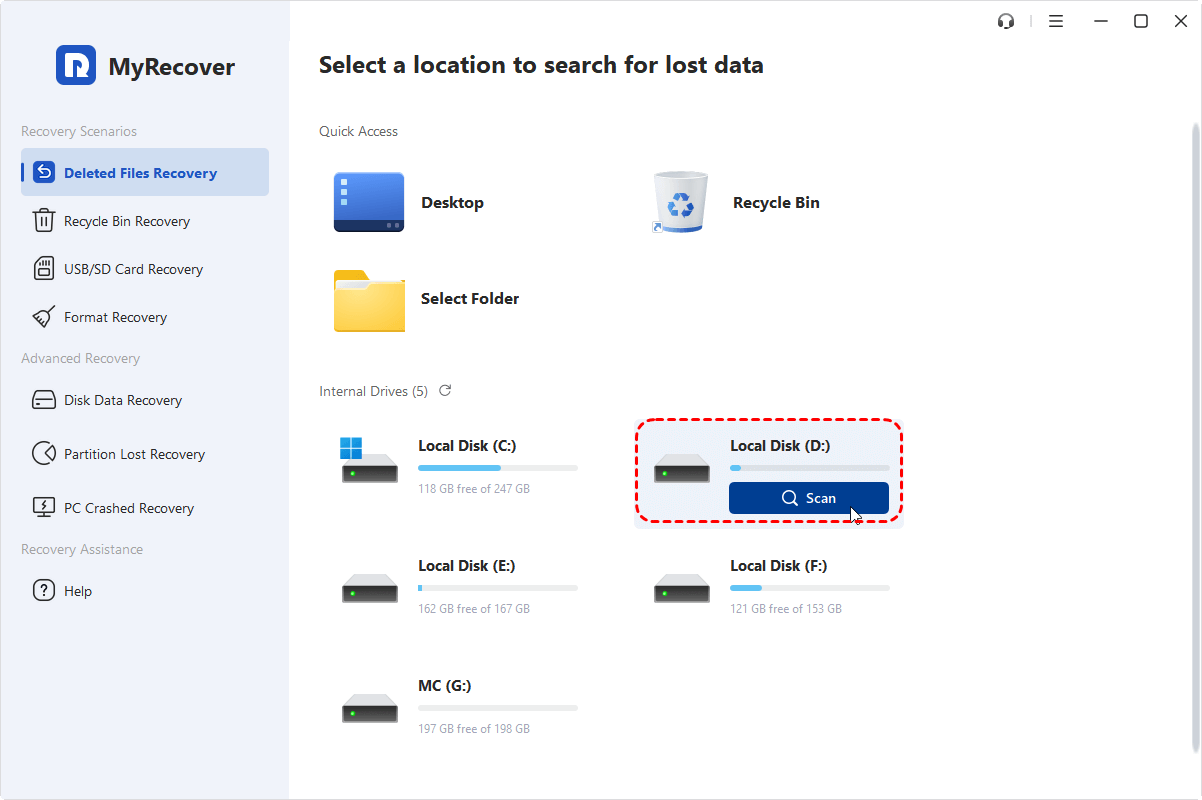
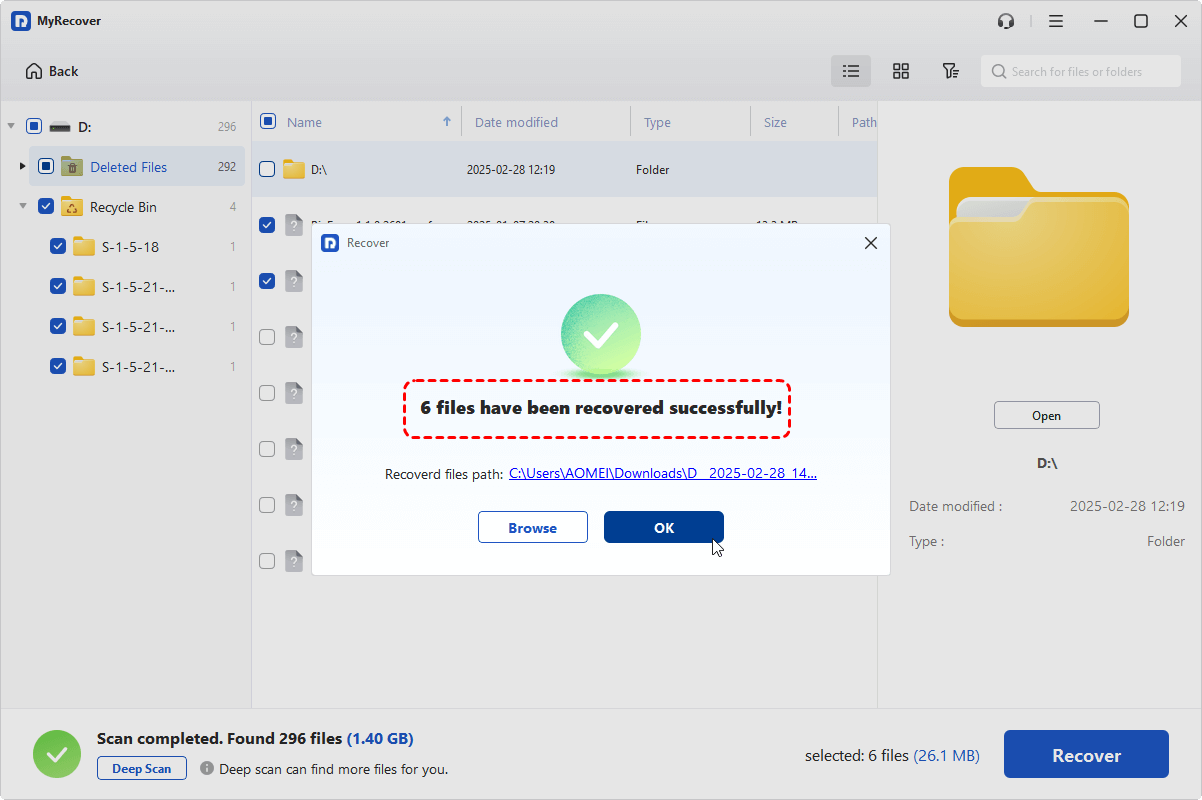
Schritt 2. Starten Sie die Software und wählen Sie das Laufwerk oder die Partition aus, von der Dateien gelöscht wurden. Klicken Sie auf "Scannen", um die Suche nach wiederherstellbaren Dateien zu starten.
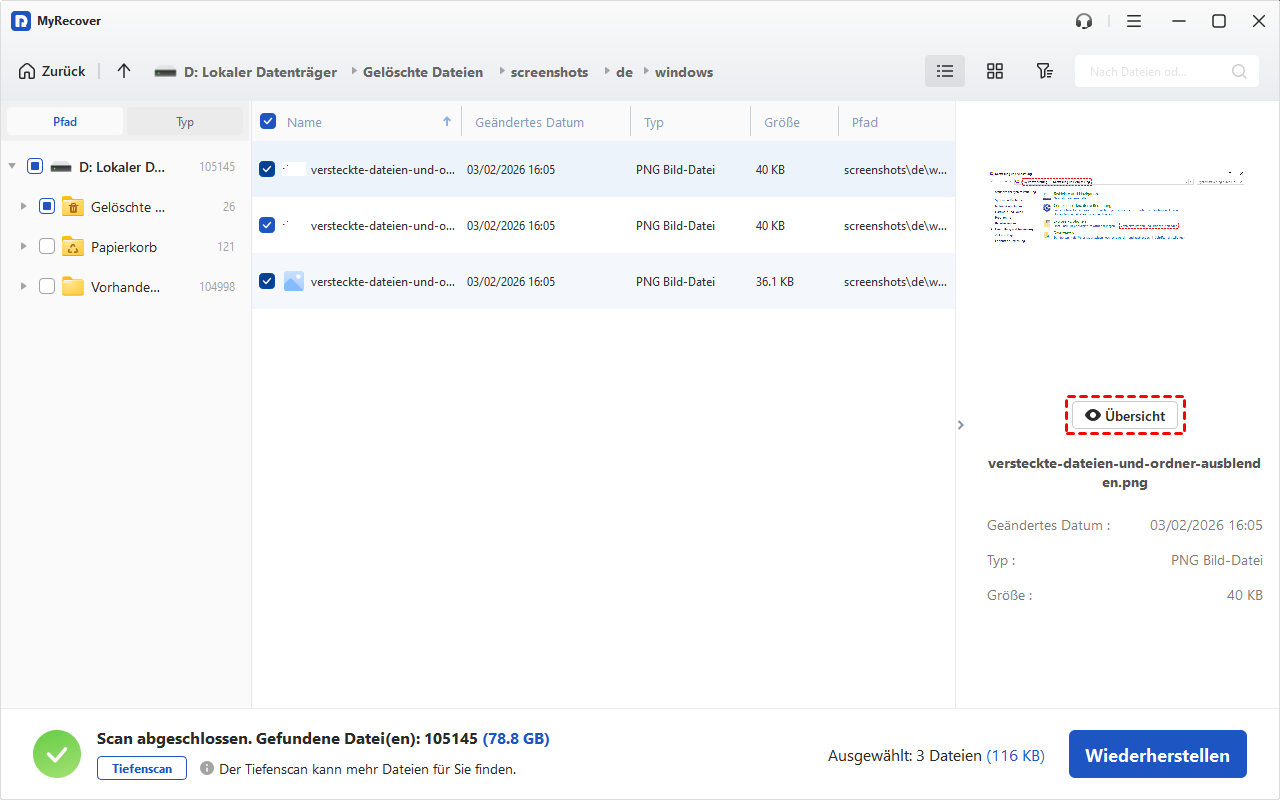
Schritt 3. Filtern Sie nach Dateityp oder -größe, um Ziel-Dateien schnell unter allen wiederherstellbaren Dateien zu finden. Klicken Sie auf "Vorschau", um den Inhalt zu prüfen. Wenn alles in Ordnung ist, klicken Sie auf die Schaltfläche "Wiederherstellen".

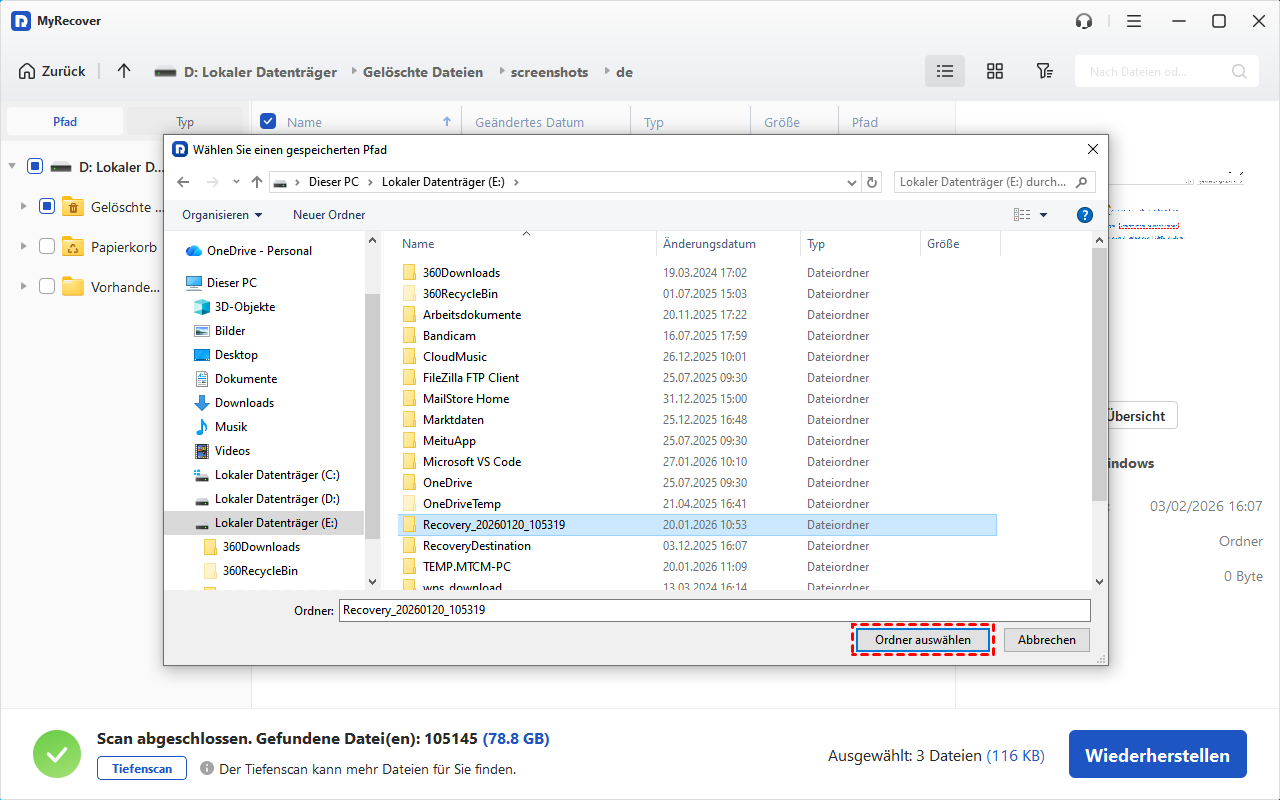
Schritt 4. Speichern Sie sie an einem sicheren Ort (vorzugsweise auf einem anderen Laufwerk, um Überschreiben zu vermeiden).
Nachdem Sie Ihre Dateien erfolgreich wiederhergestellt haben, öffnen Sie die wiederhergestellten Dateien, um zu prüfen, ob sie vollständig und zugänglich sind. Erstellen Sie umgehend Sicherungskopien Ihrer wiederhergestellten Dateien auf anderen Speichergeräten oder Cloud-Diensten, um mehrere Kopien zu erstellen und zukünftigen Verlust zu vermeiden.
Zusammenfassung
Obwohl der "Undelete"-Befehl in Windows 10 nicht existiert, gibt es mehrere effektive Möglichkeiten, gelöschte Dateien wiederherzustellen. Von einfachen Methoden wie der Wiederherstellung aus dem Papierkorb oder von Sicherungen bis hin zu leistungsstarken Tools wie Windows File Recovery und benutzerfreundlicher Software wie MyRecover haben Sie zahlreiche Optionen, um verlorene Daten zurückzuholen.
Für die besten Ergebnisse, insbesondere in komplexen oder schwerwiegenden Datenverlustsituationen, empfehlen wir dringend MyRecover. Es bietet erweiterte Funktionen (Dateien von einem nicht startfähigen Computer wiederherstellen, Dateivorschau vor der Wiederherstellung, unbegrenztes Datenwiederherstellungs-Kontingent), tiefergehende Scans und Prioritäts-Support, was es zur idealen Wahl für Profis und Benutzer macht, die die zuverlässigste und umfassendste Wiederherstellungslösung wünschen.

Verpassen Sie keine
neuen Tipps mehr
Fügen Sie uns bei Google als bevorzugte Quelle hinzu, um keine hilfreichen Ratgeber mehr zu verpassen.
 Als bevorzugte Quelle hinzufügen >>