 MyRecover



Gelöschte Dateien nicht im Papierkorb wiederherstellen [Windows 11, 10, 8, 7]
Haben Sie versehentlich Dateien auf Ihrem Computer gelöscht? Sind Sie schon einmal auf das Problem „Datei gelöscht nicht im Papierkorb wiederherstellen“ gestoßen und wissen nicht, was Sie tun sollen? In diesem Artikel erklären wir Schritt für Schritt, wie Sie Ihre Dateien unter Windows 11, 10, 8 und 7 wiederherstellen können.

Von Cenmew / Aktualisiert am 06.05.2026


Hilfe! Kann man gelöschte Dateien nicht im Papierkorb wiederherstellen?
Ordner gelöscht wiederherstellen nicht im Papierkorb
Letzte Woche habe ich versehentlich einen wichtigen Projektordner voller Kundendokumente gelöscht. Ich geriet in Panik – doch dann fiel mir ein, dass es den Papierkorb gibt! Dachte ich zumindest. Als ich ihn öffnete, waren meine Dateien nicht da. Ich hatte den Papierkorb definitiv nicht geleert. Was ist passiert? Wo sind sie hin? Kann ich gelöschter Ordner nicht im Papierkorb wiederherstellen? Jede Hilfe ist willkommen!
- Frage von Reddit

Warum werden gelöschte Dateien nicht in den Papierkorb verschoben?
Wenn Sie eine Datei löschen, gehen Sie normalerweise davon aus, dass sie in den Papierkorb verschoben wird. Manchmal verschwindet sie jedoch dauerhaft. Im Folgenden sind alle möglichen Ursachen dafür aufgeführt (außer dem manuellen Leeren des Papierkorbs).
Grund 1. Gelöschte Dateien von externen Laufwerken (USB-Stick, SD-Karte, externe Festplatte)
Der Papierkorb funktioniert nur für interne Laufwerke (C:, D: usw.). Von externen Speichergeräten (USB, SD-Karten, externen SSDs/Festplatten) gelöschte Dateien umgehen den Papierkorb vollständig. Wenn Sie beispielsweise eine Datei von einer SD-Karte löschen, ist sie sofort gelöscht – nicht im Papierkorb zur sofortigen Wiederherstellung!
Grund 2. Dauerhaftes Löschen mit der Tastenkombination Umschalt + Entf
Wenn Sie eine Datei mit Umschalt + Entf löschen (nicht einfach nur Löschen), überspringt Windows den Papierkorb. Diese Funktion ist für Benutzer gedacht, die Dateien dauerhaft löschen möchten, ohne sie manuell bereinigen zu müssen.
Grund 3. Dateien, die zu groß für den Papierkorb sind
Der Papierkorb hat eine Speicherbeschränkung (normalerweise 5–10 % des gesamten Festplattenspeichers). Überschreitet eine Datei diese Beschränkung, löscht Windows sie dauerhaft, anstatt sie in den Papierkorb zu verschieben.
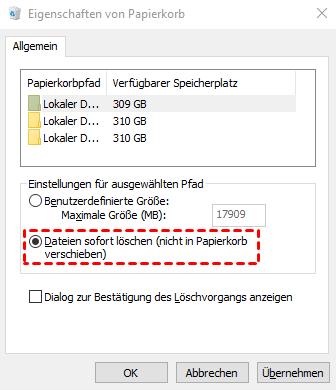
Grund 4. Deaktivierter Papierkorb
Wenn der Papierkorb manuell deaktiviert ist, werden gelöschte Dateien nicht in den Papierkorb verschoben, sondern sofort und dauerhaft entfernt.
Grund 5. Versteckte Dateien im Papierkorb
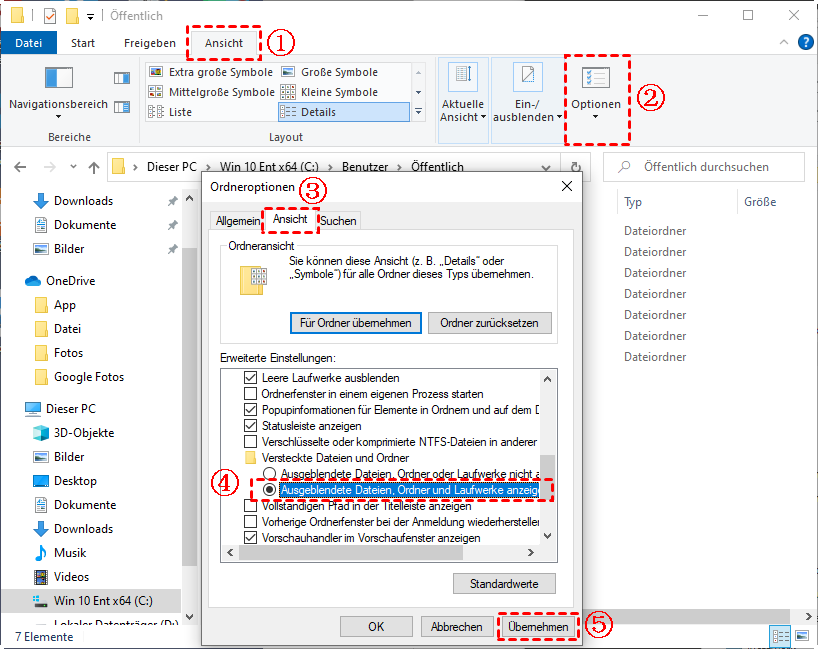
In einigen Fällen befinden sich gelöschte Dateien zwar noch im Papierkorb, sind jedoch als versteckt markiert und daher nicht sichtbar. Dies kann durch Systemeinstellungen oder bestimmte Programme verursacht werden. Um diese Dateien anzuzeigen, können Sie die Anzeige versteckter Dateien im System aktivieren. Sobald die versteckten Elemente sichtbar sind, lassen sich die entsprechenden Dateien in der Regel problemlos wiederherstellen.
Grund 6. Beschädigter Papierkorb
Ein beschädigter Papierkorb kann dazu führen, dass gelöschte Dateien nicht mehr korrekt angezeigt oder wiederhergestellt werden können. Dies tritt häufig nach Systemfehlern oder unerwarteten Abstürzen auf. In solchen Fällen kann es helfen, den Papierkorb zurückzusetzen oder zu reparieren. Öffnen Sie den Datei-Explorer (Windows) und navigieren Sie zu Ihrem Systemlaufwerk (C:/). Suchen Sie den versteckten Ordner „$Recycle.Bin“ und löschen Sie ihn mit der gewünschten Methode.
Falls Sie den Ordner „$Recycle.bin“ aus irgendeinem Grund nicht löschen können, müssen Sie die Eingabeaufforderung mit Administratorrechten öffnen. Geben Sie im Suchfeld „cmd“ ein und wählen Sie „Als Administrator ausführen“. Die Eingabeaufforderung wird mit Administratorrechten gestartet. Geben Sie folgenden Befehl ein und drücken Sie die Eingabetaste: rd /s /q C:$Recycle.bin
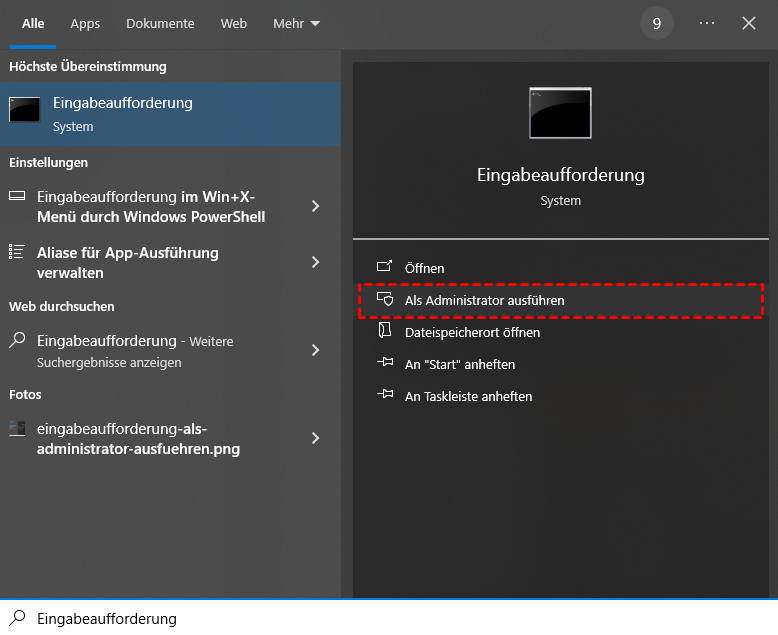
Schließen Sie anschließend das Fenster der Eingabeaufforderung und starten Sie Ihr Betriebssystem neu. Das Problem sollte nun behoben sein und Ihre gelöschten Dateien sollten im Papierkorb angezeigt werden.
Wie kann man gelöschte Dateien nicht im Papierkorb wiederherstellen? (alle Windows-Versionen)
Wenn wichtige Dateien verschwinden, ohne im Papierkorb zu erscheinen – sei es aufgrund versehentlichen dauerhaften Löschens (Umschalt+Entf), Speicherung auf externen Laufwerken oder Systemfehlern – können Sie dennoch mehrere Wiederherstellungsoptionen verwenden, um gelöschte Dateien wiederherzustellen, die sich nicht im Papierkorb in Windows 11, 10, 8 oder 7 befinden:
Methode 1. Dateiversionsverlauf (für vorbereitete Benutzer)
Wenn Sie den Dateiversionsverlauf vor dem Verlust Ihrer Dateien aktiviert hatten, können Sie mit dieser integrierten Windows-Funktion frühere Versionen Ihrer Dokumente, Fotos und anderer wichtiger Daten wiederherstellen. Im Gegensatz zum Papierkorb speichert der Dateiversionsverlauf automatisch in regelmäßigen Abständen Kopien Ihrer Dateien, sodass Sie diese auch nach dem endgültigen Löschen wiederherstellen können.
PS: Diese Funktion ist nur unter Windows10 und Windows 11 verfügbar.
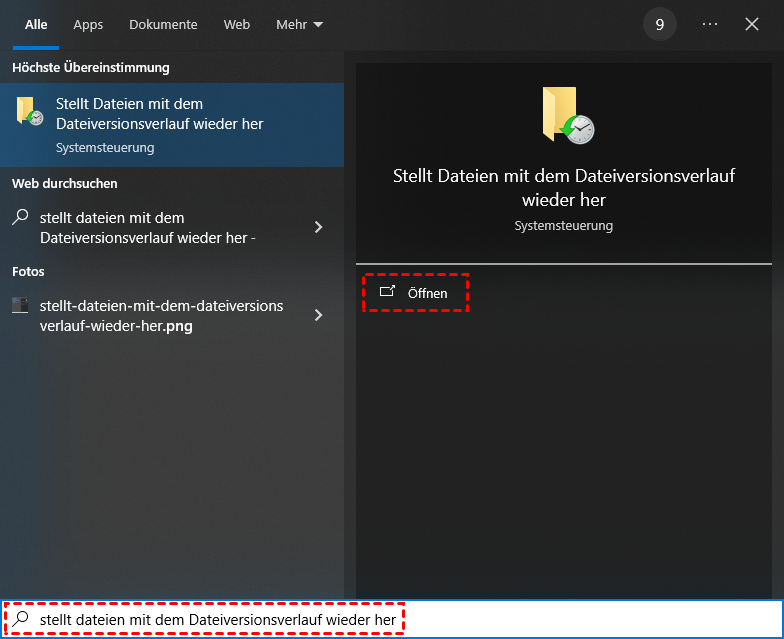
Schritt 1: Geben Sie im Windows-Startmenü „Stellt Dateien mit dem Dateiversionsverlauf wieder her“ ein und suchen Sie danach. Klicken Sie unter dem entsprechenden Ergebnis auf „Öffnen“.
Schritt 2: Navigieren Sie mit den Navigationspfeilen zwischen verschiedenen Sicherungsdaten. Aktivieren Sie die Kontrollkästchen neben den Dateien/Ordnern, die Sie wiederherstellen möchten. Klicken Sie auf die grüne Schaltfläche „Wiederherstellen“, um die Dateien wiederherzustellen.
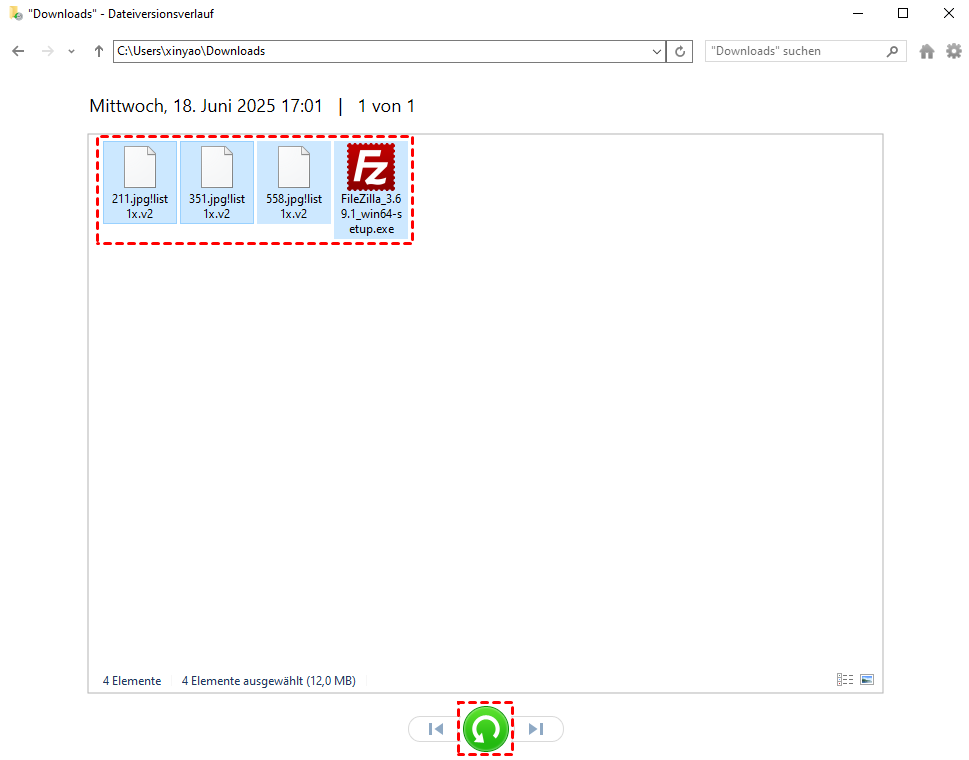
Wiederherstellung erfolgreich. Mit dem Dateiversionsverlauf können Sie gelöschte Dokumente, Bilder und Excel-Dateien nicht im Papierkorb wiederherstellen. Hier erfahren Sie auch, wie Sie den Dateiversionsverlauf aktivieren.
Methode 2. Winfr-Befehle (erweiterte technische Methode)
Windows File Recovery (winfr) ist ein von Microsoft entwickeltes Befehlszeilentool, mit dem dauerhaft gelöschte Dateien wiederhergestellt werden können, selbst wenn sie den Papierkorb umgangen haben. Es unterstützt die Dateisysteme NTFS, FAT und exFAT.
PS.: Dieses Tool ist nur unter Windows10 und Windows 11 verfügbar.
Schritt 1: Laden Sie die Windows File Recovery-App aus dem Microsoft Store herunter.
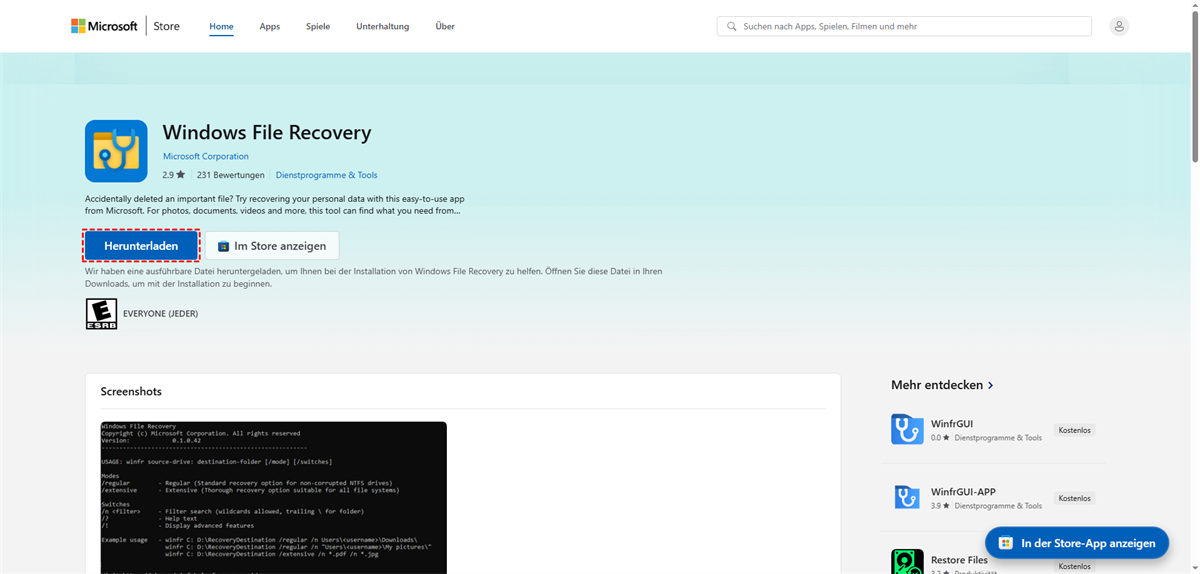
Schritt 2: Suchen Sie im Startmenü nach „Eingabeaufforderung“, wählen Sie „Als Administrator ausführen“.
Schritt 3: Führen Sie den Winfr-Befehl aus:
Grundlegende Syntax: winfr Quelllaufwerk: Ziellaufwerk: [/mode] [/switches]
Gelöschte Dateien nicht im Papierkorb wiederherstellen. Verwenden Sie die Syntax: winfr H: D: \test /regular
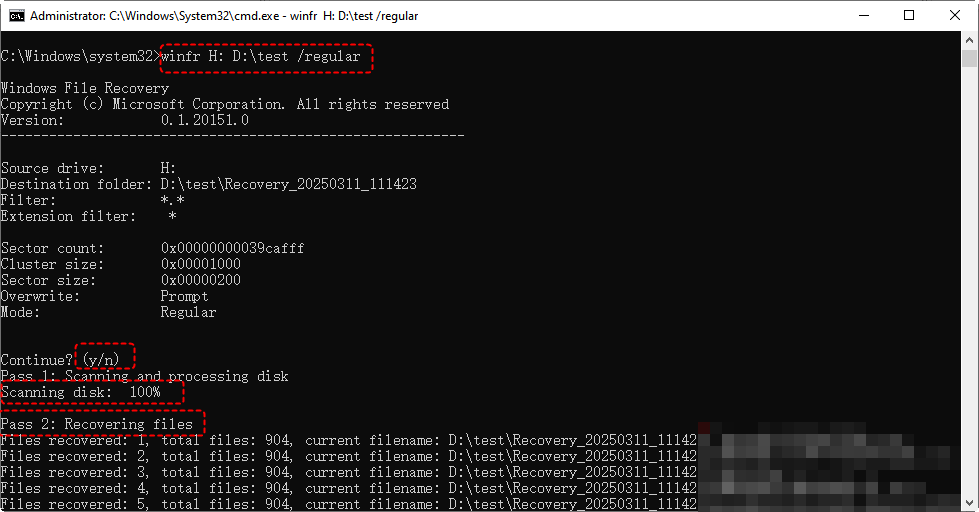
Dieser Befehl durchsucht Laufwerk H: nach kürzlich gelöschten Dateien und stellt sie in einem Testordner auf Laufwerk D: wieder her.
Methode 3. Datenwiederherstellungssoftware (effektivste Lösung)
Die beiden oben genannten Methoden gelten nur für Fälle, in denen gelöschte Dateien unter Windows 11 und Windows 10 nicht wiederhergestellt werden können. Wenn Sie einen Windows 8- oder Windows 7-Computer verwenden, funktionieren diese beiden Methoden möglicherweise nicht. In diesem Fall können Sie ein professionelles Datenwiederherstellungstool wie MyRecover verwenden.
KOSTENLOSE Datenwiederherstellungssoftware mit höchster Wiederherstellungsrate
Dieses Datenwiederherstellungstool funktioniert nahtlos auf allen Editionen von Windows 11/10/8/7 und Windows Server 2025, 2022, 2019, 2016, 2012 (R2). Außerdem sind keine Backup- und Befehlskenntnisse erforderlich. Unabhängig davon, ob Sie SSD, HDD, USB-Stick, SD-Karte oder andere Speichergeräte verwenden oder wie Sie Ihre Dateien verloren haben (z. B. Partitionsformat, Partitionslöschung, Virenbefall, Dateisystembeschädigung, Systemabsturz, Umschalt+Entf, Leeren des Papierkorbs usw.), können Sie sie problemlos wiederherstellen.
Schritte: Gelöschte Dateien wiederherstellen nicht im Papierkorb
Was auch immer der Grund dafür ist, dass Ihre gelöschten Dateien den Windows-Papierkorb umgehen, versuchen Sie diese Schritte:
Schritt 1: MyRecover herunterladen und installieren
Besuchen Sie die offizielle MyRecover-Website, um die Software herunterzuladen. Speichern Sie die Installationsdatei auf einem anderen Laufwerk als dem mit Ihren verlorenen Dateien, um das Überschreiben wiederherstellbarer Daten zu verhindern. Folgen Sie einfach den Anweisungen auf dem Bildschirm und akzeptieren Sie die Lizenzbedingungen. Starten Sie nach der Installation die Anwendung, um den Wiederherstellungsprozess zu starten.
Schritt 2: Ziellaufwerk für den Scan auswählen
Nach dem Start von MyRecover wird eine Liste der verfügbaren Laufwerke auf Ihrem Computer angezeigt. Wählen Sie sorgfältig das Laufwerk aus, auf dem Ihre gelöschten Dateien ursprünglich gespeichert waren.
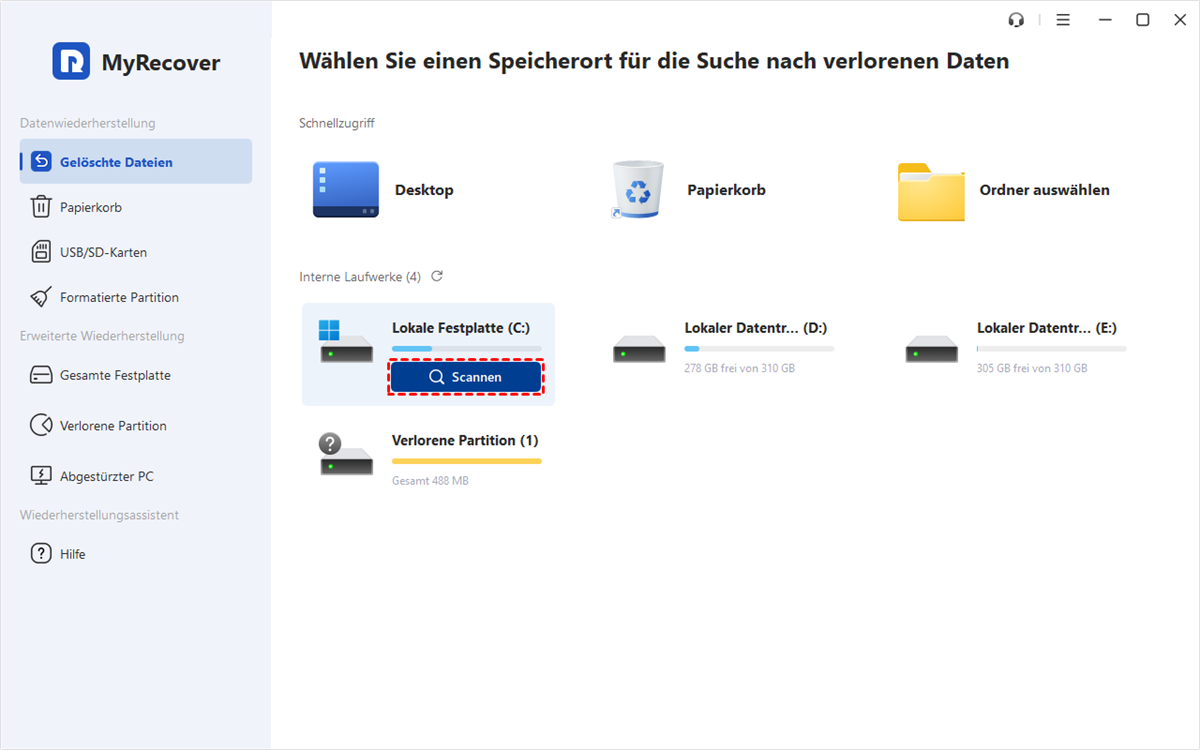
Der Schnellscan dient der Suche nach kürzlich gelöschten Dateien und ist schneller. Der Tiefenscan hingegen durchsucht Ihre Festplatte gründlicher und kann auch Dateien wiederherstellen, die vor langer Zeit gelöscht wurden oder von formatierten Festplatten stammen. Die Scanzeit hängt von der Speicherkapazität der Festplatte und dem gewählten Scanmodus ab.
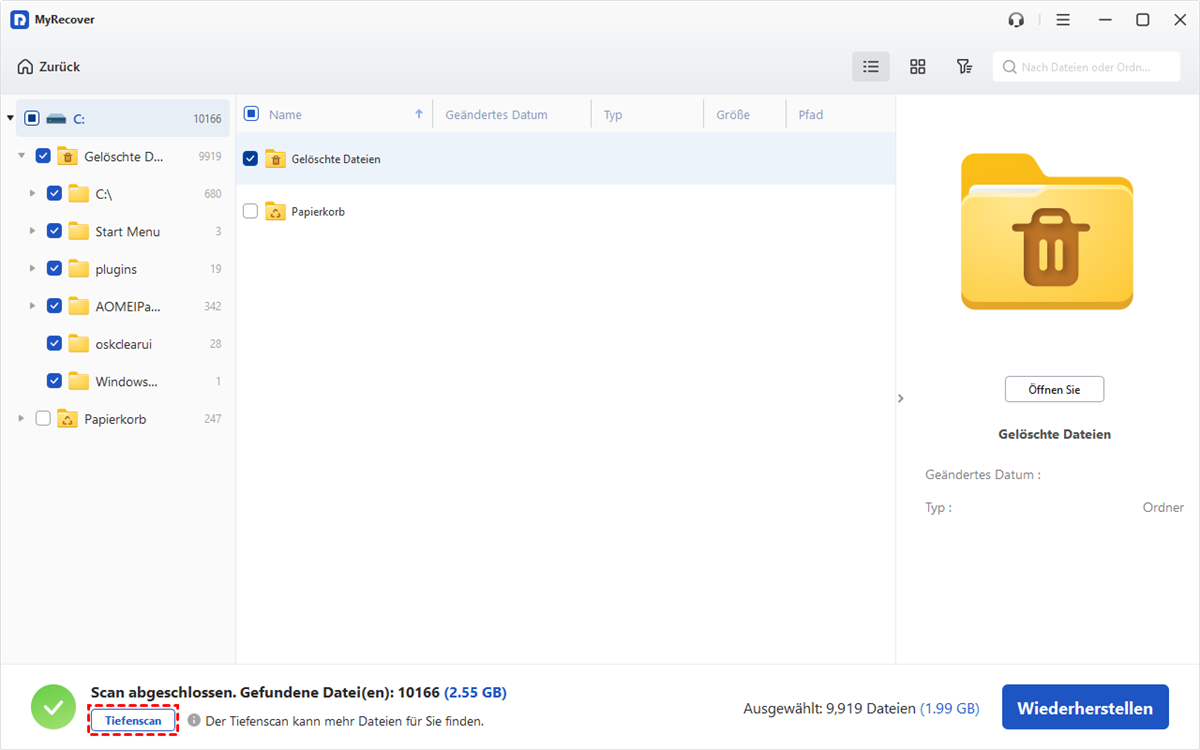
Schritt 3: Dateien zur Wiederherstellung auswählen
Nach Abschluss des Scans zeigt MyRecover alle wiederherstellbaren Dateien in einer übersichtlichen Benutzeroberfläche an. Wählen Sie die wiederherzustellenden Dateien aus und klicken Sie auf „Wiederherstellen“.
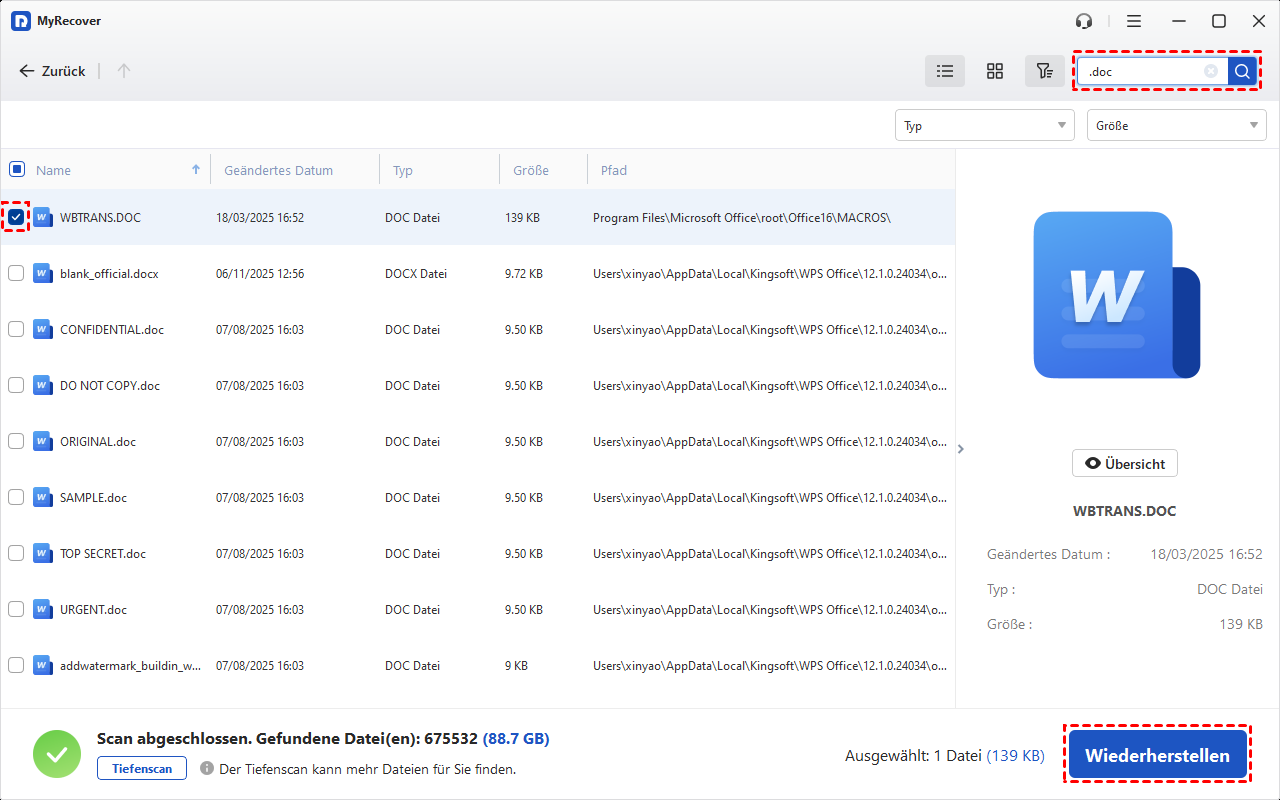
Schritt 4: Dateien wiederherstellen und speichern
Wählen Sie einen sicheren Speicherort. Wählen Sie unbedingt ein anderes Laufwerk als das Original, um ein Überschreiben der Daten zu vermeiden. Warten Sie, bis der Vorgang abgeschlossen ist. Die Wiederherstellungsgeschwindigkeit hängt von der Anzahl und Größe der wiederherzustellenden Dateien ab.
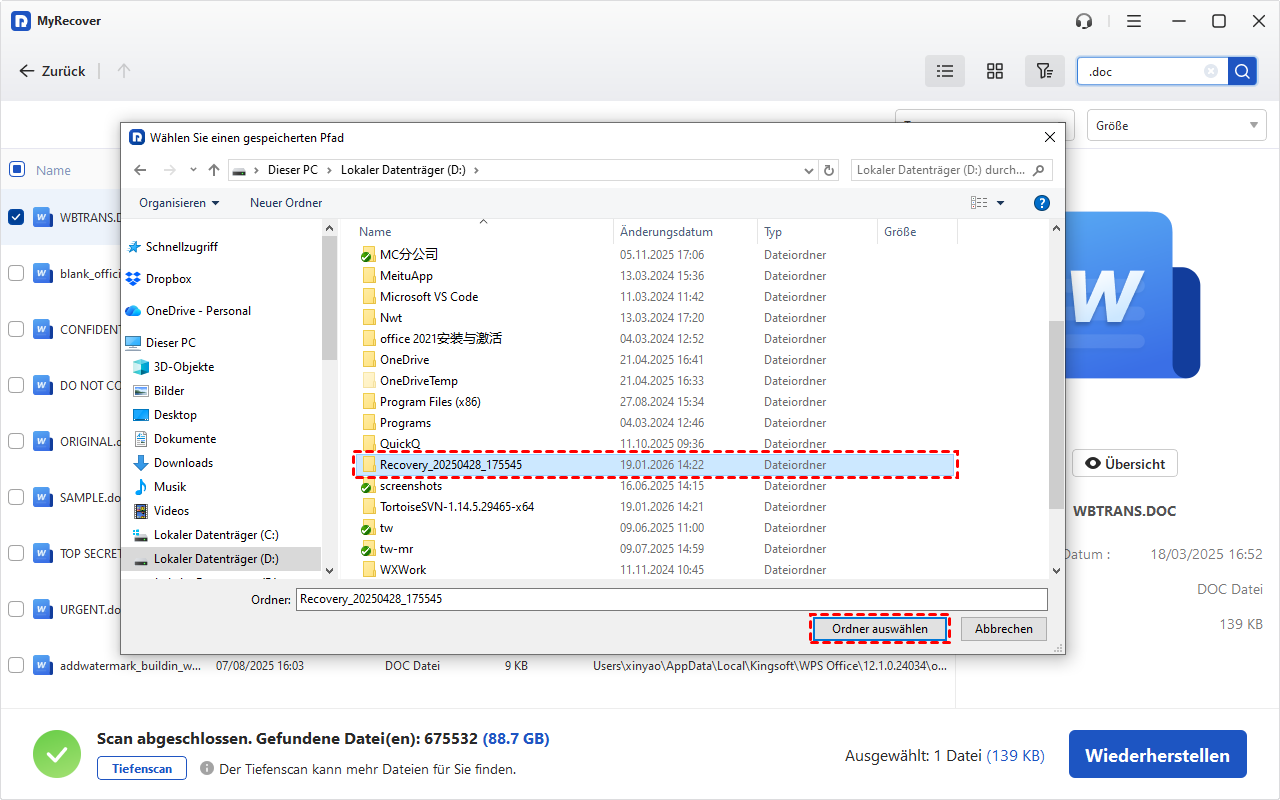
Überprüfen Sie nach Abschluss des Wiederherstellungsprozesses, ob Ihre wichtigen Dateien intakt und zugänglich sind.
Zusammenfassung
Jetzt sollten Sie ein grundlegendes Verständnis dafür haben, warum gelöschte Dateien den Windows-Papierkorb überspringen und wie Sie gelöschte Dateien nicht im Papierkorb wiederherstellen können. Wenn Sie Windows 11 oder Windows 10 verwenden, sollten Sie die ersten beiden Methoden ausprobieren. Andernfalls sollten Sie MyRecover in Betracht ziehen, ein benutzerfreundlicheres und leistungsfähigeres Tool für Windows-PC- und Server-Nutzer.
FAQ
Sind Dateien aus dem Papierkorb wirklich gelöscht?
Warum werden gelöschte Dateien nicht im Papierkorb angezeigt?
Wie stelle ich endgültig gelöschte Excel-Datei nicht im Papierkorb wieder her?
Wenn man Dateien aus dem Papierkorb löscht, wo landen sie dann?
Wie kann man Papierkorb gelöschte Dateien ohne Programm wiederherstellen?
Wie kann ich endgültig gelöschte Dateien wiederherstellen?

Verpassen Sie keine
neuen Tipps mehr
Fügen Sie uns bei Google als bevorzugte Quelle hinzu, um keine hilfreichen Ratgeber mehr zu verpassen.
 Als bevorzugte Quelle hinzufügen >>