 MyRecover



Windows 10: Dateien aus dem Dateiversionsverlauf wiederherstellen
Der Dateiversionsverlauf in Windows 10 ist ein leistungsstarkes Sicherungstool, das automatisch Kopien Ihrer Dateien speichert und so eine einfache Wiederherstellung im Falle versehentlichen Löschens oder Beschädigungen ermöglicht. Diese Anleitung erklärt, wie Sie Dateien aus dem Dateiversionsverlauf in Windows 10 wiederherstellen.

Von Cenmew / Aktualisiert am 13.03.2026


Über Windows File History
Der Windows-Dateiversionsverlauf ist ein in Windows 10 integriertes Sicherungstool, das Ihre persönlichen Dateien, z. B. in den Ordnern „Dokumente“, „Bilder“, „Musik“, „Videos“ und auf dem Desktop, automatisch sichert. Im Gegensatz zu herkömmlichen Sicherungsmethoden speichert der Dateiversionsverlauf regelmäßig verschiedene Versionen Ihrer Dateien, sodass Sie versehentlich gelöschte Dateien problemlos wiederherstellen oder auf einen früheren Zustand zurücksetzen können.
Wie aktiviere ich den Windows-Dateiversionsverlauf?
Um Dateien aus dem Dateiversionsverlauf in Windows 10 erfolgreich wiederherzustellen, müssen Sie sicherstellen, dass diese Funktion aktiviert ist und die Dateien vor dem Datenverlust gesichert wurden.
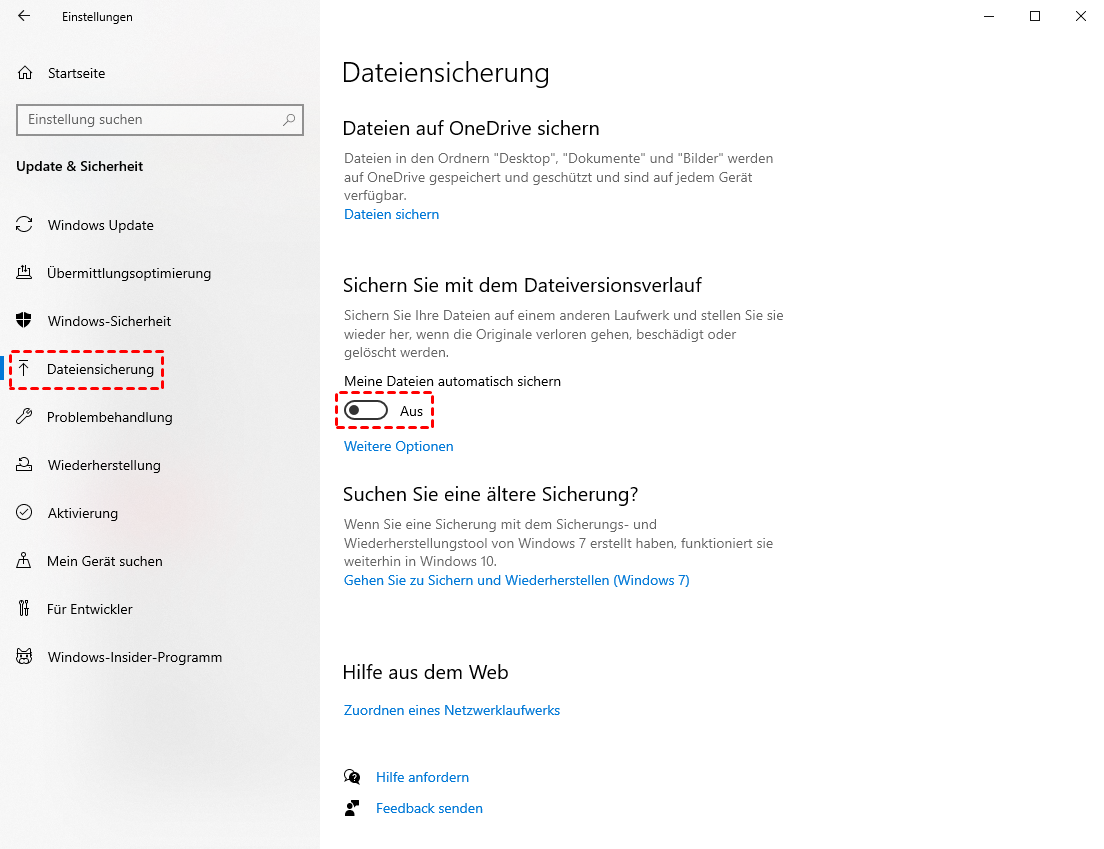
1. Gehen Sie zu „Einstellungen“ > „Update & Sicherheit“ > „Dateiensicherung“.
2. Aktivieren Sie die Option „Meine Dateien automatisch sichern“.
3. Klicken Sie auf „Laufwerk hinzufügen“ und wählen Sie eine externe Festplatte oder einen Netzwerkspeicherort für Ihre Sicherungen aus.
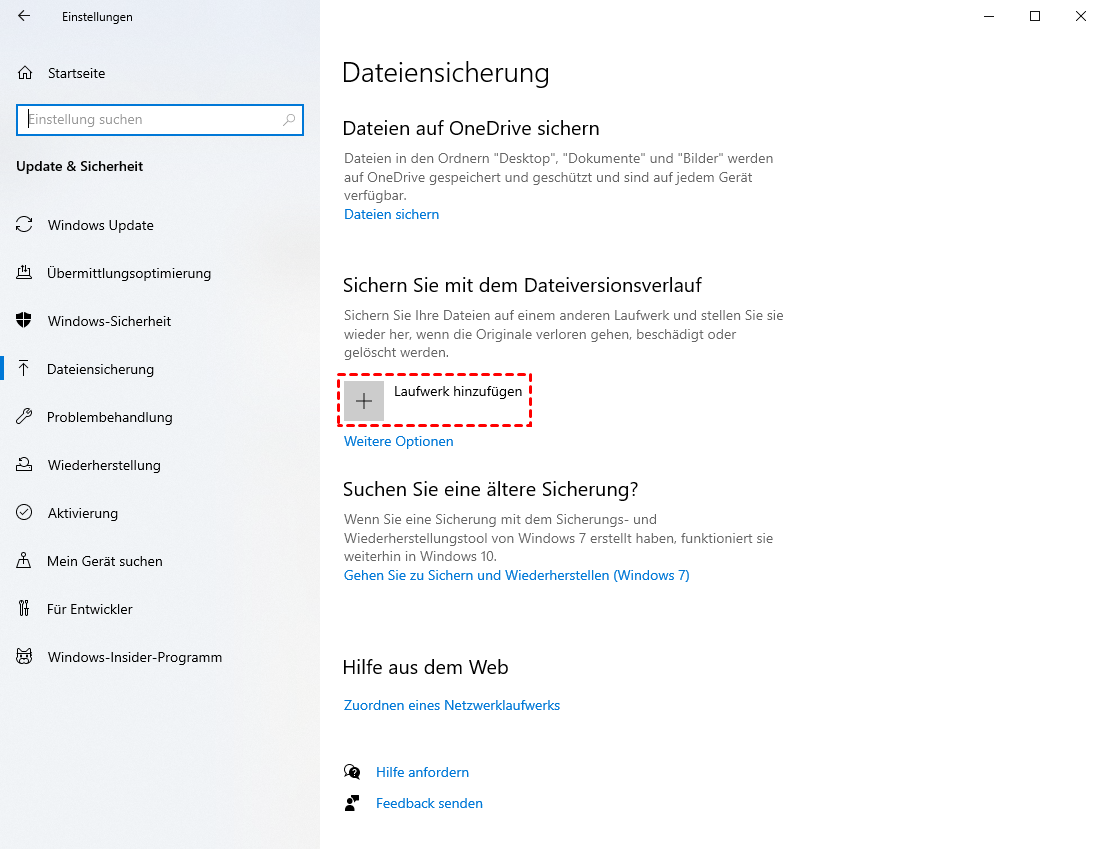
4. Nach der Auswahl wird der Dateiversionsverlauf automatisch aktiviert und Ihre persönlichen Dateien werden gesichert.
Wie kann ich die Einstellungen für den Dateiversionsverlauf anpassen?
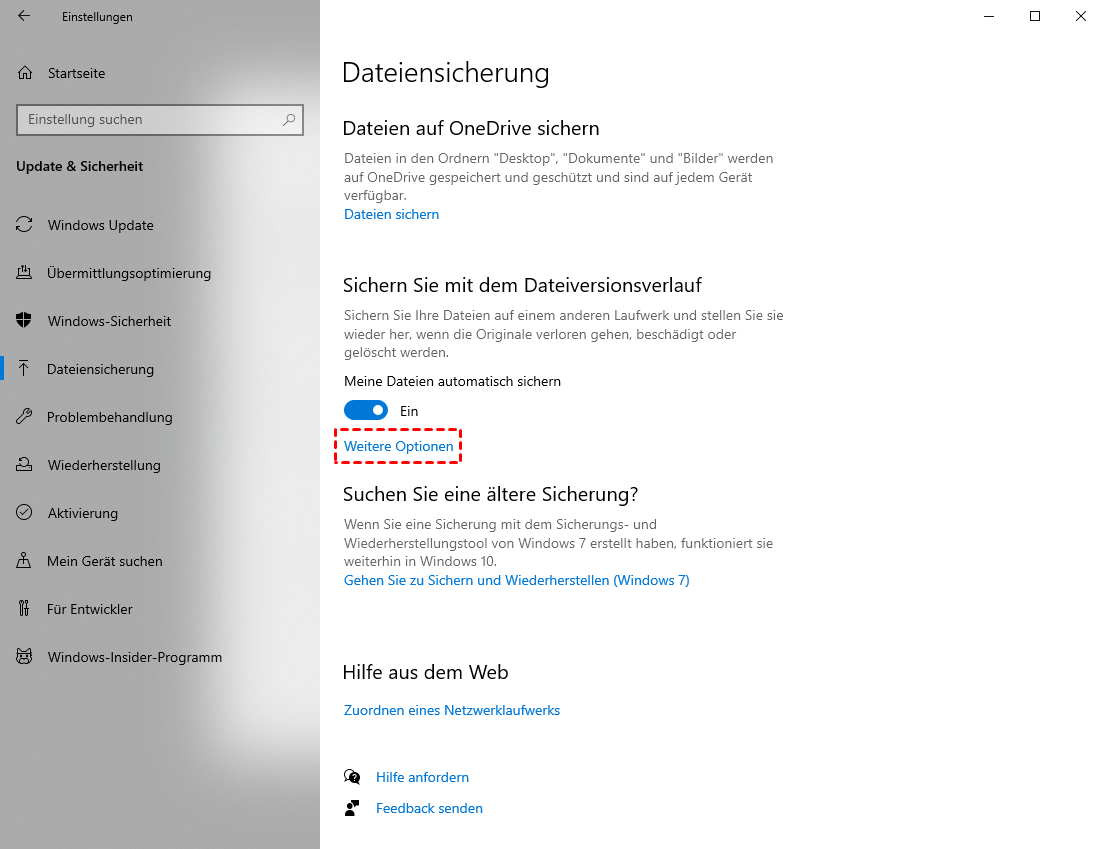
1. Wählen Sie unter „Sichern Sie mit dem Dateiversionsverlauf“ die Option „Weitere Optionen“.
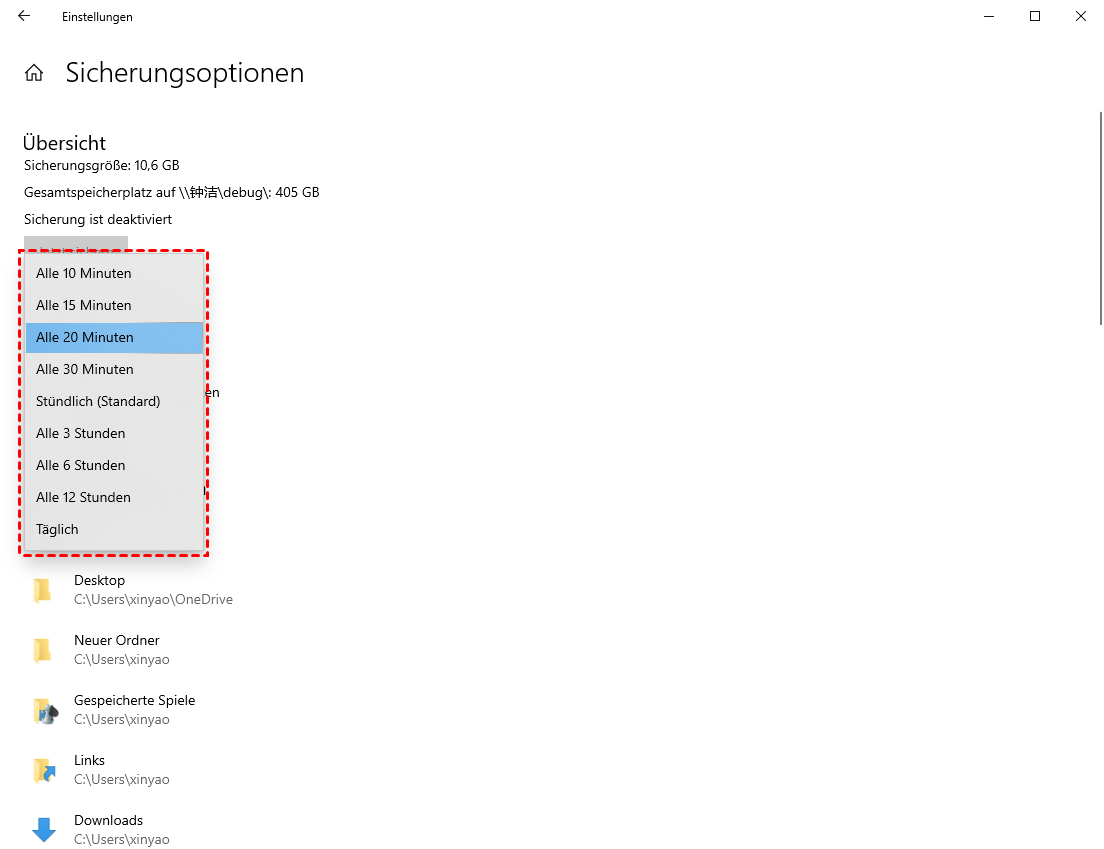
2. Ändern Sie das Speicherintervall (z. B. alle 10 Minuten oder stündlich) und die Aufbewahrungsdauer (z. B. unbegrenzt oder nur für einen bestimmten Zeitraum).
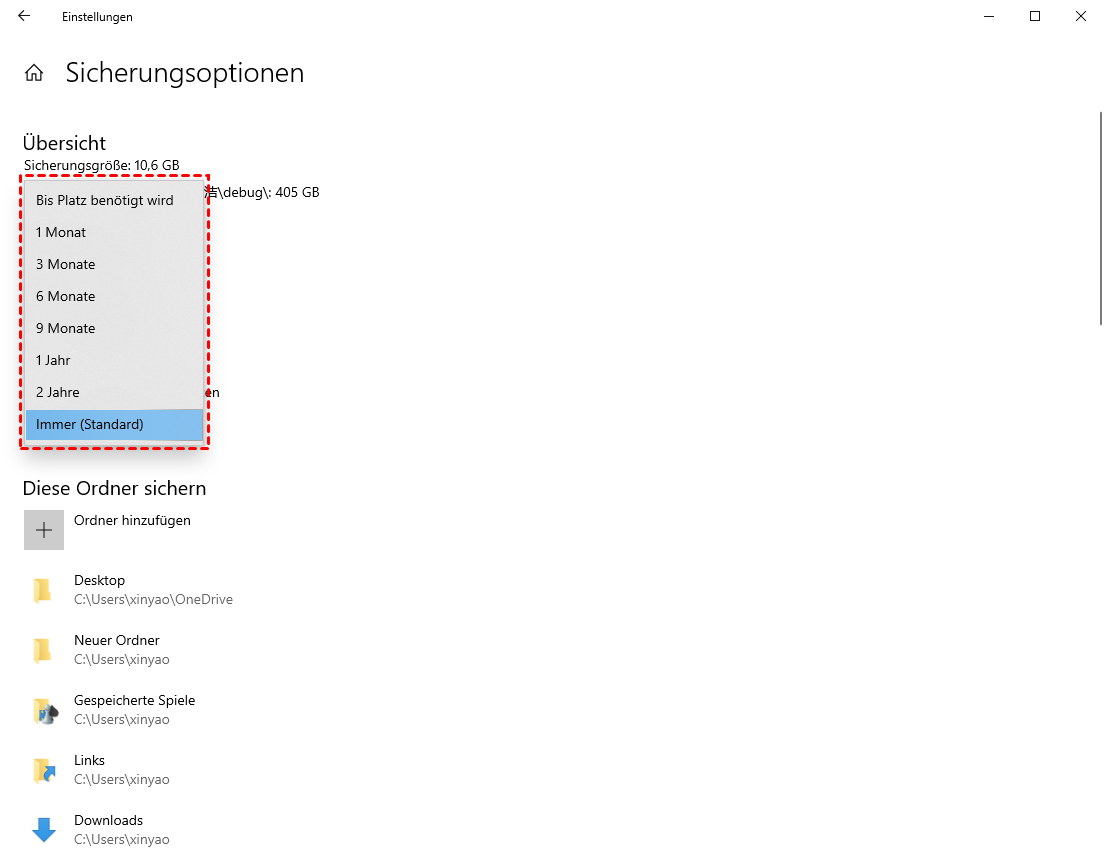
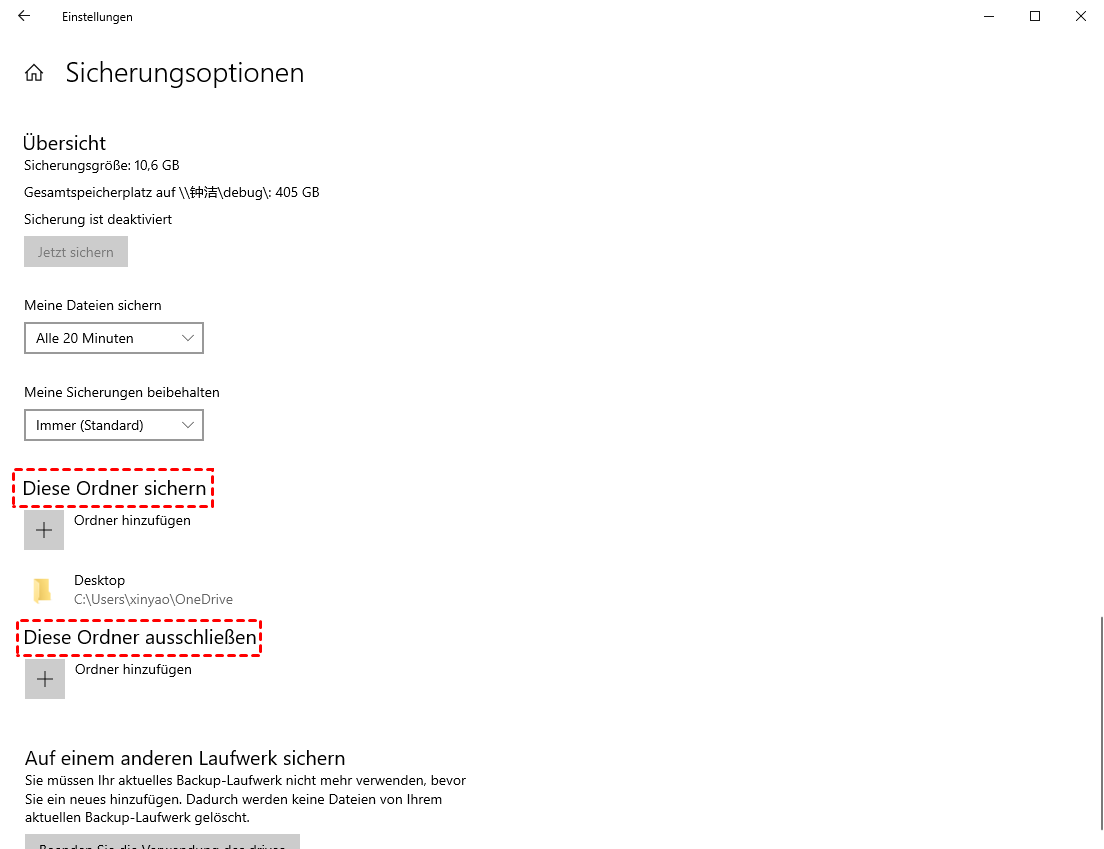
3. Fügen Sie im Abschnitt „Diese Ordner sichern“ weitere Ordner zur Windows-Dateiversionsverlauf-Sicherung hinzu.
4. Unter „Diese Ordner ausschließen“ können Sie Ordner auswählen, die von der Sicherung ausgeschlossen werden sollen.
Wie kann man Dateien aus dem Dateiversionsverlauf wiederherstellen?
Mit dem Windows-Dateiversionsverlauf können Sie verlorene, gelöschte oder geänderte Dateien einfach wiederherstellen. Hier sind zwei gängige Methoden zur Wiederherstellung von Dateien: über die Systemsteuerung und den Datei-Explorer.
Methode 1: Dateien über die Systemsteuerung wiederherstellen
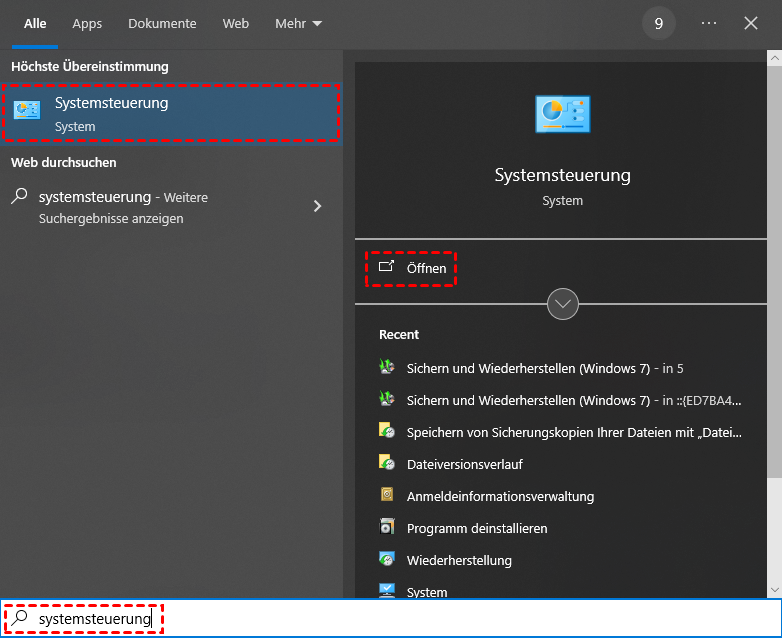
1. Systemsteuerung öffnen: Drücken Sie „Windows + S“, geben Sie „Systemsteuerung“ ein und drücken Sie die Eingabetaste.
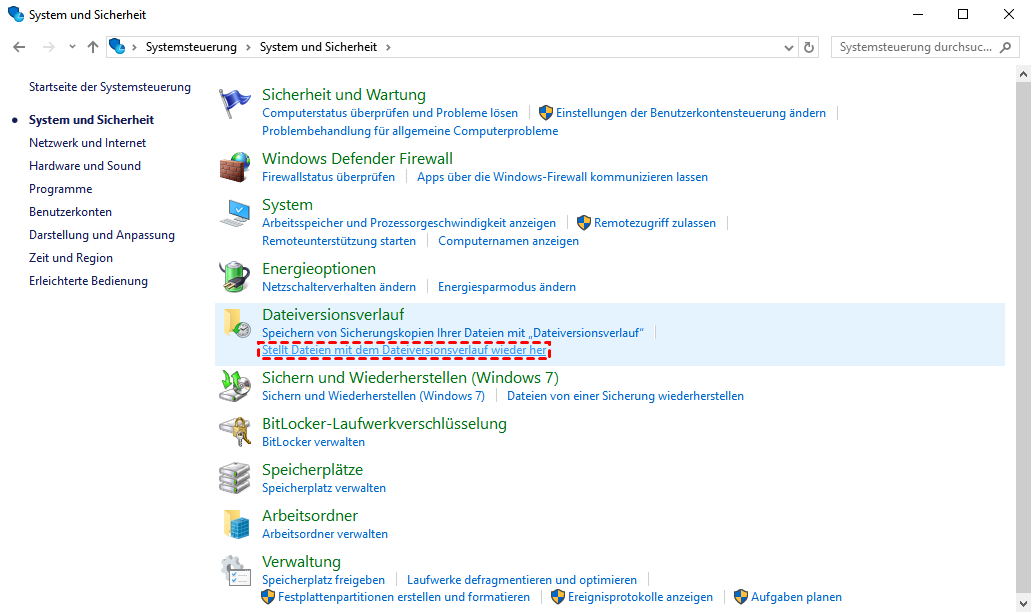
2. Dateiversionsverlauf öffnen: Klicken Sie in der Systemsteuerung auf „System & Sicherheit“ > „Dateiversionsverlauf“ > „Stellt Dateien mit dem Dateiversionsverlauf wieder her“. Es öffnet sich ein Fenster mit Ihren gesicherten Ordnern.
3. Die wiederherzustellende Datei oder den Ordner suchen: Navigieren Sie durch die Ordner oder verwenden Sie die Suchleiste oben rechts.
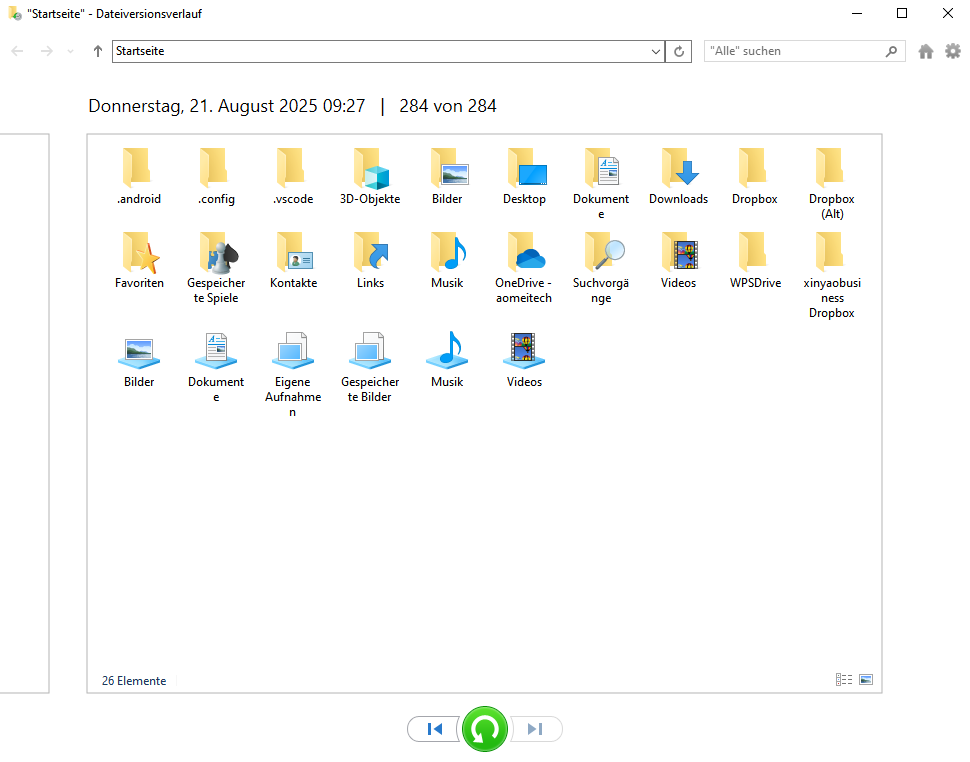
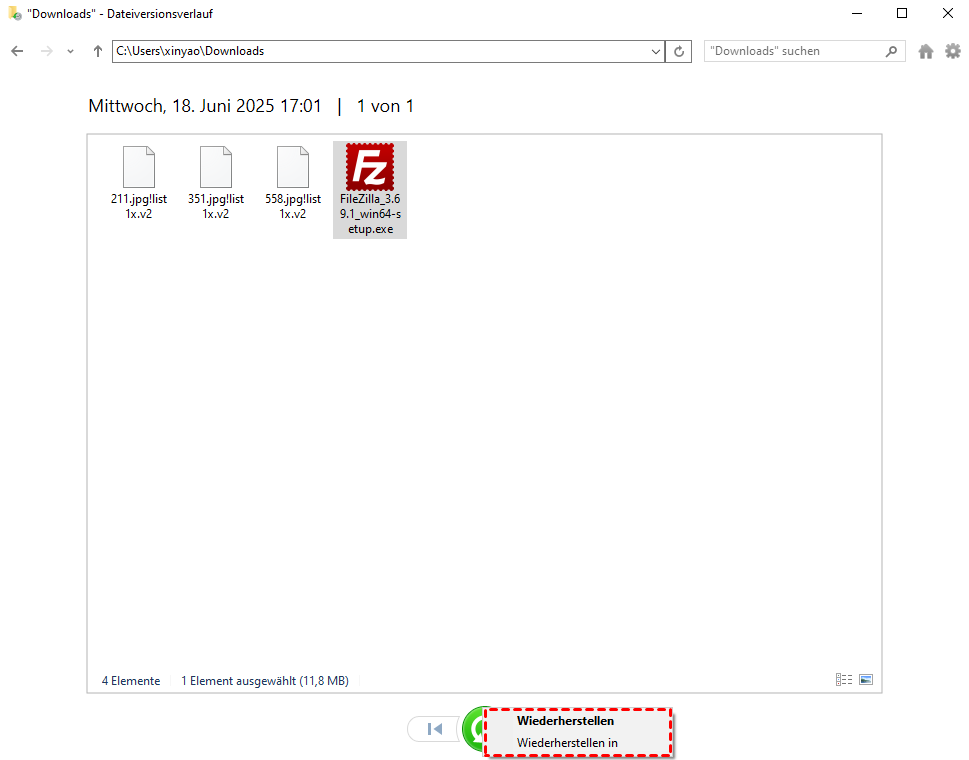
4. Die wiederherzustellenden Dateien auswählen: Klicken Sie auf die gewünschten Dateien oder den Ordner und anschließend auf die grüne Schaltfläche „Wiederherstellen“. Die ausgewählten Dateien werden am ursprünglichen Speicherort wiederhergestellt. Um die Dateien an einem anderen Speicherort wiederherzustellen, klicken Sie mit der rechten Maustaste und wählen Sie „Wiederherstellen in“.
Methode 2: Dateien über den Datei-Explorer wiederherstellen
1. Öffnen Sie den Datei-Explorer: Drücken Sie „Win + E“, um den Datei-Explorer zu öffnen.
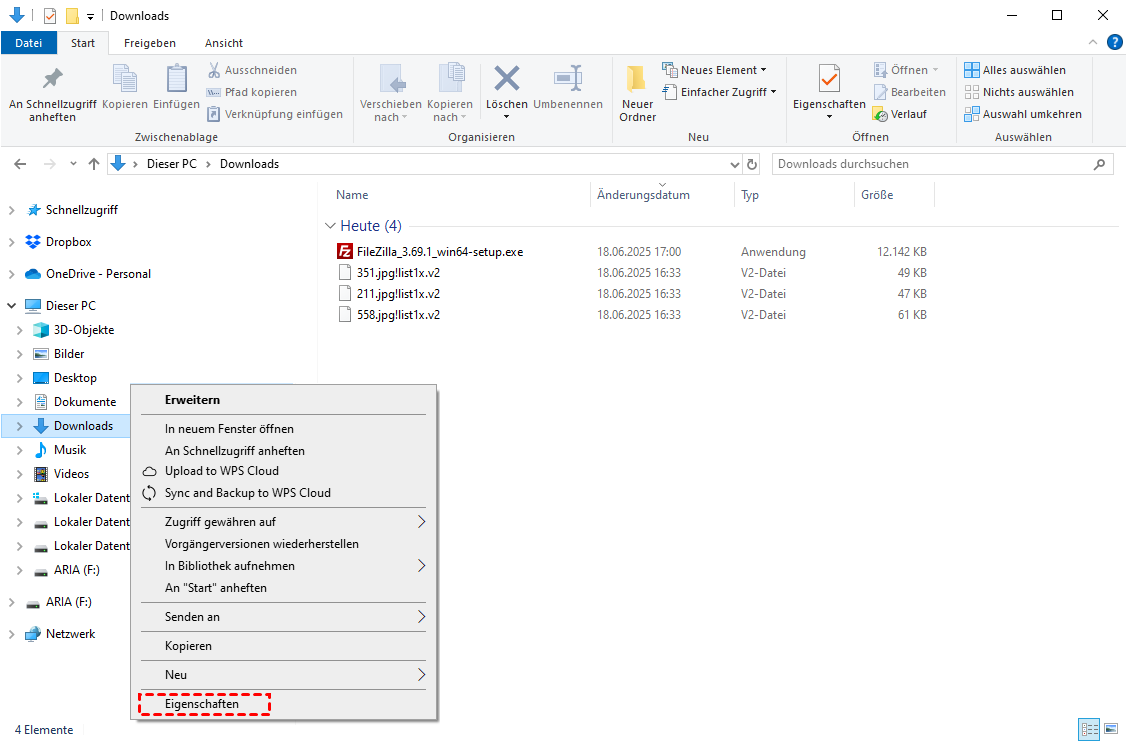
2. Navigieren Sie zu dem Ordner, in dem sich die Datei befand. Auch wenn die Datei gelöscht wurde, gehen Sie zum ursprünglichen Ordnerpfad.
3. Klicken Sie im oberen Menü auf den Tab „Start“ und anschließend auf „Verlauf“. Alternativ können Sie mit der rechten Maustaste in den Ordner klicken und „Eigenschaften“ auswählen. Wechseln Sie dann zum Tab „Vorgängerversionen“ (falls verfügbar).
4. Durchsuchen und Vorschau der Versionen: Ein Fenster mit dem Dateiverlauf wird angezeigt.
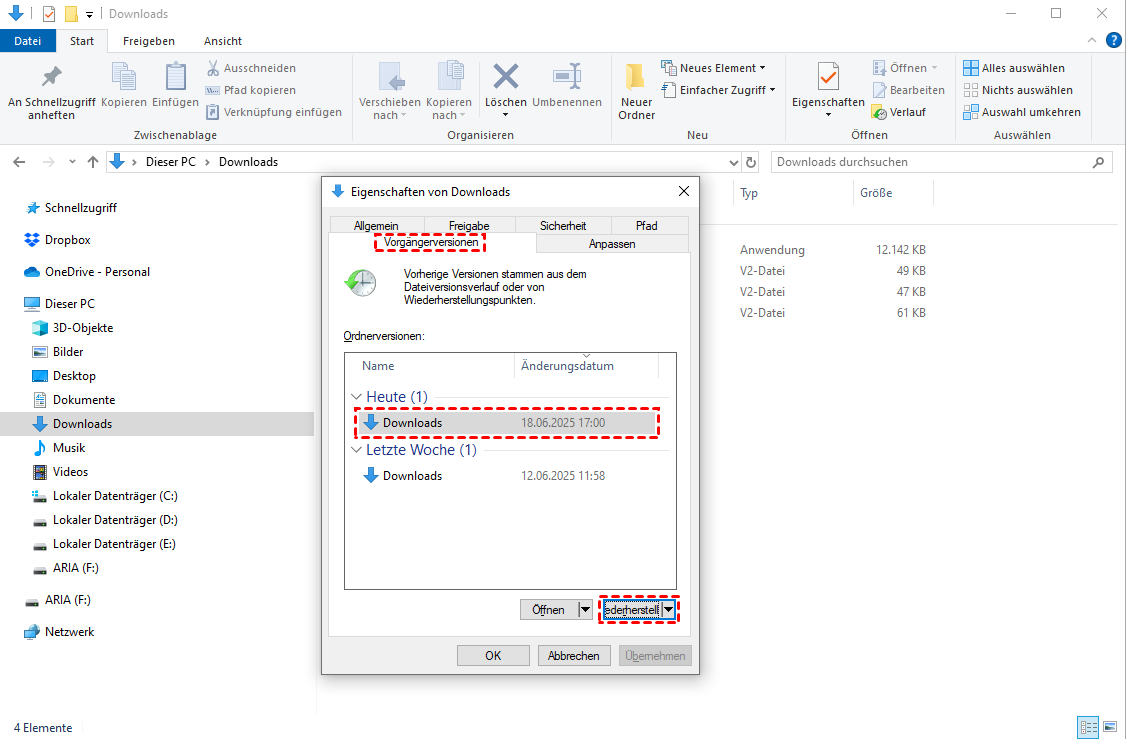
5. Wählen Sie die Datei und die Version aus, die Sie wiederherstellen möchten, und klicken Sie auf die grüne Schaltfläche „Wiederherstellen“. Die Datei wird an ihrem ursprünglichen Speicherort wiederhergestellt. Um zu vermeiden, dass vorhandene Dateien überschrieben werden, klicken Sie mit der rechten Maustaste und wählen Sie „Wiederherstellen in“, um die Datei an einem anderen Ort zu speichern.
Wie lassen sich Dateien wiederherstellen, wenn keine Dateiversionsverlauf verfügbar ist?
Wenn Sie feststellen, dass der Dateiversionsverlauf vor dem Datenverlust nicht aktiviert war oder die verlorenen Dateien nicht in der Sicherung enthalten waren, können Sie diese nicht mithilfe des Dateiversionsverlaufs wiederherstellen. In solchen Fällen benötigen Sie eine professionelle Datenrettungslösung, um Ihre fehlenden Dateien wiederherzustellen.
Nutzen Sie die kostenlose Software MyRecover, um Dateien wiederherzustellen (keine Datensicherung erforderlich).
MyRecover ist ein leistungsstarkes und benutzerfreundliches Windows-Datenwiederherstellungstool, mit dem gelöschte, verlorene oder formatierte Dateien wiederhergestellt werden können – selbst wenn keine Datensicherung vorhanden ist. Es unterstützt die Wiederherstellung von verschiedenen Speichermedien, darunter Festplatten, SSDs, USB-Laufwerke und Speicherkarten.

- Stellen Sie Dateien wieder her, die durch versehentliches Löschen, Formatieren, Systemabstürze, Stromausfall, Virenbefall oder Festplattenfehler verloren gegangen sind.
- Unterstützt über 1000 Dateitypen, darunter Dokumente, Fotos, Videos, Audiodateien, E-Mails, ZIP-Dateien und mehr.
- Schnelle Scangeschwindigkeit mit Tiefenscan für optimale Wiederherstellungsergebnisse.
- Vollständig kompatibel mit Windows 11/10/8/7 und Server 2025/2022/2019/2016/2012.
 100% Sicher
Um verlorene Dateien mit MyRecover wiederherzustellen, gehen Sie wie folgt vor:
1. Laden Sie MyRecover herunter und installieren Sie es auf Ihrem Windows-PC.
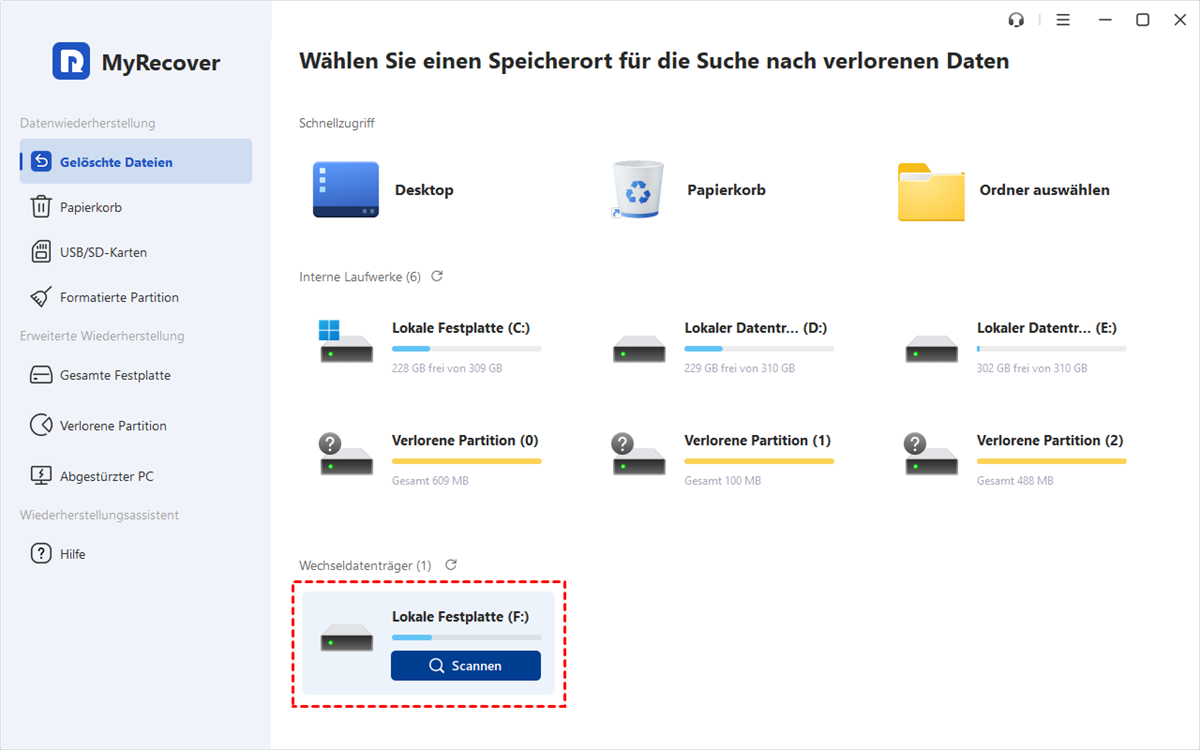
2. Starten Sie das Programm und wählen Sie das Laufwerk aus, auf dem Ihre Dateien verloren gegangen sind. Klicken Sie auf „Scannen“, um nach gelöschten oder verlorenen Dateien zu suchen.
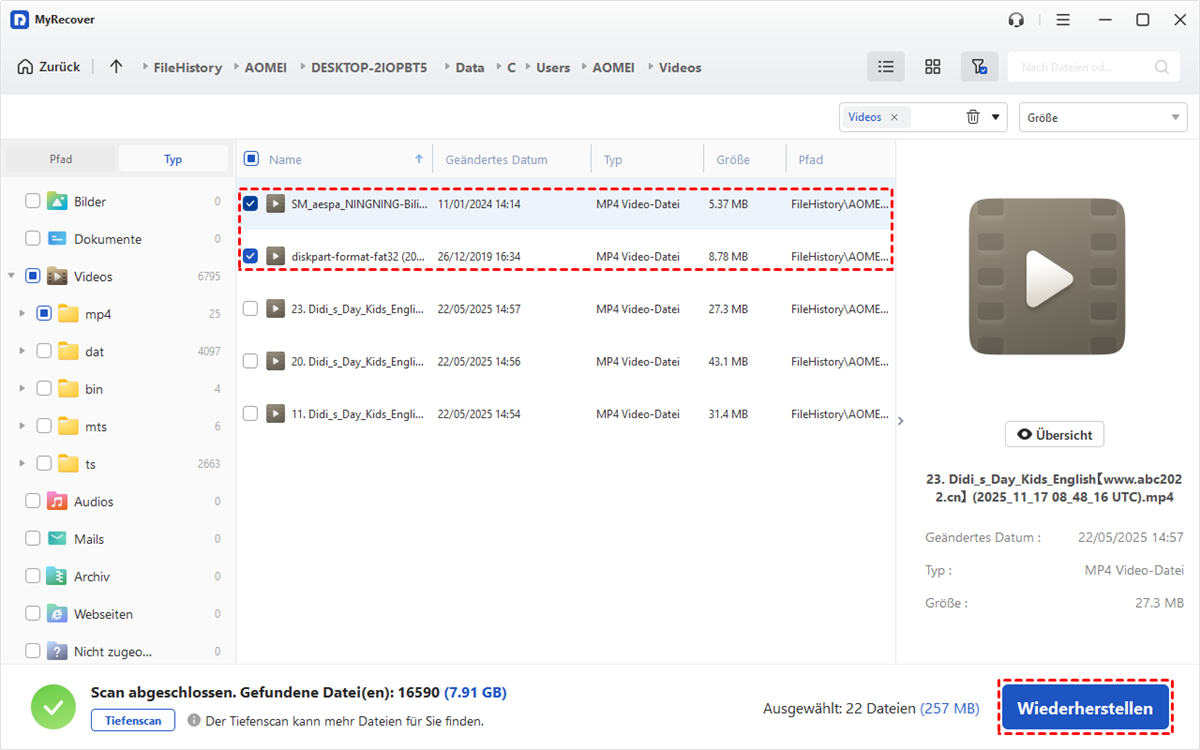
3. Sobald der Scanvorgang abgeschlossen ist, können Sie alle wiederherstellbaren Dateien durchsuchen, die gewünschten Dateien auswählen und auf „Wiederherstellen“ klicken. Um Dateien oder Ordner schnell zu finden, können Sie den Filter oder die Suchfunktion verwenden.
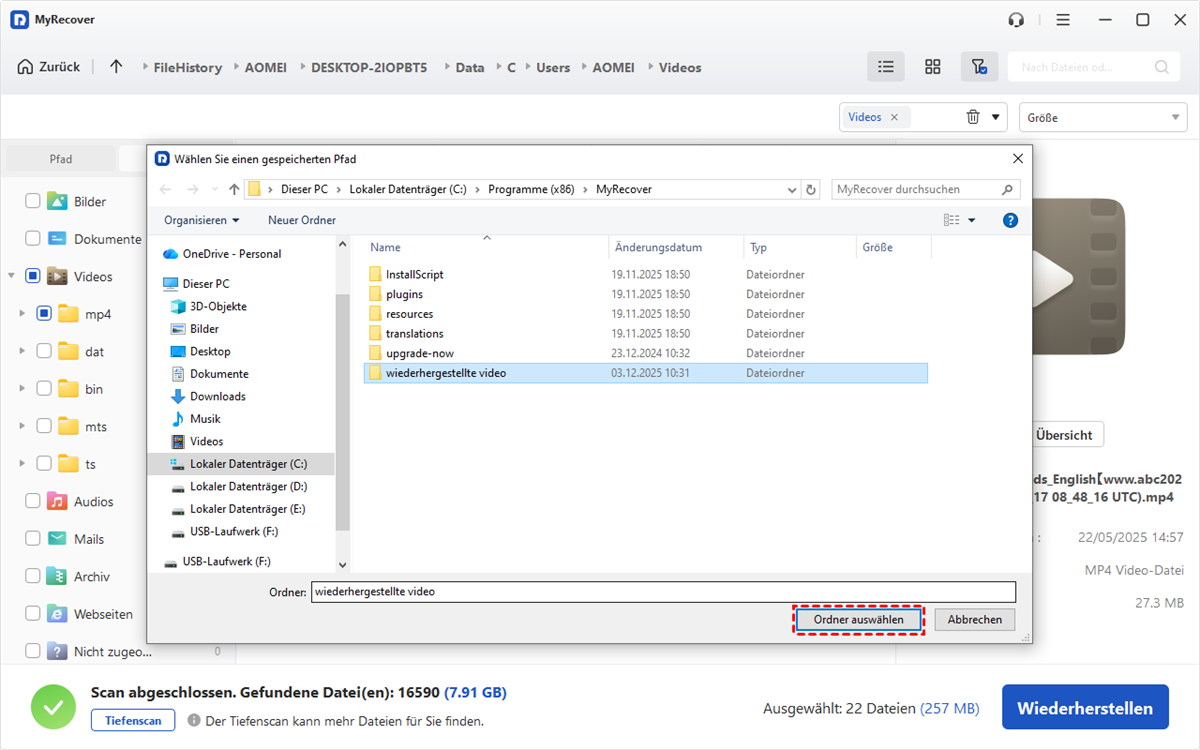
4. Wählen Sie anschließend ein anderes Laufwerk zum Speichern der wiederhergestellten Dateien.
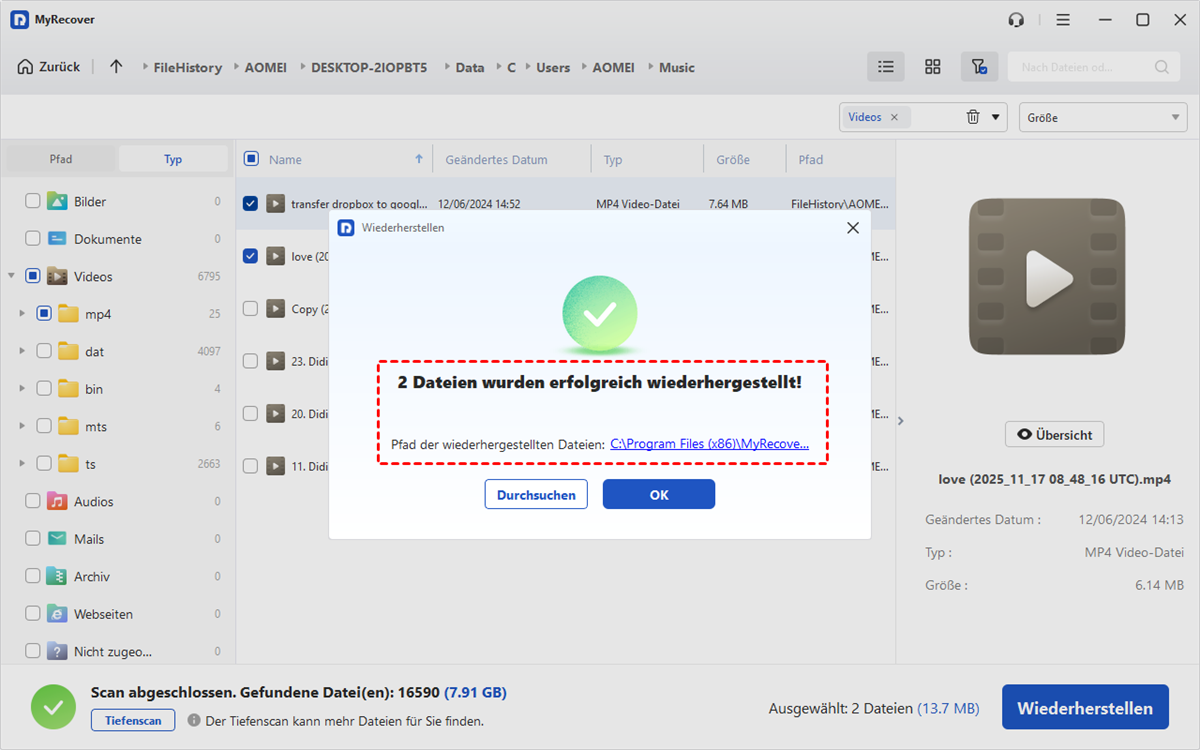
Nach Abschluss des Vorgangs werden Sie darüber informiert, wie viele Dateien erfolgreich wiederhergestellt wurden und wo sie sich befinden.
Zusammenfassung
Kann ich Dateien aus dem Dateiversionsverlauf wiederherstellen? Ja, der Windows-Dateiversionsverlauf bietet eine komfortable Möglichkeit, Ihre persönlichen Dateien zu sichern und wiederherzustellen. Er muss jedoch zuvor aktiviert werden, um effektiv zu sein. Wenn er nicht aktiviert ist oder die Dateien nie gesichert wurden, können Sie Dateien in Windows 10 nicht wiederherstellen. Glücklicherweise kann Ihnen ein zuverlässiges Datenrettungstool wie MyRecover helfen, Ihre wiederherzustellen – ganz ohne Datensicherung.
Um erweiterte Funktionen wie die Wiederherstellung von Dateien von einem nicht startfähigen Windows-Computer, die Dateivorschau vor der Wiederherstellung, ein unbegrenztes Datenwiederherstellungskontingent und vieles mehr freizuschalten, empfehlen wir Ihnen ein Upgrade auf die Professional Edition.

Verpassen Sie keine
neuen Tipps mehr
Fügen Sie uns bei Google als bevorzugte Quelle hinzu, um keine hilfreichen Ratgeber mehr zu verpassen.
 Als bevorzugte Quelle hinzufügen >>