 MyRecover



Dateisystemfehler beheben: Ein umfassender Leitfaden zur Fehlerbehebung
Ein hartnäckiger Dateisystemfehler, insbesondere der Fehler 2147416359, kann Ihre Arbeit unterbrechen. Unser Artikel erläutert die Ursachen und bietet eine strukturierte Vorgehensweise zur Behebung des Problems. Die Lösungen reichen von der Fehlerbehebung bei Windows Update über die Reparatur von Systemdateien bis hin zum Zurücksetzen von Berechtigungen für eine dauerhafte Lösung.

Von Cenmew / Aktualisiert am 03.12.2025


Wie kann man einen Dateisystemfehler beheben?
Dateisystemfehler unter Windows 10
Ich kann heute Morgen keine Bilder auf meinem Computer öffnen. Es erscheint immer die Fehlermeldung „Dateisystemfehler“ mit einigen Zahlen in Klammern. Wie kann ich das beheben und warum tritt dieser Fehler auf? Ich habe mir bereits einige YouTube-Videos dazu angesehen und die Tipps ausprobiert, aber es hat nicht funktioniert.
– Frage von reddit.com
Wenn eine Dateisystemfehlermeldung erscheint, bedeutet das, dass Ihr Computer Probleme beim Lesen oder Schreiben von Daten auf Ihrem Speichermedium hat. Diese Kommunikationsstörung verhindert, dass Windows eine von Ihnen angeforderte Aufgabe ausführen kann, sei es das Öffnen einer Datei, das Speichern eines Dokuments oder das Aktualisieren eines Programms. Es geht weniger darum, dass ein einzelnes Gerät defekt ist, sondern vielmehr um einen Fehler beim Zugriff auf Ihre Daten.
Dieser Leitfaden erklärt Ihnen nicht nur die Bedeutung dieser lästigen Meldungen, sondern bietet Ihnen auch umfassende Werkzeuge, um sie dauerhaft zu beheben und – ganz wichtig – um verlorene Dateien wiederherzustellen.
Häufige Dateisystemfehlercodes und ihre Bedeutungen
Wenn Sie eine Fehlermeldung zum Dateisystem erhalten, liefert Windows oft einen spezifischen numerischen Code, der einen wichtigen Hinweis auf die Ursache gibt. Wir haben die häufigsten Dateisystemfehler aufgelistet.
Dateisystemfehler 2147416359
Dieser Fehlercode tritt häufig auf und ist fast ausschließlich mit dem Windows Update-Dienst verbunden. Er deutet in der Regel auf einen Konflikt oder einen Fehler in den Hintergrundprozessen hin, die für das Herunterladen und Installieren von Updates zuständig sind. Wenn der Update-Mechanismus versucht, auf Systemdateien zuzugreifen oder diese zu ändern, und dies nicht kann, gibt er diesen Dateisystemfehler 2147416359 aus.
Dateisystemfehler 2147163901
Dieser weitere Code, der oft mit der Systemintegrität zusammenhängt, kann bei verschiedenen Vorgängen auftreten, z. B. bei der Installation von Anwendungen oder bei Systemreparaturen. Er weist häufig auf Berechtigungsprobleme oder beschädigte Komponenten im Windows-Modulspeicher hin, einem Kernbestandteil der Betriebssystemstruktur.
Dateisystemfehler 1073741819
Dies ist ein allgemeiner Fehlercode zur Systemstabilität, der mitunter mit Speicherverwaltung oder Anwendungskonflikten zusammenhängt. Obwohl er nicht immer ein direkter Dateisystemfehler im Sinne von Speicherproblemen ist, äußert er sich ähnlich, wenn eine Anwendung nicht ordnungsgemäß auf die benötigten Systemressourcen zugreifen kann.
Dateisystemfehler 2147219196
Dieser Fehlercode deutet stark auf eine Beschädigung im Windows-Komponentenspeicher (auch bekannt als WinSxS-Ordner) hin. Der Komponentenspeicher ist ein wichtiger Bestandteil von Windows und enthält die Kerndateien, die für den korrekten Betrieb Ihres Systems und Ihrer Anwendungen erforderlich sind. Wenn dieser Fehler auftritt, bedeutet dies, dass ein Systemprozess (z. B. die Installation einer Store-App oder eines Systemupdates) versucht hat, auf eine notwendige Datei zuzugreifen und festgestellt hat, dass diese fehlt, nicht lesbar oder beschädigt ist.
Dateisystemfehler 2147219200
Dieser Fehler steht in engem Zusammenhang mit Fehler 2147219196 und weist ebenfalls direkt auf einen Fehler im Windows-Komponentenspeicher hin. Der spezifische Untercode deutet häufig auf ein Problem mit Ressourcendateien oder einen Fehler beim Abschließen einer Transaktion während der Installation oder Aktualisierung einer App hin. Im Wesentlichen hat das System versucht, Dateien im Komponentenspeicher zu ändern oder hinzuzufügen, konnte diesen Vorgang jedoch nicht erfolgreich abschließen, sodass er unvollständig blieb.
Dateisystemfehler 2015294522
Dieser Fehlercode ist eine weitere Variante derselben Fehlerfamilie. Er tritt häufig bei Bereitstellungsvorgängen auf, also den Prozessen, die Windows zum Installieren, Ändern oder Reparieren von Apps und Features verwendet. Dieser Fehler deutet darauf hin, dass die Bereitstellungs-Engine beim Lesen oder Schreiben der Systemdateistruktur auf ein kritisches Problem gestoßen ist, wahrscheinlich aufgrund einer Diskrepanz zwischen erwartetem und tatsächlichem Dateizustand im Komponentenspeicher.
Was löst den Dateisystemfehler in Windows 11/10 aus?
Es gibt mehrere mögliche Ursachen für den Dateisystemfehler; überprüfen Sie diese:
⭕ Beschädigter Windows-Komponentenspeicher: Ein beschädigter WinSxS-Ordner, der für den Systembetrieb und die Installation von Anwendungen unerlässlich ist.
⭕ Defektes Speichermedium: Fehlerhafte Sektoren oder allgemeine Beeinträchtigung einer Festplatte (HDD) oder SSD.
⭕ Fehlerhafte Treiber oder Software: Fehlerhafte Anwendungen oder inkorrekte Speichertreiber.
⭕ Verbindungsprobleme: Lose oder beschädigte Datenkabel (SATA/USB), die das Laufwerk verbinden.
⭕ Berechtigungsprobleme: Falsche Zugriffsrechte für Dateien/Ordner verhindern, dass Windows Daten lesen kann.
⭕ Hardwareprobleme: Defekter Arbeitsspeicher (RAM) oder ein instabiles Netzteil (PSU) beschädigen Daten während der Übertragung.
Dateisystemfehler unter Windows 11/10 auf 12 Arten beheben
Um Dateisystemfehler auf Windows 11- oder Windows 10-Computern zu beheben, versuchen Sie die folgenden Lösungen.
Methode 1. Die Integrität des Systemlaufwerks überprüfen
Eine kurze Überprüfung des Zustands Ihrer Hauptfestplatte kann schwerwiegende Hardwaredefekte ausschließen.
Sie können das in Windows integrierte Dienstprogramm „Datenträgerprüfung“ zur Fehlerbehebung verwenden:
1. Klicken Sie mit der rechten Maustaste auf Ihr Laufwerk C: und wählen Sie „Eigenschaften“.
2. Wechseln Sie zur Registerkarte „Tools“ und klicken Sie auf „Prüfen“.
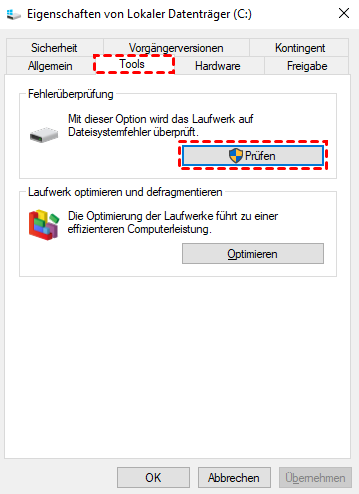
Hierbei wird nach grundlegenden Inkonsistenzen im Dateisystem gesucht.
Methode 2. Den verfügbaren Speicherplatz auf dem Systemlaufwerk prüfen
Es klingt fast zu einfach, aber eine nahezu volle Festplatte kann eine Vielzahl von Problemen verursachen, darunter verschiedene Dateisystemfehler. Windows benötigt freien Speicherplatz für temporäre Dateien, virtuellen Speicher und andere Vorgänge, um ordnungsgemäß zu funktionieren. Stellen Sie sicher, dass mindestens 10–15 % Ihrer Festplattenkapazität frei sind.
Methode 3. DISM ausführen
Für eine optimale Systemreparatur sollten Sie das Tool „Deployment Image Servicing and Management“ (DISM) vor der Systemdateiprüfung ausführen. DISM lädt beschädigte Systemdateien aus einer sauberen Quelle herunter und ersetzt sie. Dadurch wird eine solide Grundlage für nachfolgende Reparaturen geschaffen.
So führen Sie DISM aus:
1. Öffnen Sie die Eingabeaufforderung als Administrator. Geben Sie dazu „cmd“ in das Windows-Suchfeld ein, klicken Sie mit der rechten Maustaste auf „Eingabeaufforderung“ in den Suchergebnissen und wählen Sie „Als Administrator ausführen“.
2. Geben Sie im Fenster der Eingabeaufforderung den folgenden Befehl ein und drücken Sie die Eingabetaste:
DISM /Online /Cleanup-image /Restorehealth

3. Warten Sie, bis der Vorgang abgeschlossen ist. Dies kann einige Minuten dauern.
Wichtiger Hinweis: DISM verwendet standardmäßig Windows Update, um die benötigten Dateien zu beziehen. Falls der Windows Update-Dienst nicht ordnungsgemäß funktioniert, können Sie eine alternative Quelle angeben, z. B. eine Windows-Installations-DVD oder einen Ordner mit den Windows-Dateien. Verwenden Sie stattdessen diese Befehlsstruktur und ersetzen Sie den Pfad durch den Speicherort Ihrer Quelle:
DISM /Online /Cleanup-Image /RestoreHealth /Source:C:\RepairSource\Windows /LimitAccess
Methode 4. Die Systemdateiprüfung ausführen
Um Ihre Systemdateien zu scannen und zu reparieren, führen Sie das Systemdatei-Überprüfungsprogramm aus. Geben Sie bei geöffneter Eingabeaufforderung mit Administratorrechten den folgenden Befehl ein und drücken Sie die Eingabetaste:
sfc /scannow
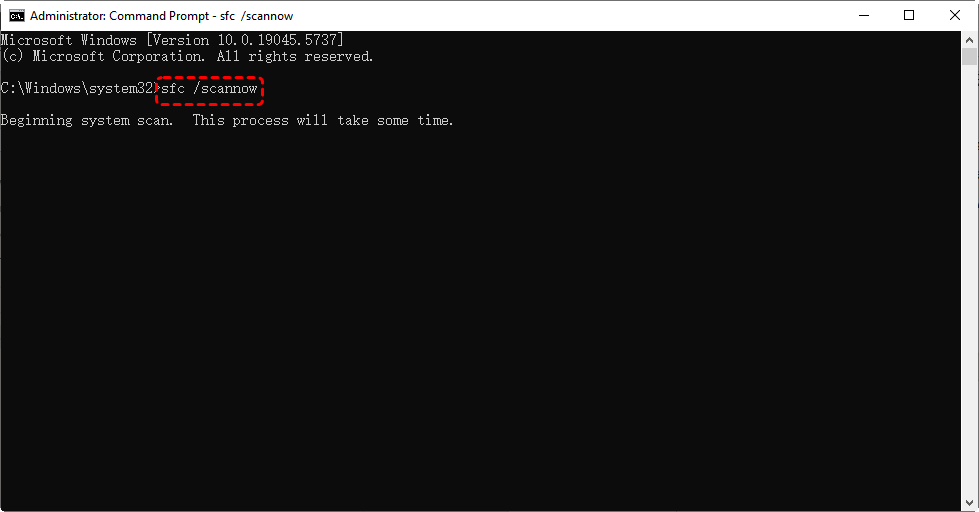
Es erscheint ein Fenster, das den Start des Systemscans bestätigt. Sie können das Eingabeaufforderungsfenster schließen, bis die Überprüfung 100 % erreicht hat.
Dieser Vorgang untersucht alle geschützten Systemdateien und ersetzt beschädigte Dateien automatisch durch eine zwischengespeicherte, korrekte Version. Nach Abschluss des Scans wird Ihnen eine von mehreren Ergebnismeldungen angezeigt.
Methode 5. Die Windows Update-Problembehandlung ausführen
Windows verfügt über ein praktisches, integriertes Tool, das Probleme mit Updates automatisch erkennt und behebt. Gehen Sie zu Einstellungen > Update & Sicherheit > Problembehandlung > Zusätzliche Problembehandlungen und führen Sie die Problembehandlung für „Windows Update“ aus.
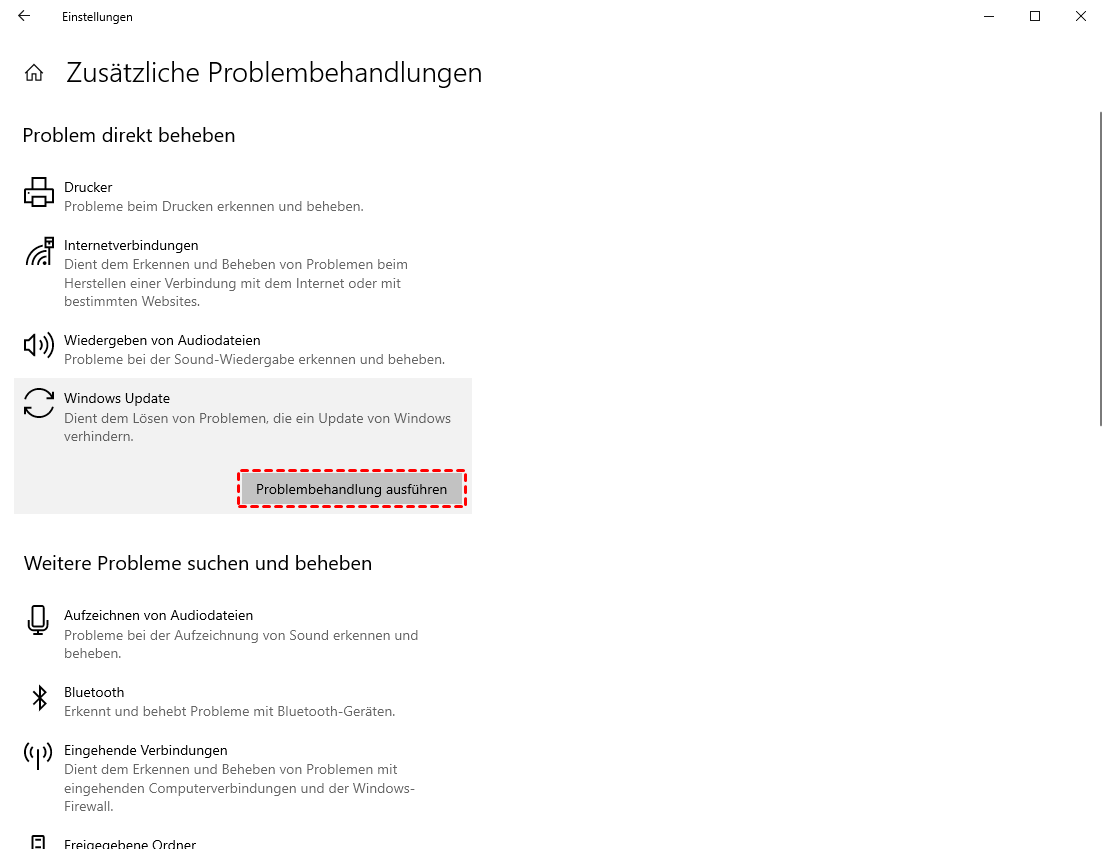
Das ist eine hervorragende erste Angriffslinie.
Methode 6. Einen sauberen Neustart durchführen
Manchmal liegt das Problem nicht an Windows selbst, sondern an einem Drittanbieterprogramm oder -dienst, der mit dem Update-Prozess in Konflikt steht. Ein „sauberer Neustart“ startet Windows mit einem minimalen Satz an Treibern und Autostartprogrammen. Verschwindet der Dateisystemfehler in diesem Zustand, können Sie die Dienste systematisch wieder aktivieren, um die in Konflikt stehende Software zu identifizieren.
Wir haben zwar einen der häufigsten Fehlercodes behandelt, es können jedoch zahlreiche weitere auftreten, die jeweils ihre eigenen Besonderheiten aufweisen und unter Umständen eine etwas andere Vorgehensweise erfordern.
Methode 7. Die Systemtreiber auf die neueste Version aktualisieren
Der Dateisystemfehler 2147219196 lässt sich oft beheben, indem Sie sicherstellen, dass alle Systemtreiber, insbesondere die Treiber für Chipsatz und Speichercontroller, auf dem neuesten Stand sind.
Ein Besuch der Support-Website Ihres PC-Herstellers oder der Website des Geräteherstellers (z. B. Intel oder AMD), um die aktuellsten Treiber herunterzuladen, kann das Problem häufig schnell lösen.
Methode 8. Problemhafte Software neu installieren
Der Dateisystemfehler 2018374635 deutet häufig auf Probleme mit bestimmten Anwendungen oder deren Installationspfaden hin. Versuchen Sie, die Anwendung, die den Fehler verursacht hat, zu deinstallieren und neu zu installieren. Die Ausführung des Installationsprogramms als Administrator kann ebenfalls Berechtigungsprobleme beheben.
Methode 9. Ein temporäres Profil erstellen
Ebenso kann der Dateisystemfehler 536606512 auf Beschädigungen im Benutzerprofil oder in bestimmten Anwendungsdaten hinweisen. Um Berechtigungsprobleme zu beheben, empfiehlt sich die Erstellung eines neuen Administratorkontos. Dadurch erhalten Sie uneingeschränkten Zugriff auf alle Systemeinstellungen.
So erstellen Sie ein neues Administratorkonto:
1. Klicken Sie mit der rechten Maustaste auf die Schaltfläche „Start“ und wählen Sie „Einstellungen“.
2. Navigieren Sie zu „Konten“ und wählen Sie dann „Andere Benutzer“.
3. Klicken Sie auf „Konto hinzufügen“.
4. Wählen Sie im folgenden Fenster „Ich kenne die Anmeldeinformationen dieser Person nicht“.
5. Wählen Sie „Benutzer ohne Microsoft-Konto hinzufügen“.
6. Geben Sie einen Benutzernamen und optional ein (empfohlenes) Kennwort ein und klicken Sie auf „Weiter“.
7. Das neue Konto wird angezeigt. Klicken Sie auf den Eintrag und wählen Sie dann „Kontotyp ändern“.
8. Ändern Sie den Kontotyp von „Standardbenutzer“ in „Administrator“ und klicken Sie auf „OK“.
Methode 10. CHKDSK ausführen
Das Dienstprogramm „Datenträgerprüfung“ (CHKDSK) ist ein leistungsstarkes Tool, das die physische Struktur Ihres Laufwerks überprüft. Um eine gründliche Überprüfung durchzuführen und Fehler zu beheben, öffnen Sie eine Eingabeaufforderung mit Administratorrechten und geben Sie „chkdsk g: /f /r“ ein (ersetzen Sie „g:“ gegebenenfalls durch den entsprechenden Laufwerksbuchstaben).
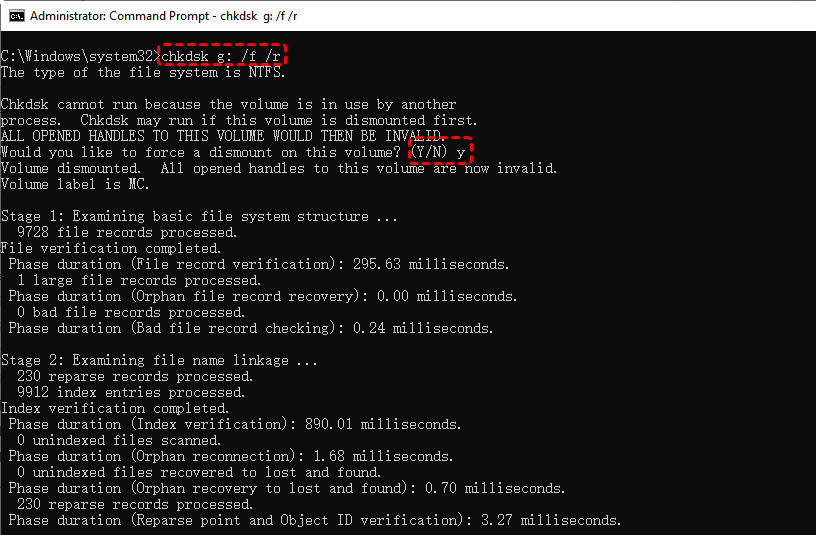
Sie werden aufgefordert, den Scan für den nächsten Neustart zu planen, da hierfür exklusiver Zugriff auf das Laufwerk erforderlich ist. Dieser Vorgang kann einige Zeit in Anspruch nehmen, aber er kann fehlerhafte Sektoren und andere Dateisystembeschädigungen beheben.
Methode 11. Die Problembehandlung für Windows Store-Apps ausführen
Windows bietet spezielle Problembehandlungen zur automatischen Diagnose und Behebung häufiger Probleme. Bei Dateisystemfehlern im Zusammenhang mit Anwendungen kann die Problembehandlung für Windows Store-Apps das Problem oft beheben.
So führen Sie die Problembehandlung für Windows Store-Apps aus:
1. Klicken Sie mit der rechten Maustaste auf die Schaltfläche „Start“ und wählen Sie „Einstellungen“.
2. Navigieren Sie zu „System“ und wählen Sie dann „Problembehandlung“.
3. Klicken Sie auf „Andere Problembehandlungen“.
4. Suchen Sie in der Liste nach „Windows Store-Apps“ und klicken Sie auf die Schaltfläche „Ausführen“ daneben.
5. Folgen Sie den Anweisungen auf dem Bildschirm, um die Diagnose und Reparatur abzuschließen.
Methode 12. Windows Update-Komponenten zurücksetzen
Sollten weiterhin Probleme mit Updates auftreten, können Sie das gesamte Windows Update-System manuell zurücksetzen. Dazu müssen Sie die zugehörigen Dienste beenden, die Ordner „SoftwareDistribution“ und „Catroot2“ (in denen Updatedateien zwischengespeichert werden) umbenennen und die Dienste anschließend neu starten. Dadurch erhält Windows eine saubere Ausgangsbasis, um alle Updatekomponenten neu herunterzuladen.
Das Beunruhigendste an jedem Systemfehler ist natürlich der mögliche Datenverlust. Vor, während oder nach diesen Reparaturen kann es vorkommen, dass eine Datei fehlt oder beschädigt ist. In solchen Fällen ist ein zuverlässiges Wiederherstellungstool unerlässlich.
Stellen Sie Ihre Dateien schnell wieder her mit MyRecover
Selbst nachdem Sie den zugrunde liegenden Dateisystemfehler erfolgreich behoben haben, stellen Sie möglicherweise fest, dass einige Ihrer wichtigen Dateien fehlen oder nicht mehr zugänglich sind. Möglicherweise wurden sie durch die Beschädigung beschädigt oder durch eine Reparatur versehentlich beeinträchtigt.
Was auch immer der Grund sein mag, keine Panik! Hier kommt ein leistungsstarkes Datenrettungstool wie MyRecover ins Spiel. MyRecover wurde entwickelt, um Ihre Speichermedien gründlich zu scannen und eine Vielzahl von Dateitypen wiederherzustellen, selbst von formatierten oder beschädigten Partitionen.
1. Laden Sie MyRecover herunter und installieren Sie es auf Ihrem Windows 11/10-Computer.
 100% Sicher
2. Starten Sie MyRecover, tippen Sie auf "gelöschte Dateien", wählen Sie das Laufwerk aus, auf dem sich die Dateien zuvor befanden, und klicken Sie auf "Scannen".

3. Klicken Sie auf OK, sobald der Scanvorgang abgeschlossen ist.
4. Sehen Sie sich die Vorschau an, wählen Sie die gewünschten Dateien aus und klicken Sie auf Wiederherstellen.
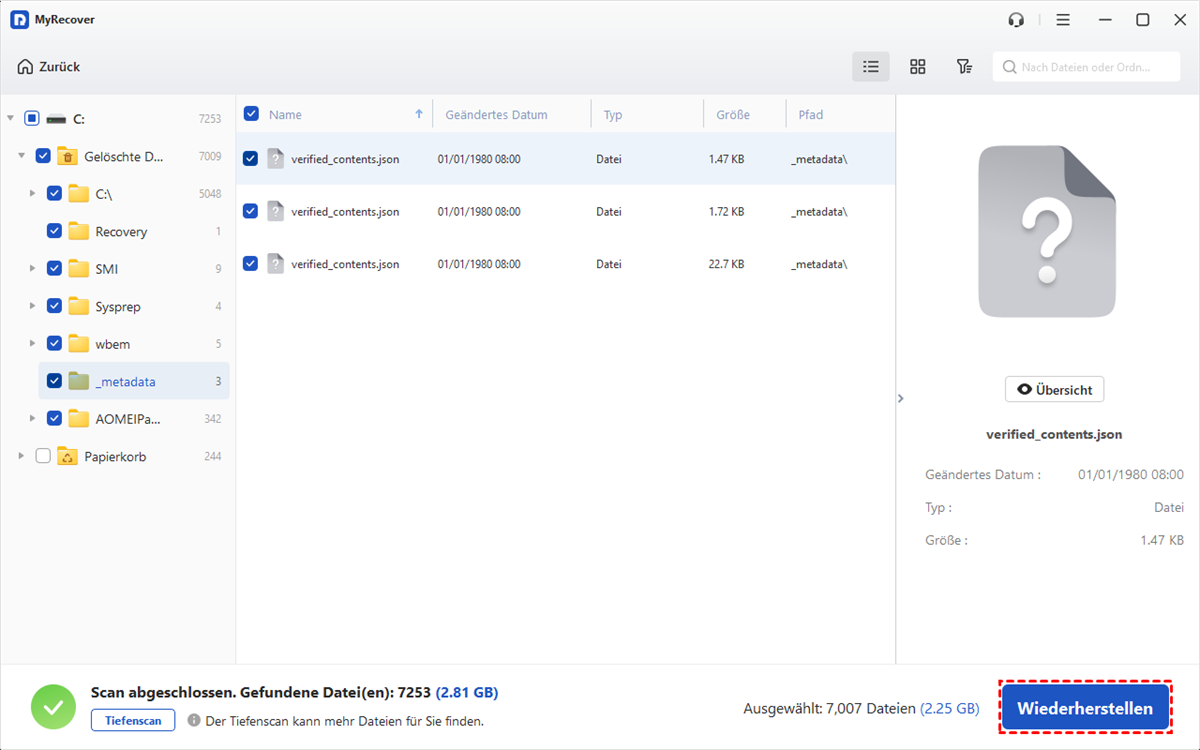
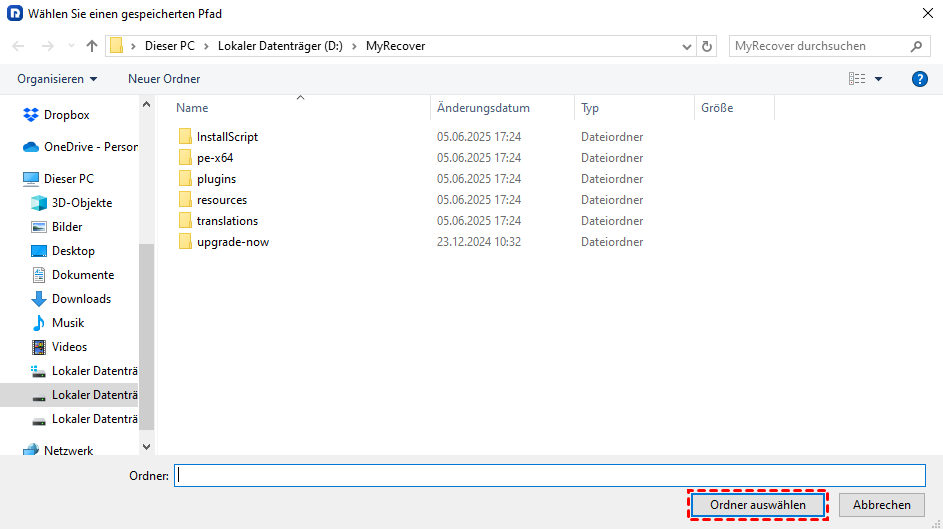
5. Wählen Sie einen Speicherort, an dem diese wiederhergestellten Dateien sicher gespeichert werden.
- Tipps:✎...
- Jetzt können Sie im Zielordner nach diesen Dateien suchen.
- Sie können auch unbegrenzt viele Dateien wiederherstellen, falls Sie eine große Anzahl verloren haben.
- Als Administrator einer Organisation können Sie mit MyRecover Technician Dateien von beliebig vielen Computern wiederherstellen.

 MyRecover
- Gelöschte Dateien einfach mit wenigen Klicks wiederherstellen
- Über 1000 Dateiformate werden unterstützt Unterstützt Festplatten, SSDs, externe Festplatten, USB-Sticks, SD-Karten usw.
- Dateien schnell finden: Dateityp, Name, Größe usw.
- Dateien vor der Wiederherstellung in der Vorschau anzeigen
- Unbegrenzte Daten wiederherstellen
 100% Sicher
Häufig gestellte Fragen zu Dateisystemfehlern
F: Was ist die häufigste Ursache für einen Dateisystemfehler?
A: Die häufigste Ursache ist die Beschädigung von Windows-Systemdateien oder des Komponentenspeichers. Dies liegt oft an unterbrochenen Updates, plötzlichem Stromausfall oder unsachgemäßem Herunterfahren. Auch defekte Speichermedien oder beschädigte Benutzerprofile sind häufige Ursachen.
F: Wie kann ich einen Dateisystemfehler beheben, ohne meine Daten zu verlieren?
A: Die meisten Standardreparaturen wie SFC und DISM sind nicht-destruktiv und zielen auf Systemdateien ab, nicht auf Ihre persönlichen Daten. Sichern Sie Ihre Dateien jedoch immer zuerst. Wenn Daten bereits verloren gegangen sind, verwenden Sie ein Wiederherstellungstool wie MyRecover, bevor Sie aufwändige Reparaturen wie CHKDSK durchführen.
F: Ist ein Dateisystemfehler ein Anzeichen dafür, dass meine Festplatte defekt ist?
A: Das kann sein. Wenn Fehler anhalten und von langsamer Leistung, ungewöhnlichen Geräuschen oder zufälliger Dateibeschädigung begleitet werden, ist ein Hardwaredefekt wahrscheinlich. Verwenden Sie CHKDSK oder die Tools des Herstellers, um den Zustand der Festplatte zu überprüfen und sie gegebenenfalls auszutauschen.
F: Kann ein Virus einen Dateisystemfehler verursachen?
A: Ja. Malware beschädigt oder verschlüsselt häufig Systemdateien und löst so diese Fehler aus. Führen Sie einen vollständigen Virenscan durch und verwenden Sie anschließend Systemreparaturtools wie SFC und DISM, um die Schäden zu beheben.
F: Ich erhalte immer wieder die Fehlermeldung „Dateisystemfehler 1073741819“, wenn ich eine bestimmte App verwende. Was kann ich tun?
A: Dies ist in der Regel ein app-spezifisches Problem. Deinstallieren Sie die Anwendung vollständig, starten Sie Ihren PC neu und installieren Sie anschließend die neueste Version von der offiziellen Quelle. Stellen Sie sicher, dass Sie das Installationsprogramm als Administrator ausführen.

Verpassen Sie keine
neuen Tipps mehr
Fügen Sie uns bei Google als bevorzugte Quelle hinzu, um keine hilfreichen Ratgeber mehr zu verpassen.
 Als bevorzugte Quelle hinzufügen >>