 MyRecover



Gelöst: Dateiversionsverlauf kann kein Laufwerk auswählen [Jetzt erklären]
Es ist ein häufiges Problem, dass der Windows-Dateiversionsverlauf beim Sichern von Dateien kein Laufwerk auswählen kann. Dieser Beitrag beschreibt die möglichen Ursachen und bietet verschiedene Lösungsansätze.

Von Cenmew / Aktualisiert am 01.12.2025


Über Windows File History
Der Dateiversionsverlauf ist eine äußerst nützliche Funktion in Windows. Er schützt Ihre persönlichen Dateien und Ordner vor versehentlichem Verlust oder Beschädigung. Dazu erstellt er automatisch Sicherungskopien all Ihrer Dokumente. Sollten Sie also versehentlich eine Datei löschen, ungewollte Änderungen vornehmen oder auf technische Probleme stoßen, können Sie Ihre Dateien problemlos wiederherstellen. Mit dem Dateiversionsverlauf können Sie auf frühere Versionen Ihrer Dateien und Ordner zugreifen und diese wiederherstellen. Er hilft Ihnen bei allen Problemen mit Ihren Daten.
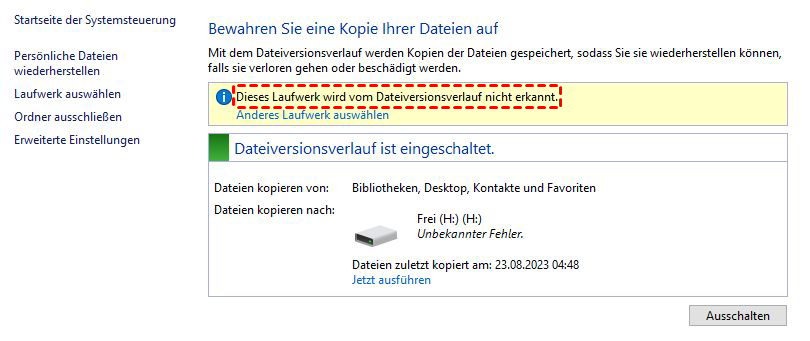
Bei der Verwendung des Dateiversionsverlaufs kann jedoch ein ärgerliches Problem auftreten: Dieses Laufwerk wird vom Dateiversionsverlauf nicht erkannt. Dieser Leitfaden analysiert die Ursachen dieses Problems, zeigt Ihnen, wie Sie es beheben können, und stellt ein Tool vor, mit dem Sie Dateien auch ohne Datensicherung wiederherstellen können.
Mögliche Gründe: Der Dateiversionsverlauf kann kein Laufwerk auswählen
Wenn unter Windows 11 die Meldung „Dieses Laufwerk wird vom Dateiversionsverlauf nicht erkannt“ erscheint, kann dies verschiedene Ursachen haben. Zur Fehlerbehebung können Sie die folgenden Punkte überprüfen:
Versehentlich deaktivierter Dateiversionsverlauf: Manche Benutzer deaktivieren den Dateiversionsverlauf, um Speicherplatz freizugeben. Vergessen sie, ihn später wieder zu aktivieren, erkennt das System das Laufwerk möglicherweise nicht.
Unvollständige Verbindung: Bei externen Laufwerken muss sichergestellt sein, dass diese korrekt mit Windows verbunden sind, damit der Dateiversionsverlauf sie erkennt.
Problematisches Laufwerk: Volle oder beschädigte Laufwerke eignen sich nicht für Backups. Windows kann sie daher nicht erkennen.
Inkompatibles Dateisystem: Ein beschädigtes oder fehlerhaftes Dateisystem ist unlesbar und kann dazu führen, dass Windows das Laufwerk nicht erkennt.
Problem mit dem Laufwerksbuchstaben: Konflikte oder fehlende Laufwerksbuchstaben können verhindern, dass das Dateisystem das Laufwerk auswählt.
So beheben Sie das Problem „Dateiversionsverlauf kann kein Laufwerk auswählen“
Sollten Sie unter Windows 11 Probleme mit dem Dateisystem haben, das das Laufwerk nicht erkennt, finden Sie hier mehrere Lösungsansätze. In diesem Abschnitt werden fünf gängige Lösungen vorgestellt und die einzelnen Schritte so detailliert wie möglich beschrieben.
Methode 1. Dateiversionsverlauf erneut aktivieren
Manchmal deaktivieren wir den Dateiversionsverlauf aus bestimmten Gründen und vergessen ihn dann wieder, wenn wir ihn benötigen. Überprüfen Sie daher noch einmal, ob der Dateiversionsverlauf aktiviert ist. Falls nicht, gehen Sie wie folgt vor, um ihn zu aktivieren:
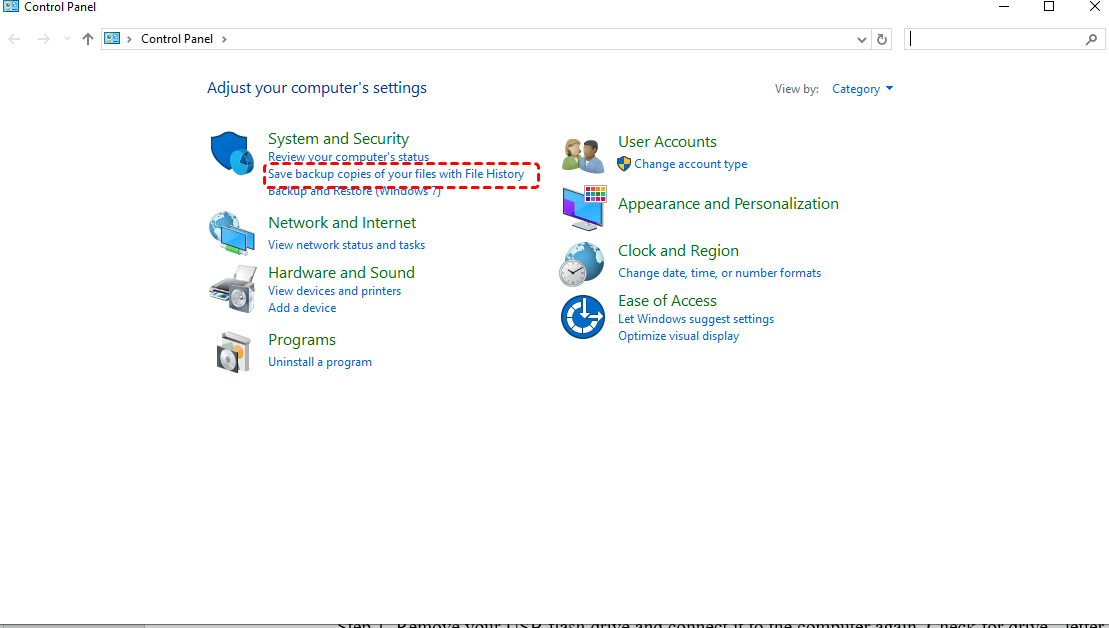
Schritt 1: Geben Sie „Systemsteuerung“ in das Startmenü ein und öffnen Sie sie. Wählen Sie anschließend „Speichern von Sicherungskopien Ihrer Dateien mit Dateiversionsverlauf“.
Schritt 2. Falls die Dateiversionsverlaufsfunktion deaktiviert ist, klicken Sie auf „Einschalten“, um sie zu aktivieren.
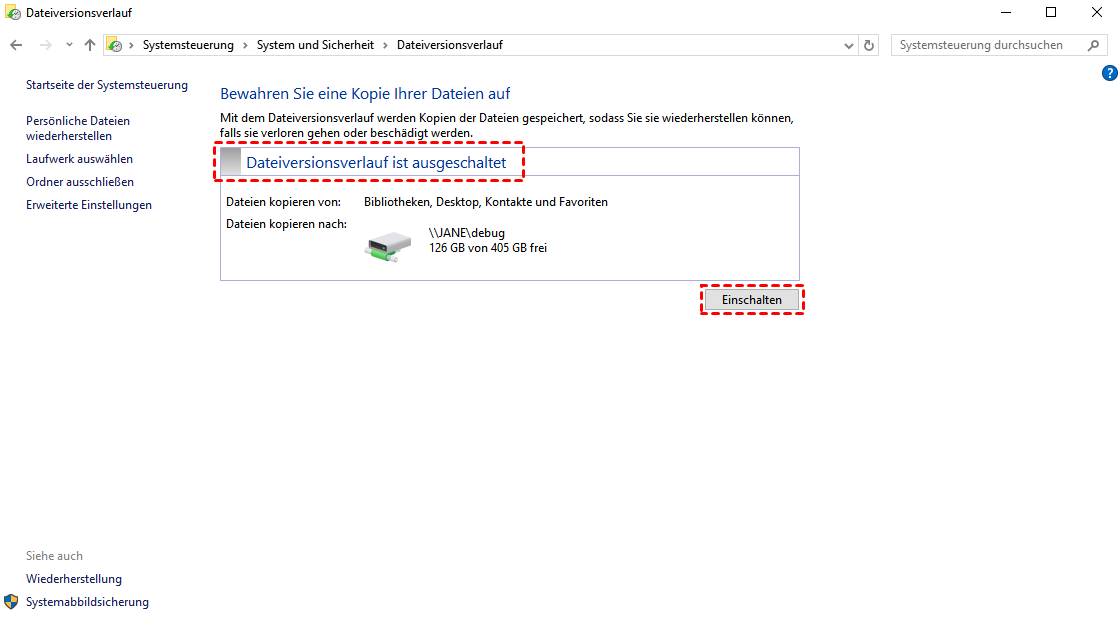
Sobald er aktiviert ist, können Sie ihn zum Sichern der gewünschten Dateien und Daten verwenden.
Methode 2. Datenträgerverbindung prüfen
Wenn der Dateiversionsverlauf aktiviert ist, das Laufwerk aber weiterhin nicht erkannt wird, muss ein weiterer Faktor in Betracht gezogen werden: das Laufwerk selbst. Eine der einfachsten Lösungen ist die Überprüfung der Laufwerksverbindung.
Schritt 1: Entfernen Sie Ihr externes Laufwerk und schließen Sie es erneut ordnungsgemäß an den Computer an. Prüfen Sie, ob es Konflikte mit Laufwerksbuchstaben gibt oder ob ein Laufwerksbuchstabe fehlt. Weisen Sie in diesem Fall einen anderen verfügbaren Laufwerksbuchstaben zu.
Schritt 2. Falls Windows das externe Laufwerk immer noch nicht erkennt, navigieren Sie zu den Einstellungen für den Dateiversionsverlauf und klicken Sie auf „Weitere Optionen“.
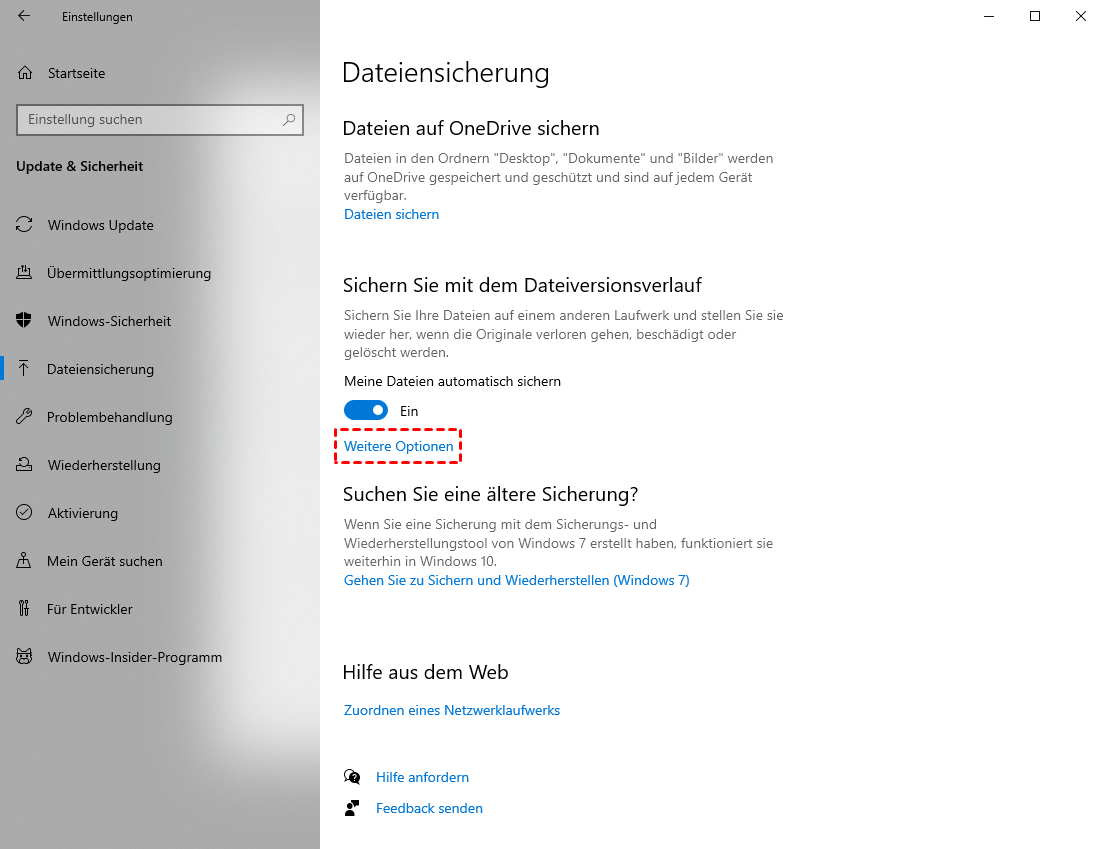
Schritt 3. Scrollen Sie nach unten und klicken Sie auf die Option „Beenden Sie die Verbindung des Drives“. Gehen Sie dann zurück, um Ihr Laufwerk erneut hinzuzufügen.
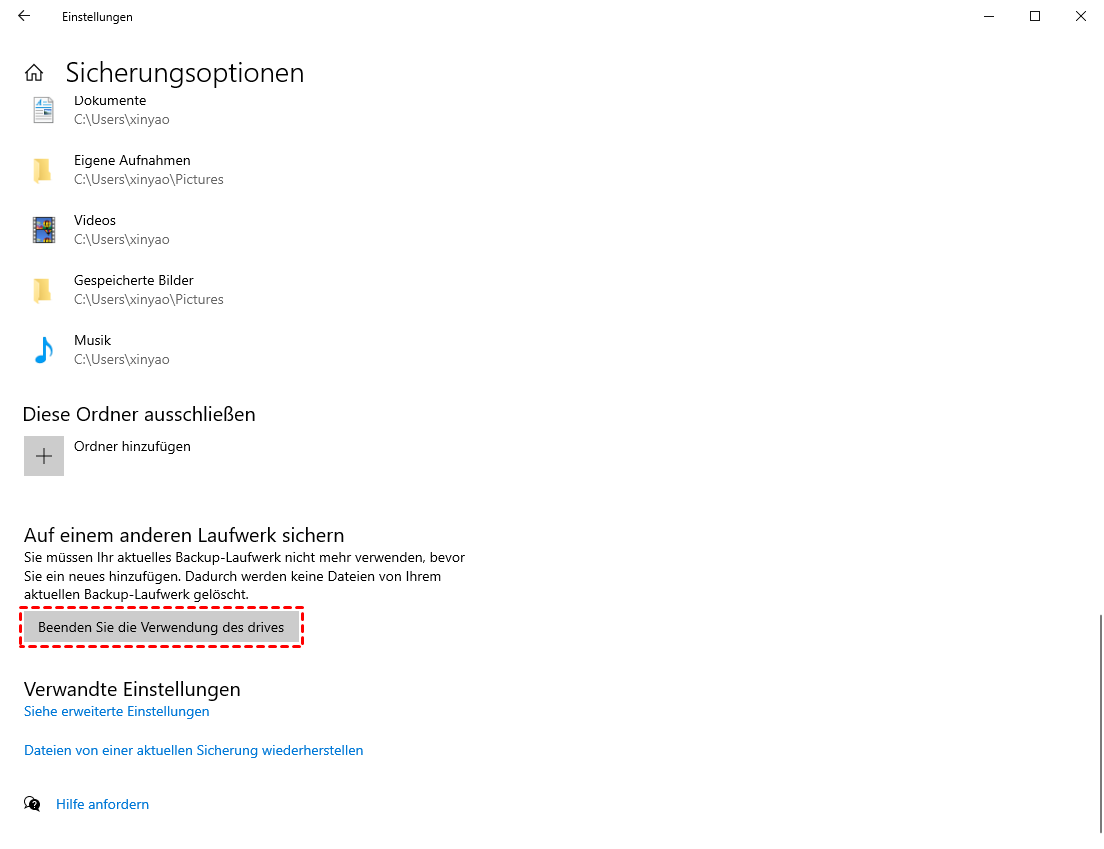
Methode 3. Ein anderes Laufwerk wählen
Wenn der Dateiversionsverlauf das Laufwerk nach dem Überprüfen und erneuten Anschließen weiterhin nicht erkennt, liegt das Problem möglicherweise an einem beschädigten oder inkompatiblen Laufwerk. Versuchen Sie in diesem Fall, ein anderes Laufwerk zu verwenden.
Schritt 1: Bereiten Sie ein ausreichend großes und funktionierendes Laufwerk vor und schließen Sie es an Windows an.
Schritt 2: Geben Sie „Systemsteuerung“ in die Suchleiste ein und öffnen Sie sie. Wählen Sie anschließend „Speichern von Sicherungskopien Ihrer Dateien mit Dateiversionsverlauf“.
Schritt 3. Klicken Sie unter der Meldung „Dateiversionsverlauf erkennt dieses Laufwerk nicht“ auf „Anderes Laufwerk auswählen“.
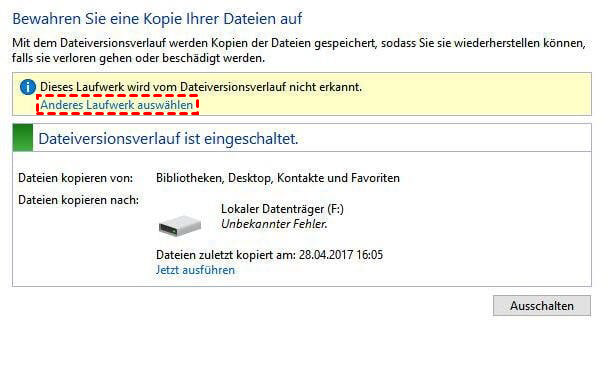
Schritt 4. Wählen Sie das nutzbare Laufwerk aus und klicken Sie auf „OK“, um es als neues Sicherungslaufwerk festzulegen.
Methode 4. Dateiversionsverlauf-Konfigurationsordner löschen
Das Löschen des Ordners „Dateiversionsverlauf-Konfiguration“ kann einige Sicherungsfehler beheben. Dadurch werden der Dateiversionsverlauf-Index und die Einstellungen zurückgesetzt. Sie können diese Methode ausprobieren, wenn das Laufwerk nicht erkannt wird. Gehen Sie dazu wie folgt vor:
Schritt 1: Geben Sie „Dienste“ in das Startmenü ein und suchen Sie in der Liste der Dienste nach „Dateiversionsverlauf-Dienst“. Doppelklicken Sie anschließend darauf.
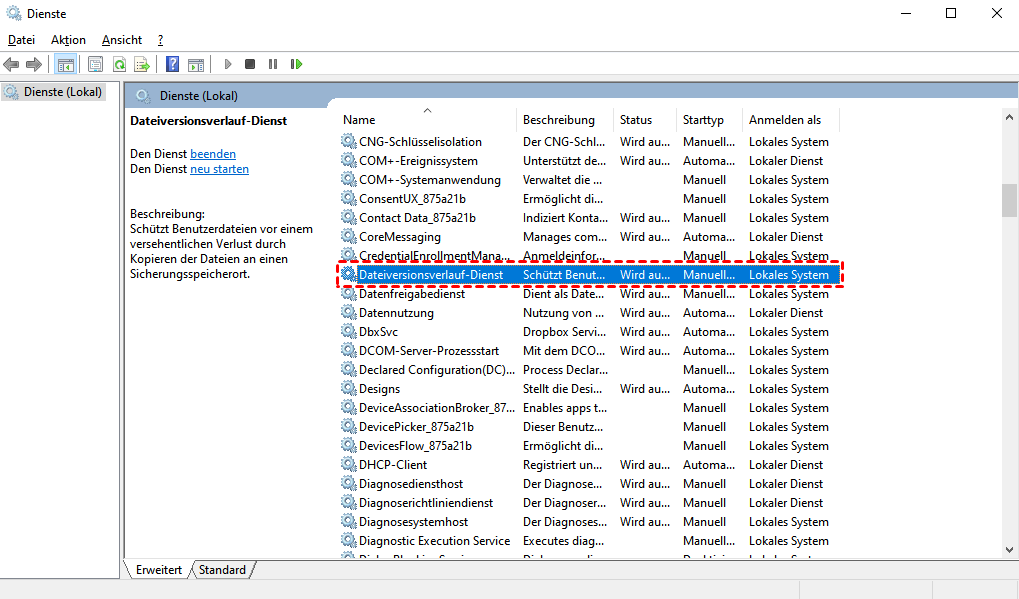
Schritt 2. Ändern Sie den Starttyp auf „Automatisch (Verzögerter Start)“.
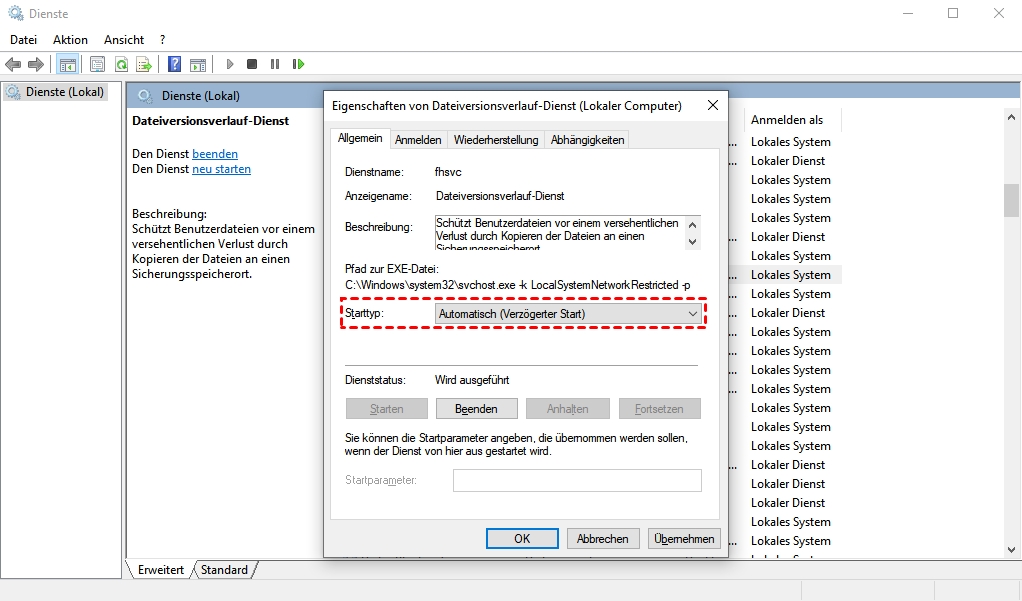
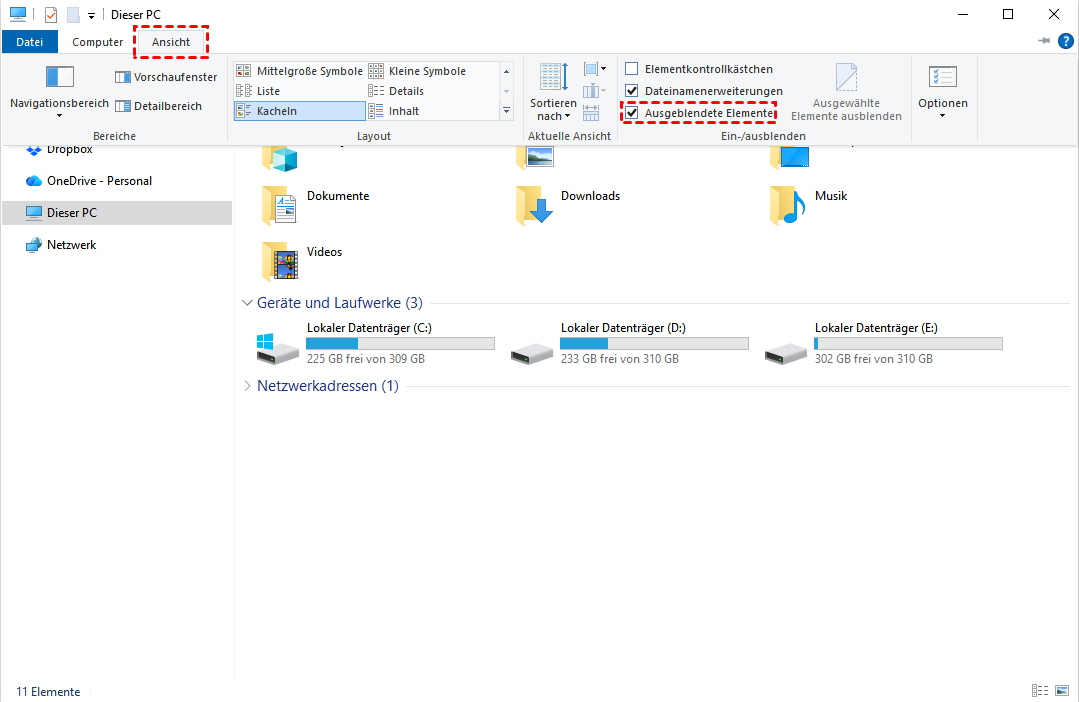
Schritt 3. Öffnen Sie den „Datei-Explorer“ über das Startmenü, klicken Sie auf „Ansicht“ und aktivieren Sie die Option „Ausgeblendete Elemente“.
Schritt 4. Löschen Sie die Dateien im folgenden Pfad:
C:\ Uers\ [account name] \AppData\Local\Microsoft\Windows\Dateiversionsverlauf\Konfiguration
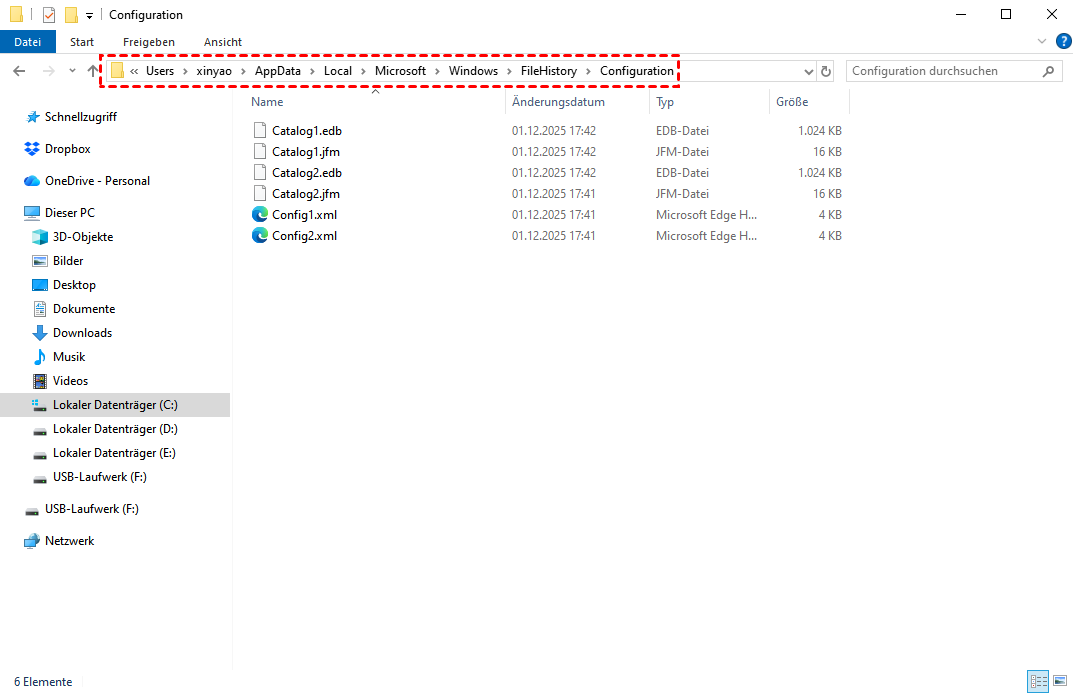
Diese Methode löscht die gesicherten Daten nicht. Bei Bedarf können Sie den Konfigurationsordner zusätzlich als ZIP-Datei speichern, um die ursprünglichen Einstellungen später wiederherzustellen.
Methode 5. Alternatives Backup-Tool anwenden
Wenn keine der oben genannten Methoden das Problem „Dateiversionsverlauf kann kein Laufwerk auswählen“ behebt, bleibt nur die Möglichkeit, ein alternatives Backup-Tool zu verwenden. Windows bietet beispielsweise mit der Systemabbildsicherung ein weiteres integriertes Backup-Tool. Dieses erstellt eine vollständige Momentaufnahme aller Daten und ermöglicht so die Wiederherstellung des gesicherten Zustands selbst im Falle eines Systemabsturzes.
Darüber hinaus sind zahlreiche Backup-Programme von Drittanbietern verfügbar. Ich empfehle AOMEI Backupper, eine zuverlässige Windows-Backup-Software zum Schutz von Betriebssystem, Daten und Anwendungen. Weder Datensicherung noch Datenwiederherstellung erfordern spezielle Kenntnisse, und der Backup-Prozess verläuft reibungslos und stabil.
Bonus-Tipp: So stellen Sie Dateien ohne Backup wieder her
Selbst wenn Ihre Dateisicherungen verloren gegangen sind oder Sie gar keine Dateisicherungen haben, müssen Sie sich keine Sorgen um Datenverlust machen. Sie können versuchen, verlorene Dateien mit MyRecover, einer Datenwiederherstellungssoftware eines Drittanbieters, wiederherzustellen. Die Benutzeroberfläche ist äußerst benutzerfreundlich gestaltet, sodass Benutzer Daten durch einfaches Klicken auf Schaltflächen und Symbole wiederherstellen können, ohne komplexe Befehlszeilen ausführen zu müssen.
Diese Transformation macht die ansonsten komplizierte Datenwiederherstellung zu einem äußerst benutzerfreundlichen Erlebnis. Sie deckt eine Vielzahl von Datenverlustszenarien ab und unterstützt die Datenwiederherstellung von verschiedenen Geräten wie SSDs, USB-Sticks, SD-Karten usw. Die detaillierten Schritte der Datenwiederherstellung sind wie folgt:
Schritt 1: Laden Sie MyRecover herunter und installieren Sie es auf Ihrem Computer.
Schritt 2: Wählen Sie das Ziellaufwerk aus und klicken Sie auf „Scannen“.

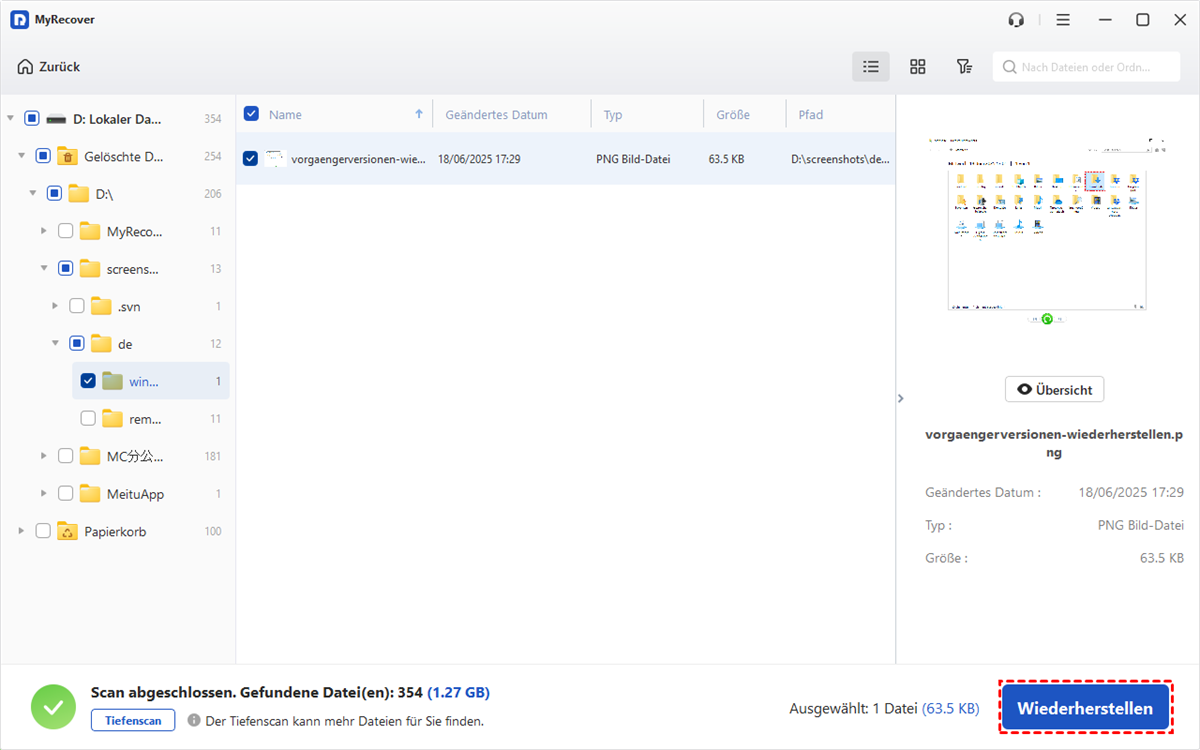
Schritt 3: Wählen Sie die wiederherzustellenden Dateien aus und klicken Sie auf „Wiederherstellen“.
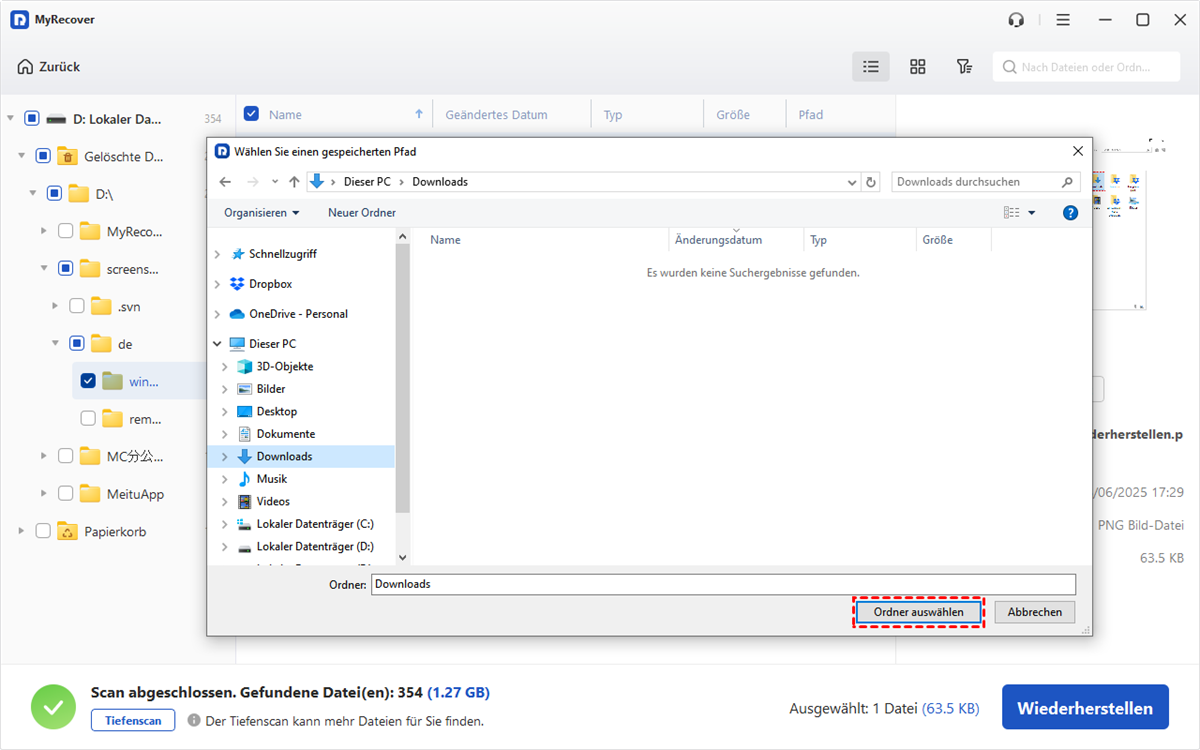
Schritt 4: Wählen Sie ein anderes Laufwerk zum Speichern der wiederhergestellten Dateien.
Sobald die Meldung „*** Dateien wurden erfolgreich wiederhergestellt“ angezeigt wird, haben Sie Ihre Dateien vollständig wiederhergestellt.
Zusammenfassung
Nach dem Lesen dieses Artikels sollten Sie die möglichen Ursachen des Problems „Dateiversionsverlauf kann kein Laufwerk auswählen“ verstehen und wissen, wie Sie es beheben können. Falls Sie Ihre Daten leider nicht gesichert haben und diese verloren gegangen sind, sollten Sie MyRecover ausprobieren. Mit diesem Tool können Sie Ihre Daten wiederherstellen, ohne andere Daten zu überschreiben. Es wird unter Windows 11, 10, 8 und 7 unterstützt. Für anspruchsvollere Nutzer bieten wir unsere Professional- und Technician-Editionen an. Diese enthalten exklusive Funktionen, die Ihre Datenwiederherstellung auf ein neues Niveau heben.

Verpassen Sie keine
neuen Tipps mehr
Fügen Sie uns bei Google als bevorzugte Quelle hinzu, um keine hilfreichen Ratgeber mehr zu verpassen.
 Als bevorzugte Quelle hinzufügen >>