 MyRecover



Daten nach Werkseinstellung wiederherstellen (Windows 10/11-Leitfaden)
Kann ich Daten nach Zurücksetzen wiederherstellen? Ja, das ist unter Umständen möglich, je nachdem, wie das Zurücksetzen durchgeführt wurde. Wurde eine Schnellformatierung verwendet (häufig unter Windows 10), können Daten möglicherweise mithilfe spezieller Software wiederhergestellt werden. Eine vollständige Datenlöschung oder Verschlüsselung macht die Wiederherstellung jedoch nahezu unmöglich.

Von Cenmew / Aktualisiert am 28.02.2026


Was passiert, wenn Sie Ihren Computer auf die Werkseinstellungen zurücksetzen?
Das Zurücksetzen auf Werkseinstellungen (auch Systemwiederherstellung oder Hard-Reset genannt) versetzt Ihren Computer in den Auslieferungszustand zurück. Welche Daten genau gelöscht werden, hängt von der gewählten Option ab:
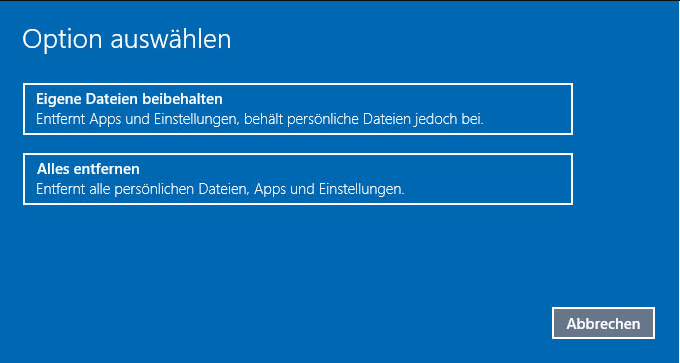
1. „Eigene Dateien beibehalten“ (Windows wird aktualisiert)
- Entfernt: Installierte Apps, Treiber und Systemeinstellungen.
- Behält: Persönliche Dateien (Dokumente, Fotos, Downloads usw.).
- Ideal für: Behebung von Softwareproblemen bei gleichzeitigem Erhalt Ihrer Daten.
2. „Alles entfernen“ (Vollständiges Zurücksetzen)
- Entfernt: Alle persönlichen Dateien, Apps und Einstellungen.
- Installiert: Eine saubere Windows-Version.
- Ideal für: Verkauf Ihres PCs, Entfernung von Schadsoftware oder Neustart nach einem Systemabsturz.
Daten nach Werkseinstellung wiederherstellen?
Viele Nutzer wählen versehentlich „Alles entfernen“, obwohl sie Windows nur auffrischen wollten, oder sie gehen fälschlicherweise davon aus, dass ihre Dateien gesichert sind. Andere setzen ihr System zurück, bevor sie merken, dass sie vergessen haben, wichtige Dokumente, Fotos oder Arbeitsdateien zu speichern. In solchen Fällen ist die Datenwiederherstellung nach dem Zurücksetzen auf Werkseinstellungen entscheidend. Glücklicherweise ist die Wiederherstellung mit speziellen Tools möglich, da ein Zurücksetzen auf Werkseinstellungen Daten nicht immer endgültig löscht.
Wie geht das? Nach Zurücksetzen auf Werkseinstellung Daten wiederherstellen
Nun wollen wir einige bewährte Methoden zur Wiederherstellung verlorener Daten nach dem Zurücksetzen von Windows 10 auf die Werkseinstellungen untersuchen. Alle diese Methoden funktionieren auch unter Windows 11, sowohl auf Laptops als auch auf Desktop-Computern.
1. Daten aus lokaler Sicherung wiederherstellen (Windows-Dateiversionsverlauf)
Wenn Sie vor dem Zurücksetzen auf Werkseinstellungen Sicherungskopien erstellt haben, ist die Wiederherstellung Ihrer Dateien ganz einfach. So stellen Sie Ihre Daten aus den Sicherungen des Dateiversionsverlaufs wieder her:
Schritt 1: Schließen Sie die externe Festplatte mit Ihrer Dateiversionsverlauf-Sicherung an Ihren PC an.
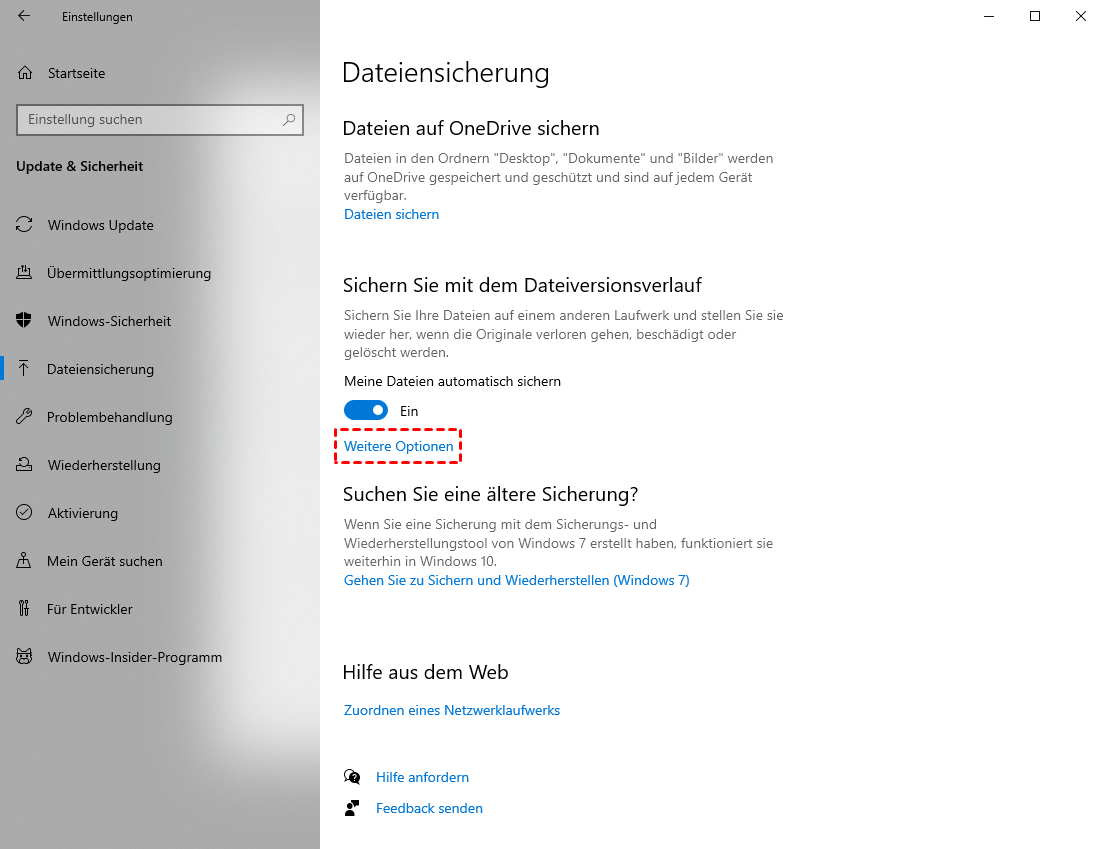
Schritt 2: Öffnen Sie die Einstellungen, navigieren Sie zu „Update & Sicherheit“ > „Dateiensicherung“ und klicken Sie auf „Weitere Optionen“.
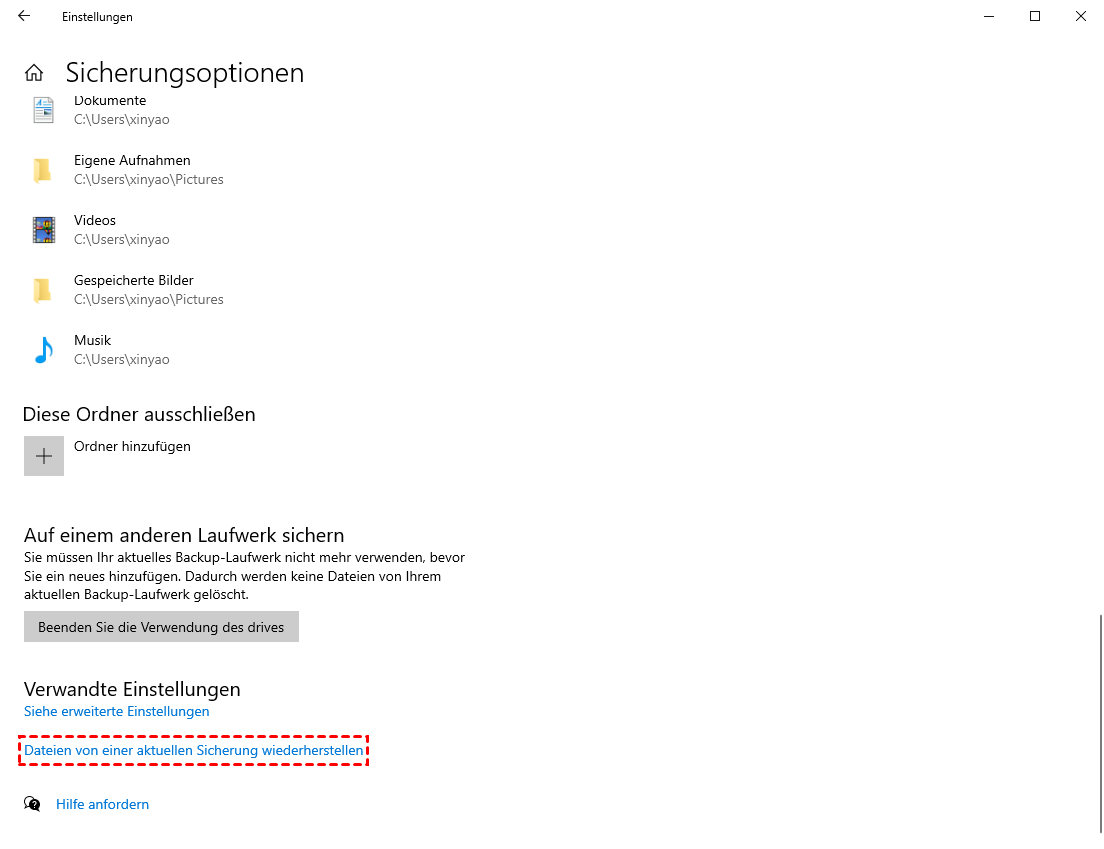
Schritt 3: Scrollen Sie nach unten und wählen Sie „Dateien von einer aktuellen Sicherung wiederherstellen“.
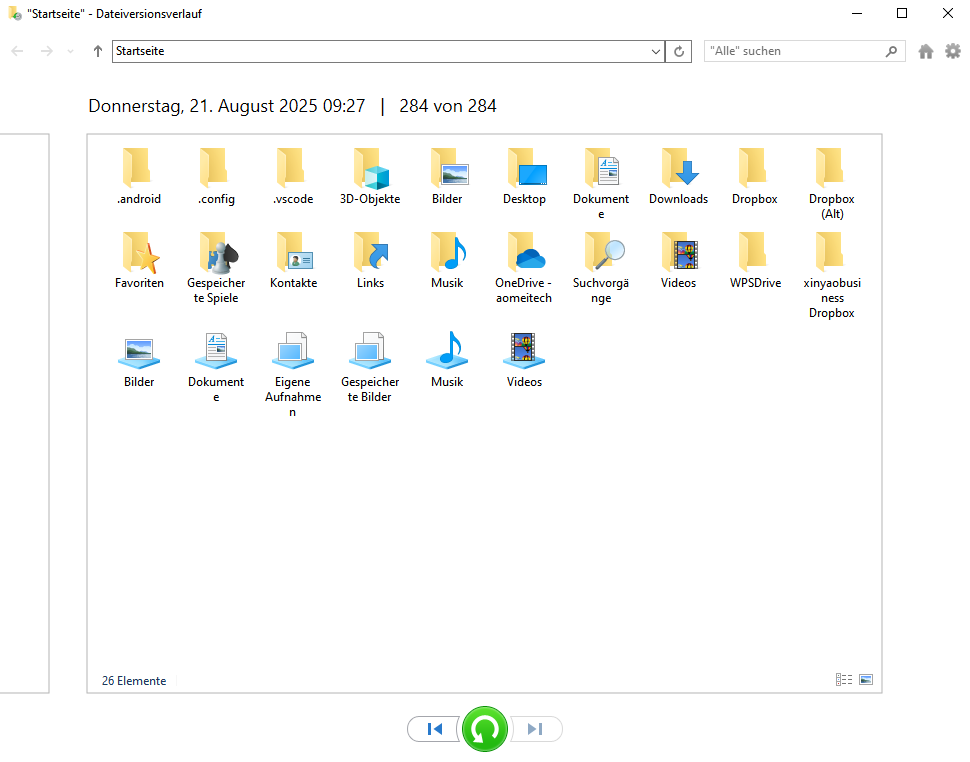
Schritt 4: Suchen Sie in den Sicherungsversionen nach Ihren Dateien, wählen Sie die gewünschten Dateien aus und klicken Sie auf „Wiederherstellen“.
2. Dateien aus der Cloud-Sicherung wiederherstellen (Microsoft OneDrive)
Cloud-Backup-Dienste wie Microsoft OneDrive synchronisieren und schützen Ihre Dateien automatisch online. Wenn Sie zuvor persönliche Dateien mit OneDrive synchronisiert haben, können Sie diese nach einem Systemreset problemlos wiederherstellen. Im Gegensatz zu lokalen Backups bleiben Ihre Daten in der Cloud auch dann erhalten, wenn Ihr Gerät verloren geht oder beschädigt wird.
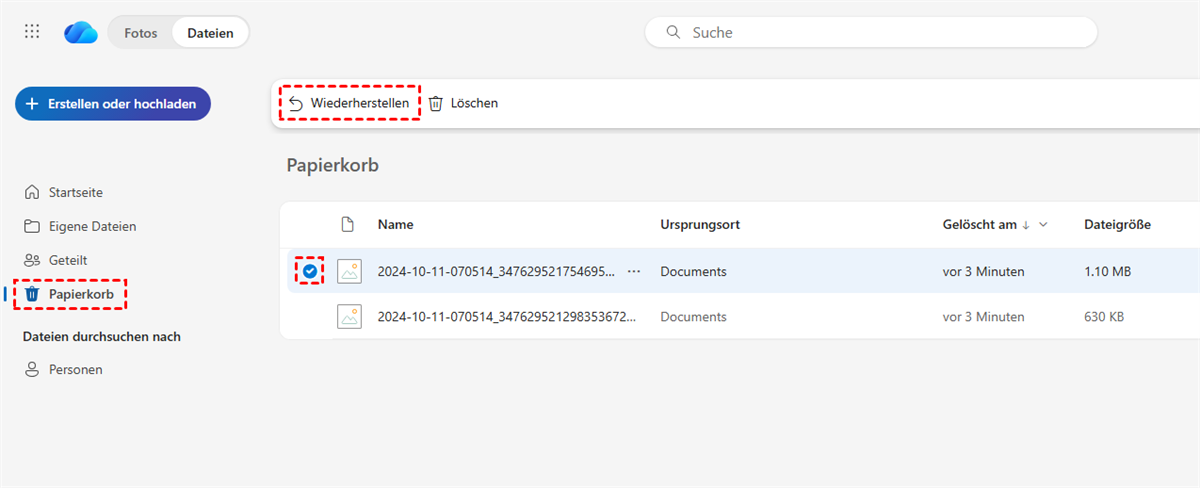
OneDrive speichert gelöschte Dateien standardmäßig 30 Tage lang im Papierkorb (für Geschäftskonten auf 93 Tage erweiterbar). So können Sie Dateien nach einem Werksreset effektiv wiederherstellen.
Schritt 1: Besuchen Sie onedrive.live.com und melden Sie sich auf dem zurückgesetzten PC mit Ihrem Microsoft-Konto an.
Schritt 2: Überprüfen Sie den Papierkorb (linke Seitenleiste), wählen Sie die gewünschten Dateien aus und klicken Sie auf „Wiederherstellen“, um sie an ihrem ursprünglichen Speicherort wiederherzustellen.
3. Dateien mit Windows-Dateiversionsverlauf wiederherstellen
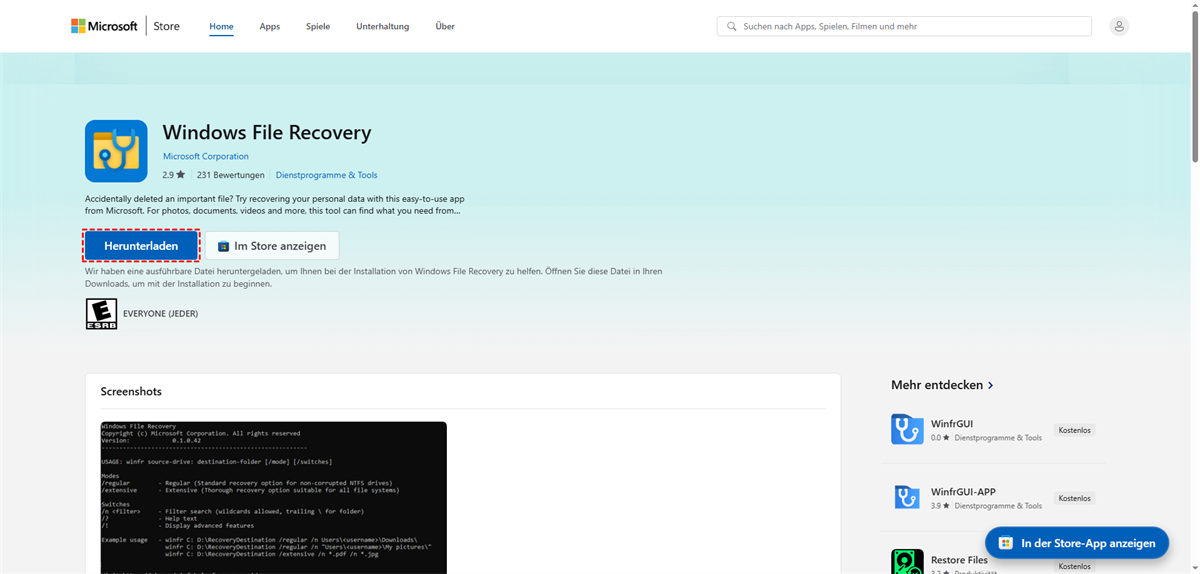
Windows File Recovery ist ein kostenloses Befehlszeilentool von Microsoft zur Wiederherstellung verlorener Dateien von Festplatten, SSDs, USB-Laufwerken und SD-Karten. Es unterstützt verschiedene Dateisysteme (NTFS, FAT, exFAT) und kann Dokumente, Fotos, Videos und andere Dateitypen wiederherstellen – selbst nach dem Zurücksetzen auf Werkseinstellungen.
Schritt 1: Laden Sie das Tool aus dem Microsoft Store herunter und installieren Sie es.
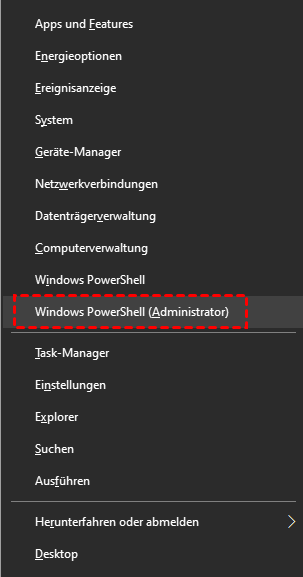
Schritt 2: Drücken Sie Win + X und wählen Sie „Terminal (Administrator)“, „Eingabeaufforderung (Administrator) oder Windows PowerShell (Administrator) “. Bestätigen Sie die Benutzerkontensteuerung (UAC).
Schritt 3: Wählen Sie den passenden Wiederherstellungsmodus.
- Regular Modus: Für kürzlich gelöschte Dateien auf NTFS-Laufwerken (schnell, aber eingeschränkt). Erweiterter Modus: Für formatierte
- Extensive Modus: Für formatierte/zurückgesetzte Laufwerke (langsamer, aber gründlich).
- Segment Modus: Für bestimmte Dateitypen (z. B. JPEG, DOCX) mithilfe von Dateisignaturen.
Schritt 4: Führen Sie den Wiederherstellungsbefehl aus. Um beispielsweise nach dem Zurücksetzen alle Textdateien von Laufwerk H: nach D: (Testordner) wiederherzustellen:
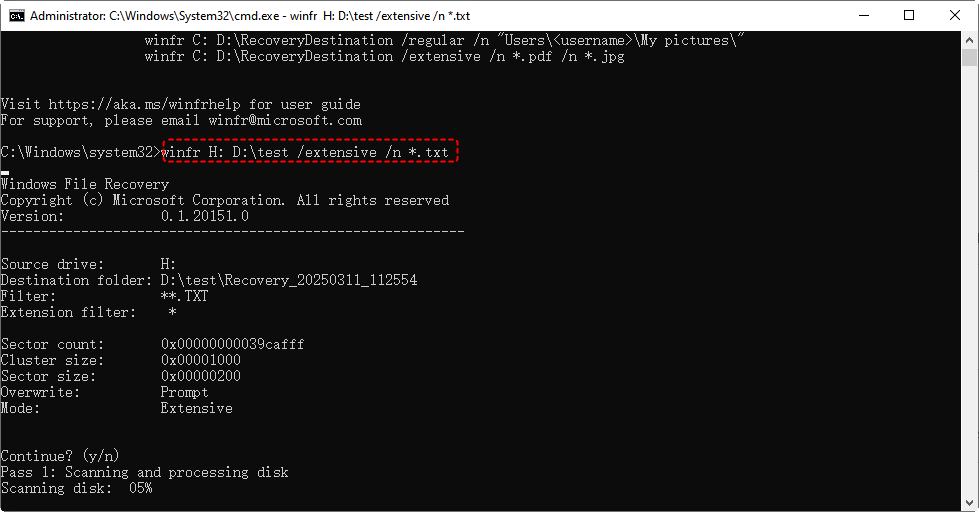
winfr H: D: \test /extensive /n *.txt
Ersetzen Sie „H:“ durch Ihr ursprüngliches Laufwerk und „D:“ durch Ihr Wiederherstellungslaufwerk. Passen Sie „/n *.txt“ an, um andere Dateitypen auszuwählen (z. B. „*.jpg“ oder „*.*“ für alle Dateien).
4. Dateien mit professionelle Datenrettungssoftware wiederherstellen
Obwohl die in Windows integrierten Tools (Dateiversionsverlauf, OneDrive, Windows-Dateiwiederherstellung) grundlegende Wiederherstellungsoptionen bieten, weisen sie Einschränkungen auf. So erfordern beispielsweise Methode 1 und Methode 2 eine vorherige Einrichtung, während Methode 3 nur unter Windows 10 und Windows 11 funktioniert.
Um diese Einschränkungen zu umgehen und Dateien nach dem Zurücksetzen eines Windows-Computers auf die Werkseinstellungen wiederherzustellen, empfehlen wir alternativ die Verwendung einer leistungsstarken Datenrettungssoftware. Das kostenlose MyRecover kombiniert Tiefenscans mit benutzerfreundlicher Bedienung, um Dateien auch dann wiederherzustellen, wenn andere Methoden versagen.
- Unterstützung für verschiedene Wiederherstellungsszenarien – Funktioniert bei versehentlichem Löschen, Formatieren, Virenangriffen, Systemabstürzen, Partitionsverlust und Zurücksetzen auf Werkseinstellungen.
- Plattformübergreifende Kompatibilität – Unterstützt Windows 11/10/8.1/7 (32-Bit & 64-Bit) und Windows Server.
- Erstellung bootfähiger Medien – Datenwiederherstellung von nicht startfähigen Systemen über ein USB-Wiederherstellungslaufwerk.
- Tiefenscan-Technologie – Stellt über 1000 Dateitypen wieder her (Dokumente, Fotos, Videos, Archive usw.), einschließlich fragmentierter oder teilweise beschädigter Dateien.
- Intuitive Benutzeroberfläche – Keine Kommandozeilenkenntnisse erforderlich. Einfache Bedienung per Mausklick für alle Benutzer.
- Unterstützung für SSD/HDD/USB – Funktioniert mit allen Speichertypen und Dateisystemen (NTFS, FAT32, exFAT, ReFS).
 100% Sicher
Schritt 1: MyRecover herunterladen und installieren: Besuchen Sie die offizielle MyRecover-Website, laden Sie die Software herunter und installieren Sie sie auf einem anderen PC (um zu vermeiden, dass Daten auf dem zurückgesetzten Laufwerk überschrieben werden).
Schritt 2: Zurückgesetztes Laufwerk anschließen: Schließen Sie Ihr auf Werkseinstellungen zurückgesetztes Laufwerk über USB/SATA an den PC an (oder verwenden Sie die interne Festplatte des PCs, falls Sie von dieser Daten wiederherstellen).
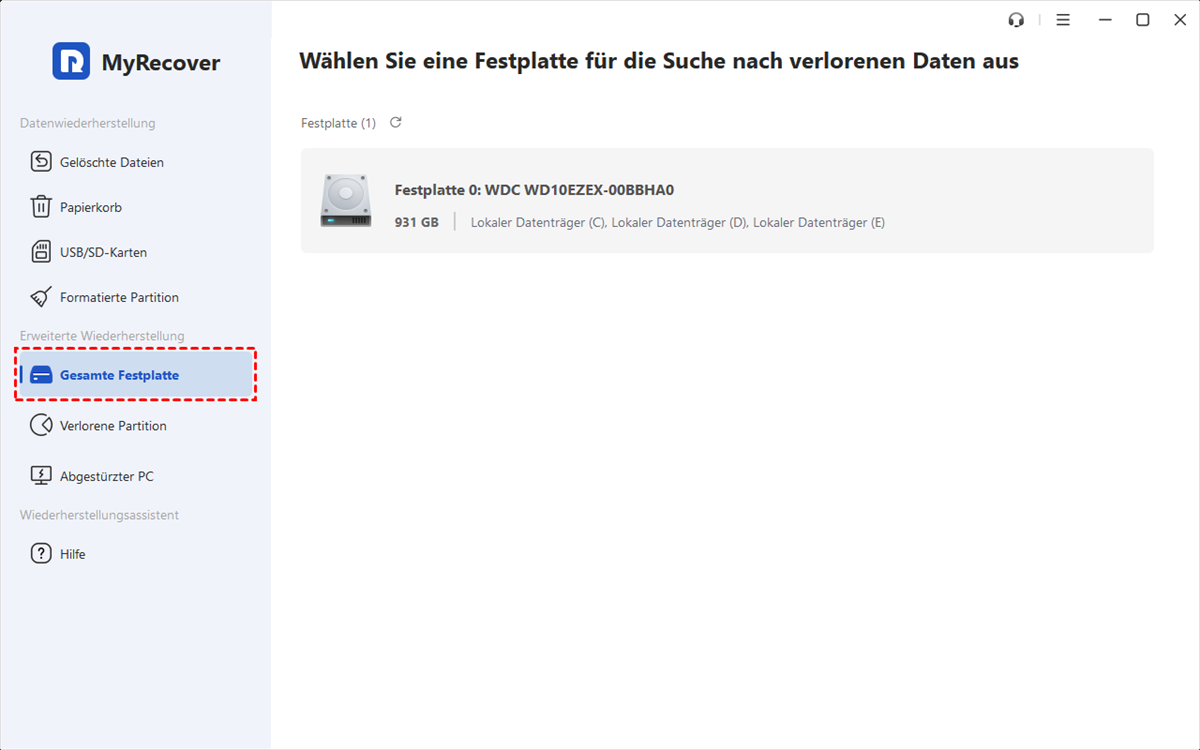
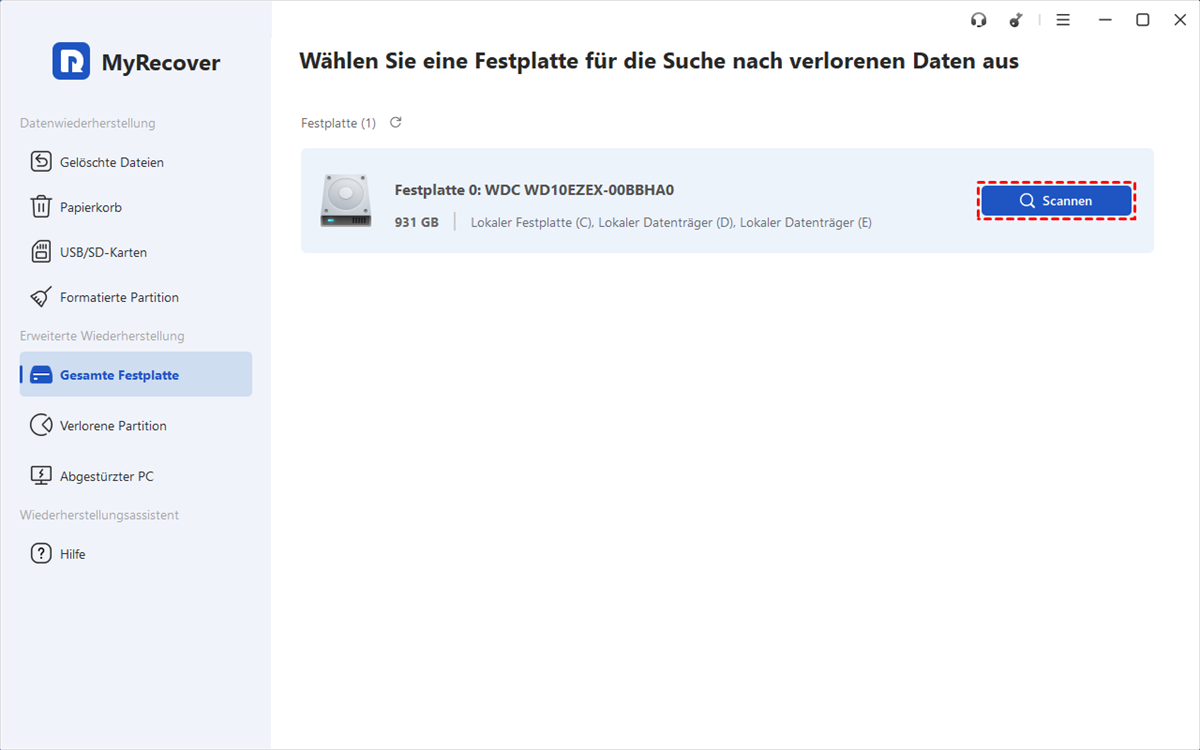
Schritt 3: Datenträger auswählen und Scan starten: Starten Sie MyRecover und navigieren Sie zu „Gesamte Festplatte“. Wählen Sie den gewünschten Datenträger aus und klicken Sie auf „Scannen“. Es wird ein Tiefenscan für eine umfassende Datenwiederherstellung gestartet.
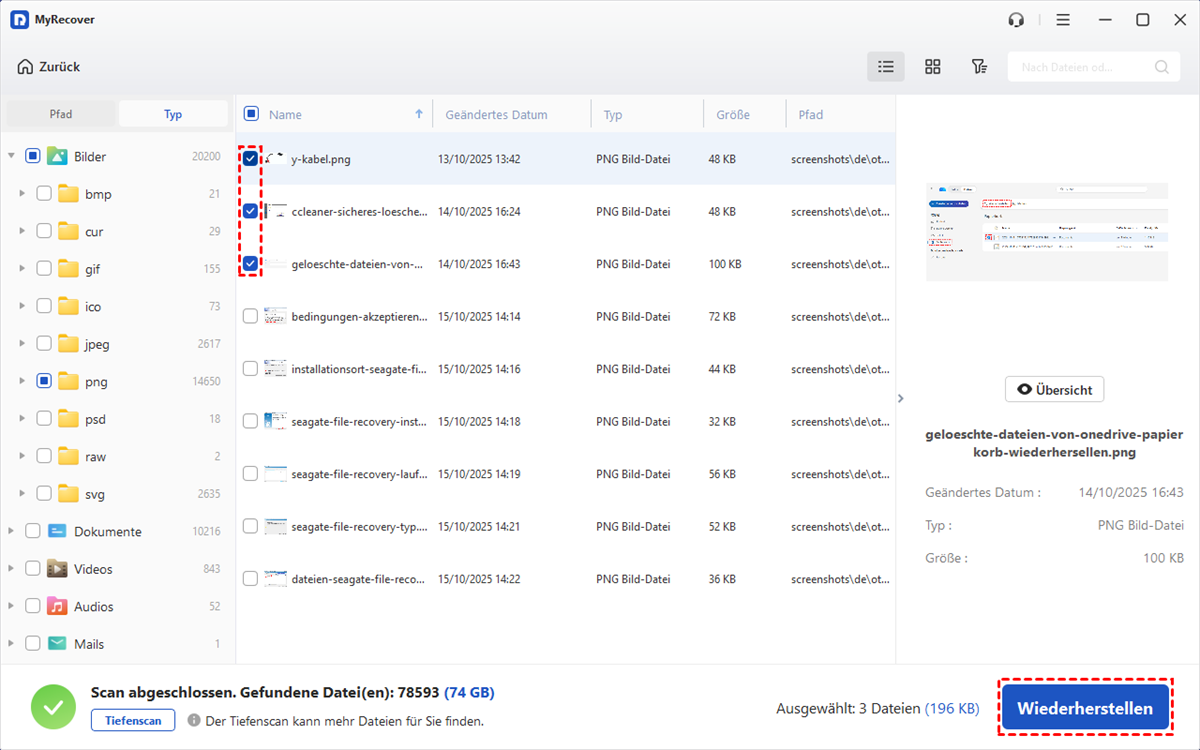
Schritt 4: Wiederherzustellende Dateien auswählen: Das Tool zeigt gelöschte Dateien in Echtzeit an. Wählen Sie die gewünschten Dateien aus und klicken Sie auf „Wiederherstellen“.
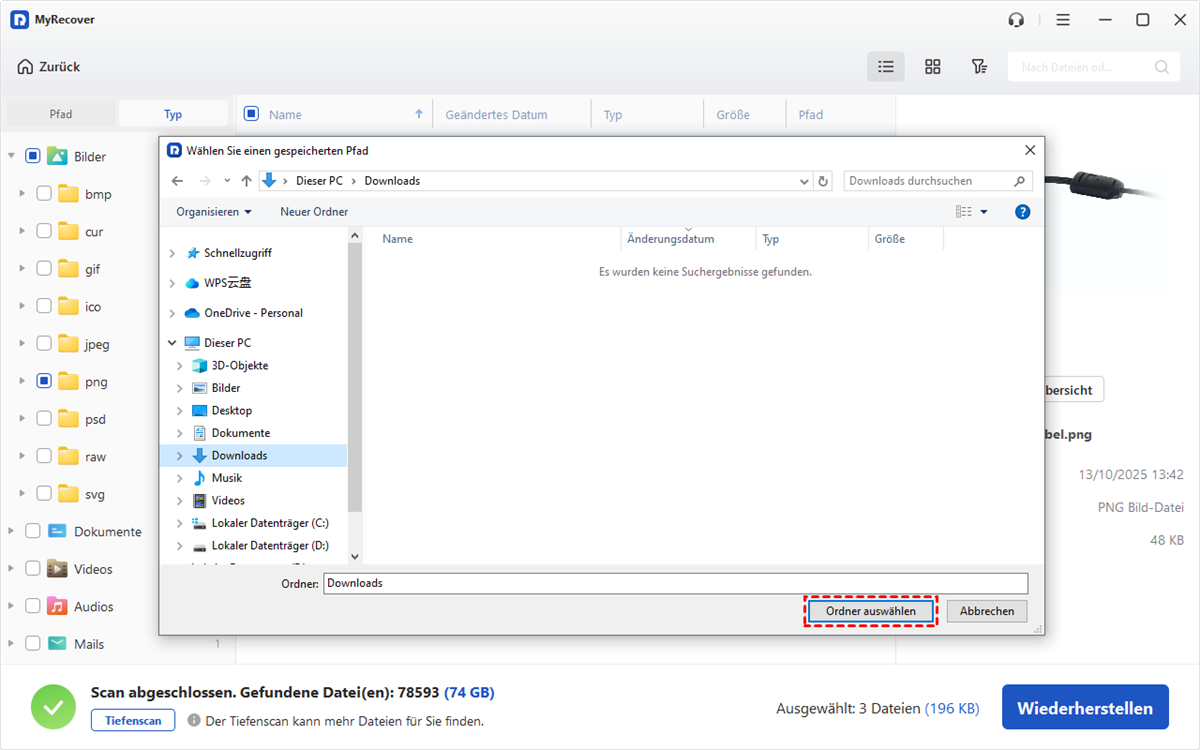
Schritt 5: Anderes Laufwerk auswählen
Wählen Sie anschließend ein anderes Laufwerk zum Speichern der wiederhergestellten Dateien. Warten Sie, bis der Vorgang abgeschlossen ist.
Nach Abschluss des Vorgangs können Sie die Integrität der Dateien im Ausgabeverzeichnis überprüfen.
Zusammenfassung
Jetzt haben Sie erfahren, wie man Daten nach Werkseinstellung wiederherstellen kann? Ein Zurücksetzen auf Werkseinstellungen kann in vielen Fällen Systemprobleme beheben oder einen PC für den Weiterverkauf vorbereiten – birgt aber auch das Risiko eines dauerhaften Datenverlusts. In diesem Artikel stellen wir Ihnen vier verschiedene Methoden zur Datenwiederherstellung nach dem Zurücksetzen auf Werkseinstellungen unter Windows 10 oder anderen Betriebssystemen vor, egal ob Sie einen Laptop oder Desktop-PC verwenden.
Für optimale Ergebnisse empfehlen wir MyRecover. Die überlegene Tiefenscan-Technologie durchsucht die Daten gründlicher als Standardtools, um scheinbar verlorene Dateien zu finden. Gleichzeitig bietet die intuitive Benutzeroberfläche professionelle Datenwiederherstellung für alle Anwender. Für unbegrenztes Datenwiederherstellungsvolumen wechseln Sie bitte zur Professional- oder Technician-Edition.

Verpassen Sie keine
neuen Tipps mehr
Fügen Sie uns bei Google als bevorzugte Quelle hinzu, um keine hilfreichen Ratgeber mehr zu verpassen.
 Als bevorzugte Quelle hinzufügen >>