 MyRecover



Wie kann man Daten von gelöschter partition wiederherstellen? Windows 10/11
Haben Sie versehentlich eine Partition oder ein Volume gelöscht?Erfahren Sie, wie Sie Dateien von gelöschter Partition wiederherstellen. Diese Anleitung zeigt bewährte Methoden, mit denen Sie Dateien von gelöschten, formatierten, RAW- oder verlorenen Partitionen wiederherstellen und eine gelöschte Partition wiederherstellen können.

Von Cenmew / Aktualisiert am 21.09.2026


Kann ich Daten von gelöschter Partition wiederherstellen?
Partition gelöscht? Daten wiederherstellen
Upps, meine Festplatte wird im Geräte-Manager als Laufwerk angezeigt, im Dateimanager jedoch nicht. In der Datenträgerverwaltung erscheint sie als Datenträger 1 mit 465 GB nicht zugeordnetem Speicherplatz. Dies geschah, nachdem die Partition versehentlich gelöscht wurde. Die verfügbaren Optionen in der Datenträgerverwaltung sind „In GPT konvertieren“, „In dynamischen Datenträger konvertieren“ und „Neues einfaches Volume erstellen“. Gibt es eine zuverlässige Möglichkeit, mit der kann ich gelöschte Partition Daten wiederherstellen? Vielen Dank im Voraus für Ihre Hilfe!
Warum geht die Partition verloren oder wird gelöscht?
Bei der täglichen Nutzung von Speichergeräten wie Computern, externen Festplatten oder USB-Sticks ist das Verschwinden einer Partition ein häufiges Problem, das Nutzer durch Datenverlust in Panik versetzt. Das Löschen von Partitionen ist nicht zufällig, sondern hängt mit Nutzungsgewohnheiten, Geräte- oder Softwareproblemen zusammen – Kenntnis der Ursachen hilft, Risiken zu vermeiden und Probleme zu beheben.
✔️Versehentliches Löschen: Unvertrautheit mit Festplattenverwaltungsprogrammen, falsche Bedienung oder versehentliches Klicken auf die Schaltfläche „Löschen“.
✔️Partitionierungsfehler: Verursacht durch falsche Parameter oder unvorschriftsmäßige Vorgehensweise, führt direkt zur Nichterkennung der Partition (scheint gelöscht).
✔️Stromausfall: Plötzlicher Stromausfall bei Partitionsoperationen bricht den Vorgang ab, beschädigt die Partitionstabelle und löscht die Partition.
✔️Betriebssystem-Update: Unerwartete Unterbrechung oder Inkompatibilität kann Partitionsdaten verändern und Partitionen verlieren/löschen.
✔️Partitionstabellenbeschädigung: Beschädigte Partitionstabelle (speichert Partitionsdaten) führt zur Nichterkennung der Partition.
✔️Hardwarefehler: Physische Festplattenschäden oder Anschlussprobleme führen zu fehlerhaftem Lesen von Partitionsdaten und indirektem Löschen.
✔️Schadsoftware: Böswillig Veränderung/Löschung von Partitionsdaten, Beschädigung der Partitionstabelle, ggf. Datenverschlüsselung und doppelter Schaden.
✔️Firmware-Probleme: Beschädigte/inkompatible Firmware beeinträchtigt Gerät-System-Kommunikation, führt zu Lesefehlern und Partitionverlust.
Wie kann man Daten von gelöschter Partition wiederherstellen?
Wenn Sie versehentlich eine Partition löschen, können Sie auf die Daten in dieser Partition nicht mehr zugreifen. Dies kann schwere Folgen haben, besonders wenn es sich um wichtige Dateien oder unersetzliche Erinnerungen handelt. Kann ich Daten aus einer unzugänglichen Partition wiederherstellen?
Vorbeugung ist zwar immer die beste Strategie (z. B. regelmäßige Backups und sorgfältige Systemverwaltung), aber im Falle eines unvorhergesehenen Ereignisses ist ein leistungsstarkes Datenwiederherstellungstool unverzichtbar. Hier bietet MyRecover eine zuverlässige Lösung. Mit seiner benutzerfreundlichen Oberfläche eignet es sich sowohl für Anfänger als auch für erfahrene Nutzer, um Datenverluste schnell und unkompliziert beheben zu können.
Stellen Sie gelöschte oder verlorene Dateien schnell von Windows-Computern und externen Speichermedien wieder her.
🏷️Umfangreiche Wiederherstellungsszenarien: MyRecover ist hervorragend geeignet für die Wiederherstellung von Daten gelöschter, formatierter oder verlorener Partitionen. Es nutzt fortschrittliche Algorithmen zum Scannen und Wiederherstellen von Dateien von Festplatten, SSDs, USB-Sticks und SD-Karten.
🏷️Umfangreiche Dateiformatunterstützung: Dokumente (DOC/XLS/PPT), Fotos (JPG/PNG/RAW), Videos (MP4/MOV), Archive (ZIP/RAR) und mehr.
🏷️Zwei Scan-Modi für mehr Flexibilität: Der „Schnellscan“ findet kürzlich gelöschte Dateien schnell und ermöglicht eine zeitkritische Wiederherstellung. Der „Tiefenscan“ scannt Speichersektoren gründlich, um Daten von stark beschädigten Geräten wiederherzustellen.
🏷️Umfangreiche Dateisystemkompatibilität: Unterstützt NTFS, FAT32, exFAT, exFAT und ReFS und gewährleistet so die Wiederherstellung von internen/externen Laufwerken, SSDs, USB-Sticks und Speicherkarten.
🏷️Nahtlose Windows-Betriebssystemintegration: Vollständig kompatibel mit Windows 11, 10, 8.1, 7 und älteren Systemen (32-Bit/64-Bit) und bietet ein natives, benutzerfreundliches Erlebnis.
4 Schritte: Daten von gelöschter Partition wiederherstellen
Wenn Ihre Festplatte Partition gelöscht hat und Sie die verlorenen Daten wiederherstellen möchten. Hier finden Sie die vollständige Anleitung zur Datenwiederherstellung von gelöschten Datenträgern mit der kostenlosen Software MyRecover. Sehen wir uns das Ganze Schritt für Schritt an.
Schritt 1: Installieren und starten Sie die Datenwiederherstellungssoftware auf Ihrem Windows-Computer.
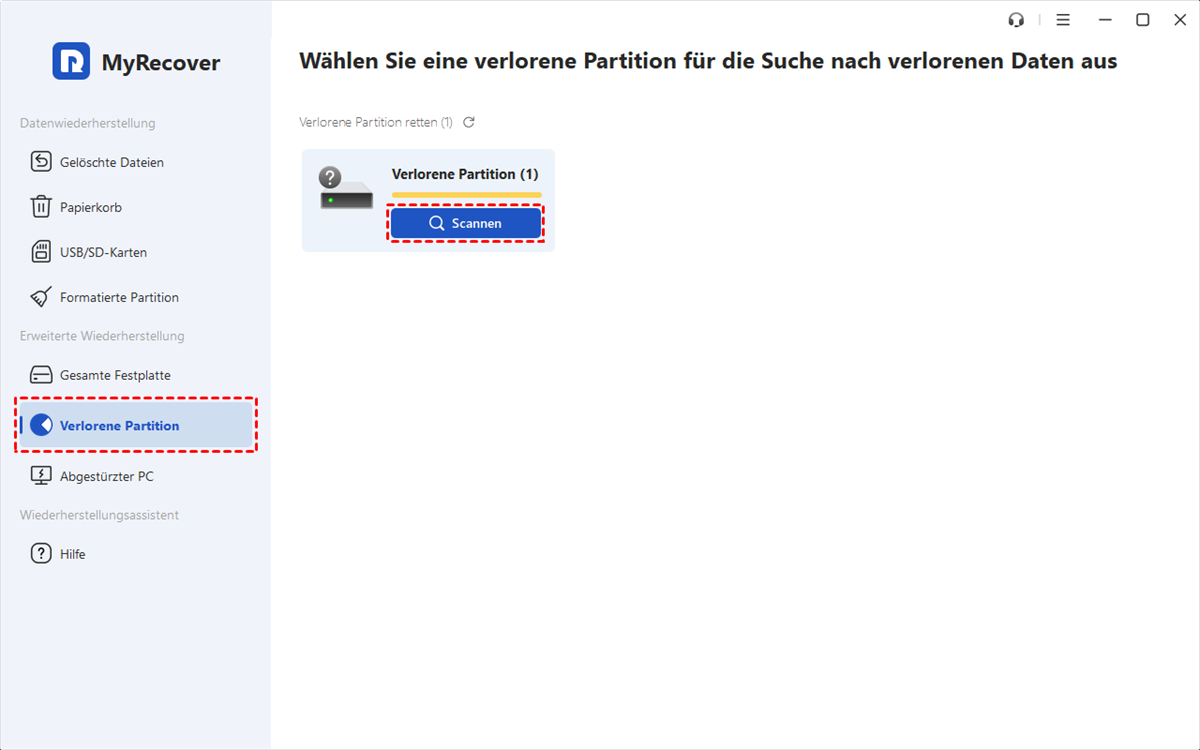
Schritt 2: Klicken Sie im Bereich „Erweiterte Wiederherstellung“ auf „Verlorene Partition“. Anschließend wird Ihr gesamtes System nach der gelöschten Partition durchsucht. Anschließend wird die verlorene Partition im rechten Bereich angezeigt. Klicken Sie anschließend auf „Scannen“.
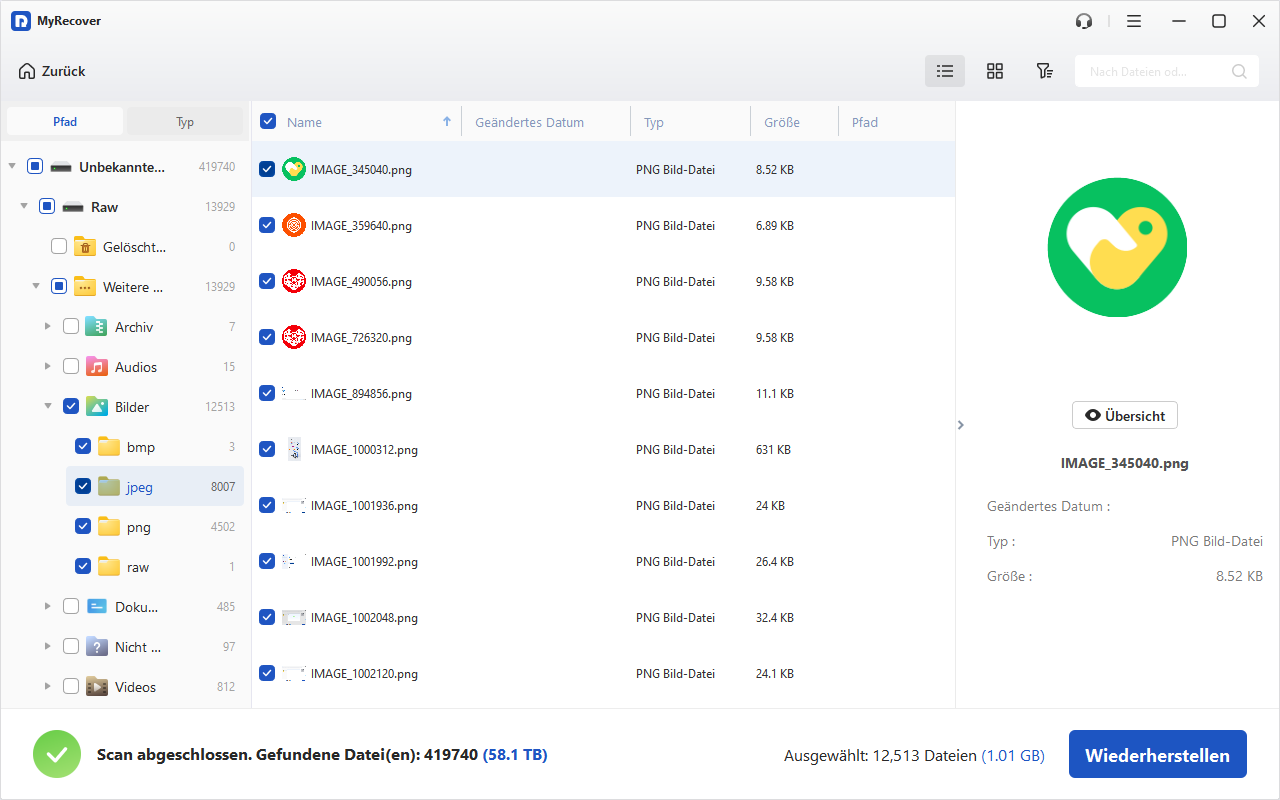
Schritt 3: Nach dem Scanvorgang werden alle verlorenen Dateien der gelöschten Partition angezeigt. Markieren Sie die wiederherzustellenden Dateien und klicken Sie auf „Wiederherstellen“.
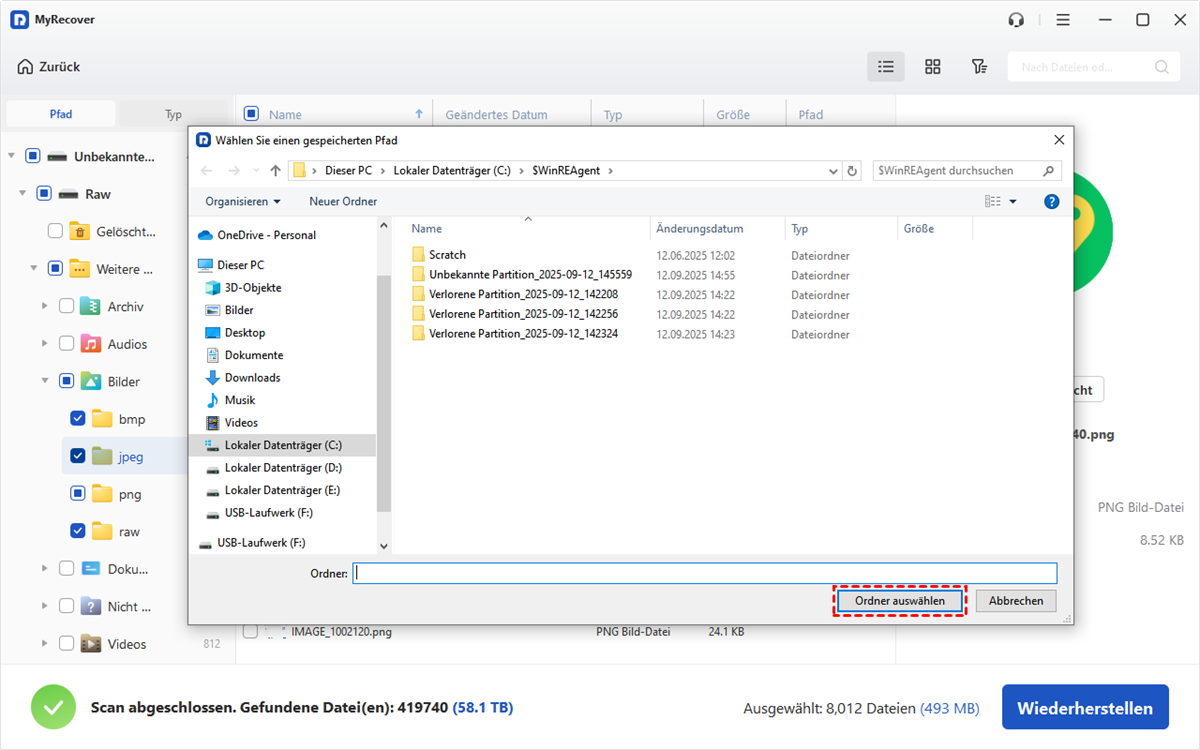
Schritt 4: Wählen Sie nun einen anderen Laufwerksordner zum Speichern der wiederhergestellten Daten.
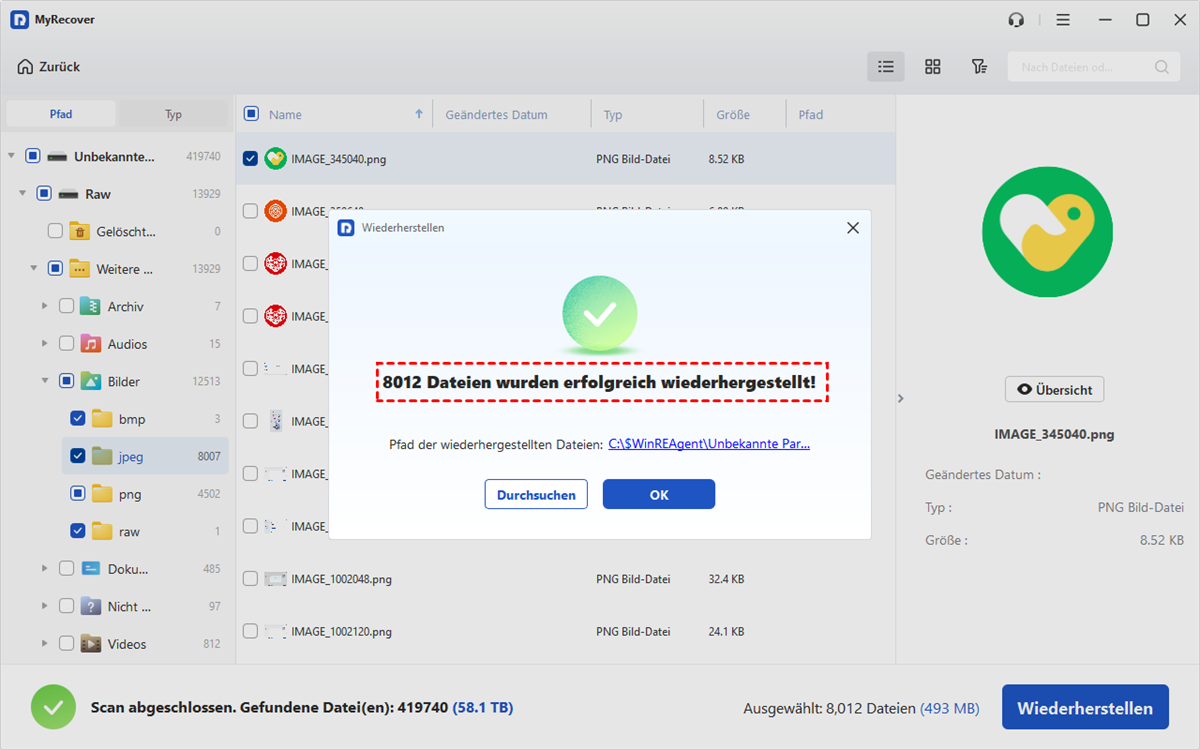
Warten Sie nun, bis der Vorgang abgeschlossen ist. Die Dauer hängt von der Datenmenge ab, die Sie vom gelöschten Datenträger wiederherstellen. Nach Abschluss des Vorgangs erhalten Sie die Meldung „xx Dateien wurden erfolgreich wiederhergestellt!“.
Kann man die gesamte Partition wiederherstellen?
Bei Datenverlust oder einer beschädigten Partition fragen sich viele Nutzer, ob die gesamte Partition vollständig wiederhergestellt werden kann. Wenn Sie bereits einen Teil der Daten wiederhergestellt haben oder sich bereits vor Beginn der Fehlerbehebung entschieden haben, die Daten nicht wiederherzustellen, erfahren Sie in diesem Abschnitt, wie Sie gelöschte Partitionen wiederherstellen können, indem Sie das zugrunde liegende Problem beheben.
Methode 1. Gelöschte Partitionen mit MyRecover wiederherstellen
Mit MyRecover können Sie nach verlorenen Partitionen suchen, das Programm ermöglicht es Ihnen nicht nur, Dateien innerhalb der Partition wiederherzustellen, sondern auch, die Partition selbst zu retten. Selbst wenn die ursprüngliche Partition nicht mehr im Windows-Explorer angezeigt wird, kann MyRecover die verlorene Partition erkennen und sowohl die Partition als auch die darin enthaltenen Daten wiederherstellen.
Schritt 1: Laden Sie MyRecover herunter, installieren Sie das Programm und starten Sie es. Wählen Sie in der Liste auf der linken Seite die Funktion „Partition wiederherstellen“ aus.
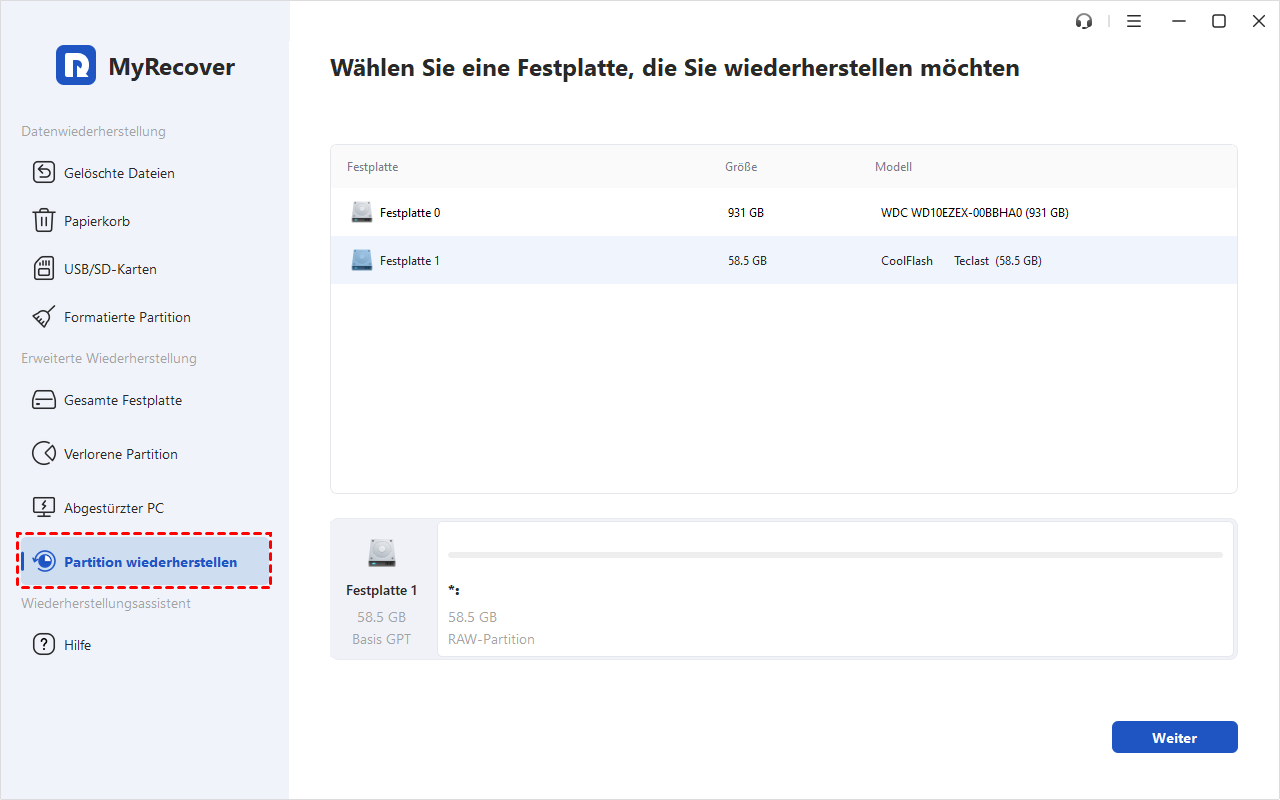
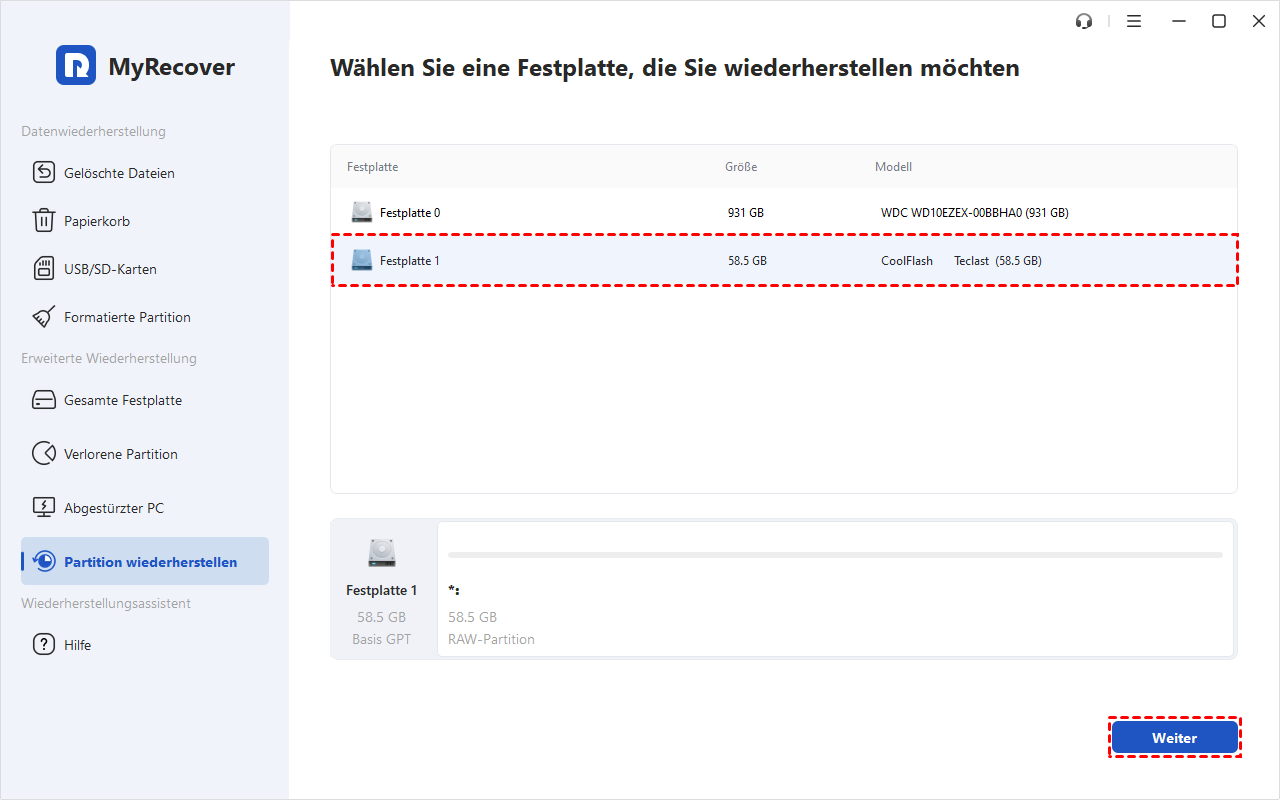
Schritt 2: Wählen Sie die Festplatte aus, die Sie wiederherstellen möchten, und klicken Sie anschließend auf „Weiter“.
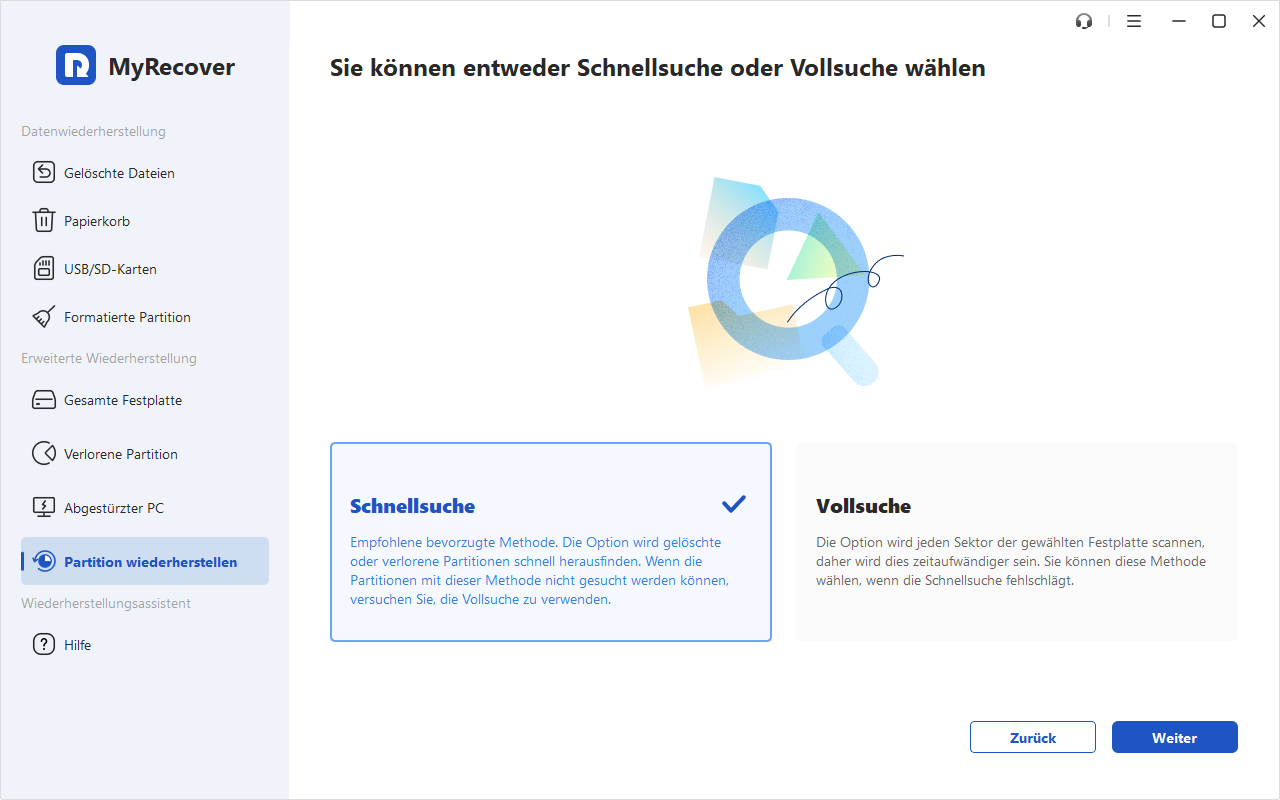
Schritt 3: Wählen Sie auf dem nächsten Bildschirm „Schnellsuche“ oder „Vollsuche“ und klicken Sie anschließend auf „Weiter“.
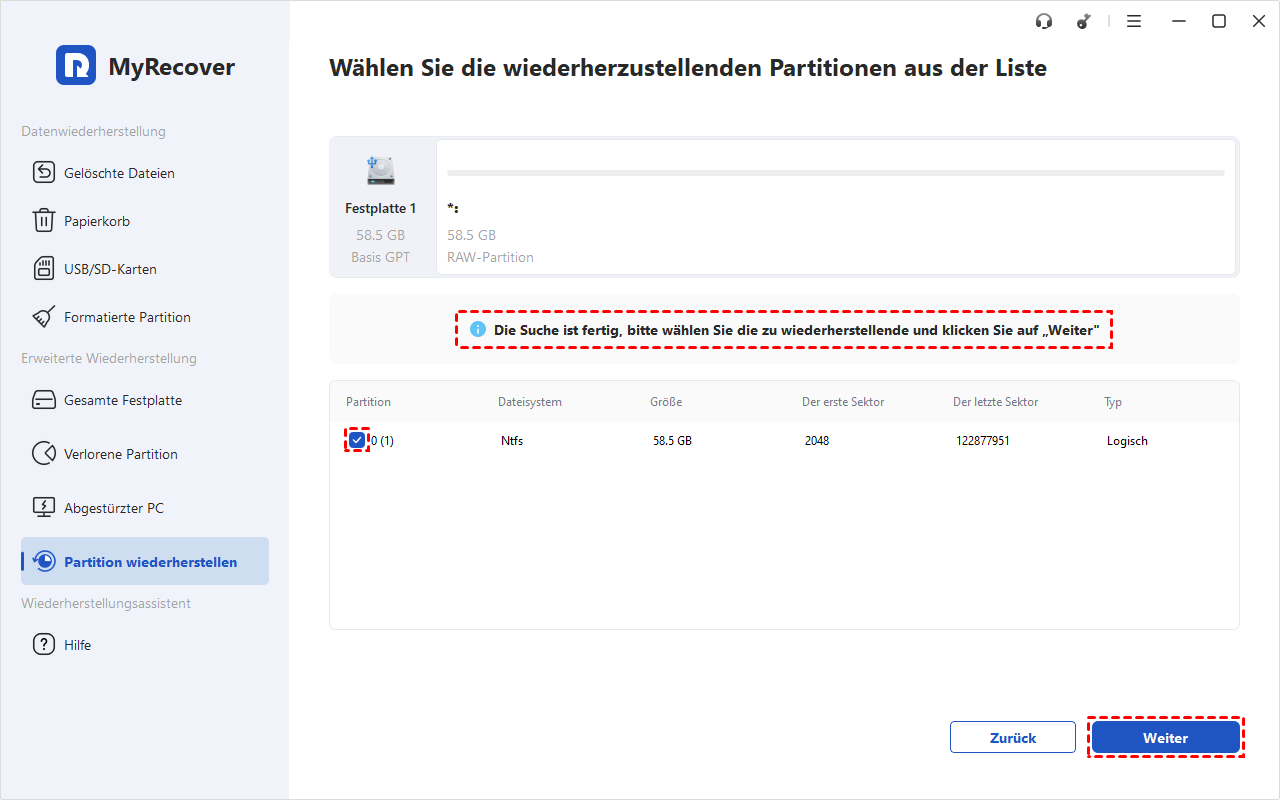
Schritt 4: Wählen Sie die erkannte Partition aus und klicken Sie auf „Weiter“, um sowohl die gelöschte Partition als auch die darin enthaltenen Dateien wiederherzustellen.
Schritt 5: Das Ergebnis der Partitionswiederherstellung wird angezeigt. Überprüfen Sie anschließend Ihre Festplatte auf die Partition und die Dateien. Alle Ihre Partitionen und Dateien werden erfolgreich wiederhergestellt.
Methode 2. Laufwerksbuchstaben zuweisen oder ändern
Wenn Ihre Partition im „Datei-Explorer“ nicht sichtbar ist, sollten Sie dies in der „Datenträgerverwaltung“ überprüfen. Windows weist den an den Computer angeschlossenen Speichergeräten automatisch Laufwerksbuchstaben zu. Falls die Zuweisung fehlschlägt oder Windows keinen Laufwerksbuchstaben zuweist, reicht es in der Regel aus, einen Laufwerksbuchstaben zuzuweisen oder einen vorhandenen zu ändern, damit die Partition wieder sichtbar und zugänglich ist.
Schritt 1: Klicken Sie mit der rechten Maustaste auf „Start“ und dann auf „Datenträgerverwaltung“.
Schritt 2: Wenn die Partition angezeigt wird, klicken Sie mit der rechten Maustaste auf das Laufwerk. Wählen Sie „Laufwerksbuchstaben und Pfad ändern“.
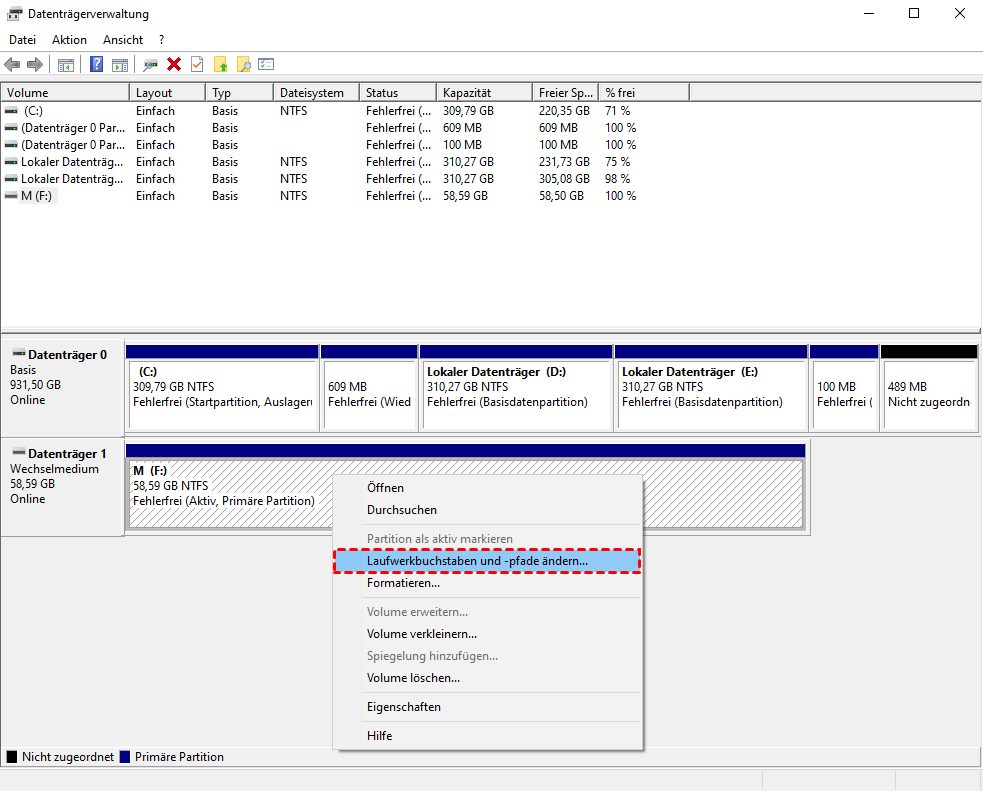
Schritt 3: Wenn bereits ein Laufwerksbuchstabe zugewiesen ist, klicken Sie auf „Ändern“. Wenn noch kein Laufwerksbuchstabe vorhanden ist, klicken Sie auf „Hinzufügen“.
Schritt 4: Wählen Sie aus dem Dropdown-Menü einen neuen Laufwerksbuchstaben aus und klicken Sie dann auf „OK“.
Schritt 5: Wenn Sie aufgefordert werden, die Änderung der Laufwerksbuchstaben zu bestätigen, klicken Sie auf „Ja“.
Methode 3. Partition mit TestDisk wiederherstellen
Wenn Sie eine Partition wiederherstellen möchten, die ausschließlich zur Datenspeicherung dient, können Sie mit TestDisk die gesamte Partition und die darauf befindlichen Daten wiederherstellen. TestDisk ist ein kostenloses Open-Source-Tool zur Partitionswiederherstellung.
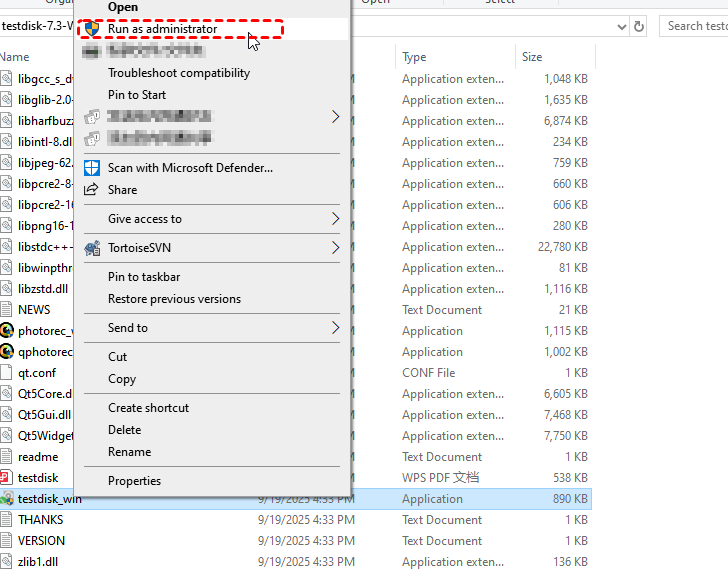
Schritt 1: Laden Sie TestDisk herunter und öffnen Sie das Programm als Administrator ausführen.
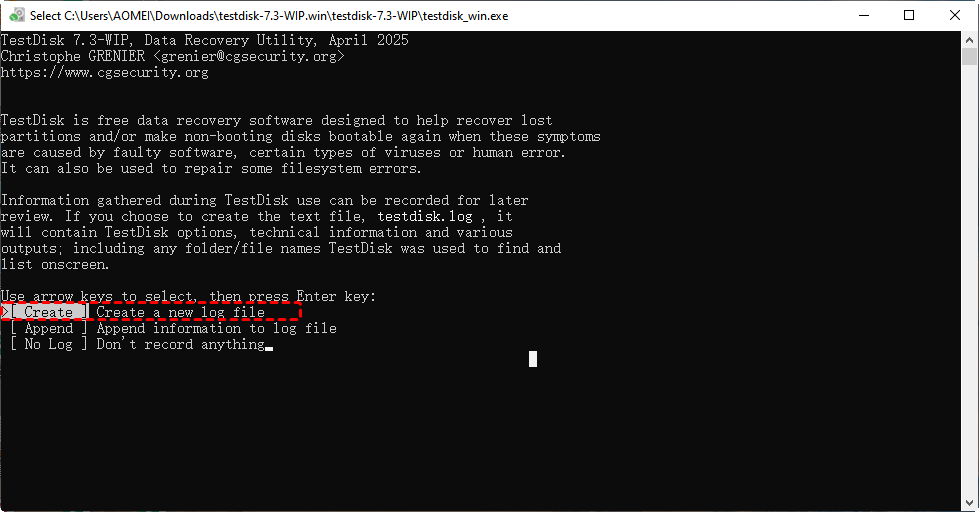
Schritt 2: Drücken Sie die Eingabetaste bei der Option „Erstellen“, um ein Protokoll der durchgeführten Vorgänge zu erstellen.
Schritt 3: Wählen Sie die Festplatte aus, auf der sich die verlorene Partition befindet, und drücken Sie die Eingabetaste.
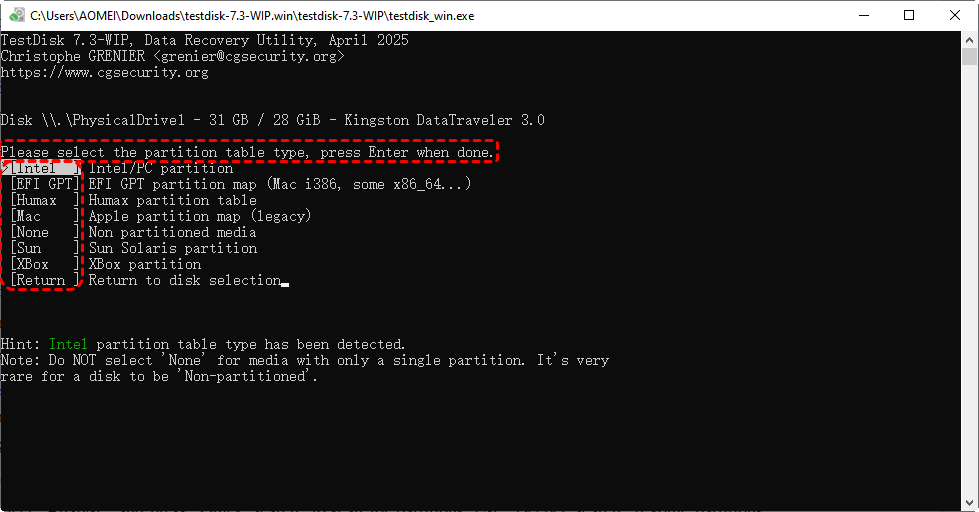
Schritt 4: Wählen Sie Ihren Partitionstabellentyp aus und drücken Sie die Eingabetaste.
Schritt 5: Drücken Sie die Eingabetaste bei der Option „Analysieren“.
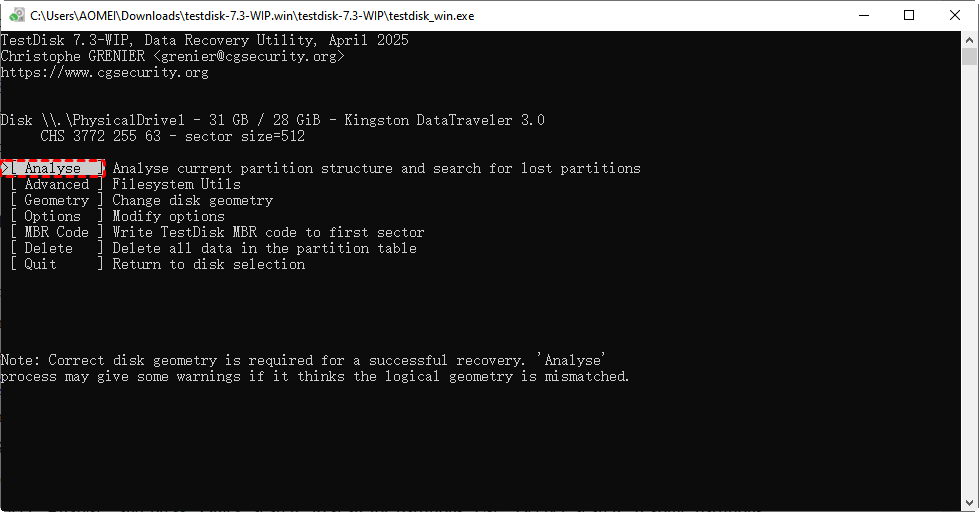
Schritt 6: Drücken Sie erneut die Eingabetaste, um die Schnellsuche zu starten.
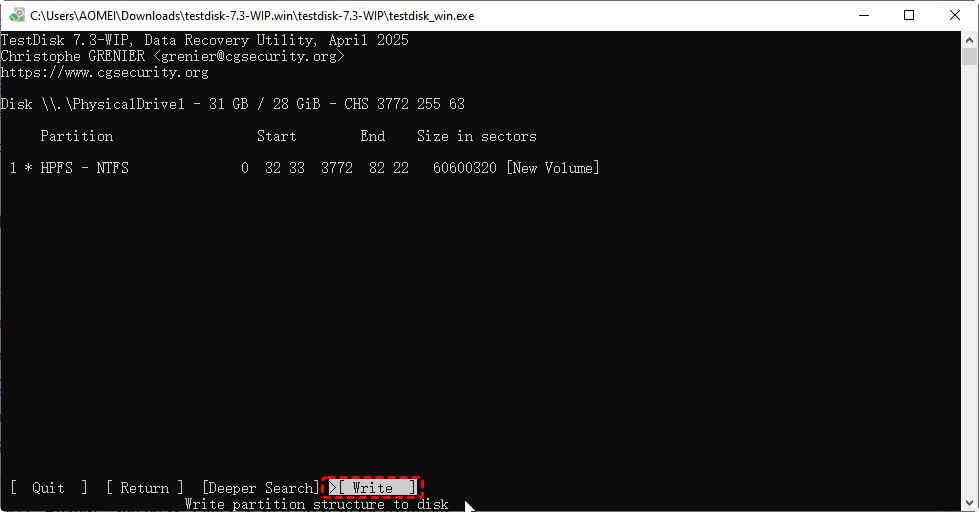
Schritt 7: Drücken Sie die Eingabetaste.
Schritt 8: Gehen Sie zur Option „Schreiben“ und drücken Sie die Eingabetaste, um die Partition wiederherzustellen. Wenn die Partition nicht gefunden wird, wählen Sie stattdessen die Option „Tiefer suchen“.
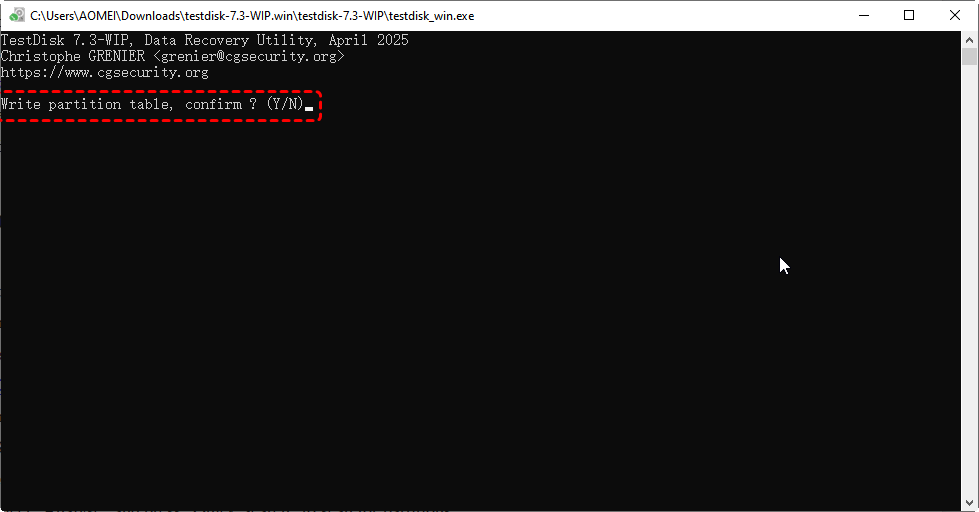
Schritt 9: Drücken Sie die Y-Taste zur Bestätigung.
Methode 4. Partition mit der Datenträgerverwaltung neu erstellen
Falls die vorherigen Methoden Ihre Partition nicht wiederherstellen konnten und Sie die benötigten Daten bereits gesichert haben, besteht der letzte Schritt darin, eine neue Partition zu erstellen.
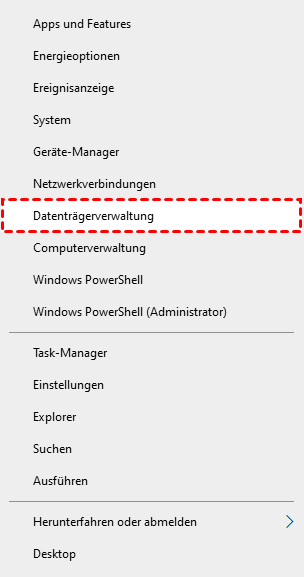
Schritt 1: Klicken Sie mit der rechten Maustaste auf „Start“ und wählen Sie „Datenträgerverwaltung“.
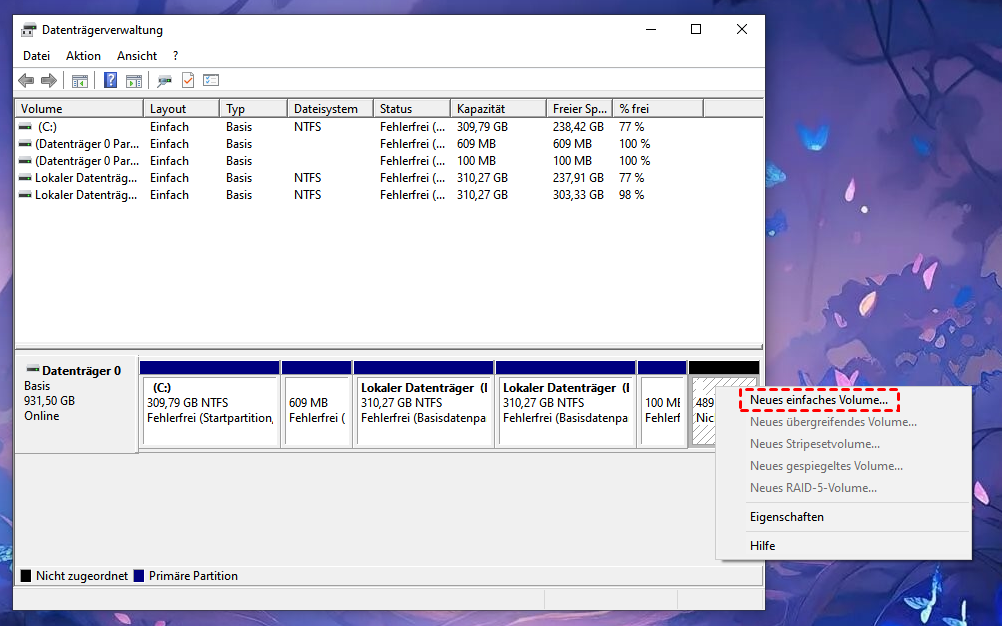
Schritt 2: Klicken Sie mit der rechten Maustaste auf den nicht zugewiesenen Speicherplatz und wählen Sie „Neues einfaches Volume“. Klicken Sie anschließend auf „Weiter“.
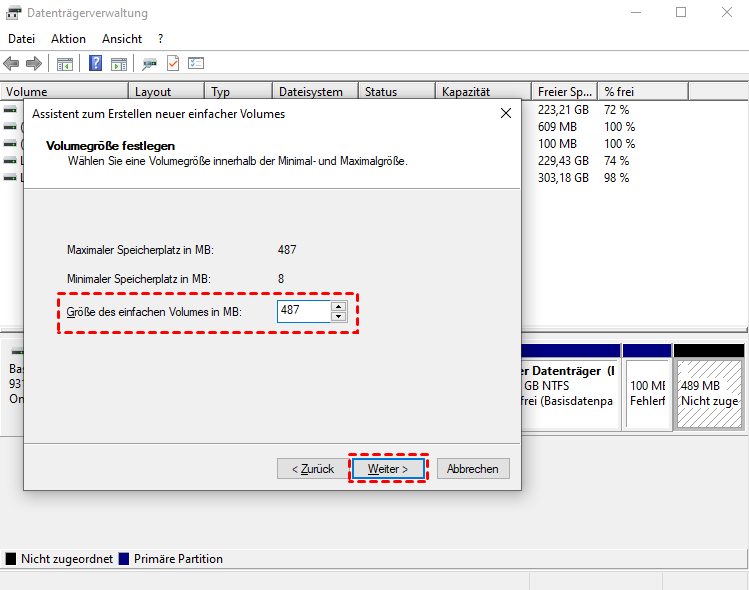
Schritt 4: Geben Sie die gewünschte Größe des Volumes ein. Klicken Sie auf „Weiter“.
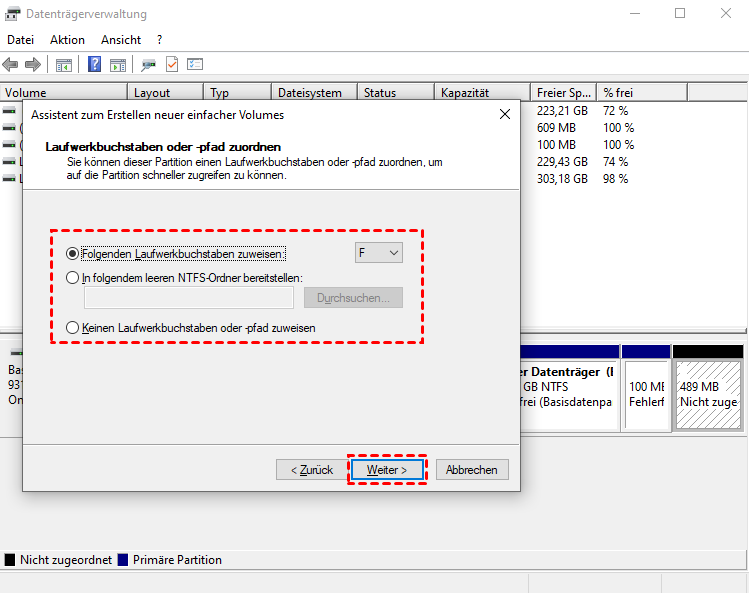
Schritt 5: Wählen Sie einen Laufwerksbuchstaben aus und klicken Sie auf „Weiter“.
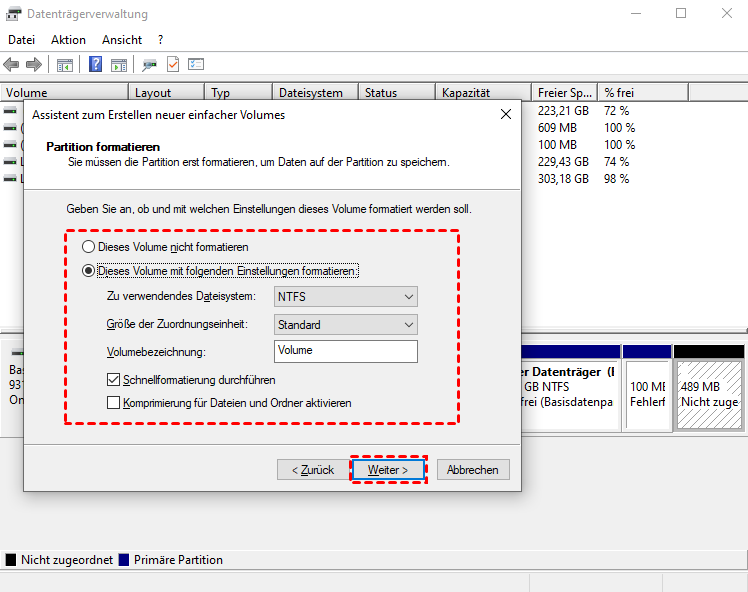
Schritt 6: Wählen Sie einen Namen für das Volume und stellen Sie sicher, dass es als NTFS-Dateisystem formatiert wird. Vergewissern Sie sich, dass „Schnellformatierung durchführen“ angekreuzt ist.
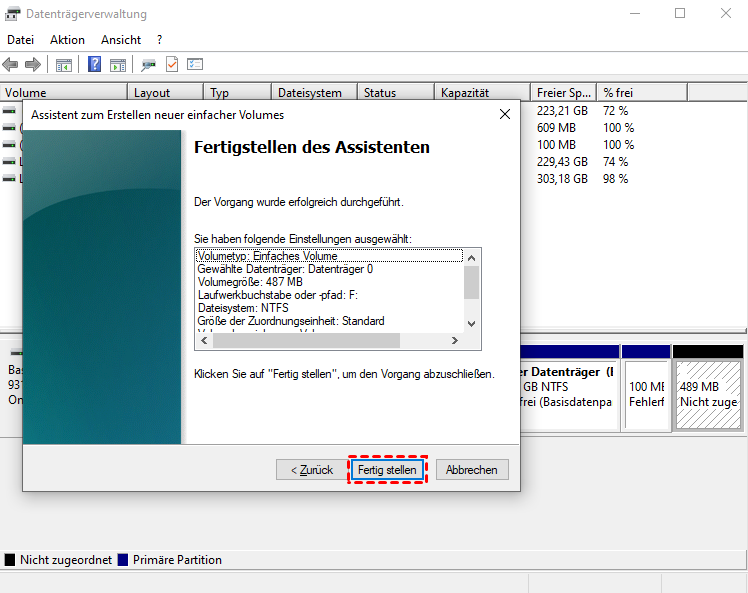
Schritt 7: Klicken Sie auf „Weiter“. Klicken Sie auf „Fertig stellen“.
Wichtige Vorsichtsmaßnahmen bei Partitionsverlust
Wichtige Vorsichtsmaßnahmen bei Partitionsverlust Wenn eine Festplattenpartition versehentlich gelöscht oder beschädigt wird, droht oft der Verlust wichtiger Daten. Mit einfachen vorbeugenden Maßnahmen lassen sich solche Probleme aber zuverlässig vermeiden. Beachten Sie daher folgende Regeln:
- Erstellen Sie regelmäßig Sicherungskopien Ihrer Dateien, Partitionen und Festplatten
- Verwenden Sie professionelle und zuverlässige Partitionsverwaltungsprogramme
- Ersetzen Sie veraltete Festplatten rechtzeitig
- Entfernen Sie externe Festplatten und Wechseldatenträger auf sichere Weise
- Entfernen Sie Viren mit zuverlässiger Antivirensoftware
- Überlegen Sie es sich gut, bevor Sie Dateien oder Partitionen löschen
Zusammenfassung
Dies ist eine detaillierte Anleitung, wie man Daten von gelöschter partition wiederherstellen kann. Myrecover eignet sich auch zum Wiederherstellen von Daten von formatierten oder beschädigten Partitionen. Wenn Sie das Laufwerk C versehentlich löschen, können Sie die MyRecover Professional Edition verwenden, mit der Sie ein bootfähiges Medium erstellen und Daten aus formatiertem oder gelöschtem Laufwerk C in einer WinPE-Umgebung wiederherstellen können.
FAQ
Kann man gelöschte Partitionen wiederherstellen?
Was passiert, wenn eine Partition gelöscht wird?
Was geschieht mit den Daten, wenn man eine Partition löscht?
Kann man eine Partition löschen, ohne Daten zu verlieren?
Wo ist die Wiederherstellungspartition?
Wie kann ich Daten von einer verlorenen Partition wiederherstellen?

Verpassen Sie keine
neuen Tipps mehr
Fügen Sie uns bei Google als bevorzugte Quelle hinzu, um keine hilfreichen Ratgeber mehr zu verpassen.
 Als bevorzugte Quelle hinzufügen >>