 MyRecover



Titel: Desktop-Ordner fehlt im Benutzerprofil – In 7 Schritten wiederherstellen
Wenn Ihr Desktop-Ordner im Benutzerprofil fehlt, geraten Sie nicht in Panik. Diese Anleitung erklärt, wie Sie den Desktop-Ordner unter Windows 10/11 wiederherstellen, einschließlich der Überprüfung des Datei-Explorers und des C-Laufwerks. Befolgen Sie einfache Schritte, um fehlende Dateien schnell wiederherzustellen.

Von Cenmew / Aktualisiert am 24.03.2026


Desktop-Ordner im Benutzerprofil unter Windows 11 fehlt
Desktop-Ordner werden in diesem Ordner auf Laufwerk C: nicht angezeigt
Hallo, wie in der Betreffzeile beschrieben, erscheinen die Ordner auf meinem Desktop nicht im "Desktop"-Ordner unter meinem Benutzerordner auf dem Laufwerk C:. Dies beeinträchtigt meine Fähigkeit, ordnungsgemäße Backups über Dateiversionsverlauf zu erstellen. Weiß jemand, warum das passieren könnte?
Um es anders zu erklären: Ich habe einen Ordner auf meinem Desktop mit der Bezeichnung "2019". Wenn ich zum Datei-Explorer gehe, klicke ich auf Dieser PC>OS C:>Benutzer>MeinBenutzername>Desktop (der als leer angezeigt wird).
Vielen Dank für jede Hilfe,
- Frage von answers.microsoft.com
Wenn Sie festgestellt haben, dass der Desktop-Ordner im Benutzerprofil fehlt, kann das frustrierend sein. Wo ist mein Desktop-Ordner? Kann ich meinen Desktop-Ordner finden? Wie stellt man den Desktop-Ordner auf einem Windows 10- oder 11-Computer wieder her? Machen Sie sich keine Sorgen, hier finden Sie Lösungen.
Warum fehlt mein Desktop-Ordner im Benutzerprofil?
Das Fehlen eines Desktop-Ordners ist nicht nur ärgerlich, sondern kann auch Ihre Arbeit behindern, wichtige Dateien verbergen oder sogar ein Zeichen für schwerwiegendere Systemprobleme sein.
⭕ Beschädigtes Benutzerprofil: Windows hat gelegentlich Probleme, die dazu führen, dass Profilordner verschwinden oder unzugänglich werden.
⭕ OneDrive-Synchronisierungsprobleme: Dateien, die ausschließlich in der Cloud gespeichert sind, scheinen möglicherweise verschwunden zu sein, wenn OneDrive Ihren Desktop übernimmt.
⭕ Einstellung für ausgeblendete Ordner: Windows kann Ordner als ausgeblendet markieren, sodass sie im Datei-Explorer unsichtbar sind.
⭕ Fehlgeschlagenes Windows-Update: Ein fehlerhaftes Update könnte Ordnerpfade oder Berechtigungen zurücksetzen.
⭕ Registrierungsfehler: Falsche Änderungen in der Registrierung können Ordnerpfade beschädigen, sodass der Desktop fehlzugehen scheint.
Nachdem wir die Ursachen kennen, holen wir uns Ihren Desktop zurück.
So finden Sie den Desktop-Ordner in Windows 10, 11
Zunächst einmal kann sich Ihr Desktop-Ordner an anderen Orten befinden, Sie müssen dies zuerst überprüfen.
Methode 1. Mehrere Desktop-Ordner überprüfen
Tatsächlich gibt es mehrere Desktop-Ordner. Was Sie auf Ihrem Desktop sehen, ist eine Kombination aus mehreren Ordnern:
- C:\Users\Ihr Benutzerkonto\Desktop
- C:\Users\Public\Desktop (enthält Objekte, die allen Benutzern zur Verfügung stehen)
- C:\Users\Default\Desktop (enthält Standard-Desktop-Objekte)
Um Ihren Desktop-Ordner zu finden, überprüfen Sie bitte die oben genannten Pfade, um Ihren Desktop-Ordner zu finden, oder folgen Sie den nachstehenden Schritten, um Ihren Desktop-Ordner im Benutzerprofil zu finden:
1. Drücken Sie bitte die Tastenkombination Windows E, um den Windows-Datei-Explorer zu öffnen.

2. Geben Sie %userprofile%\desktop in die Adressleiste ein und drücken Sie Enter. Dadurch wird Ihr Desktop-Ordner automatisch gefunden.
Methode 2. OneDrive-Sicherungseinstellungen prüfen und Desktop-Ordner finden
Manchmal wird Ihr Desktop-Ordner an einen anderen Ort verschoben, wenn Sie OneDrive eingerichtet und eine Sicherung für den Desktop-Ordner konfiguriert haben. OneDrive ändert den Speicherort von C:\users\%username%\desktop zu C:\users\%username%\ONEDRIVE\Desktop.
Wie können Sie sicherstellen, dass Sie eine Sicherung für den Desktop in OneDrive eingerichtet haben? Versuchen Sie Folgendes:
1. Starten Sie OneDrive auf Ihrem Computer, klicken Sie auf Ihr OneDrive-Symbol > Hilfe & Einstellungen > Einstellungen.
2. Wählen Sie Synchronisierung und Sicherung > Sicherung verwalten.
3. Prüfen Sie, ob der Desktop-Ordner ausgewählt ist; falls ja, befindet sich Ihr Desktop-Ordner unter C:\users\%username%\OneDrive\Desktop.
4. Suchen Sie Ihren Desktop-Ordner im OneDrive-Pfad.
Methode 3. Ausgeblendete Ordner anzeigen
Ausgeblendete Ordner können der Grund dafür sein, dass der Desktop-Ordner im Benutzerprofil fehlt. Daher könnte das Anzeigen ausgeblendeter Ordner den Desktop-Ordner sichtbar machen. So machen Sie ausgeblendete Ordner sichtbar:
1. Navigieren Sie bitte zum Ordner C:\users\IhrBenutzername.
2. Klicken Sie auf Ansicht > Anzeigen > Ausgeblendete Elemente.
3. Prüfen Sie nun, ob Ihr Desktop-Ordner hier ist. Falls ja, herzlichen Glückwunsch.
Desktop-Ordner fehlt im Benutzerprofil – 4 Lösungen
Wenn Sie den Desktop-Ordner am ursprünglichen Speicherort wiederherstellen oder einen fehlenden Desktop-Ordner finden müssen, finden Sie hier 4 Lösungen. Lassen Sie uns mehr erfahren.
Methode 1: Standard-Desktop-Pfad wiederherstellen
Manchmal ändert Windows den Ordnerspeicherort. Setzen wir ihn zurück:
1. Drücken Sie Win R, geben Sie regedit ein und drücken Sie Enter.
2. Navigieren Sie zu:
HKEY_CURRENT_USER\Software\Microsoft\Windows\CurrentVersion\Explorer\User Shell Folders
3. Doppelklicken Sie auf Desktop und stellen Sie sicher, dass der Wert lautet:
%USERPROFILE%\Desktop
4. Klicken Sie auf OK, starten Sie Ihren PC neu und prüfen Sie, ob der Desktop wieder erscheint.
- Tipp:✎...
- Erstellen Sie vor Änderungen eine Sicherungskopie der Registrierung (Datei → Exportieren).
Methode 2: Einen neuen Desktop-Ordner manuell erstellen
Wenn der Ordner gelöscht wurde, kann das Neuerstellen helfen:
1. Gehen Sie zu C:\Users\[IhrBenutzername].
2. Klicken Sie mit der rechten Maustaste → Neu → Ordner → nennen Sie ihn Desktop. Oder klicken Sie auf Neu > Ordner, um ihn zu erstellen.
3. Starten Sie Ihren PC neu – Windows sollte ihn automatisch erkennen.
Methode 3: OneDrive Desktop-Sicherung deaktivieren
Wenn OneDrive Ihren Desktop "gestohlen" hat, können Sie ihn so zurückholen:
1. Klicken Sie auf das OneDrive-Symbol in der Taskleiste, um es zu öffnen, und wählen Sie dann Hilfe & Einstellungen > Einstellungen.
2. Gehen Sie zu Synchronisierung und Sicherung > Sicherung verwalten.
3. Entfernen Sie das Häkchen bei der Desktop-Option und klicken Sie auf Änderungen speichern.
4. Überprüfen Sie nun Ihren Desktop-Ordner, er sollte sich am ursprünglichen Speicherort befinden.
- Tipp:✎...
- Wenn Dateien weiterhin fehlen, prüfen Sie den Online-Ordner von OneDrive – sie könnten sich noch dort befinden.
Methode 4. Desktop-Ordner mit MyRecover wiederherstellen
Wenn nichts funktioniert, könnte Ihr Desktop-Ordner irgendwie gelöscht worden sein. Überprüfen Sie Ihren Papierkorb auf Wiederherstellung, oder verwenden Sie die leistungsstarke Datenwiederherstellungssoftware MyRecover Pro , um den Desktop-Ordner mühelos wiederherzustellen.
- Höchste (99 %) Wiederherstellungsrate auf dem Markt. Mit MyRecover können Sie Dateien mühelos finden und wiederherstellen.
- Unbegrenzte Datenwiederherstellung. Sie können Dateien ohne Einschränkung wiederherstellen, unbegrenzte Datenmenge.
- 500 Wiederherstellungsszenarien. Sie können gelöschte Dateien wiederherstellen, Dateien von einem abgestürzten Computer, aus einem geleerten Papierkorb, von einer formatierten Festplatte, einer virusbefallenen Festplatte usw. wiederherstellen.
- Dateien vor der Wiederherstellung anzeigen. Sie können die Dateien vor der Wiederherstellung anzeigen, was sehr nützlich ist, um die richtigen Dateien zu finden.
- Schnellscan und Tiefenscan. Es bietet verschiedene Modi, um gelöschte Dateien einfach zu finden.
So stellen Sie den im Benutzerprofil fehlenden Desktop-Ordner mit MyRecover wieder her, hier ist die einfache Anleitung.
1. Bitte MyRecover Pro herunterladen und installieren.
 100 % Sicher
2. Klicken Sie auf Gelöschte Dateien wiederherstellen und dann auf Scannen für Laufwerk C, warten Sie auf den Abschluss.

3. Suchen Sie den Desktop-Ordner, aktivieren Sie ihn und klicken Sie auf Wiederherstellen.
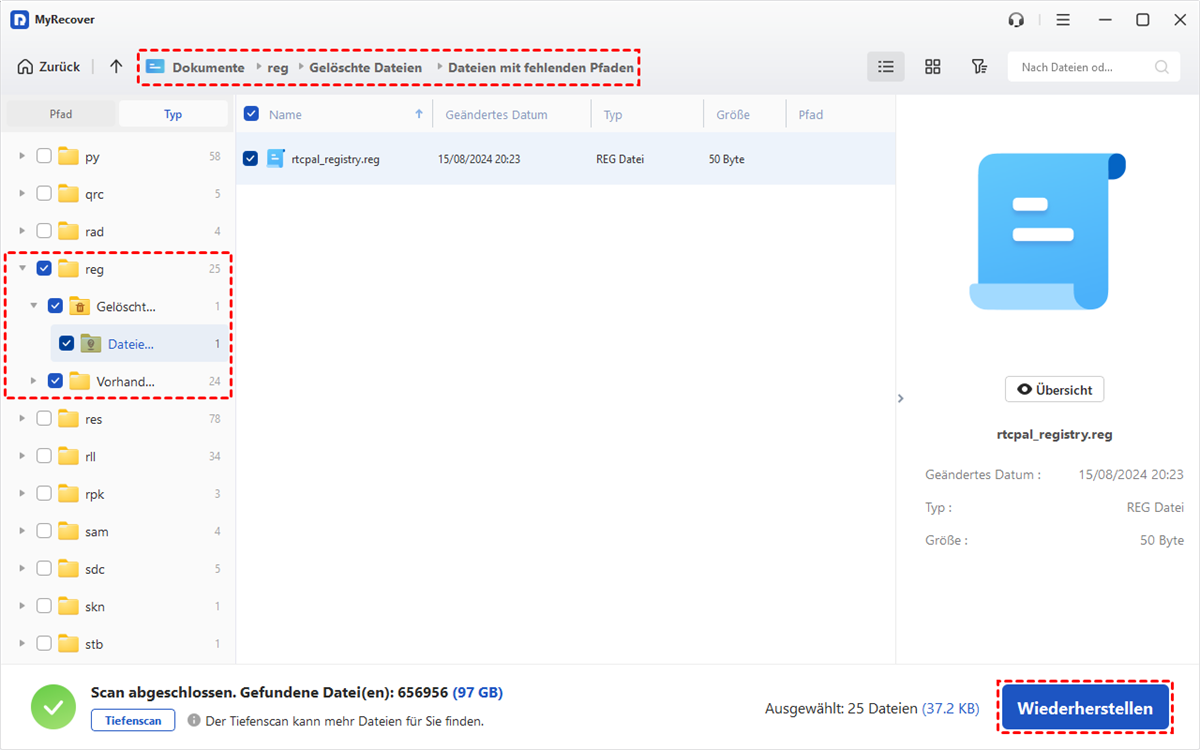
4. Wählen Sie den Pfad: C:\Users\[IhrBenutzername], um Ihren wiederhergestellten Desktop-Ordner zu speichern.
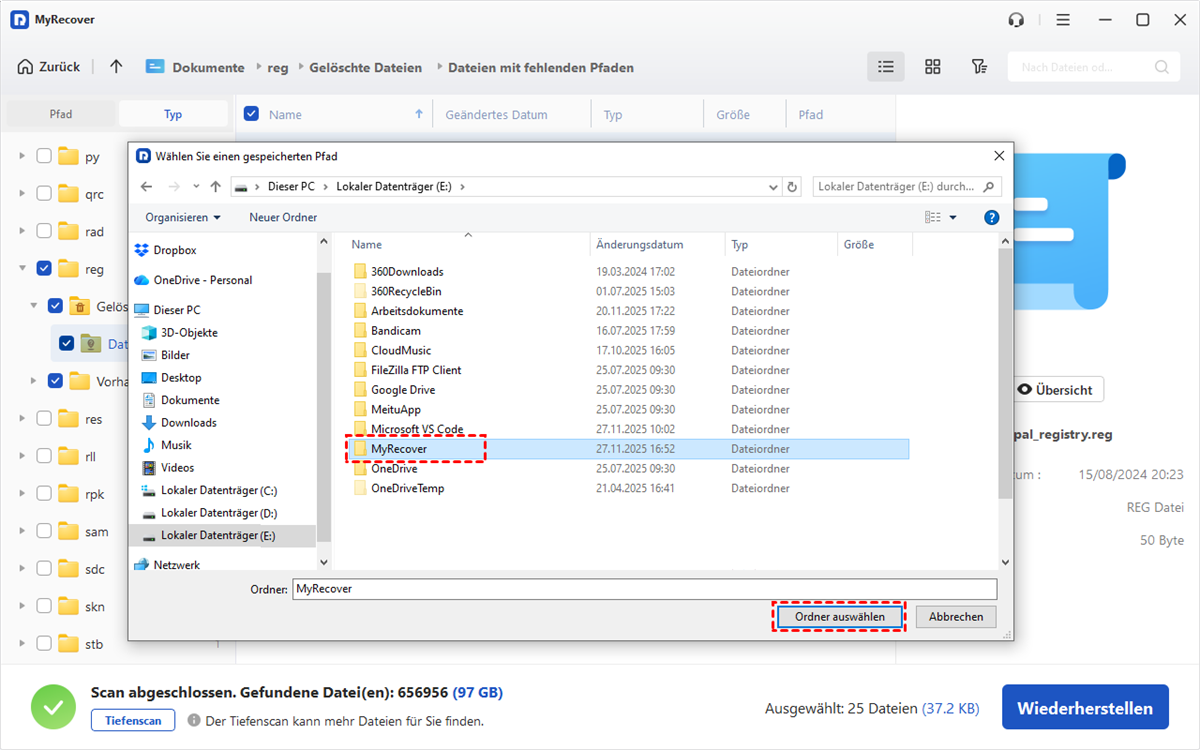
5. Nun wurden alle Dateien wiederhergestellt.
- Tipp:✎...
- Zeigen Sie den Desktop-Ordner und die darin enthaltenen Dateien vor der Wiederherstellung an, um sicherzustellen, dass es der benötigte Ordner ist.

 MyRecover
 - Gelöschte Dateien einfach mit wenigen Klicks wiederherstellen
- 1000 Dateiformate unterstützt
- Unterstützt HDD, SSD, externe Festplatte, USB-Laufwerk, SD-Karte usw.
- Schnelles Finden von Dateien nach Typ, Name, Größe usw.
- Dateien vor der Wiederherstellung in der Vorschau anzeigen
- Unbegrenzte Datenmenge wiederherstellen
 100% Sicher
Was tun, wenn der Desktop-Ordner im Datei-Explorer fehlt?
Wenn Ihr Desktop-Ordner im Windows-Datei-Explorer fehlt, können Sie ihn für den Schnellzugriff anheften, um ihn sichtbar zu machen. Suchen Sie Ihren Desktop-Ordner, tippen Sie auf das Dreipunkt-Symbol und wählen Sie An Schnellzugriff anheften.
Vorbeugung gegen zukünftiges Verschwinden des Desktop-Ordners
Um zu vermeiden, dass der Desktop-Ordner erneut im Benutzerprofil fehlt:
- Sichern Sie Ihre Desktop-Dateien regelmäßig (nutzen Sie Cloud-Speicher oder ein externes Laufwerk).
- Vermeiden Sie manuelle Registry-Bearbeitungen, es sei denn, Sie wissen, was Sie tun.
- Führen Sie monatlich Virenscans durch, um Malware frühzeitig zu erkennen.
Abschließend
Diese Lösungen sollten Ihren Desktop-Ordner wiederherstellen, egal ob er auf Laufwerk C ausgeblendet ist, im Datei-Explorer fehlt oder nach einem Upgrade verschwunden ist. Bevor Sie Änderungen an der Registry vornehmen, beginnen Sie mit der einfachsten Lösung: Suchen Sie nach ausgeblendeten Dateien. Und denken Sie daran, dass professionelle Datenwiederherstellungssoftware im Notfall Ihre Rettung sein kann.

Verpassen Sie keine
neuen Tipps mehr
Fügen Sie uns bei Google als bevorzugte Quelle hinzu, um keine hilfreichen Ratgeber mehr zu verpassen.
 Als bevorzugte Quelle hinzufügen >>