 MyRecover



Versteckte Dateien auf einem USB-Stick wiederherstellen: Die 6 besten Methoden
Auf einem USB-Laufwerk gespeicherte Dateien werden aus verschiedenen Gründen oft versteckt, z. B. aufgrund von Vireninfektionen, versehentlichem Löschen oder Formatieren, Änderungen von Dateiattributen und mehr. Wissen Sie, wie kann man versteckte Dateien auf einem USB-Stick anzeigen? Die Lösung finden Sie in diesem Artikel.

Von Cenmew / Aktualisiert am 03.02.2026


Warum werden Dateien auf einem USB-Stick plötzlich versteckt?
USB-Laufwerke werden aufgrund ihrer Bequemlichkeit und Kompatibilität mit verschiedenen Geräten häufig als tragbare Speichertools verwendet. Die Plug-and-Play-Funktionalität ermöglicht es Benutzern, Daten mühelos zwischen Geräten zu übertragen, ohne komplexe Installationen zu benötigen. Allerdings können darauf gespeicherte Dateien aus verschiedenen Gründen versteckt werden. Hier sind die häufigsten Ursachen.
- Änderung der Dateiattribute: Wenn das Attribut „Versteckt“ versehentlich für eine Datei oder einen Ordner festgelegt wird, wird diese/r im Datei-Explorer nicht angezeigt, es sei denn, Sie ändern die Einstellungen, um versteckte Dateien anzuzeigen.
- Versteckte Systemdateien: Unter Windows und einigen anderen Betriebssystemen sind bestimmte Dateien, die für den Betrieb des Systems entscheidend sind, standardmäßig versteckt.
- Virus- oder Malware-Befall: Malware kann Dateien manchmal verstecken oder ihre Attribute ändern, um es Ihnen schwerer zu machen, sie zu finden oder zu löschen.
- Beschädigung oder Dateisystemfehler: Wenn das USB-Laufwerk beschädigt ist oder Dateisystemfehler (FAT32, NTFS, exFAT) aufweist, können Dateien unlesbar oder versteckt werden.
- Versehentliches Löschen oder Formatieren: Manchmal können Benutzer versehentlich das Laufwerk formatieren oder Dateien löschen, ohne es zu merken.
Wie kann ich versteckte Dateien auf einem USB-Stick wiederherstellen?
Glücklicherweise können versteckte Dateien auf USB-Laufwerken oft mit einfachen Lösungen wiederhergestellt werden. Dieser Abschnitt führt Sie durch praktische Methoden zur Wiederherstellung versteckter Dateien, um sicherzustellen, dass Ihre wertvollen Daten zugänglich und sicher bleiben. Ob durch Malware oder menschliches Versagen verursacht, diese Lösungen stehen zur Verfügung, um die Sichtbarkeit Ihrer Dateien wiederherzustellen.
So können Sie versteckte Dateien auf einem USB-Stick wiederherstellen, die durch Einstellungen oder Malware verborgen wurden
Wenn Dateien aufgrund versehentlicher Einstellungen oder absichtlicher Infektion durch Malware versteckt sind, ist die Wiederherstellung der Sichtbarkeit unkompliziert. Befolgen Sie diese Methoden, um Ihre versteckten USB-Dateien sicher sichtbar zu machen.
Mit Microsoft Defender scannen
Microsoft Defender ist ein hervorragendes Tool, um Viren und Malware zu finden und zu entfernen. Es bietet verschiedene Sicherheitsfunktionen, einschließlich Antivirus, Webschutz und Bedrohungsinformationen, um Geräte, Daten und Benutzer vor Cyber-Bedrohungen zu schützen. Sie können einen Scan für das USB-Laufwerk durchführen, um durch Malware-Befall versteckte Dateien sichtbar zu machen.
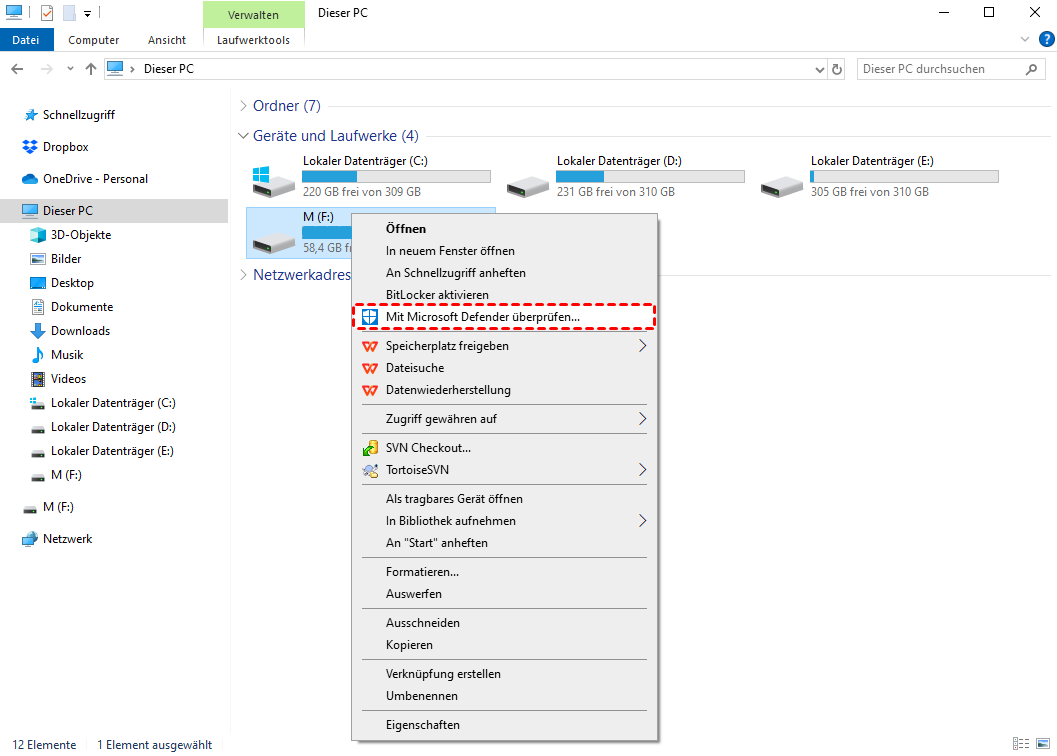
Schritt 1: Doppelklicken Sie auf das „Dieser PC"-Symbol, um den Datei-Explorer zu öffnen.
Schritt 2: Klicken Sie mit der rechten Maustaste, um „Mit Microsoft Defender überprüfen“ auszuwählen. Es wird sofort einen Schnellscan durchführen.
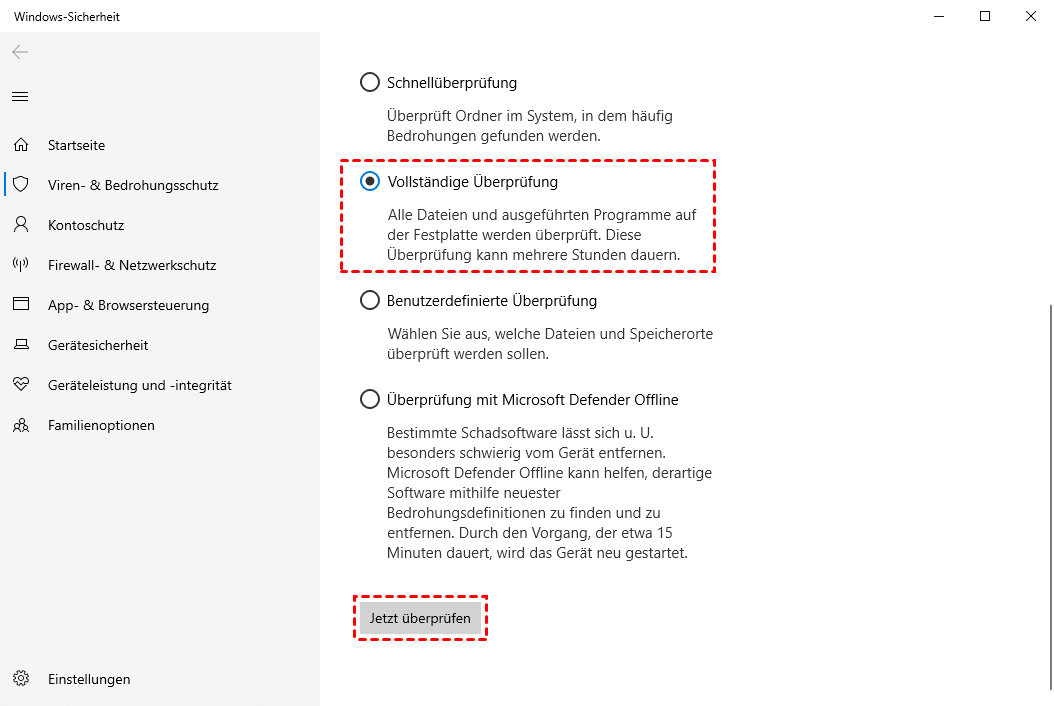
Wenn Sie einen umfassenderen Scan durchführen möchten, können Sie je nach Bedarf „Vollständige Überprüfung“ oder „Überprüfung mit Microsoft Defender Offline“ auswählen.
Im Datei-Explorer USB-Stick versteckte Dateien anzeigen
Wenn die ausgeblendete Datei nicht durch Viren oder Malware verursacht wurde, müssen Sie Änderungen in den Dateiattributen in Betracht ziehen. Der einfachste Weg, ausgeblendete Dateien anzuzeigen, ist über den Datei-Explorer.
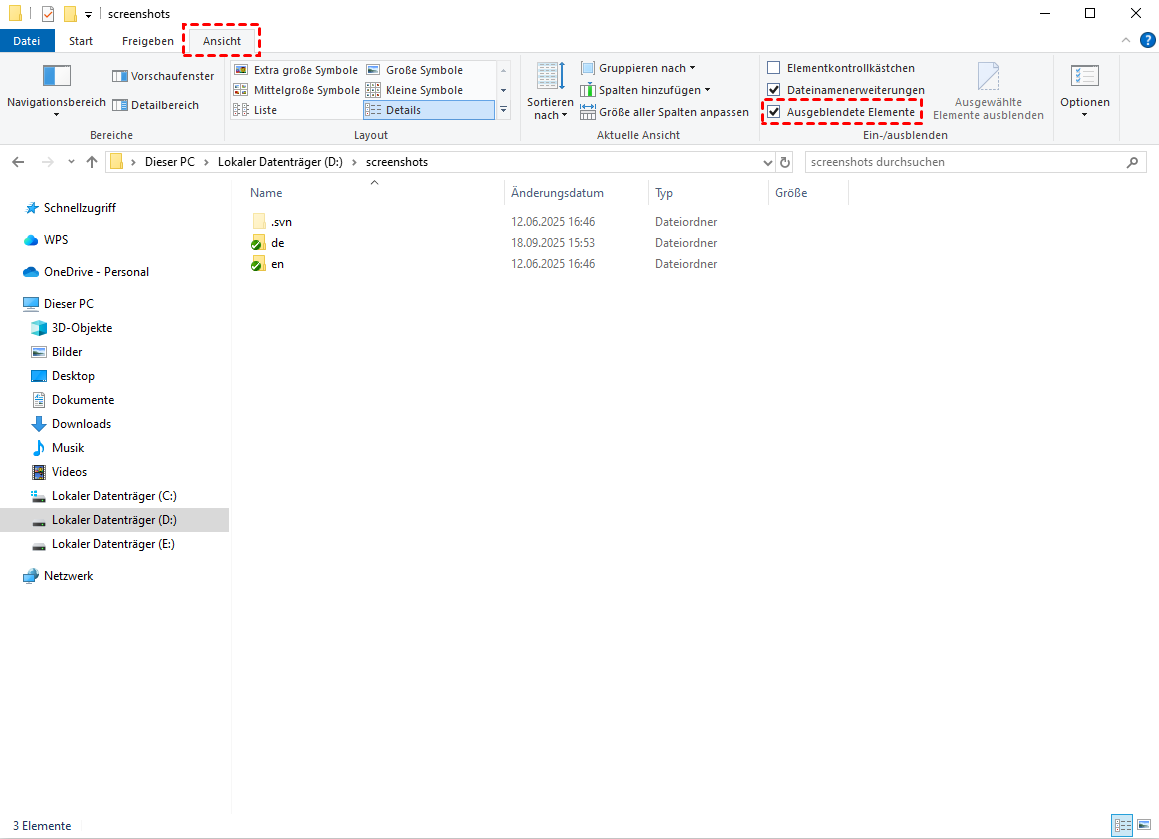
Schritt 1: Doppelklicken Sie auf das Symbol „Dieser PC“, um den Datei-Explorer zu öffnen.
Schritt 2: Klicken Sie auf die Registerkarte „Ansicht“ und aktivieren Sie die Option „Ausgeblendete Elemente“.
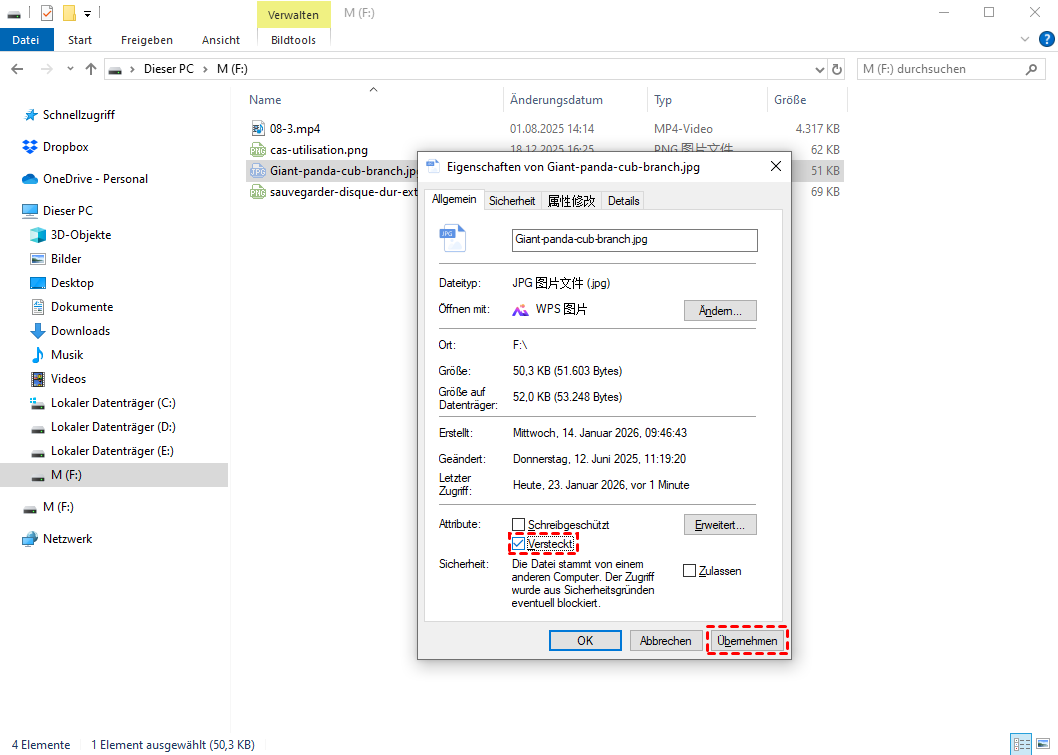
Schritt 3: Wählen Sie alle ausgeblendeten Dateien aus, klicken Sie mit der rechten Maustaste und wählen Sie „Eigenschaften“, um die Option „Versteckt“ zu deaktivieren. Klicken Sie dann auf „Übernehmen“, um die Einstellungen zu speichern. Die ausgeblendeten Dateien werden im USB-Laufwerk angezeigt.
Über die Systemsteuerung versteckte dateien auf einem USB-Stick finden
Darüber hinaus können Sie über die Systemsteuerung ausgeblendete Dateien anzeigen, was es Ihnen ermöglicht, die ausgeblendeten Dateien im USB-Laufwerk zu öffnen. So führen Sie die Einstellung durch.
Schritt 1: Geben Sie im Startmenü „Systemsteuerung“ ein und öffnen Sie sie.
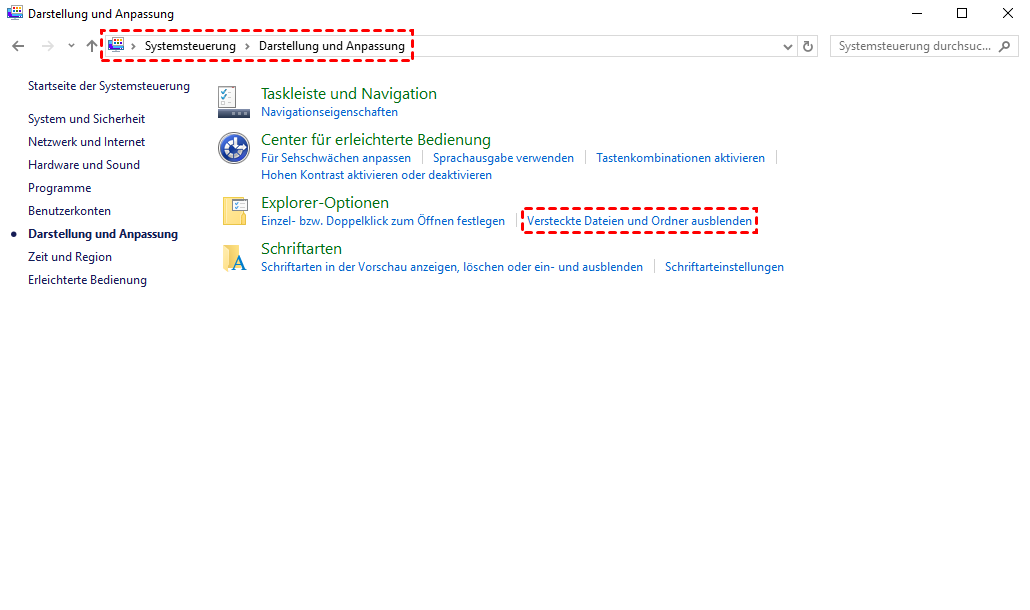
Schritt 2: Wählen Sie Darstellung und Anpassung > Versteckte Dateien und Ordner ausblenden.
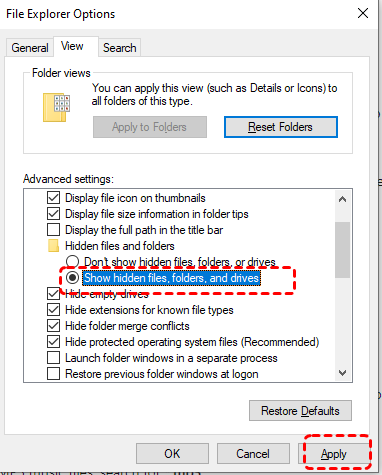
Schritt 3: Wählen Sie „Ausgeblendete Dateien, Ordner und Laufwerke anzeigen“ und klicken Sie auf „Übernehmen“.
Über CMD versteckte Dateien anzeigen USB-Stick
CMD (Eingabeaufforderung) ist ein Befehlszeilentool in Windows, das Benutzern die Interaktion mit dem Betriebssystem über textbasierte Befehle ermöglicht. Der Attrib-Befehl dient dazu, Dateien wiederherzustellen, die versehentlich, durch Systemeinstellungen oder aufgrund von Malware-Aktivitäten ausgeblendet wurden.
Schritt 1: Geben Sie im Startmenü „Eingabeaufforderung“ ein und öffnen Sie sie.
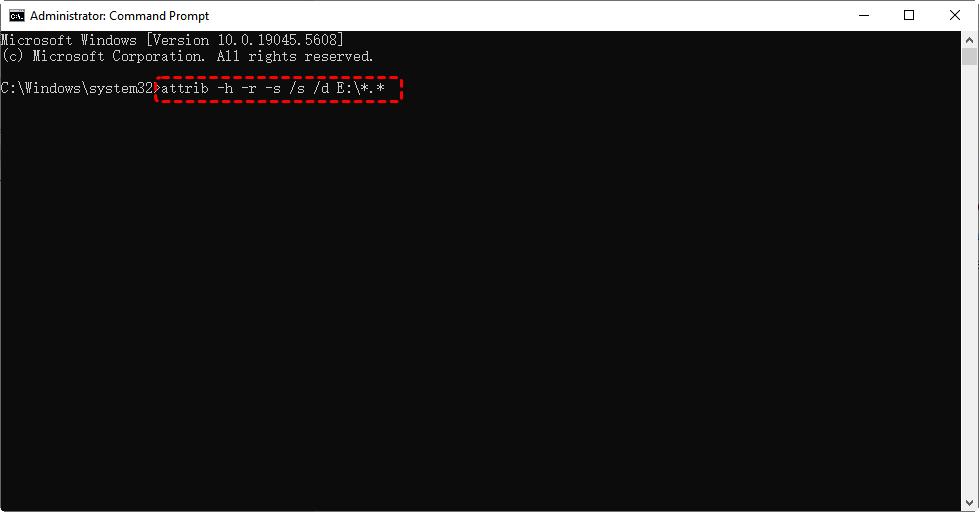
Schritt 2. Geben Sie den folgenden Befehl ein, um die Daten über die Eingabeaufforderung wiederherzustellen: attrib -h -r -s /s /d E:\*.*
- Hinweise:✎...
- Ersetzen Sie den Laufwerksbuchstaben „E“ durch Ihren tatsächlichen USB-Laufwerksbuchstaben.
Nun sind alle versteckten Dateien sichtbar.
So können Sie versteckte Dateien auf einem USB-Stick wiederherstellen, die durch Löschung oder Datenverlust verloren gegangen sind
Falls die oben genannten Methoden keine versteckten Dateien aufspüren können, sind diese möglicherweise verloren oder gelöscht. Hier sind zwei Programme mit kostenloser USB-Wiederherstellungssoftware.
Windows File Recovery
Windows File Recovery ist ein Kommandozeilen-Datenwiederherstellungstool von Microsoft. Es kann helfen, Dateien von verschiedenen Speichergeräten wiederherzustellen. Es bietet mehrere spezifische Kommandozeilenmodi, die jeweils auf bestimmte Nutzungsszenarien und Dateisysteme zugeschnitten sind. Es unterstützt jedoch nur die Nutzung unter Win11/10. So stellen Sie gelöschte Dateien mit dem Windows File Recovery-Befehl wieder her.
Schritt 1. Laden Sie Windows File Recovery von einem offiziellen Kanal herunter und installieren Sie es auf Ihrem Computer (vermeiden Sie die Installation auf dem Laufwerk mit den verlorenen Dateien).
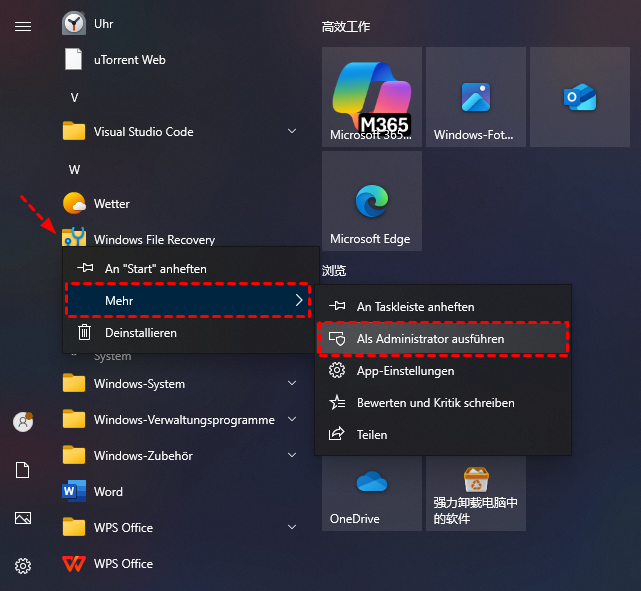
Schritt 2. Öffnen Sie Windows File Recovery im Startmenü und führen Sie es als Administrator aus.
Schritt 3. Geben Sie den Befehl winfr H: D: /regular ein und drücken Sie „Enter“.
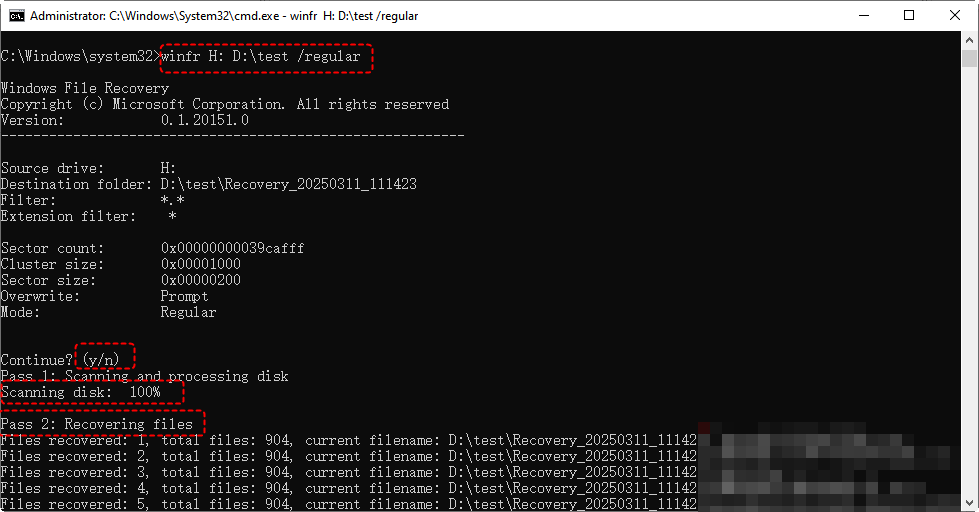
Sobald der Vorgang abgeschlossen ist, können Sie „y“ drücken, um die wiederhergestellten Dateien im Zielordner zu überprüfen.
Drittanbieter-Professionelle Datenwiederherstellungssoftware – MyRecover
Wenn Sie komplexe Befehlszeilen nicht mögen, können Sie MyRecover ausprobieren, eine professionelle Datenwiederherstellungssoftware. Sie verwendet eine grafische Benutzeroberfläche und ist benutzerfreundlich, sodass sogar Computerneulinge die Datenwiederherstellung eigenständig durchführen können. Sie unterstützt verschiedene Windows-Versionen, wie Windows 11/10/8/7 usw. Sie können die Datenwiederherstellung in nur vier einfachen Schritten durchführen.

- Unterstützt 500 Geräte | SSD, HDD, USB-Stick, SD-Karte usw.
- Unterstützt 1000 Dateiformate | PNG, MP4, MP3, TXT, ZIP, MSG usw.
- 500 Datenverlustszenarien | Löschung, Formatierung, Systemabsturz, Virenangriff usw.
 100% Sicher
Schritt 1. Laden Sie MyRecover herunter und installieren Sie es auf Ihrem Computer.
Schritt 2. Starten Sie es und wählen Sie das USB-Laufwerk aus, um nach verlorenen Dateien zu suchen.

Schritt 3. Wählen Sie die Dateien, die Sie wiederherstellen möchten, aus den wiederherstellbaren Listen aus und klicken Sie auf "Wiederherstellen".
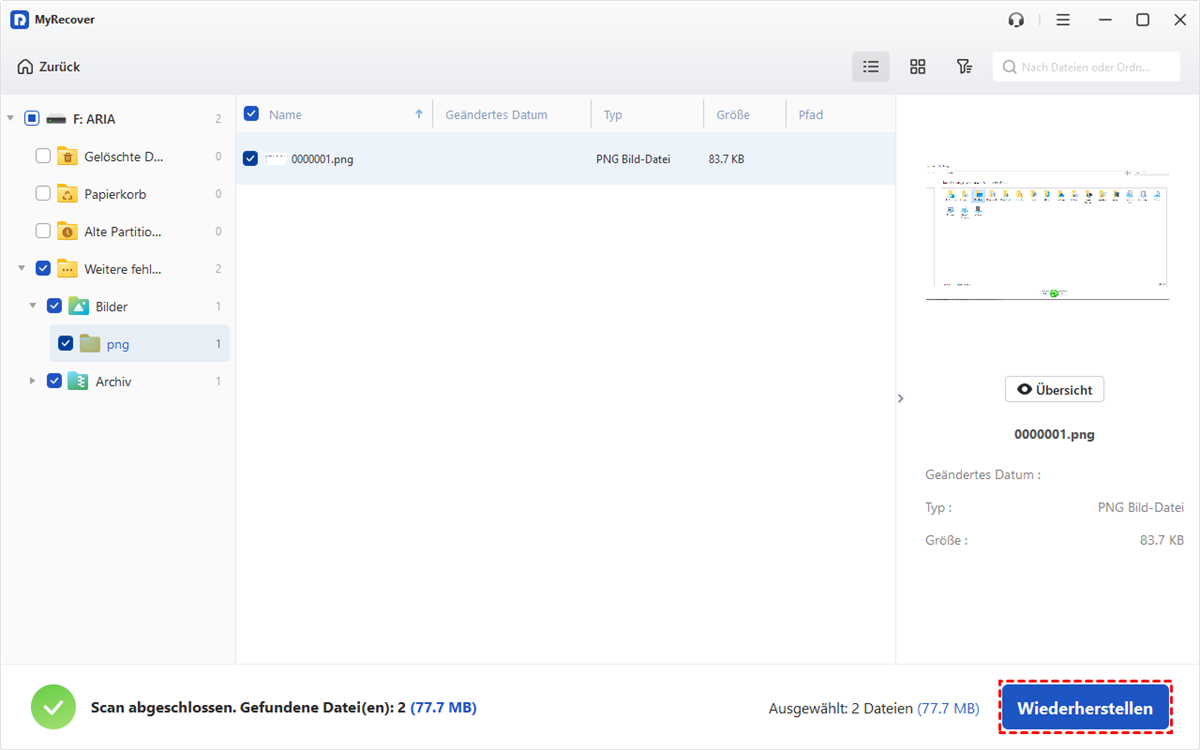
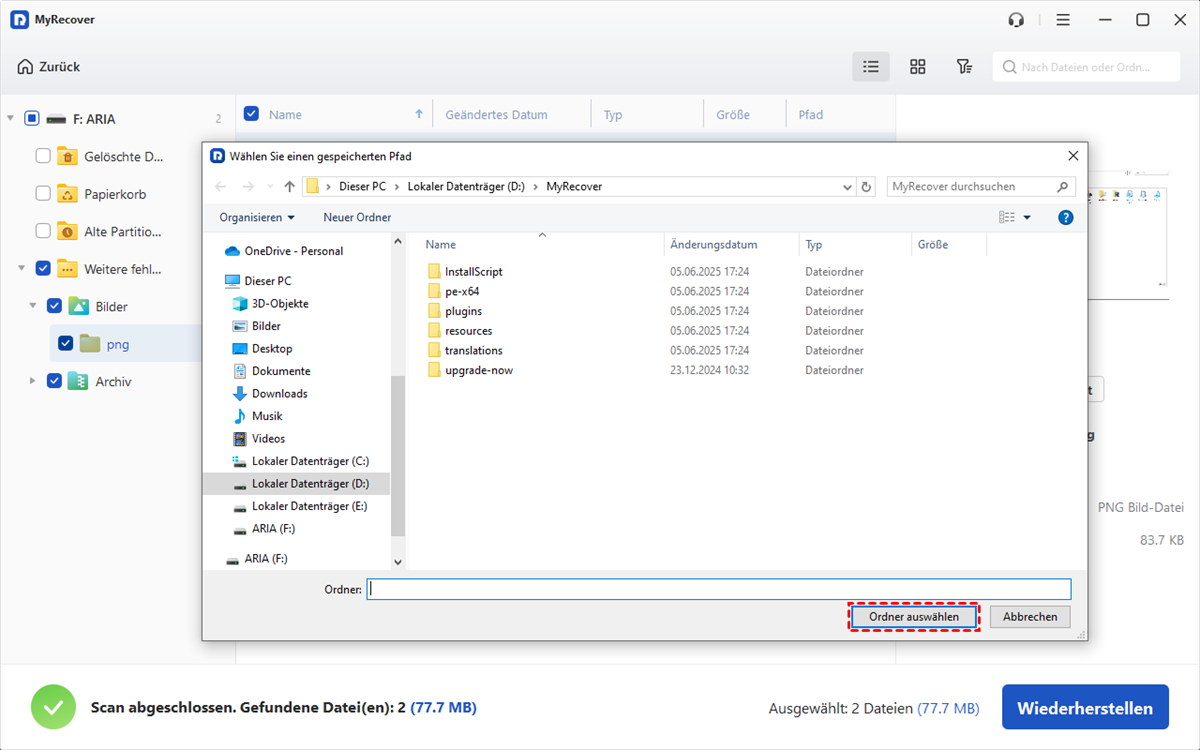
Schritt 4. Wählen Sie ein anderes Laufwerk aus, um die wiederhergestellten Dateien zu speichern.
Wie können Sie Ihr USB-Laufwerk gesund halten?
Ein gesundes USB-Laufwerk zu halten bedeutet, dessen Langlebigkeit, Zuverlässigkeit und gute Leistung sicherzustellen. Um das USB-Laufwerk in gutem Zustand zu halten, können Sie mehrere Schritte unternehmen.
Korrekte Auswurf: Verwenden Sie immer die Option „Hardware sicher entfernen“, bevor Sie Ihr USB-Laufwerk vom Computer trennen. Dadurch wird sichergestellt, dass alle Prozesse und Datenübertragungen abgeschlossen sind und kein Risiko einer Datenbeschädigung besteht.
Vermeiden Sie physische Beschädigung: Seien Sie vorsichtig, das USB-Laufwerk nicht mit Gewalt einzusetzen oder zu entfernen. Ein plötzlicher Ruck kann sowohl den USB-Stick als auch den USB-Anschluss an Ihrem Gerät beschädigen.
Regelmäßige Sicherung: USB-Laufwerke können versagen, daher ist es immer eine gute Praxis, wichtige Dateien zu sichern. Erwägen Sie die Nutzung von Cloud-Speicher oder einer sekundären externen Festplatte für kritische Daten.
Fazit
Falls Sie auf das Problem stoßen, können die in diesem Artikel beschriebenen Methoden genau diese versteckte Dateien auf einem USB-Stick wiederherstellen. Um die Datensicherheit dauerhaft zu gewährleisten, ist MyRecover eine gute Wahl. Es bietet auch eine Tiefenscan-Funktion, die Ihnen helfen kann, die gewünschten Dateien aus fragmentierten Hinweisen wiederherzustellen.
Darüber hinaus können die Professional- und Technician-Versionen von MyRecover die Bedürfnisse von Benutzern mit anspruchsvolleren Anforderungen erfüllen. Selbst in katastrophalen Situationen wie Systemabstürzen wird seine Leistung Sie nicht enttäuschen.

Verpassen Sie keine
neuen Tipps mehr
Fügen Sie uns bei Google als bevorzugte Quelle hinzu, um keine hilfreichen Ratgeber mehr zu verpassen.
 Als bevorzugte Quelle hinzufügen >>