 MyRecover



Windows 10/11: Desktop-Symbole verschwunden - 7 Methoden
Sind die Desktop-Symbole unter Windows 10/11 verschwunden? Wir zeigen Ihnen die möglichen Ursachen für dieses Problem. Lesen Sie weiter, um mit den in diesem Artikel vorgestellten Methoden Ihre Desktop-Symbole wiederherzustellen.

Von Cenmew / Aktualisiert am 02.04.2026


Wenn Desktop-Symbole plötzlich verschwinden, kann das den Zugriff auf Programme erschweren. Besonders problematisch wird es, wenn mehrere Anwendungen geöffnet sind und sich ohne Symbole kaum noch unterscheiden lassen. Daher sollte das Problem „Desktop-Symbole verschwunden“ möglichst schnell behoben werden.
Wenn Sie nicht wissen, wodurch dieses Problem verursacht wurde, finden Sie in diesem Artikel 8 effektive Methoden, mit denen Sie Ihre Desktop-Symbole sowie möglicherweise verlorene Daten und Dateien wiederherstellen können.
Warum sind die Desktopsymbole verschwunden?
Hier sind 6 häufige Gründe für verschwundene Desktop-Symbol. Erst nachdem wir die Gründe verstanden haben, können wir das Problem besser lösen.
- Falsche Anzeigeeinstellungen
Eine der häufigsten Ursachen ist fehlerhafte Anzeigeeinstellungen. Vornehmlich kann es vorkommen, dass der Desktop so konfiguriert ist, dass keine Symbole angezeigt werden.
- Versehentliches Deaktivieren der Desktopsymbole
Es ist möglich, dass die Symbole versehentlich ausgeblendet wurden. Bei Windows-Betriebssystemen gibt es eine Option, die Desktopsymbole ein- oder auszublenden, die von Benutzern möglicherweise unbeabsichtigt geändert wurde.
- Fehlerhafte Bildschirmauflösung oder Anzeigeneinstellungen
Es kann dazu führen, dass Desktopsymbole außerhalb des sichtbaren Bereichs des Monitors verschoben werden. Besonders bei der Verwendung mehrerer Monitore oder nach der Installation von neuen Treibern kann dies ein Problem darstellen.
- Softwarefehler und Systemprobleme
Ein unerwartetes Softwareproblem oder ein Fehler im Betriebssystem kann dazu führen, dass Symbole plötzlich verschwinden. Dies könnte durch Systemabstürze, fehlerhafte Updates oder defekte Systemdateien bedingt sein.
- Virus oder Malware
Manchmal kann Schadsoftware das Verhalten des Desktops beeinflussen. Solche Programme können Symbole verstecken oder sogar löschen, um den Benutzer in die Irre zu führen oder sich selbst vor der Entdeckung zu schützen.
- Benutzerprofilprobleme
Wenn ein Benutzerprofil beschädigt wird, kann es dazu führen, dass Einstellungen, einschließlich der Desktopansicht, nicht korrekt geladen werden. In einigen Fällen führt dies zum Verlust von Desktopsymbolen.
Was tun, wenn Windows Desktop-Symbole verschwunden sind?
Sind Windows 10 Desktop-Symbole verschwunden? In diesem Artikel werden wir Lösungsmöglichkeiten anbieten, um dieses häufige Problem zu beheben.
Lösung 1. Alle Desktopsymbole in Windows 10 einblenden
Das Problem der fehlenden Desktopsymbole unter Windows 10 kann durch ein versehentliches Ausblenden der Desktopsymbole verursacht werden. Sie können die Desktopsymbole unter Windows 10 wiederherstellen, indem Sie „Desktopsymbole anzeigen“ aktivieren.
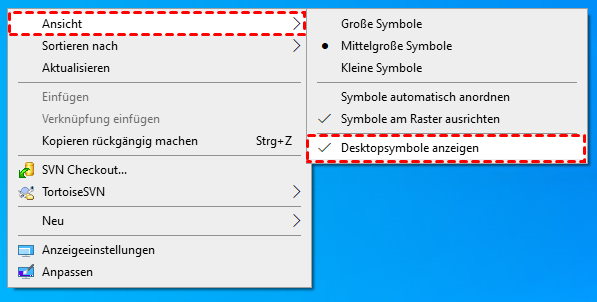
Schritt 1. Klicken Sie mit der rechten Maustaste auf eine leere Stelle auf dem Bildschirm Ihres Windows 10-Computers und klicken Sie auf die Option Ansicht.
Schritt 2. Nachdem Sie auf die Registerkarte Ansicht geklickt haben, werden Ihnen mehrere Optionen zur Verwaltung der Desktopsymbole angezeigt. Navigieren Sie und prüfen Sie, ob die Option Desktopsymbole anzeigen aktiviert ist. Wenn nicht, aktivieren Sie sie. Überprüfen Sie dann, ob alle fehlenden Desktopsymbole wiederhergestellt sind.
Wenn Sie nicht einmal mit der rechten Maustaste auf den Desktop klicken können, können Sie unten andere Methoden ausprobieren.
Lösung 2. Die Desktopsymboleinstellungen überprüfen
Sind Symbole auf Desktop verschwunden? Sie können die Desktopsymbole in Windows 10/11 über die Einstellungen anzeigen.
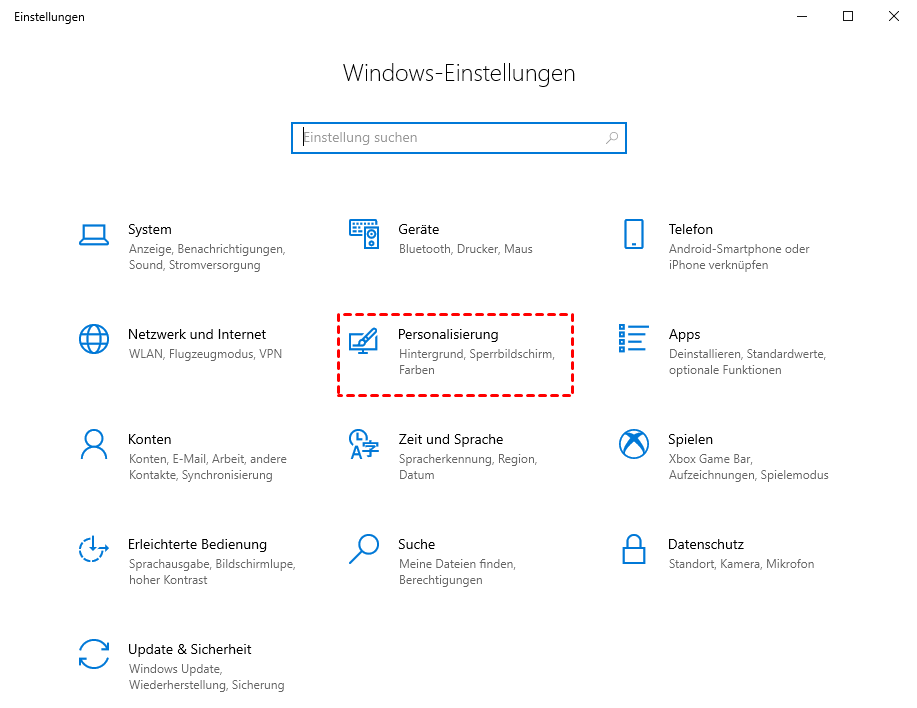
Schritt 1. Sie können mit der rechten Maustaste auf Ihren Computerbildschirm klicken und dann Anpassen auswählen. Wenn Sie nicht mit der rechten Maustaste auf den Desktop-Bildschirm klicken können, können Sie auf Start > Einstellungen > Personalisierung klicken.
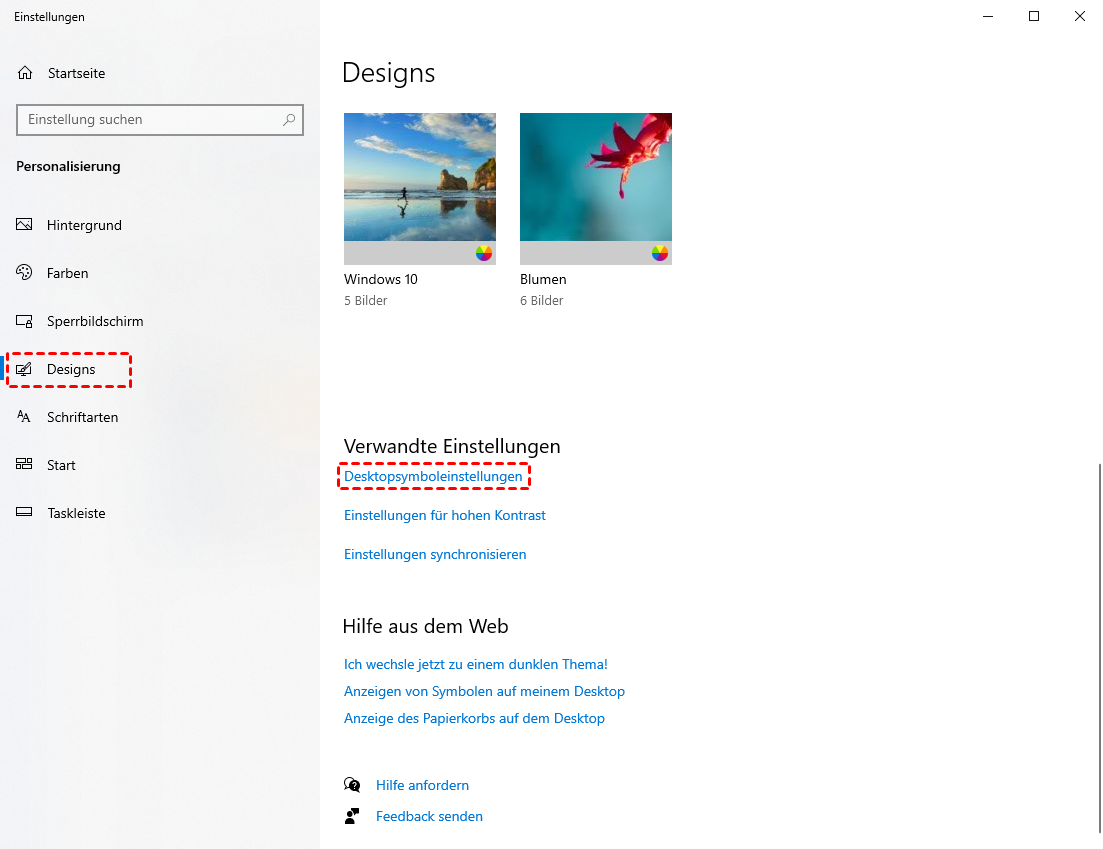
Schritt 2. Wählen Sie dann das Design aus und klicken Sie auf Desktopsymboleinstellungen.
Schritt 3. Sie können dann den Typ der Desktopsymbole auswählen, die auf Ihrem Windows-Computer angezeigt werden sollen, und auf Übernehmen und OK klicken.
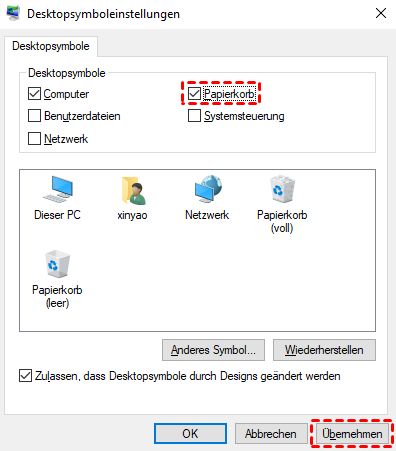
Überprüfen Sie, ob die Desktopsymbole von Windows 10/11 jetzt angezeigt werden. Wenn nicht, versuchen Sie es mit anderen Methoden.
Lösung 3. Tabletmodus deaktivieren
Windows 10/11 verfügt über zwei Anzeigemodi: Desktop-Modus und Tablet-Modus. Der Tablet-Modus ist für Touchscreens optimiert und verbirgt einige Elemente der Benutzeroberfläche, um Platz für Apps zu schaffen.
Wenn Sie versehentlich den Tablet-Modus aktivieren, verschwinden die Symbole auf Ihrem Desktop. Dies liegt daran, dass im Tablet-Modus Symbole ausgeblendet werden, um größere Kacheln und Apps anzuzeigen. Hier sind die Schritte zum Wiederherstellen von Symbolen auf dem Desktop, wenn der Tablet-Modus aktiviert ist.
Schritt 1. Öffnen Sie die Windows-Einstellungen, indem Sie die Tasten Windows + I drücken und auf System tippen.
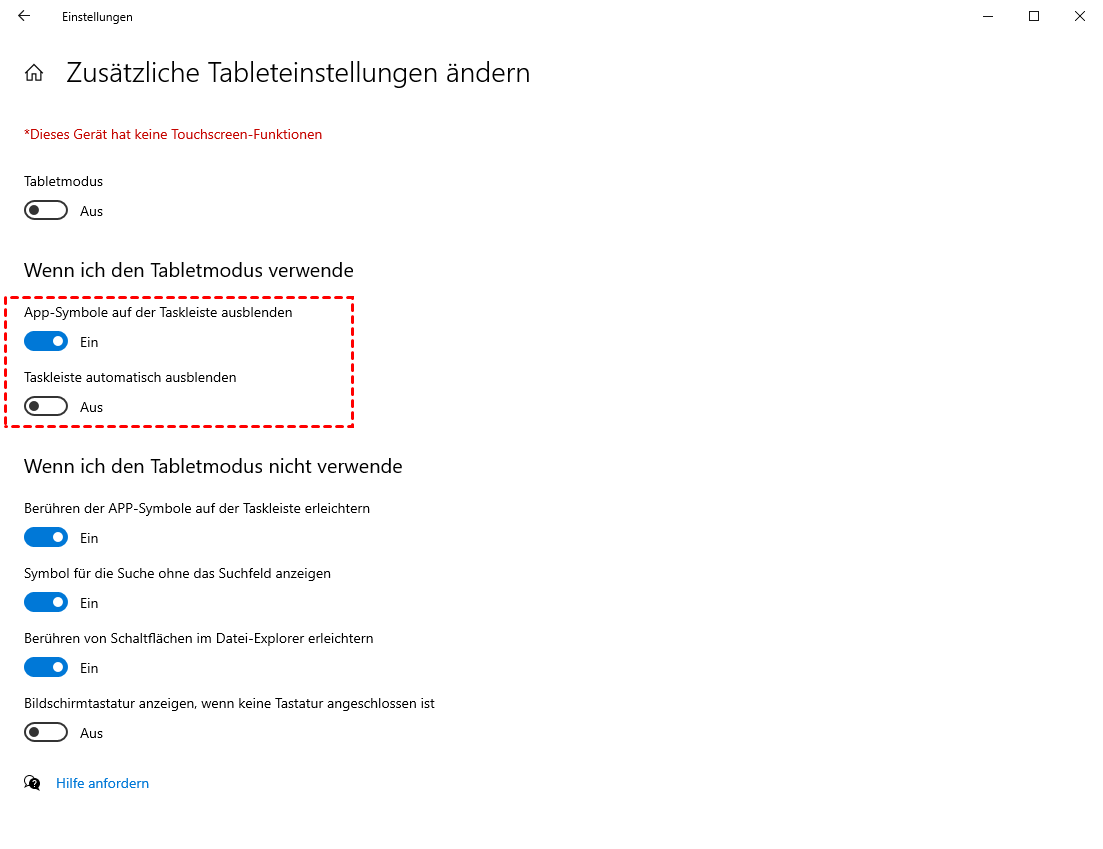
Schritt 2. Klicken Sie auf Tablet, wählen Sie Zusätzliche Tableteinstellungen ändern und dann deaktivieren Sie Tabletmodus. Oder deaktivieren Sie unter der Option Wenn ich den Tabletmodus verwende die Option App-Symbole auf der Taskleiste ausblenden.
Lösung 4. SFC Scannow ausführen
SFC (System File Checker) ist ein in Windows integriertes Befehlszeilentool, das hauptsächlich dazu dient, Benutzern beim Scannen und Reparieren beschädigter Systemdateien zu helfen. Wenn das Problem „Windows 10/11 Desktop-Symbole verschwunden“ durch eine Systembeschädigung verursacht wird, können Sie versuchen, den Windows-Desktop mit SFC Scannow anzuzeigen.
Schritt 1. Geben Sie CMD(Eingabeaufforderung) in die Suchleiste ein. Wählen Sie Als Administrator ausführen.
Schritt 2. Klicken Sie in der Meldung der Benutzerkontensteuerung (UAC) auf Ja.
Schritt 3. Geben Sie sfc/scannow in das Schnellbefehlfenster ein und drücken Sie dann die Eingabetaste.
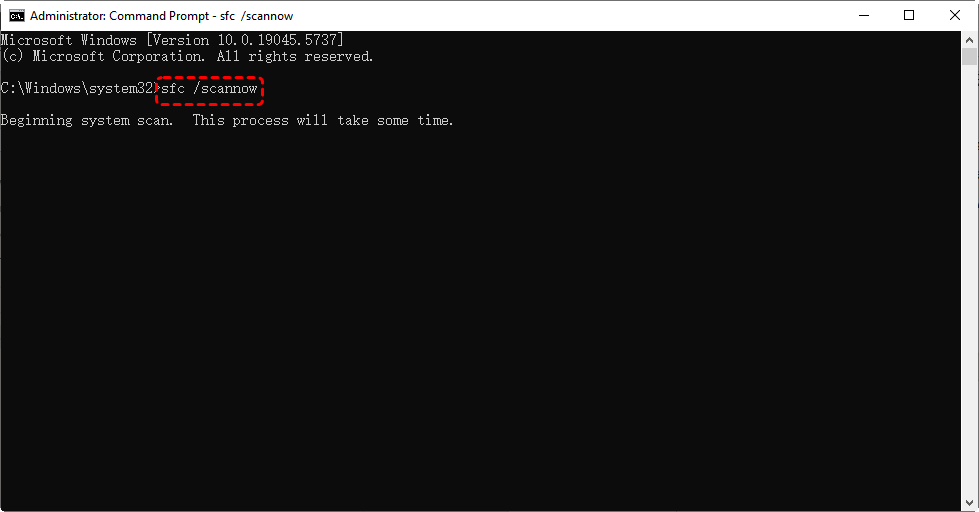
Schritt 4. Ihr Computer wird von SFC gescannt und nach Abschluss des Scans werden die beschädigten Dateien repariert. Achten Sie darauf, während dieses Vorgangs die Eingabeaufforderung nicht zu schließen oder Ihren Computer herunterzufahren.
Denken Sie daran, Ihren PC nach Abschluss des Scanvorgangs neu zu starten.
Lösung 5. Den Windows Explorer neu starten
Desktopsymbole sind Teil des Computers, auf dem explorer.exe ausgeführt wird. Wenn Ihre Desktopsymbole verschwunden, kann dies an einem Problem mit dem Datei-Explorer liegen, der für die Anzeige der Symbole auf dem Desktop zuständig ist.
Um das Problem zu beheben, führen Sie den Windows Explorer erneut aus.
Schritt 1. Drücken Sie gleichzeitig die Tasten Ctrl + Shift + Esc auf Ihrer Tastatur.
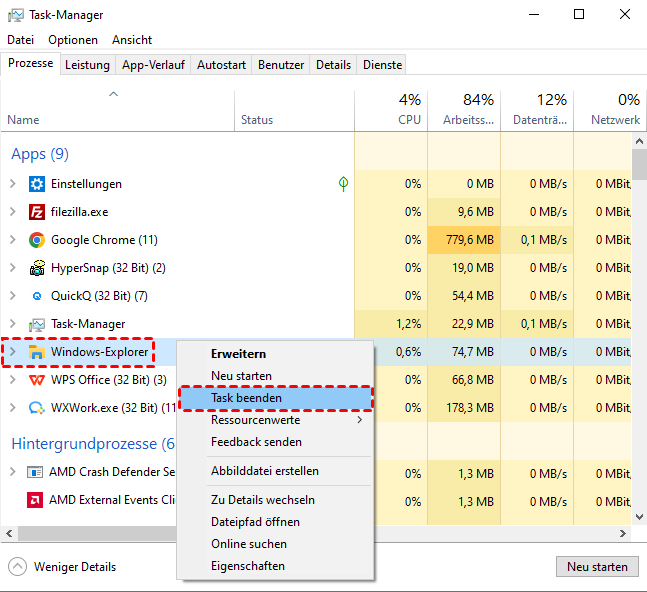
Schritt 2. Suchen Sie im Task-Manager-Fenster nach Windows Explorer, klicken Sie mit der rechten Maustaste und wählen Sie Task beenden.
Schritt 4. Wählen Sie Datei in der oberen Symbolleiste und dann Neuen Task ausführen.
Schritt 5. Geben Sie explorer.exe in das Feld Öffnen ein und klicken Sie auf OK. Der Windows Explorer wird neu gestartet.
Lösung 6. Systemwiederherstellung durchführen
Wenn Ihre Desktopsymbole aufgrund einer Systemaktualisierung oder anderer Anwendungsaktualisierungen verschwunden sind, können Sie versuchen, das System auf einen bestimmten Zeitpunkt zurückzusetzen, um die Desktopsymbole wiederherzustellen. Dies ist jedoch nur möglich, wenn auf Ihrem Computer Systemwiederherstellungspunkte aktiviert sind.
Schritt 1. Um in die Windows-Wiederherstellungsumgebung zu gelangen, halten Sie die Einschalttaste gedrückt und erzwingen Sie dreimal ein Herunterfahren Ihres PCs.
Schritt 2. Klicken Sie in Systemsteuerung auf Problembehandlung > Erweiterte Optionen > System wiederherstellen.
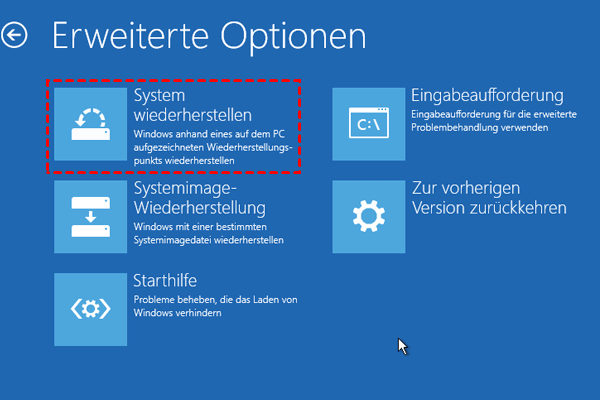
Schritt 3. Wählen Sie in der Liste der Wiederherstellungspunkte einen Punkt aus, an dem Ihr Computer normal funktionierte. Klicken Sie auf Weiter.
Warten Sie, bis der Vorgang abgeschlossen ist, und starten Sie Ihren Computer nach der Wiederherstellung neu, um sicherzustellen, dass die fehlenden Desktopsymbole wieder angezeigt werden.
Lösung 7. Das fehlerhafte Update deinstallieren
Benutzer können überprüfen, ob das Problem mit den fehlenden Desktopsymbolen von Windows 10 nach der Aktualisierung ihres Geräts weiterhin besteht. Wenn dies der Fall ist, können Sie das Update finden und deinstallieren, um das Problem zu beheben.
Schritt 1. Klicken Sie auf Start auf dem Computer, wählen Sie Einstellungen und dann Update & Sicherheit.
Schritt 2. Gehen Sie zu Windows Update und wählen Sie Updateverlauf anzeigen.
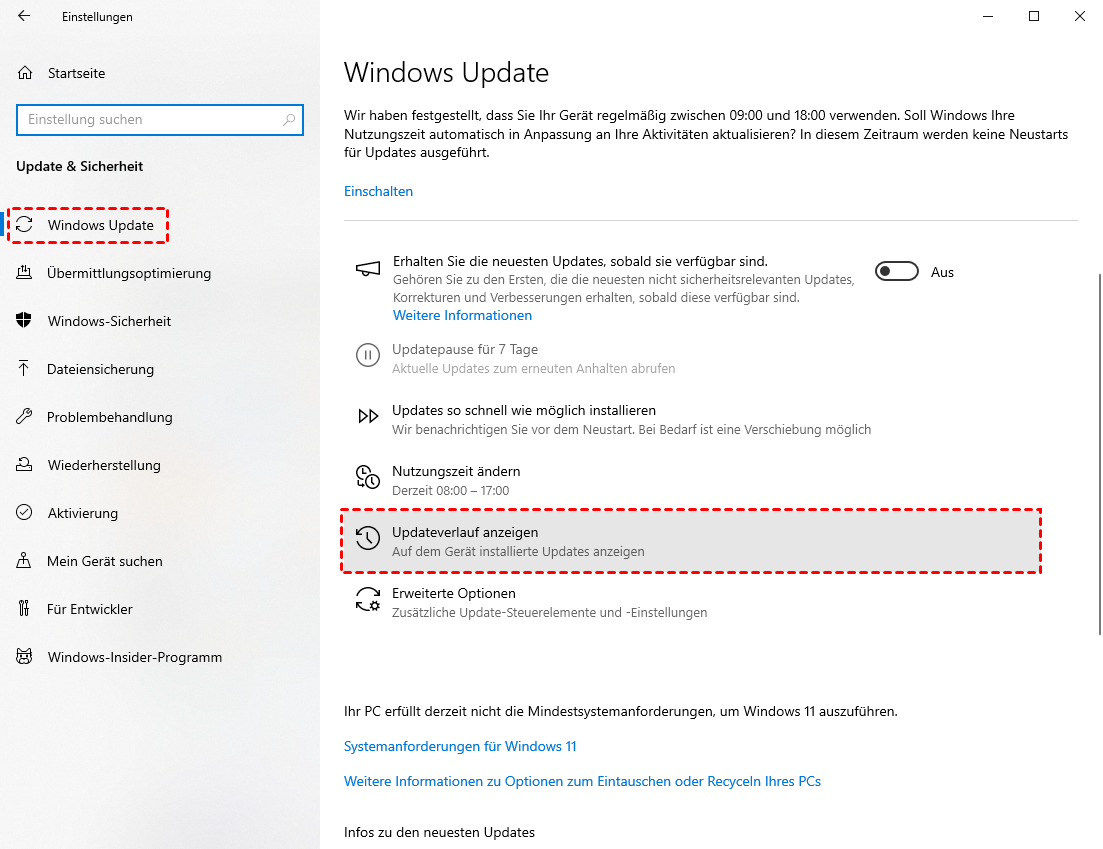
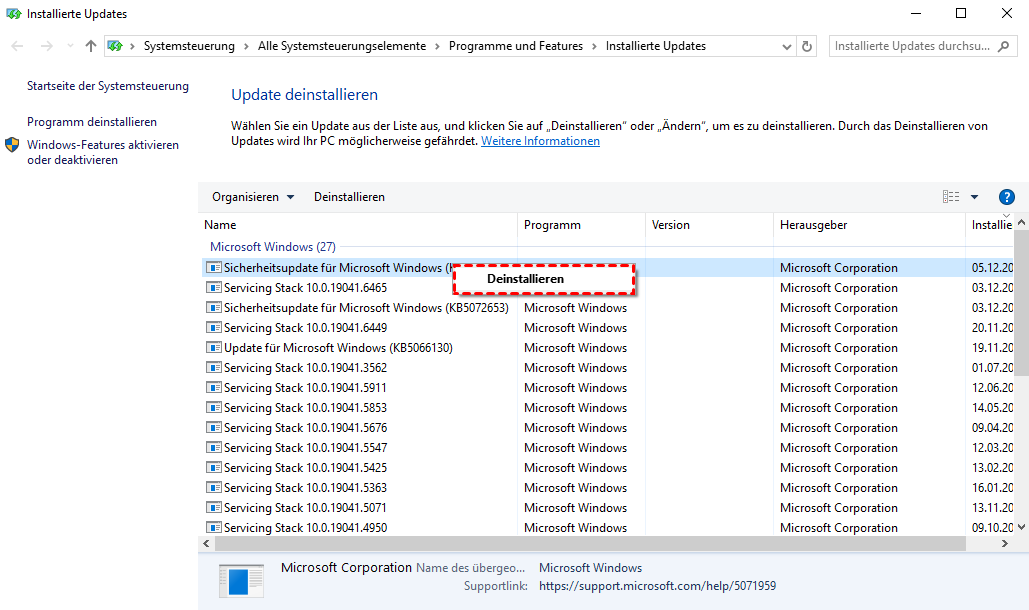
Schritt 3. Klicken Sie auf Updates deinstallieren.
Schritt 4. Suchen Sie das fehlerhafte Update, das Sie kürzlich installiert haben. Klicken Sie mit der rechten Maustaste auf Deinstallieren.
Tipp: Verlorenen Desktopdateien unter Windows wiederherstellen
Wenn Ihre Windows-Desktopdateien und -Symbole mit keiner der oben aufgeführten Methoden wieder angezeigt werden, wurden sie möglicherweise gelöscht. In Anbetracht dessen kann Ihnen ein leistungsstarkes Datenwiederherstellungstool helfen.
MyRecover ist eine zuverlässige Datenwiederherstellungssoftware, die Desktop- und Computerdateien, die aufgrund von Windows-Updates oder aus verschiedenen anderen Gründen verloren gegangen sind, effektiv wiederherstellen kann. Mit diesem Tool lassen sich verlorene Dateien, Excel-Tabellen, Fotos, Videos, Webseiten und Hunderte anderer Datentypen schnell wiederherstellen.
Darüber hinaus unterstützt es auch die Datenwiederherstellung von USB-Flash-Laufwerken, Festplatten, SD-Karten und externen Festplatten usw. Lassen Sie uns jetzt dieses Dienstprogramm verwenden, um verlorene Dateien vom Desktop wiederherzustellen.
Schritt 1. Installieren und starten Sie MyRecover. Bewegen Sie die Maus über das Laufwerk und klicken Sie auf Scannen, um es zu scannen.

Schritt 2. Es wird automatisch ein Schnellscan durchgeführt. Der Schnellscan sucht nach kürzlich gelöschten Dateien, während der Tiefenscan nach anderen fehlenden Dateien sucht.
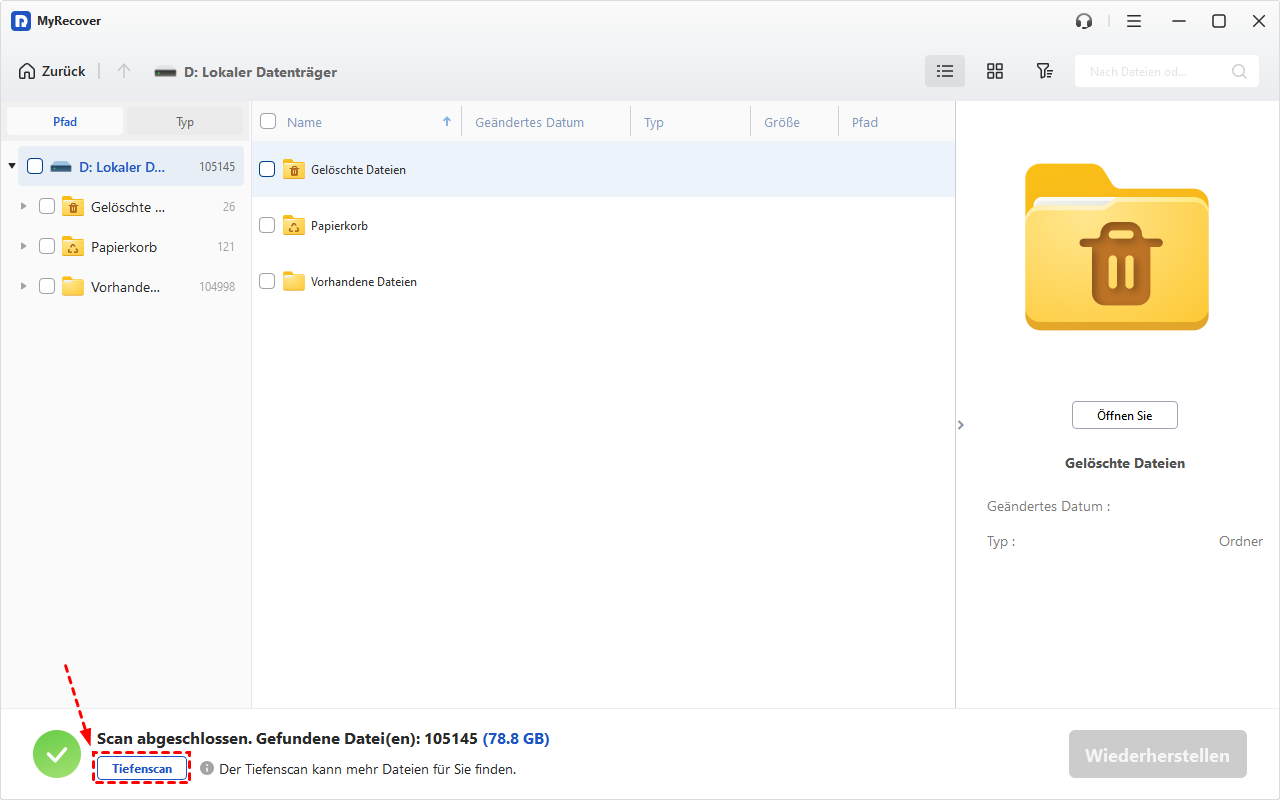
Schritt 3. Wählen Sie die Dateien aus, die Sie wiederherstellen möchten, und klicken Sie auf Wiederherstellen.

Fazit
Jetzt können Sie die 7 Methoden in diesem Artikel ausprobieren, um das Problem „Desktop-Symbole verschwunden“ zu beheben. Wenn auch Sie aufgrund dieses oder eines anderen Fehlers auf Ihrem Windows-Computer einen Datenverlust erlitten haben, können Sie auch der Anleitung zur Datenwiederherstellung in diesem Artikel folgen, um mit MyRecover verlorene Daten und Dateien in Windows problemlos wiederherzustellen.

Verpassen Sie keine
neuen Tipps mehr
Fügen Sie uns bei Google als bevorzugte Quelle hinzu, um keine hilfreichen Ratgeber mehr zu verpassen.
 Als bevorzugte Quelle hinzufügen >>