 MyRecover



Ich habe mein Laufwerk D versehentlich formatiert! Wie kann ich problemlos wiederherstellen?
Wenn Sie versehentlich Ihr D-Laufwerk formatiert haben, denken Sie vielleicht, Ihre Dateien seien für immer verloren! Aber es gibt gute Nachrichten: In den meisten Fällen lassen sich Ihre Dateien noch wiederherstellen! In dieser Anleitung zeigen wir Ihnen, wie Sie Daten von Laufwerk D nach der Formatierung wiederherstellen können.

Von Cenmew / Aktualisiert am 28.02.2026


Ich habe mein Laufwerk D versehentlich formatiert!
Ich wollte meinen USB-Stick formatieren und habe dabei versehentlich meine zweite Festplatte (Laufwerk D:) formatiert. Ich dachte, ich hätte ein Backup davon, hatte aber keins. Welche Software oder Methode eignet sich am besten, um die Dateien von Laufwerk D: nach der Formatierung wiederherzustellen?
Kann ich Daten von einem formatierten D-Laufwerk wiederherstellen?
Der Verlust wichtiger Dateien nach versehentlichem Formatieren des D-Laufwerks kann beängstigend sein, doch in den meisten Fällen ist eine Datenwiederherstellung möglich. Beim Formatieren eines Laufwerks werden Ihre Dateien nicht sofort gelöscht – das System entfernt lediglich das Adressbuch, das die Speicherorte der Dateien speichert. Das bedeutet, dass Ihre Fotos, Dokumente und andere Daten physisch erhalten bleiben, bis sie von neuen Dateien überschrieben werden.
Schlüsselfaktoren, die den Erfolg der Datenwiederherstellung beeinflussen können
1. Zeit seit der Formatierung: Jede Sekunde, die das Laufwerk in Betrieb ist, erhöht das Risiko des Überschreibens. Schalten Sie das System sofort aus, wenn die Daten kritisch sind.
2. Aktivitäten nach der Formatierung: Vermeiden Sie jegliches Überschreiben durch die Installation von Wiederherstellungssoftware, das Erstellen neuer Dateien/Ordner oder die Defragmentierung/Optimierung des Laufwerks D:.
3. Ursprüngliches Dateisystem (NTFS vs. FAT32 vs. exFAT): NTFS verwendet ein besseres Journaling, was die Wiederherstellungschancen erhöht. FAT32 ist anfälliger für Schäden an der Verzeichnisstruktur, was die Wiederherstellung erschwert. Das neuere Format exFAT liefert uneinheitliche Ergebnisse bei der Datenwiederherstellung.
4. Laufwerkstyp ist entscheidend: HDDs lassen sich besser wiederherstellen als SSDs. HDDs erhalten die magnetischen Datenspuren und ermöglichen so eine Wiederherstellung von 80–95 %, während TRIM und Wear-Leveling bei SSDs die Erfolgsquote auf 30–50 % senken.
5. Formatierungstyp: Schnellformatierung (wiederherstellbar) vs. Vollständige Formatierung (weniger wiederherstellbar). Die Schnellformatierung erhält die Daten (85–95 % Wiederherstellungsrate), während die vollständige Formatierung Sektoren überschreibt und die Erfolgsrate um 40–60 % reduziert.
6. Clustergröße: Kleinere Zuordnungseinheiten verbessern die Granularität der Wiederherstellung. 4-KB-Cluster ermöglichen eine präzise Wiederherstellung, während Einheiten ab 64 KB die Fragmentierung und das Risiko von Datenverlust erhöhen.
7. Dateitypen: Fotos/DOCs lassen sich besser wiederherstellen als fragmentierte Datenbanken. JPEGs/DOCX-Dateien erreichen eine Wiederherstellungsrate von 90–98 %, während fragmentierte Datenbanken (SQL/PST) oft nur eine Erfolgsrate von 40–60 % erzielen.
Wie kann ich Daten von Laufwerk D nach der Formatierung wiederherstellen?
Wenn Sie Ihr Laufwerk D versehentlich formatiert haben, befolgen Sie diese Datenwiederherstellungsmethoden nacheinander, um optimale Ergebnisse zu erzielen. Beginnen Sie mit den in Windows integrierten Lösungen, bevor Sie auf spezialisierte Software von Drittanbietern zurückgreifen.
Methode 1. Dateiversionsverlauf [Vorherige Datensicherung erforderlich]
Diese Windows-Funktion sichert automatisch Versionen Ihrer Dateien, sofern sie zuvor konfiguriert wurde. Der Dateiversionsverlauf speichert mehrere Dokumentversionen und ermöglicht so die Wiederherstellung zu einem bestimmten Zeitpunkt. Der Erfolg dieser Methode hängt davon ab, dass der Dateiversionsverlauf vor der Formatierung eingerichtet wurde.
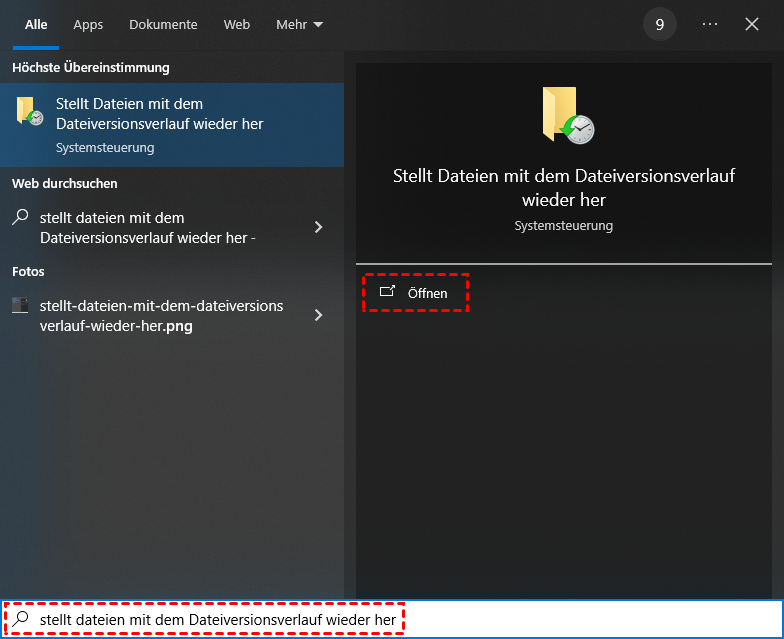
Schritt 1. Drücken Sie Win+S, um das Suchfeld zu öffnen, geben Sie „Stellt Dateien mit dem Dateiversionsverlauf wieder her“ ein und klicken Sie auf „Öffnen“.
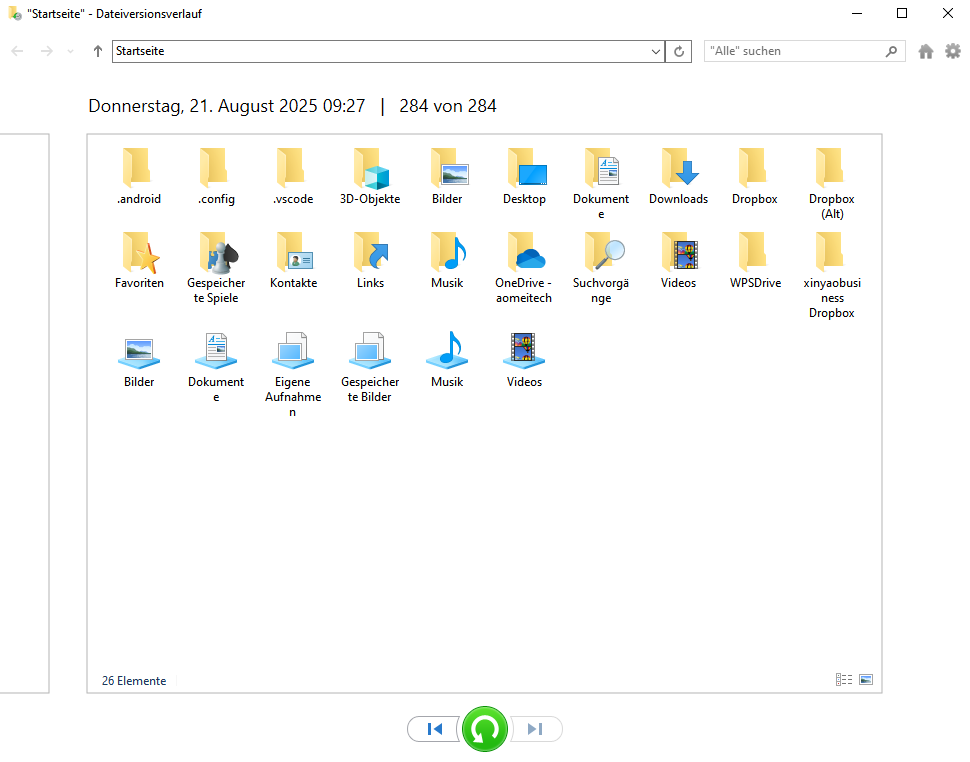
Schritt 2. Wählen Sie im Sicherungsfenster des Dateiversionsverlaufs die Dateien oder Ordner aus, die durch die Formatierung von Laufwerk D: verloren gegangen sind.
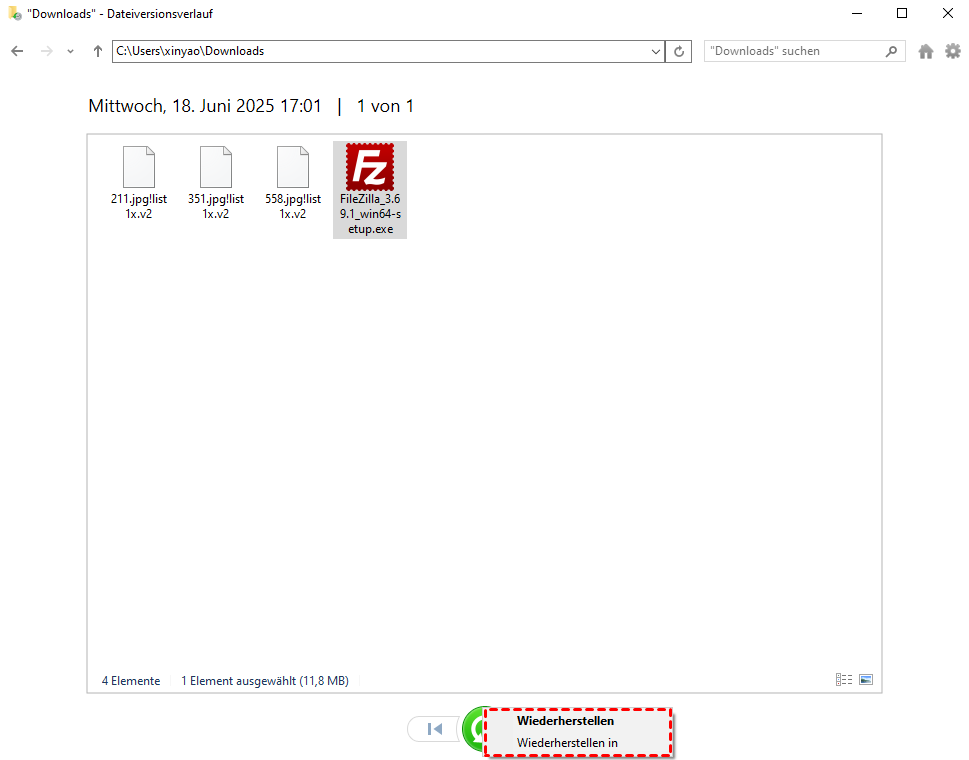
Schritt 3. Markieren Sie nach der Auswahl die Daten und klicken Sie auf „Wiederherstellen“, um die Dateien am ursprünglichen Speicherort wiederherzustellen, oder wählen Sie „Wiederherstellen nach“ für einen anderen Zielort.
Methode 2. Windows File Recovery [Keine Datensicherung erforderlich]
Windows File Recovery ist ein Befehlszeilentool von Microsoft, das Dateien durch direktes Scannen von Laufwerkssektoren wiederherstellt. Diese Methode funktioniert ohne vorherige Datensicherung, erfordert jedoch Kenntnisse im Umgang mit der Eingabeaufforderung.
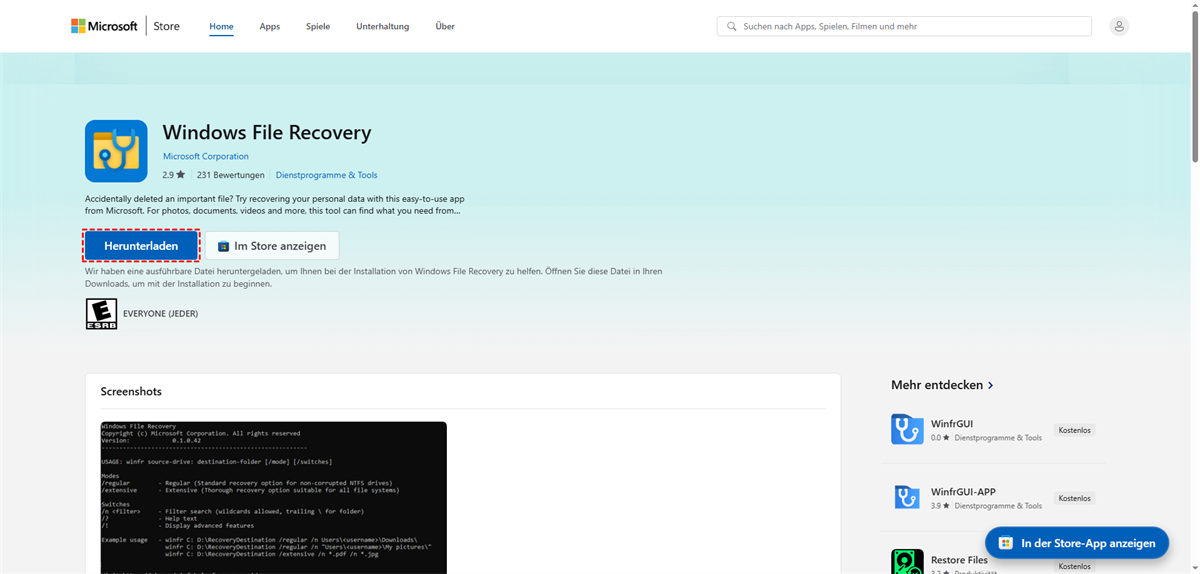
Schritt 1. Laden Sie Windows File Recovery aus dem Microsoft Store herunter.
Schritt 2. Öffnen Sie die Eingabeaufforderung als Administrator.
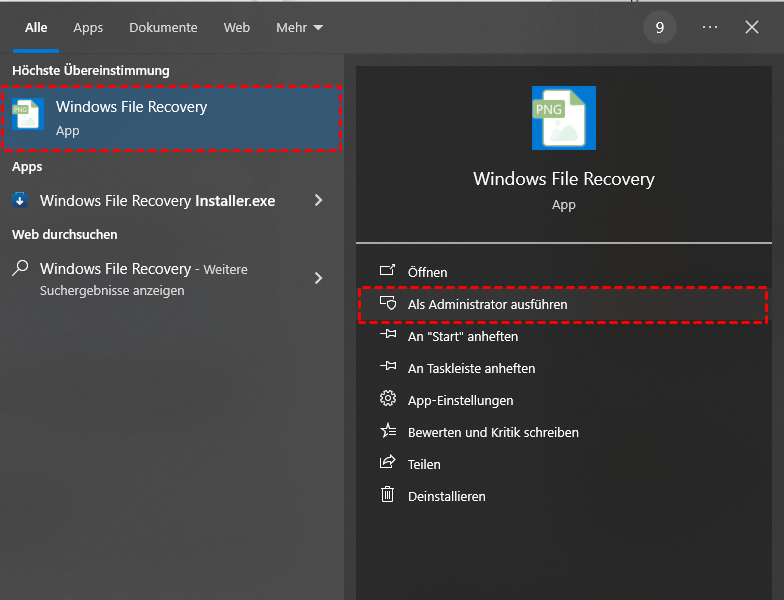
Schritt 3. Führen Sie den folgenden Befehl aus, um Daten vom formatierten Laufwerk D: wiederherzustellen:
winfr D: E: /extensive (Alle Daten von Laufwerk D: auf Laufwerk E: wiederherstellen)
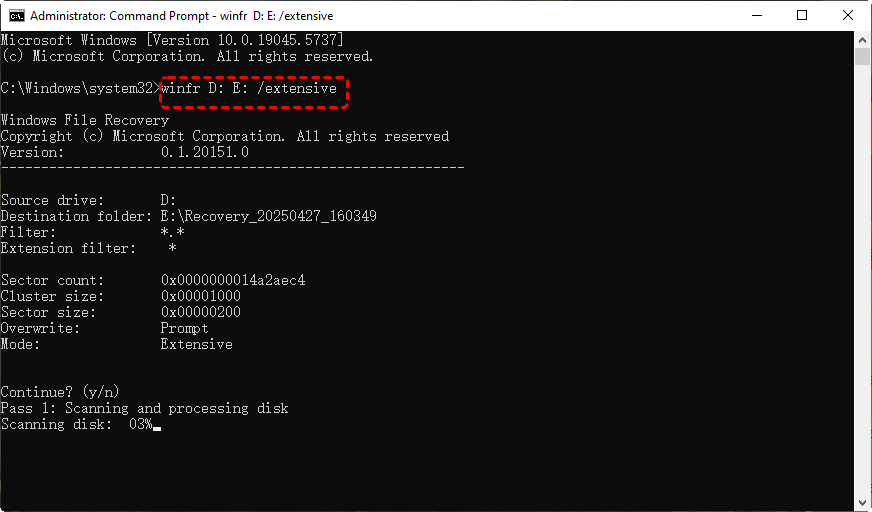
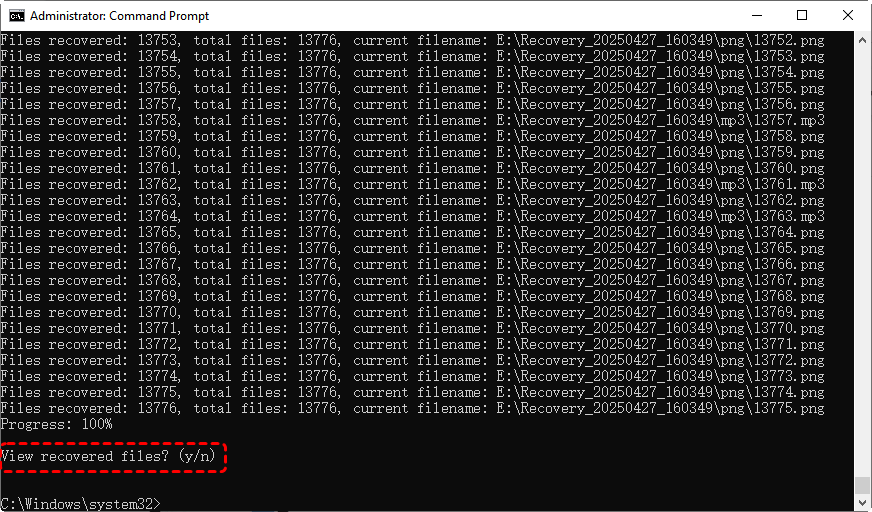
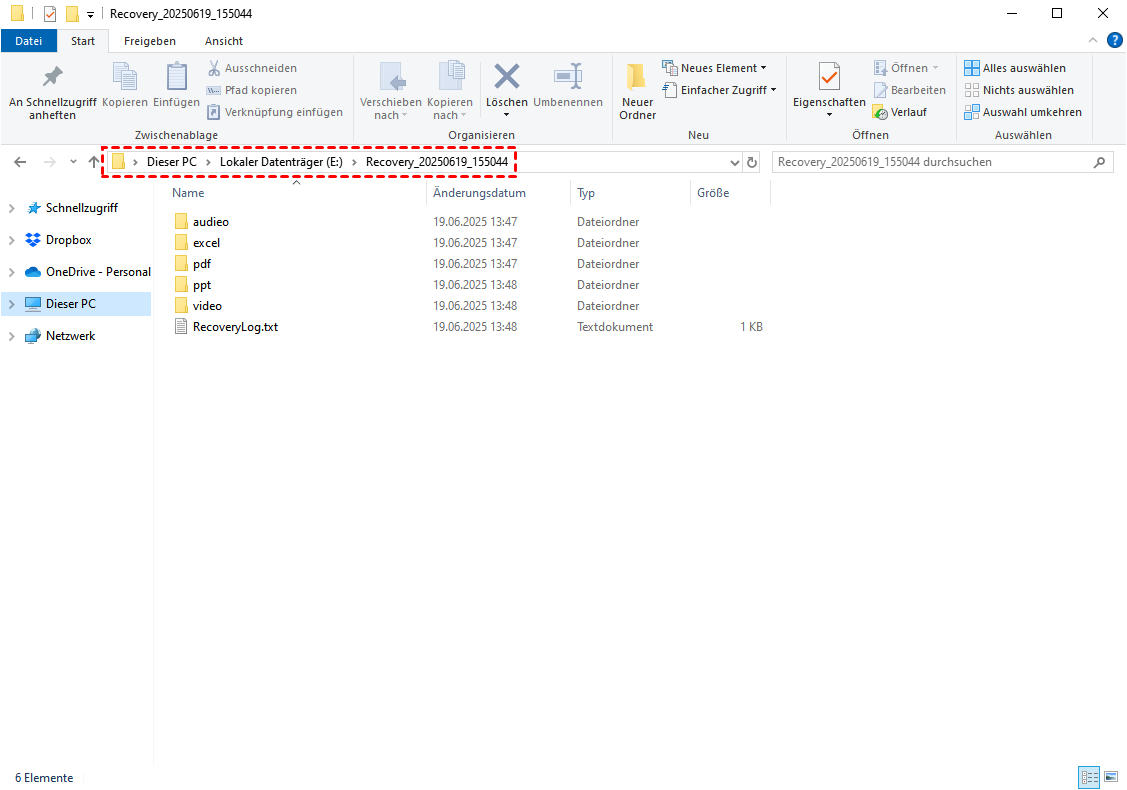
Schritt 4. Bestätigen Sie die Wiederherstellung mit „J“, wenn Sie dazu aufgefordert werden. Anschließend werden Sie zum Ziellaufwerk für die wiederhergestellten Dateien weitergeleitet.
Methode 3. Professionelles Datenwiederherstellungstool verwenden – MyRecover [Keine Datensicherung erforderlich]
Windows bietet zwar grundlegende Wiederherstellungswerkzeuge wie den Dateiversionsverlauf und die Windows-Dateiwiederherstellung, doch diese integrierten Lösungen weisen erhebliche Einschränkungen auf, die in vielen Fällen eine erfolgreiche Datenwiederherstellung verhindern können. Die Effektivität des Dateiversionsverlaufs hängt vollständig davon ab, ob vor dem Datenverlust Backups eingerichtet wurden – ohne Backups ist er nutzlos. Selbst wenn er verfügbar ist, speichert er nur Dateiversionen zu bestimmten Zeitpunkten und kann so neuere Änderungen übersehen.
Die Windows-Dateiwiederherstellung ist zwar vielseitiger, birgt aber andere Herausforderungen. Beispielsweise ist die Befehlszeilenschnittstelle für technisch weniger versierte Benutzer abschreckend, und die eingeschränkten Dateivorschaufunktionen erschweren die Identifizierung der richtigen Dateien und verringern die Genauigkeit der Datenwiederherstellung von formatierten D:-Laufwerken.
Wenn diese Windows-Tools nicht ausreichen, bietet MyRecover eine robustere Datenwiederherstellungslösung. Im Gegensatz zu den integrierten Optionen benötigt MyRecover keine vorhandenen Backups und kann Daten sogar von frisch formatierten Laufwerken wiederherstellen. Seine fortschrittlichen Scan-Algorithmen durchsuchen die Daten gründlicher als die Microsoft-Tools, um Dateien zu finden und wiederherzustellen, die andere Methoden übersehen.

- Intuitive Benutzeroberfläche für alle Anwender.
- Wiederherstellung ganzer Ordnerstrukturen mit Originaldateinamen.
- Unterstützung von über 1000 Dateitypen, darunter Dokumente, Fotos, Videos, Musik und Archive.
- Vorschau zur Überprüfung von Dateien vor der endgültigen Wiederherstellung.
- Hohe Erfolgsquote bei formatierten Daten, Systemabstürzen, Virenangriffen, endgültig gelöschten Dateien usw.
- Kompatibel mit verschiedenen Speichermedien wie Festplatten, SSDs, USB-Sticks, SD-Karten, PS4, Drohnen und mehr.
 100% Sicher
Schritt 1. Installieren Sie MyRecover auf einem Laufwerk, das nicht D: ist, und starten Sie die Anwendung. Wählen Sie das formatierte D:-Laufwerk aus und klicken Sie auf „Scannen“.

Schritt 2. Bei kürzlich gelöschten Dateien wird ein Schnellscan durchgeführt. Bei formatierten Laufwerken erfolgt ein Tiefenscan. Sie können den Tiefenscan auch manuell aktivieren.
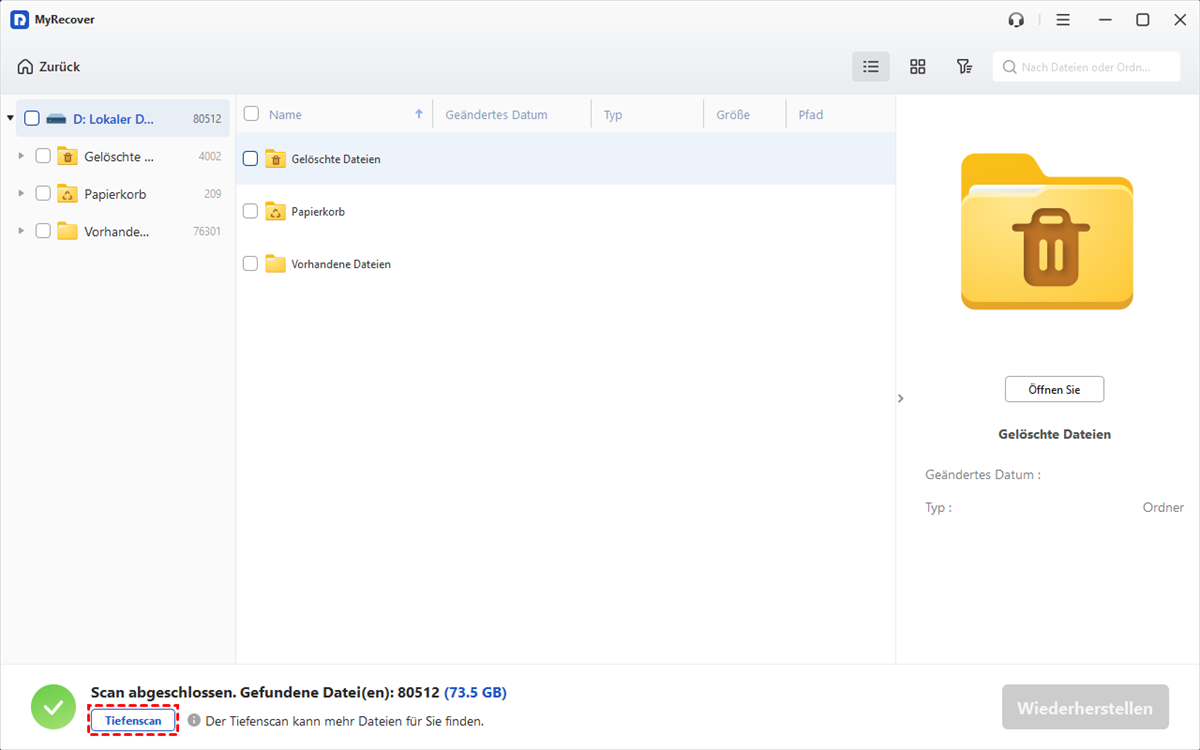
Schritt 3. Sobald alle verlorenen Dateien gefunden und aufgelistet sind, können Sie die gewünschten Dateien in der Vorschau anzeigen, um zu überprüfen, ob es sich um die wiederherzustellenden Dateien handelt.
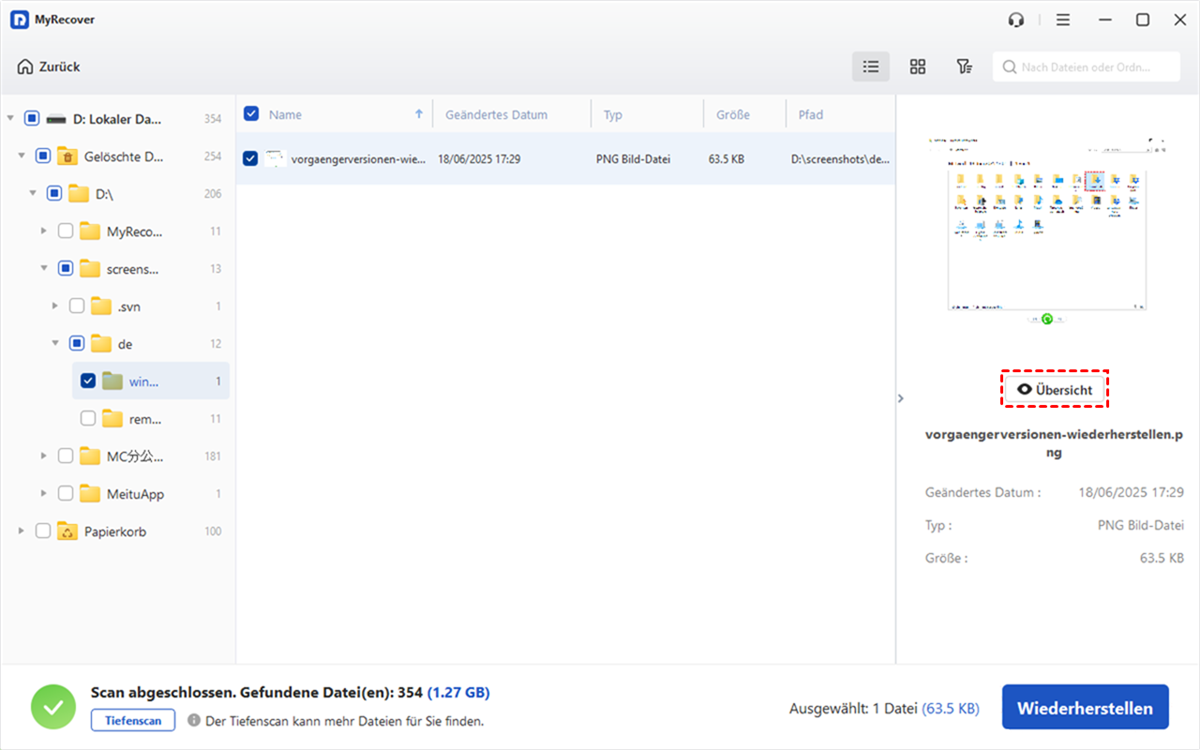
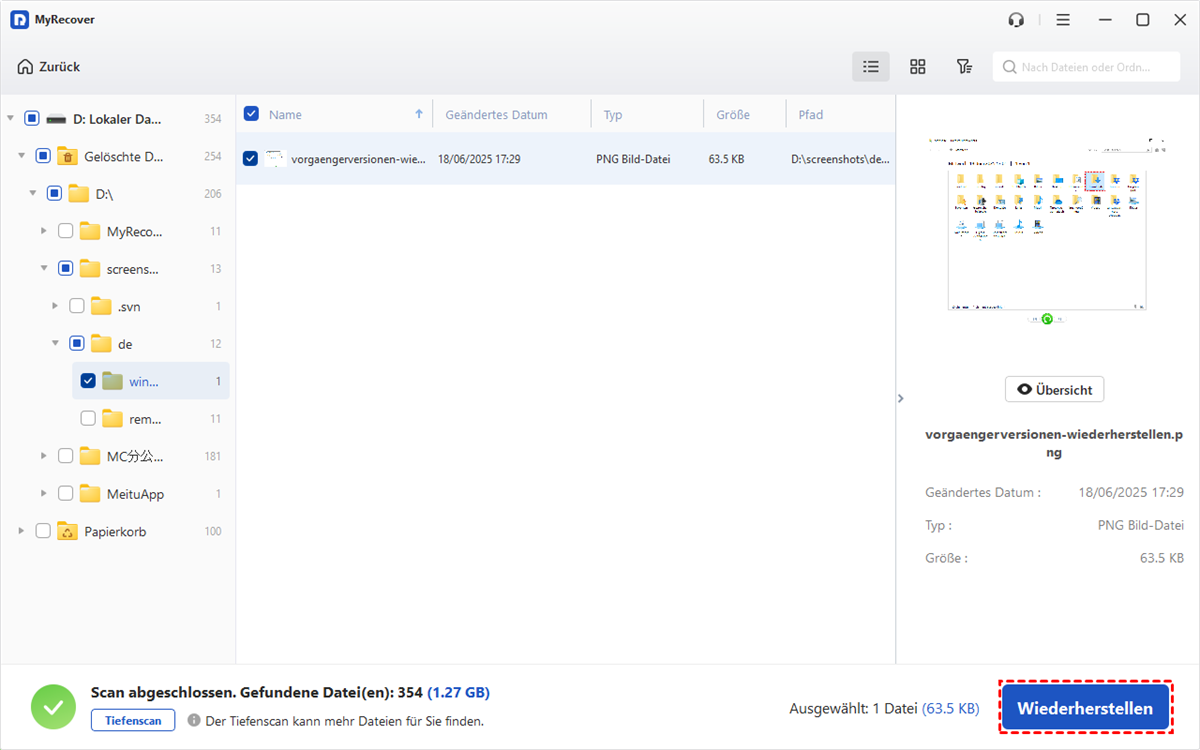
Schritt 4. Wählen Sie die wiederherzustellenden Dateien aus und klicken Sie auf „Wiederherstellen“.
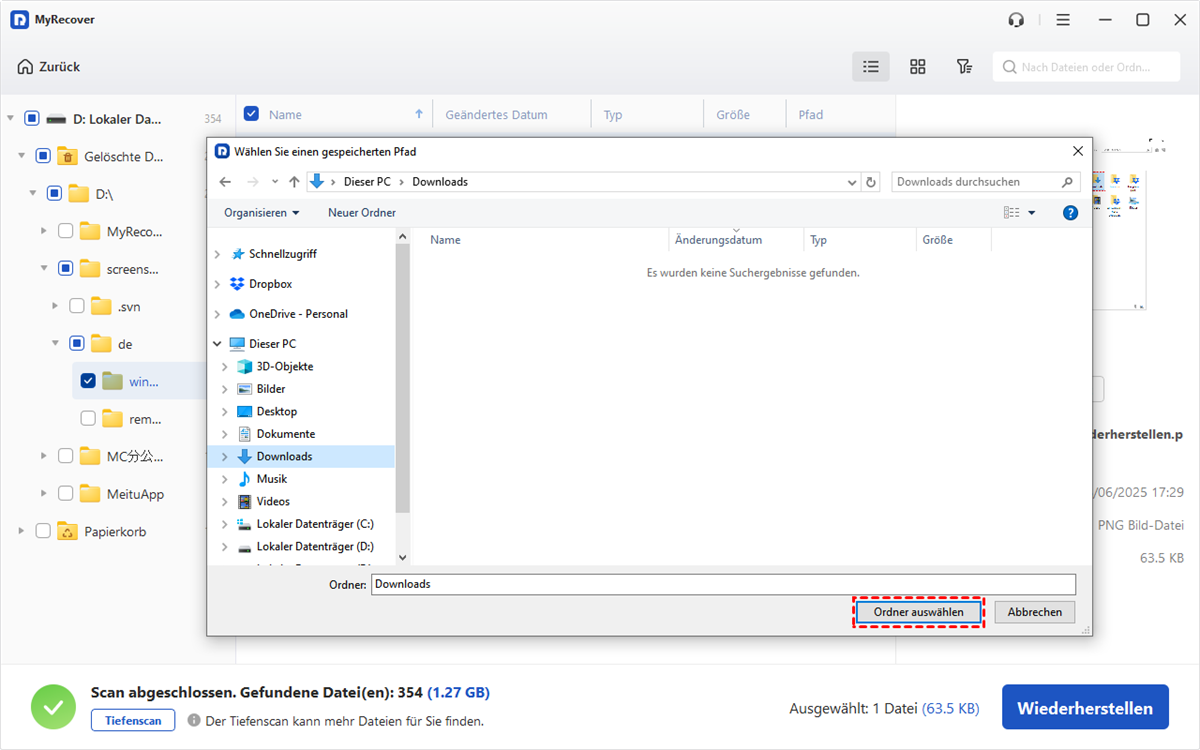
Schritt 5. Geben Sie ein sicheres Ziel für die Wiederherstellung auf einem anderen Laufwerk an.
Zusammenfassung
Wenn Sie sich fragen: „Ich habe mein Laufwerk D versehentlich formatiert, wie kann ich die Daten wiederherstellen?“, können Sie diese Methoden ausprobieren. Jede Methode bietet unterschiedliche Vorteile: Der Dateiversionsverlauf ist am einfachsten, erfordert aber eine vorherige Einrichtung. Die Windows File Recovery bietet technisch versierten Benutzern leistungsstarke Befehlszeilenfunktionen, ohne dass eine vorherige Datensicherung notwendig ist. MyRecover bietet umfassende Funktionen für komplexe Fälle.
Für eine umfassende Wiederherstellung ohne Abhängigkeit von Datensicherungen bietet MyRecover den technologischen Vorteil, den die nativen Windows-Tools nicht bieten. Daher ist es der logische nächste Schritt, wenn die grundlegenden Methoden nicht ausreichen. Für den unternehmensweiten Einsatz oder die Nutzung auf mehreren Geräten innerhalb einer Organisation empfehlen wir die Technician Edition.

Verpassen Sie keine
neuen Tipps mehr
Fügen Sie uns bei Google als bevorzugte Quelle hinzu, um keine hilfreichen Ratgeber mehr zu verpassen.
 Als bevorzugte Quelle hinzufügen >>