 MyRecover



Dateiversionsverlauf-Laufwerk ändern [Windows10/11] - Schrittweise Anleitung
Müssen Sie das Laufwerk für die Dateiversionsverlauf-Sicherung in Windows 10 oder 11 ändern? Diese Anleitung erklärt Ihnen, wie Sie ein neues Laufwerk auswählen und reibungslose Sicherungen gewährleisten. Befolgen Sie die einfachen Schritte, um das Laufwerk zu wechseln und Ihre Daten zu schützen.

Von Cenmew / Aktualisiert am 13.03.2026


Dateiversionslaufwerk was ist das?
Die „Dateiversionsverlauf“-Funktion ist eine in Windows 10 und 11 integrierte Sicherungsfunktion, die automatisch Versionen Ihrer Dateien (Dokumente, Fotos, Videos usw.) auf einem externen Laufwerk oder einem Netzlaufwerk speichert. Im Gegensatz zu herkömmlichen Sicherungsmethoden werden mehrere Dateiversionen aufbewahrt, sodass Sie bei Bedarf frühere Kopien wiederherstellen können.
Hauptmerkmale des Dateiversionsverlaufs:
✅ Automatische Backups – Speichert regelmäßig alle Dateiänderungen.
✅ Versionsverlauf – Stellt ältere Dateiversionen wieder her (ähnlich wie Time Machine unter macOS).
✅ Benutzerdefinierte Backups – Ermöglicht das Hinzufügen oder Ausschließen bestimmter Ordner zum Backup (z. B. Dokumente, Schreibtisch).
✅ Flexible Laufwerkswahl – Wechselt das Laufwerk jederzeit ohne Datenverlust.
Ein „Dateiversionsverlauf-Laufwerk“ ist der Speicherort (externe Festplatte, SSD, USB-Stick oder Netzlaufwerk), an dem Windows Ihre Backups speichert. Manchmal ist es erforderlich, das Laufwerk für den Dateiversionsverlauf zu ändern. Im Folgenden erklären wir mögliche Gründe und wie Sie das Dateiversionsverlauf-Laufwerk in Windows ändern.
Wann sollte man das Dateiversionsverlauf-Laufwerk ändern?
Unter Windows 10/11 kann es in folgenden Situationen erforderlich sein, das Laufwerk für den Dateiversionsverlauf zu wechseln:
1. Speicherplatzmangel
Wenn das aktuelle Sicherungslaufwerk voll ist, funktioniert der Dateiversionsverlauf nicht mehr. Durch den Wechsel zu einem größeren Laufwerk werden kontinuierliche Sicherungen sichergestellt.
2. Laufwerksausfall oder -fehler
Wenn das Sicherungslaufwerk beschädigt ist oder nicht erkannt wird, verhindert der Austausch gegen ein neues Laufwerk Datenverlust.
3. Upgrade auf ein schnelleres Laufwerk (SSD/NVMe)
Der Wechsel von einer HDD zu einer SSD verbessert die Sicherungsgeschwindigkeit und die Systemleistung.
4. Wechsel zu einem anderen Sicherungsspeicherort
Der Wechsel von einer externen Festplatte zu einem Netzlaufwerk (NAS/Server) ermöglicht den zentralen Zugriff auf den Speicher.
Wie kann man das Dateiversionsverlauf-Laufwerk ändern?
Um das Dateiversionsverlauf-Laufwerk unter Windows zu ändern, gibt es zwei verschiedene Methoden. Probieren Sie sie aus und wählen Sie die für Sie passende.
-
Stellen Sie sicher, dass das neue Laufwerk (externe Festplatte/SSD/USB-Speicher oder Netzwerkspeicherort) ordnungsgemäß an Ihren Computer angeschlossen ist.
Methode 1. Dateiversionsverlauf-Laufwerk ändern über die Windows-Einstellungen
Dies ist die gängigste Methode, um das Sicherungslaufwerk für den Dateiversionsverlauf in Windows 10/11 zu ändern. Befolgen Sie diese Schritte sorgfältig, um einen reibungslosen Übergang zu gewährleisten.
1. Dateiversionsverlauf-Einstellungen öffnen
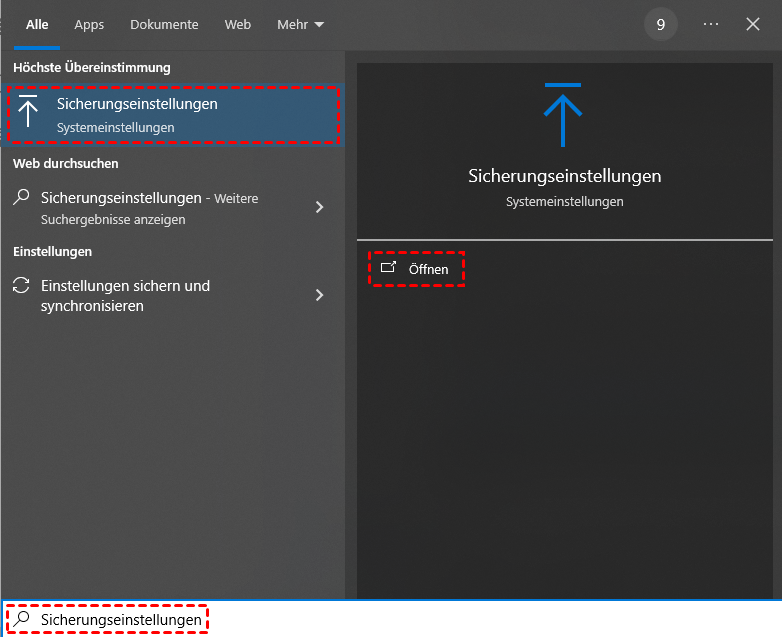
Drücken Sie die Windows-Taste + S, geben Sie „Sicherungseinstellungen“ ein und wählen Sie in den Suchergebnissen „Sicherungseinstellungen“ aus. Alternativ können Sie auch zu Einstellungen > Update und Sicherheit > Dateiensicherung gehen.
2. Aktuelles Laufwerk nicht mehr verwenden
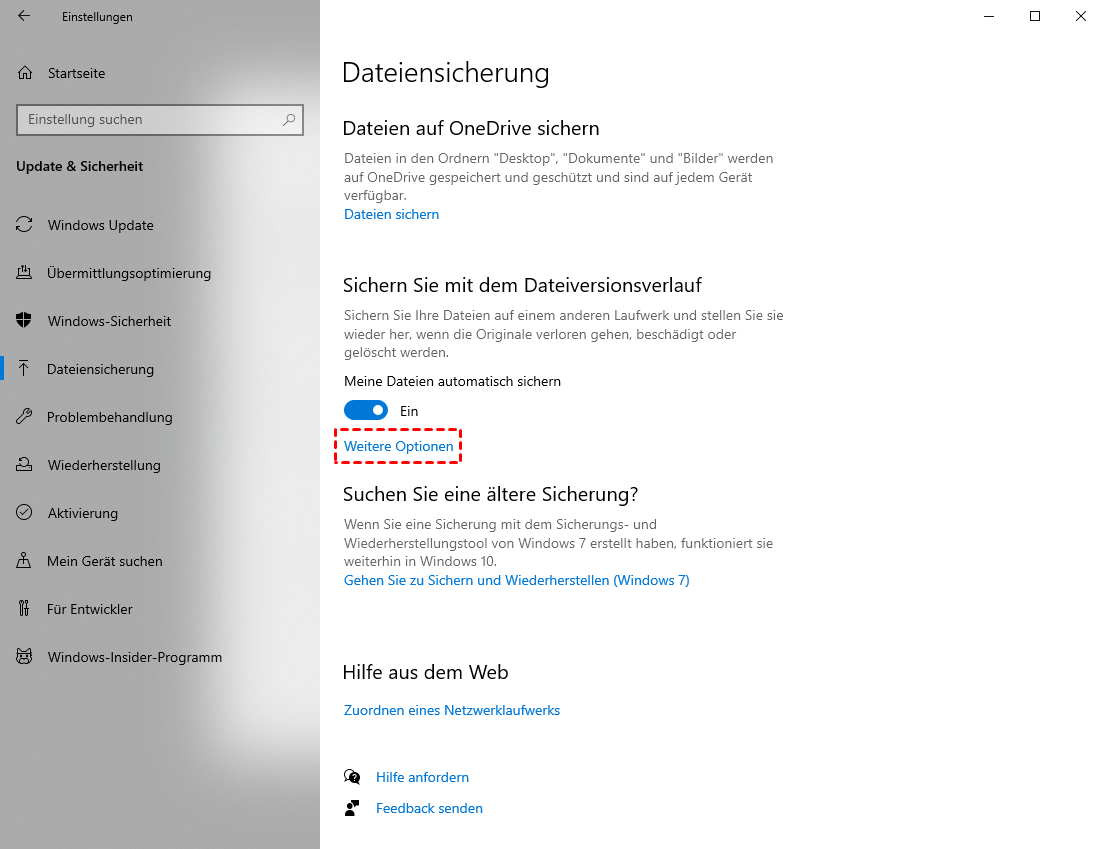
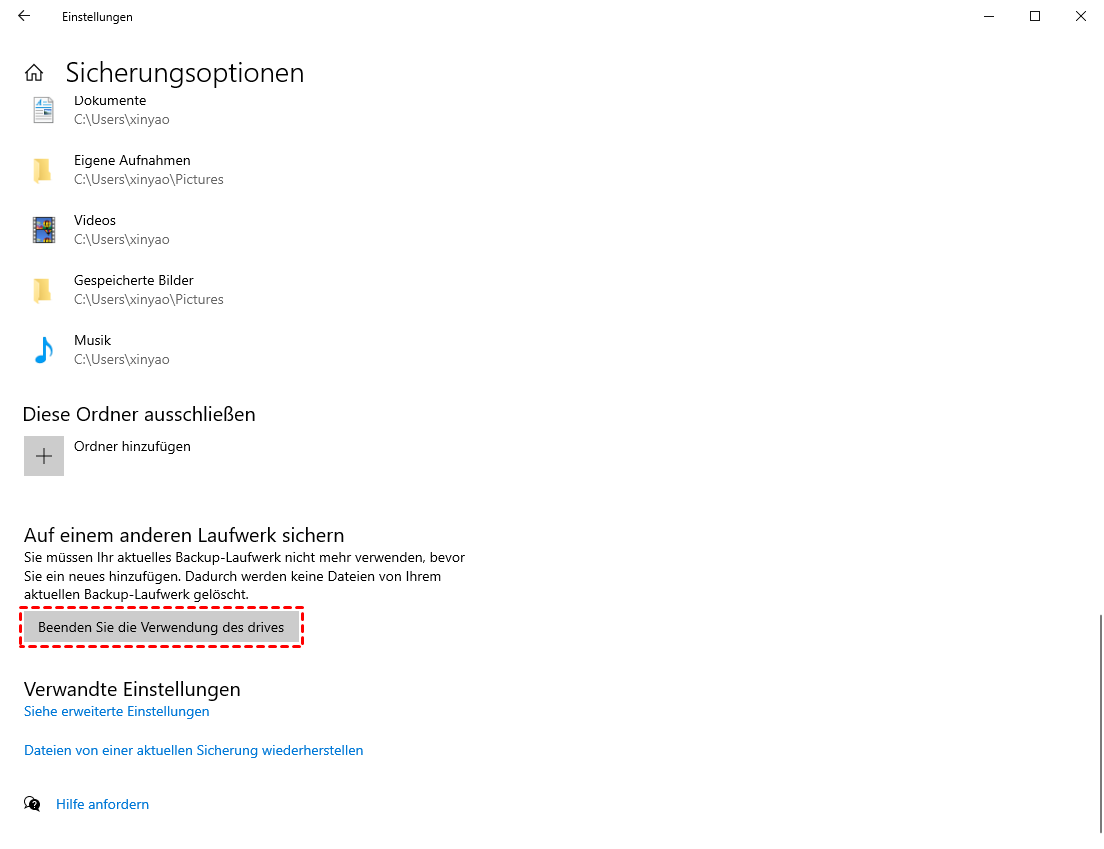
Klicken Sie unter „Sichern Sie mit dem Dateiversionsverlauf“ auf „Weitere Optionen“. Scrollen Sie im nächsten Fenster nach unten und klicken Sie unter „Auf einem anderen Laufwerk sichern“ auf „Beenden Sie die Verwendung des Drives“.
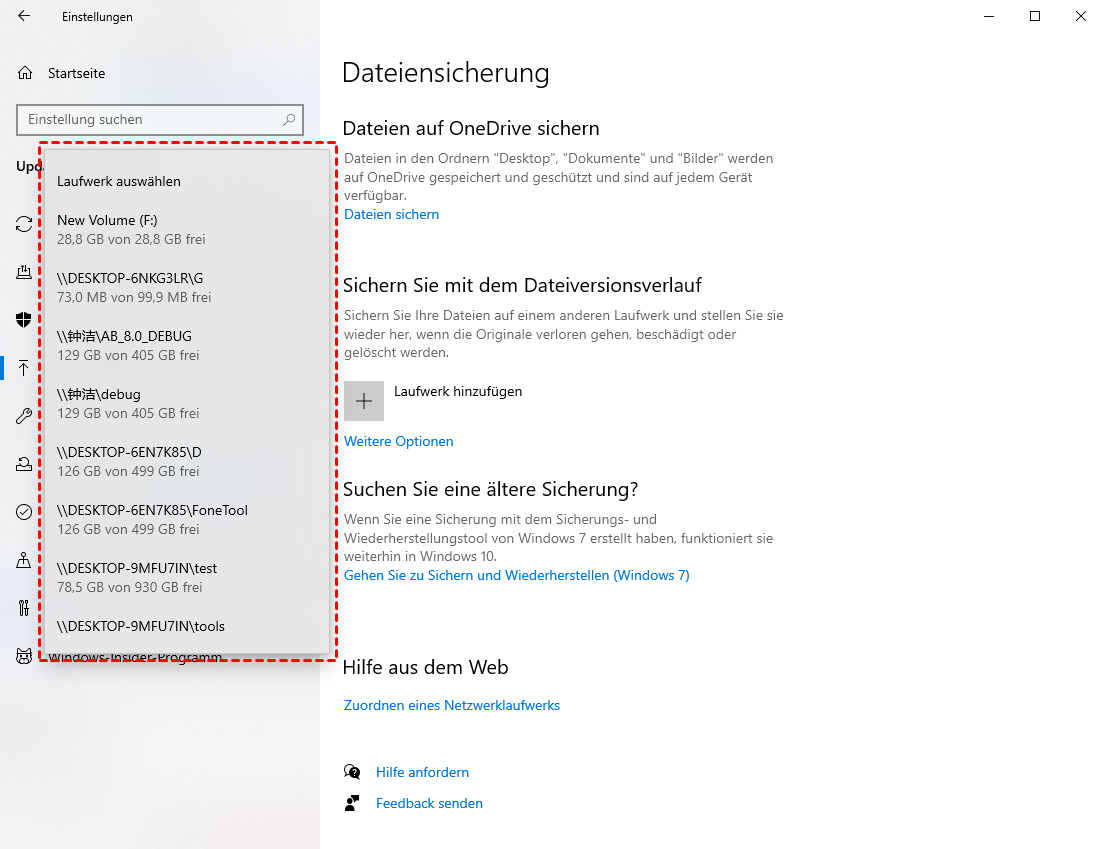
3. Anderes Laufwerk auswählen
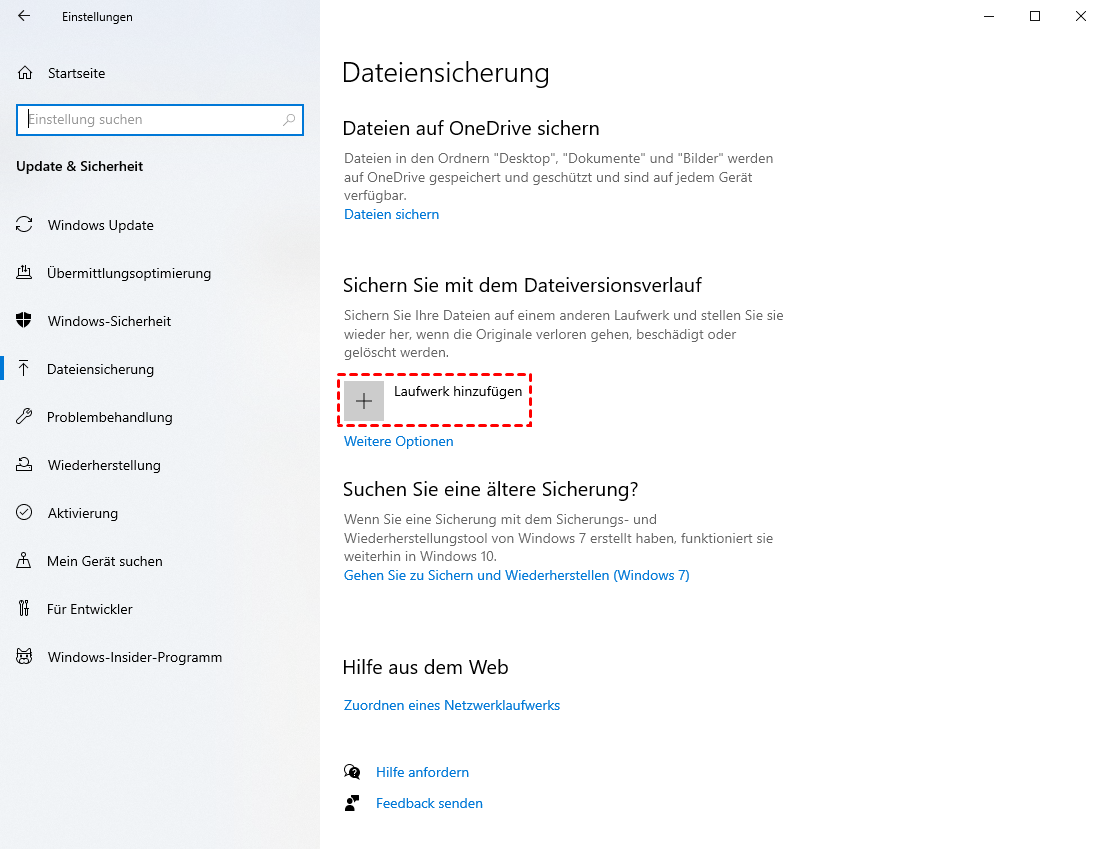
Kehren Sie zum vorherigen Bildschirm zurück. Klicken Sie auf „Laufwerk hinzufügen“, um ein anderes Laufwerk auszuwählen. Es wird Ihr gesamtes System nach allen verfügbaren Laufwerken, einschließlich Netzwerklaufwerken, durchsucht. Wählen Sie ein Laufwerk aus der Liste aus.
Methode 2. Dateiversionsverlauf-Laufwerk ändern über die Systemsteuerung
Für Benutzer, die die traditionelle Windows-Systemsteuerung bevorzugen, bietet diese Methode eine alternative Möglichkeit, das Sicherungslaufwerk für den Dateiversionsverlauf in Windows 10/11 zu ändern.
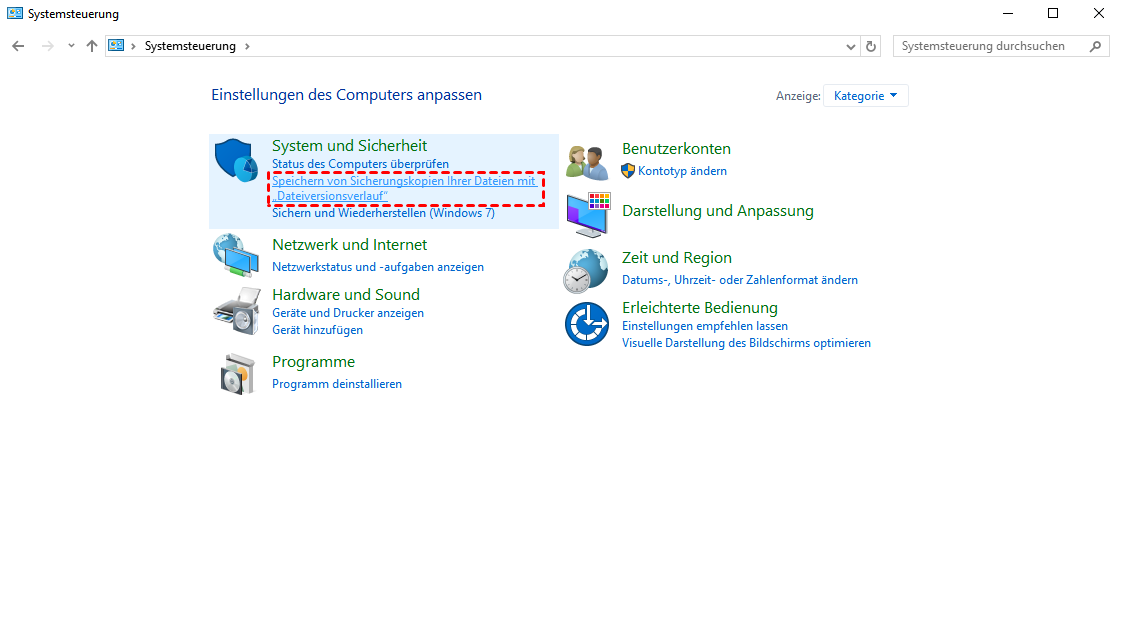
1. Dateiversionsverlauf in der Systemsteuerung öffnen
Drücken Sie „Win + R“, geben Sie „control“ ein und drücken Sie die Eingabetaste, um die Systemsteuerung zu öffnen. Klicken Sie anschließend auf „Speichern von Sicherungskopien ihrer Dateien mit Dateiversionsverlauf“.
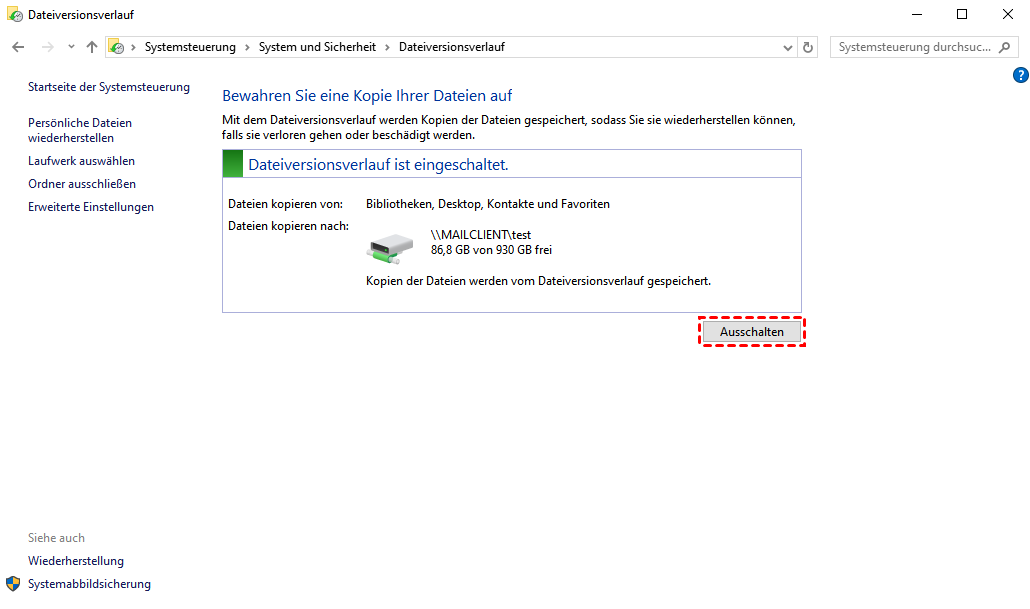
2. Aktuelle Sicherung deaktivieren
Beenden Sie im Fenster „Dateiversionsverlauf“ die aktuelle Sicherung vorübergehend, indem Sie auf die Schaltfläche „Ausschalten“ klicken.
3. Dateiversionsverlauf-Laufwerk erneut auswählen
Klicken Sie nun im linken Bereich auf „Laufwerk auswählen“. Wählen Sie aus den verfügbaren Optionen. Für Netzwerksicherungen klicken Sie auf „Netzwerkspeicherort hinzufügen“ und geben Sie den Pfad ein.

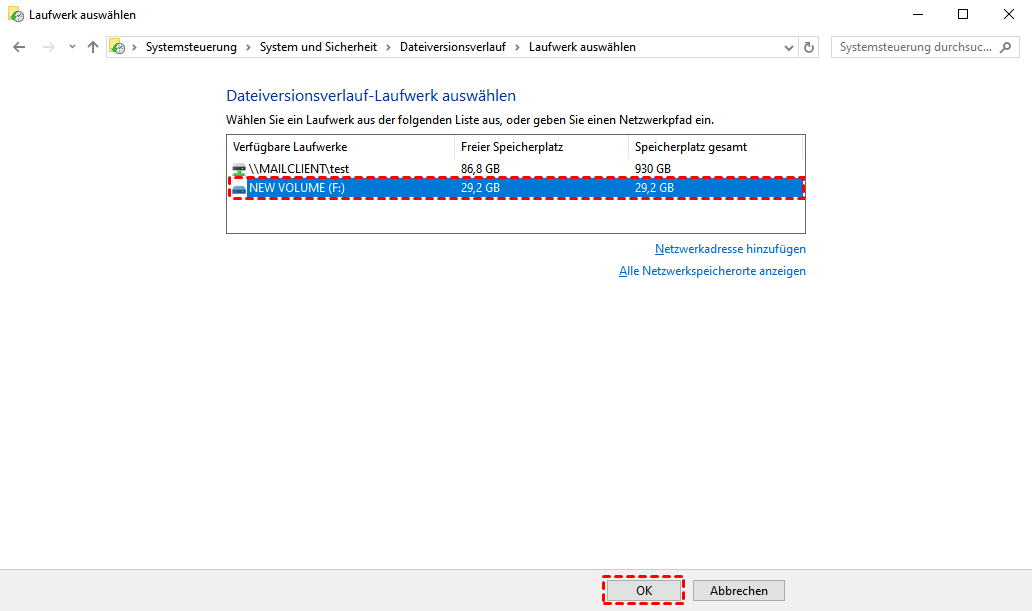
4. Änderungen bestätigen und anwenden
Klicken Sie auf „OK“, um die Auswahl des neuen Laufwerks zu speichern. Entscheiden Sie gegebenenfalls, ob die vorhandenen Sicherungen vom alten auf das neue Laufwerk kopiert werden sollen.
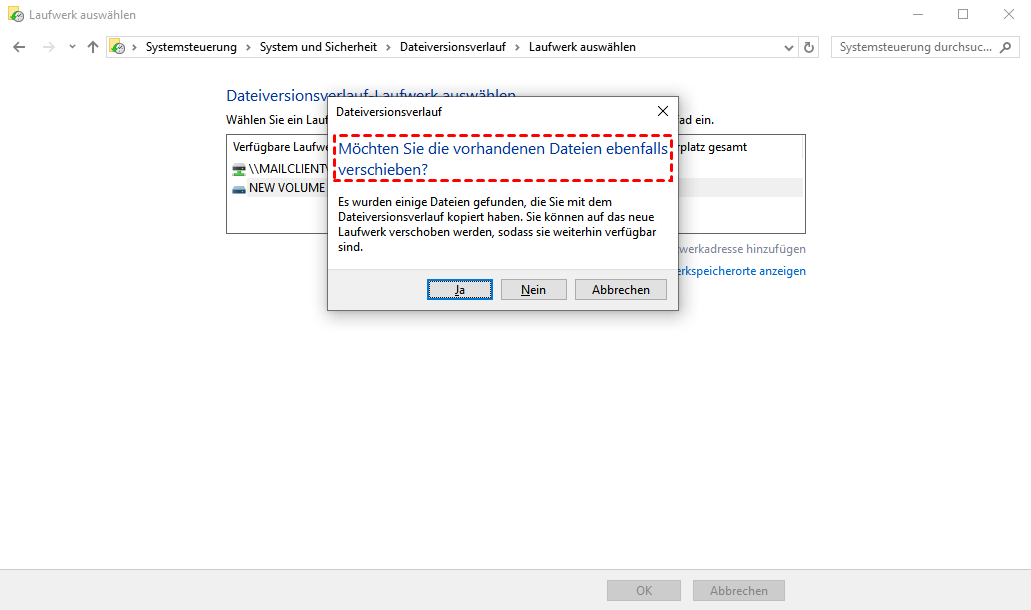
Wenn der Dateiversionsverlauf pausiert war, klicken Sie auf „Einschalten“, um die Sicherungen auf dem neuen Laufwerk zu aktivieren.
Bonus-Tipp: Dateien aus dem Dateiversionsverlauf wiederherstellen
Wenn Sie verlorene Dateien oder frühere Dateiversionen wiederherstellen müssen, vereinfacht die Windows-Dateiversionsverlauf-Funktion diesen Vorgang. Befolgen Sie diese Schritte, um Ihre Daten effizient wiederherzustellen.
1. Wiederherstellung aus dem Dateiversionsverlauf (Systemsteuerung)
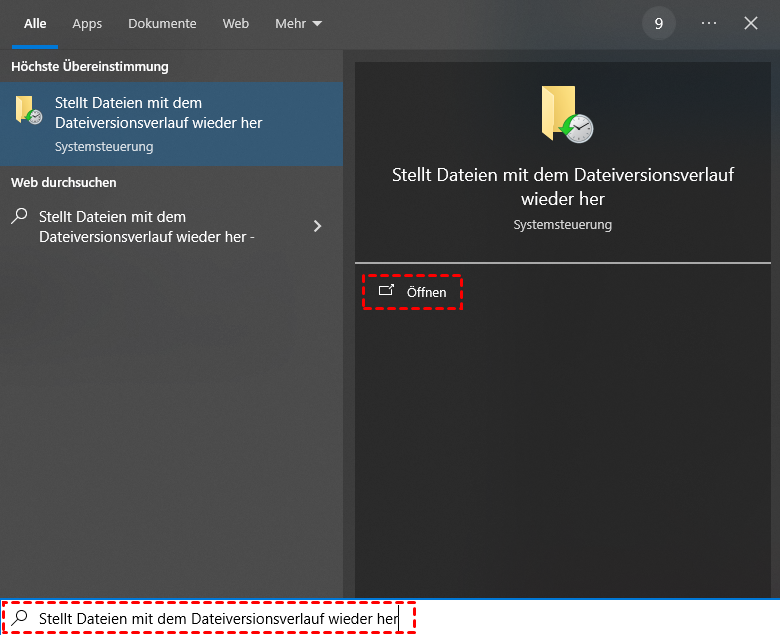
- Drücken Sie "Win + S", geben Sie "Stellt Dateien mit dem Dateiversionsverlauf wieder her" ein und wählen Sie das passende Ergebnis aus.

-
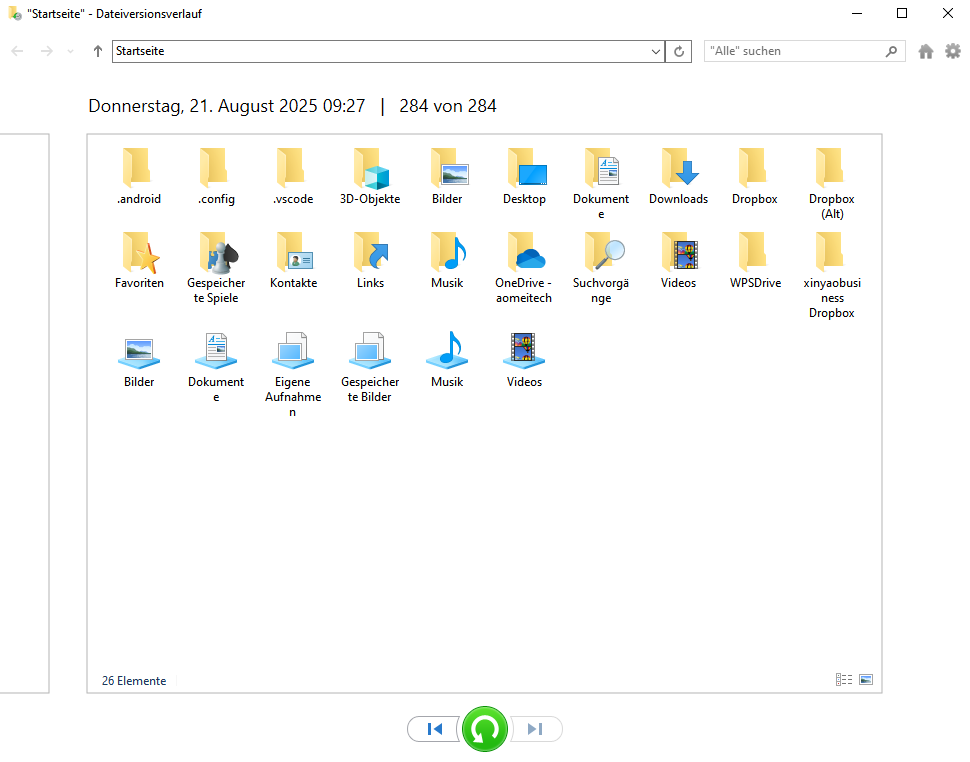
Navigieren Sie mithilfe der Pfeiltasten (◀ ▶) durch die Sicherungsversionen, um das gewünschte Datum zu finden.
-
Wählen Sie Dateien/Ordner aus oder verwenden Sie Strg + Klick, um mehrere Elemente auszuwählen.
-
Klicken Sie auf die grüne Schaltfläche „Wiederherstellen“, um die Dateien an ihren ursprünglichen Speicherorten wiederherzustellen.
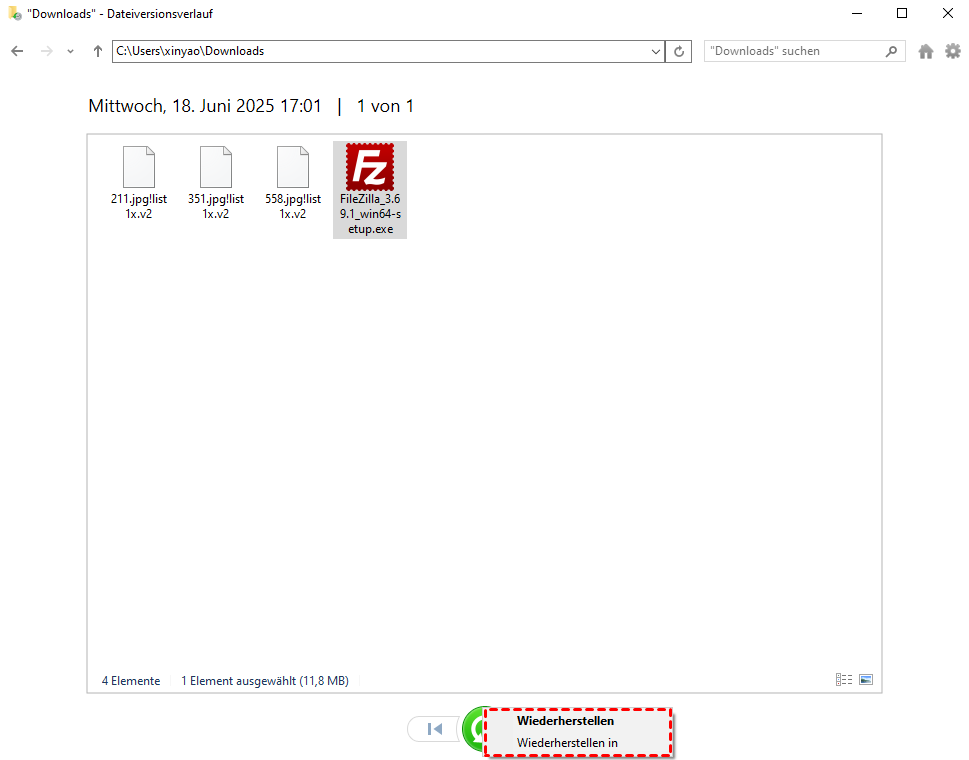
- Oder klicken Sie mit der rechten Maustaste auf die grüne Schaltfläche > „Wiederherstellen in“ > Wählen Sie einen neuen Ordner.
2. Wiederherstellung über den Windows-Datei-Explorer
- Öffnen Sie den Datei-Explorer und navigieren Sie zu dem Ordner, der die Datei oder den Ordner zuvor enthielt.
- Klicken Sie mit der rechten Maustaste auf den Ordnernamen und wählen Sie dann „Eigenschaften“..
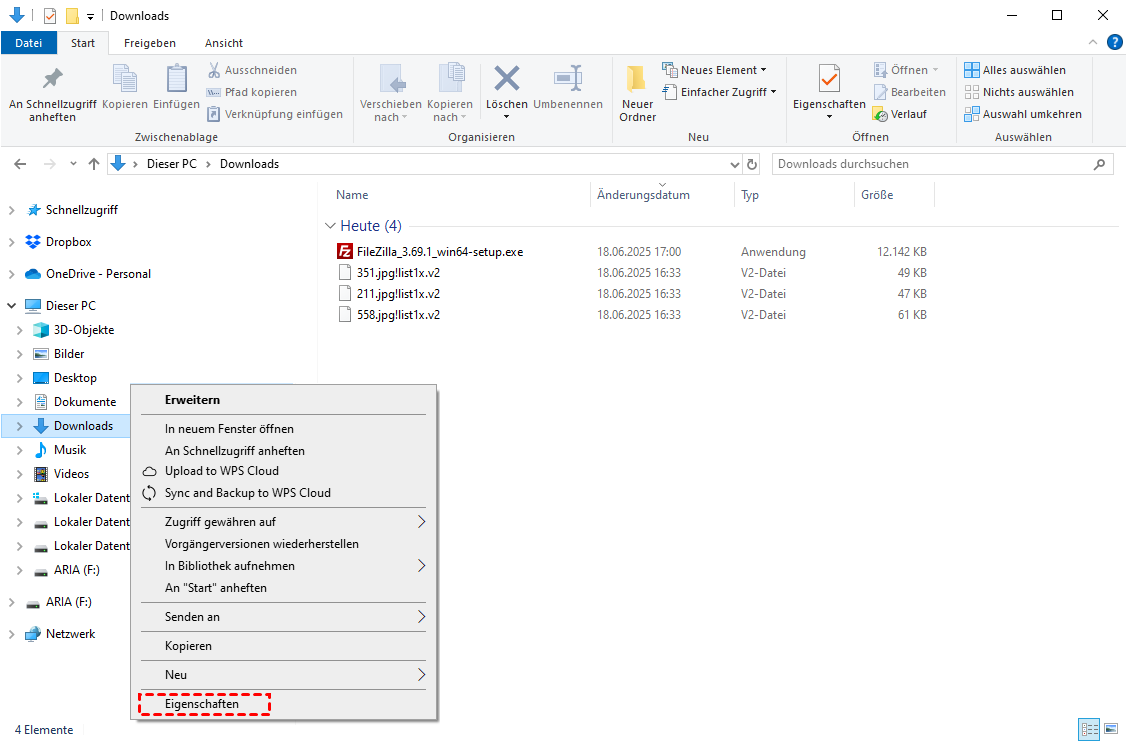
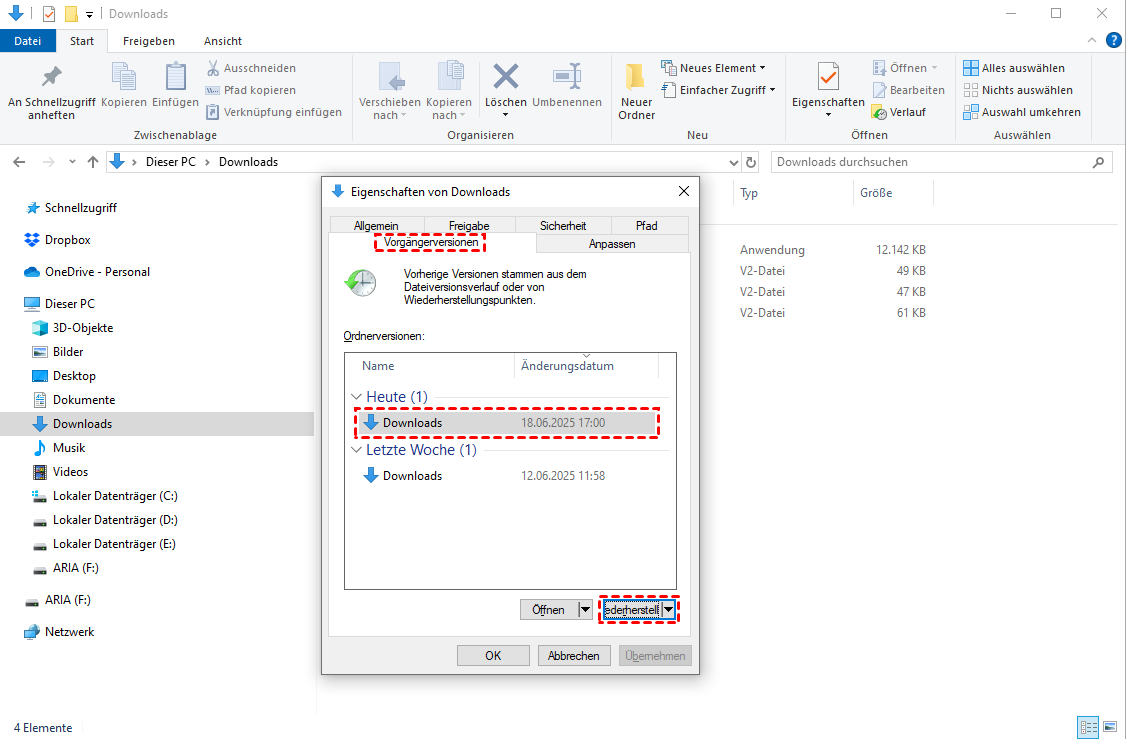
- Im nächsten Fenster gelangen Sie zum Tab „Vorgängerversionen“, in dem die verfügbaren früheren Versionen der Datei oder des Ordners aufgelistet sind. Wählen Sie die gewünschte Version aus und klicken Sie auf „Wiederherstellen“.
Zusammenfassung
Der Dateiversionsverlauf ist ein leistungsstarkes, in Windows integriertes Sicherungstool, das automatisch mehrere Versionen Ihrer wichtigen Dateien speichert. So können Sie verlorene oder ältere Versionen bei Bedarf wiederherstellen. Egal, ob Sie auf eine größere Festplatte umsteigen, einen schnelleren Speicher nutzen oder Ihre Sicherung an einen Netzwerkspeicherort verlagern – in diesem Artikel erfahren Sie, wie Sie das Dateiversionsverlauf-Laufwerk ändern.
Sollte der Wechsel des Laufwerks für den Dateiversionsverlauf nicht reibungslos verlaufen oder die Sicherung fehlschlagen, keine Sorge: Es gibt weiterhin zuverlässige Möglichkeiten, Ihre wichtigen Dateien wiederherzustellen. Für eine umfassende Datenwiederherstellung unter Windows 11, 10, 8, 7 und sogar Serversystemen empfehlen wir die Verwendung professioneller kostenloser Datenwiederherstellungssoftware wie MyRecover. Dieses leistungsstarke Tool kann Ihnen helfen, verlorene Dateien wiederherzustellen, wenn der Dateiversionsverlauf nicht wie erwartet funktioniert.

- Breites Format-Support – Unterstützt über 1000 Dateitypen (Dokumente, Fotos, Videos usw.).
- Vielfältige Anwendungsszenarien – Wiederherstellung nach Löschung, Formatierung, Abstürzen, Virenbefall usw.
- Einfache Benutzeroberfläche – Dreistufiger Prozess (Scannen > Vorschau > Wiederherstellen).
- Sicherer Betrieb – Der Nur-Lese-Modus schützt die Originaldaten.
- Schneller Scan – Optionen für Schnell- und Tiefenscan verfügbar.
- Partitionswiederherstellung – Daten von kompletten verlorenen Partitionen wiederherstellen.
- Windows-Kompatibilität – Unterstützt alle Windows-Versionen und Speichermedien.
 100% Sicher

Verpassen Sie keine
neuen Tipps mehr
Fügen Sie uns bei Google als bevorzugte Quelle hinzu, um keine hilfreichen Ratgeber mehr zu verpassen.
 Als bevorzugte Quelle hinzufügen >>