 MyRecover



Endgültig gelöschte Dateien in Windows 10 ohne Software wiederherstellen
Wenn Sie Dateien unter Windows 7, 10 oder 11 oder von einem USB-Stick endgültig gelöscht haben, können Sie diese möglicherweise ohne zusätzliche Software mithilfe folgender Methoden wiederherstellen: Dateiversionsverlauf (Windows 10/11), Windows-Sichern und -Wiederherstellen, Windows-Befehl zur Dateiwiederherstellung. Lesen Sie weiter, um mehr zu erfahren.

Von Cenmew / Aktualisiert am 31.12.2025


Sind endgültig gelöschte Dateien unter Windows wirklich weg?
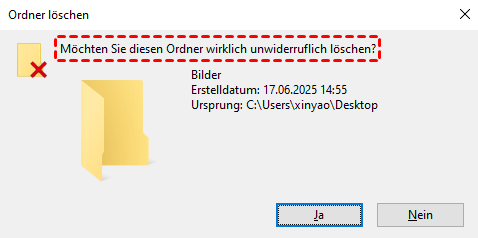
Wenn Sie eine Datei „endgültig löschen“, scheint es, als sei sie für immer verloren, doch in vielen Fällen lassen sich die Daten wiederherstellen – zumindest bis sie überschrieben werden. So funktioniert es tatsächlich:
1. Standardmäßiges Löschen (Papierkorb)
Wenn Sie eine Datei normal löschen (z. B. durch Verschieben in den Papierkorb unter Windows), wird die Datei nicht endgültig gelöscht. Das System markiert den belegten Speicherplatz lediglich als „verfügbar“ für neue Daten. Die ursprünglichen Daten bleiben jedoch erhalten, bis sie überschrieben werden.
2. Endgültiges Löschen (Umschalt + Entf / Papierkorb leeren)
Wenn Sie eine Datei endgültig löschen (indem Sie den Papierkorb umgehen oder ihn leeren), wird der Eintrag der Datei im Dateisystem entfernt. Die eigentlichen Daten bleiben jedoch auf dem Speichermedium erhalten, bis sie von neuen Daten überschrieben werden.
In den meisten Fällen sind endgültig gelöschte Dateien also nicht wirklich verloren und können mit den richtigen Tools wiederhergestellt werden.
Wie kann man endgültig gelöschte Dateien in Windows 10 ohne Software wiederherstellen?
Falls Sie versehentlich Dateien endgültig gelöscht haben (z. B. durch Drücken von Umschalt + Entf oder durch Leeren des Papierkorbs), können Sie diese möglicherweise noch wiederherstellen – ganz ohne Software von Drittanbietern. Im Folgenden finden Sie effektive Methoden zur Wiederherstellung verlorener Dateien unter Windows 10.
Die ersten drei Methoden setzen voraus, dass Sie die Windows-eigene Sicherungsfunktion aktiviert oder vor dem Löschen der Dateien eine Sicherung erstellt haben. Falls keine Sicherung vorhanden ist, fahren Sie bitte direkt mit Methode 4 fort.
Bereiten Sie Ihre Wiederherstellungsumgebung vor, indem Sie ein externes Laufwerk mit ausreichend Speicherplatz für die wiederhergestellten Dateien anschließen. Dies ist entscheidend, da Sie die wiederhergestellten Dateien niemals auf demselben Laufwerk speichern sollten, von dem Sie die Daten wiederherstellen. Andernfalls könnten die gelöschten Daten, die Sie wiederherstellen möchten, überschrieben werden.
1. Dateien aus der Windows-Dateiversionsverlauf wiederherstellen
Wenn Sie den Dateiversionsverlauf vor dem endgültigen Löschen Ihrer Dateien aktiviert hatten, können Sie diese unter Windows ohne zusätzliche Software wiederherstellen. Gehen Sie dazu wie folgt vor:
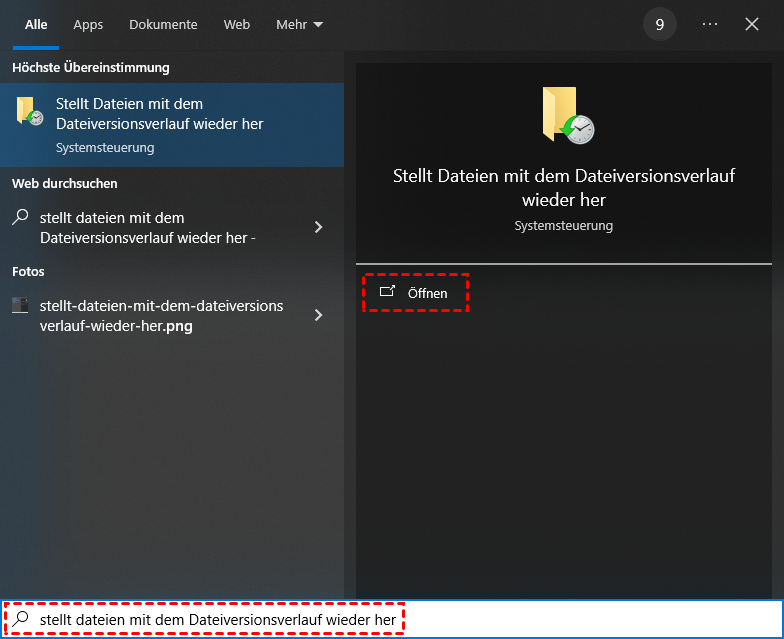
Schritt 1: Drücken Sie die Tastenkombination „Windows + S“ und geben Sie „Stellt Dateien mit dem Dateiversionsverlauf wieder her“ ein. Klicken Sie anschließend auf „Öffnen“.
Schritt 2: Sie gelangen nun zur Sicherungsverwaltung des Dateiversionsverlaufs. Dort können Sie alle gesicherten Dateiversionen durchsuchen.
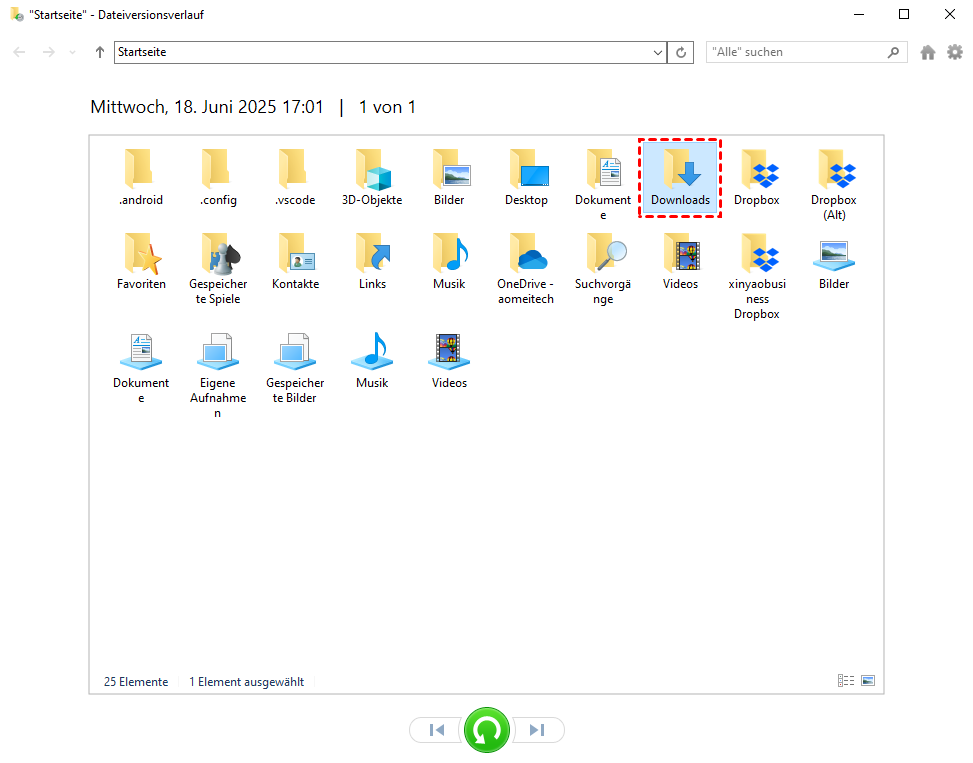
Schritt 3: Wählen Sie die gewünschte Datei aus und klicken Sie auf die Schaltfläche „Wiederherstellen“ (grüner Kreispfeil) in der Mitte. Die Datei wird nun an ihrem ursprünglichen Speicherort wiederhergestellt.
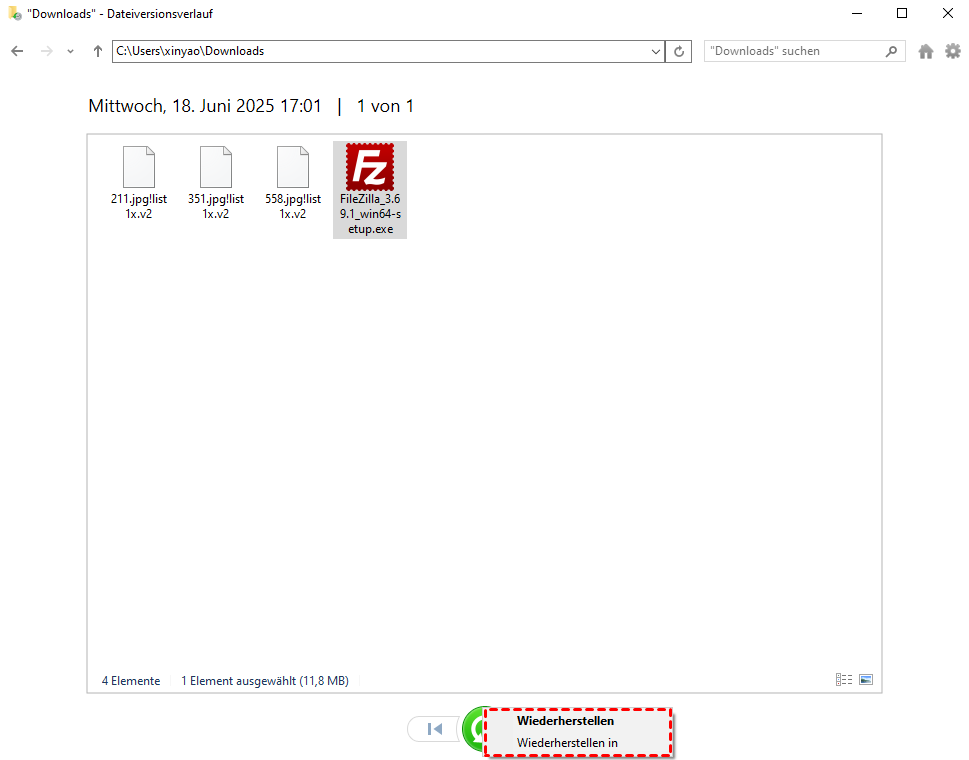
Wenn Sie die Datei in einem anderen Ordner wiederherstellen möchten, klicken Sie mit der rechten Maustaste darauf und wählen Sie „Wiederherstellen in“. Wählen Sie anschließend den gewünschten Zielordner aus.
2. Dateien aus „Vorgängerversionen wiederherstellen“ wiederherstellen(Schattenkopien)
Windows verfügt über eine leistungsstarke Funktion namens „Vorgängerversionen wiederherstellen“, mit der Sie dauerhaft gelöschte Dateien ohne zusätzliche Software wiederherstellen können. Diese Methode nutzt Systemwiederherstellungspunkte und Schattenkopien, die von Windows erstellt werden.
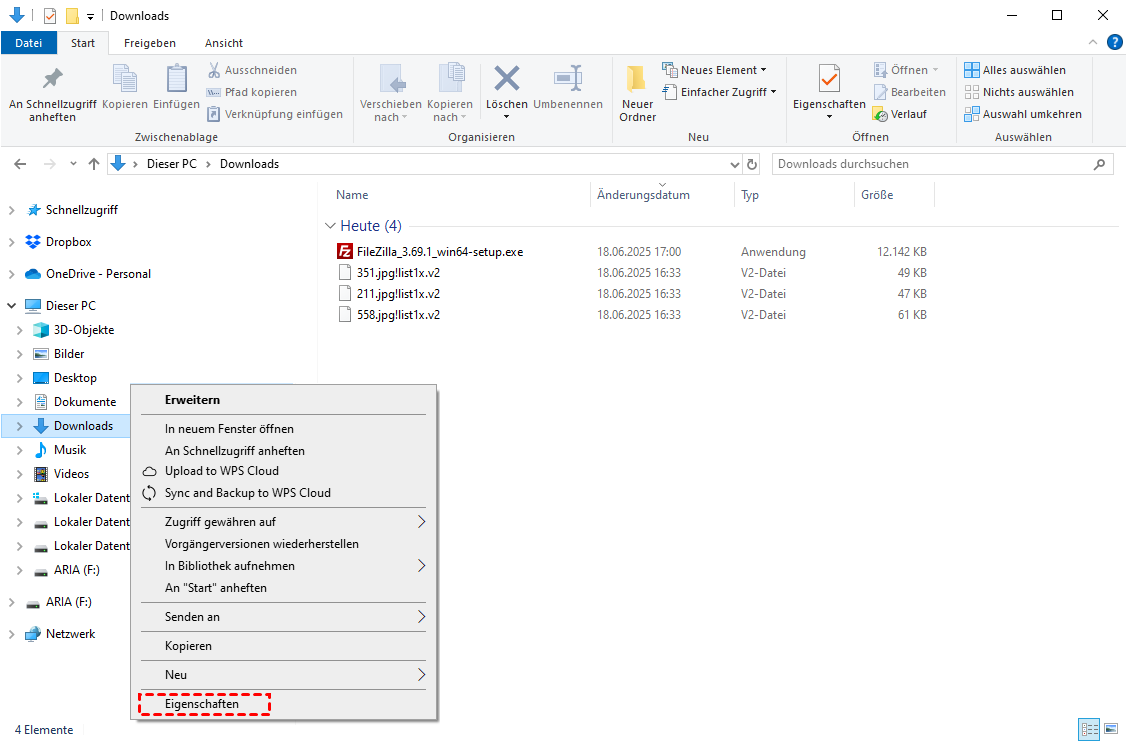
Schritt 1: Öffnen Sie den Datei-Explorer und navigieren Sie zu dem Verzeichnis, in dem Ihre verlorene Datei vor dem Löschen gespeichert war. Wenn Sie beispielsweise ein Dokument aus Ihrem Download-Ordner gelöscht haben, öffnen Sie diesen Ordner. Klicken Sie mit der rechten Maustaste auf den Ordner und wählen Sie im Kontextmenü „Eigenschaften“.
Schritt 2: Es öffnet sich ein neues Fenster. Wechseln Sie zum Tab „Vorgängerversionen“. Hier werden alle verfügbaren vorherigen Versionen des Ordners angezeigt, die Windows gespeichert hat. Diese Versionen werden durch Systemwiederherstellungspunkte oder Sicherungen des Volumeschattenkopie-Dienstes erstellt.
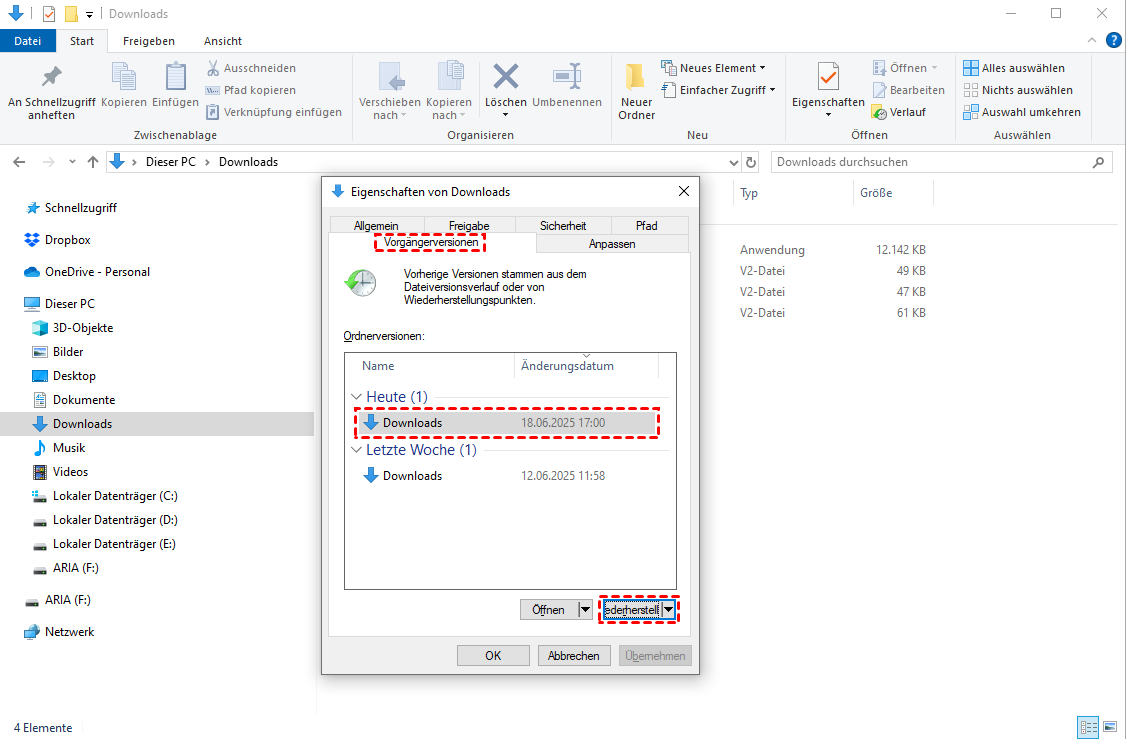
Schritt 3: Wählen Sie eine Version aus, die vor dem Zeitpunkt des Löschens Ihrer Datei erstellt wurde. Klicken Sie auf „Öffnen“, um den Inhalt des Ordners zu diesem Zeitpunkt anzuzeigen.
Schritt 4: Sobald Sie die gewünschte Datei gefunden haben, können Sie sie wiederherstellen. Wählen Sie „Wiederherstellen“, um die Datei auf dem ursprünglichen Laufwerk zu speichern.
3. Dateien aus Sichern und Wiederherstellen (Windows 7) wiederherstellen
Windows 10 bietet weiterhin die bekannte Sicherungs- und Wiederherstellungsfunktion von Windows 7. Diese kann Ihnen in vielen Fällen helfen, gelöschte Dateien wiederherzustellen, sofern Sie zuvor Sicherungskopien erstellt haben.
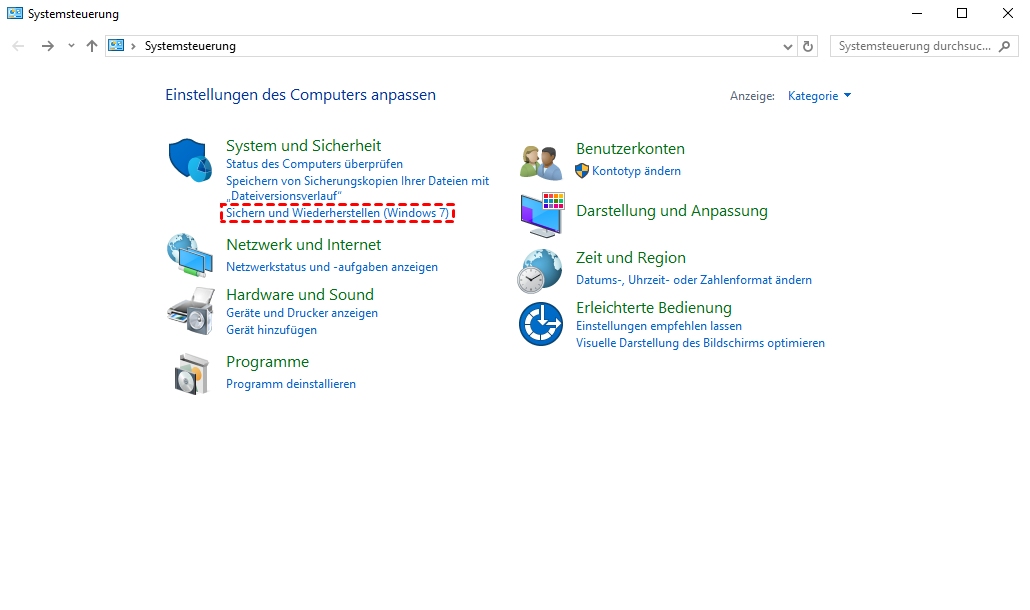
Schritt 1: Drücken Sie die Tastenkombination „Windows + R“ und geben Sie „Control“ ein, um die Systemsteuerung zu öffnen.
Schritt 2: Klicken Sie in der Systemsteuerung unter „System und Sicherheit“ auf „Sichern und Wiederherstellen (Windows 7)“.
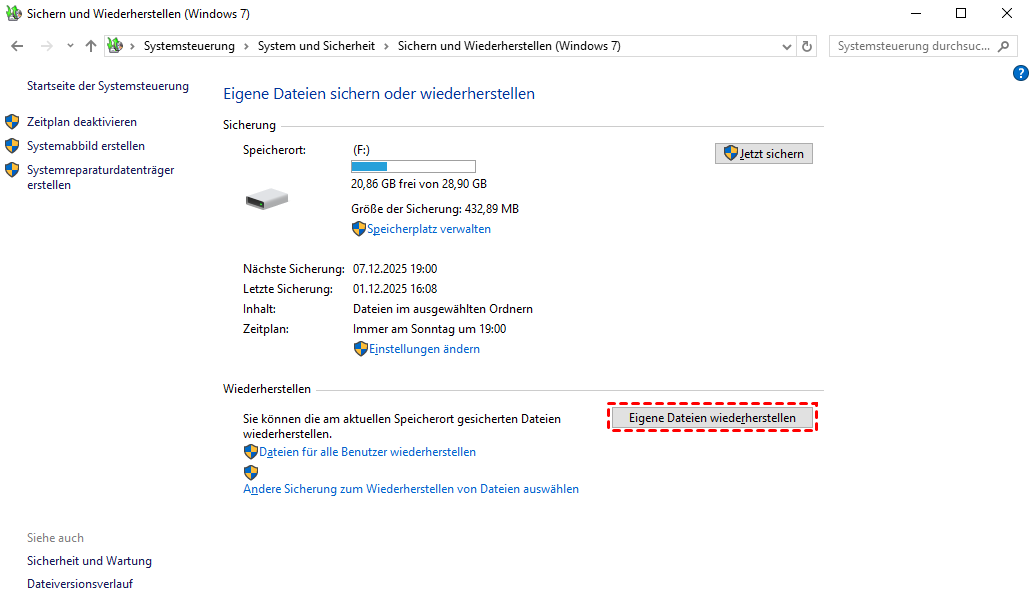
Schritt 3: Klicken Sie im Hauptfenster „Sichern und Wiederherstellen“ auf die Schaltfläche „Eigene Dateien wiederherstellen“. Der Wiederherstellungsassistent wird geöffnet und führt Sie durch den Wiederherstellungsprozess. Das System benötigt möglicherweise einen Moment, um nach verfügbaren Sicherungen zu suchen.
Schritt 4: Sie haben nun drei Optionen zum Auffinden Ihrer Dateien: „Suchen“, „Nach Dateien Suchen“ oder „Nach Ordner Suchen“. Wenn Sie sich an den genauen Namen Ihrer gelöschten Datei erinnern, verwenden Sie die Suchfunktion. Für eine umfassendere Wiederherstellung wählen Sie „Nach Dateien Suchen“, um einzelne Dateien zu suchen, oder „Nach Ordner Suchen“, um ganze Verzeichnisse wiederherzustellen.
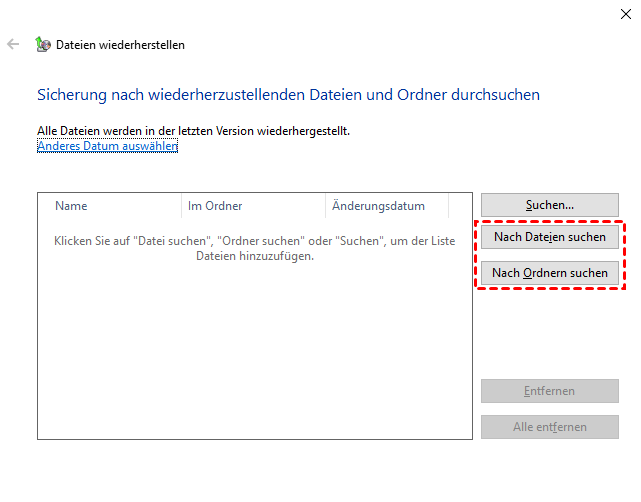
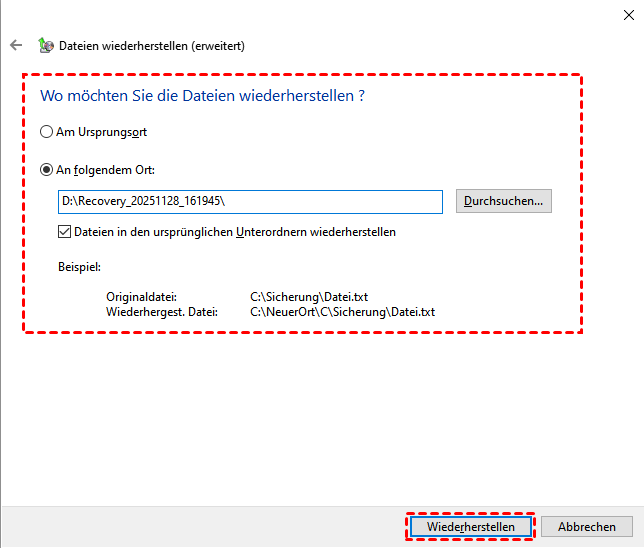
Schritt 5: Nachdem Sie die wiederherzustellenden Dateien oder Ordner ausgewählt haben, klicken Sie auf „Weiter“. Der Assistent fragt Sie nun, wo Sie die Dateien wiederherstellen möchten. Sie können den ursprünglichen Speicherort auswählen oder einen anderen Ordner angeben.
Schritt 6: Überprüfen Sie Ihre Wiederherstellungseinstellungen auf dem letzten Bildschirm. Achten Sie besonders auf den Speicherort und die ausgewählten Dateien. Wenn alles korrekt aussieht, klicken Sie auf „Wiederherstellen“, um den Wiederherstellungsprozess zu starten.
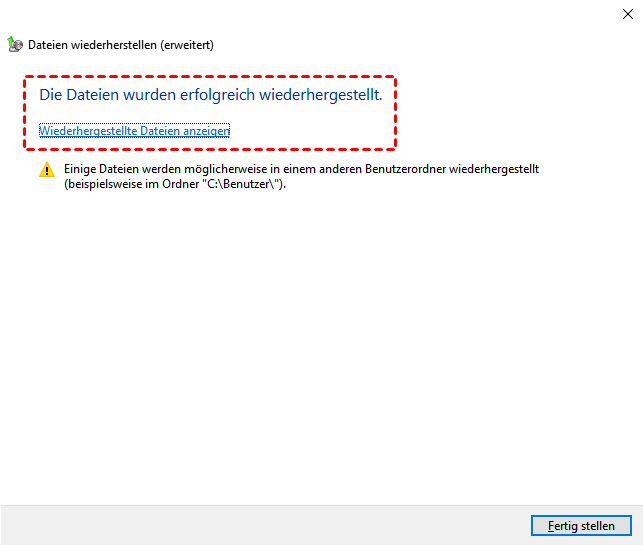
Schritt 7: Sobald die Wiederherstellung abgeschlossen ist, klicken Sie auf „Wiederhergestellte Dateien anzeigen“ und navigieren Sie direkt zum angegebenen Speicherort, um zu überprüfen, ob Ihre Dateien erfolgreich wiederhergestellt wurden.
4. Dateien über Microsoft Windows File Recovery wiederherstellen
Microsoft bietet ein offizielles Befehlszeilentool namens Windows File Recovery an, mit dem Sie endgültig gelöschte Dateien in Windows 10 ohne Software wiederherstellen können, selbst wenn keine Sicherung erstellt wurde. Dieses leistungsstarke Tool erfordert sorgfältige Ausführung, kann aber verlorene Dateien wiederherstellen, die von Ihrem lokalen Speichermedium (einschließlich interner und externer Festplatten sowie USB-Geräten) gelöscht wurden und nicht aus dem Papierkorb wiederhergestellt werden können.
Schritt 1: Laden Sie Windows File Recovery aus dem Microsoft Store herunter und installieren Sie es. Dieses kostenlose Tool von Microsoft erfordert Windows 10 oder eine neuere Version.
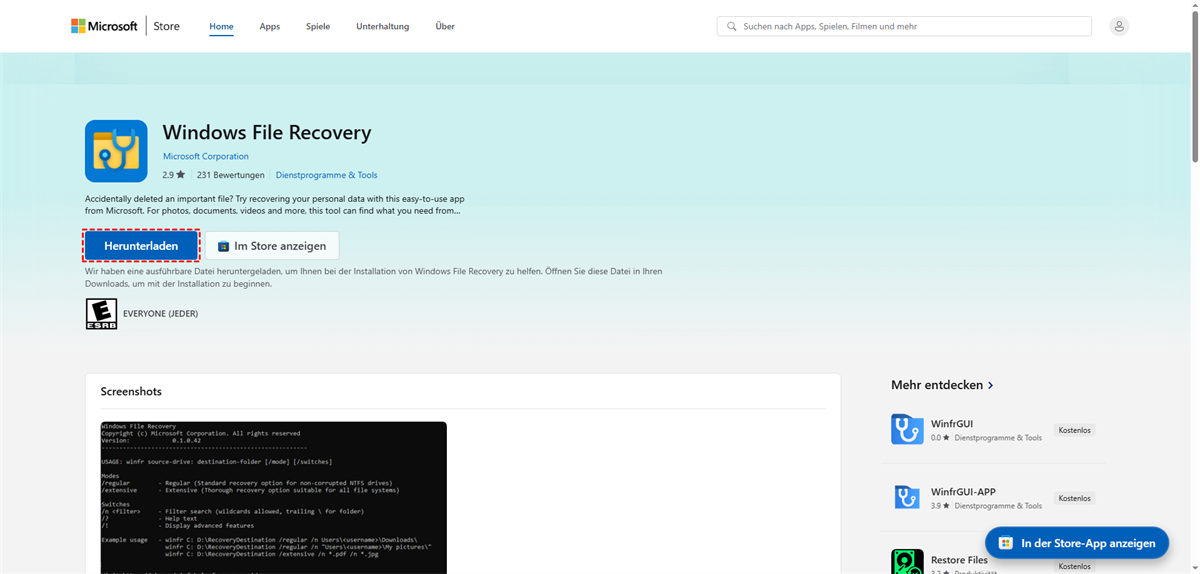
Schritt 2: Starten Sie das Tool nach der Installation, indem Sie im Startmenü nach „Windows File Recovery“ suchen und es als Administrator ausführen, um die korrekte Funktion zu gewährleisten.
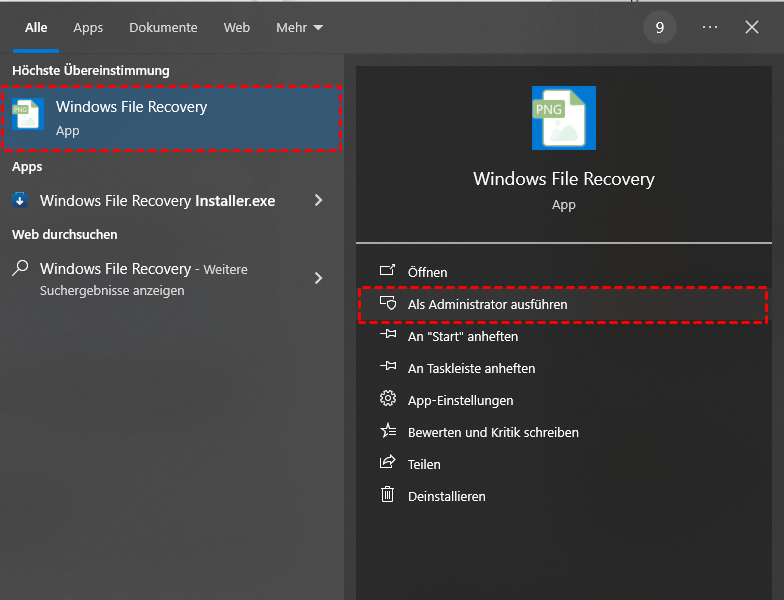
Schritt 3: Machen Sie sich mit der grundlegenden Befehlssyntax vertraut: „winfr Quelllaufwerk: Zielordner [/Modus] [/Optionen]“. Das Tool bietet verschiedene Scanmodi: den Standardmodus für kürzlich gelöschte Dateien (NTFS-Laufwerke) und den erweiterten Modus für gründlichere Scans von NTFS-, FAT- und exFAT-Laufwerken. Wählen Sie den passenden Modus entsprechend Ihrer Situation und Ihrem Dateisystemtyp.
Schritt 4. Führen Sie den Wiederherstellungsbefehl mit Ihren spezifischen Parametern aus. Zum Beispiel:
winfr F: E: /regular (Alle Daten von Laufwerk F: auf Laufwerk E: scannen und wiederherstellen)
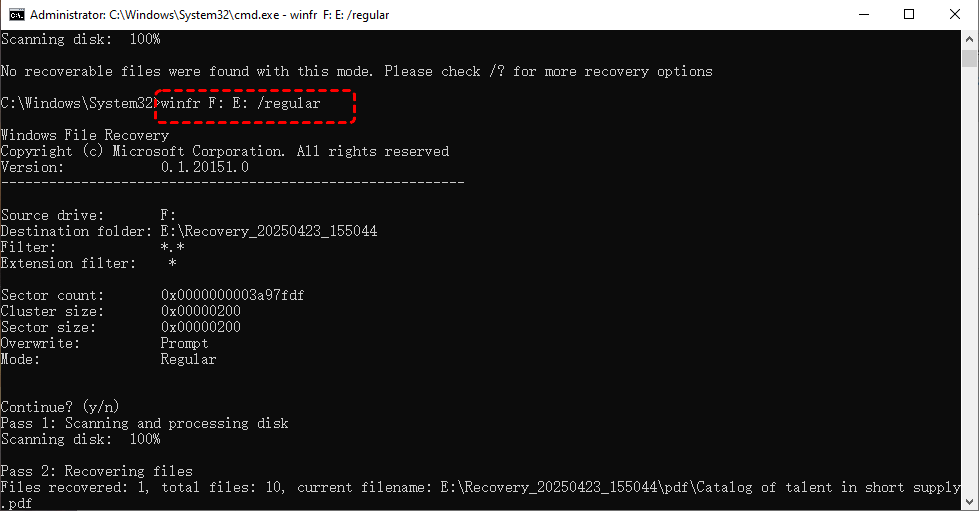
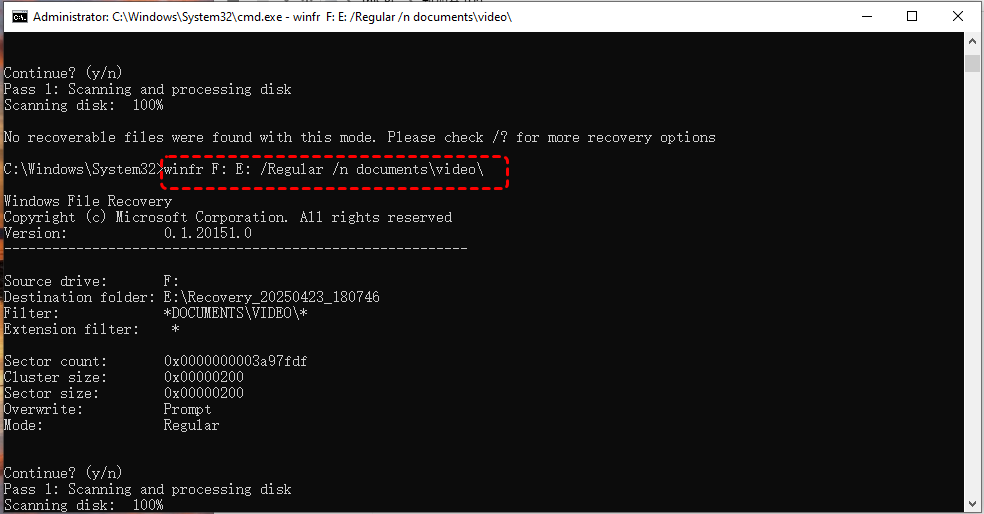
winfr F: E: /Regular /n documents\video\ (F:\documents\video\ im normalen Modus nach wiederherstellbaren Dateien durchsuchen)
winfr F: E: /Regular /n translationtask.docx (Die Datei translationtask.docx von Laufwerk F: wiederherstellen und, falls gefunden, auf Laufwerk E: speichern)
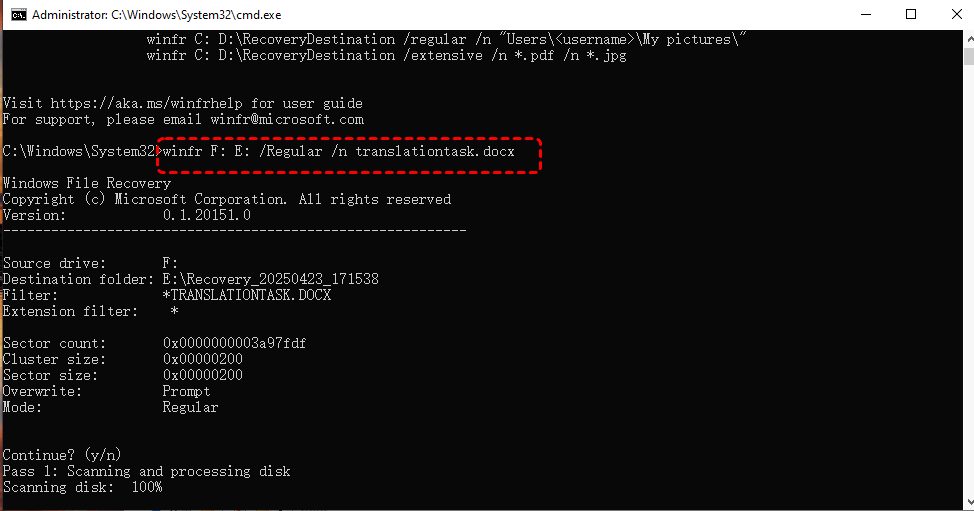
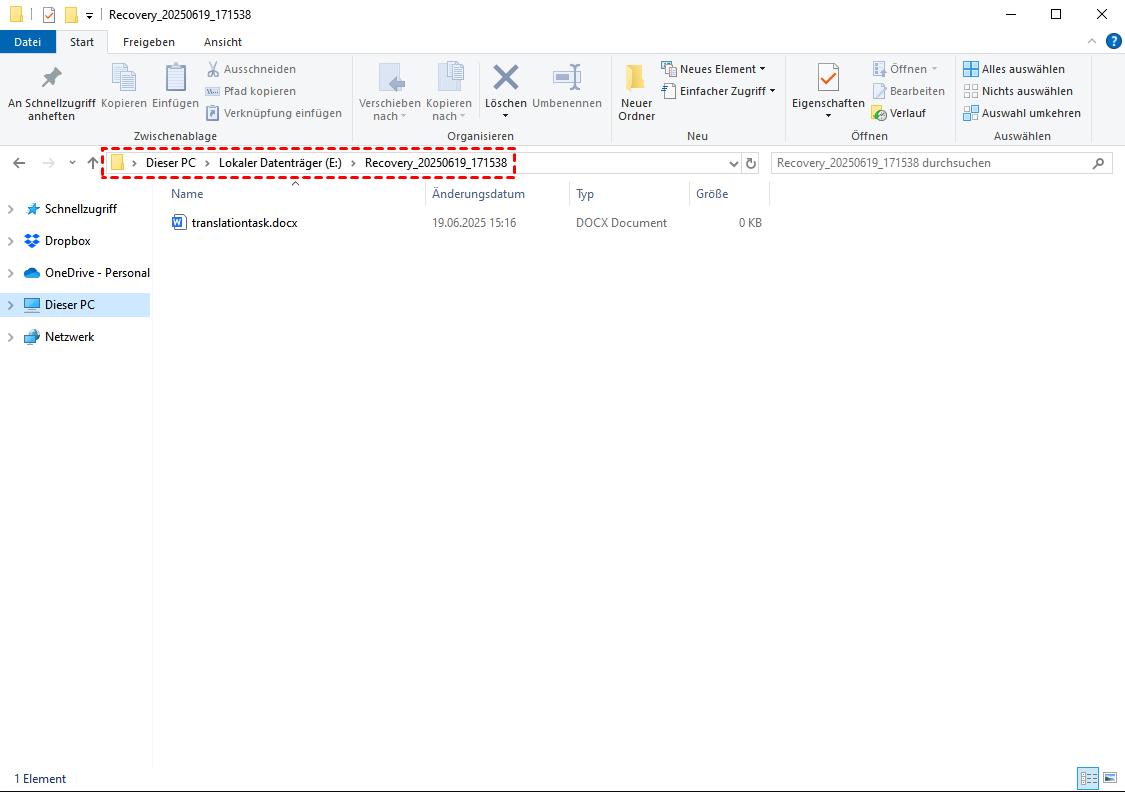
Schritt 5. Überwachen Sie den Wiederherstellungsprozess. Dieser kann je nach Laufwerksgröße und Scanmodus einige Zeit dauern. Das Tool zeigt die gefundenen Dateien und den Wiederherstellungsfortschritt an. Nach Abschluss der Wiederherstellung finden Sie auf dem Ziellaufwerk einen Ordner „Recovery_[Datum]“, der die wiederhergestellten Dateien enthält.
Bonus-Tipp: Dauerhaft gelöschte Dateien mithilfe von Software vom Computer wiederherstellen
Wenn Sie nach Möglichkeiten suchen, dauerhaft gelöschte Dateien in Windows 10 ohne Software wiederherzustellen, versuchen Sie zunächst die oben genannten vier Methoden. Sollten diese nicht funktionieren, kann Ihnen kostenlose Datenrettungssoftware wie MyRecover helfen, dauerhaft gelöschte Dateien wiederherzustellen – sogar von formatierten Laufwerken.
Keine Datensicherung erforderlich! Keine Programmierkenntnisse nötig! In nur drei Schritten können Sie Daten wiederherstellen, die versehentlich gelöscht, aus dem Papierkorb geleert, von formatierten Laufwerken, beschädigten Partitionen, Virenangriffen, Systemabstürzen usw. stammen. Laden Sie MyRecover herunter und probieren Sie es aus, wenn die Wiederherstellung dauerhaft gelöschter Dateien ohne Software nicht funktioniert.
 100% Sicher
Schritt 1: Starten Sie die Software. Wählen Sie das Laufwerk aus, auf dem sich die gelöschten Dateien befanden, und klicken Sie auf „Scannen“.

Schritt 2: Normalerweise startet und beendet die Software innerhalb weniger Sekunden einen Schnellscan. Falls die gelöschten Dateien nicht gefunden werden, können Sie manuell einen Tiefenscan durchführen. Sobald die gewünschten Dateien gefunden wurden, aktivieren Sie das Kontrollkästchen und klicken Sie auf „Wiederherstellen“.
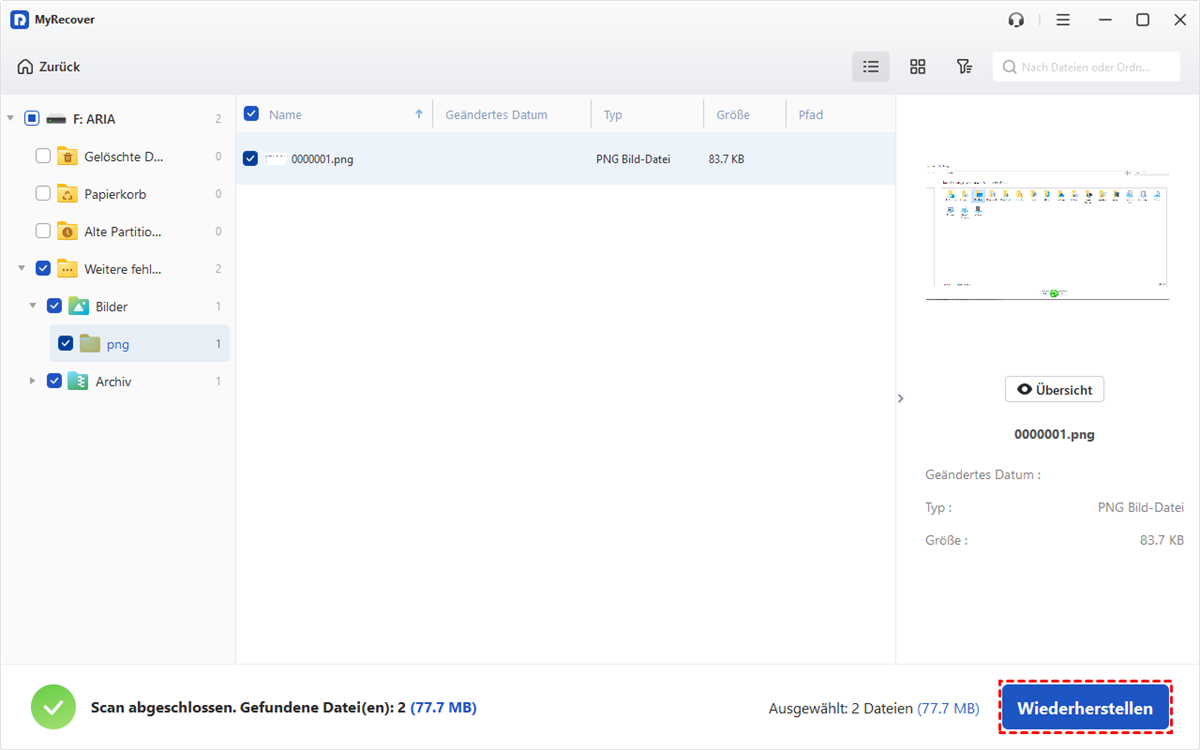
Schritt 3: Wählen Sie das Ziellaufwerk für die Wiederherstellung aus und klicken Sie auf „Ordner auswählen“.
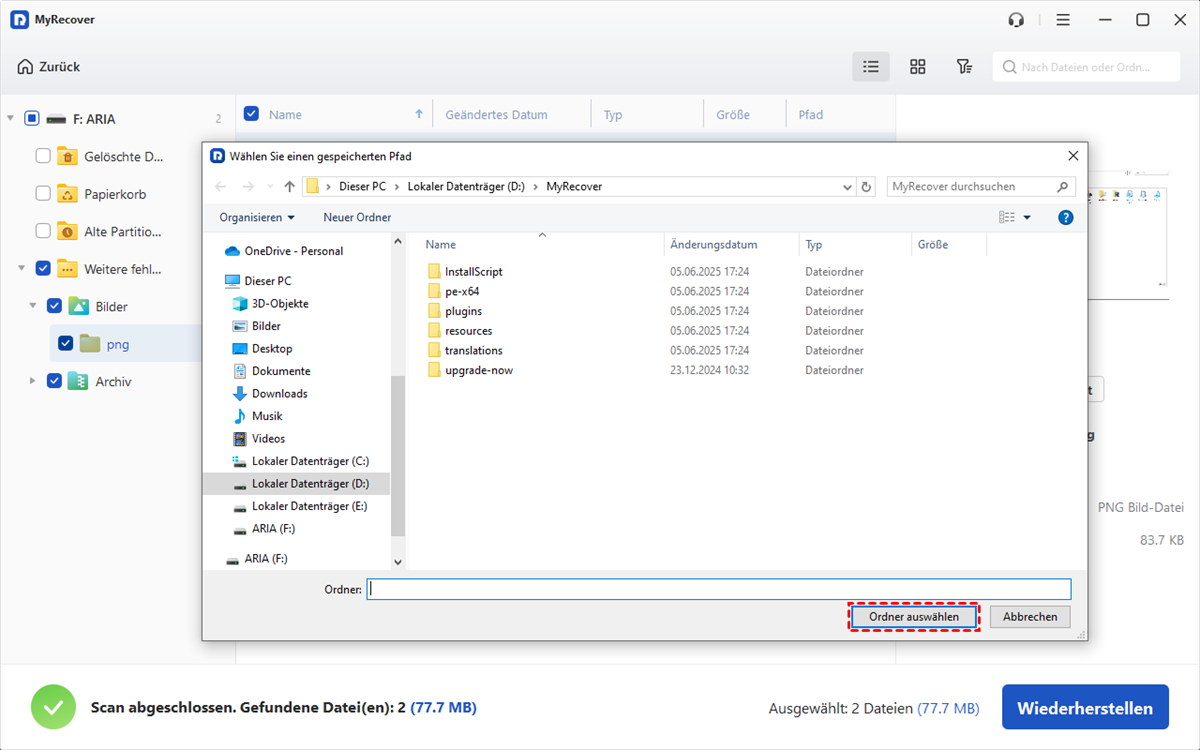
Warten Sie anschließend, bis der Vorgang abgeschlossen ist.
Zusammenfassung
Dieser Artikel beschreibt, wie Sie Endgültig gelöschte Dateien in Windows 10 ohne Software wiederherstellen können. Die beschriebenen Methoden funktionieren auch unter Windows 11, Windows 8 und Windows 7. Zwar können die in Windows integrierten Methoden bei der Wiederherstellung gelöschter Dateien helfen, der Erfolg hängt jedoch davon ab, ob Sie Backups erstellt haben. Für optimale Ergebnisse empfiehlt sich MyRecover. Wenn Sie nur eine geringe Datenmenge wiederherstellen müssen, reicht die kostenlose Version aus. Um unbegrenzt viele Daten wiederherzustellen, sollten Sie die Professional-Version wählen.

Verpassen Sie keine
neuen Tipps mehr
Fügen Sie uns bei Google als bevorzugte Quelle hinzu, um keine hilfreichen Ratgeber mehr zu verpassen.
 Als bevorzugte Quelle hinzufügen >>