 MyRecover



Beschädigte externe Festplatte Daten retten ohne Formatieren
Dieser Artikel beschreibt, wie Sie Dateien von einer beschädigten externen Festplatte ohne Formatierung in 6 bewährten Methoden wiederherstellen können, wie z.B. chkdsk, Laufwerksbuchstaben zuweisen oder ändern, Treiber neu installieren oder aktualisieren usw.

Von Cenmew / Aktualisiert am 11.03.2026


Sie stellen fest, dass die externe Festplatte nicht zugänglich ist, wenn Sie versuchen, sie im Windows Explorer zu öffnen. Dies bedeutet irgendwie, dass die Festplatte beschädigt ist. Als Nächstes können Sie sich sicher erinnern, ob noch weitere der folgenden Symptome auftreten.
- Hören Sie seltsame Geräusche, wie Klicken, Surren oder Pfeifen, während Sie die externe Festplatte verwenden.
- Die externe Festplatte zeigt eine falsche Größe an, die stark variiert, z. B. zeigt eine 1TB-Festplatte nur 500GB an.
- Die externe Festplatte funktioniert nicht gut.
- Erhalten Sie Fehlermeldungen, wie „You need to format the disk before you can use it“, wenn Sie die externe Festplatte anschließen.
- ....
Wenn Sie leider eines oder mehrere dieser Symptome haben, ist Ihre Festplatte tatsächlich beschädigt. Atmen Sie tief durch und beruhigen Sie sich, es gibt immer noch eine Chance, Dateien wiederherzustellen und die beschädigte externe Festplatte zu reparieren, ohne sie zu formatieren, solange sie zumindest in der Datenträgerverwaltung angezeigt wird. Wir zeigen Ihnen im Folgenden mehrere Methoden.
Häufige Ursachen für eine beschädigte externe Festplatte
Manchmal müssen Sie die externe Festplatte formatieren, um sie in einen gesunden Zustand zu versetzen, aber nicht immer. Informieren Sie sich daher vor einer Entscheidung über mögliche Ursachen:
| Mögliche Ursachen | Beschreibung |
|---|---|
| ⛔Unsachgemäße Auswerfung | Das Entfernen der externen Festplatte ohne sicheres Auswerfen kann zu Dateibeschädigungen während der Übertragung führen. |
| ⚡Stromausfälle: | Ein plötzlicher Stromausfall oder eine Überspannung kann das Dateisystem oder die Festplatte selbst beschädigen und sie unzugänglich machen. |
| 💾Hardwarefehler | Komponenten innerhalb der Festplatte können mit der Zeit verschleißen oder physischen Schaden erleiden, z.B. durch Stoß, Fall, extreme Temperaturen, Wasser, Feuer usw. |
| 🕷️Softwarekonflikte | Inkompatible oder fehlerhafte Software kann manchmal zu Systeminstabilität führen, was eine beschädigte Festplatte zur Folge haben kann. |
| 🦠Viren- oder Malware-Angriffe | Schädliche Software kann Dateien löschen, verstecken, verschlüsseln oder das Dateisystem selbst beschädigen, was zu Datenverlust führt. |
Die Lösungen: beschädigte externe Festplatte Daten retten ohne Formatieren
MyRecover, das je nach Szenario in verschiedene Zonen kategorisiert ist und mit intelligenten Scanmethoden ausgestattet ist – Schnellscan für einfache Aufgaben und Tiefenscan für andere – reduziert effektiv die Scanzeit und beschleunigt die Wiederherstellung, ist eine gute Wahl. Es bietet außerdem eine benutzerfreundliche Oberfläche, flexiblere Wiederherstellungsoptionen und mehr.
❤❤❤ Warum MyRecover wählen?
✔ Es gibt eine kostenlose Version, die bis zu 500 MB Daten wiederherstellen kann.
✔ Die Tiefenscan-Funktion steht immer zur Verfügung, falls Sie Daten (mit Schnellscan) nicht finden können.
✔ Gelöschte oder verlorene Dokumente, Bilder, Videos, Audiodateien usw. können in über 1000 Formaten wiederhergestellt werden.
✔ Daten schnell nach Dateiname, Dateiendung, Datentyp usw. suchen oder filtern.
✔ Dateien während des Scans in der Vorschau anzeigen und wiederherstellen.
✔ Nur ausgewählte Dateien wiederherstellen, nicht alle.
✔ Daten von bestimmten Orten (z. B. Papierkorb), gelöschte oder verlorene, formatierte, RAW-Partitionen oder die gesamte Festplatte in kürzester Zeit wiederherstellen.
✔ Perfekt kompatibel mit den Dateisystemen NTFS, FAT32, exFAT und ReFS.
Klicken Sie nun auf die Download-Schaltfläche, um zu beginnen.
Schritt 1. Externe Festplatte scannen
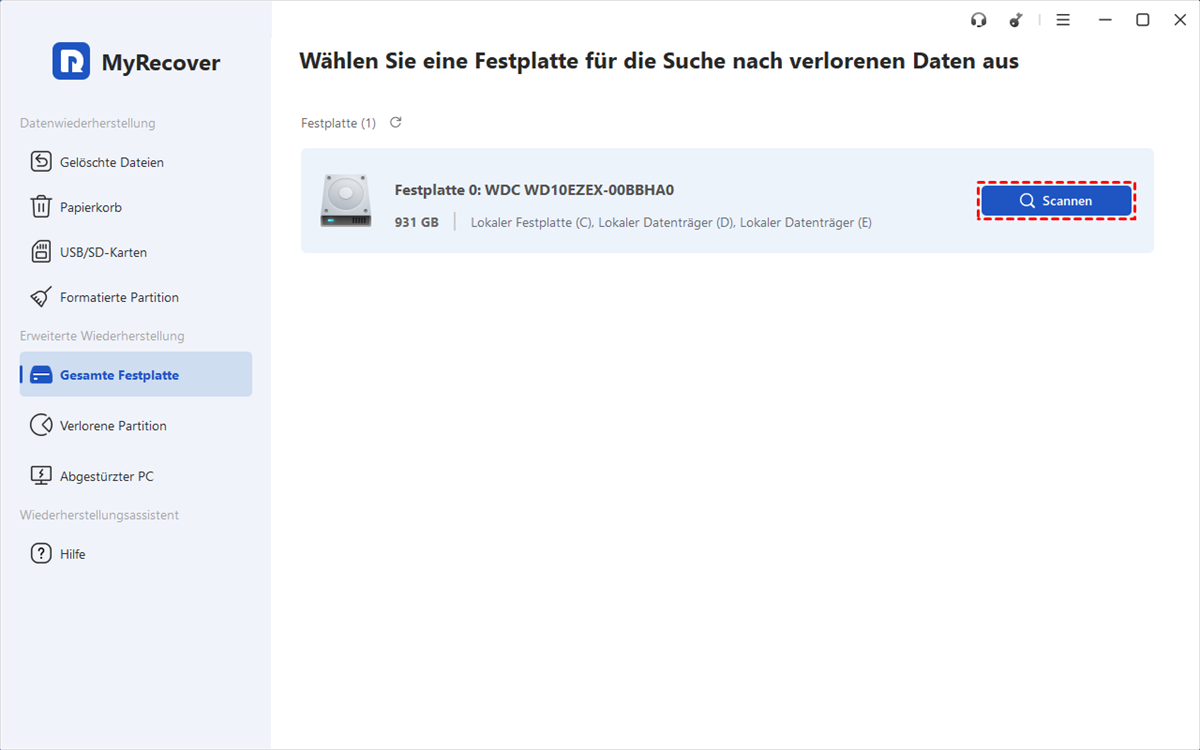
Starten Sie diese Windows-Datenwiederherstellungssoftware – MyRecover – nach der Installation. Navigieren Sie dann zu Erweiterte Wiederherstellung > Gesamte Festplatte, bewegen Sie die Maus über die externe Festplatte und klicken Sie auf Scannen.
Schritt 2. Nach verlorenen Daten suchen
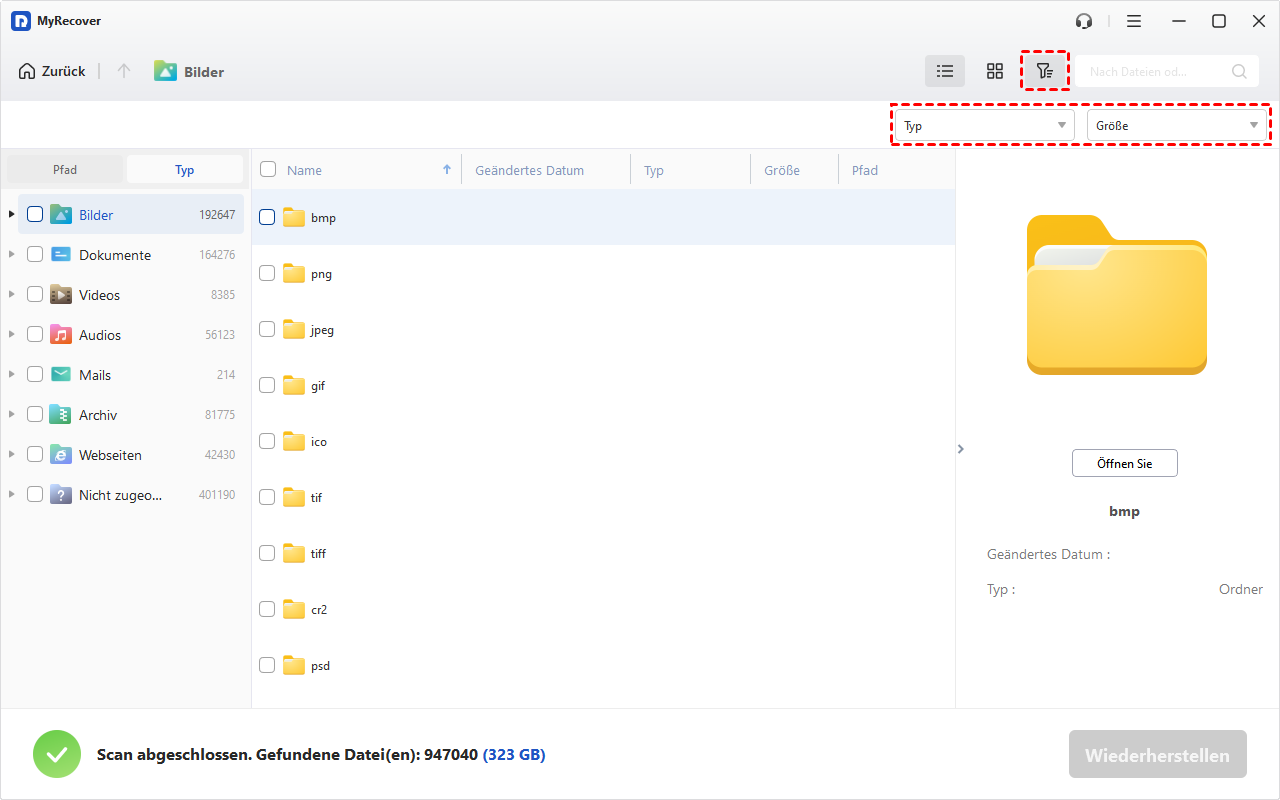
Standardmäßig führt diese Software automatisch einen Tiefenscan durch, um das ausgewählte Laufwerk gründlich zu scannen und gelöschte oder verlorene Dateien zu finden. Sie können die Such- & Filter-Funktionen nutzen, um sie schnell zu finden, ohne auf das Endergebnis warten zu müssen:
- Klicken Sie auf die trichterförmige Schaltfläche, um den Datentyp festzulegen (z. B. Dokumente, Bilder, Videos usw.) und den Filterbereich einzugrenzen.
- Bei Bedarf legen Sie die Größe fest, von weniger als 512 KB bis zu über 1 GB.
- Oder geben Sie direkt den Dateinamen oder die Dateierweiterung in das Suchfeld ein, um die Auswahl einzuschränken.
Schritt 3. Daten von beschädigter externer Festplatte wiederherstellen
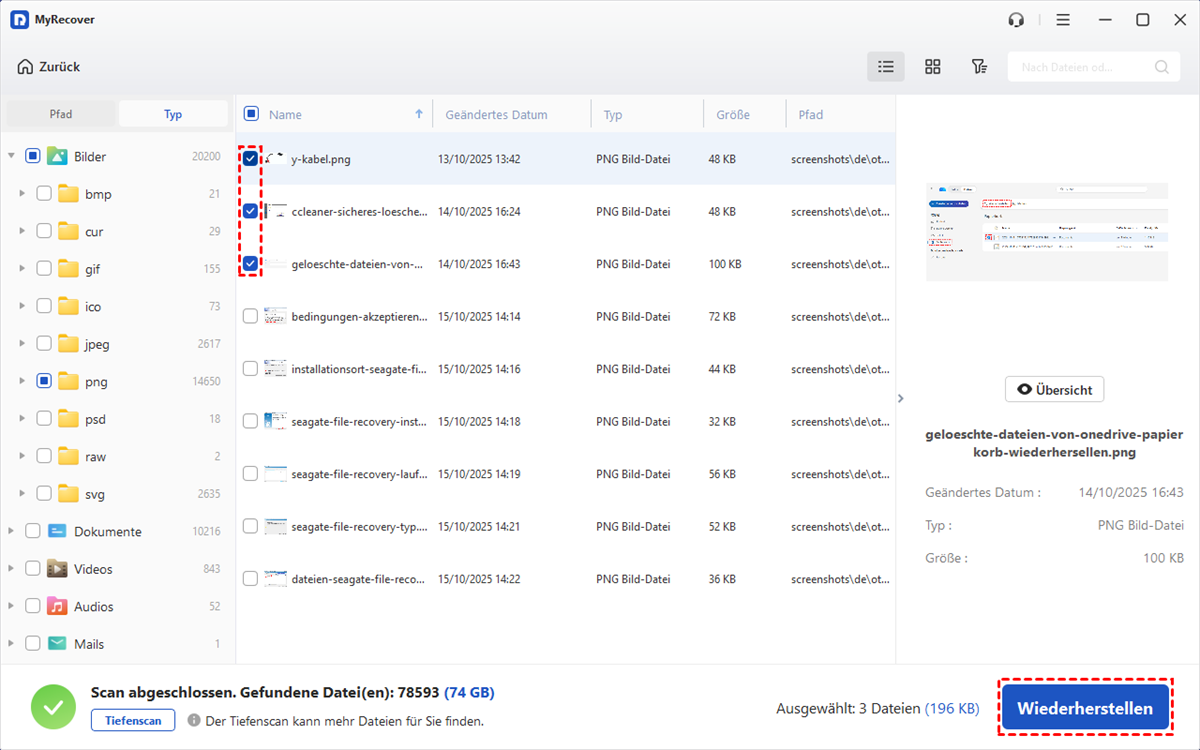
Sobald sie gefunden wurden, doppelklicken Sie darauf, um die gewünschten Dateien in der Vorschau auszuwählen, indem Sie die entsprechenden Kontrollkästchen aktivieren oder unerwünschte Dateien leer lassen. Klicken Sie dann auf die Schaltfläche Wiederherstellen und wählen Sie einen neuen Speicherort für die wiederhergestellten Dateien, da eine Wiederherstellung am ursprünglichen Ort zu einer Überschreibung der Daten führen kann.
So reparieren Sie eine beschädigte externe Festplatte ohne Formatierung
Sie können dann versuchen, die beschädigte externe Festplatte ohne Formatierung mit den folgenden Methoden zu reparieren.
Methode 1: Probieren Sie einfache Maßnahmen
Manchmal ist die externe Festplatte nicht beschädigt, sondern wird aufgrund einer lockeren Verbindung nicht erkannt. Daher ist es notwendig, Folgendes zu überprüfen:
- Überprüfen Sie das USB-Kabel auf sichtbare Abnutzungs- oder Beschädigungsspuren. Falls ja, ersetzen Sie es durch ein neues.
- Probieren Sie einen anderen USB-Anschluss aus und prüfen Sie, ob die externe Festplatte erkannt wird.
- Schließen Sie die externe Festplatte an einen anderen funktionierenden Computer an, um Probleme mit dem Laufwerk selbst auszuschließen.
Wenn diese Dinge in Ordnung sind, fahren Sie mit fortgeschritteneren Fehlerbehebungsmethoden fort.
Methode 2: Laufwerksbuchstaben zuweisen oder ändern
Im Allgemeinen weist der Computer beim Anschließen der externen Festplatte automatisch einen Laufwerksbuchstaben zu. Aufgrund zufälliger Störungen oder Dateisystembeschädigungen kann das externe Laufwerk jedoch seinen Laufwerksbuchstaben verlieren.
Schritt 1. Drücken Sie Win + X und wählen Sie Datenträgerverwaltung.
Schritt 2. Suchen Sie die externe Festplatte, klicken Sie mit der rechten Maustaste darauf und wählen Sie Laufwerksbuchstaben und -pfade ändern.
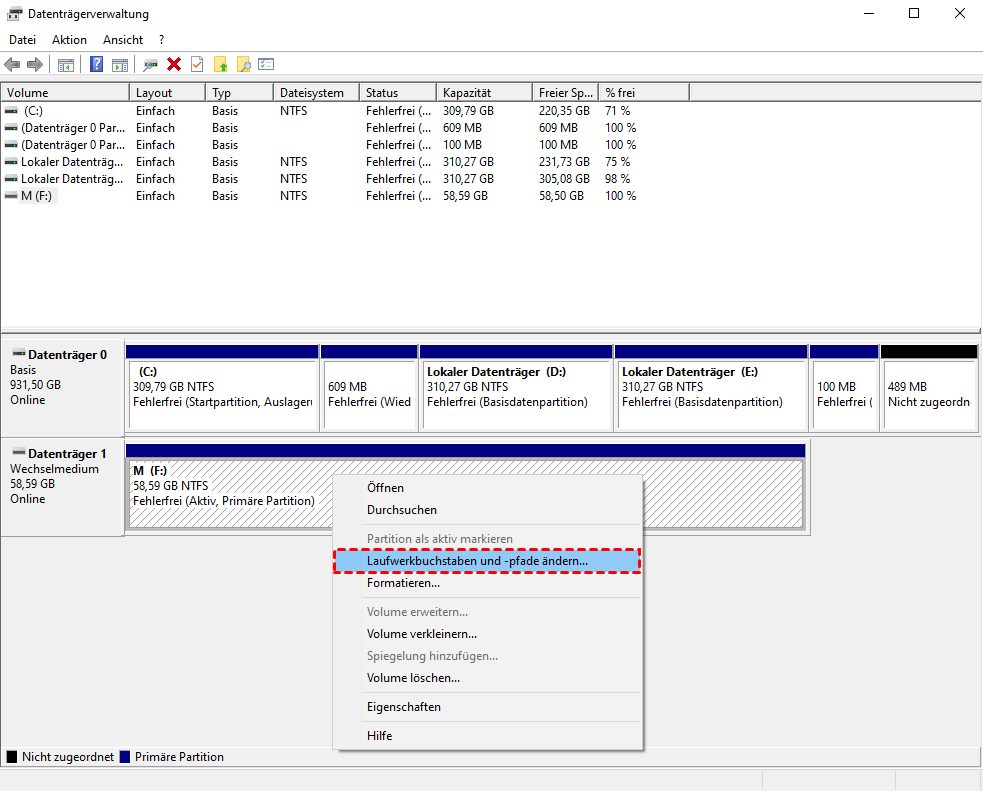
Schritt 3. Klicken Sie im folgenden Fenster auf Hinzufügen > einen neuen Laufwerksbuchstaben auswählen. Klicken Sie dann auf OK. Falls der Laufwerksbuchstabe in Konflikt steht, klicken Sie auf Ändern.
Methode 3: CHKDSK verwenden
CHKDSK ist ein Befehlszeilen-Tool, das Festplattenfehler scannen und beheben kann. Mit dem Parameter /r kann es weiterhin die Festplattenoberfläche prüfen und fehlerhafte Sektoren entsprechend markieren.
Schritt 1. Geben Sie cmd (Eingabeauffoderung) in das Suchfeld ein und wählen Sie Als Administrator ausführen.
Schritt 2. Geben Sie chkdsk X: /f /r /x ein und drücken Sie Eingabetaste, um Dateisystemfehler zu scannen und zu beheben. Ersetzen Sie X: bitte durch den Laufwerksbuchstaben Ihrer externen Festplatte.

-
/f weist CHKDSK an, gefundene Fehler zu beheben.
-
/r hilft, fehlerhafte Sektoren zu suchen, als unbrauchbar zu markieren und lesbare Informationen wiederherzustellen.
-
/x zwingt Windows dazu, das Laufwerk vor dem Scan zu trennen.
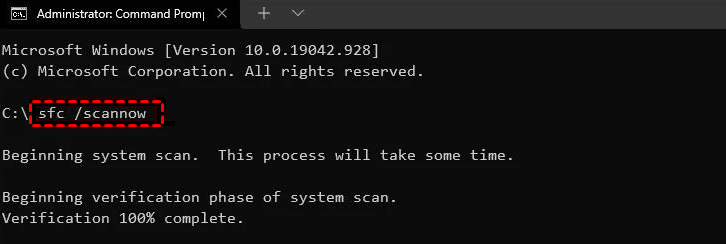
Methode 4: SFC verwenden
SFC ist ebenfalls ein Befehlszeilenprogramm, das beschädigte Systemdateien (falls vorhanden) scannen und reparieren kann, sodass Sie wieder auf die externe Festplatte zugreifen können.
Schritt 1. Öffnen Sie die Eingabeaufforderung als Administrator, indem Sie cmd in das Suchfeld eingeben und auswählen.
Schritt 2. Geben Sie sfc /scannow ein und drücken Sie Eingabetaste. Warten Sie einfach, bis der Vorgang abgeschlossen ist.
Methode 5: Treiber neu installieren oder aktualisieren
Veraltete oder beschädigte Festplattentreiber können ebenfalls verhindern, dass die externe Festplatte ordnungsgemäß erkannt wird. Falls das Problem weiterhin besteht, versuchen Sie, die Treiber neu zu installieren oder zu aktualisieren.
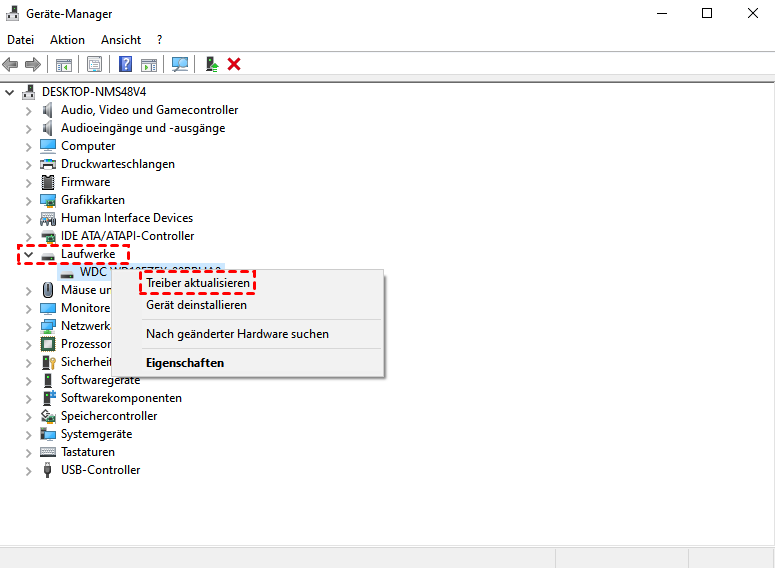
Schritt 1. Drücken Sie Win + X und wählen Sie Geräte-Manager.
Schritt 2. Erweitern Sie Laufwerke, um die externe Festplatte zu finden, klicken Sie mit der rechten Maustaste darauf und wählen Sie Treiber aktualisieren.
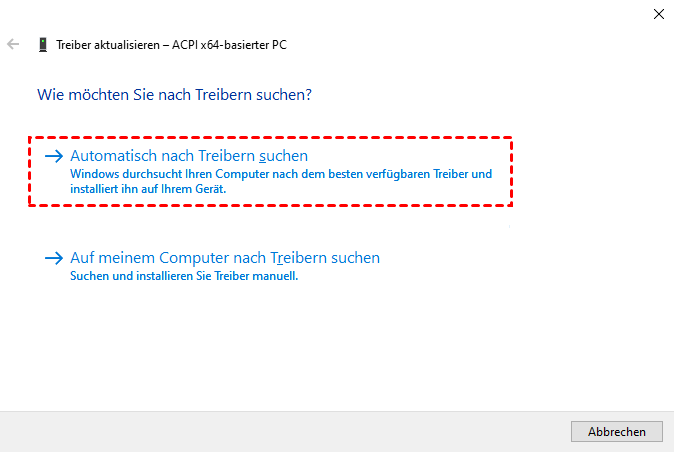
Schritt 3. Wählen Sie Automatisch nach Treiber suchen und folgen Sie den Anweisungen, um gefundene Updates zu installieren.
Schritt 4. Wählen Sie Gerät deinstallieren, falls kein Update vorhanden ist, und starten Sie Ihren Computer neu. Die Treiber werden automatisch neu installiert.
Methode 6: Festplatte auf Viren oder Malware scannen
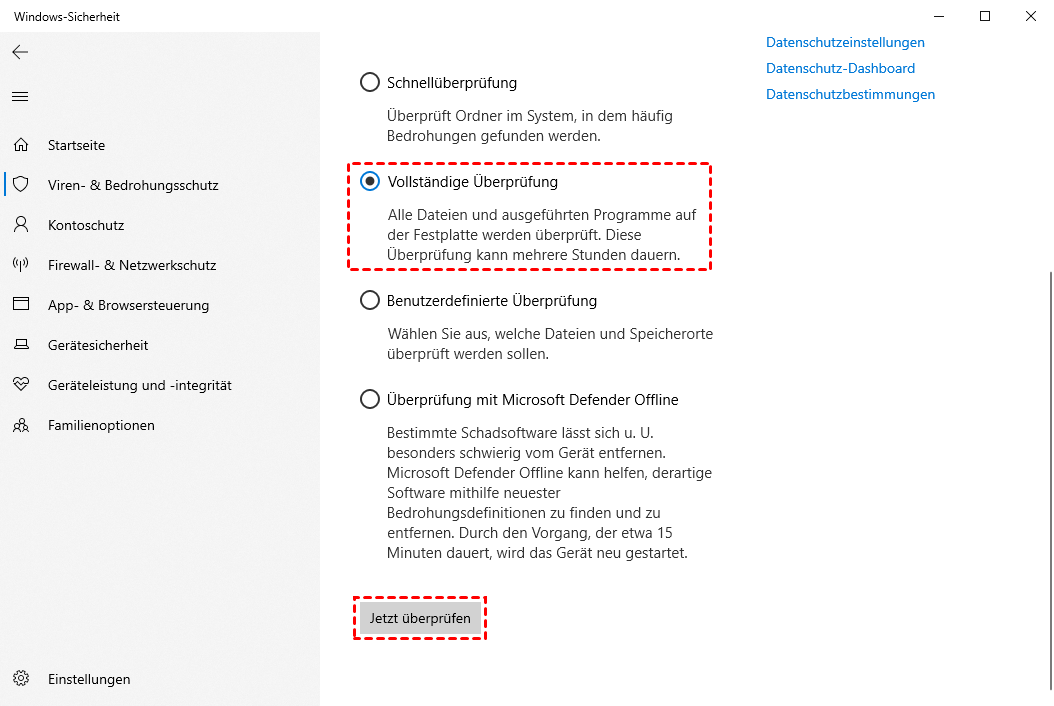
Zudem könnte die Festplatte von Viren oder Malware infiziert sein. Um diese Möglichkeit auszuschließen, müssen Sie die Festplatte mit einer Antivirensoftware überprüfen. Der integrierte Windows Defender ist die beste Wahl, wenn Sie keine Software herunterladen möchten.
Schritt 1. Geben Sie Windows-Sicherheit ein und wählen Sie rechts Viren- & Bedrohungsschutz aus.
Schritt 2. Klicken Sie auf Scanoptionen.
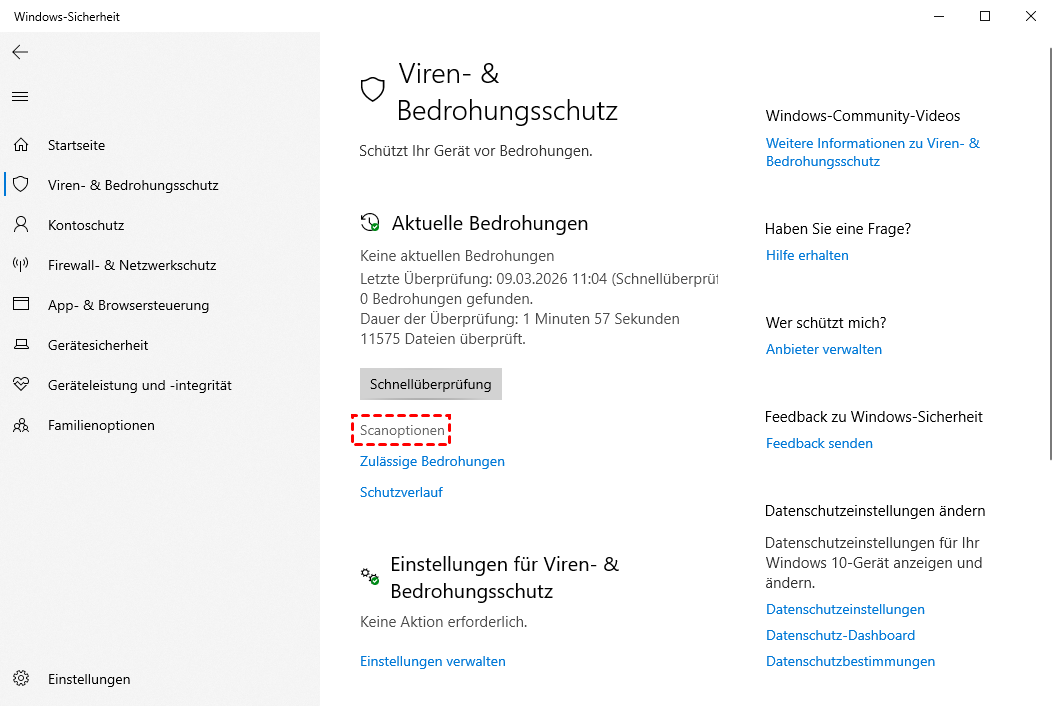
Schritt 3. Wählen Sie Vollständige Überprüfung aus und klicken Sie auf Jetzt überprüfen. Gefundene Bedrohungen werden automatisch in Quarantäne gestellt. Oder Sie werden gefragt, wie damit umgegangen werden soll.
So verhindern Sie eine beschädigte externe Festplatte und Datenverlust
Sie möchten die externe Festplatte nicht beschädigen, aber manchmal passieren Unfälle. Dennoch können Sie einige Dinge zur wirksamen Vorbeugung tun:
- Verwenden Sie eine USV-Stromversorgung.
- Entfernen Sie die Festplatte stets über die Option „Sicher entfernen“.
- Bewahren Sie Ihr Laufwerk an einem kühlen und trockenen Ort auf.
- Überwachen Sie regelmäßig die Gesundheit des Laufwerks.
- Erstellen Sie Sicherungskopien, um Daten auch bei einer beschädigten Festplatte sicher zu schützen. Microsoft bietet Benutzern integrierte Sicherungssoftware wie „Sichern und Wiederherstellen (Windows 7)“, „Dateiversionsverlauf“ und „In OneDrive sichern“ an, die Ihnen dabei helfen.
Fazit
Dieser Artikel beschreibt, wie Sie beschädigte externe Festplatte Daten ohne Formatieren retten und sie einfach und schnell reparieren können. Die Verwendung der leistungsstarken Datenwiederherstellungssoftware MyRecover ist eine der besten Methoden zur Datenwiederherstellung mit einer hohen Erfolgsquote.
Sie ist je nach Datenverlustszenario in verschiedene Bereiche unterteilt, verfügt über optimale Scanmethoden und ist für ihre superschnellen Scan- und Wiederherstellungsgeschwindigkeiten bekannt. Darüber hinaus bietet sie noch viele flexible Wiederherstellungsoptionen.

Verpassen Sie keine
neuen Tipps mehr
Fügen Sie uns bei Google als bevorzugte Quelle hinzu, um keine hilfreichen Ratgeber mehr zu verpassen.
 Als bevorzugte Quelle hinzufügen >>