 MyRecover



Gelöschte Downloads in Chrome wiederherstellen | unter Windows & Android
Wenn Sie versehentlich Google Chrome-Downloads entfernen oder löschen, könnten Sie in Panik geraten. Aber keine Sorge – diese Anleitung untersucht mehrere Methoden, um gelöschte Downloads aus Chrome unter Windows und Android wiederherzustellen.

Von Cenmew / Aktualisiert am 16.04.2026


Problem: Kann man gelöschte Chrome-Downloads wiederherstellen?
Google Chrome, ein weit verbreiteter Webbrowser von Google, ist bekannt für seine Geschwindigkeit, benutzerfreundliche Oberfläche und plattformübergreifende Kompatibilität. Er ermöglicht Nutzern das mühelose Herunterladen von Dateien, doch versehentliches Löschen dieser Downloads kann vorkommen. Wahrscheinlich waren Sie bereits in dieser Situation und suchen nach Methoden, um diese gelöschten Downloads in Chrome wiederherzustellen.
Doch ist es tatsächlich möglich, gelöschte Downloads rückgängig zu machen? In vielen Fällen – ja. Zwar verfügt Chrome selbst nicht über eine native „Löschen rückgängig“-Schaltfläche, doch eine Kombination aus Browserverlauf, Backup-Systemen und Wiederherstellungstools kann Ihnen helfen, sie unter Windows & Android zurückzubekommen, sodass wichtige Dateien nicht dauerhaft verloren gehen.
Wie kann man gelöschte Downloads aus Chrome unter Windows wiederherstellen?
Wenn Sie über Chrome heruntergeladene Dateien auf Ihrem Windows-PC verloren haben, geraten Sie nicht in Panik. Dieser Abschnitt bietet mehrere Wege, um gelöschte Downloads in Google Chrome wiederherzustellen – sei es ein wichtiges Dokument, eine Mediendatei oder ein Installationsprogramm.
Lösung 1. Aus dem Papierkorb wiederherstellen
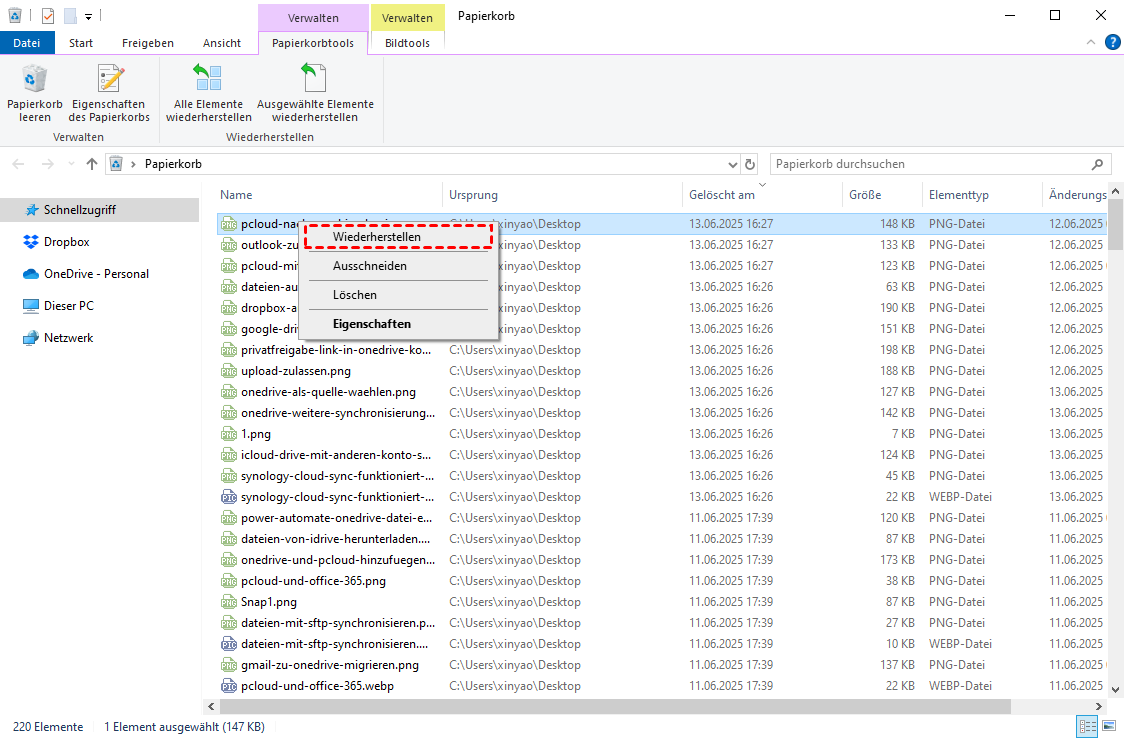
Tatsächlich werden die Download-Dateien in Google Chrome im Windows-„Downloads“-Ordner gespeichert. Wenn sie gelöscht werden, verschwinden sie nicht sofort, sondern werden in den Windows-Papierkorb verschoben (außer Dateien, die endgültig gelöscht wurden). Sie können die Downloads im Windows-Papierkorb wiederherstellen.
Schritt 1. Doppelklicken Sie auf das Papierkorb-Symbol, um ihn zu öffnen.
Schritt 2. Durchsuchen Sie den Inhalt und wählen Sie die Download-Datei aus.
Schritt 3. Klicken Sie mit der rechten Maustaste darauf und wählen Sie „Wiederherstellen“, um sie an ihren ursprünglichen Speicherort zurückzubringen.
Lösung 2. Den Downloads-Ordner überprüfen
Wie bereits erwähnt, landen aus Chrome heruntergeladene Dateien standardmäßig im „Downloads“-Ordner, sofern nicht anders angegeben. Manchmal denken Sie vielleicht fälschlicherweise, eine heruntergeladene Datei gelöscht zu haben, obwohl sie noch im „Downloads“-Ordner gespeichert ist. Sie können in diesem Ordner filtern und nach der Datei suchen, um zu prüfen, ob sie noch vorhanden ist.
Schritt 1. Öffnen Sie den Datei-Explorer durch Drücken von „Win+E“.
Schritt 2. Navigieren Sie zum „Downloads"-Ordner, geben Sie den Namen der gelöschten Datei ein, um im „Downloads“-Ordner zu filtern.
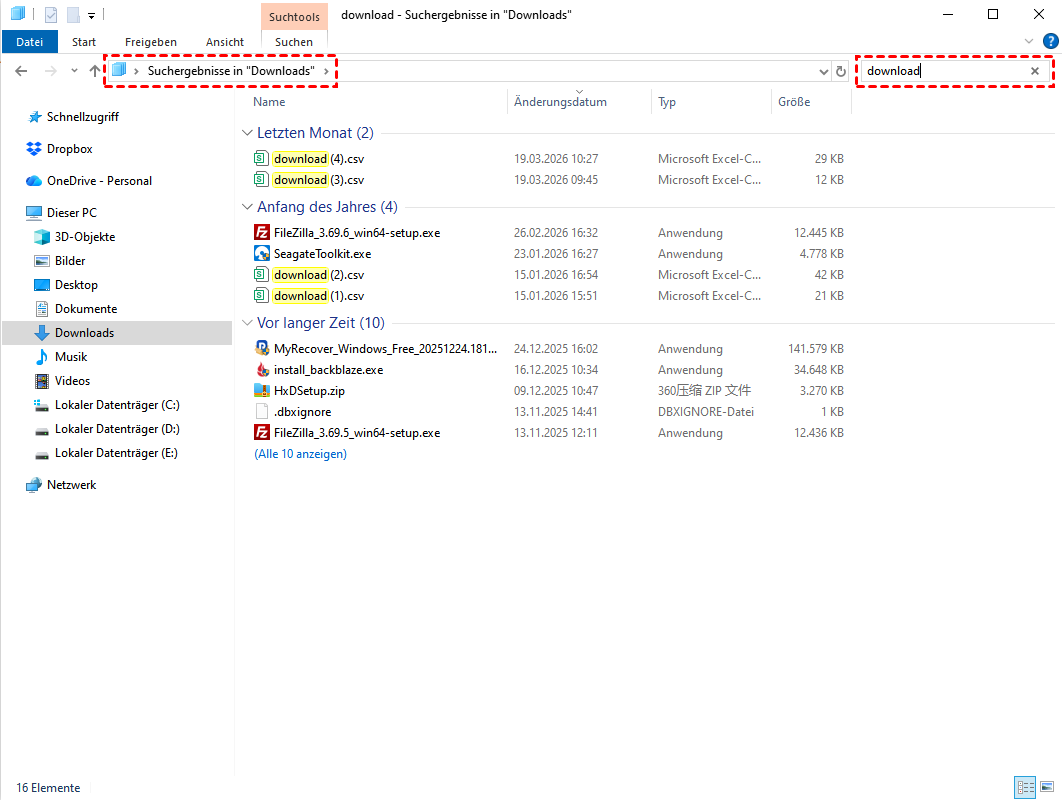
Wenn sie sich noch im Ordner befindet, können Sie problemlos darauf zugreifen.
Lösung 3. Den Chrome-Download-Verlauf nutzen
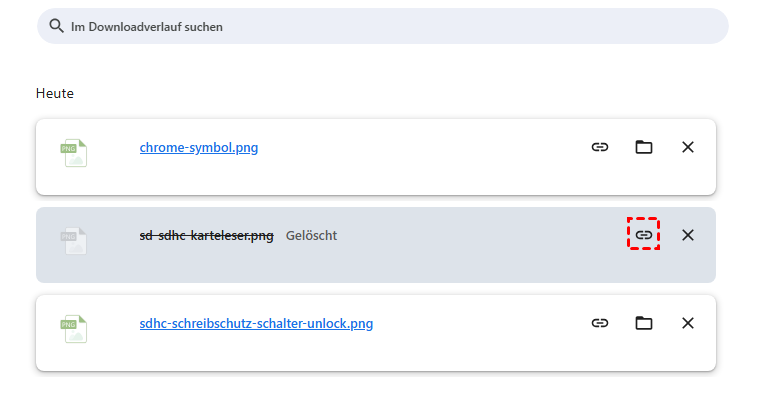
Der Download-Verlauf von Chrome zeichnet alle über Chrome heruntergeladenen Dateien auf. Wenn Sie eine heruntergeladene Datei aus Chrome löschen, bleibt der Download-Pfad weiterhin im Verlauf erhalten. Daher können Sie diesem Pfad folgen, um die gewünschten Dateien erneut herunterzuladen.
Schritt 1. Starten Sie Chrome auf Ihrem Computer.
Schritt 2. Klicken Sie auf das vertikale Dreipunktemenü > Downloads.
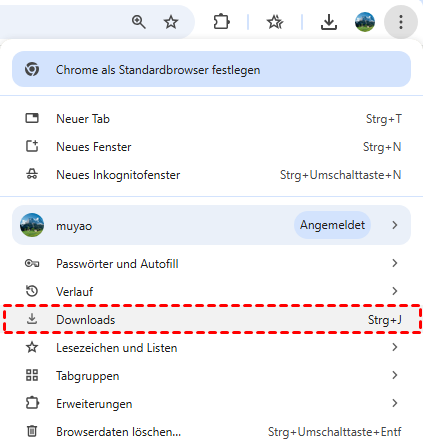
Schritt 3. Durchsuchen Sie die gelöschten Downloads, die Sie wiederherstellen möchten, und klicken Sie auf das Symbol für „Link kopieren“. Sie können die gelöschte Downloads ansehen und erneut herunterladen.
Lösung 4. Aus dem Google Drive-Papierkorb wiederherstellen
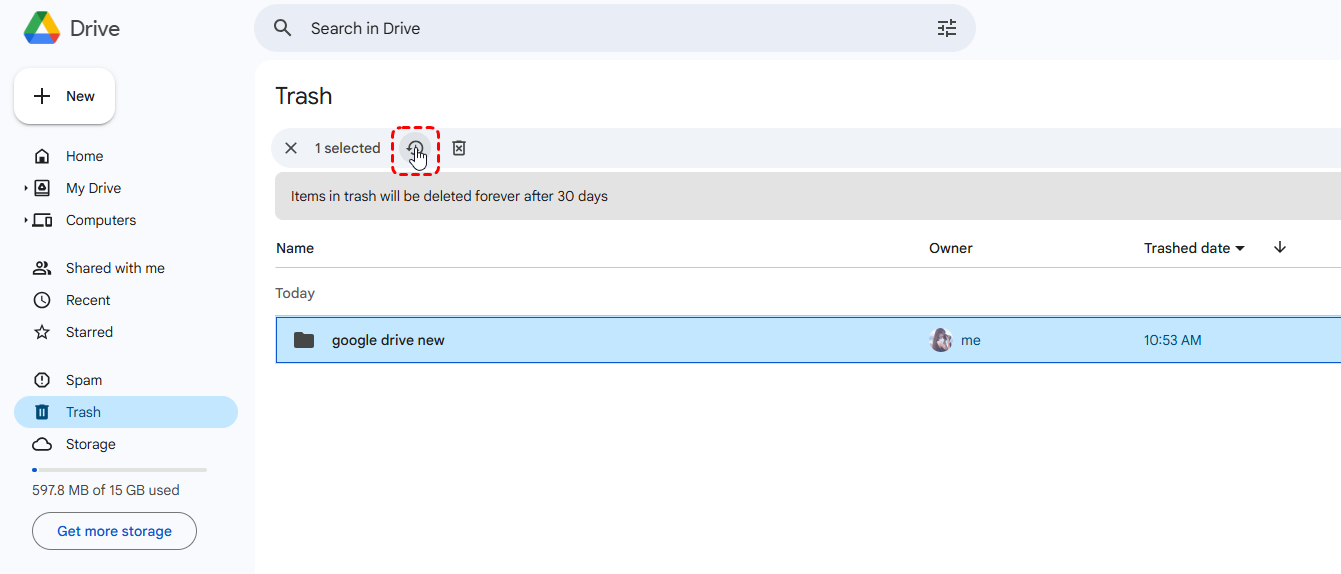
Wenn Sie Google Drive für Backups nutzen oder Chrome für die Synchronisation mit Google Drive eingerichtet haben, könnten Ihre Dateien in Google Drive gesichert sein. Sie können die gelöschten Downloads aus dem Papierkorb in Google Drive wiederherstellen.
Schritt 1. Melden Sie sich mit Ihrem Konto bei Google Drive an.
Schritt 2. Wählen Sie den Bereich „Papierkorb“, durchsuchen und wählen Sie die gelöschten Dateien aus, die Sie wiederherstellen möchten.
Schritt 3. Klicken Sie auf „Wiederherstellen“, um sie an ihrem ursprünglichen Speicherort wiederherzustellen.
Lösung 5. Mit einem Drittanbieter-Tool wiederherstellen – MyRecover
Wenn Sie die heruntergeladene Datei endgültig gelöscht, den Chrome-Verlauf gelöscht haben und keine Backups besitzen, kann Drittanbieter-Software wie MyRecover die gelöschten Downloads von Chrome unter Windows retten.

 MyRecover
- Vielseitige Wiederherstellungsoptionen: Unterstützt die Wiederherstellung von Fotos, Videos, Dokumenten, Archiven und über 1000 Dateiformaten.
- Tiefenscan-Fähigkeit: Führt gründliche Scans durch, um verlorene Daten selbst nach Formatierung oder Partitionsverlust zu finden.
- Partitionswiederherstellung: Partitionswiederherstellung: Erkennt und stellt Daten aus verlorenen oder gelöschten Partitionen wieder her.
- Scans pausieren und fortsetzen: Ermöglicht es Benutzern, Wiederherstellungsscans zu pausieren und später fortzusetzen, ohne den Fortschritt zu verlieren.
 100% Sicher
Es kann Ihre Festplatte oder einen bestimmten Ordner nach gelöschten oder verlorenen Dateien durchsuchen und Ihnen die Möglichkeit geben, diese wiederherzustellen. Es kann problemlos Dateien ohne jegliche Backups wiederherstellen. MyRecover verwendet eine grafische Benutzeroberfläche, die es Benutzern ermöglicht, die Datenwiederherstellung durch Klicken auf Symbole abzuschließen, selbst für Computerneulinge. Folgen Sie diesen 4 Schritten, um gelöschte Downloads von Chrome unter Windows wiederherzustellen:
Schritt 1. Laden Sie MyRecover über einen sicheren Kanal auf Ihren Computer herunter und installieren Sie es.
Schritt 2. Wählen Sie den „Downloads“-Ordner aus, um nach verlorenen Dateien zu scannen, und klicken Sie auf „Scannen“.

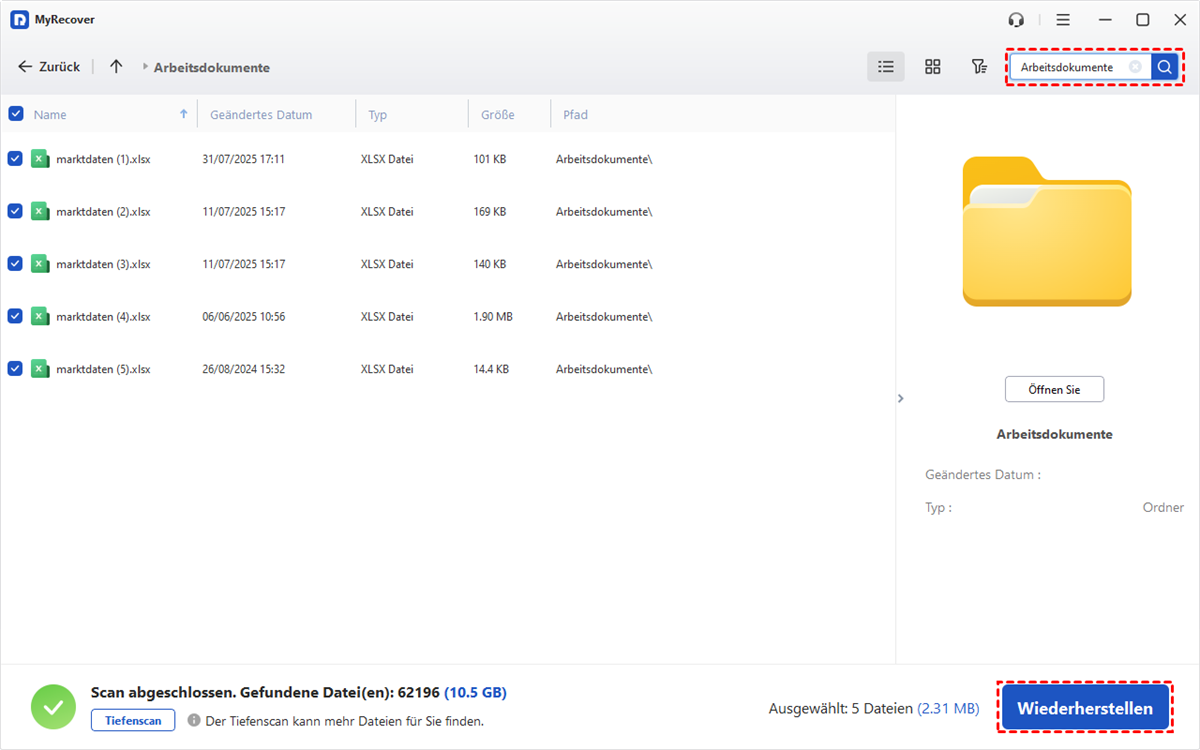
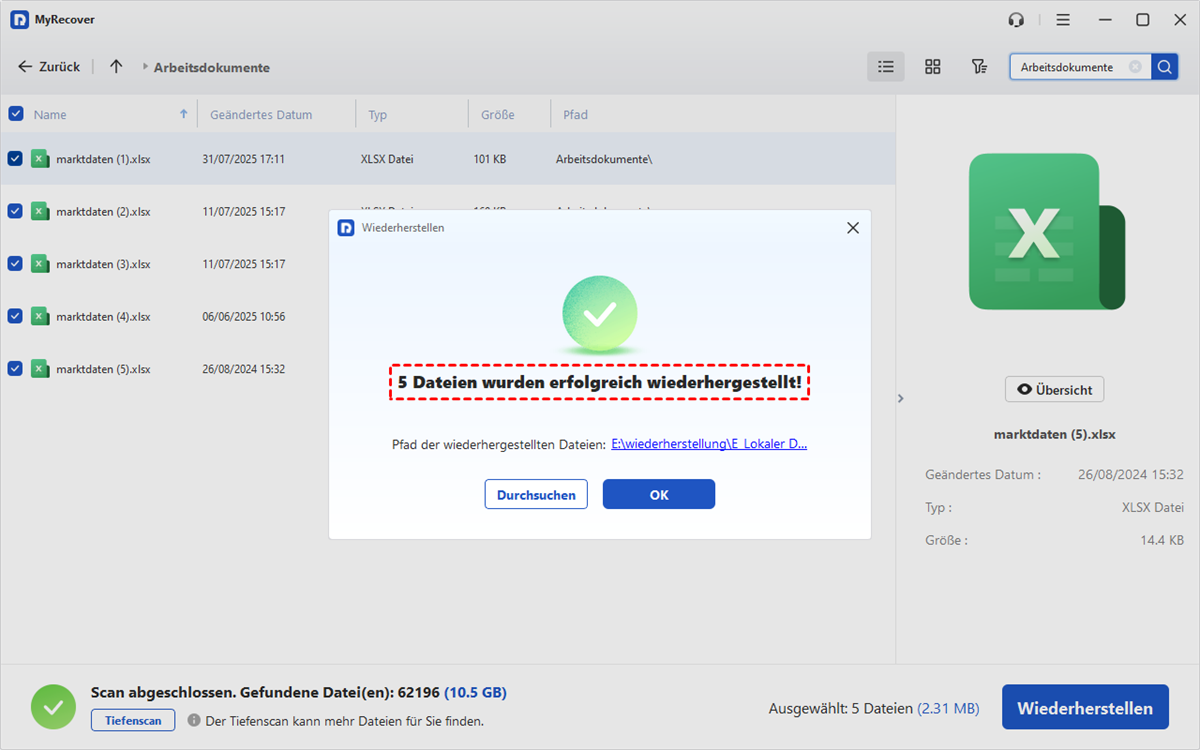
Schritt 3. Wählen Sie die Dateien, die Sie aus den wiederherstellbaren Listen wiederherstellen möchten, und klicken Sie auf „Wiederherstellen“.
Schritt 4. Wählen Sie einen sicheren Speicherort (nicht den „Downloads“-Ordner), um die wiederhergestellten Dateien zu speichern.
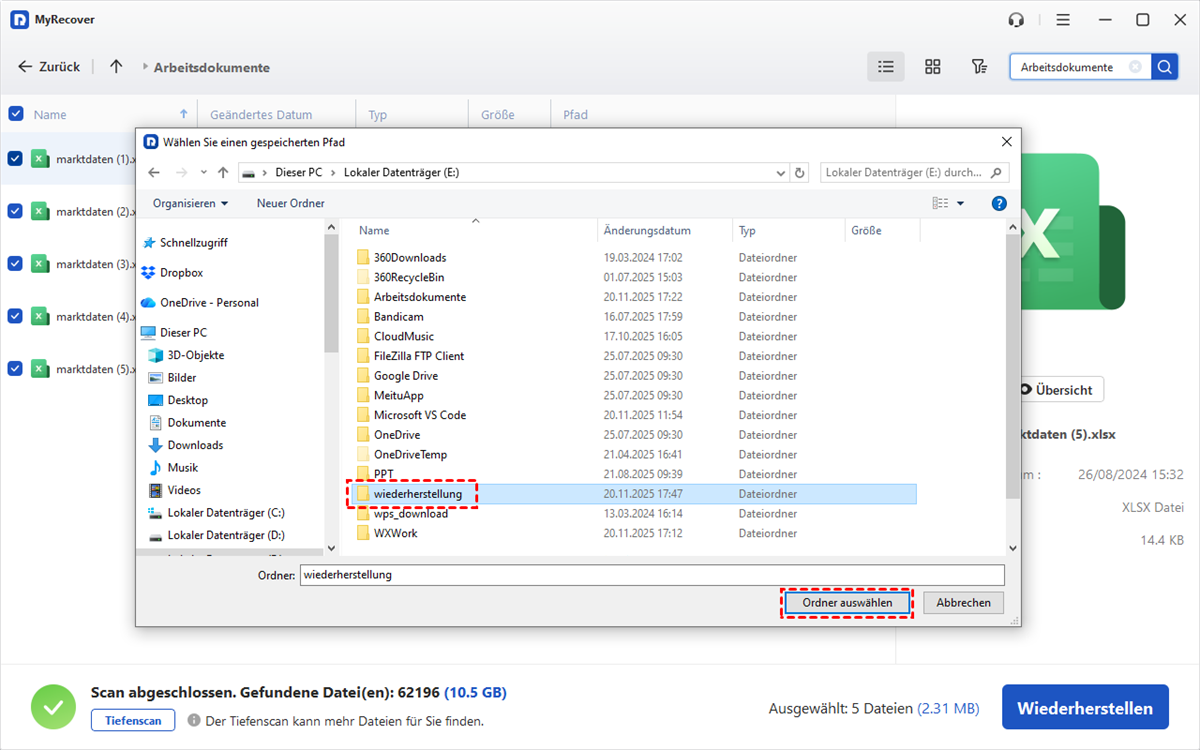
Sobald der Vorgang abgeschlossen ist, können Sie auf den Zielpfad klicken, um die wiederhergestellten Dateien zu überprüfen.
Wie kann man gelöschte Downloads aus Chrome auf Android wiederherstellen?
Der Prozess zur Wiederherstellung gelöschter Chrome-Downloads auf Android ähnelt im Allgemeinen dem unter Windows. Ebenso können Sie zunächst den Android-„Download“-Ordner oder den Download-Verlauf in Chrome überprüfen, ähnlich den Methoden für Windows. Falls Sie versehentlich den gesamten Chrome-Browserverlauf oder Download-Verlauf auf Ihrem Android-Handy gelöscht haben, können Sie dennoch diese Methoden ausprobieren, um den Verlauf abzurufen und die gelöschten Downloads aus Chrome wiederherzustellen.
Aus dem Suchverlauf wiederherstellen
Chrome für Android führt eine Liste der heruntergeladenen Dateien, die Ihnen beim erneuten Herunterladen oder Identifizieren fehlender Inhalte helfen könnte. Wenn Sie nur die heruntergeladenen Dateien und den Download-Verlauf gelöscht haben, können Sie die gelöschten Downloads weiterhin über Suchaufzeichnungen abrufen.
Schritt 1. Öffnen Sie die Chrome-App auf Ihrem Handy mit Ihrem Google-Konto.
Schritt 2. Tippen Sie auf dem Startbildschirm unten rechts auf „Aktivität“ und anschließend auf „Verlauf“, um Ihren Browserverlauf anzuzeigen.
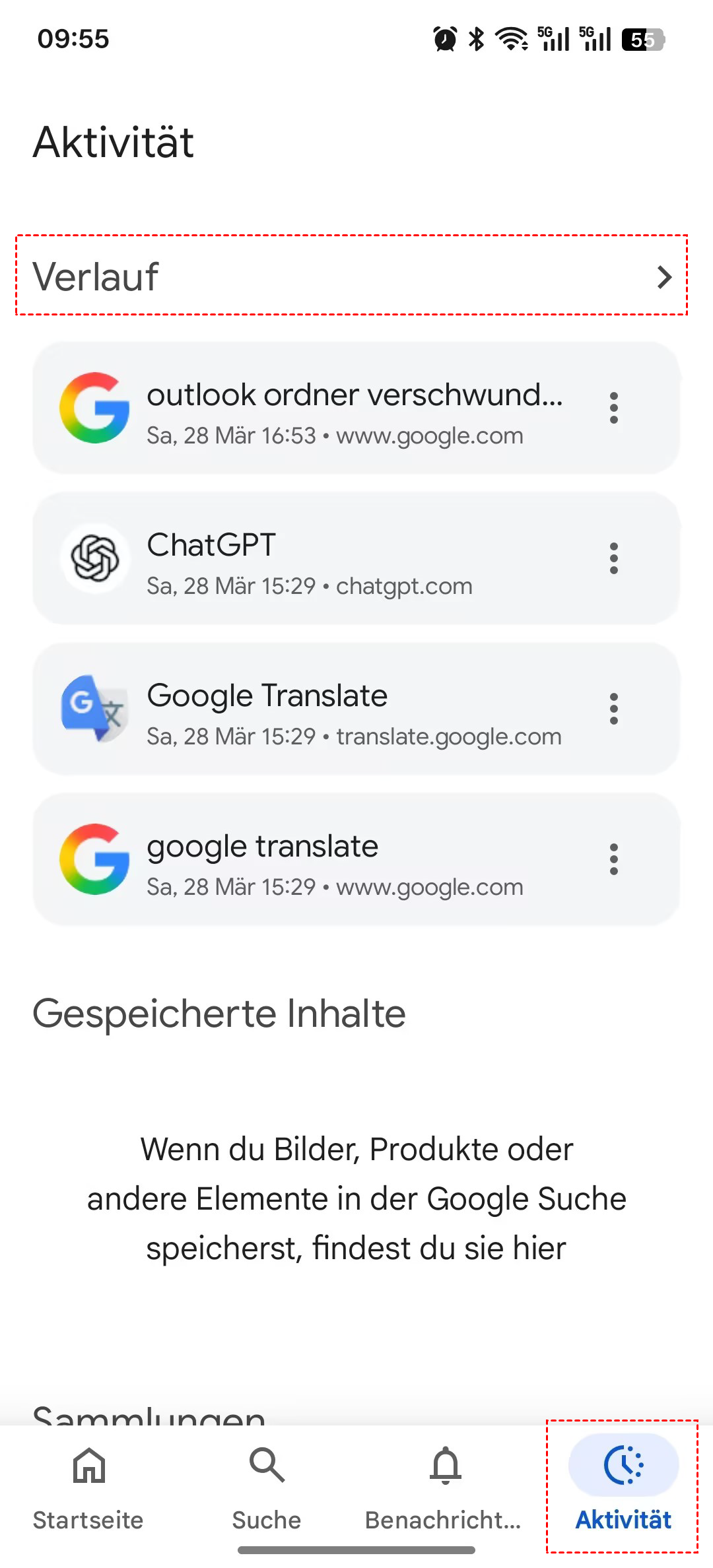
Schritt 3. Wählen Sie den Eintrag aus, dessen Datei Sie erneut herunterladen möchten, und laden Sie die gewünschte Datei herunter.
Fazit
Obwohl Chrome selbst keine Schaltfläche „Gelöschte Downloads wiederherstellen“ bietet, gibt es mehrere zuverlässige Möglichkeiten, gelöschte Chrome-Downloads wiederherzustellen – sowohl unter Windows als auch Android. Wenn Sie diese effektiven Methoden ausprobieren, könnten Ihre verlorenen Dateien noch in Reichweite sein.
Wenn Sie gelöschte Downloads in Chrome wiederherstellen möchten, handeln Sie schnell, um Ihre Chancen zu verbessern. Und für die Zukunft ziehen Sie professionelle Datenwiederherstellungssoftware wie MyRecover in Betracht, um Ihre Daten sicher zu schützen.
MyRecover bietet auch die Professional und eine Technician Edition, um fortgeschrittenere Benutzeranforderungen zu erfüllen. Diese Editionen ermöglichen die Wiederherstellung von Dateien aus abgestürzten Windows-Systemen und bieten eine Funktion zur Vorschau von Dateiinhalten vor der Wiederherstellung.

Verpassen Sie keine
neuen Tipps mehr
Fügen Sie uns bei Google als bevorzugte Quelle hinzu, um keine hilfreichen Ratgeber mehr zu verpassen.
 Als bevorzugte Quelle hinzufügen >>