 MyRecover



Google Drive gelöschte Dateien wiederherstellen: Kürzlich oder endgültig gelöscht
Haben Sie versehentlich wichtige Dateien aus Google Drive gelöscht? Diese umfassende Anleitung zeigt Ihnen, wie Sie kürzlich gelöschte und sogar endgültig aus dem Papierkorb entfernte Dateien wiederherstellen können. Erfahren Sie, wie Sie gelöschte Google Drive-Dateien mithilfe der integrierten Tools oder Drittanbieter-Tools wiederherstellen.

Von Cenmew / Aktualisiert am 30.12.2025


Google Drive gelöschte Dateien wiederherstellen?
Ich habe gestern Abend versehentlich einige Dateien aus meinem Google Drive gelöscht. Sind sie für immer verloren? Diese Dateien waren mir sehr wichtig, und ich hatte sie nicht gesichert. Kann ich Google Drive gelöschte Ordner wiederherstellen? Ich weiß nicht, was ich jetzt tun soll. Ich wäre für jede Hilfe sehr dankbar.
Wie kann ich Google Drive gelöschte Dateien wiederherstellen?
Sollten Sie versehentlich Dateien aus Ihrem Google Drive gelöscht haben, geraten Sie nicht in Panik – es gibt Möglichkeiten, sie wiederherzustellen, je nachdem, wie lange die Löschung zurückliegt und ob sie über die Google Drive Desktop-Anwendung mit dem lokalen Computer synchronisiert wurden.
Teil 1. Google Drive gelöschte Dateien wiederherstellen (nicht lokal synchronisiert)
Wenn Ihre Dateien nur in Google Drive gespeichert wurden (und nicht mit Ihrem Computer synchronisiert wurden), befolgen Sie diese Schritte:
✔️Google-Papierkorb
✔️Dateiwiederherstellungsanfrage
A. Google Drive kürzlich gelöschte Dateien wiederherstellen aus dem Papierkorb
Wenn Sie kürzlich eine Datei gelöscht haben, befindet sie sich höchstwahrscheinlich noch im Google Drive-Papierkorb. Dateien bleiben dort 30 Tage lang gespeichert, sodass Sie sie wiederherstellen können.
Schritt 1: Öffnen Sie Google Drive und melden Sie sich in Ihrem Konto an.
Schritt 2: Klicken Sie in der linken Seitenleiste auf „Papierkorb“. Hier sehen Sie die kürzlich gelöschten Dateien.
Schritt 3: Suchen Sie die Datei, die Sie wiederherstellen möchten. Sobald Sie sie gefunden haben, klicken Sie oben auf das Symbol „Wiederherstellen“. Dadurch wird die Datei an ihren ursprünglichen Speicherort in Google Drive zurückverschoben.
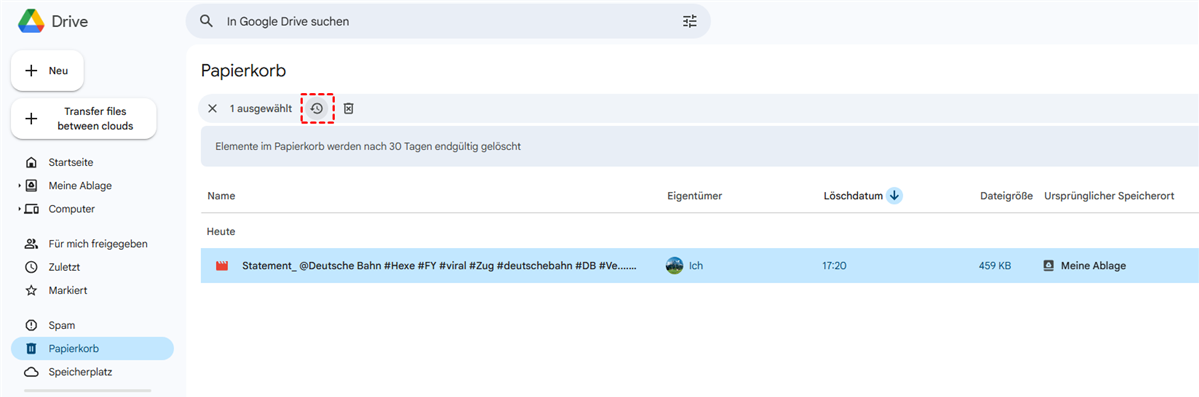
Wenn sich die Dateien noch im Papierkorb befinden, können Sie sie mit dieser Methode problemlos wiederherstellen.
B. Google Drive dauerhaft gelöschte Dateien wiederherstellen über die Administratorkonsole
Wenn die Dateien endgültig aus Ihrem Cloud-Papierkorb gelöscht wurden und Sie ein Google Workspace-Konto (ehemals G Suite) verwenden, kann Ihnen ein Administrator innerhalb von 25 Tagen nach der Löschung bei der Wiederherstellung der Dateien helfen.
Schritt 1: Melden Sie sich mit Ihrem Administratorkonto in der Admin-Konsole an.
Schritt 2: Gehen Sie in der Admin-Konsole zu „Nutzer“ und wählen Sie den Nutzer aus, dessen Dateien Sie wiederherstellen möchten.
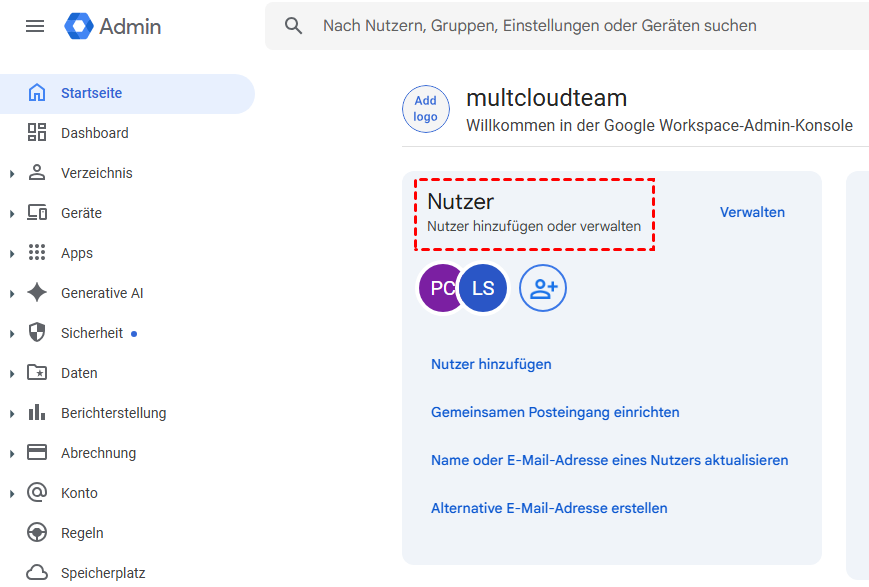
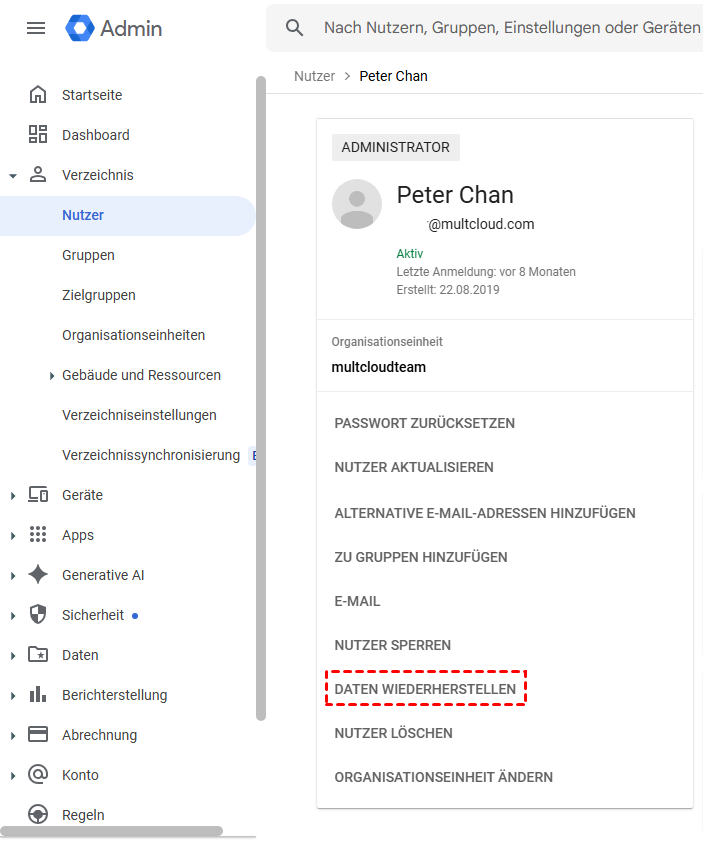
Schritt 3: Klicken Sie in den Kontodetails des Benutzers auf „DATEN WIEDERHERSTELLEN“.
Schritt 4: Legen Sie den Datumsbereich so fest, dass er den Zeitpunkt der Löschung der Dateien umfasst. Klicken Sie auf „Wiederherstellen“, um die Dateien wiederherzustellen.
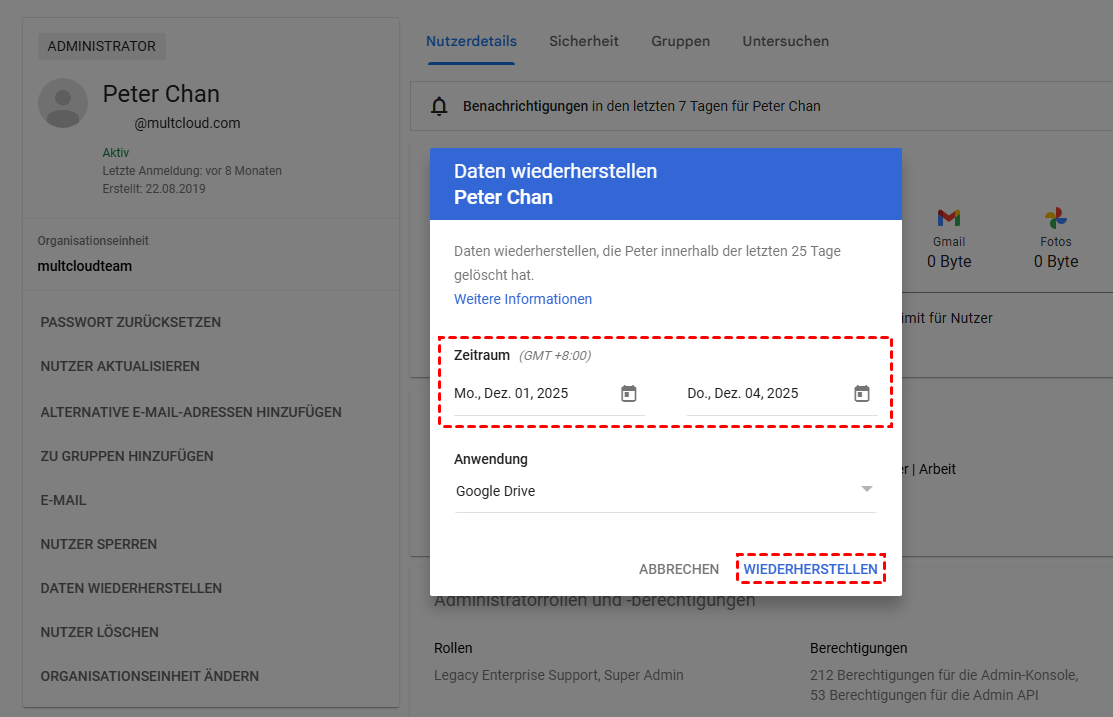
Diese Methode eignet sich ideal, wenn Sie Administrator eines Google Workspace-Kontos sind und Dateien wiederherstellen müssen, die von anderen Benutzern innerhalb Ihrer Organisation gelöscht wurden.
C. Google Drive dauerhaft gelöschte Dateien wiederherstellen über „Wiederherstellung von Dateien anfordern“
Wenn alle anderen Versuche fehlschlagen, besteht möglicherweise noch die Chance, Ihre Dateien wiederherzustellen, indem Sie eine Wiederherstellung von Dateien direkt anfordern. Diese Option ist besonders nützlich für Nutzer von Google Workspace (ehemals G Suite), kann aber in manchen Fällen auch für Einzelkonten funktionieren.
Schritt 1: Rufen Sie die Google Drive-Hilfeseite auf.
Schritt 2: Scrollen Sie nach unten und klicken Sie auf „Wiederherstellung von Dateien anfordern“ (diese Option wird nur für berechtigte Konten angezeigt).
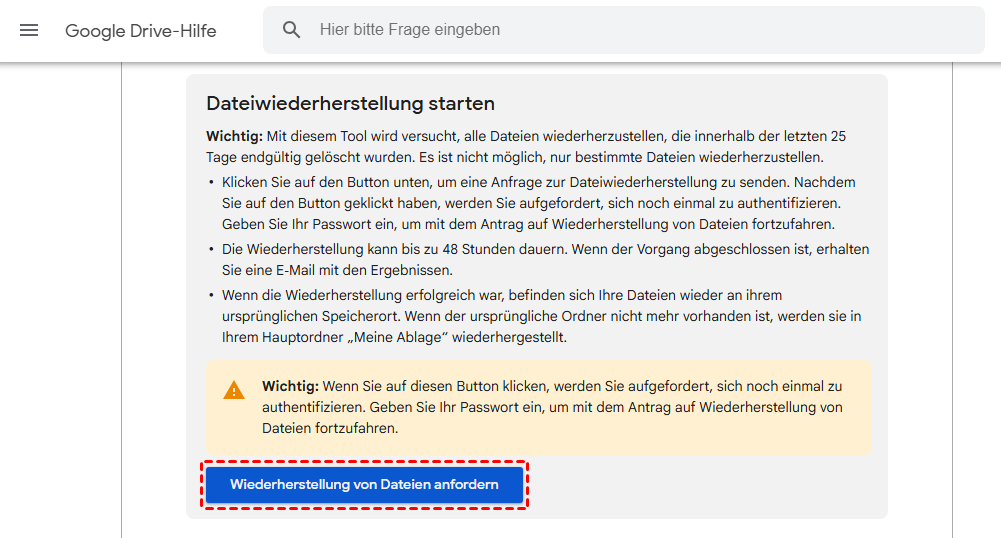
Schritt 3: Folgen Sie den Anweisungen, um Ihre Kontoinformationen zu bestätigen.
Schritt 4: Füllen Sie das Formular mit korrekten Angaben und allen relevanten Informationen aus.
Schritt 5: Senden Sie die Anfrage ab und warten Sie, bis das Google-Supportteam sie geprüft hat.
Teil 2. Google Drive gelöschte Dateien wiederherstellen (Lokal synchronisiert)
Wenn die Dateien über Google Drive für Desktop mit Ihrem Computer synchronisiert wurden, stehen Ihnen weitere erweiterte Optionen zur Verfügung, um kürzlich oder endgültig gelöschte Google Drive-Dateien wiederherzustellen.
✔️Windows-Dateiversionsverlauf
✔️MyRecover – Professionelle Datenrettungslösung
A. Google Drive endgültig gelöschte Dateien wiederherstellen aus dem Windows-Papierkorb
Manchmal landen lokal auf Ihrem Computer gelöschte Dateien im Windows-Papierkorb. Wenn Sie den Google Drive-Papierkorb geleert oder die gelöschten Elemente im Papierkorb endgültig gelöscht haben, aber Google Drive mit Ihrem Computer über Google Drive für Desktop synchronisiert haben, besteht die Möglichkeit, dass die Dateien noch im Windows-Papierkorb vorhanden sind.
Schritt 1: Öffnen Sie den Papierkorb auf Ihrem Computer.
Schritt 2: Suchen oder durchsuchen Sie die Dateien, um festzustellen, ob die gelöschten Google Drive-Dateien noch vorhanden sind.
Schritt 3: Wenn Sie die Datei gefunden haben, klicken Sie mit der rechten Maustaste darauf und wählen Sie „Wiederherstellen“. Dadurch wird die Datei im ursprünglichen Ordner wiederhergestellt.
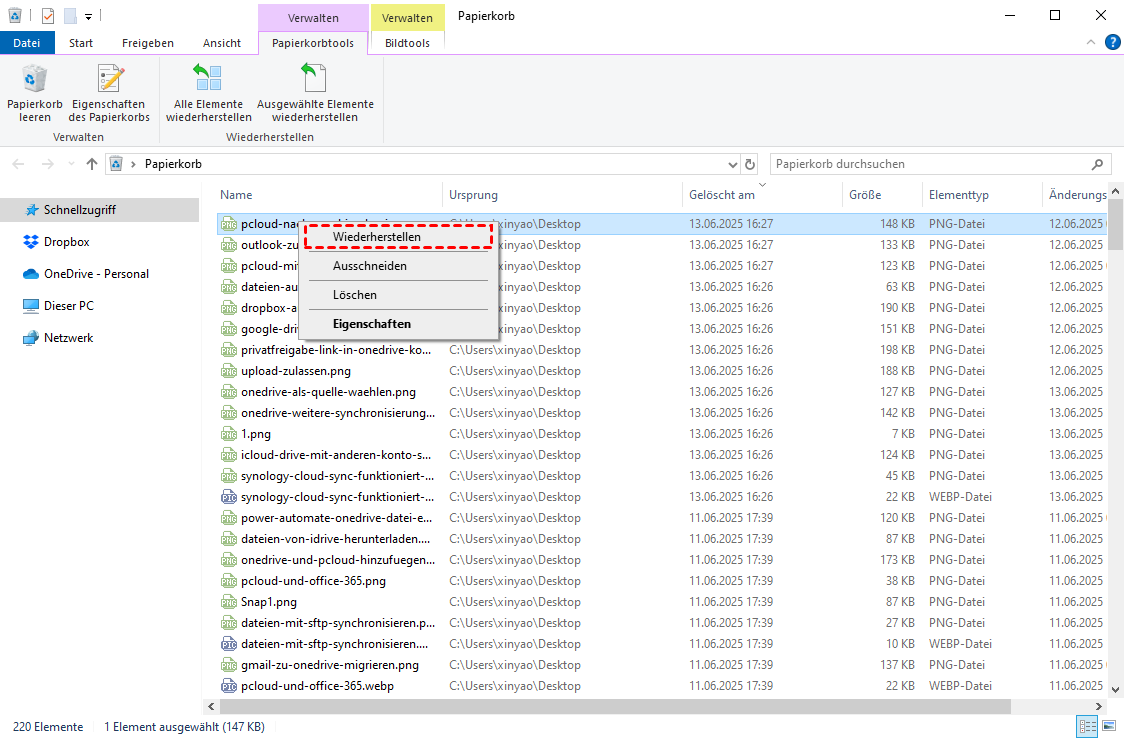
Schritt 4: Sobald die Datei lokal wiederhergestellt ist, sollte sie automatisch mit Google Drive synchronisiert werden, sobald Ihr Computer wieder mit dem Internet verbunden ist.
B. Google Drive gelöschte Ordner wiederherstellen über den Windows-Dateiversionsverlauf (sofern zuvor aktiviert)
Wenn Sie den Dateiversionsverlauf auf Ihrem Windows-PC aktiviert und den Google-Ordner „Meine Ablage“ in Ihre Sicherungsplanung aufgenommen haben, können Sie möglicherweise gelöschte Google Drive-Dateien aus lokalen Sicherungen wiederherstellen, selbst wenn die Dateien sowohl aus Google Drive als auch aus dem lokalen Synchronisierungsordner entfernt wurden.
Schritt 1: Drücken Sie Win+S, geben Sie „Stellt Dateien mit Dateiversionsverlauf wieder her“ ein und klicken Sie auf „Öffnen“.
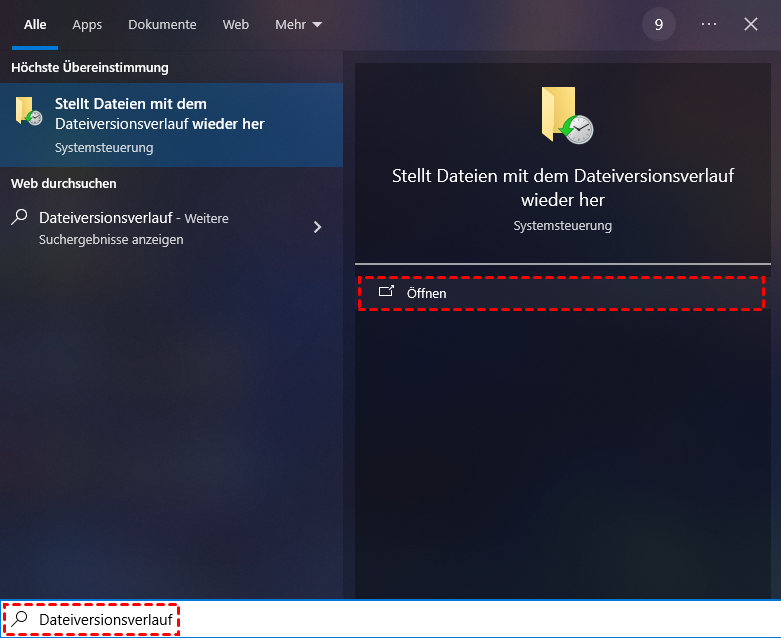
Schritt 2: Im neuen Fenster sehen Sie eine Liste der verfügbaren Sicherungsordner, die automatisch von der Windows-Dateiversionsverlauf-Funktion erstellt wurden. Klicken Sie auf den Ordner „Meine Ablage“.

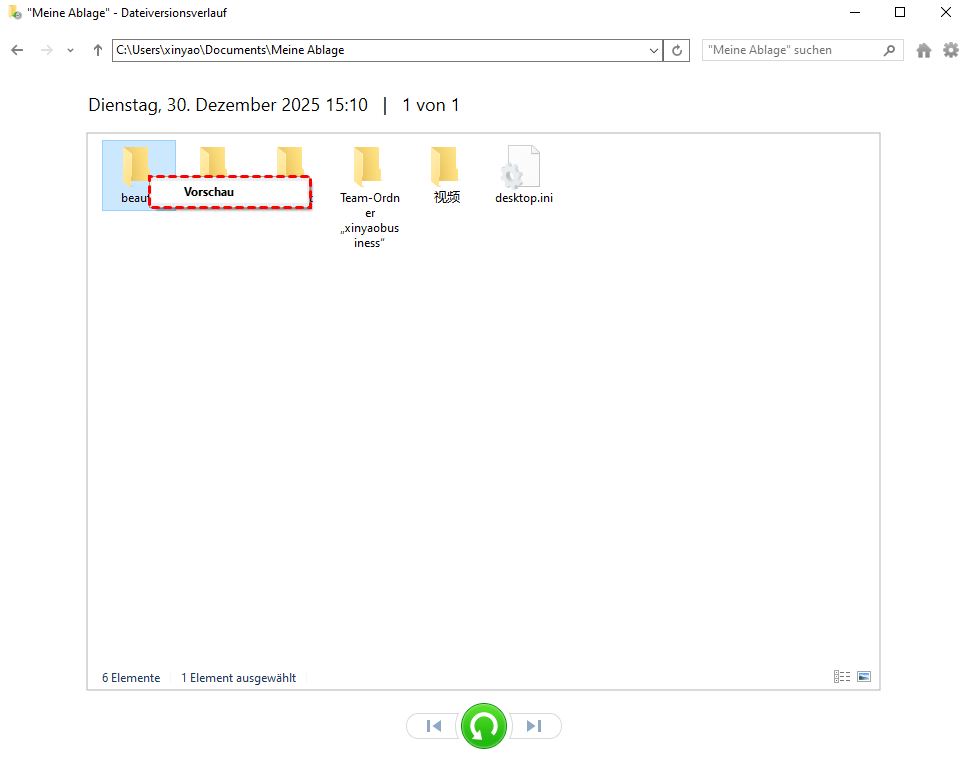
Schritt 3: Wählen Sie ein Backup aus, bevor die Datei gelöscht wurde. Sie können eine Vorschau der Dateien anzeigen, indem Sie die Version auswählen und auf „Vorschau“ klicken.
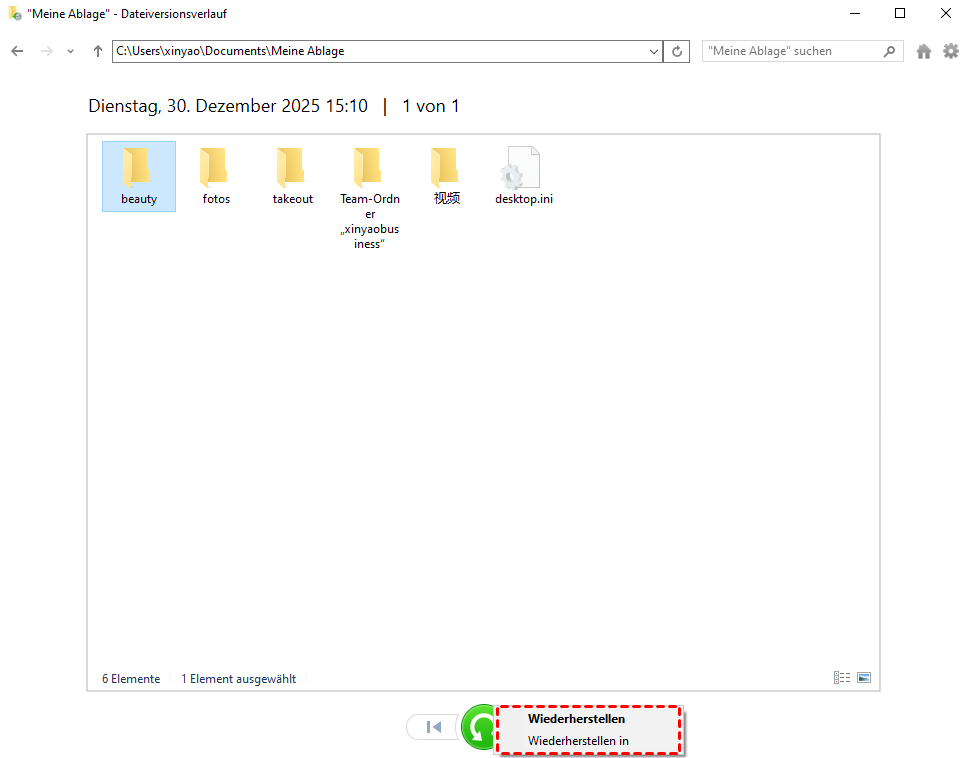
Schritt 4: Wenn Sie die gelöschte Datei finden, klicken Sie auf „Wiederherstellen“, um sie im Ordner wiederherzustellen.
C. Google Drive dauerhaft gelöschte Dateien wiederherstellen mit MyRecover (Für Nutzer ohne Backup)
Wenn Sie Google Drive-Dateien endgültig gelöscht haben (und dabei den Papierkorb umgangen haben) und kein Backup besitzen, kann MyRecover Ihnen bei der Wiederherstellung helfen – vorausgesetzt, sie wurden lokal synchronisiert. Dieses benutzerfreundliche Datenrettungstool scannt Ihre Festplatte nach Spuren gelöschter Dateien und stellt diese effizient wieder her.
- ★Hauptmerkmale:
- Unterstützt die Datenwiederherstellung von verschiedenen Speichermedien wie Festplatten, USB-Sticks, SD-Karten, Kameras usw.
- Kann Dateien wiederherstellen, die durch versehentliches Löschen, Partitionsverlust, geleerten Papierkorb, Partitionsbeschädigung, Systemabstürze oder Virenangriffe verloren gegangen sind.
- Bietet sowohl einen Schnellscan als auch einen Tiefenscan für höhere Erfolgsquoten bei der Datenwiederherstellung.
- Beinhaltet eine Dateivorschau zur Überprüfung des Dateiinhalts vor der Wiederherstellung.
- Verfügt über eine übersichtliche und intuitive Benutzeroberfläche, die sich auch für Einsteiger eignet.
- Unterstützt die Wiederherstellung verschiedener Dateitypen, darunter Dokumente, Bilder, Videos, E-Mails, Archive und mehr.
Schritt 1: Installieren Sie MyRecover von der offiziellen Website auf einem anderen Laufwerk als dem, auf dem sich Ihr Google Drive-Ordner befindet.
 100% Sicher
Schritt 2: Starten Sie MyRecover und wählen Sie dann das Laufwerk aus, auf dem Ihr lokaler Google Drive-Ordner synchronisiert wurde. Normalerweise befindet sich dieses unter Laufwerk C:.

Schritt 3: Klicken Sie auf „Scannen“. MyRecover führt automatisch einen Schnellscan durch, um gelöschte und verlorene Dateien zu finden. Bei komplexeren Datenverlusten können Sie den Tiefenscan-Modus aktivieren.
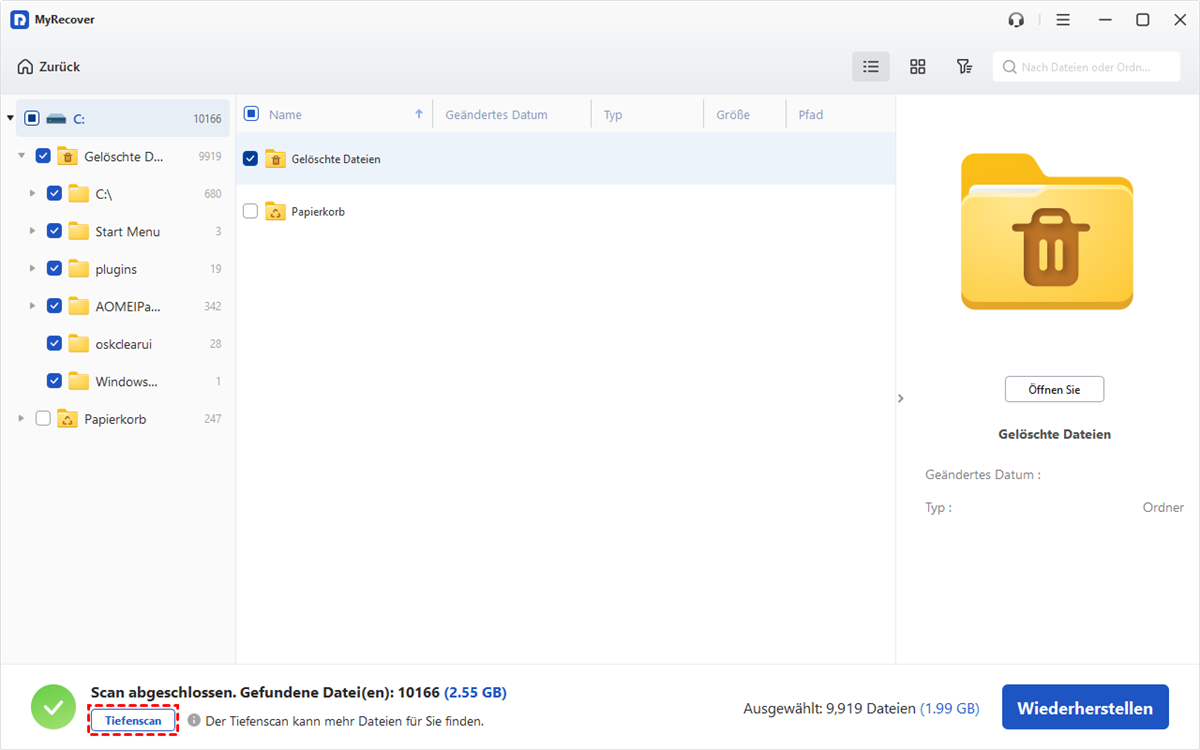
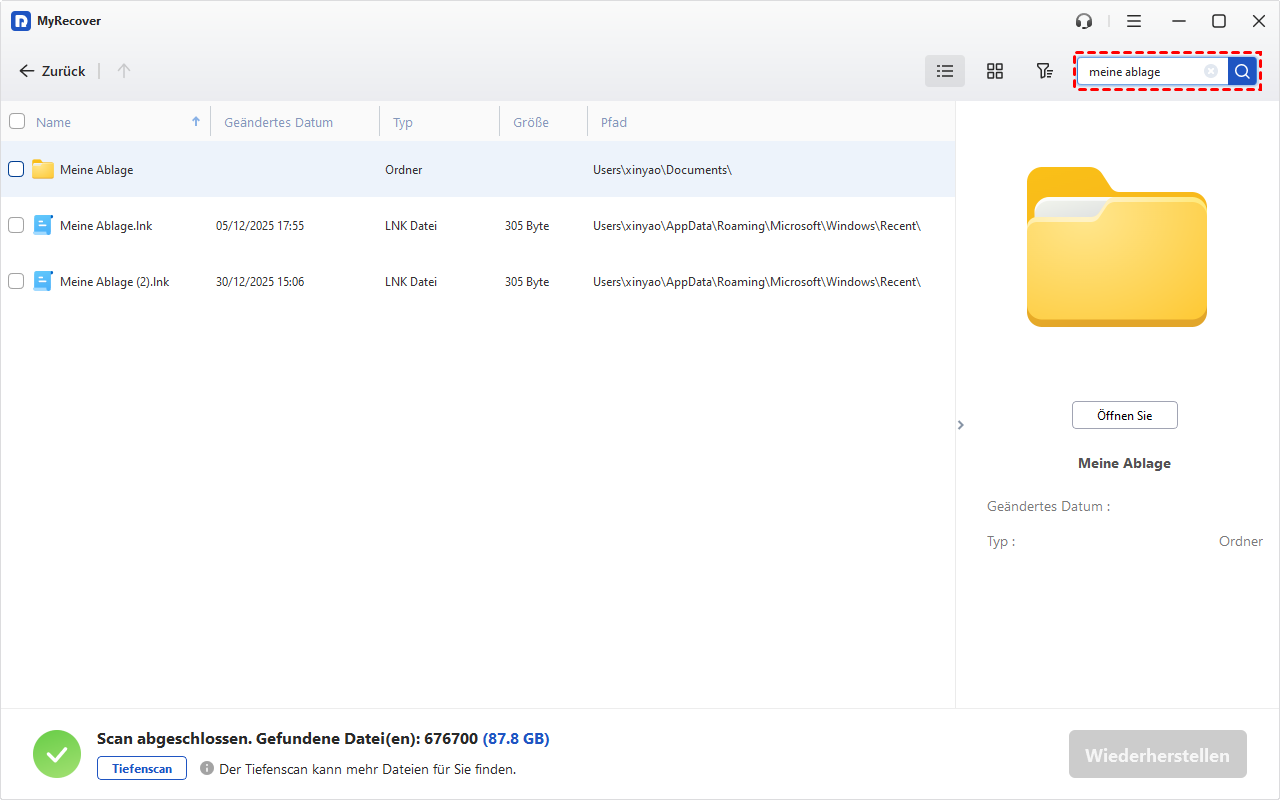
Schritt 4: Sobald der Scanvorgang abgeschlossen ist, können Sie die gescannten Dateien durchsuchen oder mithilfe der Suchleiste Ihre gelöschten Google Drive-Dateien finden.
Schritt 5: Wählen Sie die wiederherzustellenden Dateien aus und klicken Sie auf „Wiederherstellen“. Wählen Sie einen anderen Speicherort (nicht das ursprüngliche Laufwerk) zum Speichern der wiederhergestellten Dateien, um ein Überschreiben zu verhindern.
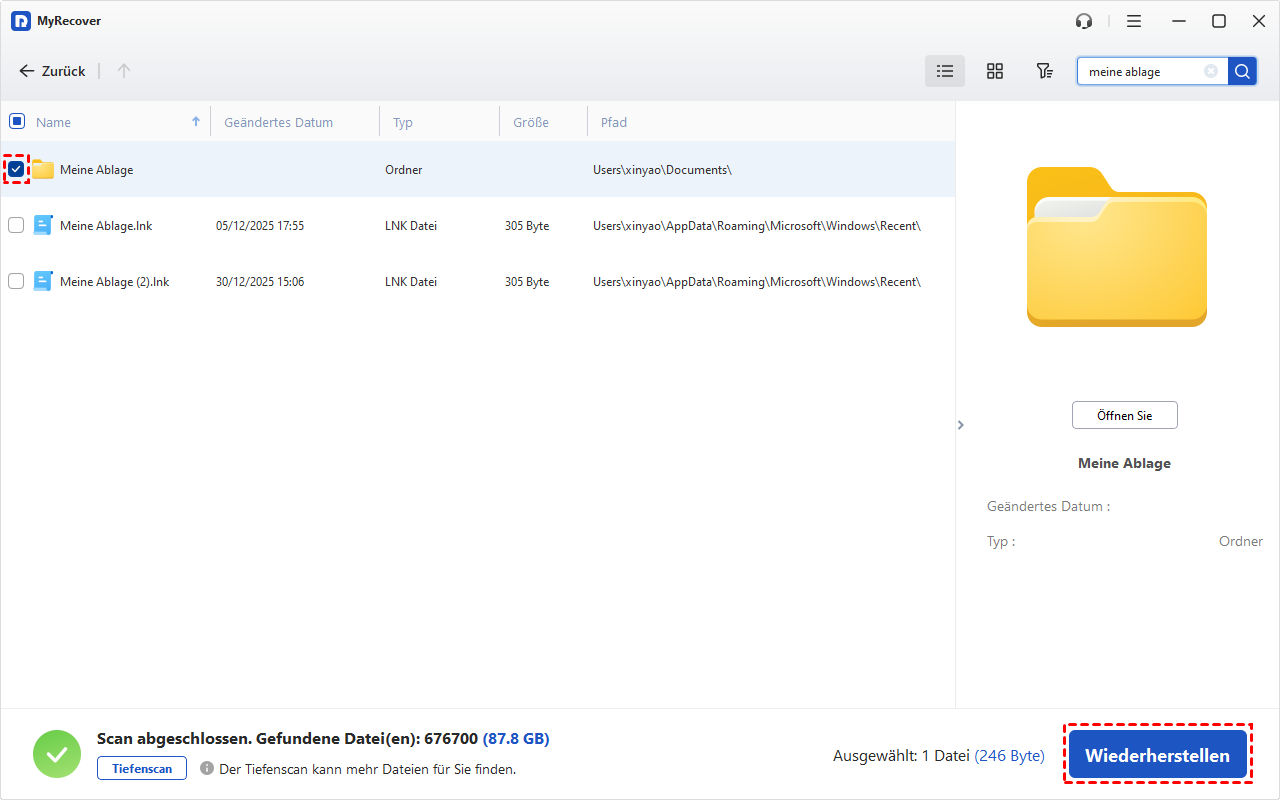

Warten Sie anschließend, bis der Vorgang abgeschlossen ist. Danach können Sie im Pop-up-Fenster „Wiederherstellung erfolgreich“ auf den neuen Pfad klicken, um die wiederhergestellten gelöschten Google Drive-Dateien direkt zu überprüfen.
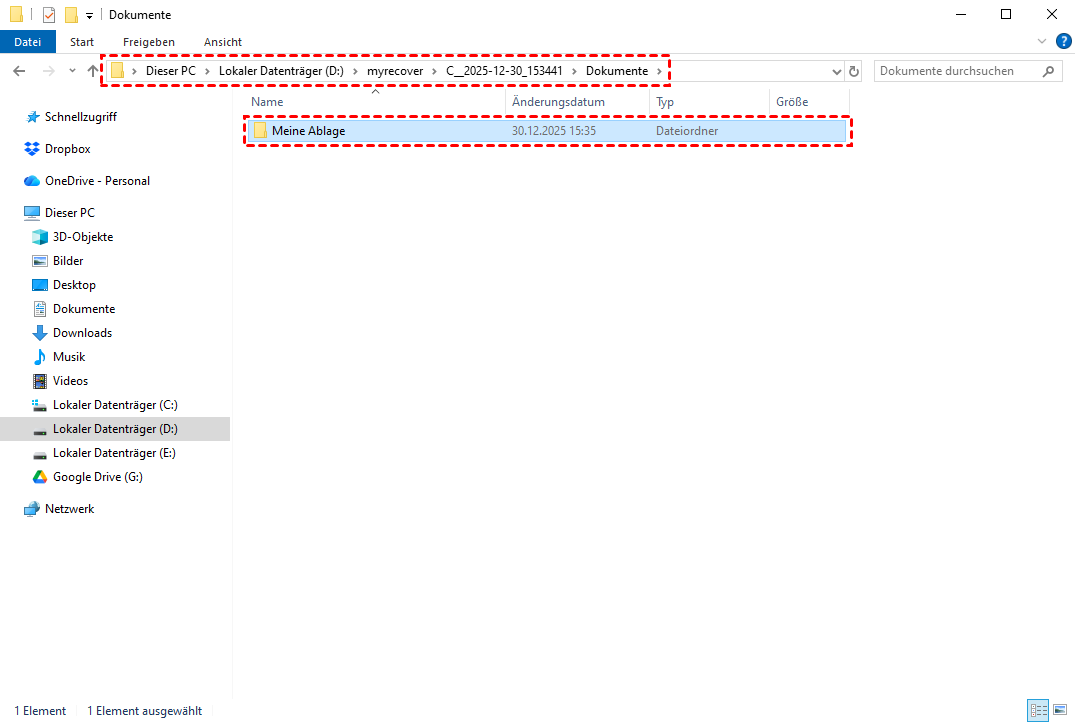
Nachdem Sie die Integrität der Dateien bestätigt haben, verschieben Sie die wiederhergestellten Dateien manuell zurück in Ihren Google Drive-Synchronisierungsordner. Sobald Ihr Gerät wieder mit dem Internet verbunden ist, werden die Dateien automatisch synchronisiert und erscheinen wieder in Ihrem Cloud-Speicher.
Zusammenfassung
Dies ist eine detaillierte Anleitung, wie man Google Drive gelöschte Dateien wiederherstellen. Egal, ob Ihre Dateien erst kürzlich oder endgültig gelöscht wurden, es gibt verschiedene Wiederherstellungsoptionen, je nach Ihrer Situation (lokal synchronisiert oder nicht). Vom einfachen Überprüfen des Google Drive-Papierkorbs und der Administratorkonsole über die Verwendung des Dateiverlaufs bis hin zum Einreichen einer Wiederherstellungsanfrage beim Google-Support bietet jede Methode eine mögliche Lösung.
Wenn Sie jedoch keine Backups haben und Ihre Dateien lokal synchronisiert wurden, bietet MyRecover eine zuverlässige und benutzerfreundliche Möglichkeit, endgültig gelöschte Google Drive-Dateien von Ihrem Gerät zu scannen und wiederherzustellen. Mit seiner leistungsstarken Wiederherstellungs-Engine, den Tiefenscan-Funktionen und der intuitiven Benutzeroberfläche ist MyRecover ein unverzichtbares Tool zum Wiederherstellen von Google Drive-Daten oder anderen Dateitypen, einschließlich Videos, Bildern, Notizbüchern usw.

Verpassen Sie keine
neuen Tipps mehr
Fügen Sie uns bei Google als bevorzugte Quelle hinzu, um keine hilfreichen Ratgeber mehr zu verpassen.
 Als bevorzugte Quelle hinzufügen >>