 MyRecover



Gelöschte Fotos nach dem Löschen aus „Zuletzt gelöscht“ wiederherstellen [iPhone/Android]
Wenn Fotos aus dem Album „Zuletzt gelöscht“ gelöscht werden, gehen viele Nutzer davon aus, dass sie für immer verloren sind. Glücklicherweise ist eine Wiederherstellung in vielen Fällen noch möglich. Dieser Artikel erklärt, wie gelöschte Fotos auf verschiedenen Geräten, darunter iPhones und Android-Geräte, wiederhergestellt werden können. Außerdem werden Wiederherstellungsstrategien für den Fall beschrieben, dass kein Backup vorhanden ist.

Von Cenmew / Aktualisiert am 13.03.2026


Kann man Fotos wiederherstellen, nachdem man sie aus dem Ordner „Zuletzt gelöscht“ gelöscht hat?
Ich habe Speicherplatz auf meinem Handy freigegeben und dabei mehrere Bilder gelöscht. Dabei habe ich versehentlich einige wichtige Fotos gelöscht. Bevor ich merkte, dass sie ausgewählt waren, habe ich auch alle Fotos aus dem Ordner „Zuletzt gelöscht“ gelöscht. Gibt es eine Möglichkeit, diese endgültig gelöschten Fotos wiederherzustellen, nachdem ich den Ordner „Zuletzt gelöscht“ geleert habe?
Die meisten Smartphones und Geräte, egal ob iPhones oder Android-Handys, verfügen in ihrer Fotos-App über einen Ordner „Zuletzt gelöscht“. Dieser spezielle Ordner speichert gelöschte Bilder vorübergehend für einen begrenzten Zeitraum (in der Regel 30 Tage), bevor sie endgültig vom Gerät gelöscht werden. Er soll Nutzern eine Art Sicherheitsnetz bieten, falls sie versehentlich wichtige Fotos löschen.
Doch was passiert, wenn man Fotos nicht nur aus der Hauptgalerie, sondern auch aus dem Ordner „Zuletzt gelöscht“ löscht? Sind diese Bilder dann endgültig verloren oder gibt es noch eine Möglichkeit, sie wiederherzustellen? In diesem Artikel gehen wir dieser Frage detailliert nach und zeigen Ihnen mögliche Wiederherstellungsmethoden für iPhone und Android.
Gelöschte Bilder nach dem Löschen aus „Zuletzt gelöscht“ wiederherstellen iPhone
Sobald Sie Fotos aus dem Album „Zuletzt gelöscht“ auf einem iPhone löschen, gelten sie als endgültig gelöscht. Es gibt jedoch noch einige Möglichkeiten, wie Sie sie möglicherweise wiederherstellen können:
Wenn Sie „iCloud-Fotos“ verwenden, können gelöschte Fotos unter Umständen noch auf einem anderen synchronisierten Gerät (z. B. iPad, Mac) verfügbar sein, falls die Löschung noch nicht synchronisiert wurde. Überprüfen Sie dies umgehend, bevor es zu spät ist.
1. Aus iCloud Backup wiederherstellen
Wenn Sie die iCloud-Backup aktiviert haben und die gelöschten Fotos in der letzten Sicherung vor ihrer endgültigen Löschung enthalten waren, führen Sie die folgenden Schritte aus:
Dadurch werden alle aktuellen Daten durch den Inhalt der Sicherungskopie ersetzt.
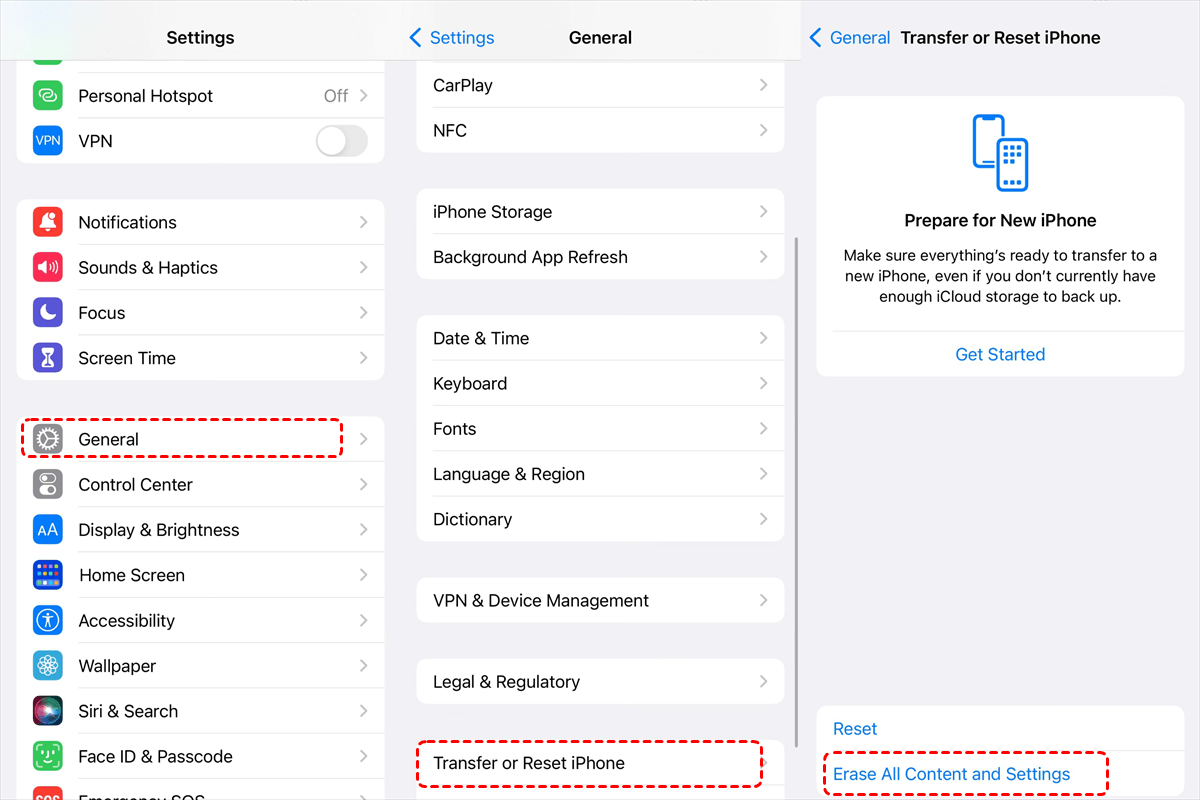
Schritt 1. Gehen Sie zu „Einstellungen“ > „Allgemein“ > „iPhone übertragen oder zurücksetzen“ > „Alle Inhalte und Einstellungen löschen“.
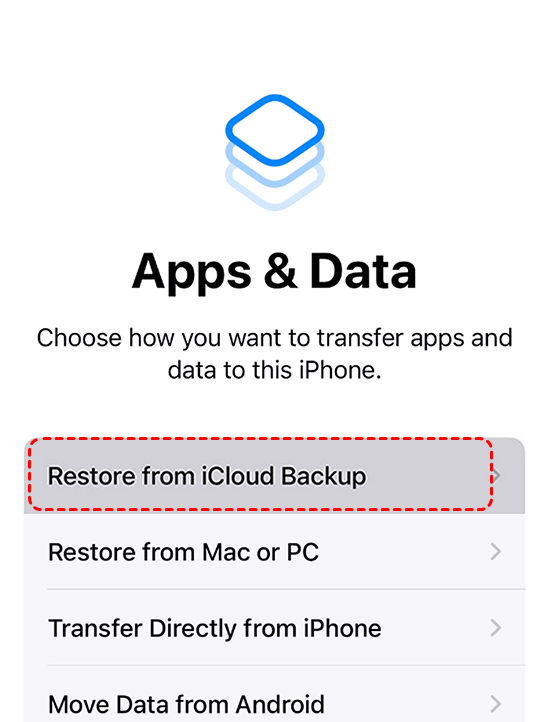
Schritt 2. Wählen Sie nach dem Neustart während der Einrichtung „Aus iCloud-Backup wiederherstellen“.
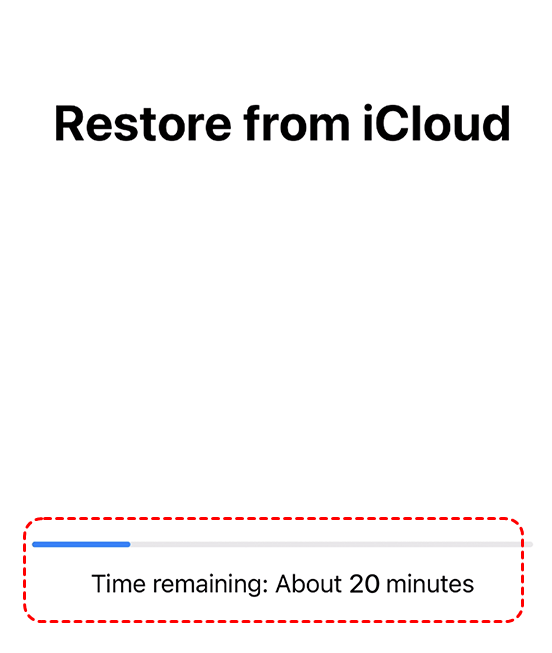
Schritt 3. Melden Sie sich mit Ihrer Apple-ID an und wählen Sie das Backup aus, das vor dem Löschen der Fotos erstellt wurde.
2. Aus iTunes Backup wiederherstellen
Wenn Sie Ihr iPhone zuvor mit iTunes gesichert haben, können Sie versuchen, diese Sicherung wiederherzustellen, um endgültig gelöschte Fotos aus dem Ordner „Zuletzt gelöscht“ zurückzuholen.
Schritt 1. Verbinden Sie Ihr iPhone mit einem USB-Kabel mit Ihrem Computer.
Schritt 2. Öffnen Sie iTunes und wählen Sie Ihr Gerät aus, sobald es angezeigt wird.
Schritt 3. Klicken Sie auf „Sicherung wiederherstellen“.
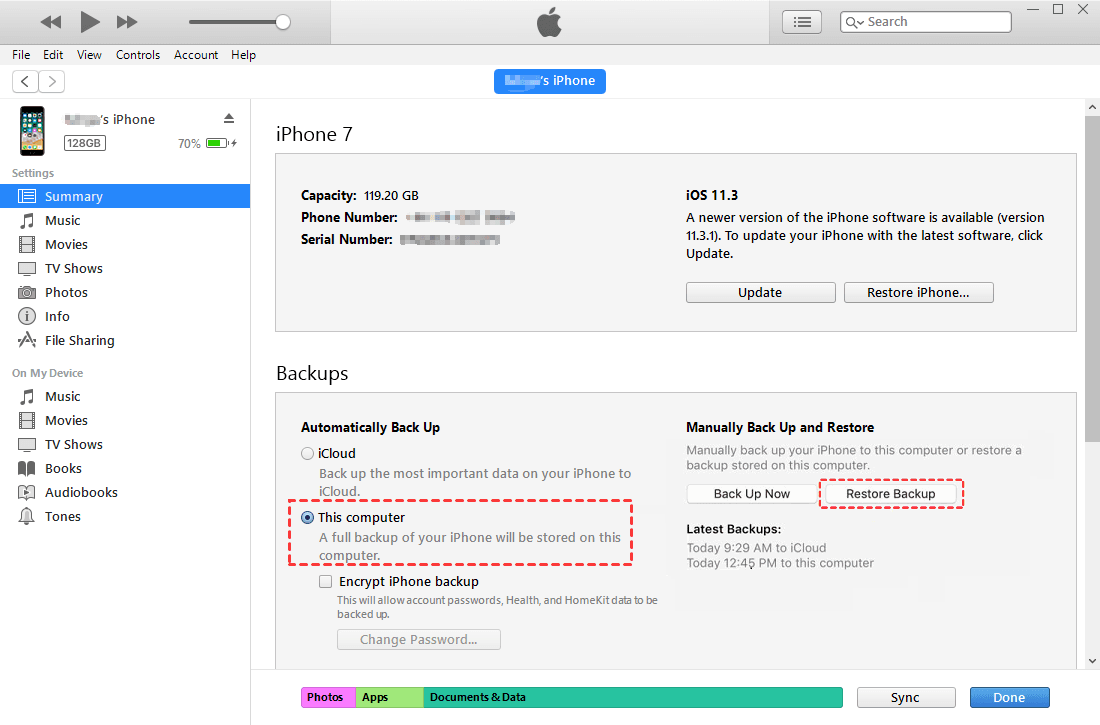
Schritt 4. Wählen Sie eine Sicherung aus, die vor dem Löschen der Fotos erstellt wurde.
Schritt 5. Klicken Sie auf „Wiederherstellen“ und warten Sie, bis der Vorgang abgeschlossen ist.
3. Aus MyRecover (iOS) wiederherstellen - Vorherige Datensicherung nicht erforderlich
Falls Sie kein iTunes- oder iCloud-Backup besitzen, bietet MyRecover für iOS eine komfortable Möglichkeit, Fotos wiederherzustellen, die nach dem Löschen aus „Zuletzt gelöscht“ ohne vorheriges Backup gelöscht wurden.
- ★Hauptmerkmale:
- Stellen Sie über 10 iPhone-Datentypen wieder her, darunter Fotos, Videos, Kontakte, Anruflisten, WeChat-Verläufe usw.
- Sehen Sie sich die gewünschten verlorenen/gelöschten iPhone-Daten in der Vorschau an und stellen Sie sie wieder her.
- Stellen Sie Daten schnell und direkt von iPhone, iPad und iPod wieder her.
Schritt 1. Laden Sie MyRecover (iOS) herunter und installieren Sie es auf einem Windows-Computer.
 100% Sicher
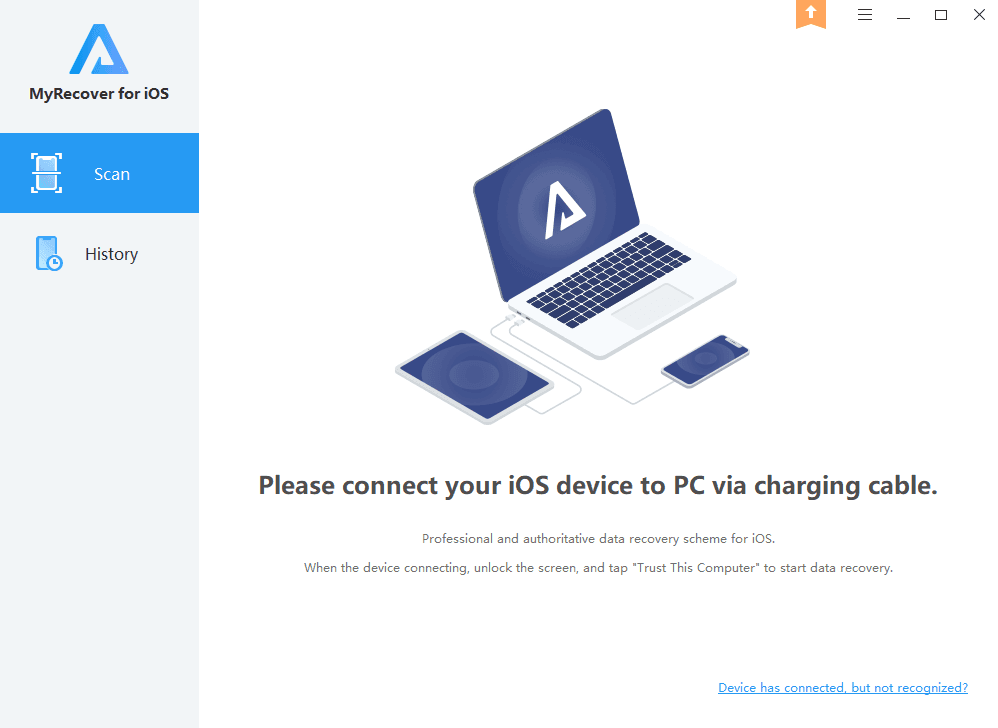
Schritt 2. Verbinden Sie Ihr iPhone über ein USB-Kabel mit dem Computer und starten Sie das Programm.
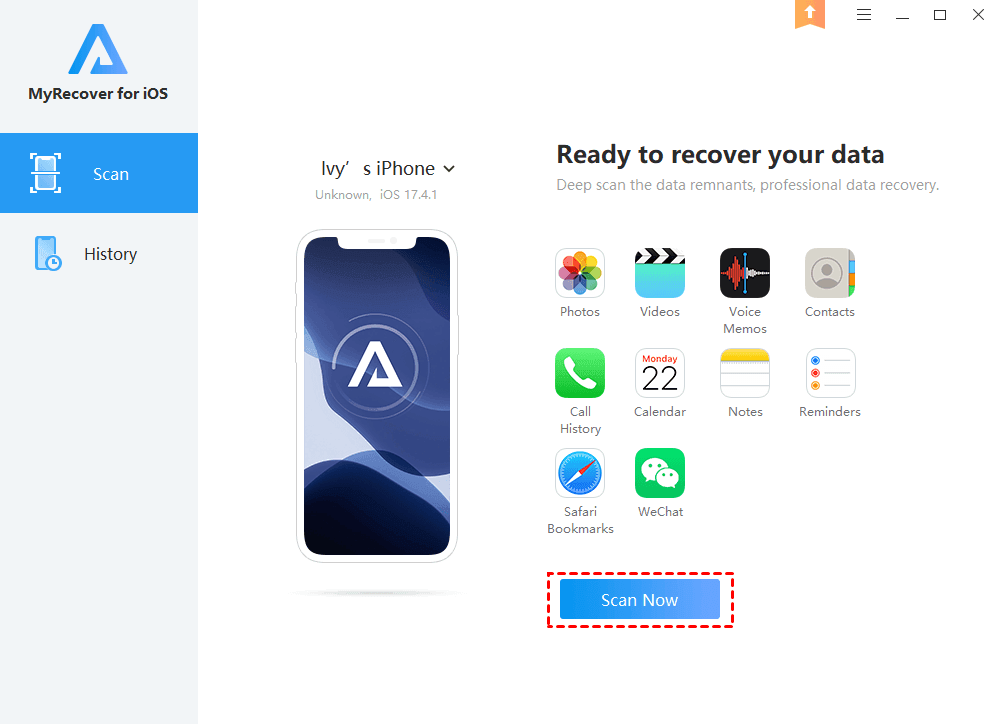
Schritt 3. Wählen Sie „Jetzt scannen“ und klicken Sie darauf.
Schritt 4. Sobald der Scan abgeschlossen ist, sehen Sie sich die gelöschten Fotos in der Vorschau an und wählen Sie die Fotos aus, die Sie wiederherstellen möchten.
Schritt 5. Klicken Sie auf „Wiederherstellen“, um die Fotos auf Ihrem Computer zu speichern.
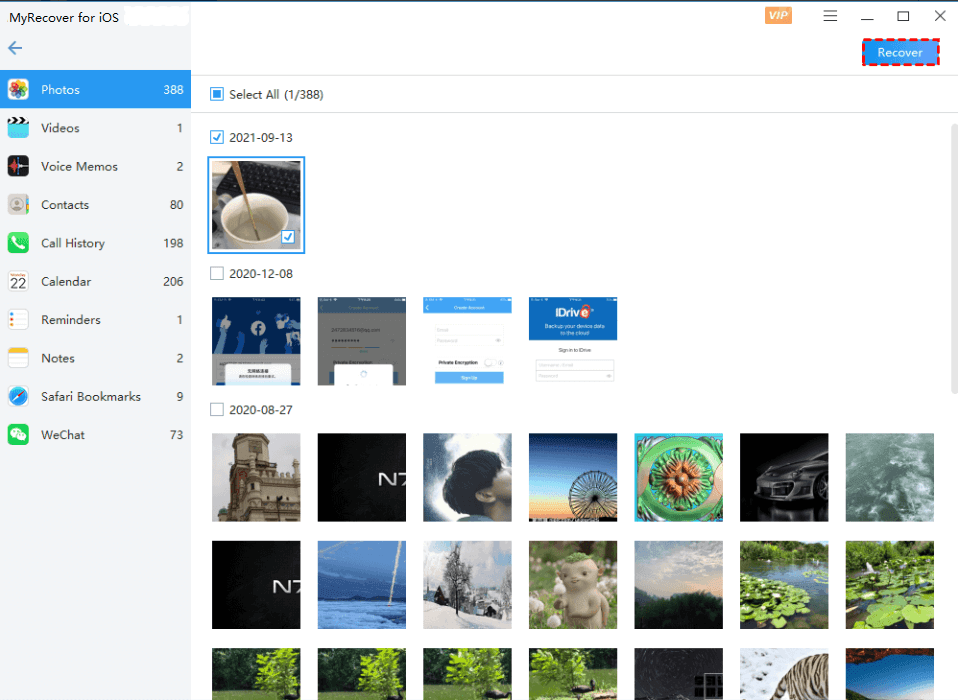
MyRecover ist benutzerfreundlich und unterstützt die Wiederherstellung verschiedener Datentypen, darunter Fotos, Nachrichten, Videos und mehr. Es ist besonders hilfreich, wenn Sie Fotos ohne Backup endgültig gelöscht haben.
Gelöschte Fotos nach dem Löschen aus „Zuletzt gelöscht“ wiederherstellen Android
Sobald Sie Fotos aus dem Ordner „Zuletzt gelöscht“ oder „Papierkorb“ auf einem Android-Gerät löschen, gelten sie in der Regel als endgültig gelöscht. Je nach Gerät und ob Sie eine Google- oder herstellerspezifische Datensicherung aktiviert haben, gibt es jedoch Möglichkeiten, diese verlorenen Fotos wiederherzustellen.
1. Aus Google Fotos Backup wiederherstellen
Wenn Sie „Google Fotos“ verwenden, werden gelöschte Fotos 30 Tage lang im Papierkorb aufbewahrt. Falls Sie den Papierkorb bereits geleert haben, können Sie die Fotos möglicherweise wiederherstellen, sofern sie vor dem Löschen gesichert wurden.
Schritt 1. Öffnen Sie die Google Fotos App auf Ihrem Android-Gerät.
Schritt 2. Tippen Sie unten auf „Papierkorb“.
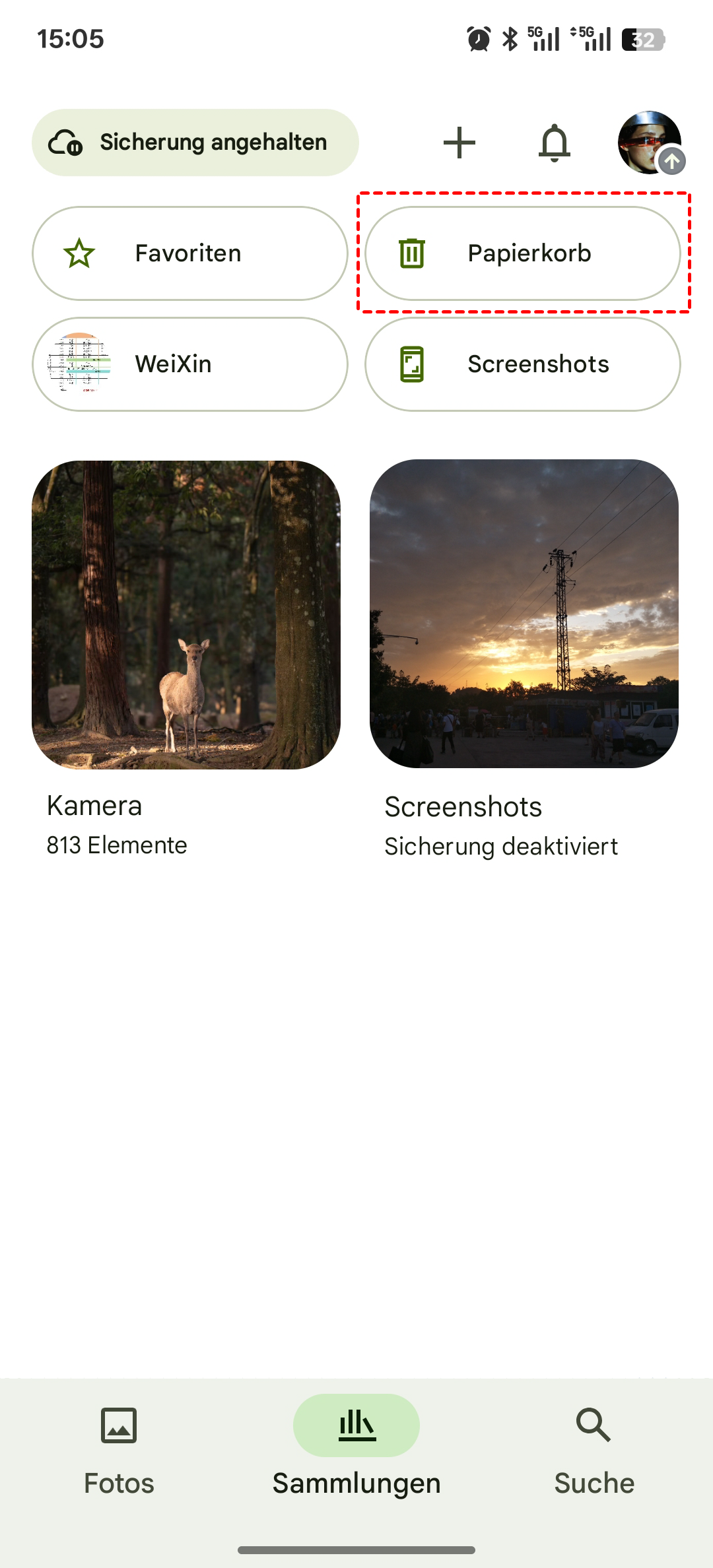
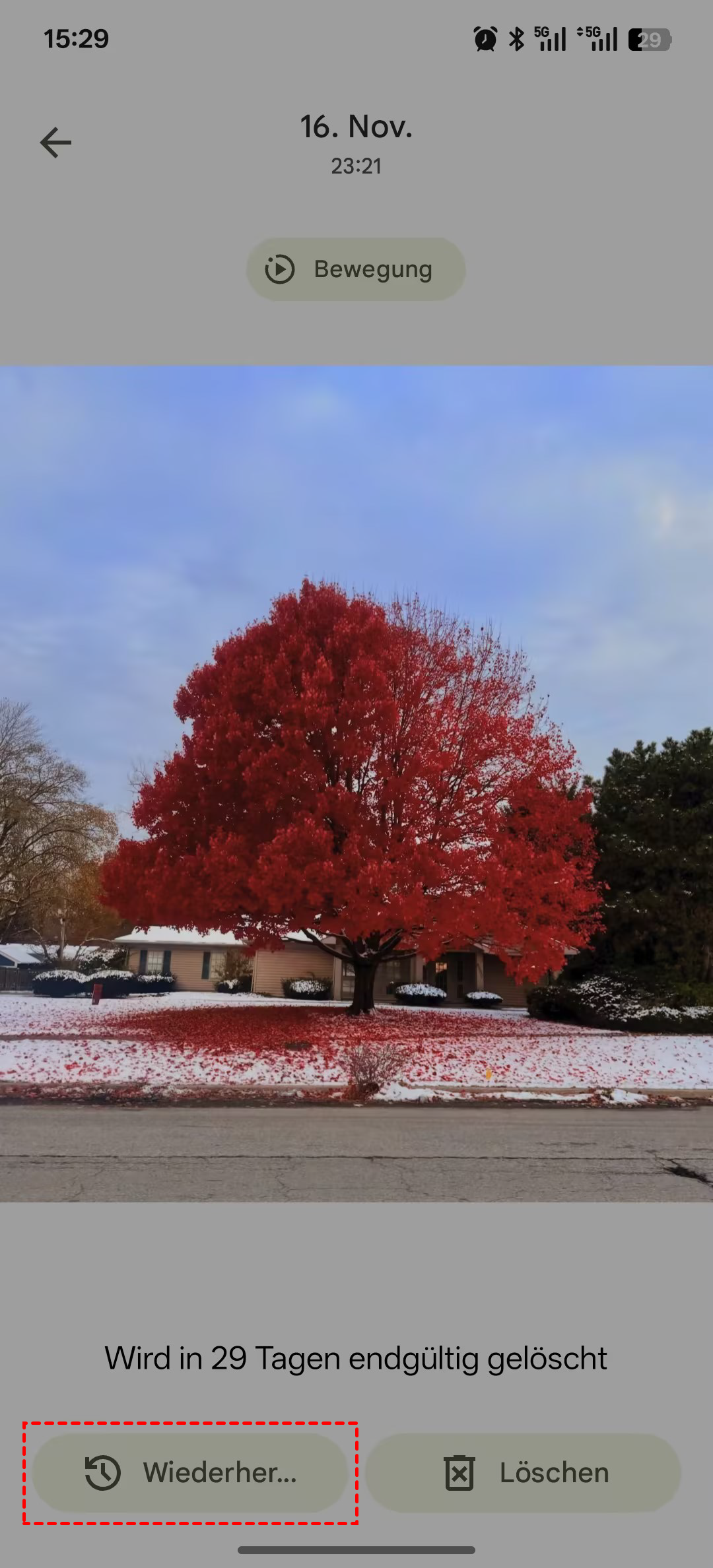
Schritt 3. Wenn die Fotos vor dem Löschen gesichert wurden, tippen und halten Sie das Foto oder Video, das Sie wiederherstellen möchten. Tippen Sie unten auf „Wiederherstellen“. Befindet sich das Foto oder Video nicht im Papierkorb, wurde es möglicherweise endgültig gelöscht.
2. Aus der Hersteller-Cloud-Sicherung wiederherstellen (Samsung usw.)
Wenn Sie ein Smartphone einer Marke wie Samsung verwenden, verfügt Ihr Gerät möglicherweise über ein Cloud-Backup-System (z. B. Samsung Cloud oder OneDrive bei neueren Geräten). So stellen Sie gelöschte Fotos auf Ihrem Samsung-Smartphone wieder her, nachdem Sie sie unter „Zuletzt gelöscht“ entfernt haben:
Schritt 1. Gehen Sie zu „Einstellungen“ > „Konten und Backups“ > „Daten wiederherstellen“.
Schritt 2. Wählen Sie ein Backup aus, das vor dem Löschen erstellt wurde.
Schritt 3. Klicken Sie abschließend auf „Wiederherstellen“, um die Datenwiederherstellung zu starten.
3. Gelöschte Fotos mit MyRecover (Windows) wiederherstellen ohne Backup
Kein Backup vorhanden? Bedeutet das, dass Ihre gelöschten Fotos nicht wiederhergestellt werden können? Nicht unbedingt! Wenn die gelöschten Fotos auf einer SD- oder microSD-Karte gespeichert waren – was bei vielen Android-Geräten üblich ist –, stehen die Chancen gut, dass Sie sie zurückbekommen. Sie können kostenlose Datenrettungssoftware wie MyRecover (Windows-Version, die sich von der zuvor erwähnten iOS-Version unterscheidet) verwenden.
Entfernen Sie einfach die SD- oder microSD-Karte aus Ihrem Gerät, schließen Sie sie an einen Windows-Computer an und lassen Sie MyRecover die gesamte Karte scannen. Die Software findet und stellt verlorene Fotos problemlos wieder her. Detaillierte Schritte:
Schritt 1. Laden Sie MyRecover herunter und installieren Sie es auf Ihrem Windows-PC.
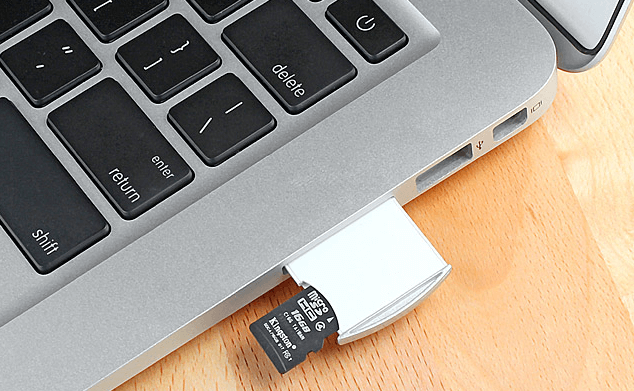
Schritt 2. Entfernen Sie die SD-Karte aus Ihrem Android-Smartphone und stecken Sie sie ordnungsgemäß in den Computer – entweder über den integrierten SD-Kartensteckplatz (falls vorhanden) oder einen SD-Kartenadapter.
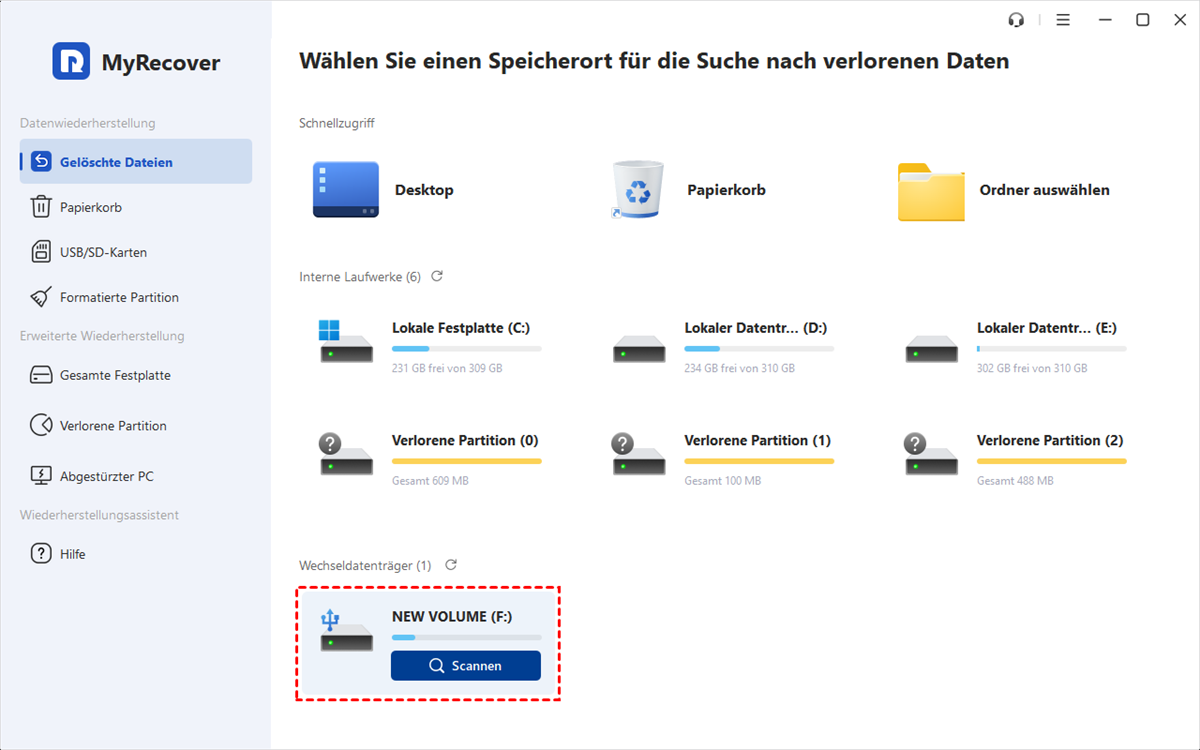
Schritt 3. Starten Sie die Software, wählen Sie das Gerät aus und klicken Sie auf „Scannen“, um nach gelöschten Fotos zu suchen.
Schritt 4. Nach Abschluss des Scans können Sie mithilfe der Filterfunktion schnell die gewünschten Fotos finden.
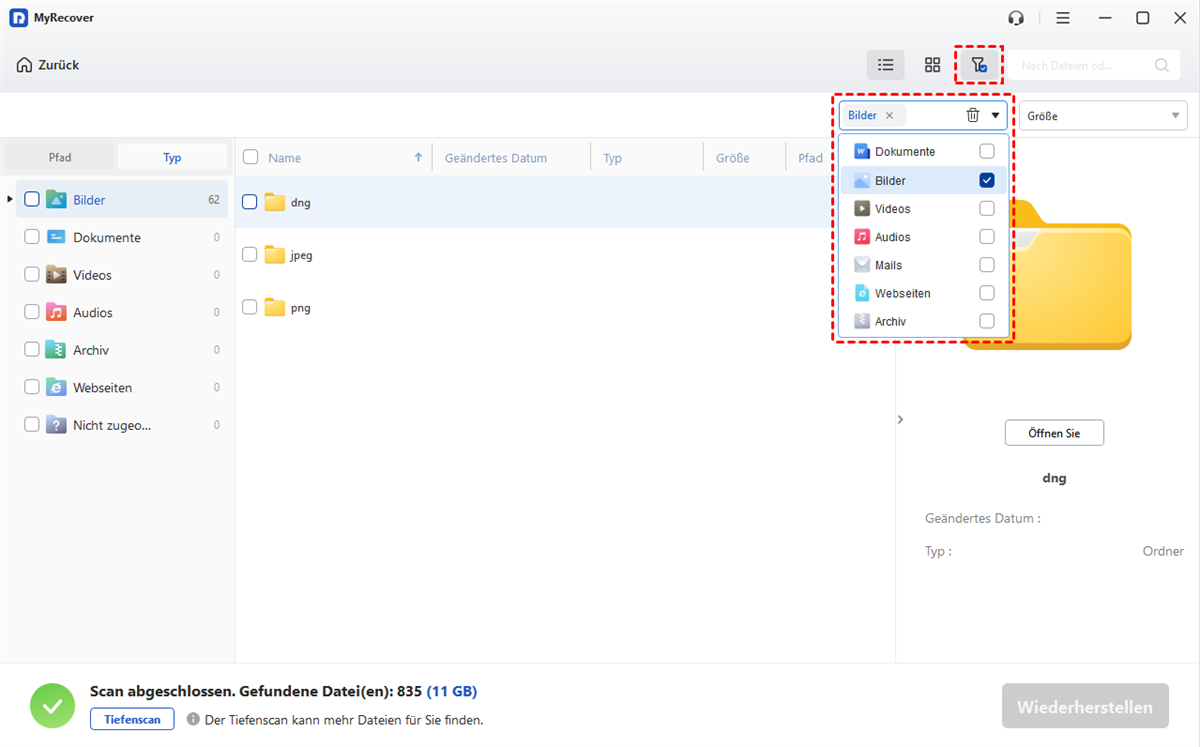
Schritt 5. Wählen Sie die wiederherzustellenden Fotos aus und klicken Sie auf „Wiederherstellen“.
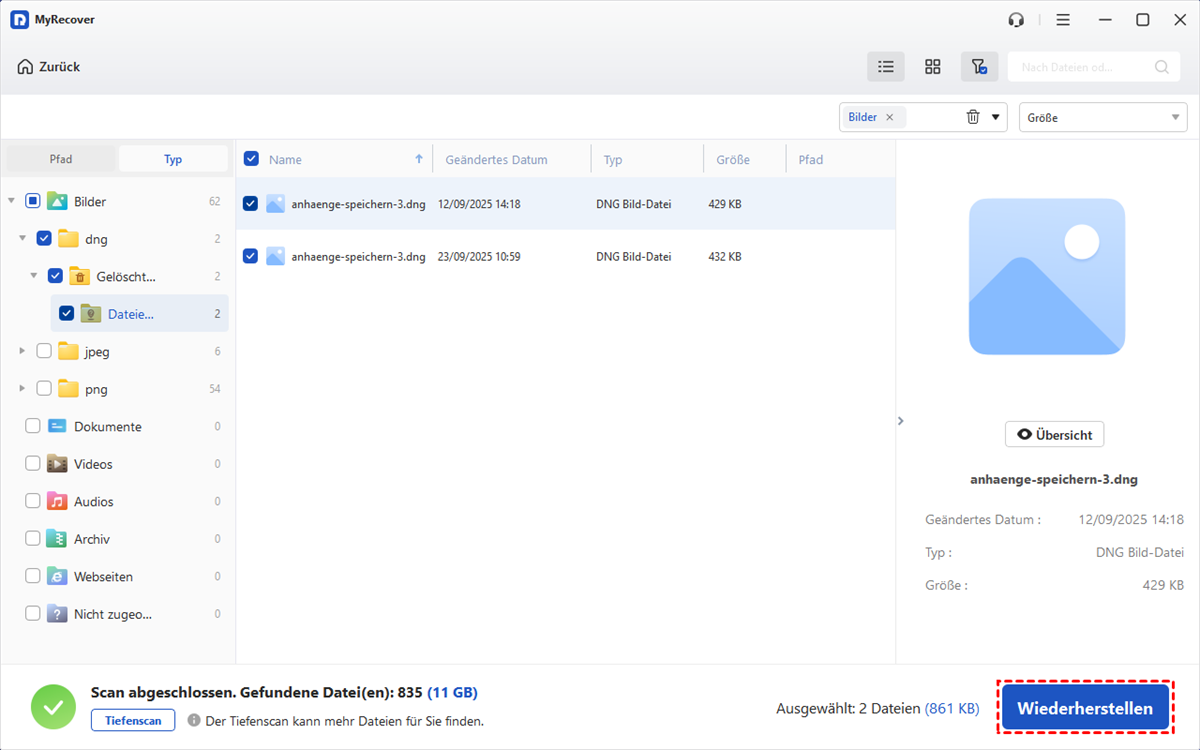
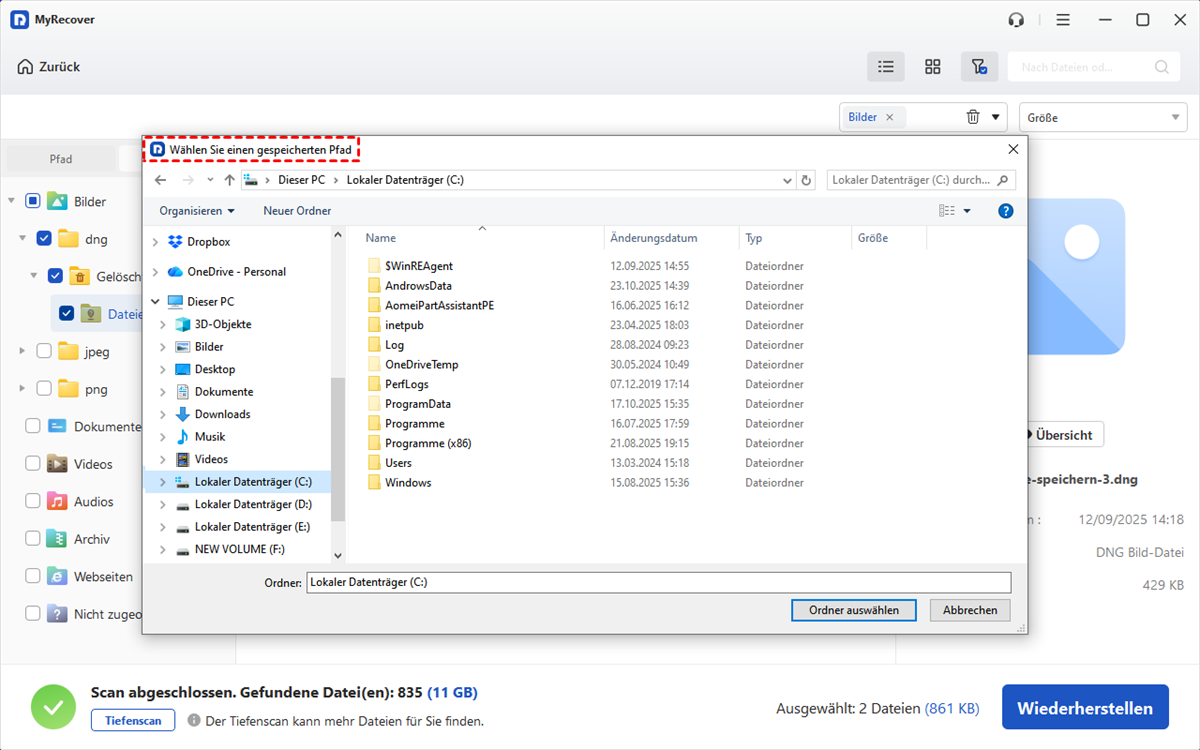
Schritt 6. Wählen Sie einen sicheren Speicherort auf Ihrem Computer, um die wiederhergestellten Fotos zu speichern.
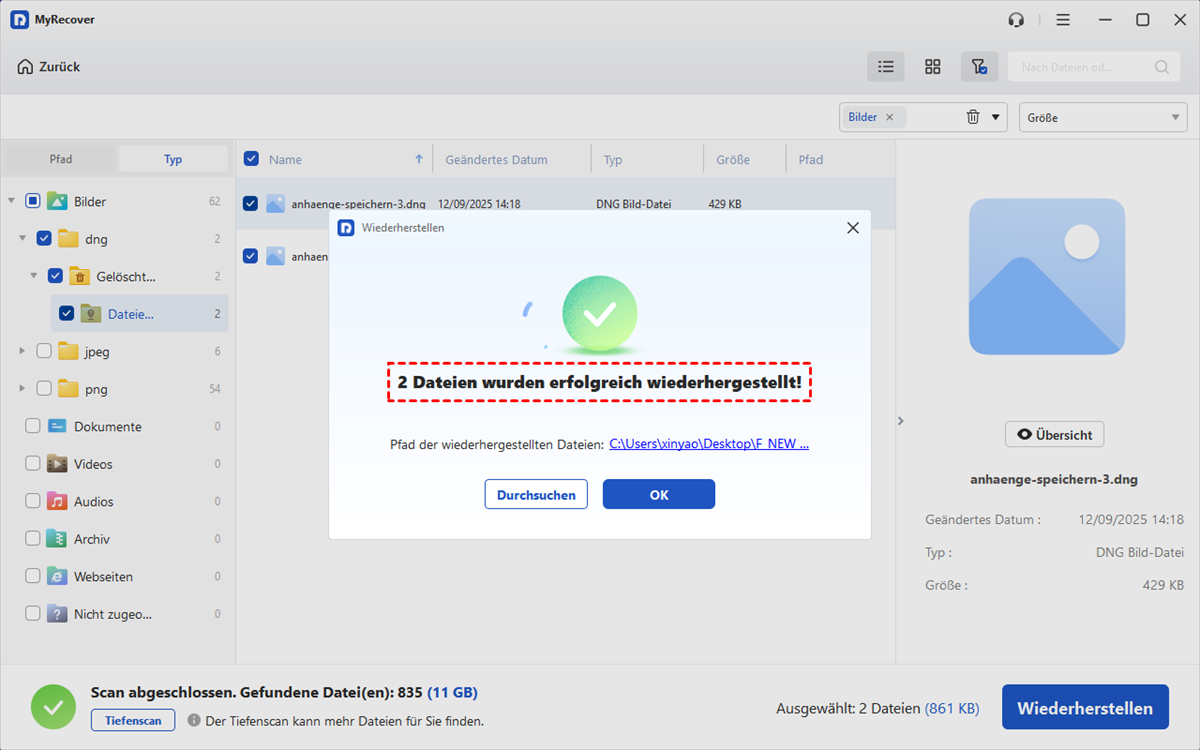
Nach der Wiederherstellung können Sie die wiederhergestellten Fotos im neuen Speicherort überprüfen, um sicherzustellen, dass sie intakt und anzeigbar sind. Wenn alles in Ordnung ist, können Sie sie zurück auf die SD-Karte kopieren.
Zusammenfassung
Dies ist eine detaillierte Anleitung, wie man gelöschte Fotos nach dem Löschen aus „Zuletzt gelöscht“ wiederherstellen kann. Unabhängig davon, ob Sie zuvor Backups erstellt haben oder nicht, gibt es Möglichkeiten, gelöschte Fotos nach dem Löschen aus dem Ordner „Zuletzt gelöscht“ auf Ihrem iPhone oder Android-Gerät wiederherzustellen. Je schneller Sie handeln, desto höher ist die Erfolgswahrscheinlichkeit.
Um zukünftigen Datenverlust zu vermeiden, empfiehlt es sich, Ihre Telefondaten regelmäßig zu sichern (z. B. mit iCloud, Google Fotos oder den Cloud-Diensten des Herstellers) und beim Löschen von Dateien vorsichtig zu sein. Sollte es dennoch zu einem versehentlichen Löschen kommen, erhöht die Verwendung eines zuverlässigen Wiederherstellungstools wie MyRecover Ihre Chancen, die verlorenen Dateien wiederherzustellen, erheblich.

Verpassen Sie keine
neuen Tipps mehr
Fügen Sie uns bei Google als bevorzugte Quelle hinzu, um keine hilfreichen Ratgeber mehr zu verpassen.
 Als bevorzugte Quelle hinzufügen >>