 MyRecover



Gelöschte freigegebene Office 365-Postfächer wiederherstellen: Was Sie wissen müssen
Für private und geschäftliche Nutzer ist die Verwaltung freigegebener Postfächer über das Unternehmens-E-Mail-System von Office 365 ein äußerst effizienter Ansatz. Das versehentliche Löschen eines freigegebenen Postfachs kann jedoch äußerst frustrierend sein. In dieser Anleitung führen wir Sie durch 3 Methoden, um gelöschte freigegebene Postfächer in Office 365 wiederherzustellen.

Von Cenmew / Aktualisiert am 24.03.2026


Überblick zu Office 365 und Exchange Online
Office 365, jetzt bekannt als Microsoft 365, ist eine cloudbasierte Suite von Produktivitätstools von Microsoft. Sie soll Unternehmen und Einzelpersonen dabei helfen, effektiver zusammenzuarbeiten. Als Teil dieser Suite ist Exchange Online die Cloud-Version von Microsoft Exchange und bietet sichere und zuverlässige E-Mail-Dienste für Unternehmen. Es ermöglicht die Verwaltung von E-Mails, Kalendern, Kontakten und Aufgaben, die alle in der Cloud gehostet werden.
Eine der Hauptfunktionen von Exchange Online ist die Unterstützung von freigegebenen Postfächern, die es mehreren Benutzern ermöglicht, auf dasselbe E-Mail-Konto zuzugreifen. Diese freigegebenen Postfächer sind besonders nützlich für Teams oder Abteilungen, die eine gemeinsame E-Mail-Adresse wie "[email protected]" oder "[email protected]" verwalten müssen.
Manchmal können diese freigegebenen Postfächer jedoch versehentlich gelöscht werden oder Datenverluste erleiden. Wenn ein freigegebenes Postfach in Office 365 versehentlich gelöscht wird, können alle Mitglieder nicht mehr über Outlook darauf zugreifen. Zudem werden der Kalender, die Kontaktliste und die Aufgaben des freigegebenen Postfachs gleichzeitig gelöscht. In solchen Fällen ist es wichtig zu wissen, wie man ein gelöschtes freigegebenes Postfach in Office 365 wiederherstellt.
So stellen Sie ein gelöschtes freigegebenes Postfach in Office 365 wieder her
Wenn ein freigegebenes Postfach in Office 365 gelöscht wird, haben Sie in der Regel eine Aufbewahrungsfrist von 30 Tagen, um es wiederherzustellen, dank der Soft-Delete-Funktion von Office 365. Nach dieser Frist wird das Postfach dauerhaft gelöscht (auch Hard-Delete genannt), es sei denn, Sie verfügen über Backups oder verwenden erweiterte Wiederherstellungsmethoden. Im Folgenden finden Sie drei Methoden, um ein gelöschtes freigegebenes Postfach in Office 365 wiederherzustellen.
Verwendung des Exchange Admin Centers
Office 365 bietet einen integrierten Mechanismus zur Wiederherstellung gelöschter freigegebener Postfächer innerhalb eines bestimmten Zeitraums von 30 Tagen. Befolgen Sie diese Schritte, um ein gelöschtes freigegebenes Postfach über das Microsoft 365 Admin Center wiederherzustellen.
Schritt 1. Melden Sie sich im Microsoft 365 Admin Center an, klicken Sie auf "Admin Center" und wählen Sie "Exchange". Dadurch wird das Exchange Admin Center geöffnet.
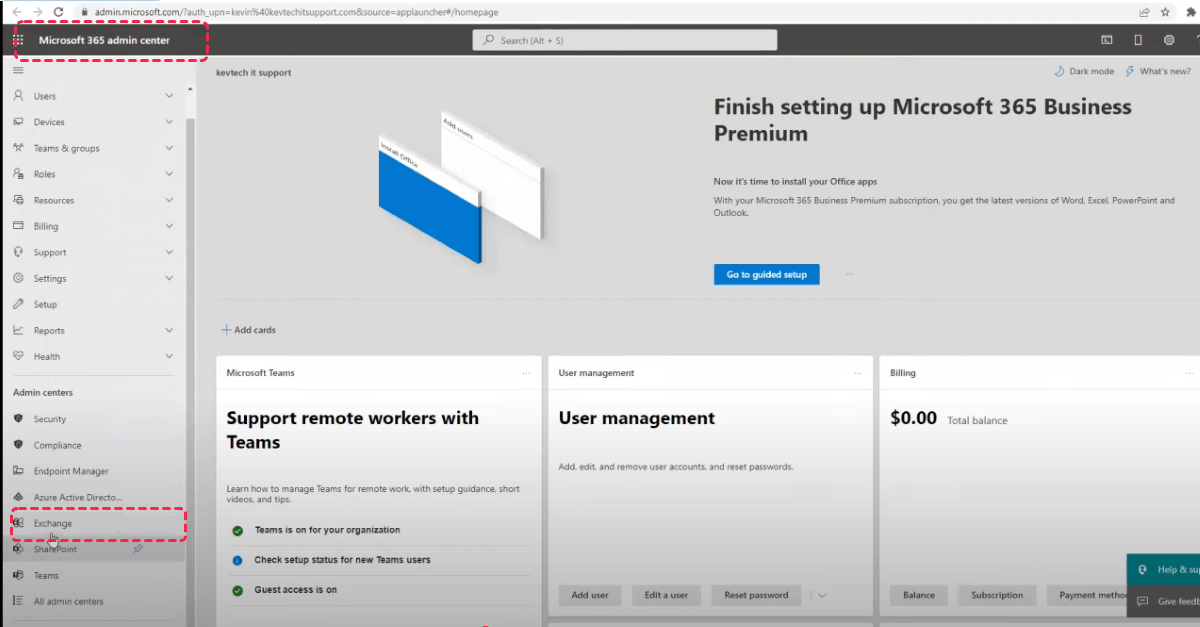
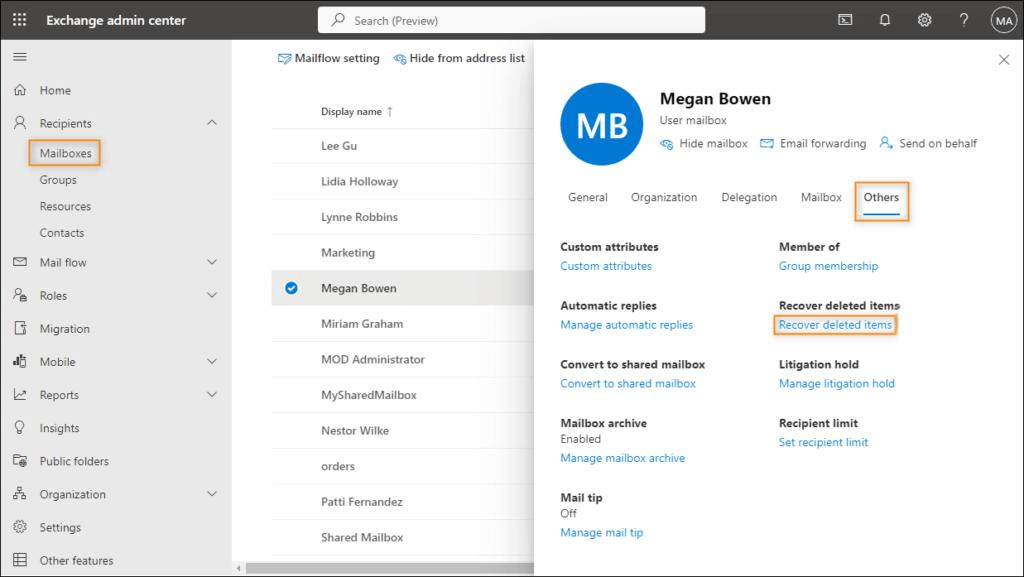
Schritt 2. Klicken Sie im Exchange Admin Center im linken Navigationsbereich auf "Empfänger". Wählen Sie dann "Postfächer" aus der Liste.
Schritt 3. Suchen Sie das freigegebene Postfach, das Sie wiederherstellen möchten. Wenn das Postfach noch innerhalb der 30-tägigen Aufbewahrungsfrist liegt, wird es hier aufgeführt. Wählen Sie das Postfach aus und klicken Sie auf "Gelöschte Elemente wiederherstellen", um es wiederherzustellen.
Verwendung von Exchange Online PowerShell
PowerShell kann verwendet werden, um gelöschte Postfächer wiederherzustellen, insbesondere wenn Sie mit Befehlszeilentools vertraut sind. Dies ist für fortgeschrittenere Szenarien oder die Massenwiederherstellung nützlich.
Schritt 1. Drücken Sie "Win X" und wählen Sie "Windows PowerShell (Administrator)" aus, um es zu öffnen.
Schritt 2. Geben Sie den folgenden Befehl "conncet-exchangeonline" ein, um eine Verbindung zur Exchange Online PowerShell herzustellen.
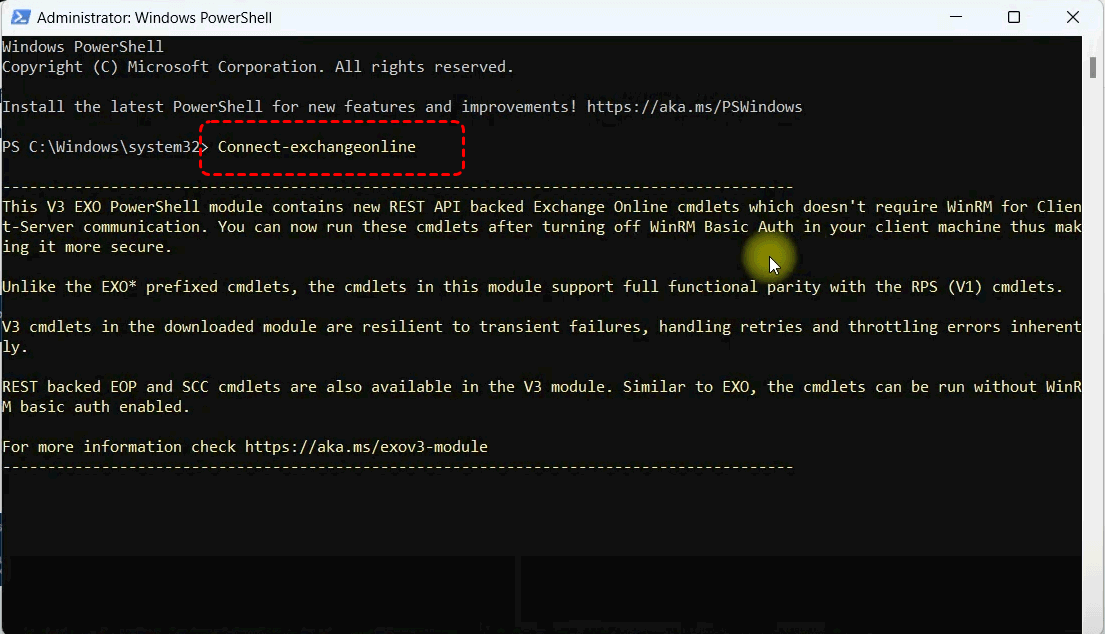
Schritt 3. Geben Sie den folgenden Befehl ein, um die gelöschten Postfächer aufzulisten, die Sie wiederherstellen möchten:
"Get-Mailbox -SoftDeletedMailbox | Select-Object Name,ExchangeGuid"
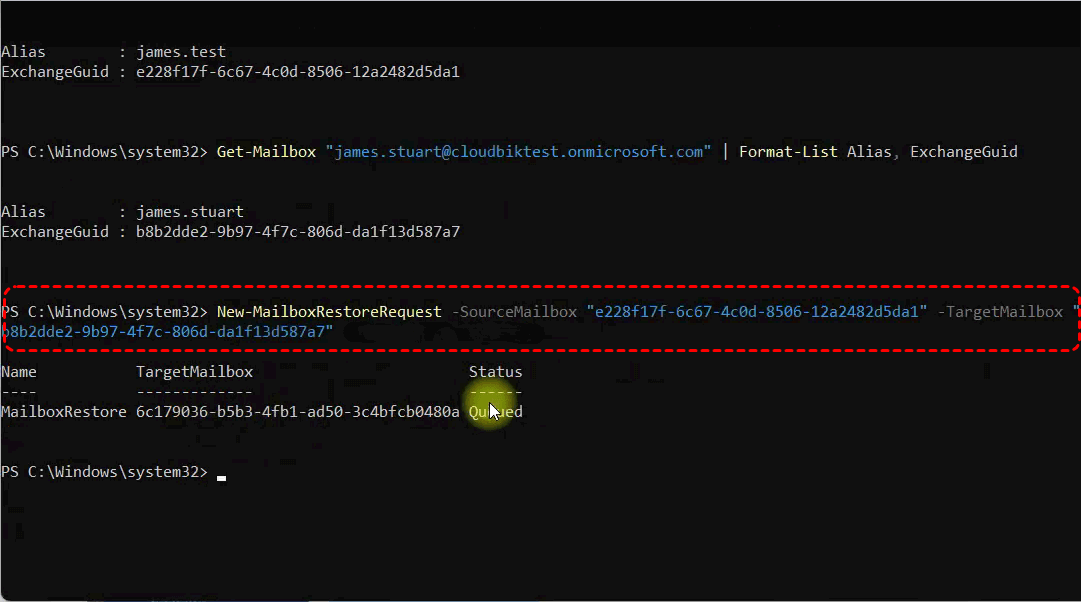
Schritt 4. Geben Sie den folgenden Befehl ein, um ein Zielpostfach für das wiederherzustellende Postfach zu erstellen:
"Get-Mailbox -Identity | Format-List ExchangeGuid"
Schritt 5. Ersetzen Sie durch den GUID-Wert aus Schritt 3 und durch den GUID-Wert aus Schritt 4, und führen Sie das folgende Cmdlet aus, um das Postfach wiederherzustellen:
"New-MailboxRestoreRequest -SourceMailbox -TargetMailbox"
Verwendung eines Drittanbieter-Backup-Tools (nach 30 Tagen)
Wenn ein freigegebenes Postfach länger als 30 Tage gelöscht wurde, erhöht sich der Wiederherstellungsaufwand erheblich. Falls Sie vor dem Löschen andere Microsoft 365-Backup-Tools verwendet haben, um das freigegebene Postfach zu sichern, können Sie das Postfach und seine Berechtigungen direkt aus dem Backup wiederherstellen.
Weiterführende Informationen: So stellen Sie gelöschte E-Mails unter Windows wieder her
In Fällen, in denen das freigegebene Postfach endgültig gelöscht wurde (vor mehr als 30 Tagen) und kein Backup im Backup-Tool vorhanden ist, können Drittanbietertools wie MyRecover unschätzbar sein, um gelöschte E-Mails wiederherzustellen. MyRecover bietet eine benutzerfreundliche Lösung zur Wiederherstellung verlorener oder gelöschter E-Mails aus Office 365- und Exchange Online-Konten. Es ist besonders nützlich, wenn Sie gelöschte E-Mails in Exchange Online über die native Aufbewahrungsdauer hinaus wiederherstellen müssen.

 MyRecover
- Unterstützt verschiedene Datenverlustursachen: bewältigt Datenverlust durch versehentliches Löschen, Formatierungsfehler, Virenangriffe, Stromausfall und Systemabstürze.
- Einfacher und schneller Wiederherstellungsprozess: Wählen Sie einfach Ihre externe Festplatte aus, scannen Sie nach verlorenen Dateien, sehen Sie sich wiederherstellbare Daten in der Vorschau an und stellen Sie mit wenigen Klicks wieder her, was Sie benötigen.
- Tiefen- und Schnellscan-Modi: Schnellscans für kürzlich gelöschte Dateien und Tiefenscans, die Ihre Festplatte gründlich auf schwer auffindbare Daten analysieren, um Ihre Wiederherstellungschancen zu maximieren.
- Breite Palette von Dateitypen: von Dokumenten und Fotos bis zu Videos und E-Mails kann MyRecover 1000 Dateiformate von verschiedenen Geräten wiederherstellen.
 100% Sicher
Es ist wichtig, vor Beginn der Schritte zur Wiederherstellung gelöschter E-Mails zu beachten, dass Exchange Online nur dann lokale Dateien unter Windows erzeugt, wenn Sie den "Cache-Exchange-Modus" aktiviert haben (standardmäßig aktiviert) und den Microsoft Outlook-Client mit einem Exchange Online-Konto verwenden. Im Allgemeinen speichert Exchange Online diese Cache-Dateien (mit der Dateierweiterung ".ost") im folgenden Pfad:
C:\Users\AppData\Local\Microsoft\Outlook
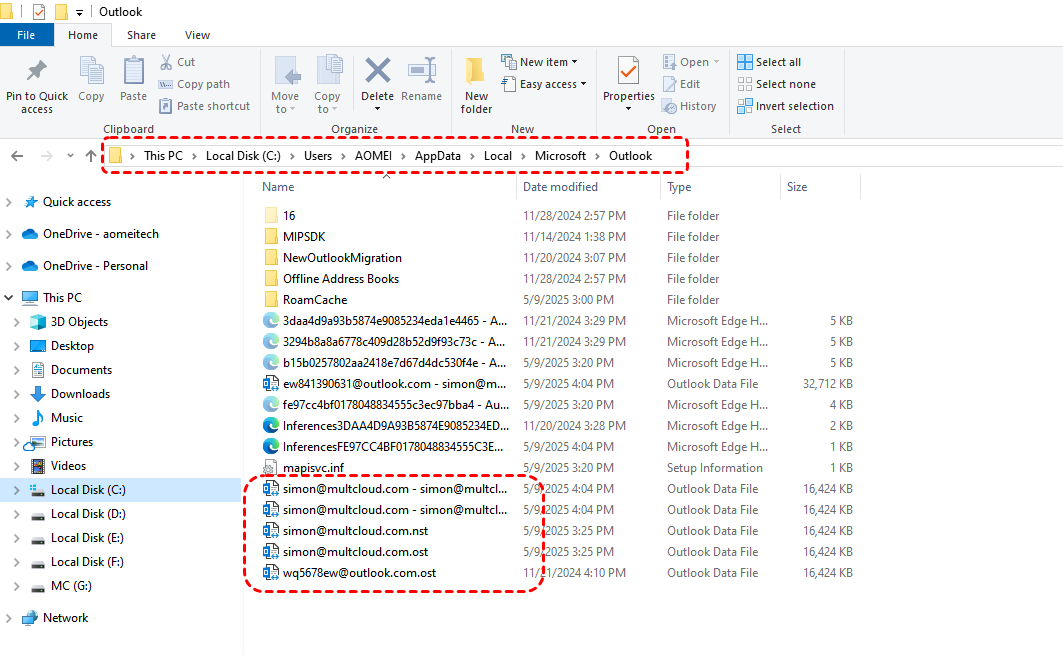
Befolgen Sie nun diese Schritte, um gelöschte E-Mails unter Windows mit MyRecover wiederherzustellen.
Schritt 1. Laden Sie MyRecover über einen sicheren Kanal auf Ihren Computer herunter und installieren Sie es.
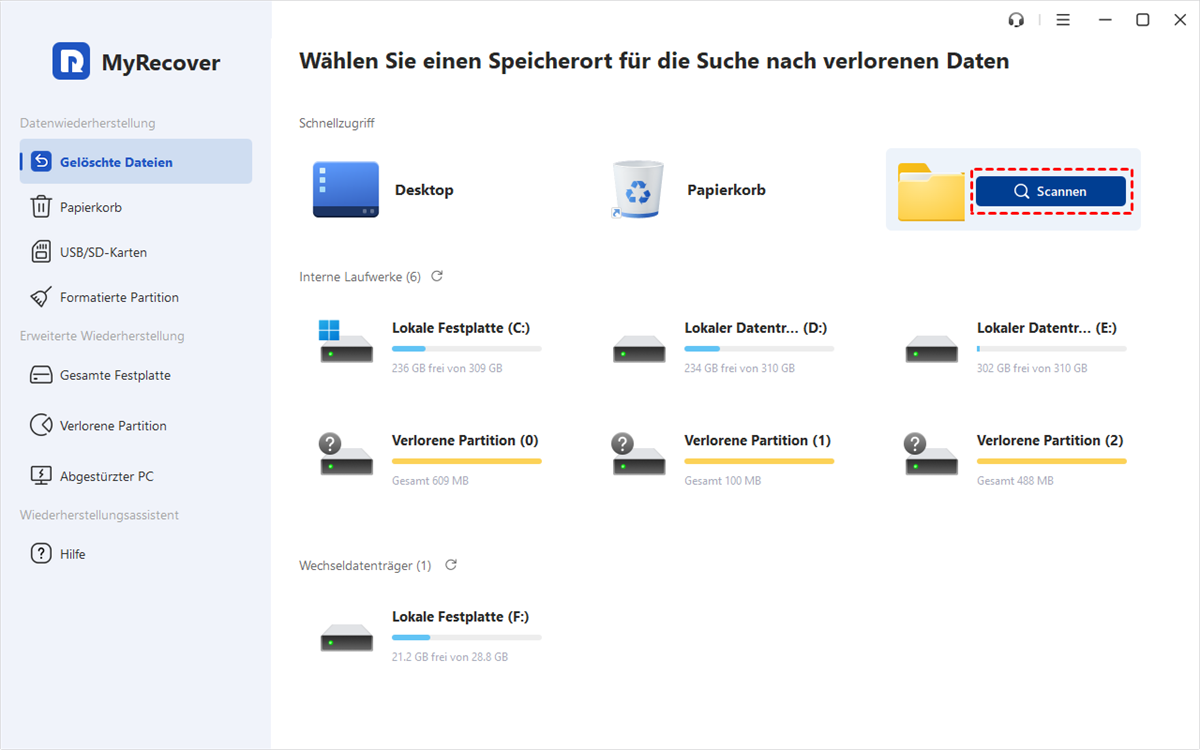
Schritt 2. Starten Sie es und wählen Sie den Outlook-Cache-Ordner aus, um nach verlorenen E-Mail-Dateien zu scannen, dann klicken Sie auf "Scannen".
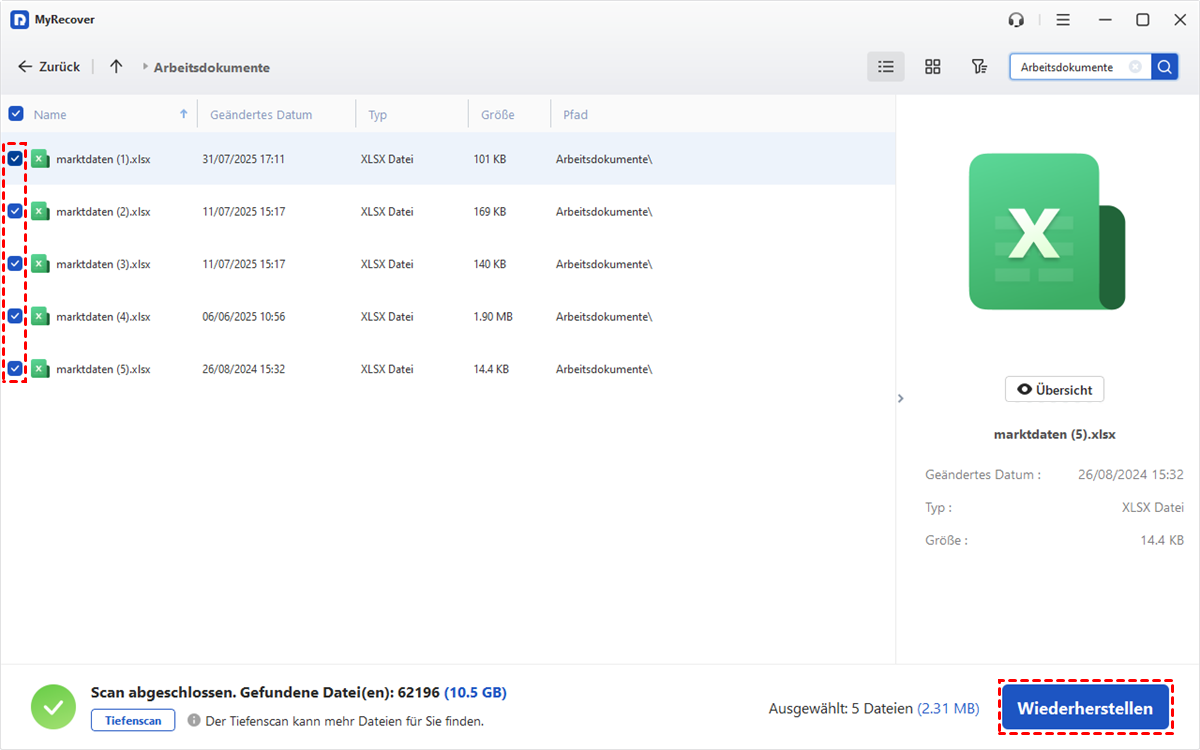
Schritt 3. Wählen Sie die Dateien, die Sie aus den wiederherstellbaren Listen wiederherstellen möchten, und klicken Sie auf "Wiederherstellen". Sie können den Dateiinhalt in der Vorschau ansehen, um zu bestätigen, ob es die Datei ist, die Sie wiederherstellen möchten.
Schritt 4. Wählen Sie einen sicheren Speicherort (nicht den ursprünglichen) zum Speichern der wiederhergestellten Dateien.
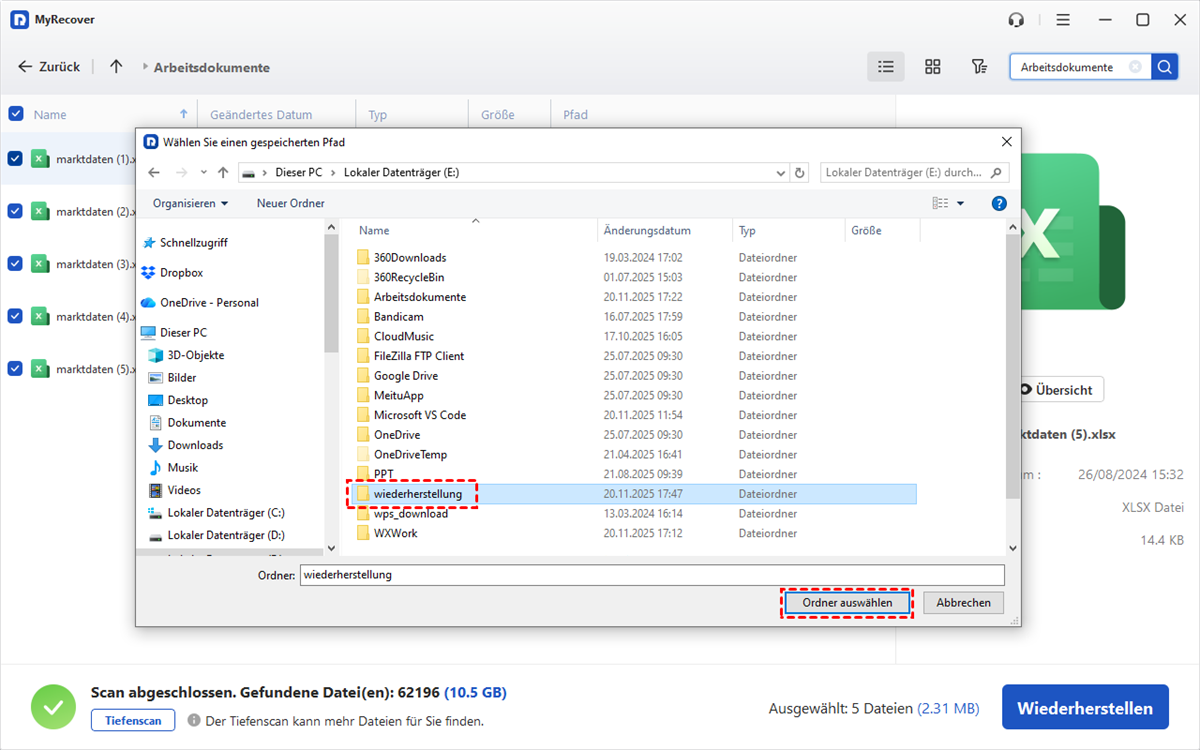
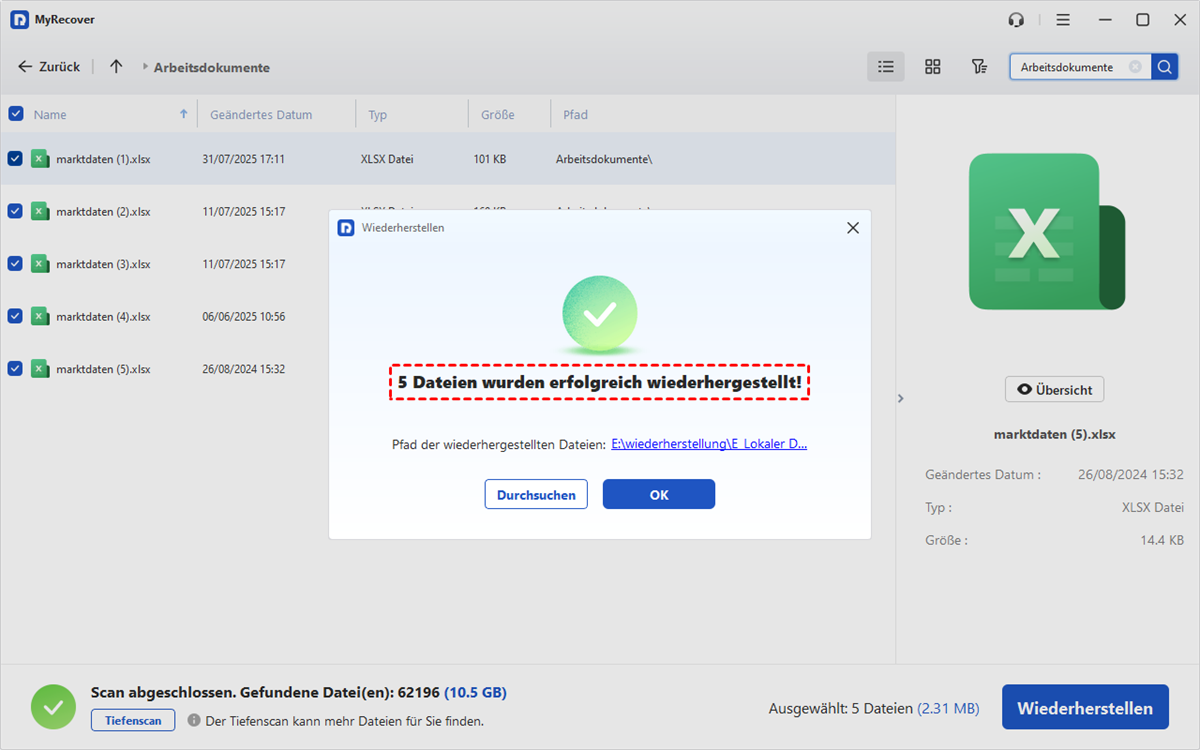
Sobald der Vorgang abgeschlossen ist, erscheint die Meldung "Dateien wurden erfolgreich wiederhergestellt". Anschließend können Sie die wiederhergestellten Dateien überprüfen, indem Sie auf den Zielpfad klicken.
Fazit
Egal, ob Sie ein gemeinsam genutztes Team-Postfach in Office 365 verwalten oder mit einem persönlichen Postfach arbeiten – zu wissen, wie man ein gelöschtes gemeinsames Postfach in Office 365 wiederherstellt, ist entscheidend. Glücklicherweise bieten die oben genannten Methoden einen praktikablen Weg zur Wiederherstellung.
Wenn Sie nach einer Lösung suchen, um gelöschte E-Mails wiederherzustellen, ist MyRecover eine ausgezeichnete Wahl. Es kann nicht nur lokale E-Mail-Cache-Dateien wiederherstellen, sondern auch Daten von nicht zugänglichen Festplatten, gelöschten Partitionen, formatierten USB-Laufwerken und sogar abgestürzten Systemen abrufen. Für Privat- und Unternehmensnutzer ermöglicht die Technician-Edition von MyRecover die Nutzung einer Lizenz auf mehreren Computern und erfüllt so Ihre Anforderungen perfekt.

Verpassen Sie keine
neuen Tipps mehr
Fügen Sie uns bei Google als bevorzugte Quelle hinzu, um keine hilfreichen Ratgeber mehr zu verpassen.
 Als bevorzugte Quelle hinzufügen >>