 MyRecover



[Behoben] Daten von einer nicht zugänglichen Partition wiederherstellen unter Windows
Es ist äußerst ärgerlich, wenn eine Partition nicht mehr zugänglich ist. Bedeutet das, dass die Daten auf dieser Partition nie wieder gelesen werden können? Keine Panik! Dieser Artikel hilft Ihnen, dieses Problem zu lösen und bietet Ihnen außerdem einige Methoden zur Datenwiederherstellung von einer zugänglichen Partition.

Von Cenmew / Aktualisiert am 24.09.2026


Warum ist die Partition nicht zugänglich?
Plötzlich können Sie nicht mehr auf Ihre wichtigen Dateien zugreifen? Wenn eine Partition nicht mehr erreichbar ist, gerät man schnell in Panik – doch die Ursache zu verstehen, ist der erste Schritt zur Datenrettung. Hier sind acht wichtige Gründe, warum Ihre Festplatte möglicherweise nicht mehr lesbar ist.
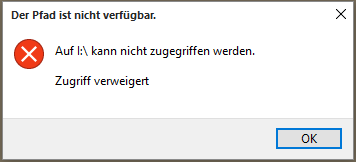
- Dateisystembeschädigung: Die Datenträgerverwaltung zeigt die Partition als RAW oder ohne Dateisystem an, und der Datei-Explorer meldet den Fehler „Laufwerk nicht formatiert“.
- Falscher Laufwerksbuchstabe: Das Laufwerk ist in der Datenträgerverwaltung sichtbar, aber nicht im Datei-Explorer. Der Laufwerksbuchstabe kann mit einem anderen Laufwerk in Konflikt stehen oder es ist kein Laufwerksbuchstabe zugewiesen.
- Partitionstabellenfehler: Die Partition wird in der Datenträgerverwaltung als „nicht zugeordnet“ oder „nicht initialisiert“ angezeigt.
- Berechtigungsprobleme: Beim Versuch, eine Datei oder einen Ordner zu öffnen, erscheint die Meldung „Zugriff verweigert“.
- Viren- und Malware-Infektion: Viren und Malware können die Partition und die darauf gespeicherten Dateien beschädigen oder den Zugriff auf das Laufwerk verhindern.
- Verbindungsprobleme: Eine fehlerhafte Verbindung kann dazu führen, dass die Partition in der Datenträgerverwaltung nicht erkannt wird.
- Verschlüsselungsprobleme: Durch die Verschlüsselung einer Partition kann sichergestellt werden, dass die darin enthaltenen Daten nur nach Eingabe des korrekten Passworts oder Wiederherstellungsschlüssels zugänglich sind und somit unbefugter Zugriff verhindert wird.
- Physische Schäden: Wenn die Partitionshardware physische Schäden aufweist oder defekte Sektoren enthält, sind die Daten in der Partition unlesbar.
Schnelle Lösungen für eine nicht zugängliche Partition (vor der Datenwiederherstellung)
Als Reaktion auf die oben genannten Gründe, die zu einem eingeschränkten Zugriff auf die Partition führen können, helfen Ihnen diese Methoden möglicherweise, das Problem schnell zu beheben. Sobald das Problem behoben ist, haben Sie wieder Zugriff auf die darin enthaltenen Daten und müssen keine Datenwiederherstellungsmethoden mehr suchen.
1. CHKDSK in der Eingabeaufforderung ausführen
Die Windows-Eingabeaufforderung dient als Befehlszeileninterpreter. Sie ermöglicht die Kommunikation mit dem Betriebssystem durch Eingabe textbasierter Befehle. Mit der Eingabeaufforderung können Sie Festplattenfehler beheben und Daten wiederherstellen.
Schritt 1: Öffnen Sie die Eingabeaufforderung und führen Sie sie als Administrator über das Startmenü aus.

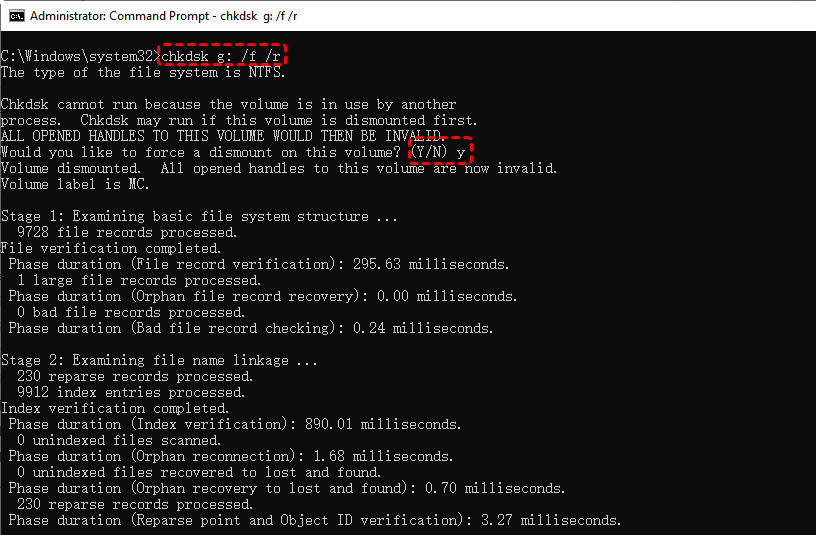
Schritt 2: Geben Sie in der geöffneten Eingabeaufforderung den Befehl `chkdsk G: /f /r` ein, um das Dateisystem zu scannen und Fehler zu beheben (ersetzen Sie den Laufwerksbuchstaben „G“ durch den Buchstaben Ihres tatsächlichen, nicht zugänglichen Laufwerks).
2. Neuen Laufwerksbuchstaben zuweisen
Die durch einen fehlenden oder falschen Laufwerksbuchstaben verursachte Nichtzugänglichkeit der Partition lässt sich leicht beheben. Sie müssen lediglich einen korrekten und eindeutigen Laufwerksbuchstaben hinzufügen.
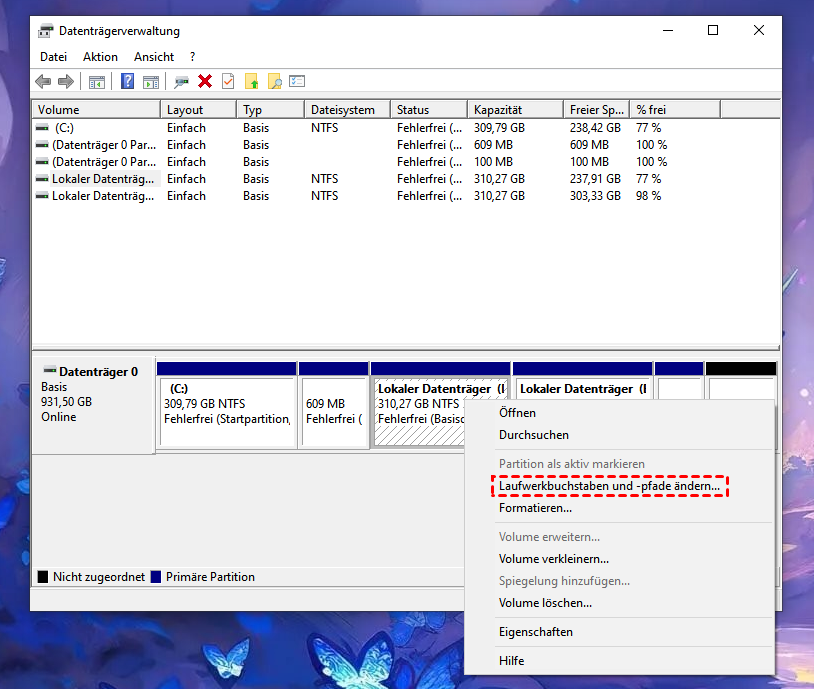
Schritt 1: Drücken Sie "Windows + X" und wählen Sie "Datenträgerverwaltung". Klicken Sie anschließend mit der rechten Maustaste auf die nicht zugängliche Partition.
Schritt 2: Wählen Sie „Laufwerksbuchstaben und -pfade ändern“ und weisen Sie einen neuen, korrekten Laufwerksbuchstaben zu.
3. Professionelles Tool zur Wiederherstellung von Partitionstabellen verwenden
Sie können professionelle Tools zur Wiederherstellung von Partitionstabellen verwenden, um Tabellenfehler zu beheben, z. B. TestDisk.
4. Berechtigung für nicht zugängliche Partition anfordern
Wenn Sie Ihr Windows-Benutzerkonto geändert haben und diesem Konto der Zugriff auf eine bestimmte Partition verweigert wurde, erscheint die Meldung „Zugriff verweigert“.
Schritt 1: Doppelklicken Sie auf das Symbol „Dieser PC“ und wählen Sie die Partition aus, auf die nicht zugegriffen werden kann.
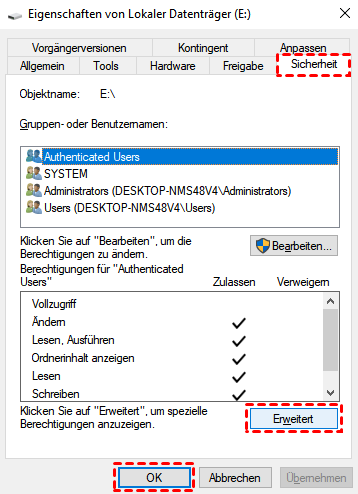
Schritt 2: Klicken Sie mit der rechten Maustaste und wählen Sie „Eigenschaften“ und „Sicherheit“. Wählen Sie anschließend „Erweitert“, um die Berechtigungen zu ändern.
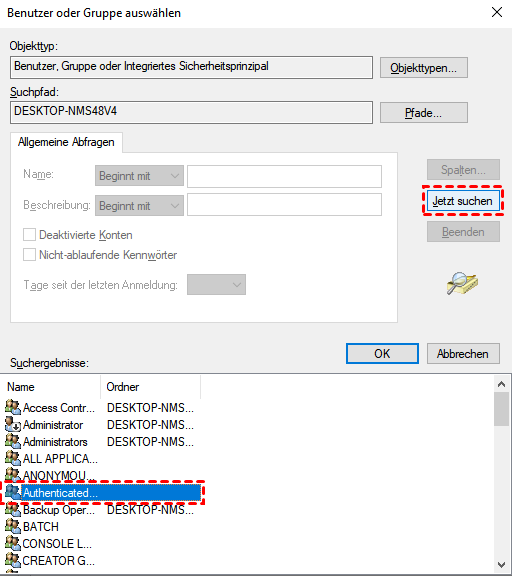
Schritt 3: Wählen Sie „Hinzufügen“ > „Prinzipal auswählen“ > „Erweitert“ und klicken Sie dann auf „Jetzt suchen“, um „Authentifizierte Benutzer“ auszuwählen.
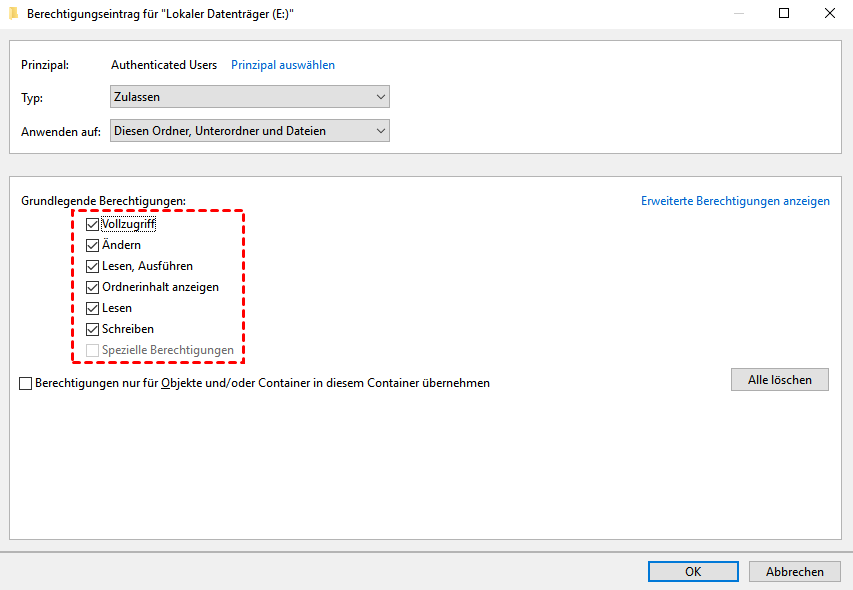
Schritt 4: Aktivieren Sie die Option „Vollzugriff“ und klicken Sie auf „Übernehmen“.
5. Verbindung prüfen
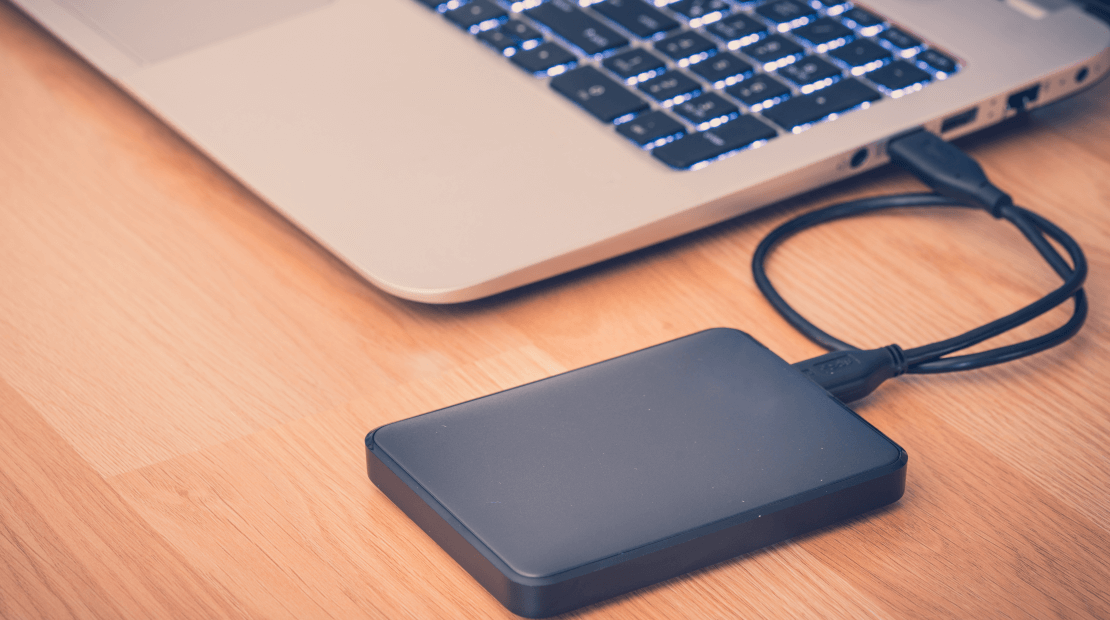
Überprüfen Sie die Verbindung der Partition zu Ihrem Computer. Falls die Verbindung weiterhin besteht, versuchen Sie es mit einem anderen Kabel.
6. Schadsoftware scannen und entfernen
Manche Schadsoftware kann nicht nur die Computerleistung beeinträchtigen, sondern auch Dateien beschädigen und Zugriffsrechte verändern. Um einen reibungslosen Computerbetrieb zu gewährleisten, ist es notwendig, regelmäßig nach Viren und Schadsoftware zu suchen.
Schritt 1: Starten Sie den Computer im abgesicherten Modus, um die Ausführung von Schadsoftware zu verhindern.
Schritt 2: Führen Sie Windows Defender oder ein anderes vertrauenswürdiges Antivirenprogramm aus, um schädliche Dateien zu erkennen und zu entfernen.
7. Mit dem richtigen Passwort entsperren
Stellen Sie sicher, dass Sie den korrekten Entschlüsselungsschlüssel verwenden, um auf die Partition zuzugreifen. Falls Sie das Passwort vergessen haben, können Sie versuchen, die Partition mit BitLocker (Windows) zu entsperren.
8. Professionelle Hilfe bei physischen Schäden in Anspruch nehmen
Laien, die versuchen, die Festplatte selbst zu reparieren, können Folgeschäden verursachen. Daher ist die Beauftragung eines professionellen Datenrettungsdienstes die sicherste Option.
Datenwiederherstellung von einer nicht zugänglichen Partition
Wenn keine der oben genannten Methoden das Problem der nicht zugänglichen Partition lösen kann, bedeutet das, dass die Daten auf der Festplatte unwiederbringlich verloren sind? Nein. MyRecover ist eine Methode, die einen Versuch wert ist. Es sind keine komplexen Reparaturvorgänge an der Festplatte vor der Datenwiederherstellung erforderlich, und die benutzerfreundliche Oberfläche gibt Ihnen mehr Sicherheit bei der Datenrettung.
Schritt 1. Laden Sie MyRecover herunter und installieren Sie es auf Ihrem Computer (vermeiden Sie die Installation auf der nicht zugänglichen Festplatte).
Schritt 2. Starten Sie MyRecover. Das Programm erkennt automatisch alle Partitionen Ihres Computers, unabhängig davon, ob sie funktionsfähig sind oder nicht. Wählen Sie anschließend die nicht zugängliche Partition aus und klicken Sie auf „Scannen“.

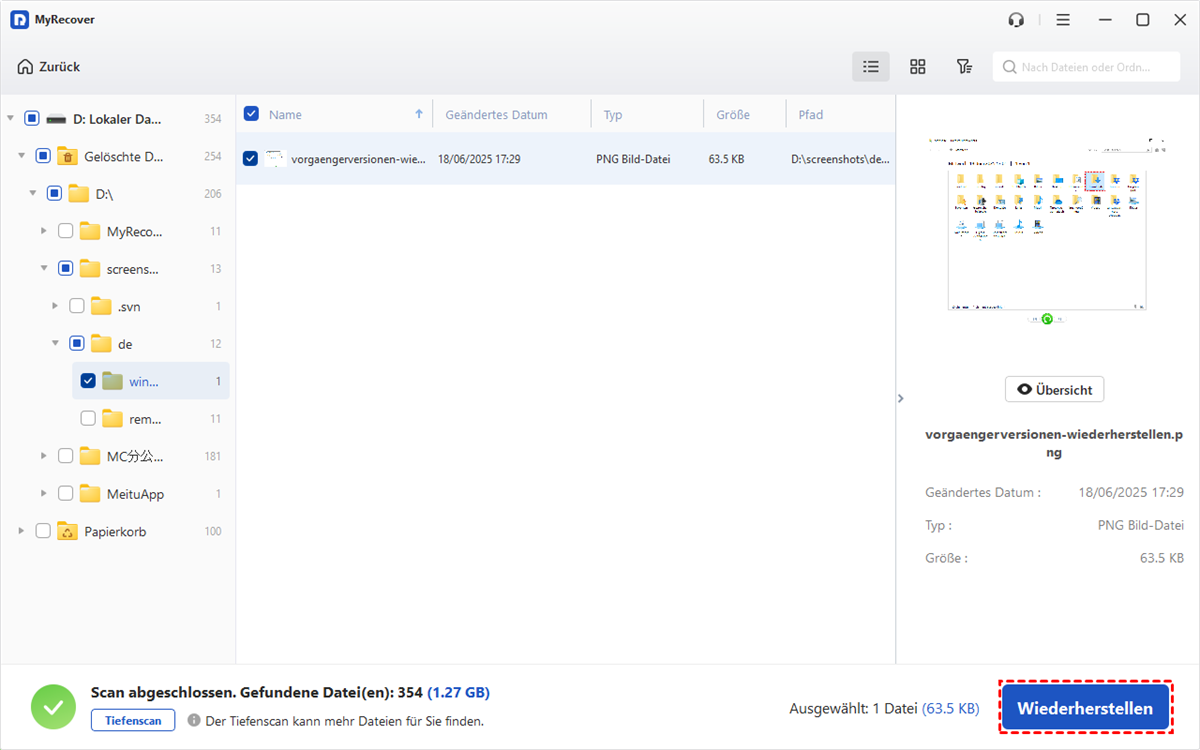
Schritt 3. Sobald der Scanvorgang abgeschlossen ist, können Sie die wiederherzustellenden Daten aus der Liste der wiederherstellbaren Dateien auswählen und auf „Wiederherstellen“ klicken.
Schritt 4. Wählen Sie einen sicheren Speicherort für die wiederhergestellten Daten.
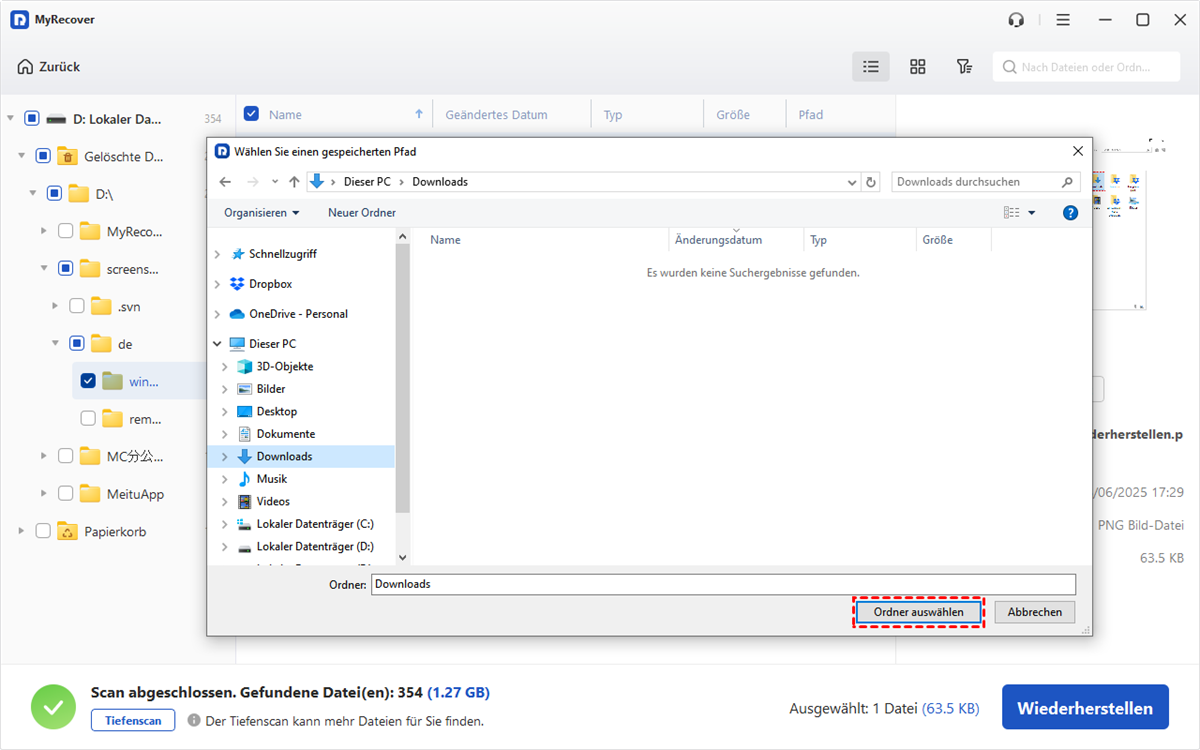
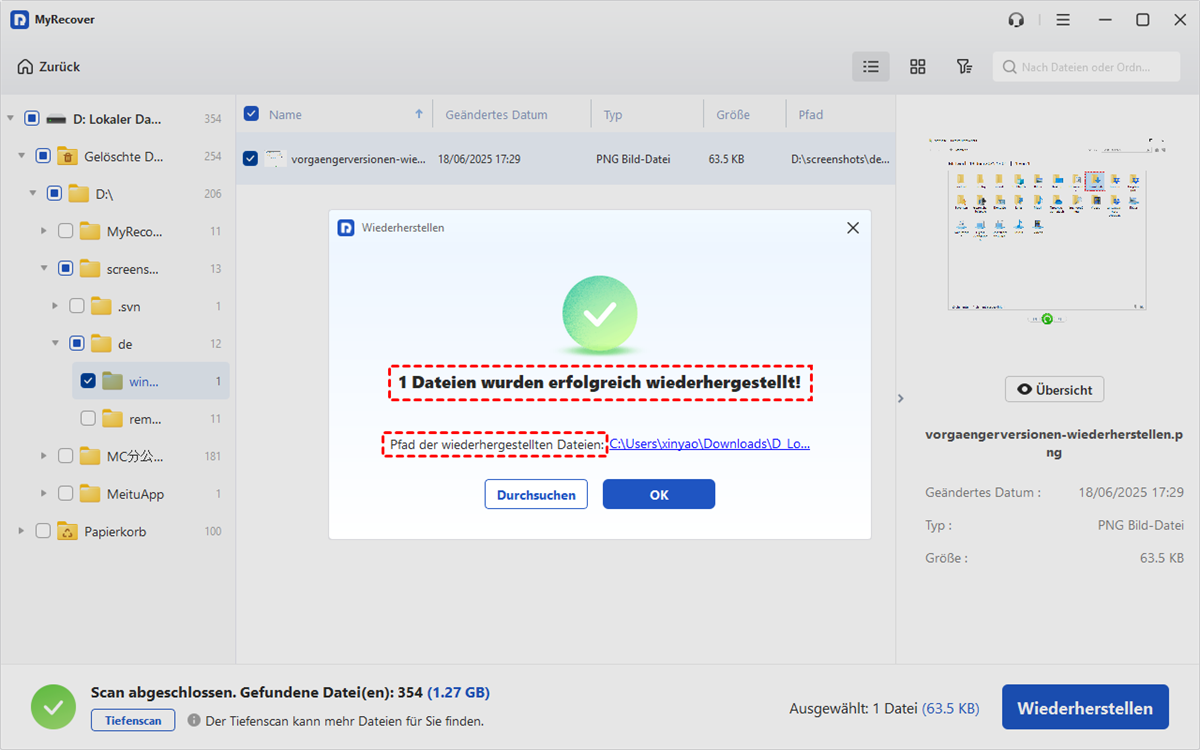
Schritt 5. Wenn die Meldung „Ihre Dateien wurden erfolgreich wiederhergestellt“ auf dem Bildschirm erscheint, können Sie die Dateien im Zielordner überprüfen.
✔️Tipp: MyRecover kann nicht nur Daten von einer nicht zugänglichen Partition wiederherstellen, sondern unterstützt auch die direkte Wiederherstellung verlorener oder gelöschter Partitionen.
Wenn eine Partition beispielsweise versehentlich gelöscht wurde oder aufgrund eines Partitionsfehlers nicht mehr angezeigt wird, können Sie die Funktion „Partition wiederherstellen“ verwenden, um nach der fehlenden Partition zu suchen und sie wiederherzustellen. Auf diese Weise lassen sich nicht nur einzelne Dateien, sondern bei Bedarf auch die verlorene Partition selbst wiederherstellen.
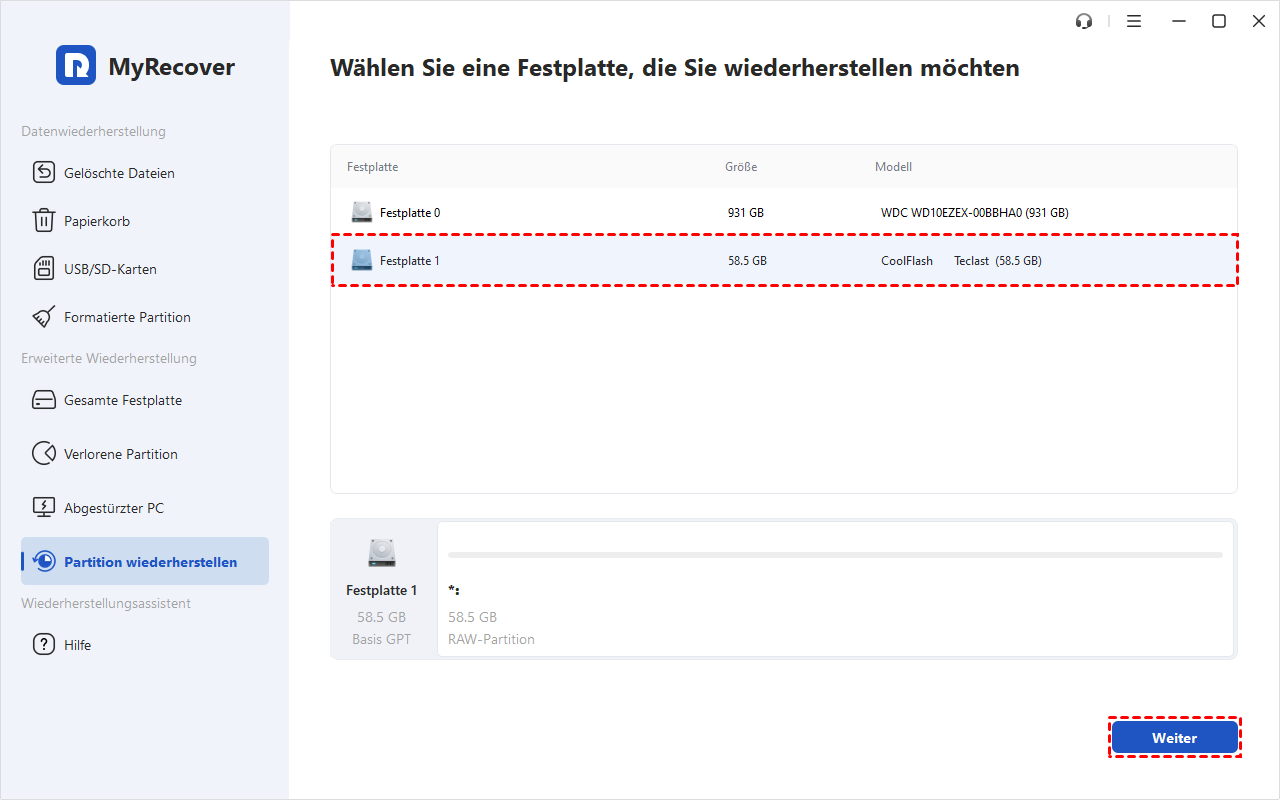
Schritt 1. Wählen Sie in der Liste auf der linken Seite die Funktion „Partition wiederherstellen“ aus. Wählen Sie die Festplatte aus, die Sie wiederherstellen möchten, und klicken Sie anschließend auf „Weiter“.
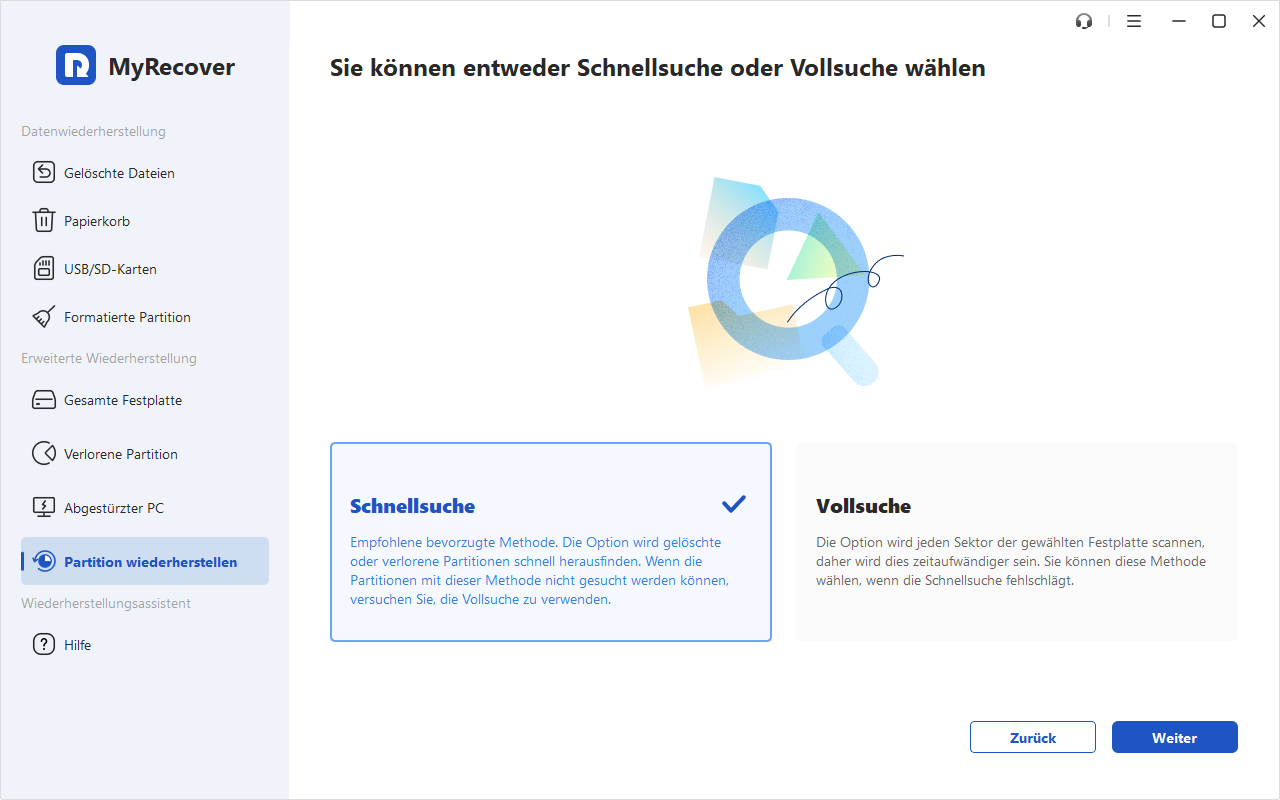
Schritt 2. Wählen Sie auf dem nächsten Bildschirm „Schnellsuche“ oder „Vollsuche“ und klicken Sie anschließend auf „Weiter“.
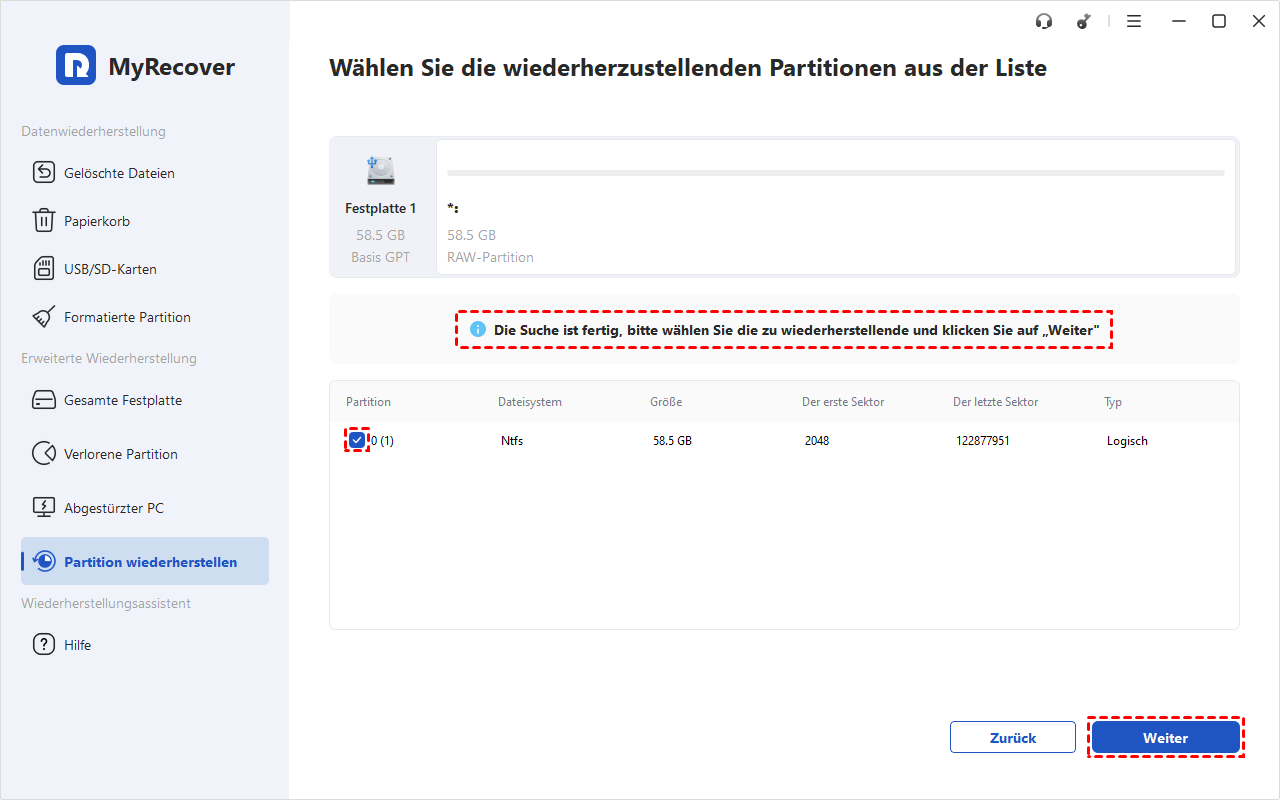
Schritt 3. Wählen Sie die erkannte Partition aus und klicken Sie auf „Weiter“, um sowohl die gelöschte Partition als auch die darin enthaltenen Dateien wiederherzustellen.
FAQ
1. Wie kann ich gelöschte Partitionsdaten wiederherstellen?
Mit MyRecover können Sie gelöschte Partitionsdaten wiederherstellen. Die Software scannt die Festplatte nach verlorenen Dateien und ermöglicht es, die gefundenen Daten wiederherzustellen.
2. Wie kann ich eine versteckte Partition wieder sichtbar machen?
Öffnen Sie die Datenträgerverwaltung von Windows und prüfen Sie, ob der Partition lediglich ein Laufwerksbuchstabe fehlt. Weisen Sie der Partition gegebenenfalls einen neuen Laufwerksbuchstaben zu.
3. Wie kann ich Festplattenpartitionen rückgängig machen?
Wenn eine Partition gelöscht oder verloren gegangen ist, kann MyRecover dabei helfen, die verlorene Partition zu finden und wiederherzustellen. So können Sie auch die darauf gespeicherten Daten wieder zugänglich machen.
4. Wie kann ich alte Daten von meiner Festplatte wiederherstellen?
Mit MyRecover können Sie nach alten, gelöschten oder verlorenen Dateien auf einer Festplatte suchen und diese wiederherstellen. Die Software unterstützt verschiedene Dateitypen und Speichermedien.
5. Wie kann ich auf die Daten einer alten Festplatte zugreifen?
Verbinden Sie die alte Festplatte mit Ihrem Computer und prüfen Sie, ob sie in der Datenträgerverwaltung erkannt wird. Wenn der Zugriff nicht möglich ist, können Sie ein Datenrettungsprogramm verwenden.
6. Wie komme ich an die Daten einer ausgebauten Festplatte?
Schließen Sie die ausgebaute Festplatte über einen passenden SATA-zu-USB-Adapter oder ein externes Festplattengehäuse an einen Computer an. Wird die Festplatte erkannt, können Sie anschließend auf die gespeicherten Daten zugreifen.
Zusammenfassung
Kurz gesagt, es gibt verschiedene Gründe für die Unzugänglichkeit der Partition. Sie können verschiedene Methoden zur Behebung des Problems ausprobieren, bevor Sie eine Datenwiederherstellung versuchen. Sollte das Problem weiterhin bestehen, ist die Datenwiederherstellung das Wichtigste. Hierfür können Sie professionelle Datenwiederherstellungssoftware wie MyRecover verwenden.
Die Bedienung ist sehr benutzerfreundlich, sodass selbst Laien selbstständig Daten von einer nicht zugänglichen Partition wiederherstellen können. Die Professional-Version von MyRecover eignet sich für Anwender mit fortgeschritteneren Anforderungen. Sie unterstützt die Datenwiederherstellung von einem nicht startfähigen Computer/einer nicht startfähigen Festplatte und ermöglicht es, den Dateiinhalt vor der Wiederherstellung in einer Vorschau anzuzeigen.

Verpassen Sie keine
neuen Tipps mehr
Fügen Sie uns bei Google als bevorzugte Quelle hinzu, um keine hilfreichen Ratgeber mehr zu verpassen.
 Als bevorzugte Quelle hinzufügen >>