 MyRecover



Gelöschte Partition wiederherstellen CMD [Ohne Datenverlust]
Haben Sie versehentlich eine Partition auf Ihrem Windows 10-System oder Ihrer externen Festplatte gelöscht? In dieser Anleitung zeigen wir Ihnen Schritt für Schritt, wie Sie gelöschte Partitionen mit CMD wiederherstellen können. Darüber hinaus erfahren Sie, wie MyRecover Ihnen dabei helfen kann, eine gelöschte Partition direkt wiederherzustellen und die darauf gespeicherten Daten zurückzuholen.

Von Cenmew / Aktualisiert am 24.09.2026


Anwendungsfall
Ich wollte einen USB-Stick formatieren, habe dabei aber versehentlich eine der Hauptpartitionen meiner externen Festplatte gelöscht. Jetzt wird die Festplatte im Datei-Explorer nicht mehr angezeigt, und die Daten scheinen verloren zu sein. Gibt es eine Möglichkeit, die gelöschte Partition auf der externen Festplatte wiederherzustellen, ohne alle meine Dateien zu verlieren?
Partition versehentlich gelöscht? Was passiert nun?
Das versehentliche Löschen einer Partition ist ein häufiger Fehler – aber die Partition und die darauf gespeicherten Daten sind nicht zwangsläufig für immer verloren. Wenn Sie verstehen, was beim Löschen einer Partition passiert, können Sie die richtigen Schritte einleiten, um die gelöschte Partition wiederherzustellen und gleichzeitig wieder auf die darin enthaltenen Daten zuzugreifen.
1. Die Partition wird als nicht zugewiesener Speicherplatz markiert
Wenn eine Partition gelöscht wird, wird ihr Speicherplatz in der Datenträgerverwaltung als „Nicht zugeordnet“ gekennzeichnet. Das bedeutet, dass die Partition nicht mehr über den Datei-Explorer zugänglich ist (beim Klicken auf das Laufwerk erscheint die Meldung „Sie müssen den Datenträger formatieren“). Die darauf enthaltenen Daten sind jedoch in der Regel noch auf dem Datenträger vorhanden, zumindest bevor sie überschrieben werden.
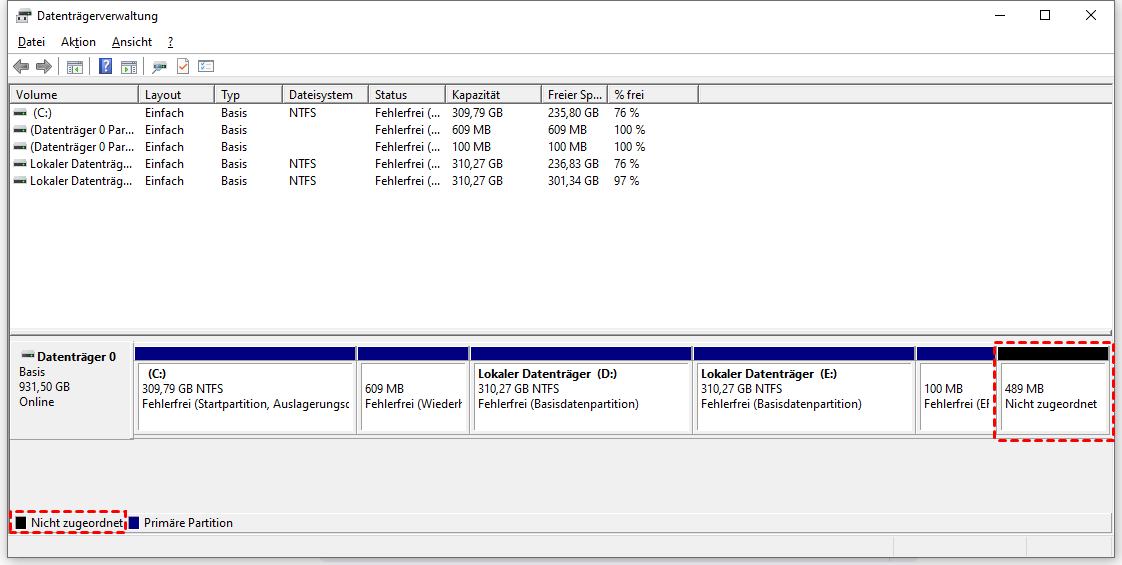
2. Ihre Daten sind noch da, aber gefährdet
Durch das Löschen einer Partition wird deren Eintrag aus der Partitionstabelle entfernt, nicht die eigentlichen Dateien. Solange keine neuen Daten in diesen Bereich geschrieben werden, besteht eine gute Chance, dass die ursprünglichen Dateien wiederhergestellt werden können. Je länger Sie jedoch warten oder je mehr Sie den Datenträger nutzen, desto geringer werden diese Chancen.
3. Startprobleme (nach dem Löschen einer Systempartition)
Das Löschen einer System- oder Startpartition kann dazu führen, dass der Computer nicht mehr startet. Es können Fehlermeldungen wie „Betriebssystem nicht gefunden“, „Kein Startgerät verfügbar“ usw. auftreten. In diesem Fall benötigen Sie Wiederherstellungsmedien oder -tools, um die Startumgebung zu reparieren oder die Partition wiederherzustellen, bevor das System neu starten kann.
4. Das Schreiben neuer Daten kann zu dauerhaftem Datenverlust führen
Wenn Sie die Festplatte formatieren, eine neue Partition erstellen oder neue Dateien auf demselben Laufwerk speichern, wird der Speicherplatz der gelöschten Partition möglicherweise überschrieben. Sobald dies geschieht, wird die Wiederherstellung der ursprünglichen Daten deutlich schwieriger, in manchen Fällen sogar nahezu unmöglich.
Wie kann man eine gelöschte Partition wiederherstellen?
Wenn eine Partition versehentlich gelöscht wurde, gibt es verschiedene Möglichkeiten, sie wiederherzustellen. Unter Windows können Sie beispielsweise die Eingabeaufforderung (CMD) verwenden, um mit DiskPart eine neue Partition auf dem nicht zugeordneten Speicherplatz zu erstellen. Allerdings wird dabei nicht die ursprüngliche Partition mit ihren vorhandenen Daten wiederhergestellt. Die neue Partition muss in der Regel neu formatiert werden, wodurch vorhandene Daten verloren gehen können.
Wenn sich auf der gelöschten Partition wichtige Dateien befinden, sollten Sie daher zunächst vermeiden, neue Daten auf das Laufwerk zu schreiben. Eine einfachere Möglichkeit bietet MyRecover: Die Software kann eine gelöschte oder verlorene Partition erkennen und die Partition direkt wiederherstellen, einschließlich der darauf gespeicherten Daten.
Methode 1: Gelöschte Partition mit MyRecover wiederherstellen
Mit der neuen Funktion zur Partitionswiederherstellung können Sie nicht nur einzelne Dateien von einer gelöschten Partition retten. MyRecover kann die gelöschte Partition direkt erkennen und wiederherstellen, sodass die Partition und ihre Daten gemeinsam zurückgewonnen werden können.
Der Vorgang ist besonders praktisch, wenn die gelöschte Partition im Datei-Explorer nicht mehr angezeigt wird oder in der Datenträgerverwaltung als „Nicht zugeordnet“ erscheint.

- Durchsucht nicht zugewiesene, gelöschte oder fehlende Partitionen gründlich, um verlorene Dateien zu finden und wiederherzustellen.
- Unterstützt NTFS, FAT32, exFAT und ReFS unter Windows 11/10/8/7 und Windows Server.
- Stellt über 1.000 Dateitypen wieder her, darunter Dokumente, Fotos, Videos, Audiodateien, E-Mails, Archive und mehr.
- Einfache Bedienung dank übersichtlicher und intuitiver Oberfläche – keine technischen Vorkenntnisse erforderlich.
- Dateivorschau vor der endgültigen Wiederherstellung, um sicherzustellen, dass Sie die richtigen Daten wiederherstellen.
- Originale Dateinamen und die Ordnerstruktur bleiben erhalten, um die Dateiorganisation zu vereinfachen.
- Sichere und schreibgeschützte Wiederherstellung – kein Risiko, vorhandene Daten zu überschreiben.
 100% Sicher
1. Installieren Sie MyRecover auf einer separaten Festplatte (nicht der, die Sie wiederherstellen möchten).
2. Starten Sie das Programm und wählen Sie unter „Erweiterte Wiederherstellung“ die Option „Partition wiederherstellen“.
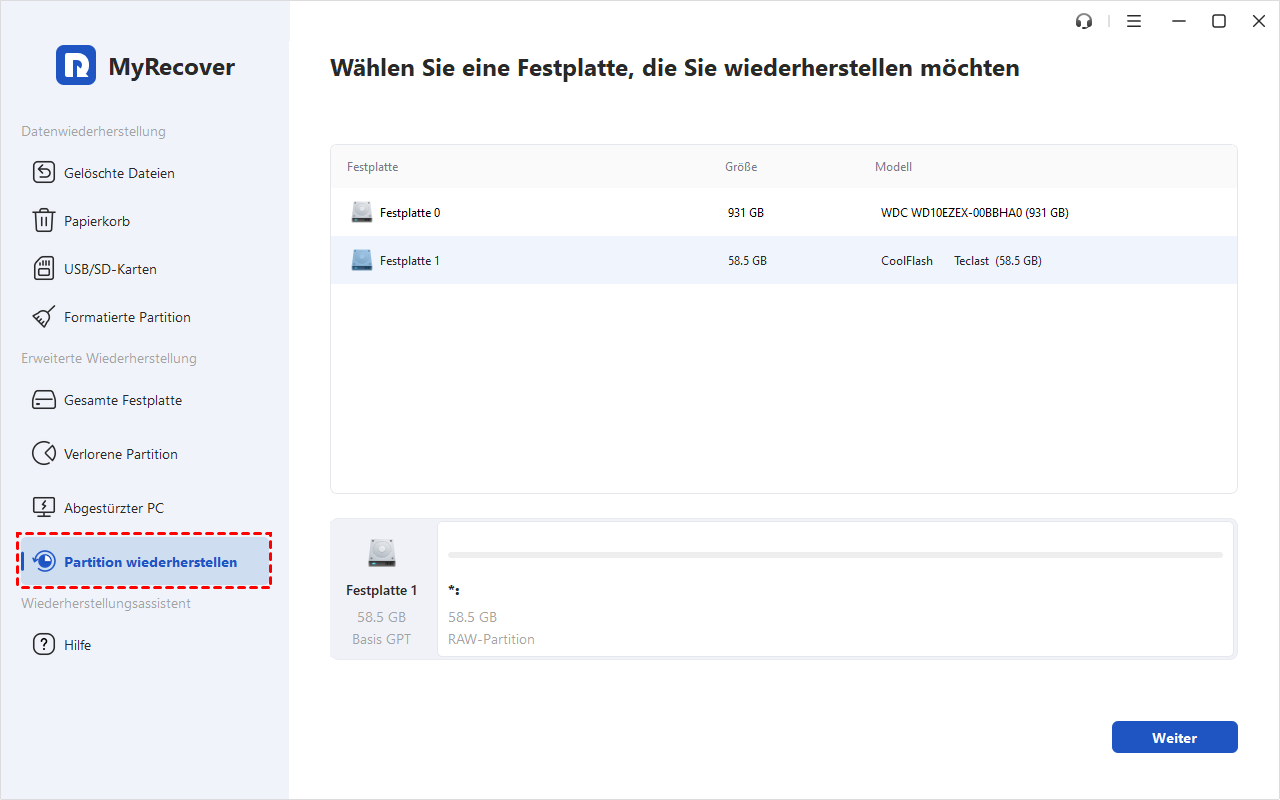
3. Wählen Sie im rechten Bereich die Festplatte aus, der die gelöschte Partition enthält, und klicken Sie dann auf „Weiter“.
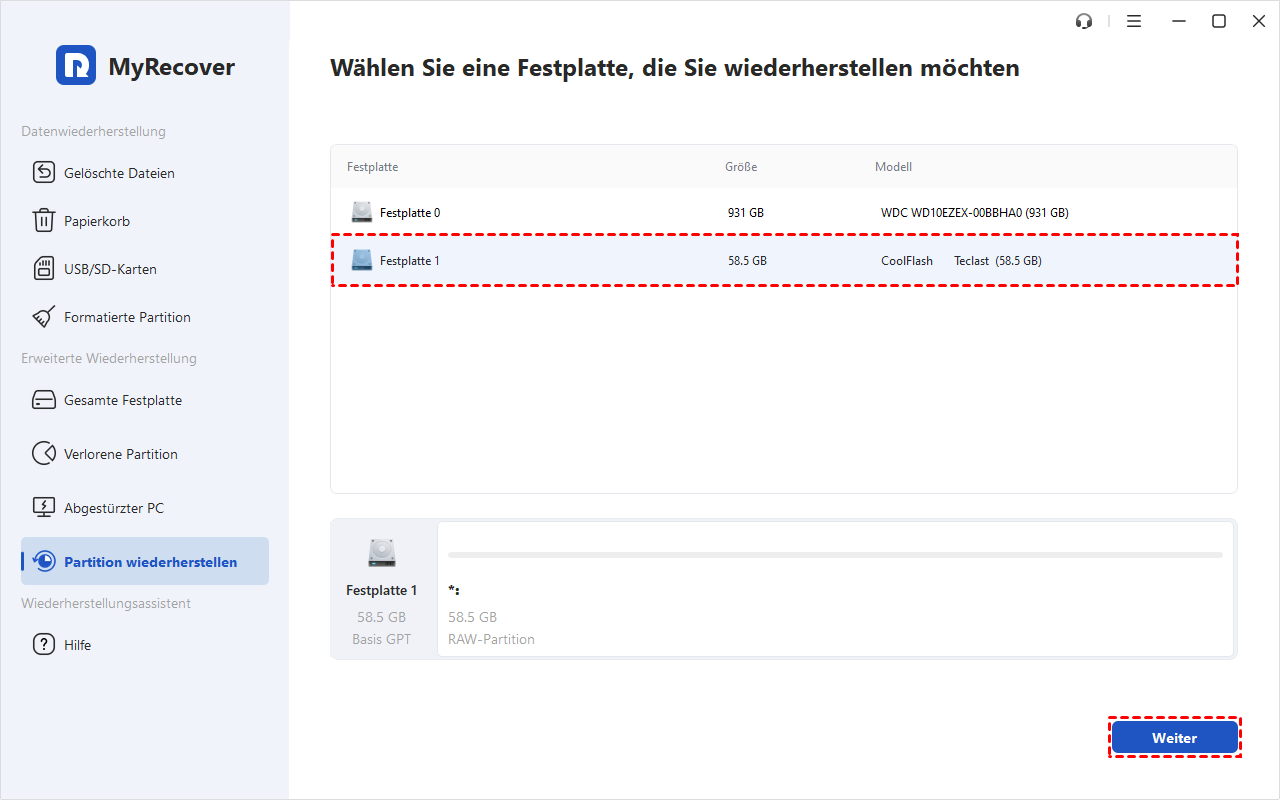
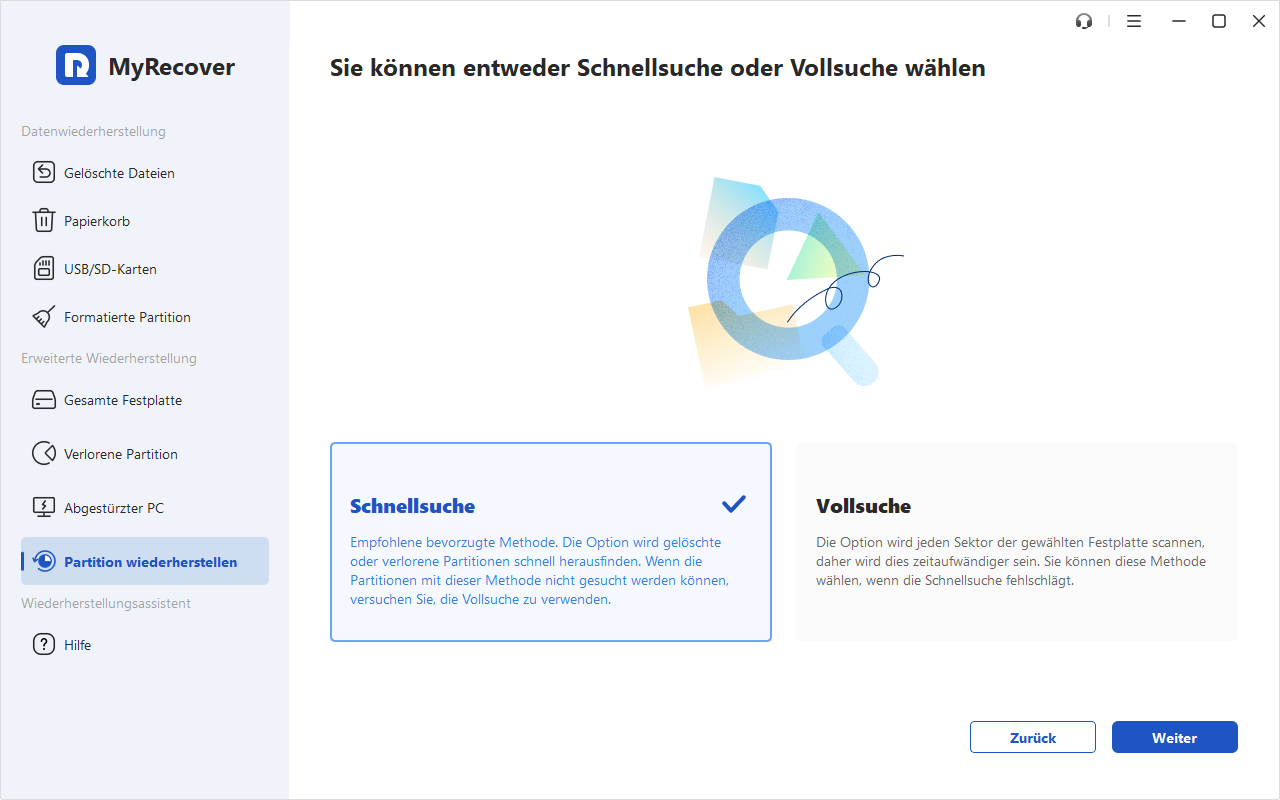
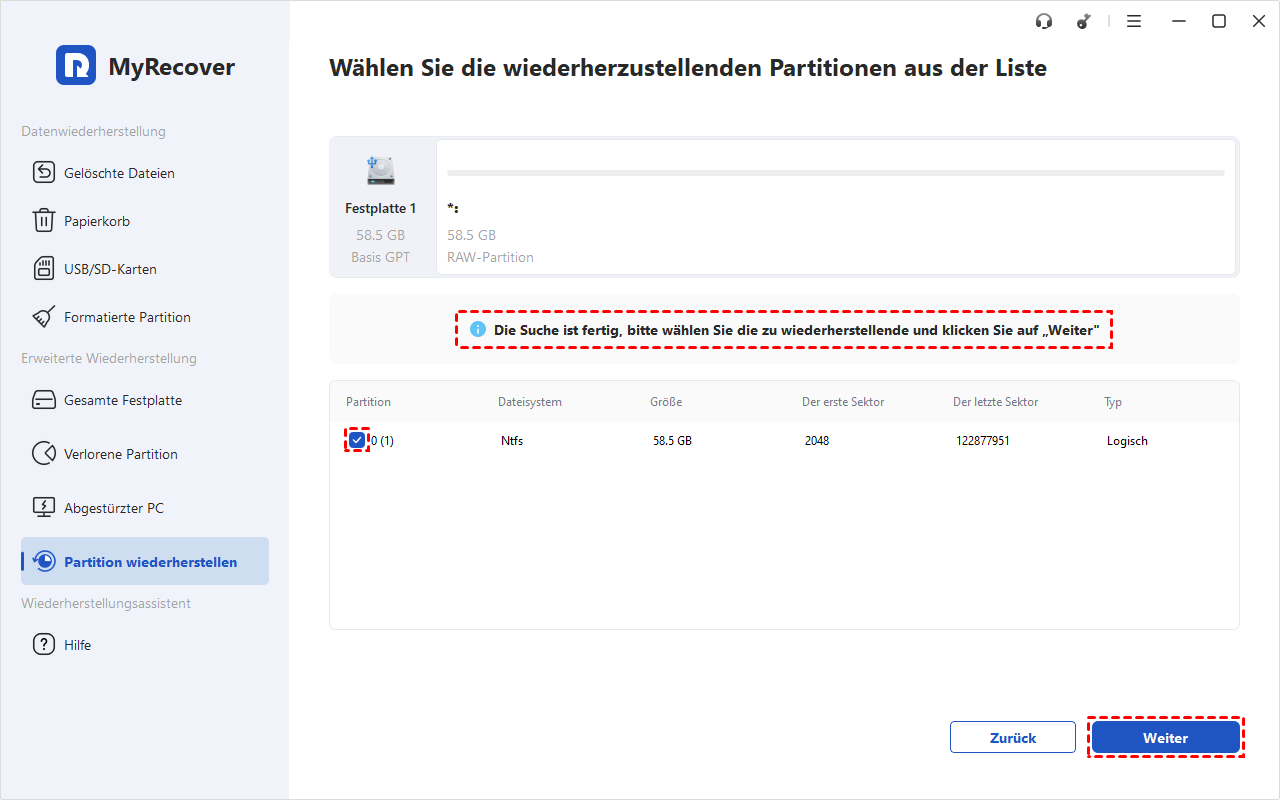
4. Wählen Sie anschließend eine Scan-Methode aus, wie zum Beispiel „Schnellscan“ oder „Vollständiger Scan“. Klicken Sie nach der Auswahl auf „Weiter“.
5. Wählen Sie die Partition aus, die Sie wiederherstellen möchten, und klicken Sie dann auf „Wiederherstellen“, um die Partition und ihre Daten wiederherzustellen.
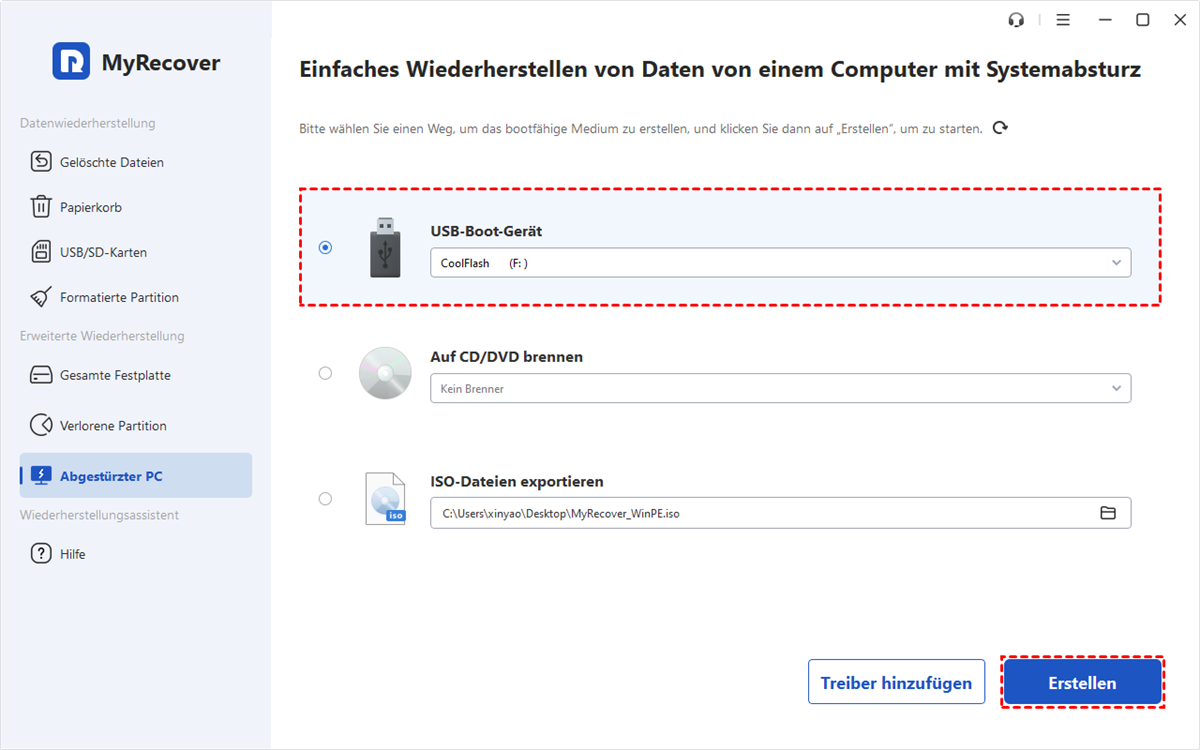
👉Wenn die gelöschte Partition die Systempartition ist und das Betriebssystem deshalb nicht startet, können Sie zunächst mit MyRecover auf einem anderen funktionierenden Computer ein bootfähiges Medium erstellen. Starten Sie anschließend den betroffenen Computer von diesem Medium und führen Sie die Wiederherstellung in WinRE durch, indem Sie die oben beschriebenen Schritte befolgen.
Methode 2: Gelöschte Partition mit CMD wiederherstellen
Wenn Sie die Daten der gelöschten Partition bereits gesichert haben oder die ursprüngliche Partition nicht mehr benötigt wird, können Sie den nicht zugeordneten Speicherplatz auch mit CMD und DiskPart wieder nutzbar machen.
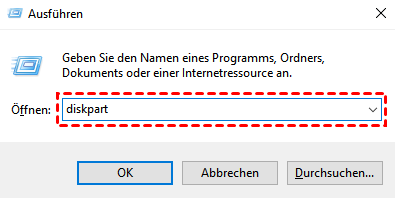
1. DiskPart starten: Drücken Sie „Win + R“, geben Sie „diskpart“ ein und drücken Sie die Eingabetaste.
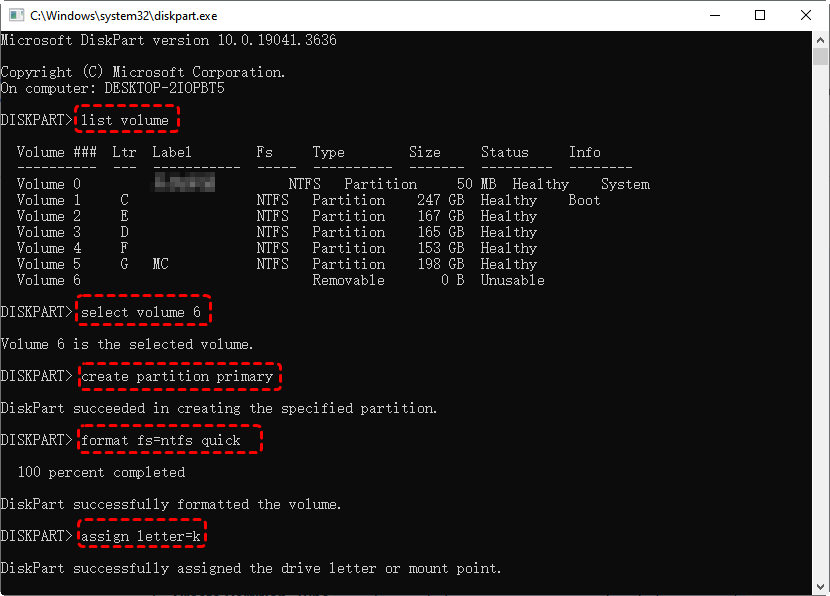
2. Alle verfügbaren Volumes auflisten: list volume
3. Das richtige Volume auswählen: select volume X (Ersetzen Sie „X“ durch die Nummer der gelöschten Partition).
4. Eine neue primäre Partition erstellen: create partition primary
5. Die neue Partition formatieren: format fs=ntfs quick (Ersetzen Sie „ntfs“ durch ein anderes Dateisystem wie z. B. fat32).
6. Einen Laufwerksbuchstaben zuweisen: assign letter=K (Ersetzen Sie „K“ durch einen anderen verfügbaren Buchstaben).
7. DiskPart beenden: exit
Diese CMD-Methode erstellt eine neue Partition. Sie stellt nicht automatisch die ursprüngliche Partition und die darin enthaltenen Dateien wieder her. Wenn sich auf der gelöschten Partition noch wichtige Daten befinden, sollten Sie daher nicht vorschnell eine neue Partition erstellen oder den Speicherplatz formatieren. Verwenden Sie stattdessen zunächst ein Tool zur Partitions- und Datenwiederherstellung wie MyRecover.
FAQ
1. Wie kann man Daten von gelöschter Partition wiederherstellen?
Mit MyRecover können Sie nach einer gelöschten Partition suchen und die darauf gespeicherten Daten wiederherstellen. Starten Sie MyRecover und wählen Sie die Funktion zur Wiederherstellung verlorener Partitionen aus.
2. Wie kann man Daten von einer nicht zugänglichen Partition unter Windows wiederherstellen?
Wenn eine Partition unter Windows nicht mehr zugänglich ist, können Sie zunächst versuchen, die darauf gespeicherten Daten mit MyRecover zu retten. Die Software kann verlorene oder nicht zugängliche Daten scannen und zur Wiederherstellung auswählen.
3. Kann man eine versehentlich gelöschte Partition unter Windows 10/11 wiederherstellen?
Ja. Eine versehentlich gelöschte Partition kann unter bestimmten Voraussetzungen wiederhergestellt werden. MyRecover kann nach der verlorenen Partition suchen und dabei helfen, die Partition und die darauf gespeicherten Daten wiederherzustellen.
4. Wiederherstellungspartition wird nicht angezeigt – was tun?
Wenn eine Wiederherstellungspartition nicht angezeigt wird, kann sie möglicherweise ausgeblendet oder nicht richtig erkannt worden sein. Prüfen Sie zunächst die Datenträgerverwaltung. Falls die Partition weiterhin nicht zugänglich ist, kann MyRecover bei der Suche und Wiederherstellung verlorener Partitionen helfen.
5. Kann man eine gelöschte Partition ohne Formatierung wiederherstellen?
Ja. Eine gelöschte Partition kann unter bestimmten Voraussetzungen wiederhergestellt werden, ohne sie vorher zu formatieren. Wenn sich noch wichtige Daten darauf befinden, sollte eine Formatierung möglichst vermieden werden, da sie die spätere Datenwiederherstellung erschweren kann.
6. Kann man eine gelöschte Partition von einer externen Festplatte wiederherstellen?
Ja. Auch Partitionen auf externen Festplatten können unter bestimmten Voraussetzungen wiederhergestellt werden. Entscheidend ist, dass der Speicherbereich möglichst nicht durch neue Daten überschrieben wurde.
Zusammenfassung
Wenn Sie versehentlich eine Partition löschen, kann das sehr ärgerlich sein. Glücklicherweise zeigt Ihnen diese Anleitung, wie Sie gelöschte Partitionen wiederherstellen können. Schnelles Handeln, insbesondere bevor Sie neue Daten schreiben, erhöht die Chancen auf eine vollständige Wiederherstellung erheblich.

Verpassen Sie keine
neuen Tipps mehr
Fügen Sie uns bei Google als bevorzugte Quelle hinzu, um keine hilfreichen Ratgeber mehr zu verpassen.
 Als bevorzugte Quelle hinzufügen >>