 MyRecover



Dateiversionsverlauf vs Sichern und Wiederherstellen: Welches Windows-Tool ist das richtige für Sie?
„Dateiversionsverlauf“ und „Sichern und Wiederherstellen“ sind beides effektive, in Windows integrierte Tools zur Dateiwiederherstellung. Sie unterscheiden sich jedoch auch deutlich. Wie wählen Sie also in verschiedenen Situationen das passende Tool aus? Dieser Artikel analysiert die Vor- und Nachteile beider Tools und gibt Ihnen Hilfestellung bei der richtigen Entscheidung.

Von Cenmew / Aktualisiert am 10.12.2025


Vorwort
Wenn Daten verloren gehen, ist der „Dateiversionsverlauf“ und „Sichern und Wiederherstellen (Windows 7) wahrscheinlich das erste Datenwiederherstellungstool, das einem in den Sinn kommt. Doch worin besteht der Unterschied zwischen „Sichern und Wiederherstellen“ und „Dateiversionsverlauf“? Was sind ihre jeweiligen Vor- und Nachteile? Und welches Tool ist das richtige für Sie, wenn Sie Datenverlust erleiden? Falls Sie sich diese Fragen gestellt haben, lesen Sie weiter, denn wir gehen der Sache genauer auf den Grund.
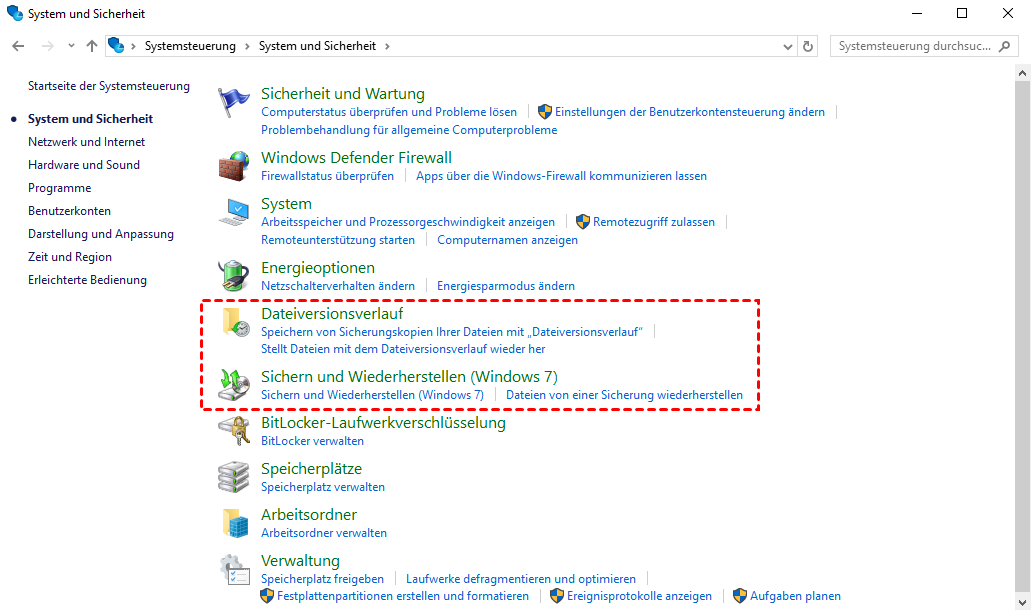
Dateiverlauf: Kontinuierlicher Schutz
Die Windows-Dateiversionsverlauf-Funktion erstellt nach der Konfiguration automatisch regelmäßige Sicherungskopien der in den Benutzerbibliotheken (z. B. Dokumente, Bilder, Musik) auf dem Desktop gespeicherten Dateien. Dabei werden mehrere Versionen Ihrer Dateien gespeichert, sodass Sie bei Bedarf auf eine frühere Version zurückgreifen können. Sie können die Aufbewahrungsdauer der gespeicherten Versionen festlegen.
👍Vorteile
- Die Wiederherstellung ist komfortabel und einfach. Die automatische Wiederherstellung persönlicher Dateien ohne manuelle Eingriffe spart Zeit und Aufwand.
- Wenn eine Datei versehentlich verloren geht, gelöscht oder beschädigt wird, kann sie problemlos aus der Dateiversionsverlauf-Sicherung wiederhergestellt werden.
- Sie können verschiedene Versionen einer Datei oder eines Ordners durchsuchen und diejenige wiederherstellen, die einem bestimmten Zeitpunkt entspricht.
- Die Sicherung persönlicher Dateien benötigt wenig Speicherplatz und ist für den täglichen Gebrauch geeignet.
- Dateien oder Ordner, die nicht gesichert werden sollen, können ausgeschlossen werden. Ebenso können Ordner, die gesichert werden sollen, hinzugefügt werden.
👎Nachteile
- Der Sicherungsumfang ist begrenzt. Es können weder das gesamte System, Partitionen, Festplatten noch installierte Programme gesichert werden.
- Möglicherweise lassen sich Dateien, die vor längerer Zeit gelöscht wurden, nicht wiederherstellen.
✅So verwenden Sie den Dateiversionsverlauf zum Wiederherstellen
Die Dateiversionsverlauf-Funktion ist sehr einfach zu bedienen. Bevor Sie sie verwenden, müssen Sie sie jedoch aktivieren. Andernfalls erhalten Sie die Fehlermeldung „Keine vorherige Version vorhanden“. Sobald der Dateiversionsverlauf aktiviert ist, können Sie Ihre Dateien wie folgt wiederherstellen:
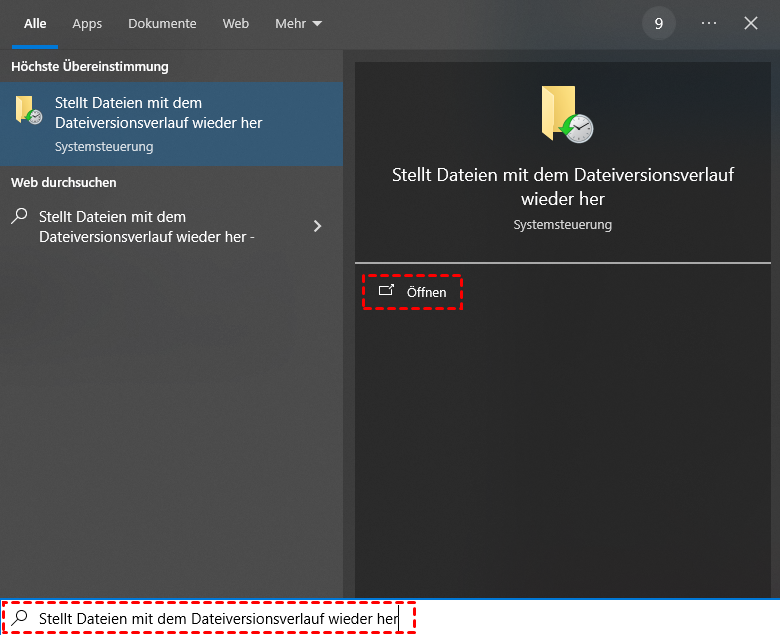
Schritt 1: Geben Sie „Stellt Dateien mit dem Dateiversionsverlauf wieder her“ ein und öffnen Sie die Anwendung.
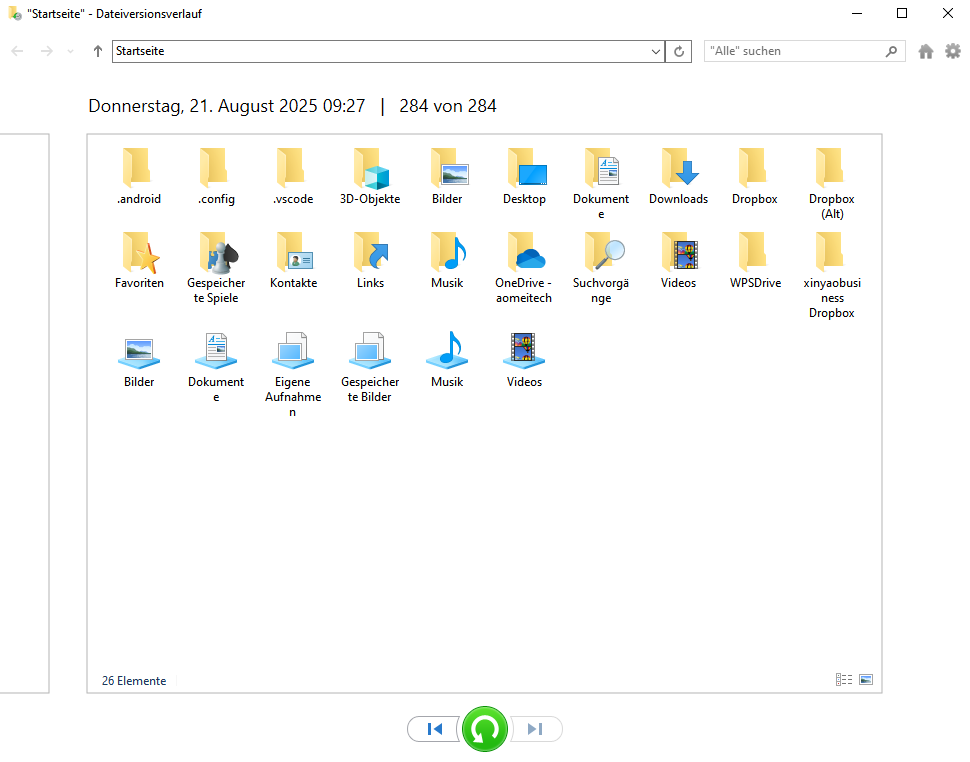
Schritt 2. Wählen Sie anschließend die Datei oder den Ordner aus, die/den Sie vom Sicherungslaufwerk wiederherstellen möchten, und klicken Sie auf die grüne Schaltfläche „Wiederherstellen“.
Alternativ können Sie Dateien auch wie folgt wiederherstellen:
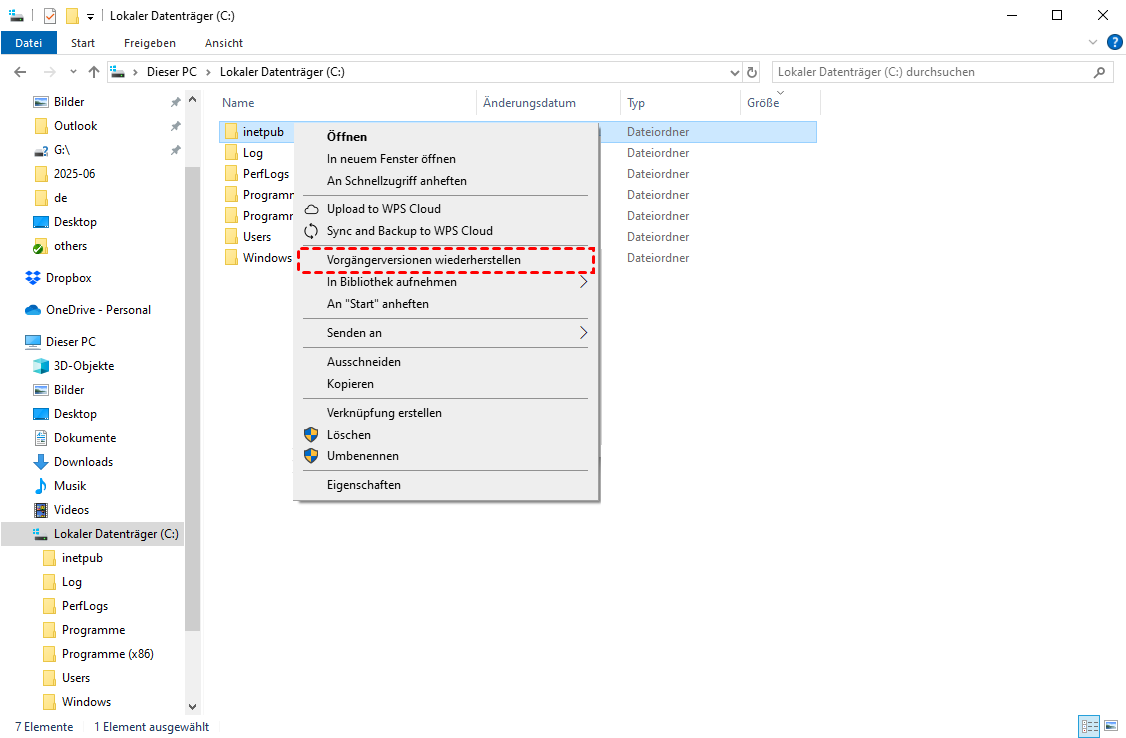
Schritt 1. Öffnen Sie den Datei-Explorer auf Ihrem Computer (durch Doppelklicken auf „Dieser PC“ oder gleichzeitiges Drücken der Windows-Taste und E).
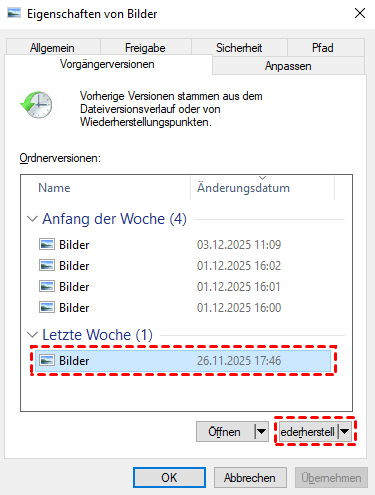
Schritt 2. Wählen Sie den Ordner aus, in dem die verlorene Datei zuvor gespeichert war, und klicken Sie mit der rechten Maustaste, um „Vorgängerversionen wiederherstellen“ auszuwählen.
Schritt 3. Wählen Sie die Version der verlorenen Datei aus, die Sie wiederherstellen möchten, und klicken Sie auf „Wiederherstellen“.
Sichern und Wiederherstellen: Notfallwiederherstellung
Datensicherung und -wiederherstellung ist der Prozess, Daten und Anwendungen auf ein zweites Gerät oder einen anderen Speicherort zu kopieren und diese Kopien anschließend zur Datenwiederherstellung im Falle von Verlust oder Beschädigung zu verwenden. Es ist eine unerlässliche Maßnahme, um Daten bei unerwarteten Ereignissen wie Hardwareausfällen, menschlichen Fehlern oder Systembeschädigungen zu schützen.
👍Vorteile
- Diese Funktion schützt Ihre Daten effektiv vor Verlust oder Beschädigung durch verschiedene Ereignisse.
- Sie erstellt ein umfassendes Systemabbild, das Ihr gesamtes Computersystem inklusive Software, Einstellungen usw. sichert, und kann Daten von einem abgestürzten Computer wiederherstellen, selbst in komplexen Szenarien wie Systemabstürzen.
- Die Funktion „Sichern und Wiederherstellen“ bietet detailliertere Optionen für die geplante Datensicherung, z. B. tägliche, wöchentliche und monatliche Intervalle, sodass Benutzer bestimmte Tage und Zeitpunkte festlegen können.
- Sie ermöglicht es Benutzern, Systemreparaturdatenträger zu erstellen, mit denen der Computer im Notfall gestartet und das System wiederhergestellt werden kann.
👎Nachteile
- Die Sicherungsdateien sind zu umfangreich und belegen viel Speicherplatz.
- Das Sichern des gesamten Systems dauert lange und ist für häufige Systemnutzung ungeeignet.
✅So verwenden Sie Sichern und Wiederherstellen zum Wiederherstellen
Da Windows diese Funktion standardmäßig deaktiviert, ist es wichtig, dass Sie sie vor dem Bedarf aktivieren. Anschließend können Sie Ihre Dateien wie folgt wiederherstellen:
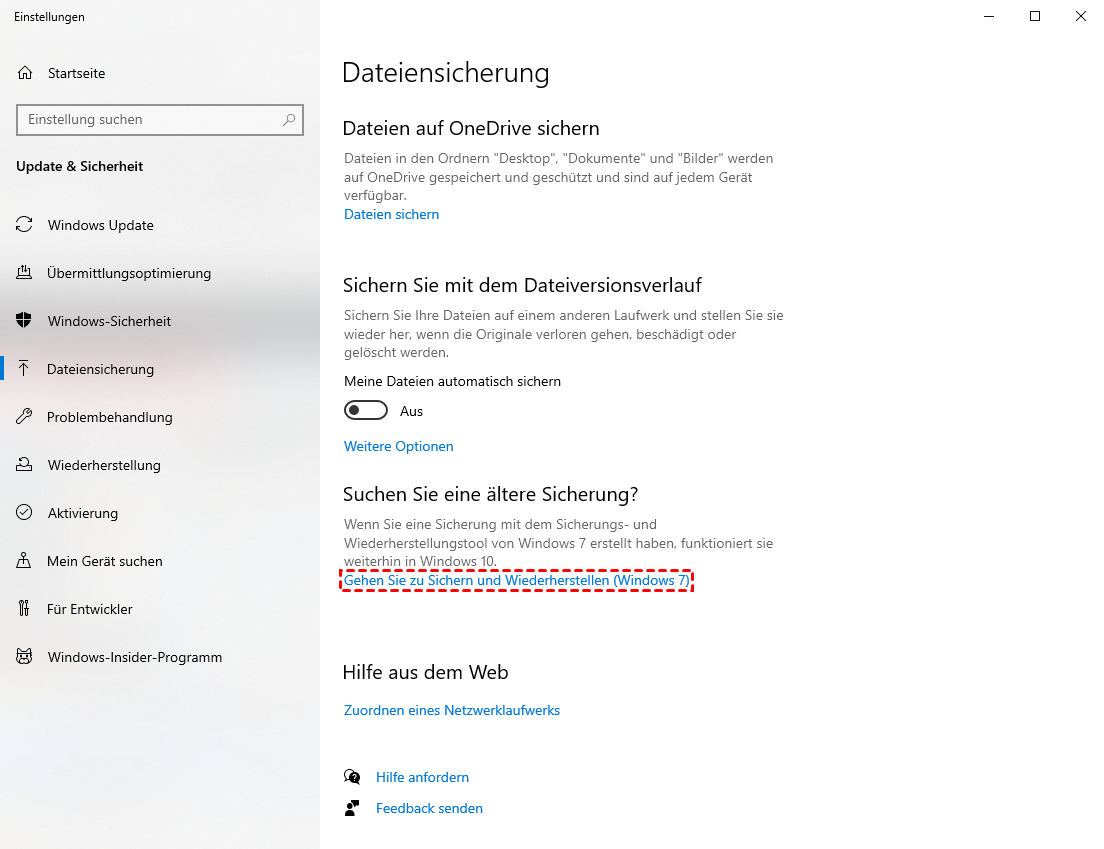
Schritt 1: Geben Sie „Sicherungeinstellungen“ in das Startmenü ein und öffnen Sie es. Klicken Sie anschließend auf „Gehen Sie zu Sichern und Wiederherstellen (Windows 7)“.
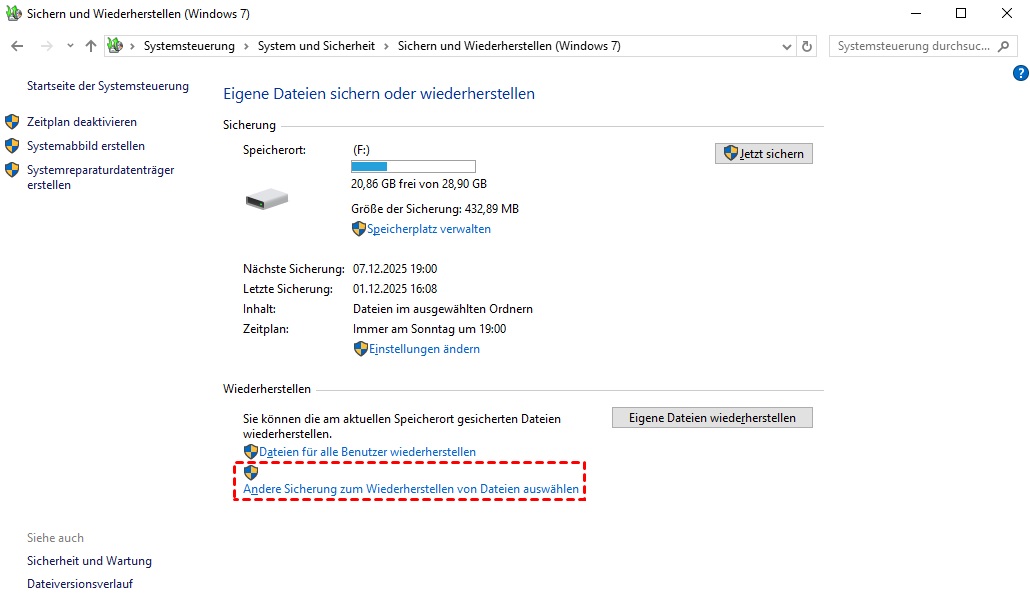
Schritt 2: Klicken Sie auf „Andere Sicherung zum Wiederherstellen von Dateien auswählen“.
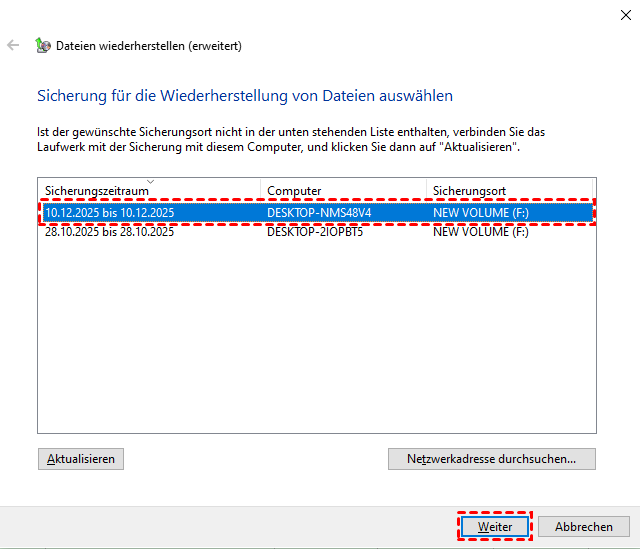
Schritt 3: Wählen Sie die auf Ihrem Computer erstellte Sicherung aus und klicken Sie auf „Weiter“.
Schritt 4: Aktivieren Sie das Kontrollkästchen „Alle Dateien aus dieser Sicherung auswählen“ und klicken Sie anschließend auf „Weiter“.
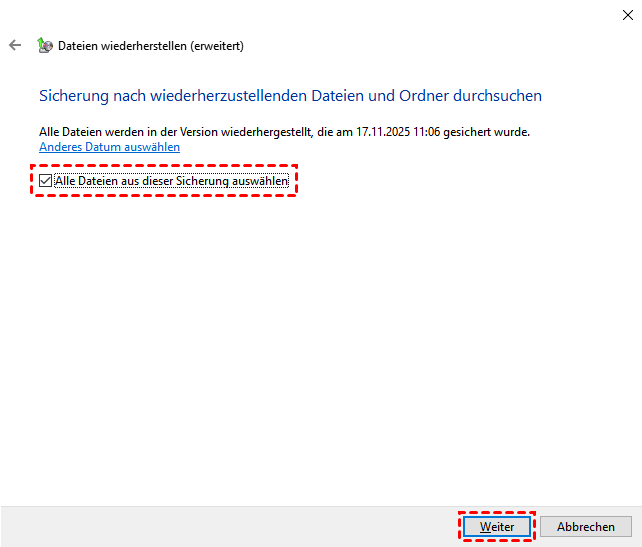
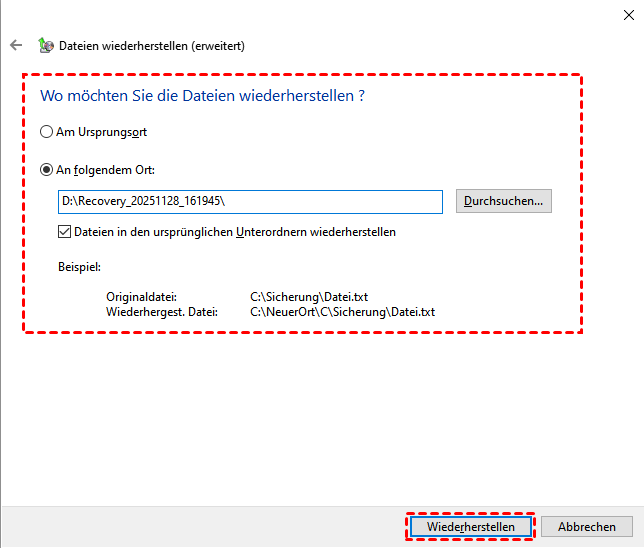
Schritt 5: Wählen Sie einen Speicherort für die Wiederherstellung Ihrer Dateien aus und klicken Sie auf „Wiederherstellen“.
Schritt 6: Warten Sie einige Minuten, bis die Meldung „Die Dateien wurden erfolgreich wiederhergestellt“ auf dem Bildschirm erscheint.
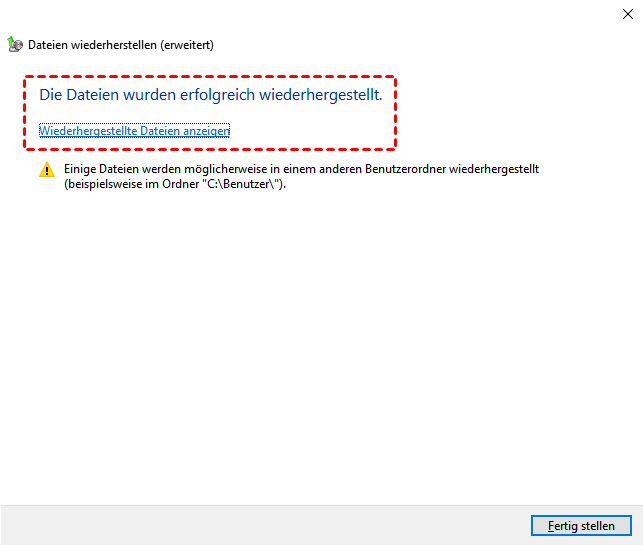
Nun können Sie auf die Sicherungsdateien im ausgewählten Zielordner zugreifen.
Wie kann man auswählen? Dateiversionsverlauf vs Sichern und Wiederherstellen
Nachdem man die Vor- und Nachteile sowie die Verwendung von „Dateiversionsverlauf“ und „Sichern und Wiederherstellen“ kennengelernt hat, wird deutlich, dass der Dateiversionsverlauf besser für die Wiederherstellung persönlicher Dateien geeignet ist, während „Sichern und Wiederherstellen“ besser für die Wiederherstellung eines gesamten Betriebssystems geeignet ist, was besonders effektiv ist, wenn ein Systemvorfall auftritt.
|
Funktionen |
Dateiversionsverlauf |
Sichern und Wiederherstellen (Windows 7) |
|
Hauptzweck |
Persönliche Dateien sichern (Dokumente, Bilder, Videos usw.) | Erstellt vollständige System- oder Dateisicherungen |
|
Komplexität der Einrichtung |
Einfach (automatische Dateisicherung) |
Mehr Optionen (anpassbar, aber komplex) |
|
Sicherungstyp |
Inkrementell (speichert Versionen im Laufe der Zeit) | Vollständige Sicherung oder geplante Dateisicherungen |
|
Speicherplatz |
Klein | Groß |
|
Speichereffizienz |
Speichert nur geänderte Dateien (speichert Speicherplatz) | Größere Sicherungen (einschließlich Systemabbild) |
|
Dateisystem |
NTFS |
NTFS/FAT32 |
|
Wiederherstellungsflexibilität |
Vorherige Dateiversionen wiederherstellen | Einzelne Dateien oder gesamtes System wiederherstellen |
|
Systemabbild |
Nein (nur Dateien/Ordner) |
Ja (vollständiges Systemabbild erstellen) |
|
Standardspeicherort |
Externes Laufwerk oder Netzwerkspeicherort | Externes Laufwerk, DVD oder Netzwerk |
|
Ideal für |
Regelmäßige Dateiversionierung, schnelle Wiederherstellung | Vollständige Systemsicherung oder Abwärtskompatibilität |
Sowohl „Sichern und Wiederherstellen (Windows 7)“ als auch „Dateiversionsverlauf“ haben ihre Vor- und Nachteile. Nur durch die korrekte Anwendung in verschiedenen Datenverlustszenarien können Sie Ihre Daten optimal schützen. Im täglichen Gebrauch maximiert eine Kombination aus Dateiversionsverlauf zum Schutz täglicher Dateiversionen und „Sichern und Wiederherstellen“ zum Erstellen von Systemabbildern Ihre Datensicherheit.
Dateiwiederherstellungstool: MyRecover (benötigt keine vorherige Datensicherung)
Dateiversionsverlauf und Datensicherung/-wiederherstellung decken zwar die grundlegenden Windows-Datensicherungsanforderungen ab, haben aber klare Grenzen: Sie erfordern eine Vorkonfiguration und regelmäßige Datensicherungen, um Ihre Dateien zu schützen. Was aber, wenn Datenverlust ohne vorhandene Datensicherung auftritt? Hier bietet MyRecover einen entscheidenden Vorteil: eine spezialisierte Datenwiederherstellungslösung, die verlorene Dateien auch ohne vorherige Datensicherungen wiederherstellt.
Schritt 1: Laden Sie MyRecover herunter und installieren Sie es auf Ihrem Computer.
Schritt 2. Wählen Sie einen Speicherort für die Suche nach verlorenen Dateien und klicken Sie auf „Scannen“.

Schritt 3. Wählen Sie in der Liste der wiederherstellbaren Dateien die gewünschten Dateien aus und klicken Sie auf „Wiederherstellen“.
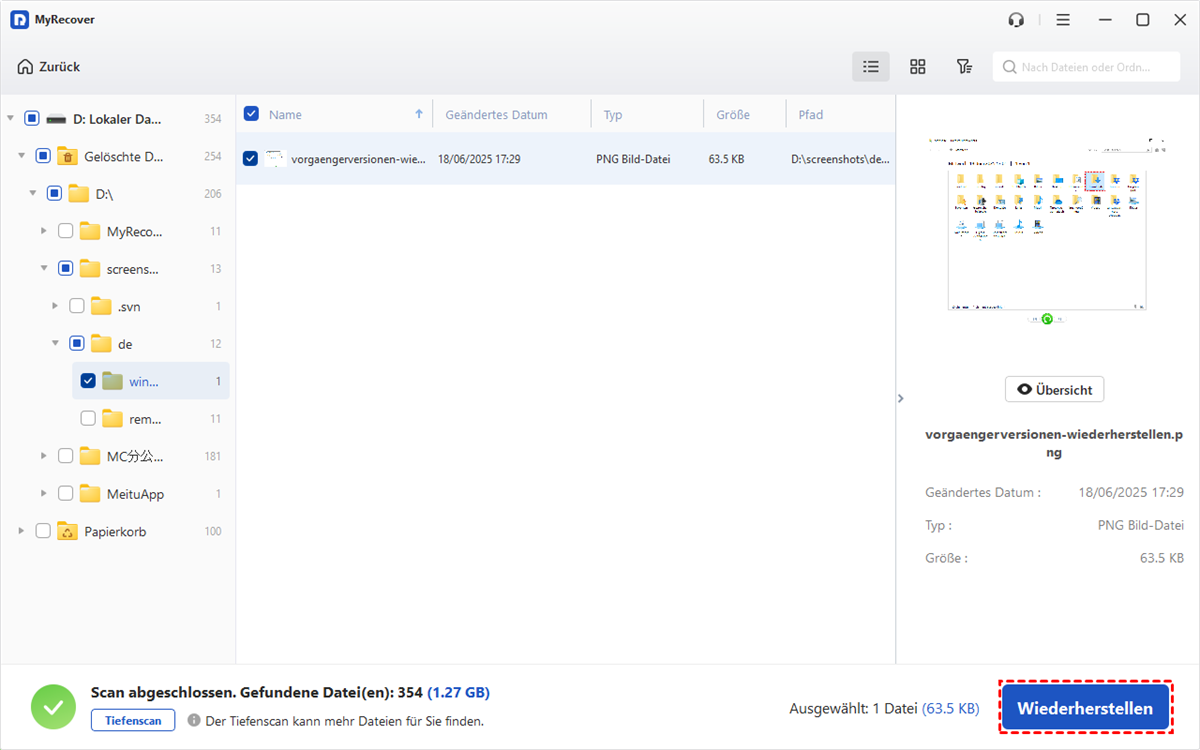
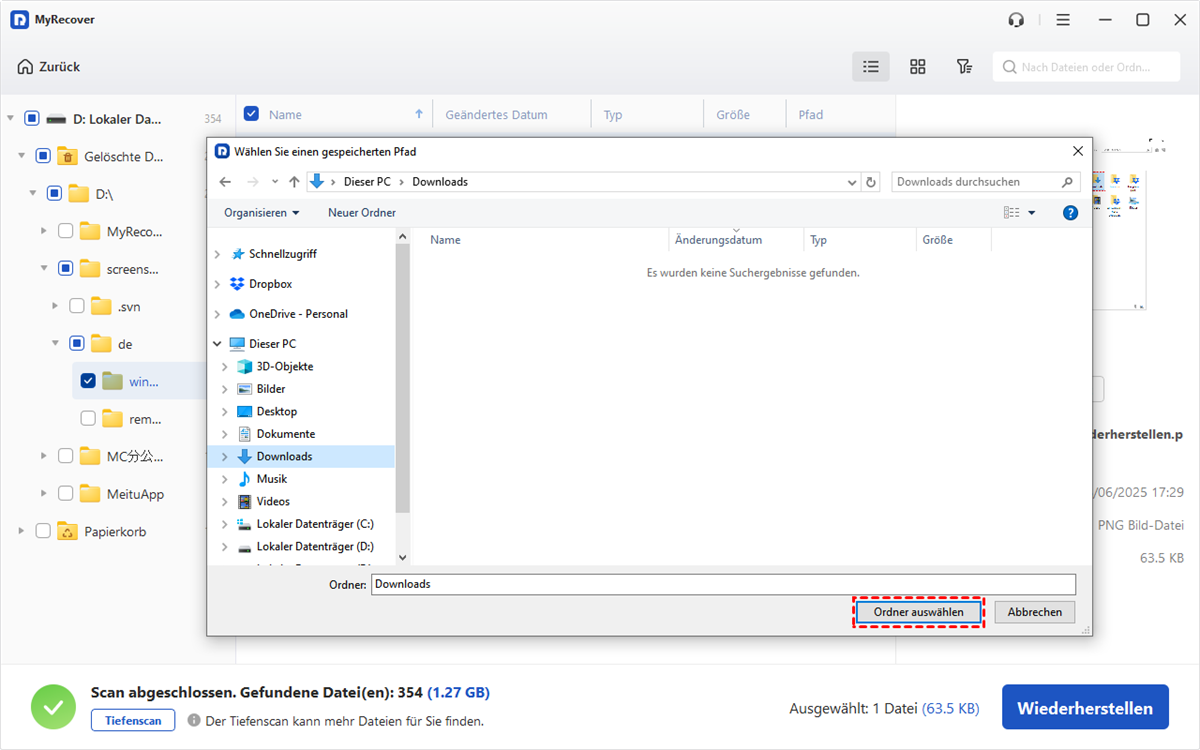
Schritt 4. Wählen Sie einen Speicherort für die wiederhergestellten Dateien.
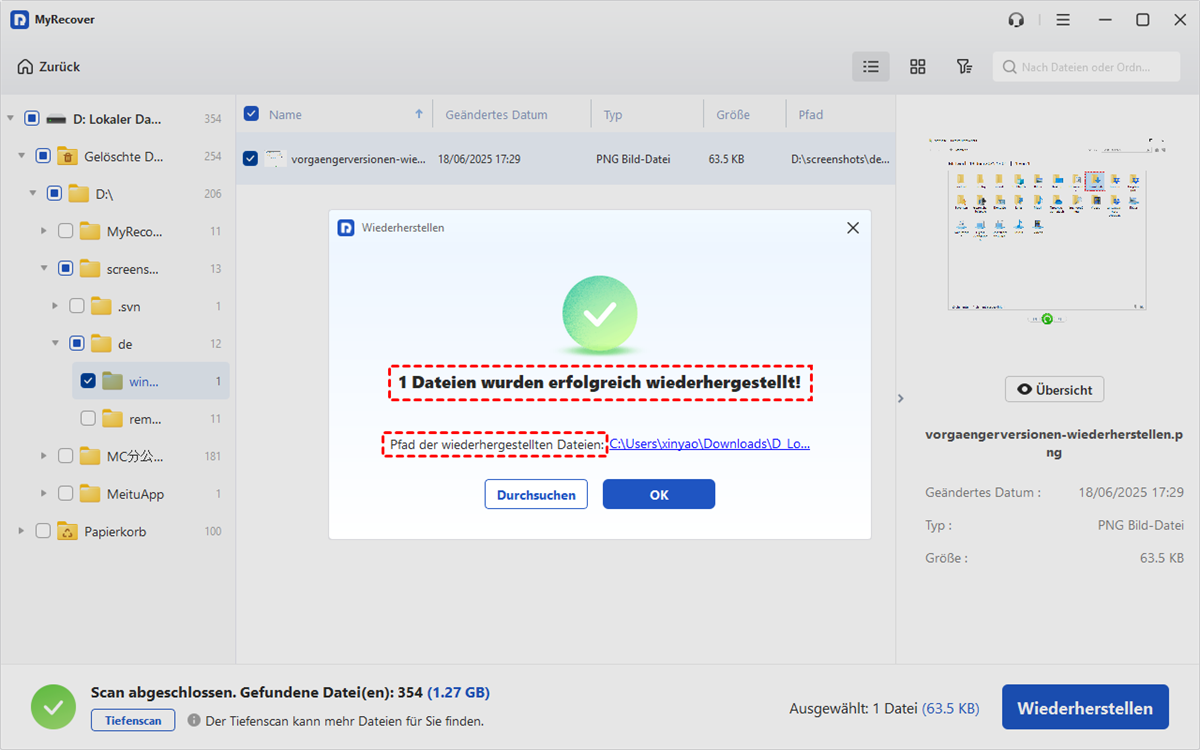
Sobald die Meldung „*** Dateien wurden erfolgreich wiederhergestellt!“ erscheint, können Sie die wiederhergestellten Dateien im ausgewählten Zielordner überprüfen.
Im Gegensatz zu herkömmlichen Backup-Tools benötigt MyRecover keine vorhandenen Backups. Es scannt Speichermedien direkt, um gelöschte oder beschädigte Dateien wiederherzustellen – ideal bei unerwartetem Datenverlust. MyRecover unterstützt die Dateisysteme NTFS, FAT32, exFAT und ReFS. Die benutzerfreundliche Oberfläche ermöglicht eine einfache Datenwiederherstellung.
Darüber hinaus benötigt MyRecover wenig Speicherplatz und unterstützt die Datenwiederherstellung in verschiedenen Szenarien, z. B. nach versehentlichem Formatieren eines Laufwerks, Systemabstürzen oder wenn Sie vergessen haben, wichtige Dateien zu sichern. Die Professional- und Technician-Version bietet eine nützliche Funktion, die eine Vorschau der Dateien vor der Wiederherstellung ermöglicht. So können die Benutzer überprüfen, ob es sich um die richtigen Dateien handelt, die sie wiederherstellen möchten.
Zusammenfassung
„Dateiversionsverlauf“ vs „Sichern und Wiederherstellen“ sind zwei leistungsstarke, in Windows integrierte Tools zur Datenwiederherstellung. Die Wahl des richtigen Tools in verschiedenen Situationen kann die Wahrscheinlichkeit einer erfolgreichen Datenwiederherstellung deutlich erhöhen. Für komplexere Wiederherstellungsanforderungen empfiehlt sich das Drittanbieter-Tool MyRecover. Es ist wesentlich benutzerfreundlicher und ermöglicht die Datenwiederherstellung per Mausklick.

Verpassen Sie keine
neuen Tipps mehr
Fügen Sie uns bei Google als bevorzugte Quelle hinzu, um keine hilfreichen Ratgeber mehr zu verpassen.
 Als bevorzugte Quelle hinzufügen >>