 MyRecover



Gelöschte Screenshots wiederherstellen auf iPhone, Android, Mac und Windows
Dieser Artikel erklärt, wie Sie gelöschte Screenshots auf iPhones, Android-Geräten, Macs und Windows-PCs wiederherstellen können. Egal, ob die Bilder versehentlich gelöscht wurden, durch Systemfehler oder aus anderen Gründen verloren gingen – wir bieten Ihnen konkrete Methoden und empfohlene Tools, mit denen Sie Ihre wertvollen Screenshots zurückerhalten.

Von Cenmew / Aktualisiert am 13.03.2026


Kann ich gelöschte Screenshots wiederherstellen?
Nachdem ein Systemupdate mein Handy verlangsamt hatte, wollte ich es etwas warten und habe dabei versehentlich einen Ordner mit Screenshots gelöscht. Zuerst dachte ich mir nichts dabei – bis mir einfiel, dass einige dieser Screenshots wichtige Flugbestätigungen und Kundennachrichten enthielten. Panik überkam mich. Kann ich diese gelöschten Screenshots jetzt noch wiederherstellen?
Screenshots sind digitale Bilder, die vom Display eines Geräts (Handy oder Computer) aufgenommen werden – oft verwendet, um wichtige Informationen, Unterhaltungen oder Momente schnell festzuhalten. Da sie als normale Bilddateien gespeichert werden, können sie nach dem Löschen je nach Gerät und Löschmethode unter Umständen wiederhergestellt werden.
Wie lassen sich gelöschte Screenshots auf verschiedenen Geräten wiederherstellen?
Glücklicherweise gibt es verschiedene Möglichkeiten, verlorene Screenshots wiederherzustellen, egal ob Sie ein Smartphone oder einen Computer verwenden. Der Erfolg der Wiederherstellung hängt oft davon ab, wie die Screenshots gelöscht wurden, wie lange dies zurückliegt und welche Tools oder Einstellungen auf Ihrem Gerät verfügbar sind. In den folgenden Abschnitten stellen wir Ihnen verschiedene Methoden zur Wiederherstellung gelöschter Screenshots auf unterschiedlichen Geräten vor – darunter iPhone, Android, Mac und Windows.
Teil 1. Gelöschte Screenshots wiederherstellen iPhone
Falls Sie versehentlich Screenshots auf Ihrem iPhone gelöscht haben, keine Sorge! Versuchen Sie Folgendes:
1. Überprüfen Sie das Album „Zuletzt gelöscht“
Wenn Sie einen Screenshot löschen, wird er nicht sofort von Ihrem Gerät entfernt. Stattdessen landet er im Album „Zuletzt gelöscht“ der Fotos-App, wo er 30 Tage lang gespeichert bleibt.
Schritt 1: Öffnen Sie die Fotos-App.
Schritt 2: Scrollen Sie nach unten und tippen Sie unter „Dienstprogramme“ auf „Zuletzt gelöscht“.
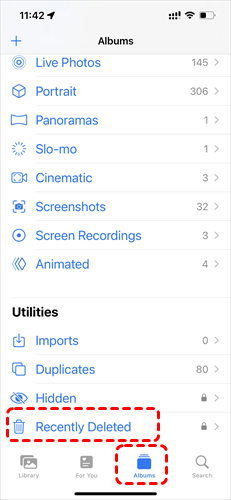
Schritt 3: Suchen Sie nach den fehlenden Screenshots.
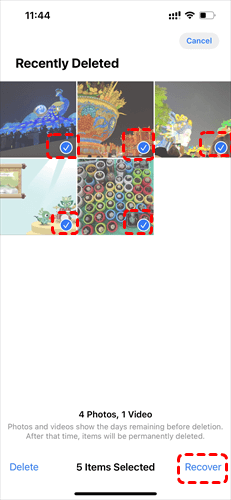
Schritt 4: Tippen Sie auf „Auswählen“, wählen Sie die Screenshots aus und tippen Sie auf „Wiederherstellen“.
2. Wiederherstellung aus einem iCloud-Backup
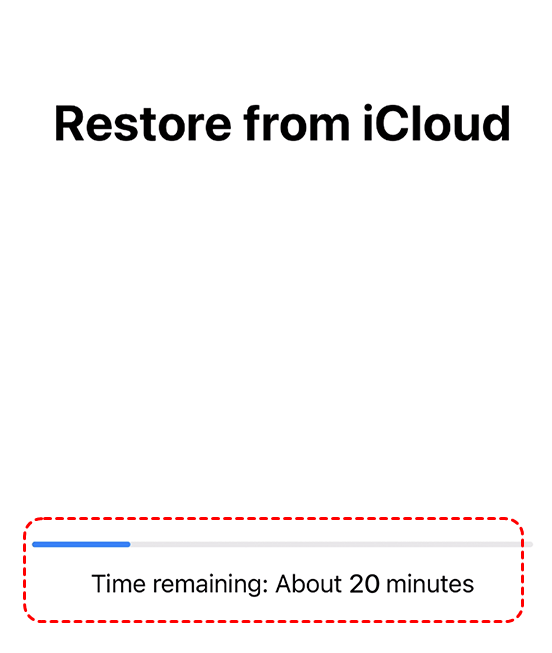
Wenn die Screenshots aus dem Ordner „Zuletzt gelöscht“ gelöscht wurden und nicht mehr wiederhergestellt werden können, können Sie sie möglicherweise aus einem aktuellen iCloud-Backup wiederherstellen.
- Hinweis:✎...
- Diese Methode stellt Ihr gesamtes Telefon auf den Zustand zum Zeitpunkt der Sicherung wieder her. Das bedeutet, dass alle Daten, Apps, Fotos und Einstellungen, die nach der Sicherung hinzugefügt wurden, verloren gehen. Sichern Sie daher unbedingt alle wichtigen neuen Informationen, bevor Sie fortfahren.
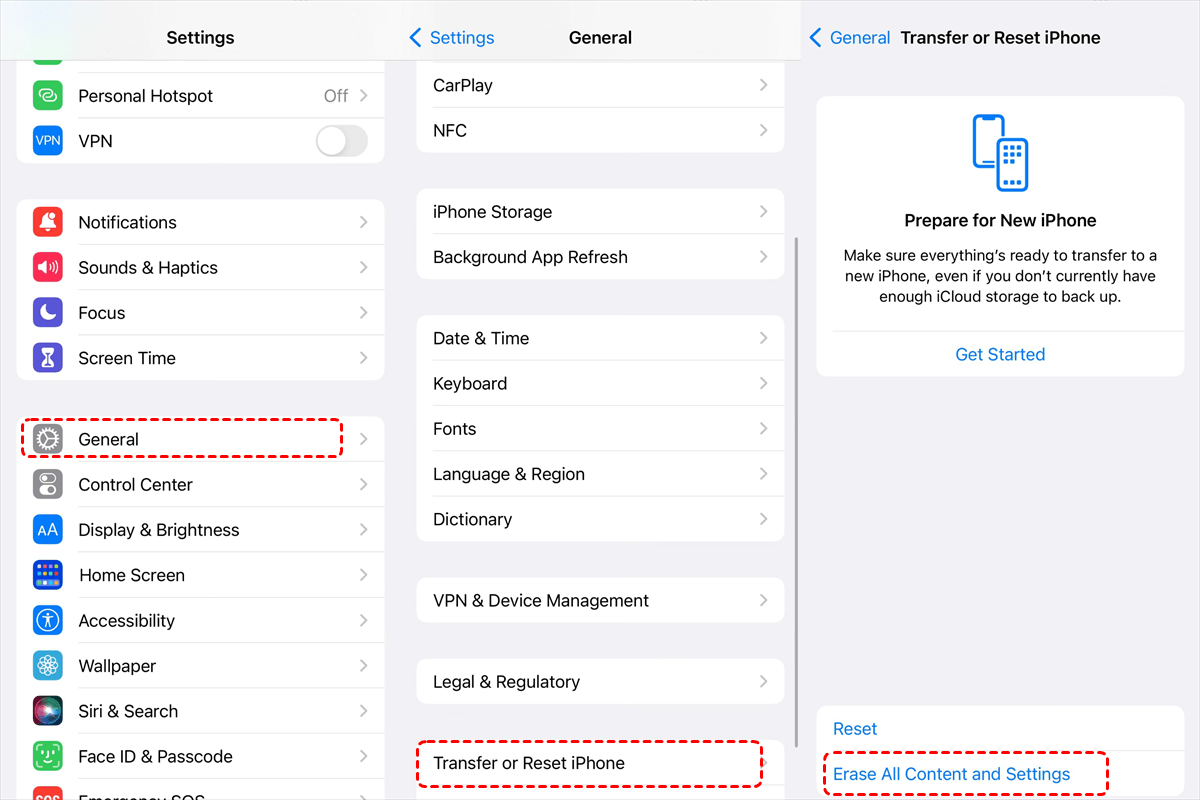
Schritt 1. Gehen Sie zu „Einstellungen > Allgemein > iPhone übertragen oder zurücksetzen > Alle Inhalte und Einstellungen löschen“.
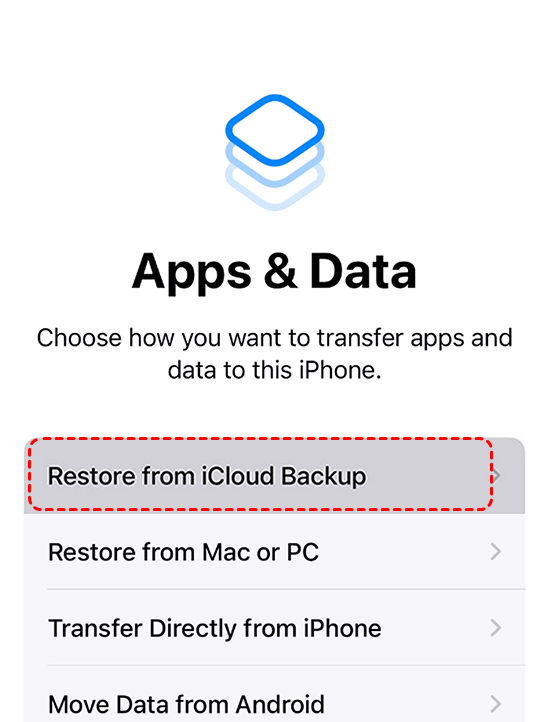
Schritt 2. Folgen Sie nach dem Löschen den Anweisungen und wählen Sie „Aus iCloud-Backup wiederherstellen“.
Schritt 3. Melden Sie sich bei iCloud an und wählen Sie ein Backup aus, das wahrscheinlich die Screenshots enthält.
3. Verwenden Sie ein Datenwiederherstellungstool eines Drittanbieters (ohne Datensicherung).
Sollten weder das Album „Zuletzt gelöscht“ noch ein iCloud-Backup die benötigten Daten enthalten, keine Sorge – es gibt noch Hoffnung. Es gibt iPhone-Datenwiederherstellungstools wie MyRecover (für iOS), die Ihr Gerät scannen und gelöschte Screenshots auf iPhone, iPad und iPod wiederherstellen können, ohne dass ein Backup erforderlich ist.
Datenwiederherstellung ohne Backup: Selbst wenn kein iCloud- oder iTunes-Backup vorhanden ist, können Sie Ihr iPhone, iPad oder Ihren iPod direkt scannen, um Daten wiederherzustellen.
Unterstützt zahlreiche Datentypen: Stellen Sie über 10 Datentypen wieder her, darunter Fotos, Videos, Kontakte, Anruflisten, Notizen und sogar WeChat-Nachrichten.
Benutzerfreundliche Oberfläche: Dank des übersichtlichen und intuitiven Designs ist die Software auch für technisch unerfahrene Nutzer einfach zu bedienen.
Hohe Kompatibilität: Unterstützt iOS-Versionen 10 bis 16, alle gängigen iPhone-, iPad- und iPod-Modelle und läuft unter Windows XP bis Windows 11.
Sie können die Software auf Ihrem Windows-Computer installieren und die folgenden Methoden anwenden, um gelöschte Screenshots auf Ihrem iPhone wiederherzustellen, auch wenn kein Backup vorhanden ist.
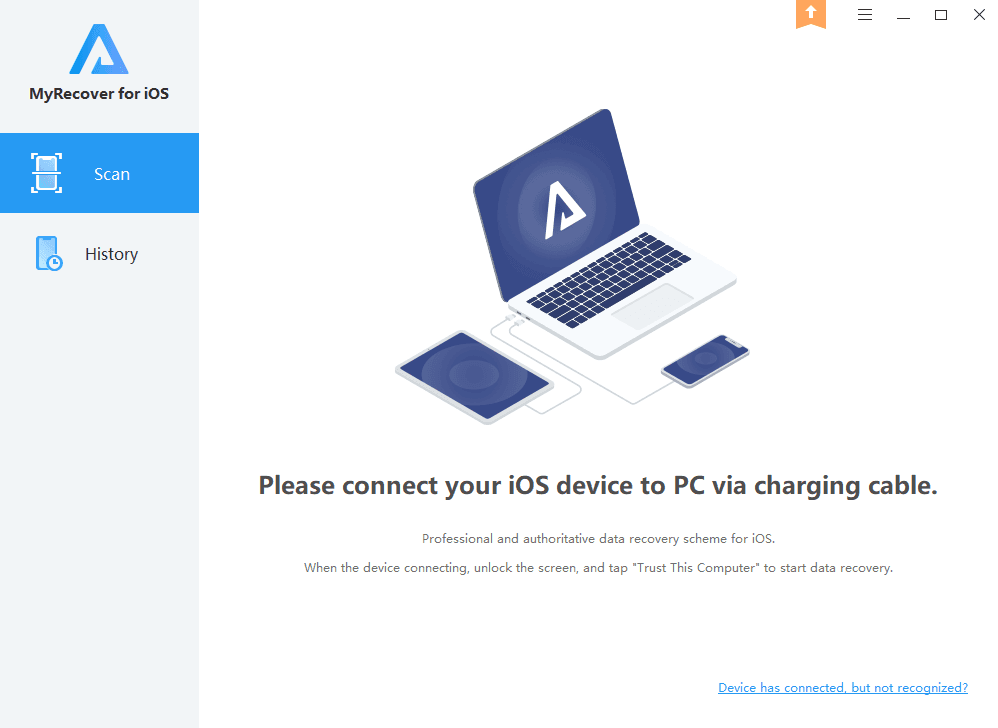
Schritt 1: Verbinden Sie Ihr iPhone mit dem Computer und fügen Sie die Vertrauensstellung zwischen Ihrem iPhone und dem Computer hinzu.
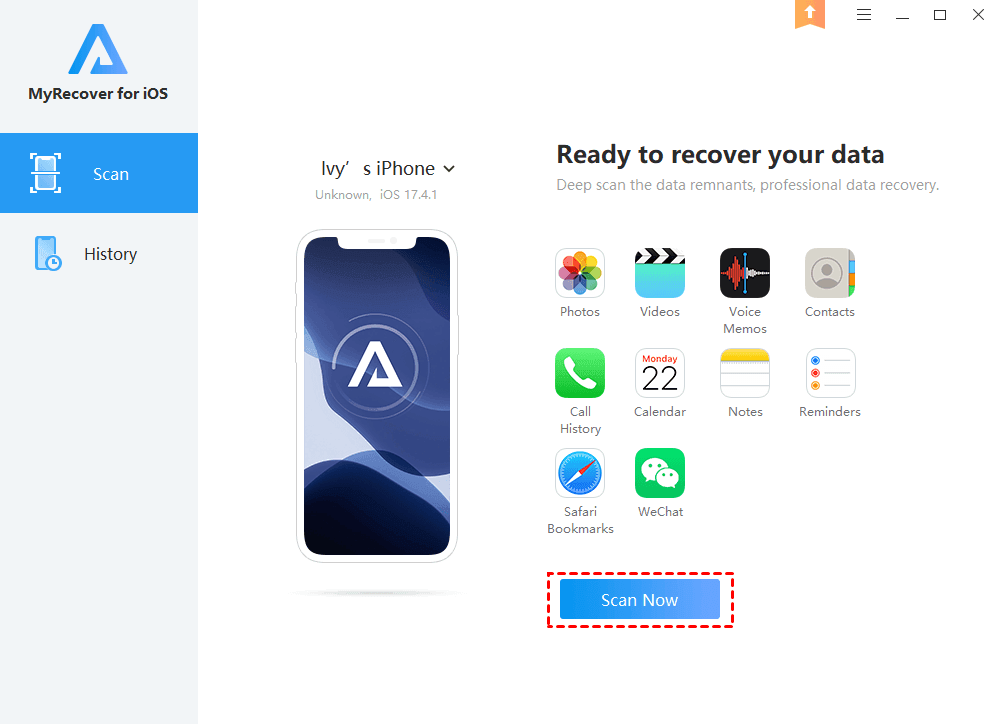
Schritt 2: Klicken Sie in MyRecover für iOS auf „Jetzt scannen“, um Ihr iOS-Gerät zu scannen.
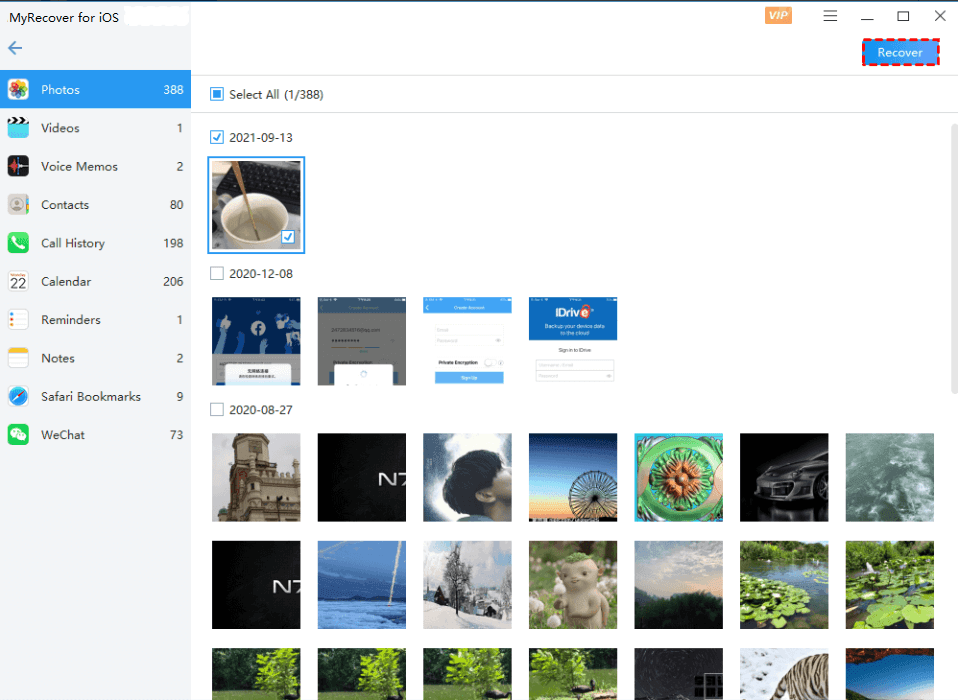
Schritt 3: Wählen Sie die wiederherzustellenden Daten aus und klicken Sie anschließend oben rechts auf „Wiederherstellen“, um die Daten auf Ihrem Computer zu speichern.
Teil 2. Gelöschte Screenshots wiederherstellen Android
Ähnlich wie beim Wiederherstellen gelöschter Screenshots oder Bilder auf dem iPhone gibt es auch auf Android drei verschiedene Möglichkeiten, Screenshots wiederherzustellen.
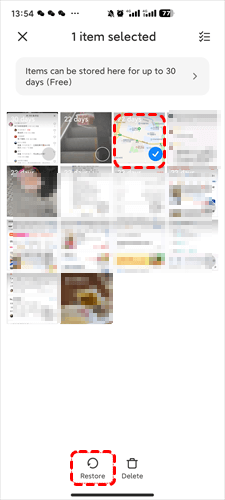
1. Überprüfen Sie den Papierkorb in Ihrer Galerie-App.
Viele Android-Galerie-Apps (wie Google Fotos oder Samsung Galerie) verfügen über einen integrierten Papierkorb, in dem gelöschte Fotos vorübergehend (in der Regel 30 Tage lang) gespeichert werden. Dies ist die einfachste Methode, gelöschte Screenshots auf Ihrem Android-Smartphone wiederherzustellen.
Schritt 1: Öffnen Sie Ihre Galerie-App.
Schritt 2: Suchen Sie im Ordner „Alben“ nach dem Papierkorb.
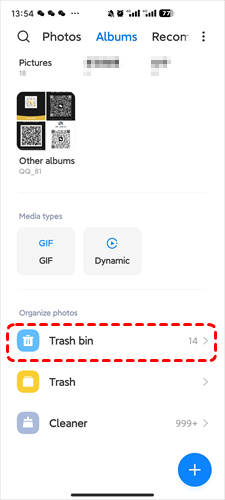
Schritt 3: Wählen Sie die gelöschten Screenshots aus und tippen Sie auf „Wiederherstellen“.
2. Wiederherstellen aus einem Google Fotos-Backup (falls aktiviert)
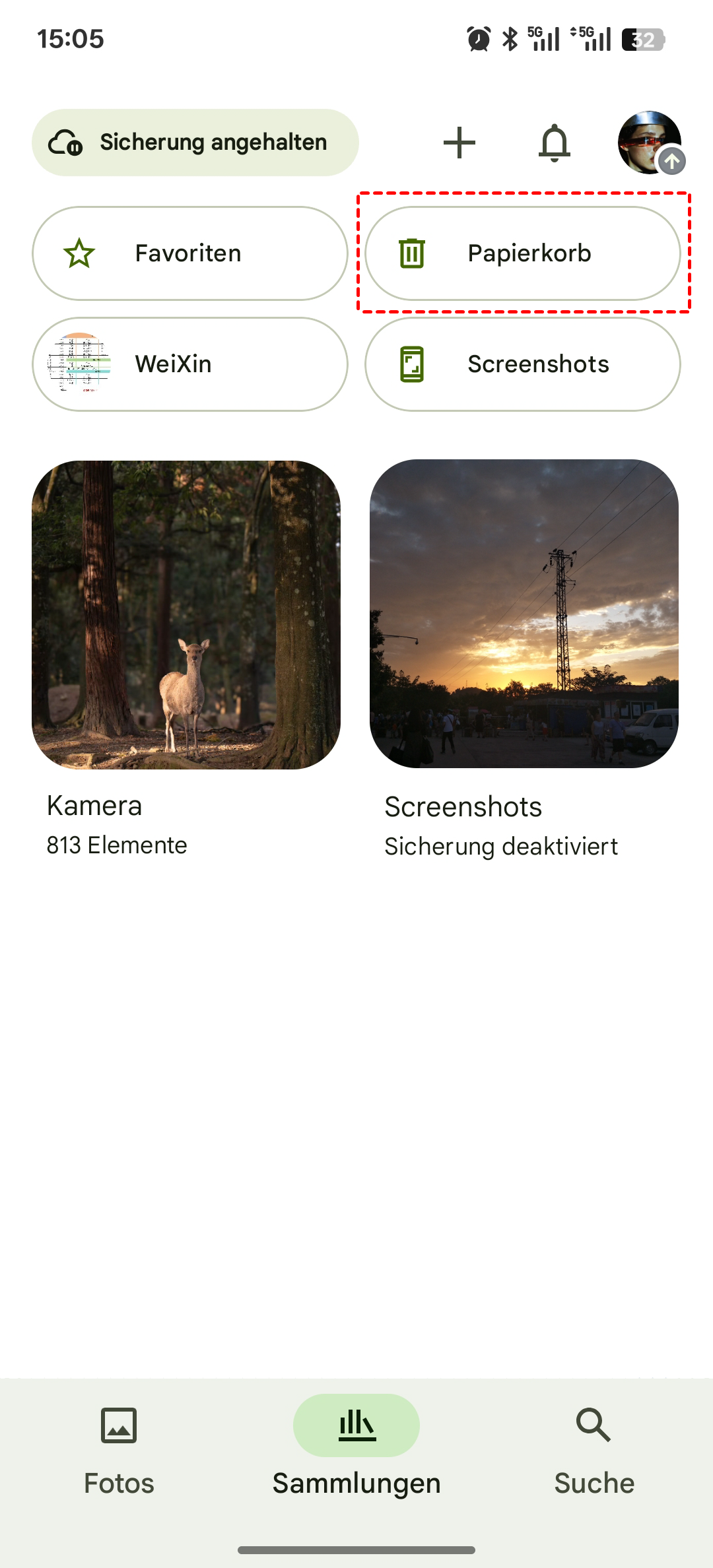
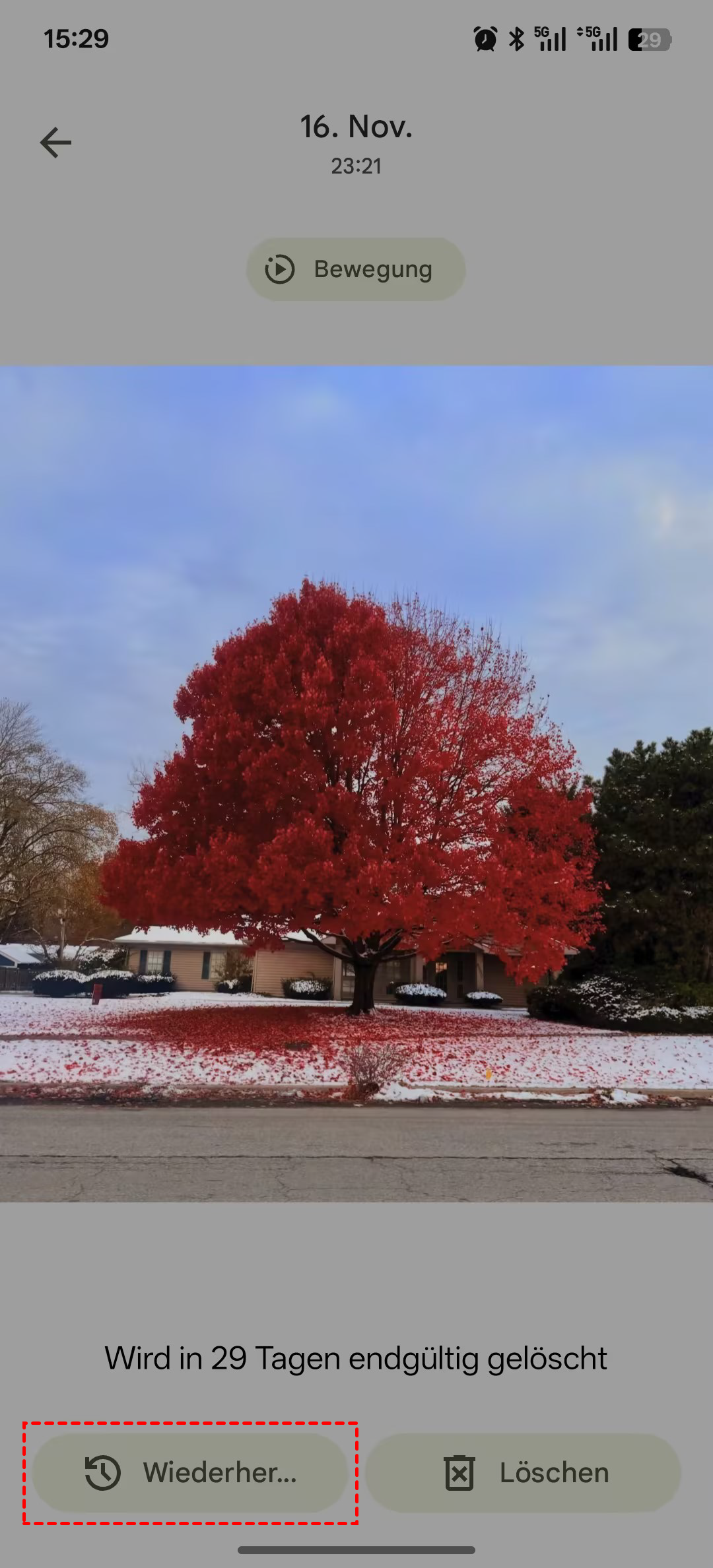
Wenn Sie ein Google Fotos-Backup aktiviert haben, befinden sich Ihre Screenshots möglicherweise noch in der Cloud.
Schritt 1: Öffnen Sie die Google Fotos-App.
Schritt 2: Tippen Sie auf „Mediathek“ > „Papierkorb“.
Schritt 3: Wählen Sie die Screenshots aus, die Sie wiederherstellen möchten, und tippen Sie auf „Wiederherstellen“.
3. Datenwiederherstellung mit einem Drittanbieter-Tool (ohne Backup)
Wenn sich Ihre gelöschten Screenshots nicht im Papierkorb befinden und Sie kein Backup haben, können Sie versuchen, sie mit einer Android-Datenwiederherstellungssoftware wiederherzustellen. Diese Tools scannen den Speicher Ihres Telefons (oder die SD-Karte), um verlorene Dateien zu finden und wiederherzustellen. Hier verwenden wir DiskDigger als Beispiel.
Schritt 1: DiskDigger herunterladen und installieren.
Schritt 2: Die App öffnen und Ihr Gerät auswählen. Auf „Einfachen Fotoscan starten“ tippen.
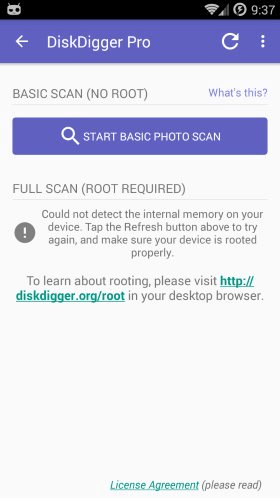
Schritt 3: Nach dem Scan den Dateityp für die Wiederherstellung auswählen.
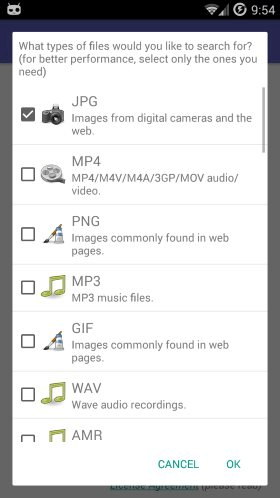
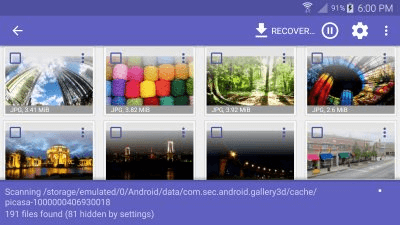
Schritt 4: Die gelöschten Screenshots auswählen. Auf „Wiederherstellen“ tippen und an einem sicheren Ort speichern.
Teil 3. Gelöschte Screenshots wiederherstellen Mac
Haben Sie versehentlich wichtige Screenshots auf Ihrem Mac gelöscht? Keine Sorge, wir zeigen Ihnen hier einige effektive Methoden, wie Sie diese problemlos wiederherstellen können:
1. Überprüfen Sie den Papierkorb
Wenn Sie Screenshots (oder andere Dateien) auf Ihrem Mac löschen, landen diese normalerweise zuerst im Papierkorb. Schauen Sie also dort nach, bevor Sie weitere Versuche unternehmen.
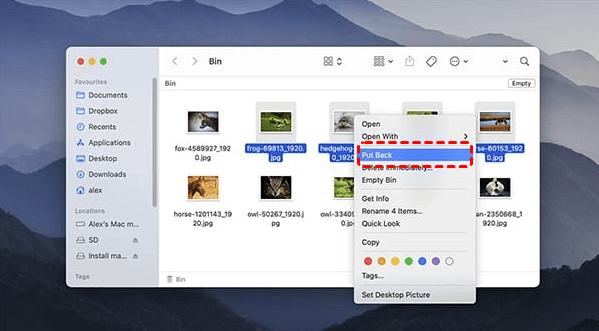
Schritt 1: Öffnen Sie das Papierkorb-Symbol im Dock.
Schritt 2: Suchen Sie nach den gelöschten Screenshots.
Schritt 3: Klicken Sie mit der rechten Maustaste auf die Dateien und wählen Sie „Zurücklegen“, um sie an ihrem ursprünglichen Speicherort wiederherzustellen.
2. Verwenden Sie ein Time Machine-Backup
Wenn Sie „Time Machine“, Apples integrierte Backup-Lösung, verwenden, können Sie gelöschte Screenshots ganz einfach wiederherstellen:
Schritt 1: Schließen Sie Ihr Time Machine-Backup-Laufwerk an.
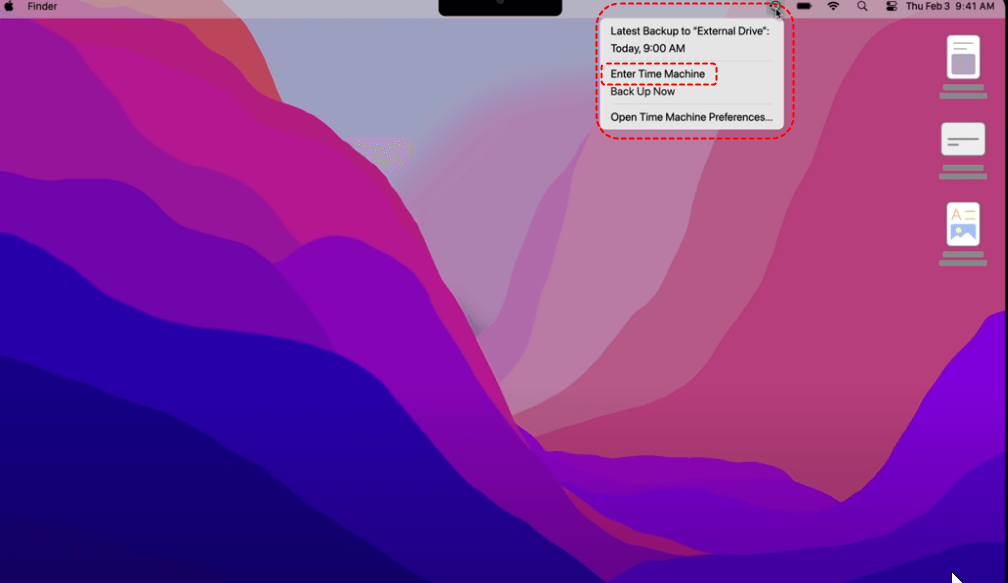
Schritt 2: Klicken Sie in der Menüleiste auf das Time Machine-Symbol und wählen Sie „Time Machine öffnen“.
Schritt 3: Scrollen Sie durch die Zeitleiste, um die gelöschten Dateien zu finden.
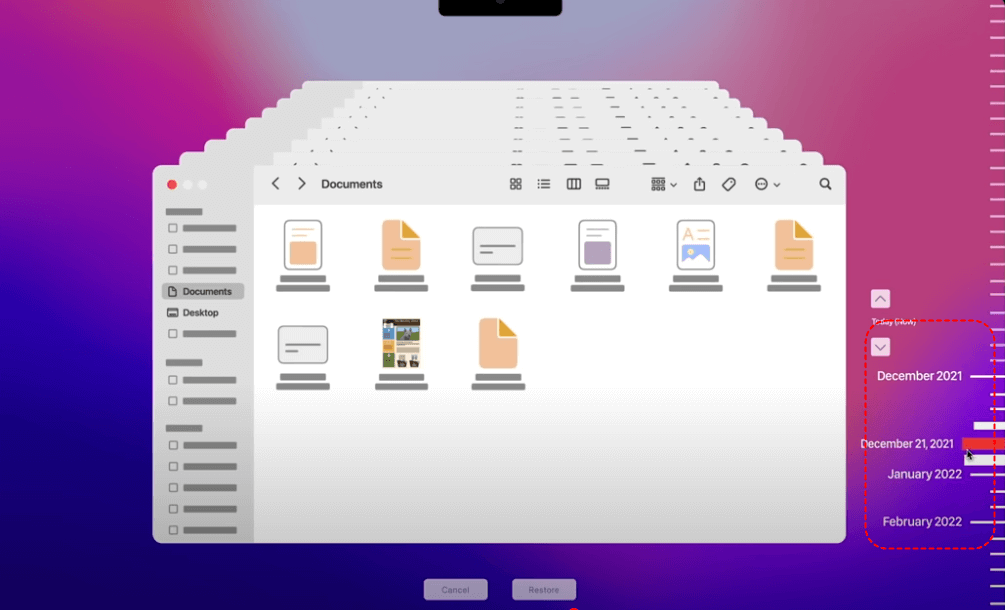
Schritt 4: Wählen Sie die richtige Backup-Version aus und klicken Sie auf „Wiederherstellen“.

3. Wiederherstellung über iCloud Drive (falls aktiviert)
Wenn Sie Ihre Ordner „Schreibtisch“ und „Dokumente“ in iCloud speichern, können Sie gelöschte Screenshots auf Ihrem Mac mithilfe der folgenden Schritte wiederherstellen.
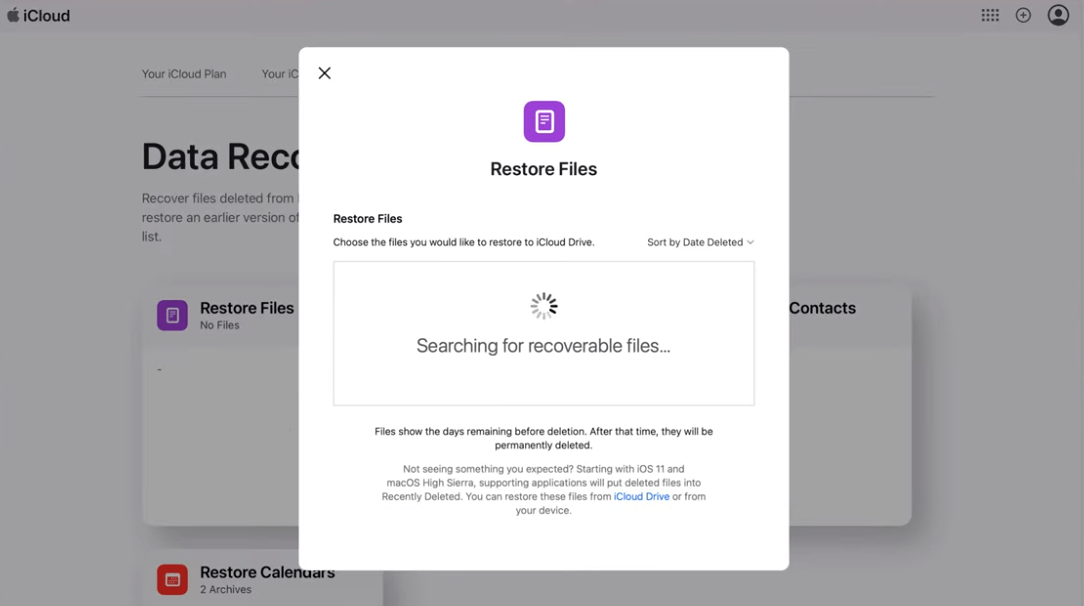
Schritt 1: Gehen Sie zu „iCloud.com“ und melden Sie sich mit Ihrer Apple-ID an.
Schritt 2: Klicken Sie auf das Symbol „Account“ und wählen Sie dann „Datenwiederherstellung“.
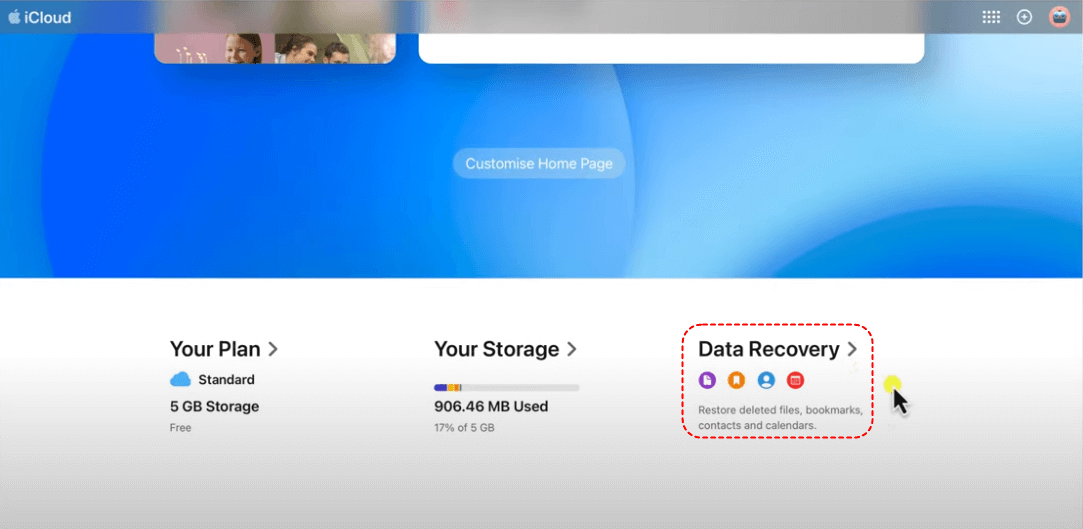
Schritt 3: Klicken Sie auf „Dateien wiederherstellen“.
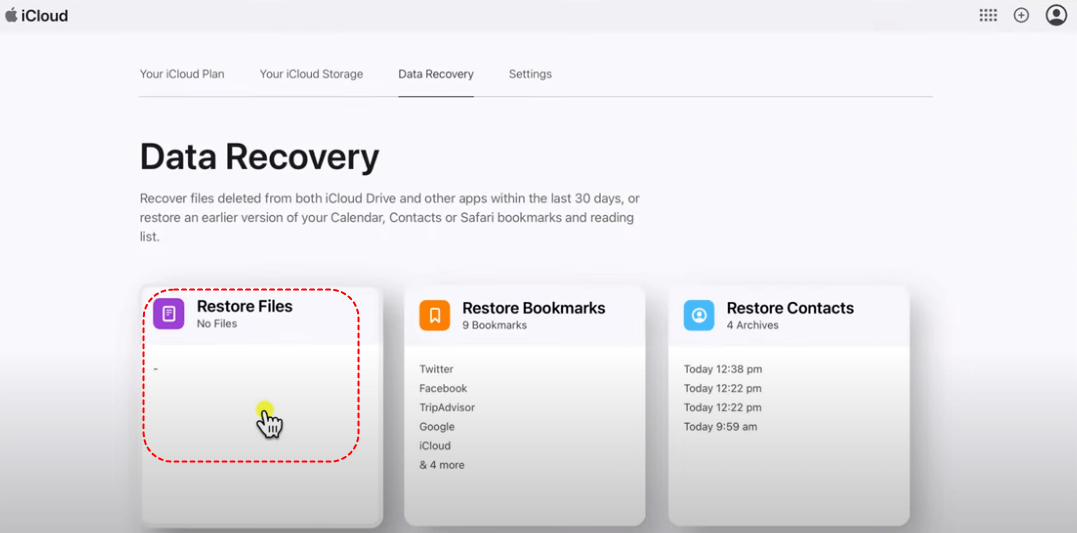
Schritt 4: Anschließend werden alle wiederherstellbaren Dateien gesucht und aufgelistet. Suchen Sie die gelöschten Screenshots und stellen Sie sie wieder her.
Teil 4. Gelöschte Screenshots wiederherstellen Windows
Wenn Sie Windows-Nutzer sind und versehentlich einen Screenshot gelöscht haben und ihn nun wiederherstellen möchten, versuchen Sie Folgendes:
1. Überprüfen Sie den Papierkorb
Wenn Sie unter Windows eine Datei löschen, landet sie normalerweise zuerst im Papierkorb – es sei denn, die Datei wurde endgültig gelöscht (z. B. mit Umschalt + Entf).
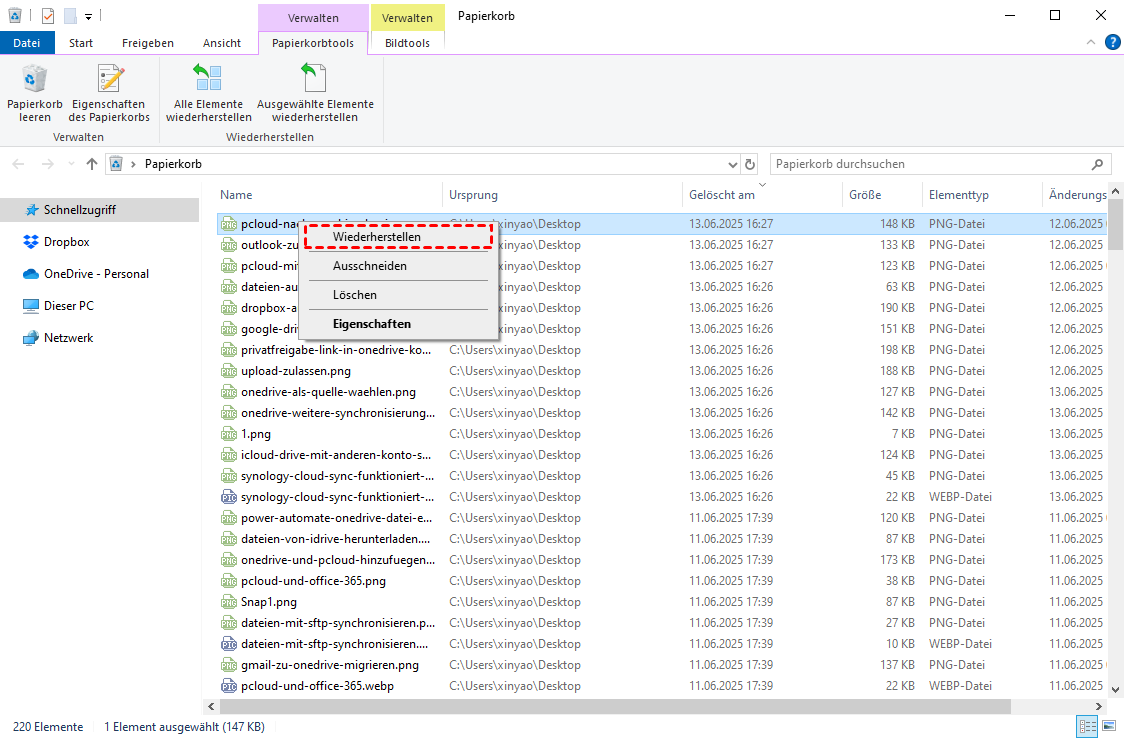
Schritt 1: Doppelklicken Sie auf das Papierkorb-Symbol auf Ihrem Desktop.
Schritt 2: Suchen Sie nach Ihren gelöschten Screenshots (verwenden Sie gegebenenfalls die Suchleiste).
Schritt 3: Klicken Sie mit der rechten Maustaste auf die gewünschte Datei und wählen Sie „Wiederherstellen“. Die Datei wird an ihrem ursprünglichen Speicherort wiederhergestellt.
2. Verwenden Sie den Windows-Dateiversionsverlauf
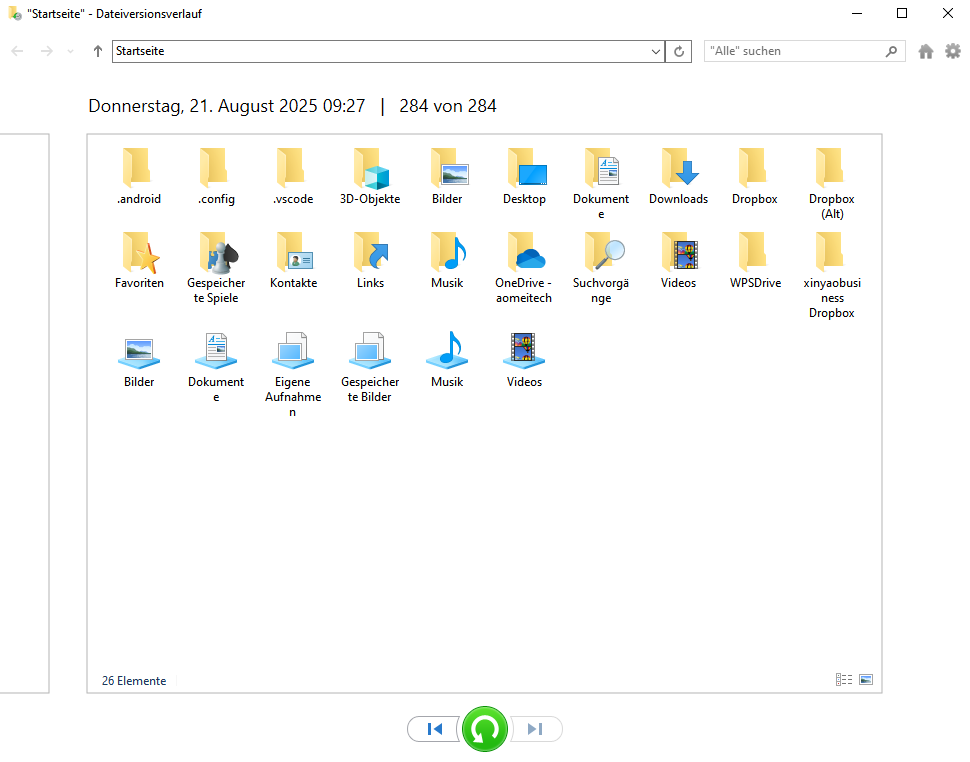
Windows verfügt über eine integrierte Sicherungsfunktion namens Dateiversionsverlauf. Diese erstellt automatisch Sicherungskopien Ihrer persönlichen Dateien wie Dokumente, Fotos, Musik, Videos und sogar Desktop-Dateien. So können Sie Dateien wiederherstellen, falls diese versehentlich gelöscht, verloren oder falsch bearbeitet wurden. Wenn der Dateiversionsverlauf aktiviert ist, können Sie auch frühere Versionen Ihrer Dateien wiederherstellen.
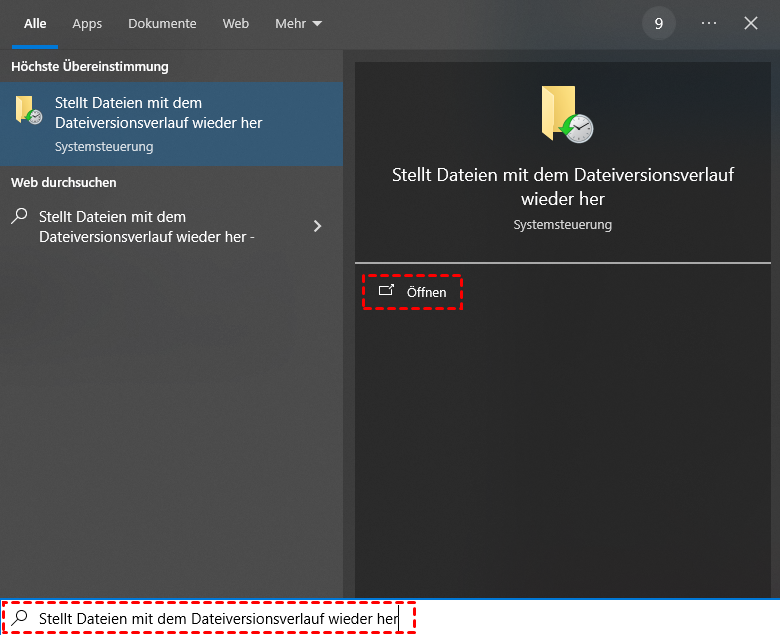
Schritt 1. Drücken Sie Win+S, geben Sie „Stellt Dateien mit Dateiversionsverlauf wieder her“ ein und klicken Sie auf „Öffnen“.
Schritt 2. Wählen Sie den Zielordner aus und klicken Sie auf „Wiederherstellen“.
3. Verwenden Sie Windows File Recovery (Befehlszeile)
Wenn der Dateiversionsverlauf nicht aktiviert war und Ihre Screenshots endgültig gelöscht wurden, können Sie die Windows File Recovery verwenden, ein von Microsoft entwickeltes Befehlszeilentool. Es hilft, verlorene Dateien von Festplatten, USB-Laufwerken und Speicherkarten wiederherzustellen, selbst nachdem der Papierkorb geleert wurde.
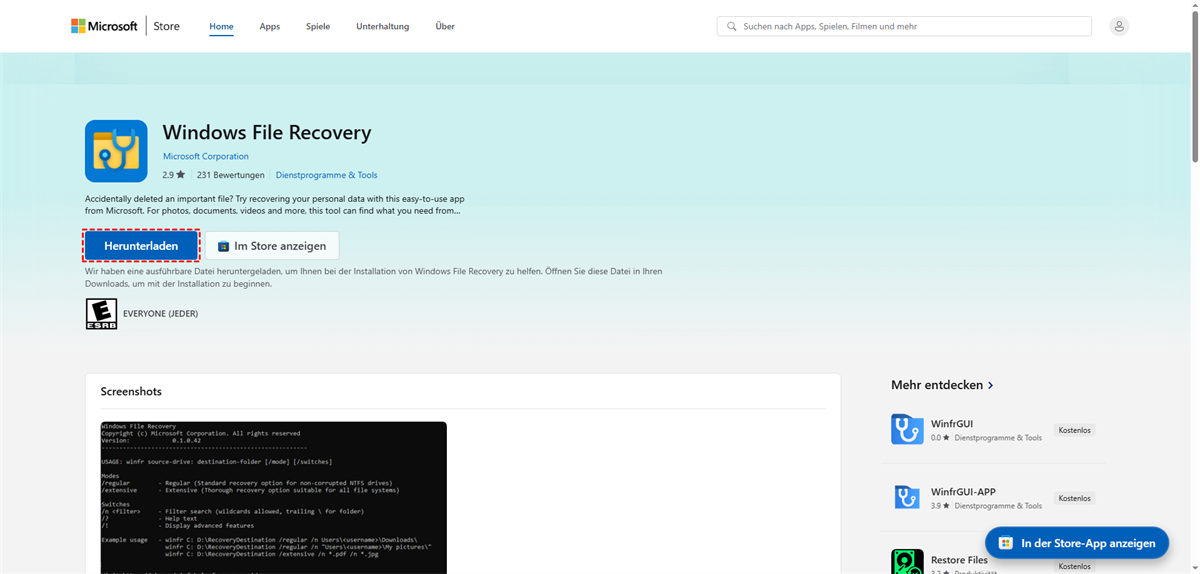
Schritt 1. Laden Sie Windows File Recovery aus dem Microsoft Store herunter.
Schritt 2. Drücken Sie „Win + S“ und geben Sie „cmd“ ein. Wählen Sie „Als Administrator ausführen“.

Schritt 3. Führen Sie einen Befehl wie den folgenden aus: winfr H: D: /extensive /n *.png
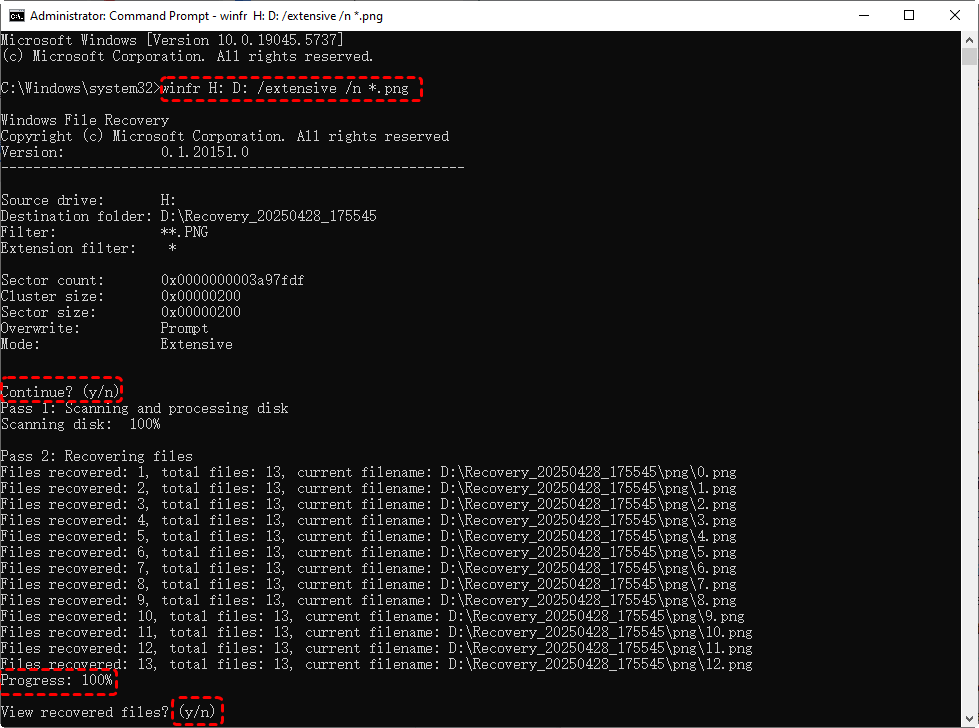
- Ersetzen Sie H: durch das Quelllaufwerk und D: durch das Ziellaufwerk in Ihrem Fall.
- Passen Sie Pfad und Dateityp gegebenenfalls an.
Sobald der Wiederherstellungsprozess abgeschlossen ist, können Sie auf Ihrer Tastatur "Y" eingeben, um direkt im Windows-Datei-Explorer auf die wiederhergestellten Dateien zuzugreifen.
4. Verwenden Sie die Windows-Datenwiederherstellungssoftware MyRecover
Das oben genannte Windows-Datenwiederherstellungstool verfügt über keine grafische Benutzeroberfläche und eignet sich daher eher für fortgeschrittene Benutzer. Für eine einfachere Wiederherstellung empfiehlt sich die Verwendung grafischer Tools wie MyRecover. Dank seiner übersichtlichen und intuitiven Oberfläche ist es für jeden mit wenigen Klicks bedienbar. Neben der Wiederherstellung von Bildern kann es auch Musik, Videos, PDFs, Excel-Dateien, Word-Dokumente, ZIP-Dateien, Audiodateien und andere Dateitypen auf allen Windows-Betriebssystemen, einschließlich Server, wiederherstellen.
Schritt 1: Laden Sie MyRecover herunter und installieren Sie es auf Ihrem Windows-PC.
 100% Sicher
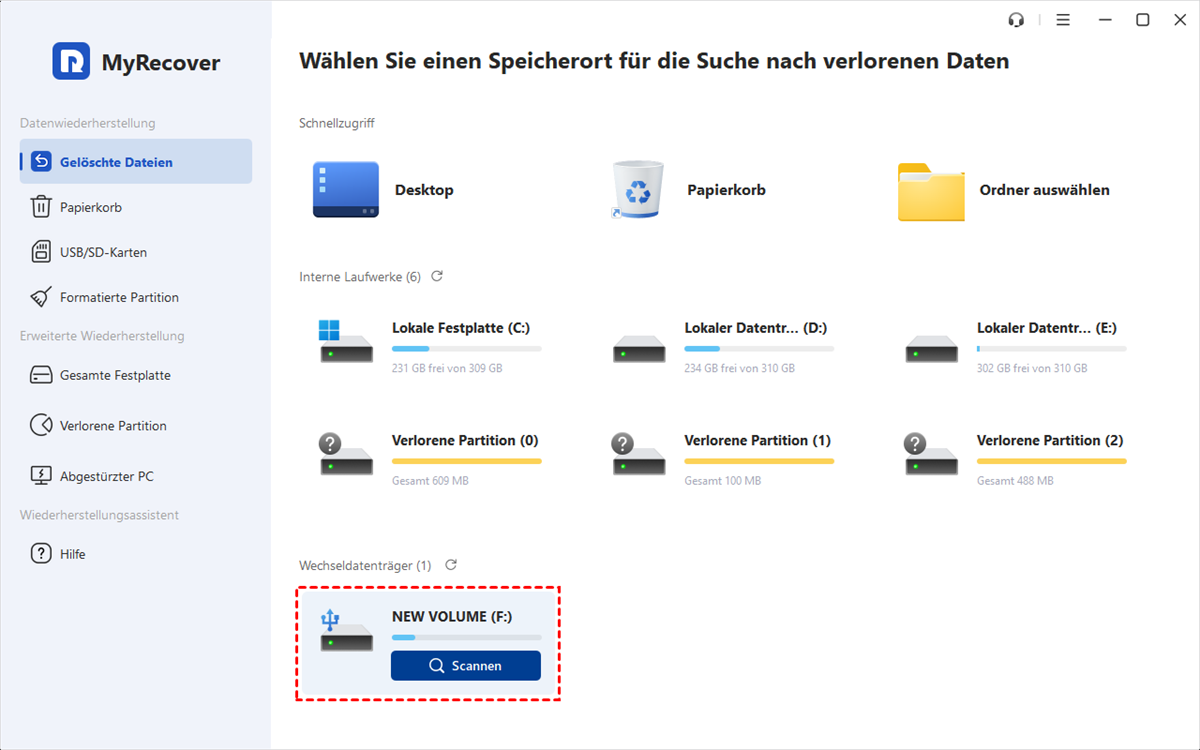
Schritt 2. Starten Sie die Anwendung und wählen Sie das Laufwerk aus, auf dem Ihre Screenshots gelöscht wurden. Klicken Sie auf „Scannen“, um die Suche zu starten.
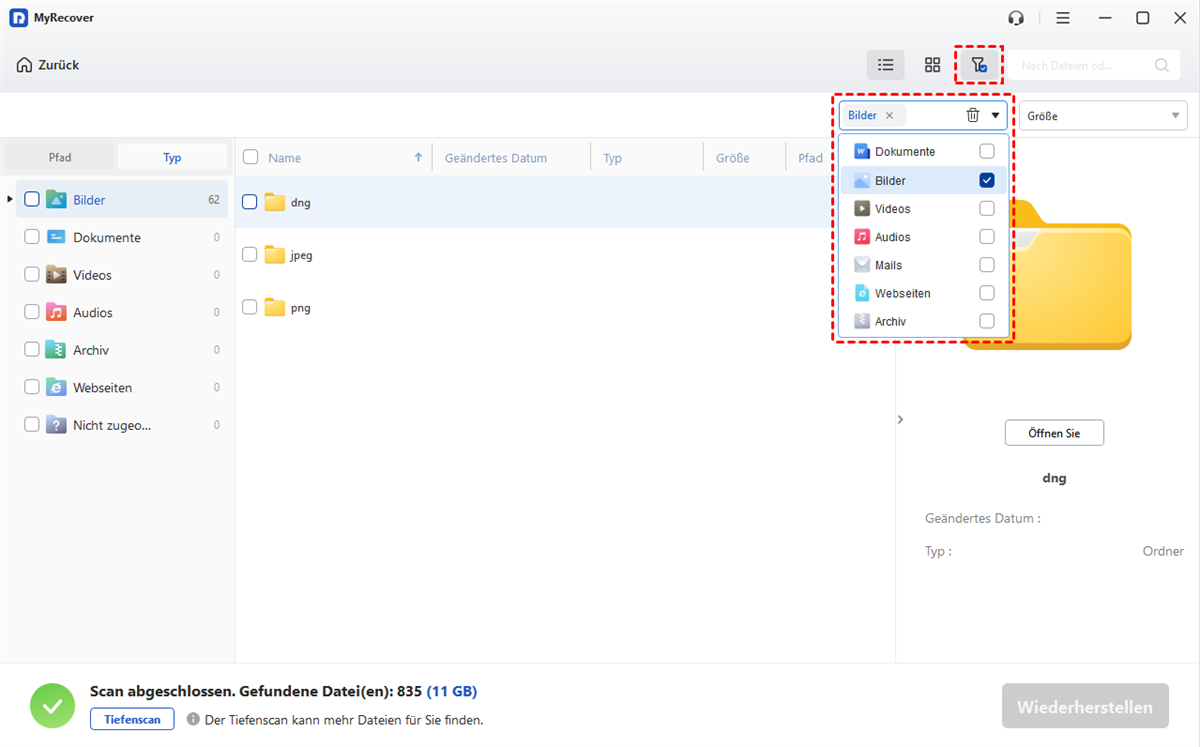
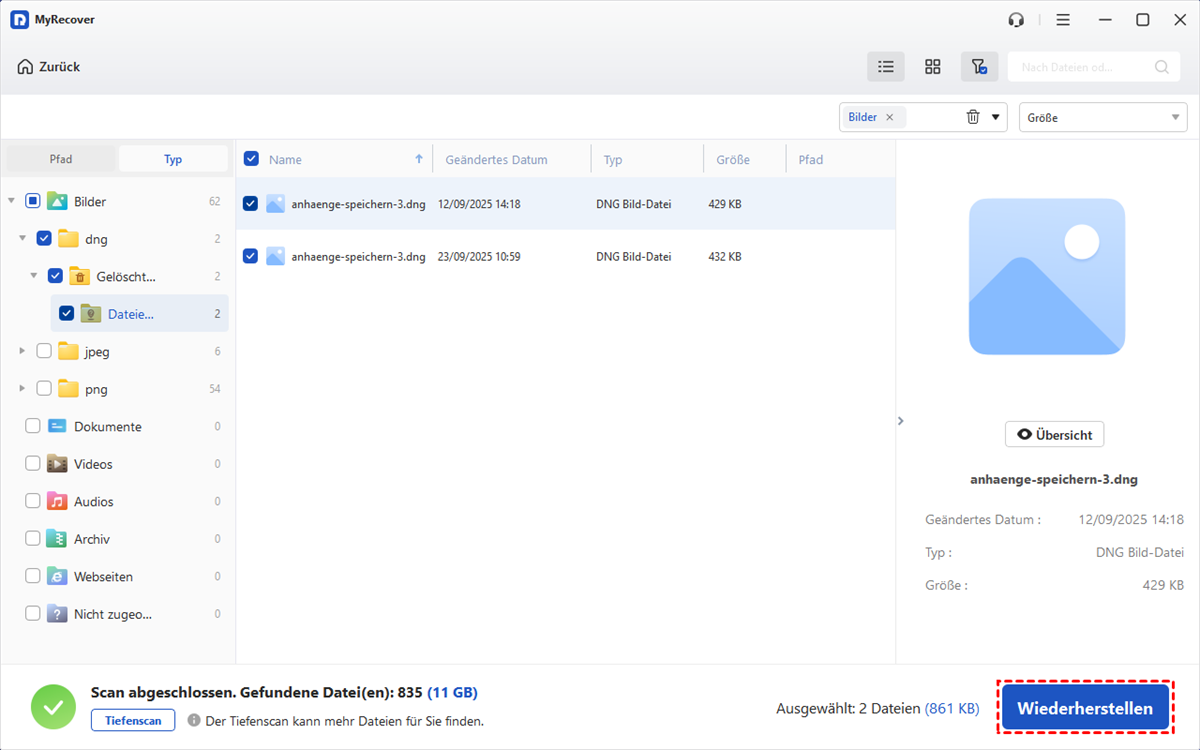
Schritt 3. Wählen Sie nach dem Scan Ihre Screenshots (oder andere Dateien) aus. Nutzen Sie die Filterfunktion, um die Suche zu beschleunigen.
Schritt 4. Sobald alle wiederherzustellenden Screenshots ausgewählt sind, klicken Sie auf „Wiederherstellen“.
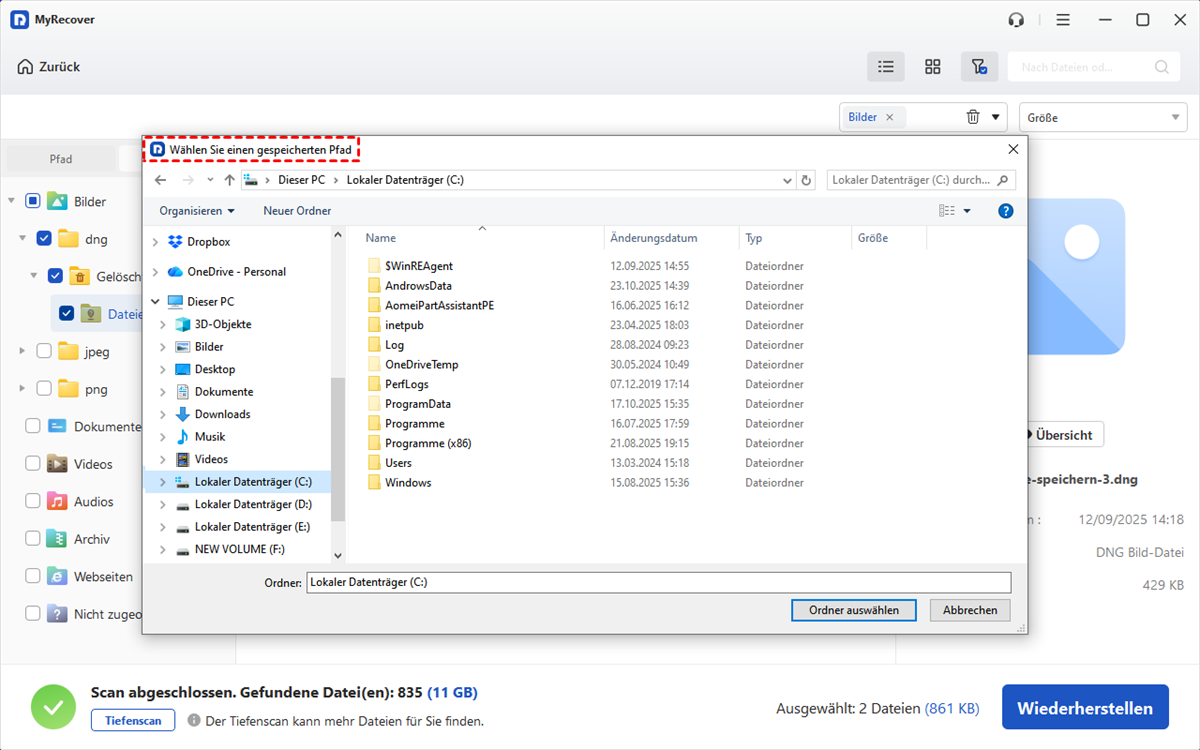
Schritt 5. Wählen Sie einen sicheren Speicherort für die wiederhergestellten Screenshots.
Bei kleinen Datenmengen ist die Wiederherstellung in wenigen Minuten abgeschlossen. Anschließend können Sie die Integrität der Dateien am Zielort überprüfen. Für die Wiederherstellung von mehr als 500 MB Daten empfehlen wir ein Upgrade auf die Professional Edition. Diese bietet ein unbegrenztes Datenwiederherstellungsvolumen und die Funktion „Vorschau vor der Wiederherstellung“.
Zusammenfassung
Das versehentliche Löschen wichtiger Screenshots kann ärgerlich sein – aber wie Sie gesehen haben, ist das kein Grund zur Panik. Egal ob iPhone, Android-Gerät, Mac oder Windows-PC: Es gibt zuverlässige Methoden und Tools, mit denen Sie gelöschte Screenshots wiederherstellen können. Wählen Sie die Methode, die am besten zu Ihrem Gerät und Ihrer Situation passt, und stellen Sie gelöschte Screenshots sicher wieder her.
FAQ
Wie kann ich endgültig gelöschte Screenshots wiederherstellen?
Wie kann ich dauerhaft gelöschte Dateien aus dem Papierkorb wiederherstellen?
Wo finde ich Screenshots wieder?

Verpassen Sie keine
neuen Tipps mehr
Fügen Sie uns bei Google als bevorzugte Quelle hinzu, um keine hilfreichen Ratgeber mehr zu verpassen.
 Als bevorzugte Quelle hinzufügen >>