 MyRecover



Gelöschten Browserverlaufe wiederherstellen (Chrome, Edge, Firefox)
Diese ausführliche Anleitung beschreibt vier bewährte Methoden zur Wiederherstellung gelöschter Browserverläufe auf Laptops, einschließlich Chrome, Edge, Firefox und anderer Browser. Dabei kommen Systembackups, zwischengespeicherte Daten, DNS-Protokolle und Wiederherstellungssoftware zum Einsatz.

Von Cenmew / Aktualisiert am 09.12.2025


Wird der gelöschte Browserverlauf endgültig gelöscht?
Der Browserverlauf speichert die von Ihnen in Ihrem Webbrowser (z. B. Chrome, Firefox, Edge) besuchten Webseiten. Er ermöglicht es Ihnen, Seiten schnell wieder aufzurufen und verbessert die Ladezeiten durch Caching. Viele Nutzer löschen ihren Verlauf jedoch aus Datenschutzgründen. Ist der gelöschte Browserverlauf endgültig gelöscht? Nicht immer.
Wenn Sie Ihren Browserverlauf löschen:
1. Im Browser: Der sichtbare Verlauf wird entfernt, Spuren können jedoch im Cache und in den Cookies (sofern nicht separat gelöscht), in den Wiederherstellungsdateien des Browsers (z. B. Chromes „Sitzungswiederherstellung“) oder in den Suchmaschinenkonten verbleiben.
2. Auf Ihrem Gerät: Gelöschter Verlauf kann unter Umständen über Systemsicherungen wiederhergestellt werden (z. B. Time Machine unter macOS, Windows-Sicherungen).
Kurz gesagt: Gelöschter Browserverlauf ist größtenteils von Ihrem Gerät entfernt, kann aber in Sicherungen oder Netzwerkprotokollen erhalten bleiben. Darüber hinaus ist eine Wiederherstellung des gelöschten Verlaufs unter Umständen jederzeit möglich.
Wie kann ich gelöschten Browserverlaufe wiederherstellen?
Falls Sie versehentlich Ihren Browserverlauf gelöscht haben und ihn wiederherstellen müssen, finden Sie hier einige Methoden, je nachdem, wo die Daten möglicherweise noch vorhanden sind:
Methode 1. Gelöschten Browserverlauf mithilfe einer lokalen Verlaufsdatei wiederherstellen
Jeder Browser verfügt über integrierte Funktionen zur Wiederherstellung des lokalen Verlaufs, die bei der Wiederherstellung gelöschter Daten helfen können. Nachfolgend finden Sie detaillierte Schritte für Chrome, Firefox und Edge.
Google Chrome: Gelöschten Browserverlaufe wiederherstellen
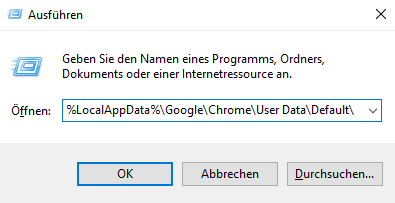
Schritt 1. Navigieren Sie zum Profilordner von Chrome: Drücken Sie Win + R, geben Sie "%LocalAppData%\Google\Chrome\User Data\Default\" ein und drücken Sie die Eingabetaste.
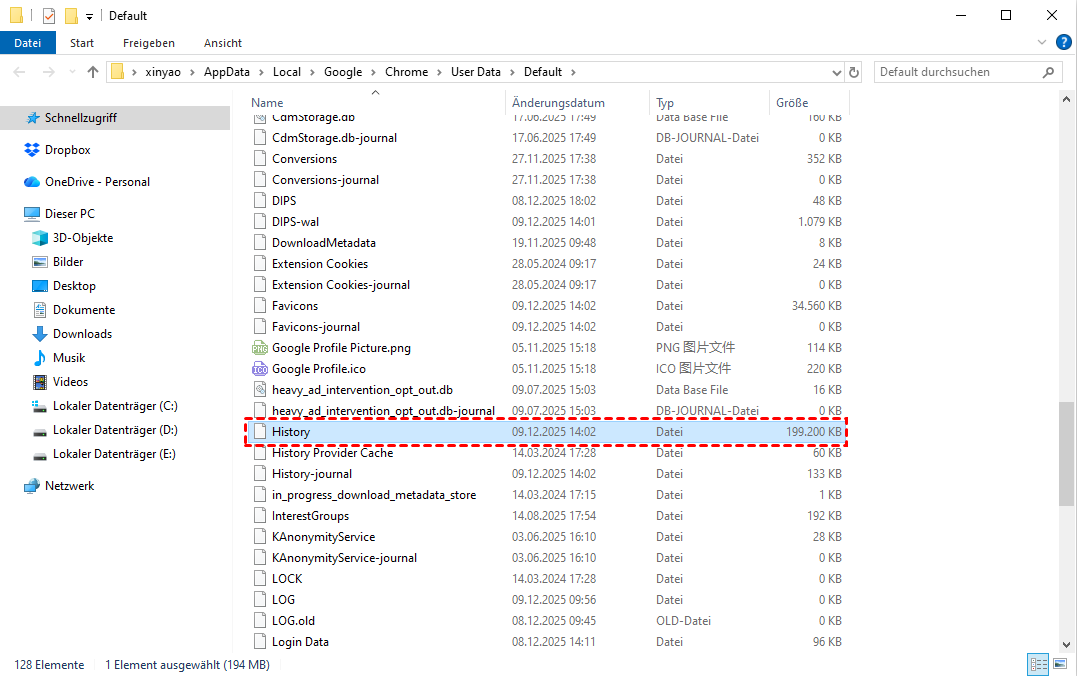
Schritt 2. Suchen Sie nach diesen Dateien: History (Hauptdatenbank) oder History-journal (temporäre Protokolle)
Schritt 3. Laden Sie einen DB-Browser für SQLite herunter (z. B. sqlitebrowser.org) und öffnen Sie die Verlaufsdatei.
Schritt 4. Suchen Sie die "visited-links" und exportieren Sie sie als .csv-Datei.
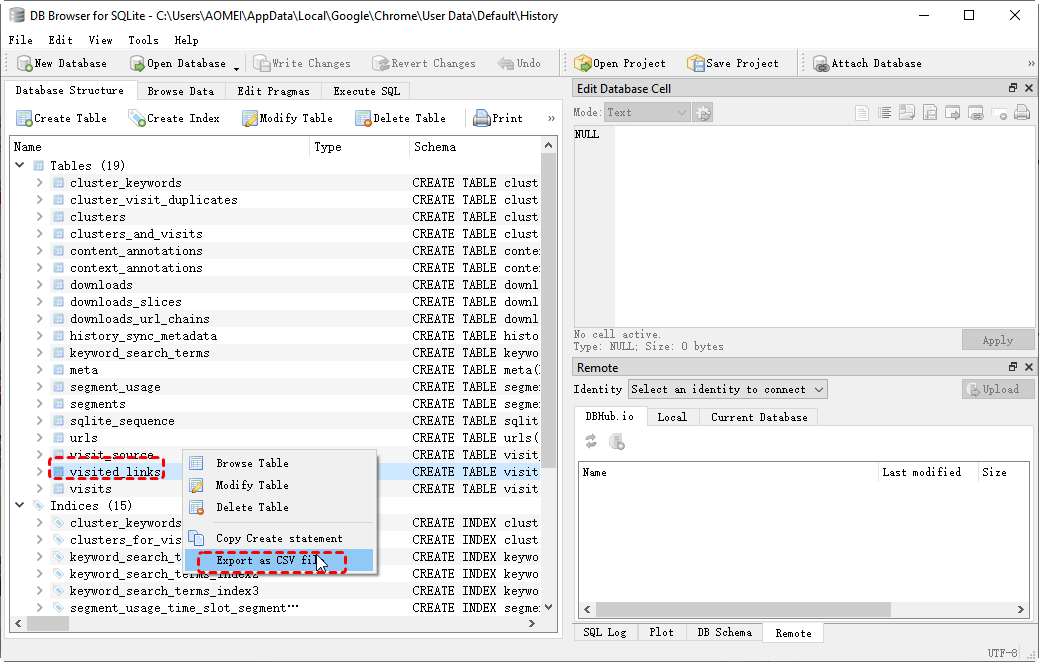
Anschließend können Sie die .csv-Datei öffnen, um den gelöschten Browserverlauf zu überprüfen.
Mozilla Firefox: Gelöschten Browserverlaufe wiederherstellen
Firefox speichert den gesamten Browserverlauf in einer SQLite-Datenbankdatei (places.sqlite). Selbst wenn diese gelöscht wird, kann sie unter Umständen wiederhergestellt werden.
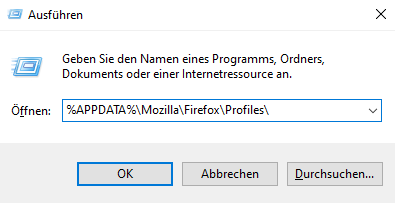
Schritt 1. Drücken Sie Win + R, geben Sie Folgendes ein: %APPDATA%\Mozilla\Firefox\Profiles\ und drücken Sie die Eingabetaste.
Schritt 2. Öffnen Sie den Ordner, dessen Name die Endung .default oder .default-release enthält.
Schritt 3. Suchen Sie im Profilordner nach Folgendem:
- places.sqlite: Enthält Browserverlauf, Lesezeichen und Downloads.
- places.sqlite-wal: Temporäre Protokolle (können kürzliche Änderungen enthalten).
- places.sqlite-shm: Ein Index für die WAL-Datei, der SQLite bei der effizienten Verwaltung gleichzeitiger Zugriffe unterstützt.
Schritt 4. Öffnen Sie places.sqlite mit dem DB Browser für SQLitetool.
Schritt 5. Navigieren Sie zur Tabelle „moz_places“, die alle besuchten URLs enthält. Exportieren Sie die Daten als CSV-Datei.
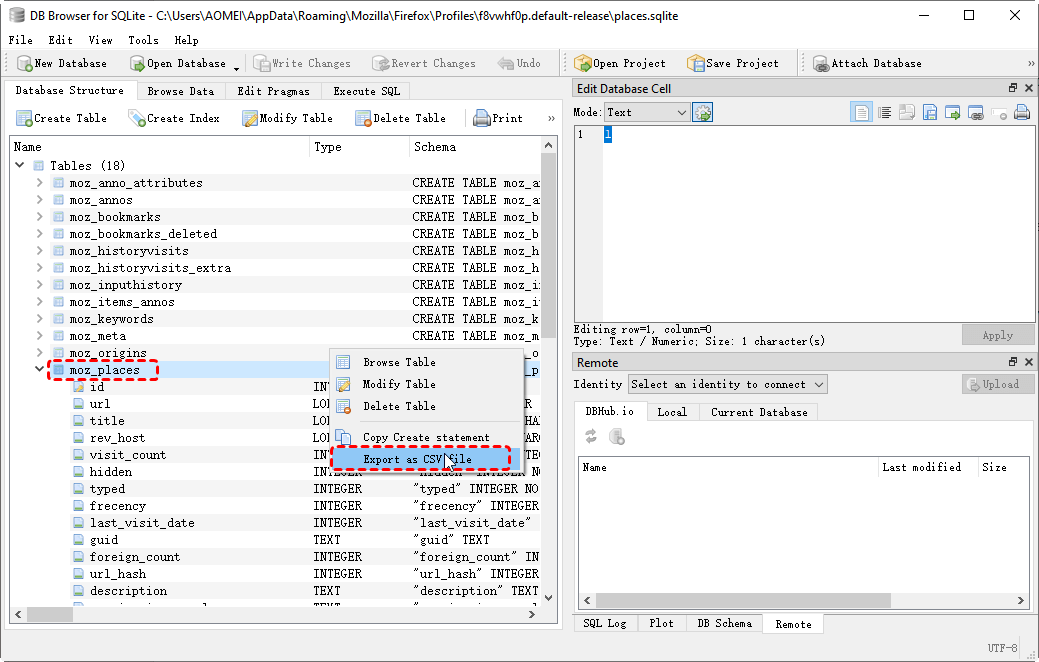
Anschließend können Sie die .csv-Datei öffnen, um den gelöschten Browserverlauf zu überprüfen.
Microsoft Edge: Gelöschten Browserverlaufe wiederherstellen
Microsoft Edge speichert den Browserverlauf in einer SQLite-Datenbank (Verlaufsdatei). Falls Sie Ihren Verlauf versehentlich gelöscht haben, können Sie ihn wie folgt wiederherstellen:
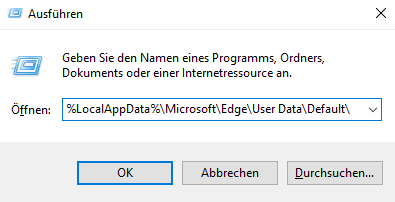
Schritt 1: Öffnen Sie die Verlaufsdatenbank von Edge, indem Sie die Tastenkombination Win+R drücken, „%LocalAppData%\Microsoft\Edge\User Data\Default\“ eingeben und die Eingabetaste drücken.
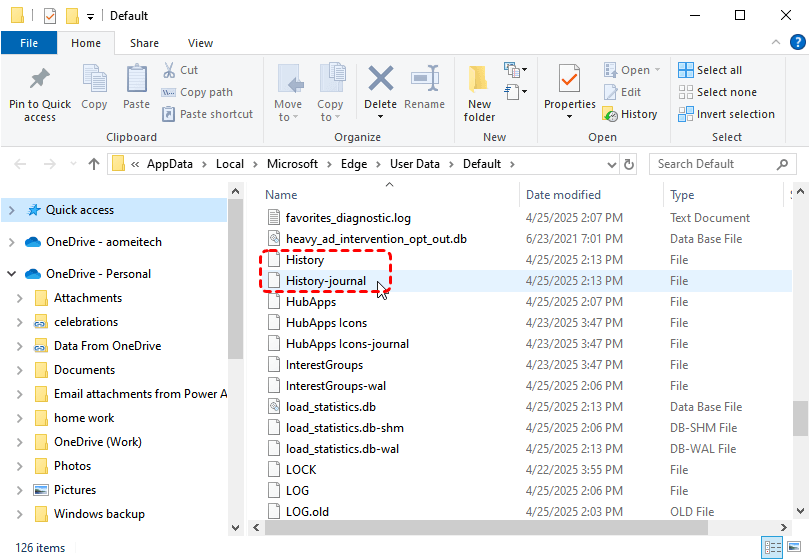
Schritt 2. Suchen Sie die Schlüsseldateien: History (Hauptdatenbank) oder History-journal (temporäre Protokolle).
Schritt 3. Öffnen Sie die Verlaufsdatei mit dem DB-Browser für SQLite.
Schritt 4. Gehen Sie zur Tabelle „urls“ (enthält alle besuchten Links). Exportieren Sie die Daten als CSV-Datei.
Methode 2. Gelöschten Browserverlauf mit DNS-Cache wiederherstellen
Wenn Sie Webseiten besuchen, speichert Ihr Computer deren IP-Adressen im DNS-Cache (auch wenn der Browserverlauf gelöscht wird). Dies kann helfen, kürzlich besuchte Seiten wiederherzustellen.
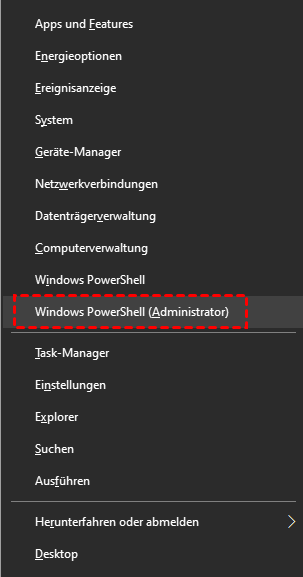
Schritt 1: Öffnen Sie die Eingabeaufforderung als Administrator: Drücken Sie Win + X und wählen Sie „Terminal (Administrator)“ oder „Eingabeaufforderung (Administrator) / Windows PowerShell (Administrator)“.
Schritt 2. DNS-Cache anzeigen: Geben Sie den Befehl „ipconfig /displaydns" ein und drücken Sie die Eingabetaste. Dadurch werden alle kürzlich aufgelösten Domains aufgelistet (z. B. google.com).
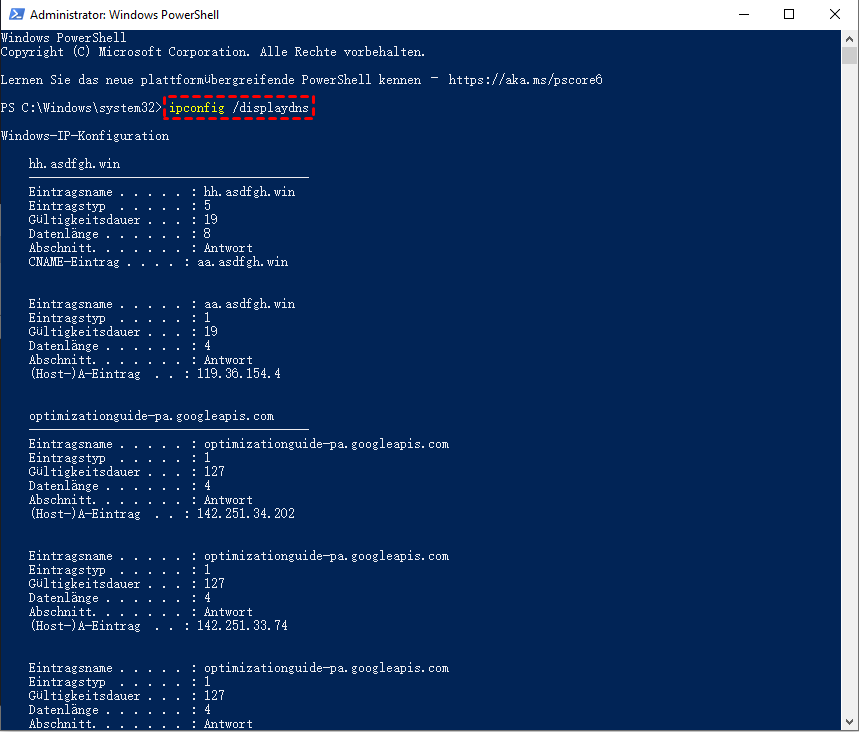
Schritt 3. DNS-Cache exportieren: Geben Sie den Befehl „ipconfig /displaydns > C:\dns_cache.txt“ ein.
Schritt 4. Öffnen Sie die Datei „dns_cache.txt“ mit Notepad.
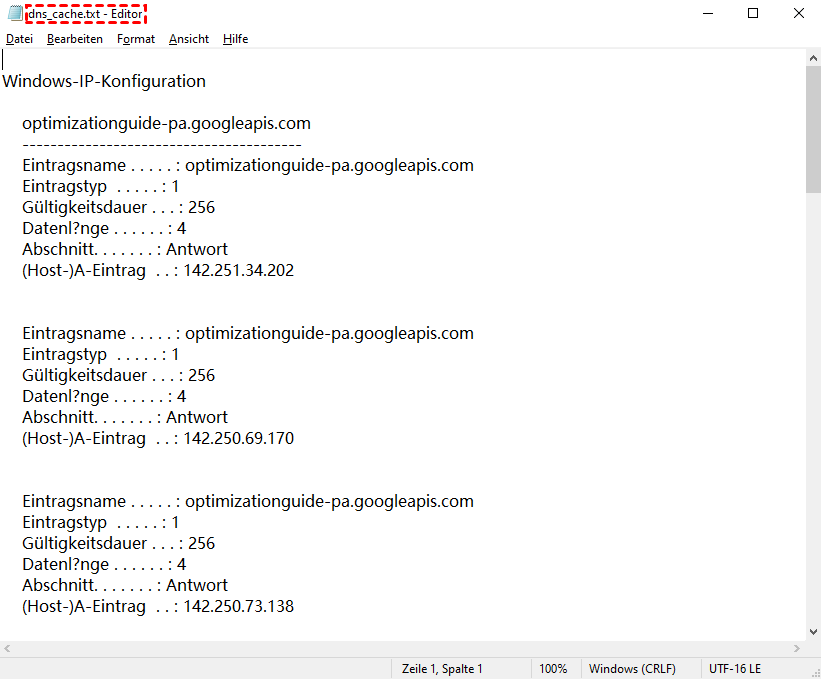
Es werden Domains angezeigt, die über beliebige Browser (Chrome, Firefox, Edge, Safari usw.) besucht wurden.
Methode 3. Gelöschten Browserverlauf aus der Sicherung wiederherstellen
Wenn Sie den Windows-Dateiversionsverlauf oder die Funktion „Sichern und Wiederherstellen“ aktiviert haben, können Sie gelöschte lokale Browserverlaufsdateien aus einer früheren Sicherung wiederherstellen. Diese Methode funktioniert für Chrome, Firefox, Edge und andere Browser, die den Verlauf in lokalen Dateien speichern.
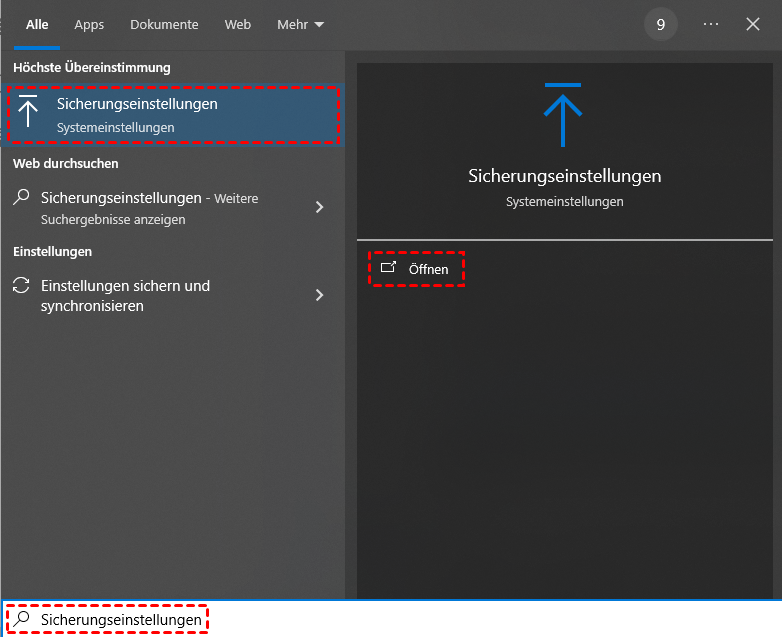
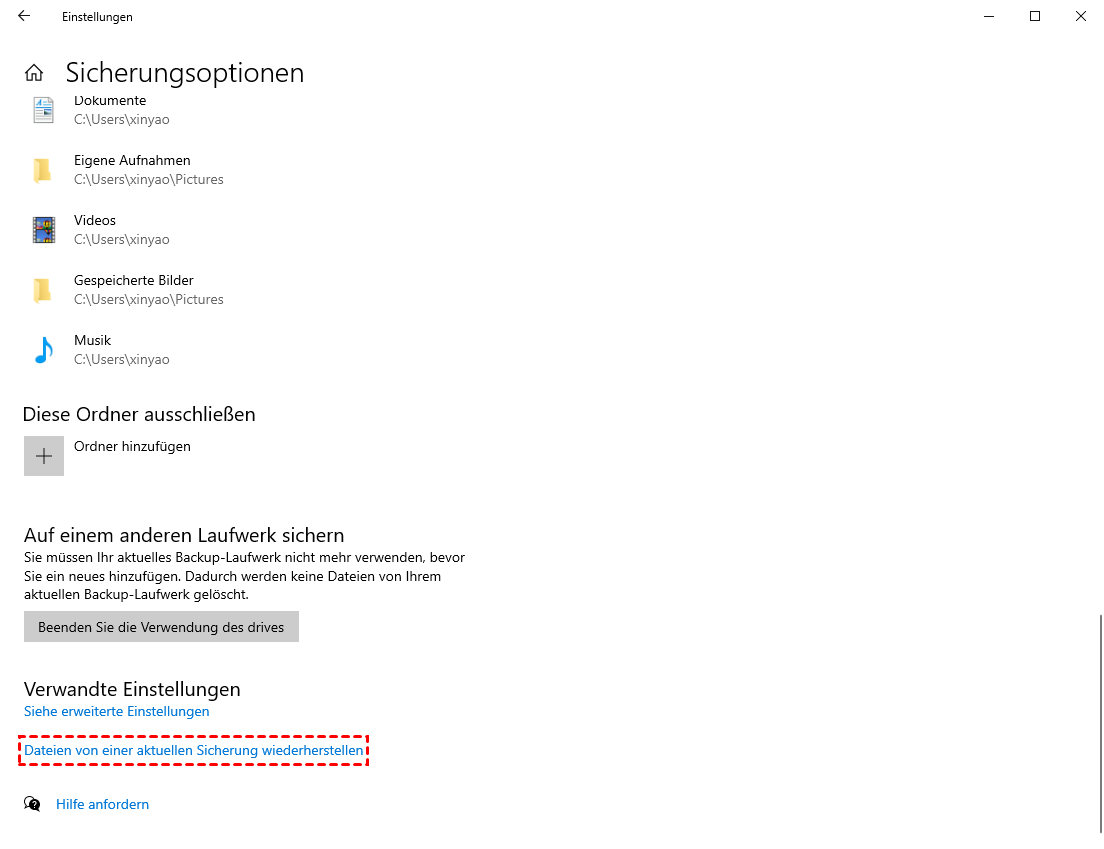
Schritt 1: Drücken Sie die Windows-Taste + S, geben Sie „Sicherungseinstellungen“ in das Suchfeld ein und klicken Sie auf „Öffnen“.
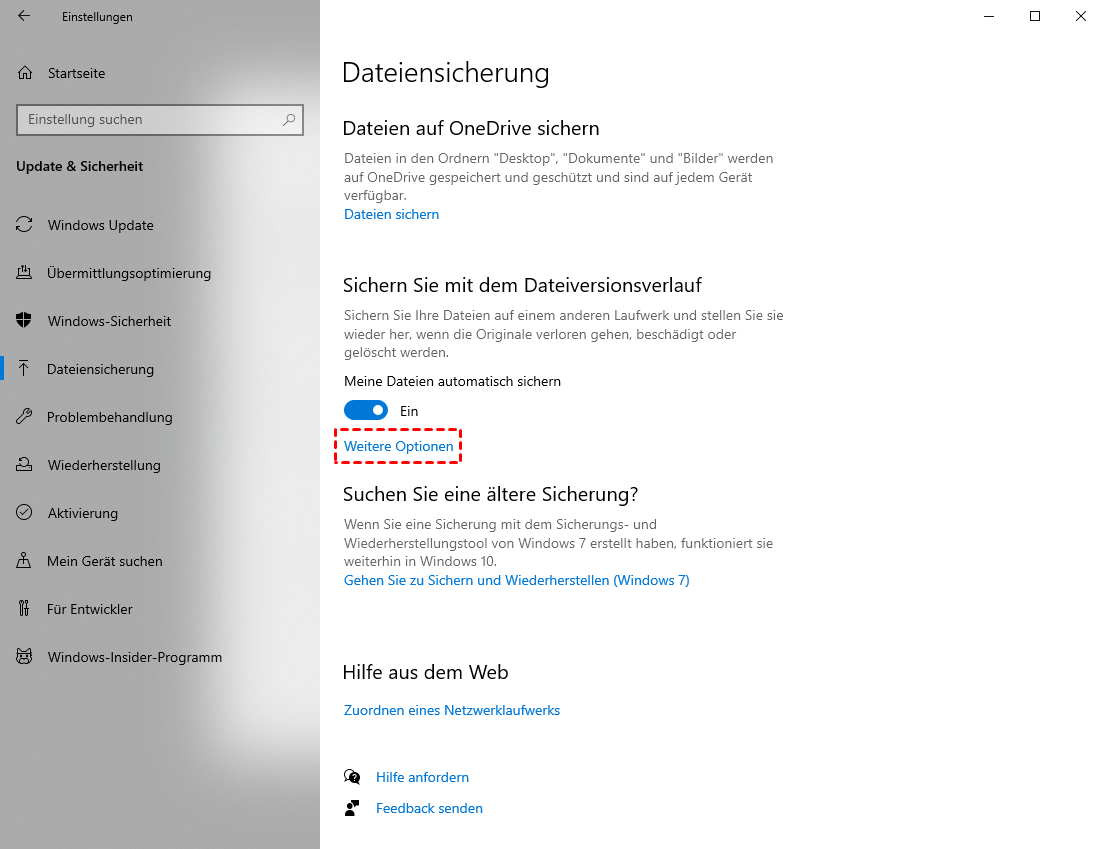
Schritt 2. Klicken Sie auf „Weitere Optionen“.
Schritt 3. Scrollen Sie nach unten und klicken Sie auf „Dateien von einer aktuellen Sicherung wiederherstellen“.
Schritt 4. Durchsuchen Sie den Sicherungsordner und wählen Sie den gewünschten Ordner aus. Klicken Sie anschließend auf die grüne Schaltfläche „Wiederherstellen“.
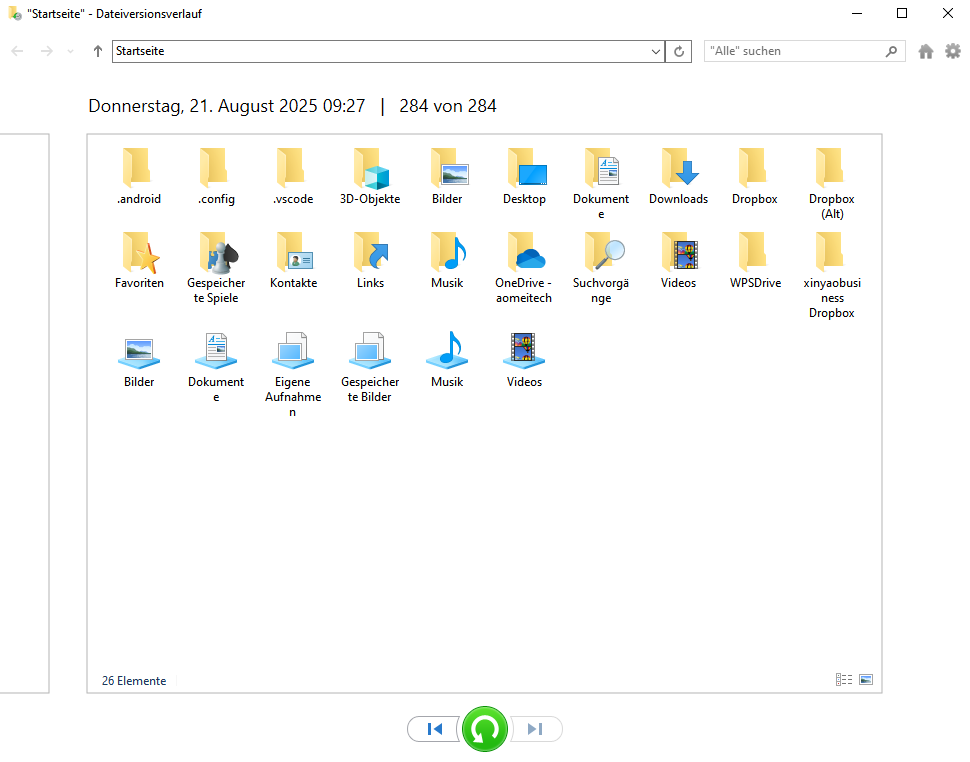
Alternativ können Sie mit der rechten Maustaste auf die entsprechende Verlaufsdatei im lokalen Ordner des Browsers klicken und „Vorgängerversionen wiederherstellen“ auswählen. Im daraufhin angezeigten Fenster wählen Sie die gewünschte Version aus und klicken auf „Wiederherstellen“ (der folgende Screenshot zeigt, wie ein gelöschter Browserverlauf in Edge wiederhergestellt wird).

Methode 4. Gelöschten Browserverlauf über MyRecover wiederherstellen [Keine Datensicherung erforderlich]
Falls Sie keine der in Windows integrierten Sicherungsfunktionen aktiviert haben, aber gelöschte Browserverläufe wiederherstellen müssen, kann Ihnen das kostenlose Programm MyRecover helfen. Es durchsucht Ihre Festplatte nach fehlenden oder gelöschten lokalen Browserverlaufsdateien.

- Mehrere Wiederherstellungsszenarien – Stellt gelöschte, formatierte oder verlorene Partitionsdaten wieder her, selbst nach Systemabstürzen.
- Umfangreiche Dateiformatunterstützung – Stellt Dokumente, Fotos, Videos, Audiodateien und Archive in verschiedenen Formaten wieder her.
- Tiefenscan-Technologie – Kombiniert schnelle und gründliche Scans für höhere Erfolgsquoten bei der Datenwiederherstellung.
- Benutzerfreundliche Oberfläche – Einfache, geführte Schritte ermöglichen die Datenwiederherstellung für alle Kenntnisstufen.
- Hohe Kompatibilität – Funktioniert unter Windows 7–11, allen Servern und unterstützt NTFS, FAT32, exFAT usw.
- Sicher und schreibgeschützt – Scannt, ohne die Originaldaten zu überschreiben und so weitere Schäden zu verhindern.
- Unterstützung mehrerer Geräte – Stellt Daten von Festplatten, SSDs, USB-Laufwerken, SD-Karten und mehr wieder her.
- Schnelle Wiederherstellung – Optimierte Algorithmen beschleunigen Scannen und Abrufen.
 100% Sicher
So verwenden Sie MyRecover zur Wiederherstellung gelöschter Browserverläufe:
Schritt 1: Laden Sie die kostenlose Version von der offiziellen Website herunter und installieren Sie sie auf Ihrem Windows-PC. Vermeiden Sie die Installation auf demselben Laufwerk, auf dem Ihre Browserverläufe gespeichert waren, um ein Überschreiben der Daten zu verhindern.
Schritt 2: Starten Sie MyRecover und wählen Sie das Laufwerk aus, auf dem Ihre Browserdaten gespeichert waren (in der Regel C: unter Windows). Klicken Sie anschließend auf „Scannen“.

Schritt 3. Es wird ein Schnellscan gestartet, um nach gelöschten Dateien zu suchen. Falls in diesem Modus die fehlenden Browserverlaufsdateien nicht gefunden werden, wechseln Sie zu „Tiefenscan“ (ältere oder häufig gelöschte Dateien).
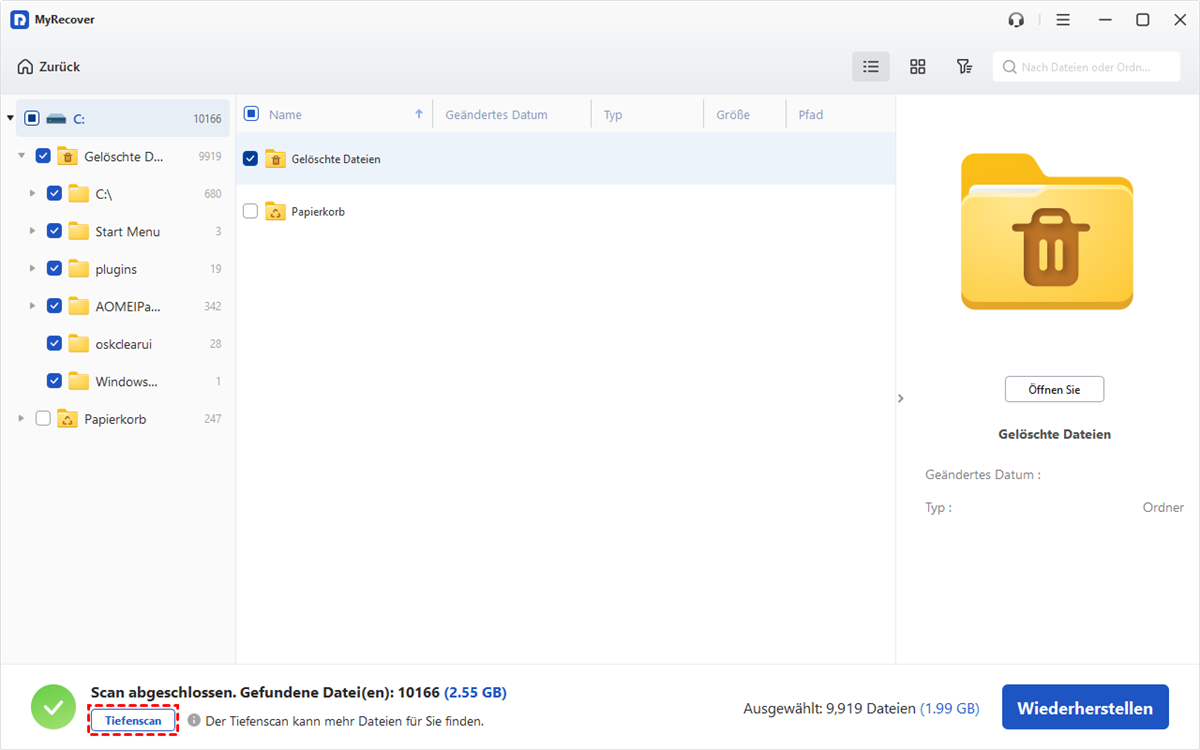
Schritt 4. Durchsuchen Sie nach dem Scan die Ergebnisse nach den gelöschten Browserverlaufsdateien. Sie können Filter (z. B. Dateityp) verwenden, um die Ergebnisse einzugrenzen.
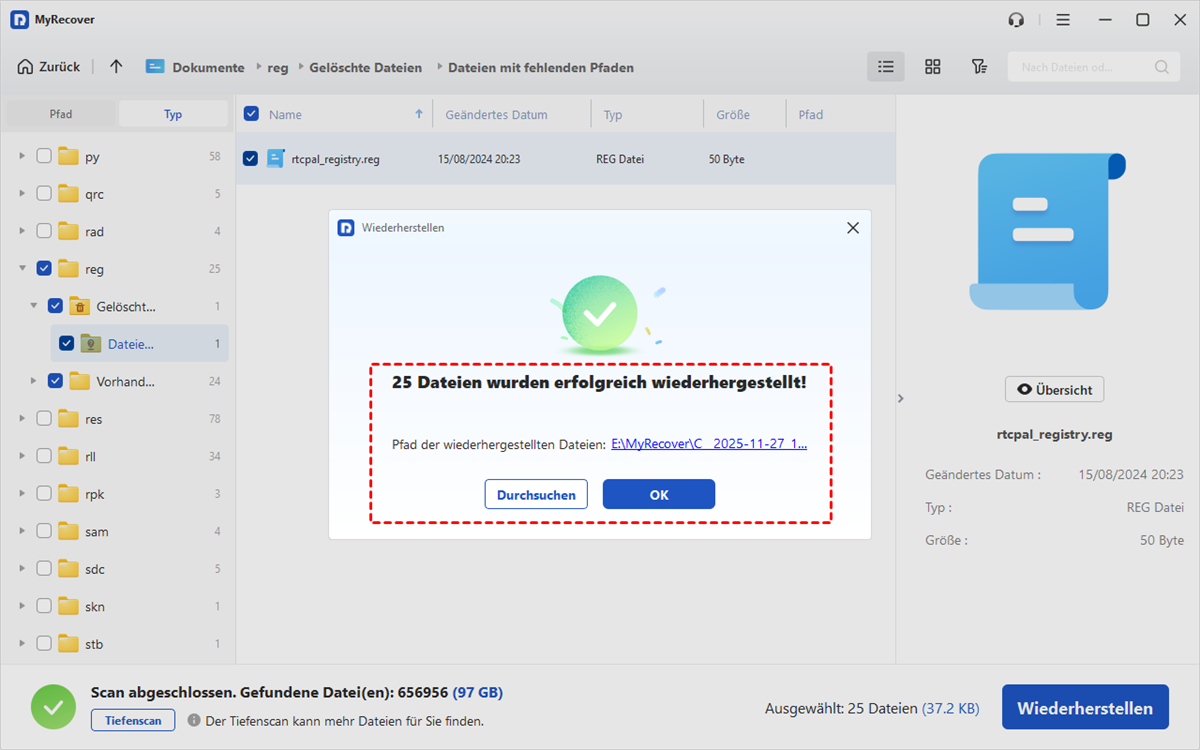
Schritt 5. Wählen Sie die Browserverlaufsdateien aus und klicken Sie auf „Wiederherstellen“.
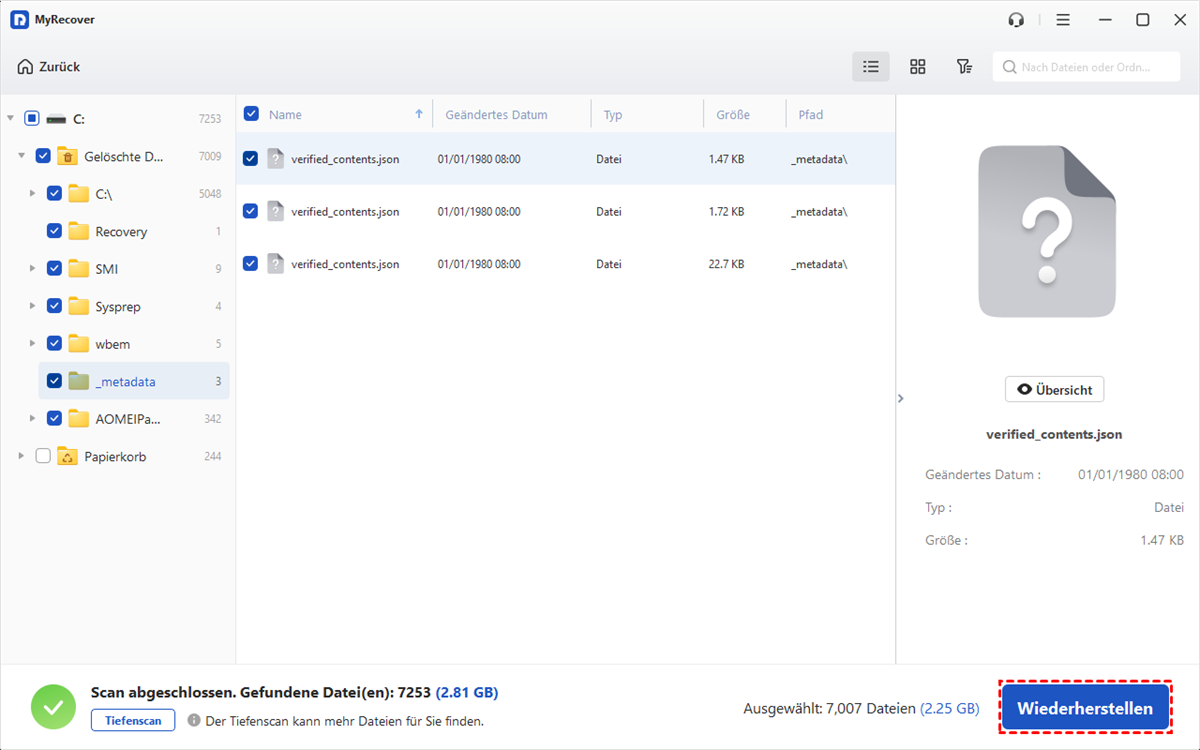
Schritt 6. Speichern Sie die Dateien auf einem anderen Laufwerk (z. B. D:), um Datenbeschädigung zu vermeiden.
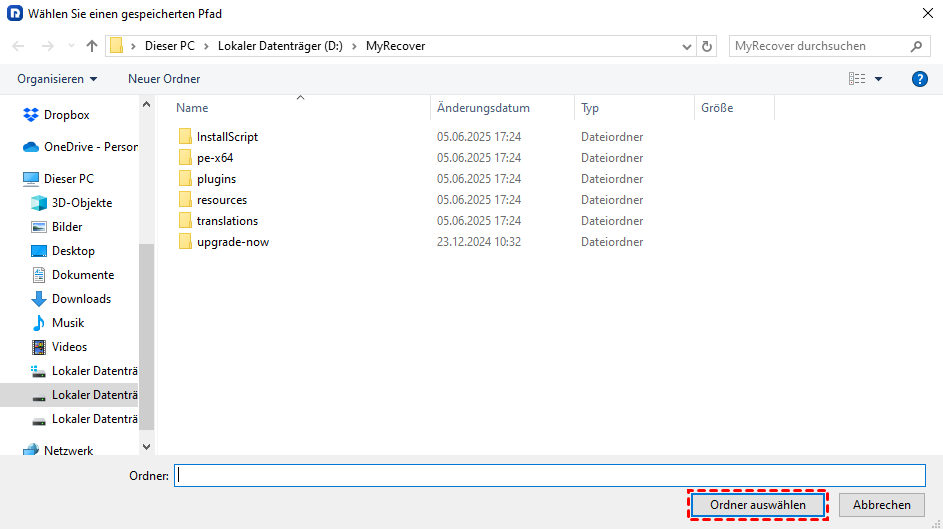
Sobald die Wiederherstellung abgeschlossen ist, können Sie die vorhandene Datei „History“ oder „places.sqlite“ im Profilordner Ihres Browsers durch die wiederhergestellte Datei ersetzen. Öffnen Sie den Browser erneut, um zu überprüfen, ob der Verlauf wiederhergestellt wurde.
Zusammenfassung
Sie können mit den im Artikel genannten Methoden gelöschten Browserverlaufe wiederherstellen. Sollte eine Methode nicht funktionieren, versuchen Sie eine andere – insbesondere Systemsicherungen oder Wiederherstellungssoftware wie MyRecover. Für umfangreiche Datenwiederherstellungsanforderungen, wie z. B. unbegrenztes Wiederherstellungskontingent, Datenwiederherstellung nach einem Systemabsturz, Dateivorschau vor der Wiederherstellung usw., können Sie auf die Professional- oder Technician-Edition upgraden.

Verpassen Sie keine
neuen Tipps mehr
Fügen Sie uns bei Google als bevorzugte Quelle hinzu, um keine hilfreichen Ratgeber mehr zu verpassen.
 Als bevorzugte Quelle hinzufügen >>