 MyRecover



Windows 11 Installationsfehler 0x80070103 – Anleitung & Lösungen
Wie kann man den Installationsfehler 0x80070103 unter Windows 11 beheben? In diesem Leitfaden erfahren Sie die häufigsten Ursachen des Windows-Update-Fehlers und lernen 9 bewährte Methoden zur Fehlerbehebung kennen. Außerdem zeigen wir, wie Sie verlorene Daten nach einem fehlgeschlagenen Update mit MyRecover schnell wiederherstellen können.

Von Cenmew / Aktualisiert am 14.05.2026


Installation-Fehler 0x80070103 Windows 11- Warum?
Der Installationsfehler 0x80070103 unter Windows 11 gehört zu den typischen, aber oft frustrierenden Update-Problemen. Viele Nutzer berichten, dass ein Update oder Treiber scheinbar beginnt, dann aber plötzlich abbricht – ohne klare Erklärung. Genau in solchen Momenten fühlt sich Windows eher wie ein Hindernis als wie ein Helfer an.
Doch die gute Nachricht ist: Hinter dem Fehler steckt meist kein schwerwiegendes Problem, sondern ein Konflikt zwischen vorhandenen Treibern und dem Update selbst.
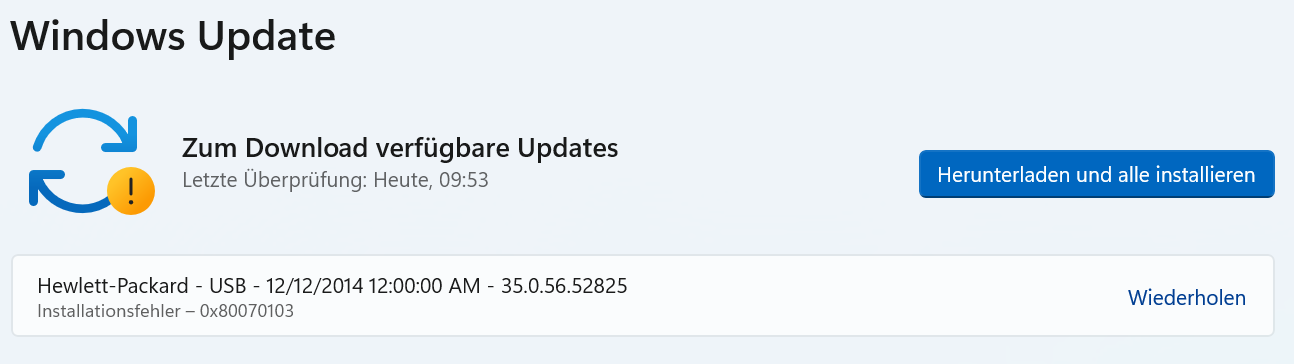
Typische Ursachen sind:
- Ein Treiber ist bereits installiert, wird aber erneut angeboten
- Windows Update versucht eine inkompatible Version zu installieren
- Optionale Treiberupdates überschneiden sich
- Temporäre Update-Fehler im Systemcache
Gerade bei Geräten von Herstellern wie ASUS, Lenovo oder Dell tritt dieser Fehler häufiger bei Treiberupdates auf.
Vor der Fehlerbehebung: Verlorenen Daten nach Windows Update wiederherstellen
Ein fehlgeschlagenes Update ist nicht nur ärgerlich – manchmal gehen dabei auch persönliche Daten verloren oder werden unzugänglich. Besonders nach einem Abbruch oder Systemkonflikt kann es passieren, dass Dateien verschwinden oder Ordner plötzlich leer wirken. In solchen Momenten ist es wichtig, nicht in Panik zu geraten, sondern gezielt eine Datenwiederherstellung durchzuführen.
Genau hier zeigt MyRecoverseine Stärken. Die Software wurde speziell dafür entwickelt, Datenverluste unter Windows 10/11 schnell, einfach und ohne technische Vorkenntnisse zu beheben.Die wichtigsten Vorteile lassen sich einfach zusammenfassen:
✔️Hohe Erfolgsquote bei der Datenrettung: MyRecover nutzt leistungsstarke Scan-Technologien, um gelöschte oder verlorene Dateien tief im System wiederzufinden – auch in Fällen, in denen andere Programme oft scheitern.
✔️Einfache Bedienung: Die Nutzung ist sehr unkompliziert, keine technischen Vorkenntnisse erforderlich. Laufwerk auswählen > Scan starten > Dateien wiederherstellen.
✔️Diese Software kombiniert zwei Modi: Einen Schnellscan für sofortige Ergebnisse und einen Tiefenscan zum Auffinden schwer auffindbarer Dateien, sodass kein Bereich übersehen wird.
✔️Unterstützung vieler Dateitypen: MyRecover kann verschiedene Datenarten wiederherstellen, z. B. die Wiederherstellung von Dokumente, Bilder, Videos und andere wichtige Dateien.
✔️Sichere Wiederherstellung: Gefundene Dateien können vor der Wiederherstellung überprüft werden und werden auf einem sicheren Speicherort gespeichert, um weitere Datenverluste zu vermeiden.
Kurz gesagt: MyRecover ist eine praktische Sicherheitslösung, wenn Windows-Updates nicht nur Fehler verursachen, sondern auch wichtige Daten gefährden. Im Folgenden finden Sie die detaillierten Schritte zur Durchführung einer Wiederherstellung mit MyRecover.
Verlorenen Daten mit MyRecover wiederherstellen
Schritt 1: Installation starten
- Laden Sie MyRecover von der offiziellen Quelle herunter und installieren Sie das Programm auf einem anderen Laufwerk als dem betroffenen.
Die beste kostenlose Datenrettungssoftware für Windows
Schritt 2: Laufwerk auswählen
- Öffnen Sie die Software und wählen Sie das Laufwerk aus, auf dem die Daten verloren gegangen sind (z. B. C: oder D:). Klicken Sie auf „Scannen“.

Schritt 3: Laufwerk scannen
- Die Software führt zunächst einen Schnellscan des Laufwerks durch, um fehlende Dateien zu finden. Anschließend können Sie auch einen gründlichen Scan durchführen.

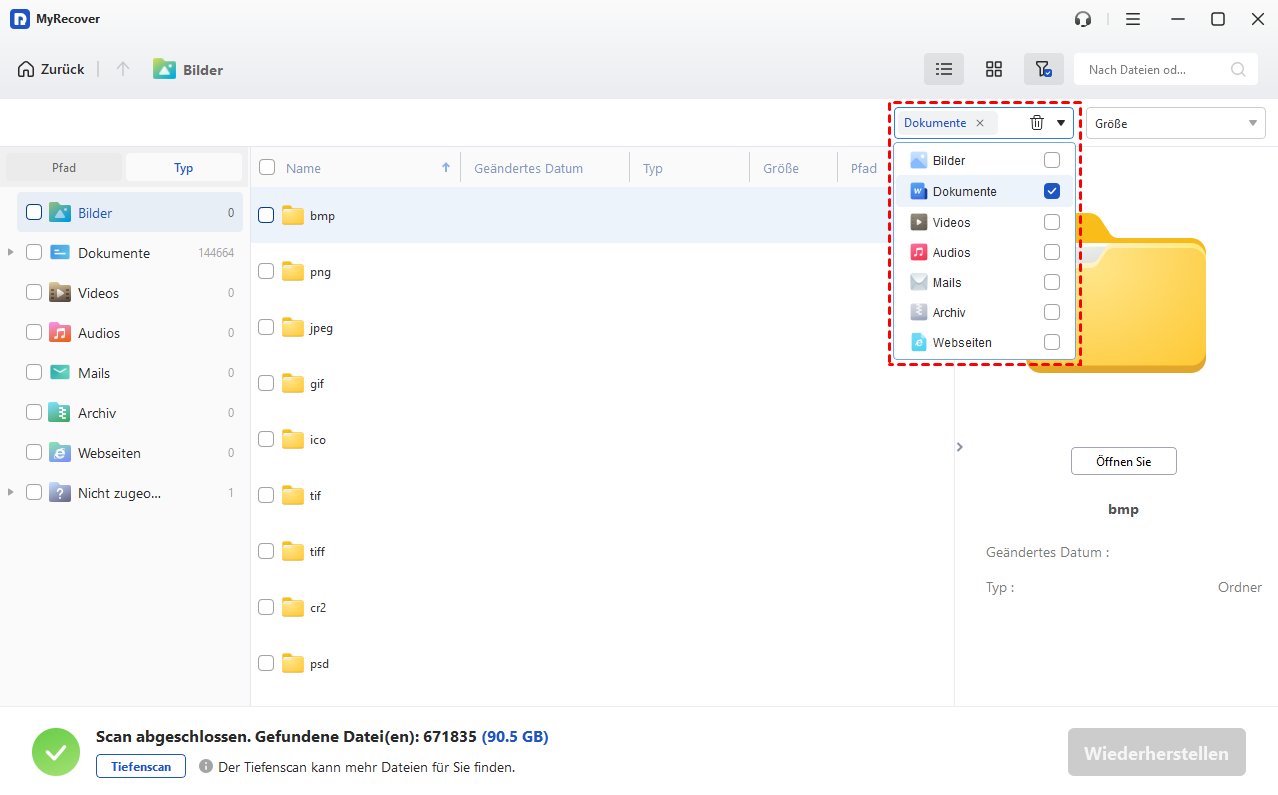
Schritt 4: Dateien filtern
- Nutzen Sie Filter wie „Dokumente“, „Bilder“ oder „Videos“, um schneller Ergebnisse zu finden. Auch Dateinamen-Suche ist möglich.
Schritt 5: Vorschau prüfen
- Viele Dateien lassen sich vor der Wiederherstellung ansehen. So stellen Sie sicher, dass es sich um die richtigen Daten handelt.
Schritt 6: Dateien Wiederherstellen
- Wählen Sie die gewünschten Dateien aus. Klicken Sie auf „Wiederherstellen“ und speichern Sie sie auf einem sicheren Laufwerk.
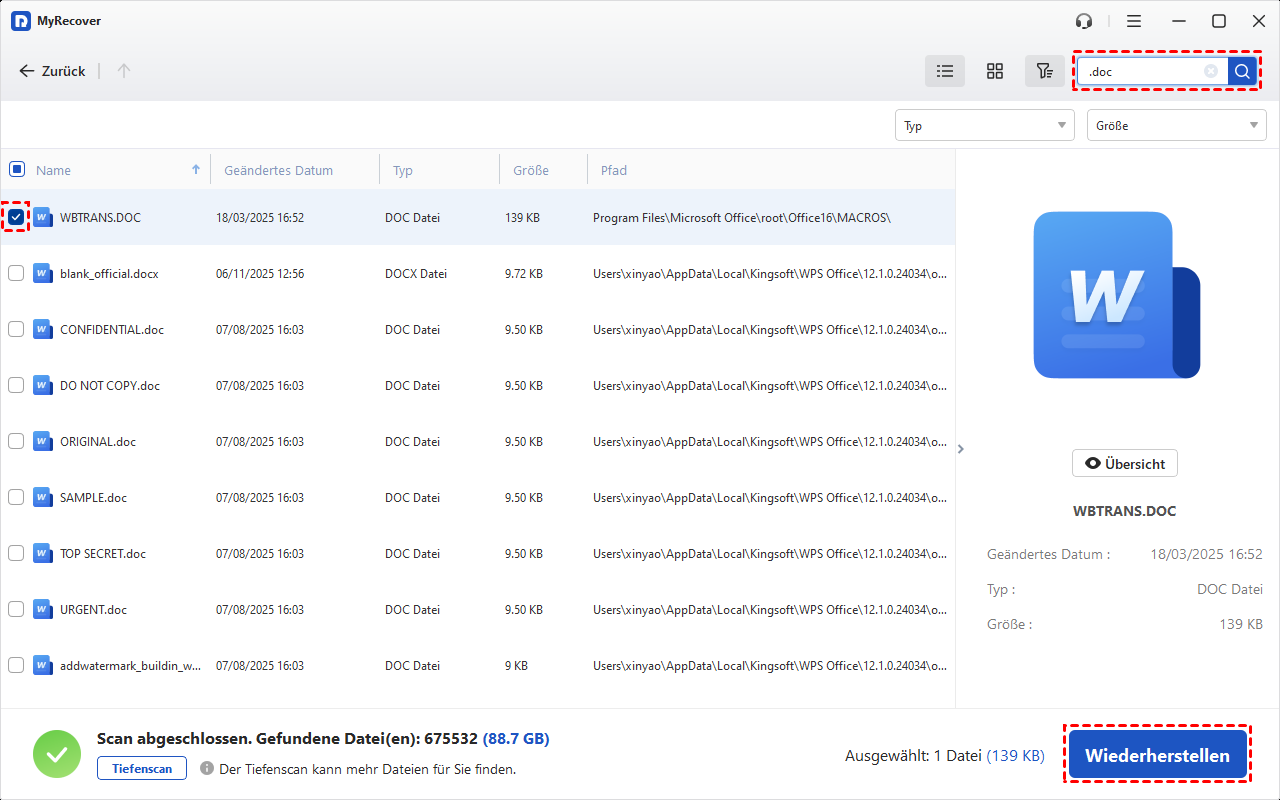
Sobald die Wiederherstellung abgeschlossen ist, bekommt ihr eine Bestätigung, und ihr könnt die Dateien auf dem gewählten Speicherpfad finden. Mit diesen einfachen Schritten könnt ihr fast alle verlorenen Daten nach einem Windows Update wiederherstellen – MyRecover macht es auch für Anfänger leicht, ohne komplexe Einstellungen vornehmen zu müssen. Sobald eure Daten sicher sind, könnt ihr ohne Sorge mit der Behebung des Installation-Fehler 0x80070103 Win 11 beginnen.
Wie kann man den Installationsfehler 0x80070103 unter Windows 11 beheben?
Jetzt, da eure Daten sicher sind, widmen wir uns der eigentlichen Fehlerbehebung. Wir haben 9 praxisnahe Methoden für euch zusammengestellt, die von einfach bis komplex reichen. Beginnt mit den ersten Methoden – oft reicht bereits eine der einfachen Lösungen, um den Fehler zu beheben. Wenn eine Methode nicht funktioniert, geht ihr einfach zur nächsten über – so findet ihr garantiert die passende Lösung für euer Problem.
Methode 1: Windows Updates pausieren und fortsetzen
Die einfachste Methode, um kleine Störungen im Update-Prozess zu beheben, ist das Pausieren und Fortsetzen von Windows Updates. Oftmals hat der Update-Dienst einen kleinen Fehler, der sich durch einen Neustart des Prozesses beheben lässt – und das geht in wenigen Klicks:
Schritt 1. Öffnen Sie die Windows-Einstellungen, indem ihr Sie auf das Zahnrad-Symbol in der Taskleiste klicken oder die Tasten Windows + I drücken.
Schritt 2. Gehen Sie zu „Windows Update“ (links in der Seitenleiste).
Schritt 3. Klicken Sie auf „Updatepause für 7 Tage“. Dies wird die Updates vorübergehend pausieren.
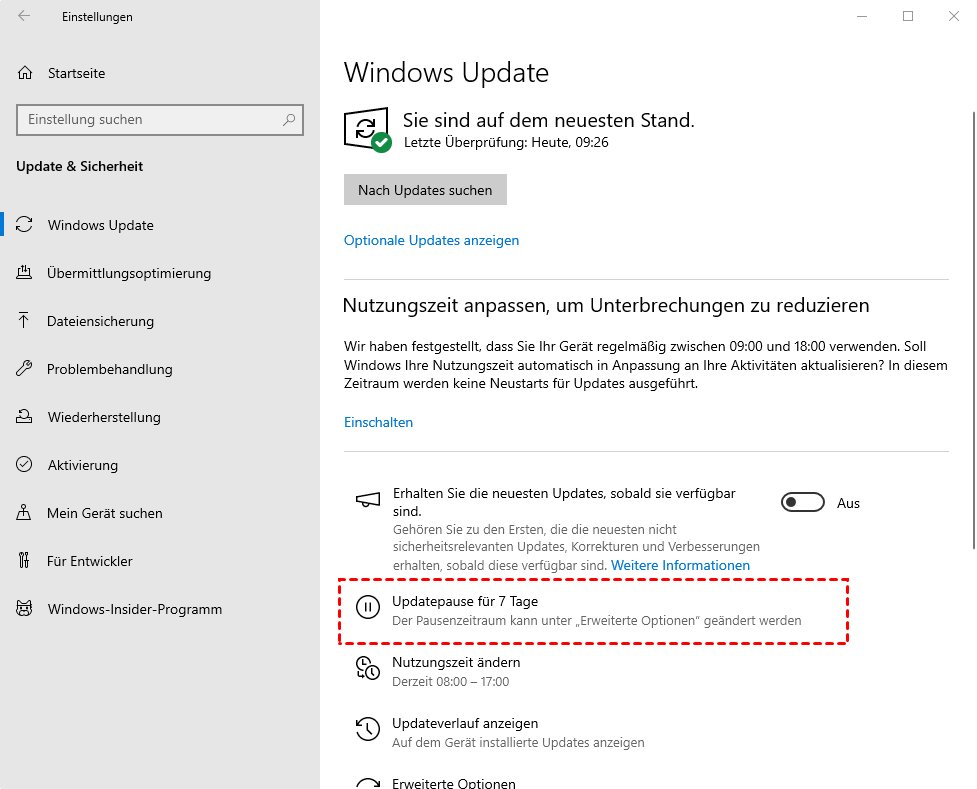
Schritt 4. Wartetn Sie ca. 5-10 Minuten, damit der Update-Dienst vollständig beendet wird.
Schritt 5. Klicken Sie dann auf „Updates fortsetzen“, um die pausierten Updates fortzusetzen.
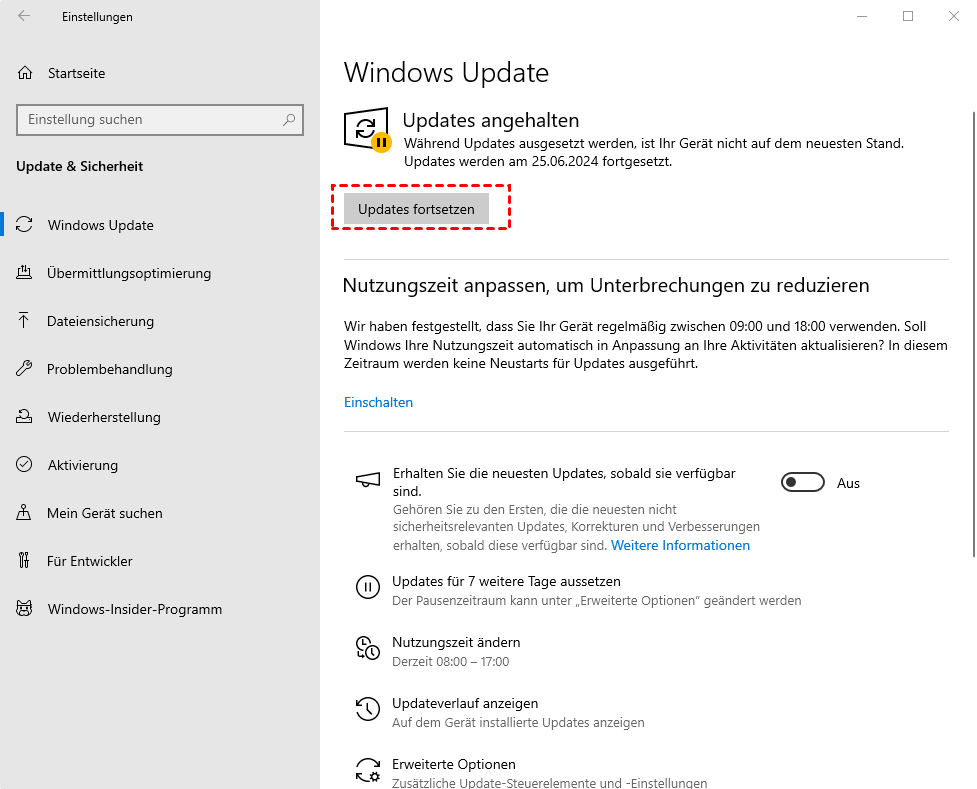
Diese Methode löst oft einfache Caching-Fehler oder temporäre Probleme mit dem Update-Server – probierten Sie sie zuerst, bevor ihrSie zu komplexeren Methoden greiften.
Methode 2: Update manuell installieren
Wenn das automatische Update fehlschlägt, kann es Ihnen helfen, das Update manuell herunterzuladen und zu installieren. So geht es für Sie:
Schritt1. Öffnen Sie die Einstellungen mit den Tasten Windows + I und klicken Sie dann auf „Update & Sicherheit“ und „Windows Update“.
Schritt 2. Navigieren Sie zu „Updateverlauf anzeigen“ und identifizieren Sie alle fehlgeschlagenen Installationsnummern.
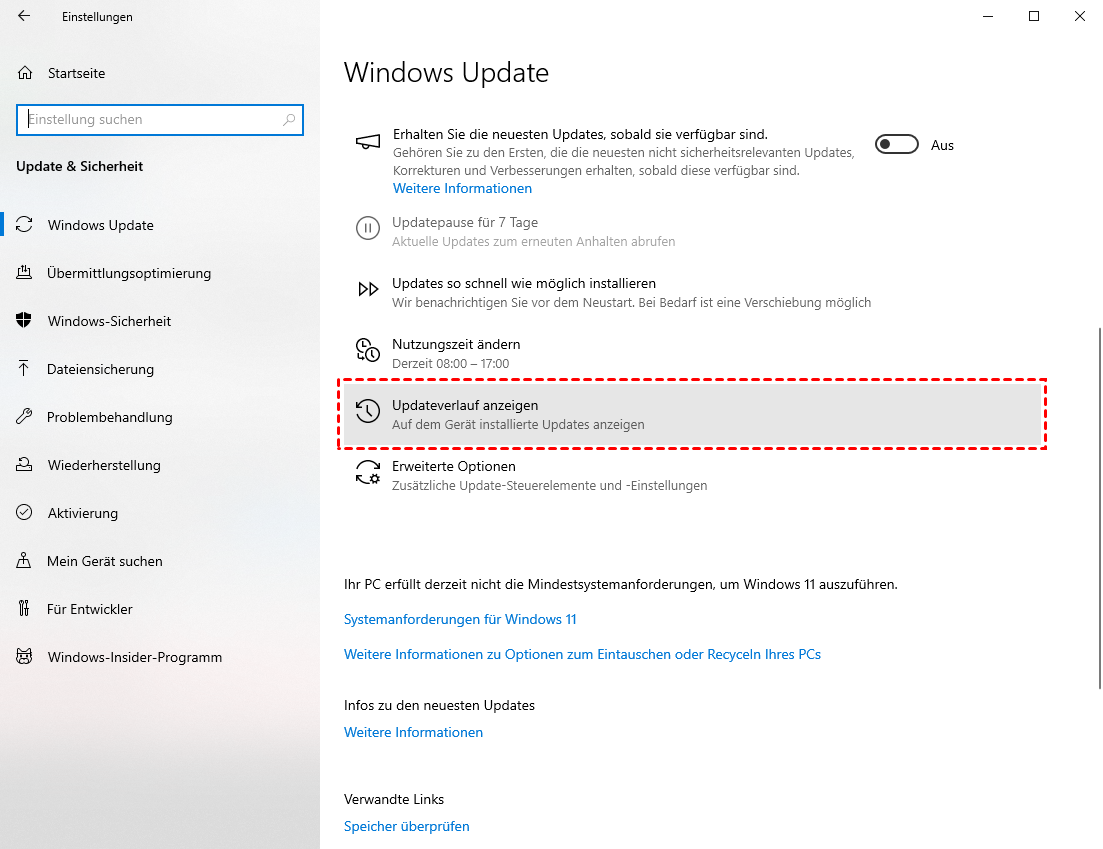
Schritt 3. Kopieren Sie die Nummer des fehlgeschlagenen Updates, besuchen Sie den Microsoft Update-Katalog und suchen Sie nach dem Update.
Schritt 4. Laden Sie es herunter, starten Sie das Installationsprogramm per Doppelklick und fahren Sie mit dem Update fort.
Schritt 5. Starten Sie Ihren PC neu, nachdem die Installation abgeschlossen ist.
Mit der manuellen Installation umgehen Sie den automatischen Update-Dienst, der möglicherweise den Fehler verursacht – oft funktioniert dies, wenn die automatische Installation scheitert.
Methode 3: Optionale Updates installieren
Manchmal fehlen Ihnen wichtige Treiber- oder System-Updates, die für die Installation des fehlgeschlagenen Updates erforderlich sind. Diese Updates befinden sich oft in der Kategorie „ Updateoptionen“ – installieren Sie sie, um Kompatibilitätsprobleme zu beheben:
Schritt 1. Öffnen Sie die Windows-Einstellungen und wählen Sie Windows Update.
Schritt 2. Scrollen Sie nach unten und klicken Sie auf „Erweiterte Optionen“.
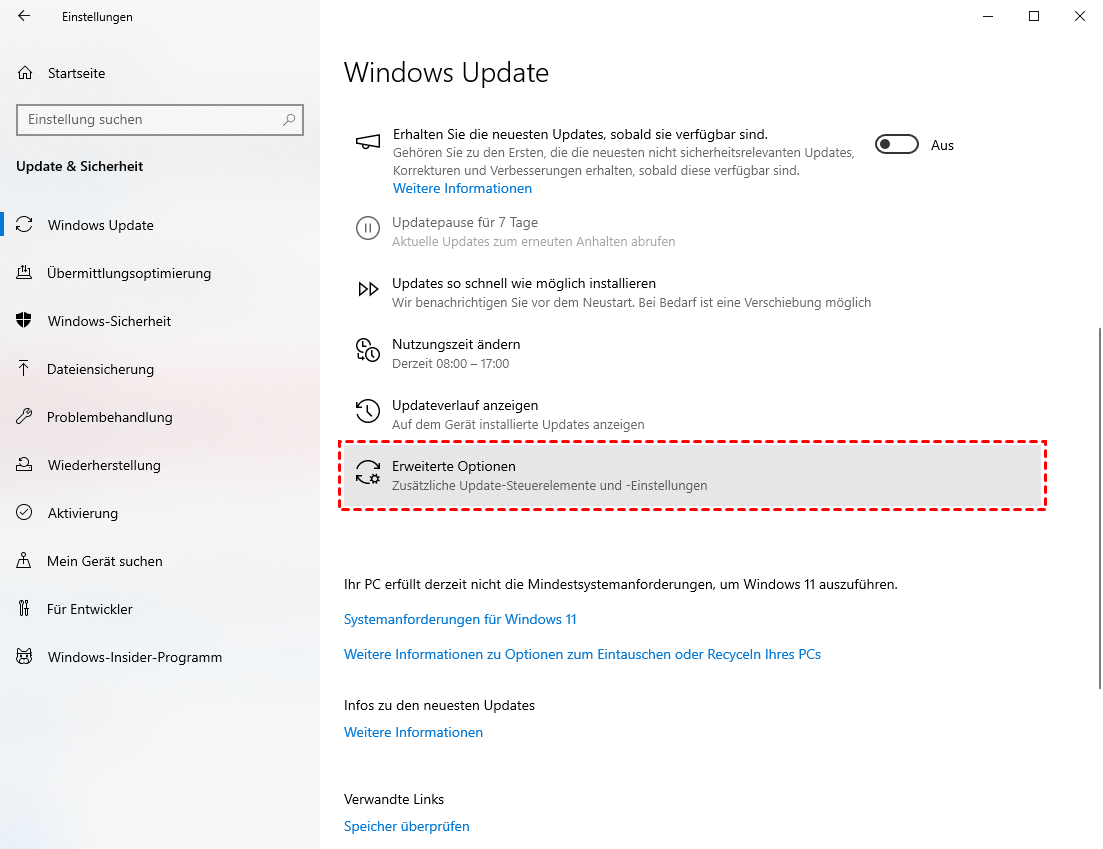
Schritt 3. Wählen Sie die gewünschten Treiber-Updates aus und klicken Sie auf „Herunterladen und installieren“.
Schritt 4. Warten Sie, bis die Installation abgeschlossen ist, und starten Sie Ihren PC neu.
Schritt 5. Versuchen Sie erneut, das ursprüngliche Update zu installieren.
Optionale Updates beheben oft Kompatibilitätsprobleme, die den Fehler verursachen – besonders wenn der Fehler durch veraltete Treiber ausgelöst wird.
Methode 4: Windows Update-Dienst neu starten
Der Windows Update-Dienst ist für die Installation von Updates zuständig – wenn er fehlerhaft läuft, tritt oft der Installationsfehler 0x80070103 auf. Ein Neustart des Dienstes behebt oft temporäre Probleme für Sie:
Schritt 1. Drücken Sie die Tasten Windows + R, um das Ausführen-Fenster zu öffnen.
Schritt 2. Geben Sie „services.msc“ ein und klicken Sie auf „OK“.
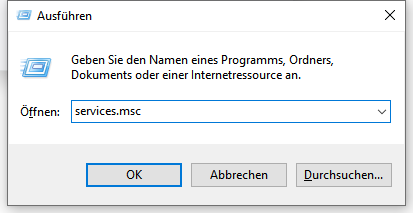
Schritt 3. Suchen Sie in der Liste der Dienste nach „Windows Update“. Wählen Sie „beenden“.
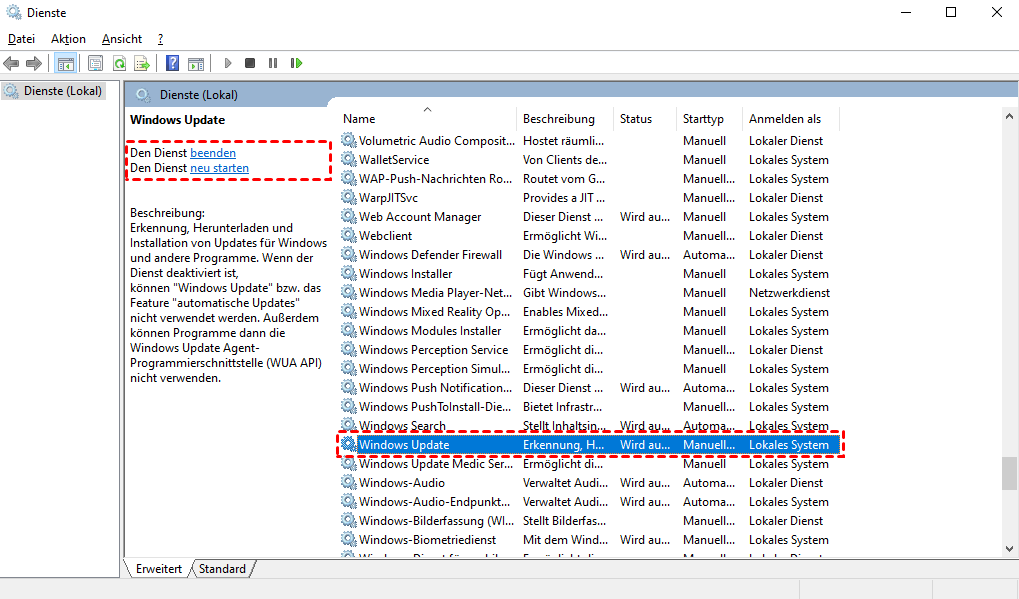
Schritt 4. Warten Sie ca. 1 Minute, bis der Dienst vollständig beendet ist.
Schritt 5. Klicken Sie erneut auf „Windows Update“ und wählen Sie „neu starten“.
Schritt 6. Versuchen Sie, das Update erneut zu installieren.
Dieser Vorgang resetet den Update-Dienst und behebt oft einfache Fehler, die den Installationsvorgang stören.
Methode 5: Windows Update-Problembehandlung nutzen
Windows 11 bietet Ihnen eine eingebaute Problembehandlung für Update-Fehler – nutzen Sie sie, um automatisch Fehler zu erkennen und zu beheben. Dies ist eine hervorragende Option für Sie, falls Sie ein Anfänger sind, da die Problembehandlung alle Schritte selbst übernimmt:
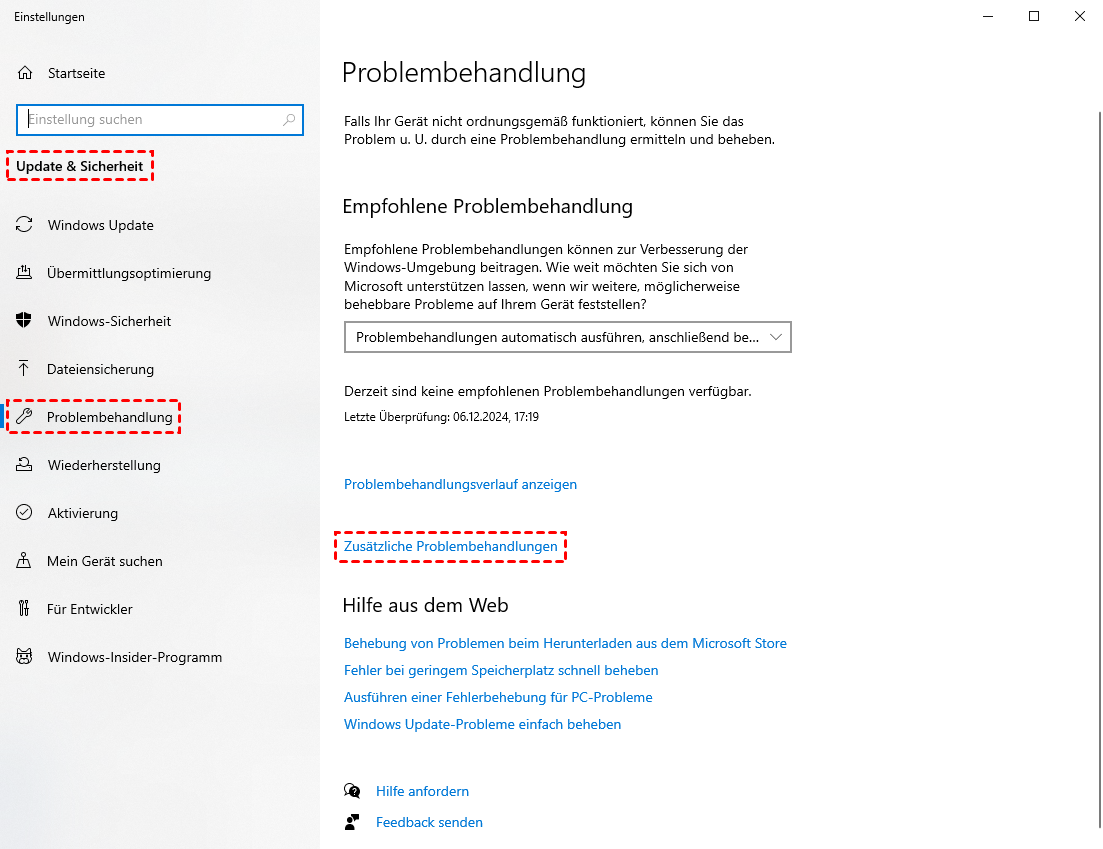
Schritt 1. Drücken Sie die Tasten Windows + I, um die Einstellungen zu öffnen, wählen Sie „Update & Sicherheit“.
Schritt 2. Wählen Sie „Problembehandlung“und dann „Zusätzliche Problembehandlungen“.
Schritt 3. Wählen Sie „Windows Update“ und klicken Sie auf „Problembehandlung ausführen“. Befolgen Sie die Anweisungen auf dem Bildschirm, wenn Korrekturen identifiziert werden.
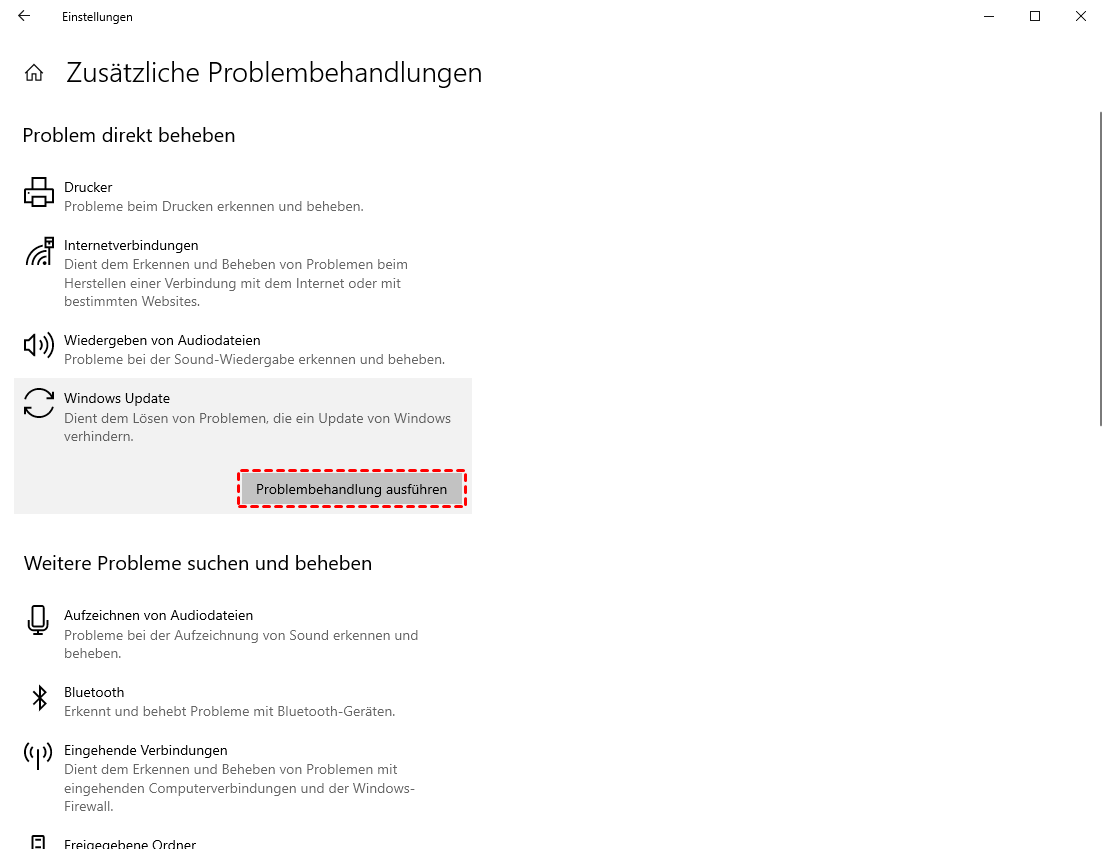
Die Windows Update-Problembehandlung ist ein hilfreiches Tool für Sie, das oft die einfachsten Ursachen für den installation-Fehler 0x80070103 behebt – ohne dass Sie manuell etwas einstellen müssen.
Methode 6: Windows Update ausblenden
Wenn der Fehler durch ein bestimmtes Update verursacht wird (z. B. ein fehlerhafter Treiber-Update von Microsoft oder einem Hersteller wie ASUS), kann es Ihnen helfen, dieses Update temporär auszublenden. Dadurch wird es nicht mehr automatisch installiert, und der Fehler tritt nicht mehr auf. So geht es für Sie:
Schritt 1. Geben Sie „Systemsteuerung“ in die Suchleiste unten links auf Ihrem Computer ein und öffnen Sie die Anwendung.
Schritt 2. Stellen Sie das Popup-Fenster auf die Anzeige kleiner Symbole um. Wählen Sie dann „Problembehandlung“.
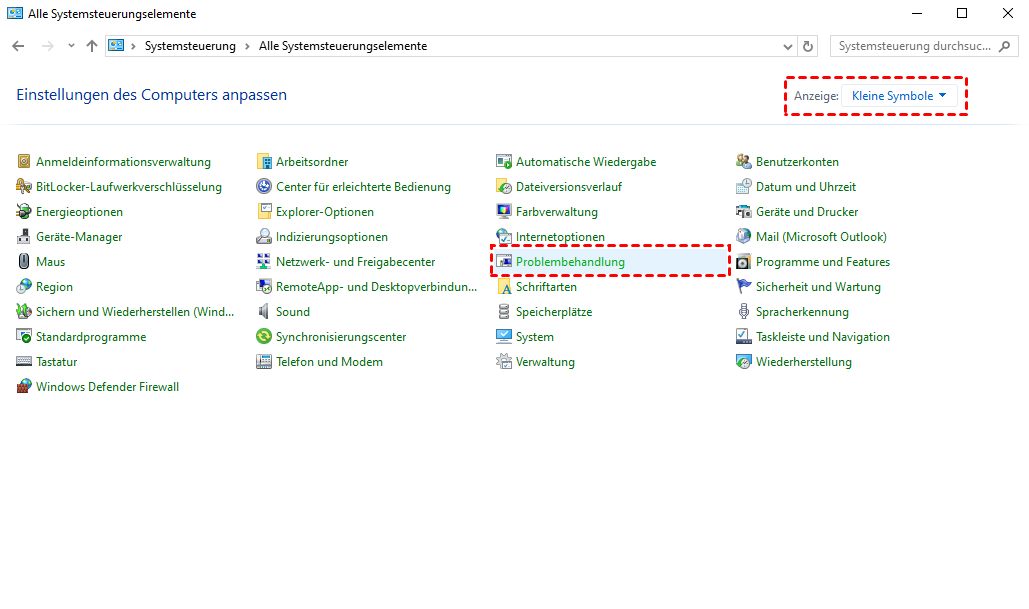
Schritt 3. Wählen Sie unter „System und Sicherheit“ die Option „Probleme mit Windows Update beheben“.
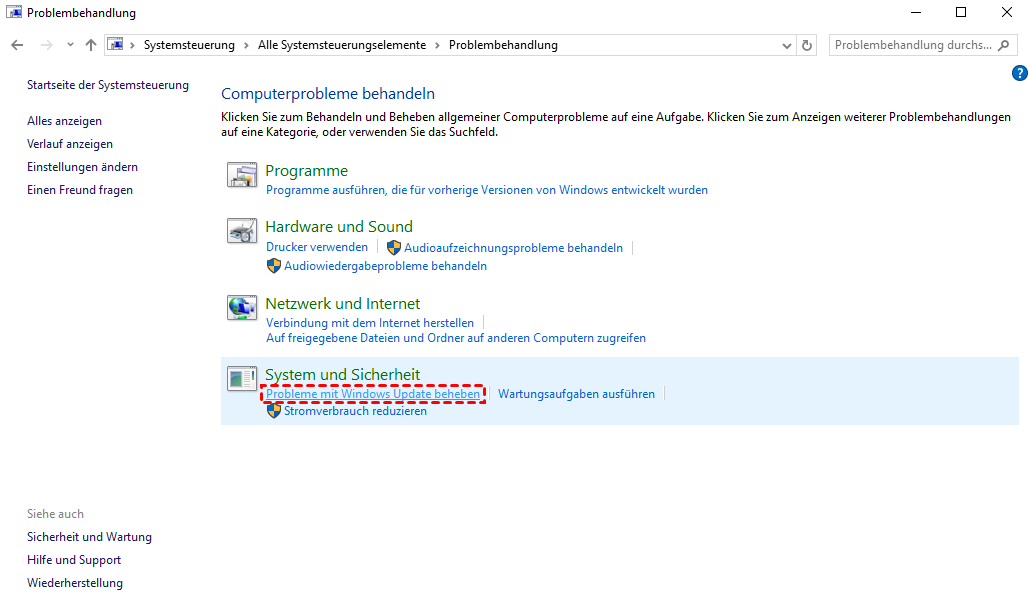
Schritt 4. Wenn Sie wichtige Updates ausblenden möchten, klicken Sie auf den Link, der besagt, dass wichtige Updates verfügbar sind.
Schritt 5. Wenn Sie optionale Updates ausblenden möchten, klicken Sie auf den Link, der besagt, dass optionale Updates verfügbar sind.
Schritt 6. Wählen Sie ein Update aus, das Sie ausblenden möchten, halten Sie die Umschalttaste gedrückt, klicken Sie mit der rechten Maustaste darauf und tippen oder klicken Sie dann auf Update ausblenden.
Diese Methode ist eine temporäre Lösung für Sie, aber nützlich, wenn Sie nicht warten wollen, bis das Problem von Microsoft behoben wird – besonders wenn der Fehler durch einen fehlerhaften Treiber ausgelöst wird.
Methode 7: Windows Update-Komponenten zurücksetzen
Wenn die Windows Update-Komponenten beschädigt sind, tritt der Installation-Fehler 0x80070103 häufig auf. Durch das Zurücksetzen der Komponenten wird der Update-Prozess vollständig neu initialisiert für Sie – dies ist eine etwas komplexere Methode, aber sehr wirksam:
Schritt 1. Geben Sie „Editor“ in die Suchleiste unten links in Windows ein und öffnen Sie ihn.
Schritt 2. Kopieren Sie den folgenden Code und fügen Sie ihn in den Editor ein.
- net stop bits
- net stop wuauserv
- net stop appidsvc
- net stop cryptsvc
- Del "%ALLUSERSPROFILE%\Application Data\Microsoft\Network\Downloader\*.*"
- rmdir %systemroot%\SoftwareDistribution /S /Q
- rmdir %systemroot%
- system32catroot2 /S /Q
- sc.exe sdset bits D:(A;;CCLCSWRPWPDTLOCRRC;;;SY)(A;;CCDCLCSWRPWPDTLOCRSDRCWDWO;;;BA)(A;;CCLCSWLOCRRC;;;AU)(A;;CCLCSWRPWPDTLOCRRC;;;PU)
- sc.exe sdset wuauserv D:(A;;CCLCSWRPWPDTLOCRRC;;;SY)(A;;CCDCLCSWRPWPDTLOCRSDRCWDWO;;;BA)(A;;CCLCSWLOCRRC;;;AU)(A;;CCLCSWRPWPDTLOCRRC;;;PU)
- cd /d %windir% system32
- regsvr32.exe /s atl.dll
- regsvr32.exe /s urlmon.dll
- regsvr32.exe /s mshtml.dll
- regsvr32.exe /s shdocvw.dll
- regsvr32.exe /s browseui.dll
- regsvr32.exe /s jscript.dll
- regsvr32.exe /s vbscript.dll
- regsvr32.exe /s scrrun.dll
- regsvr32.exe /s msxml.dll
- regsvr32.exe /s msxml3.dll
- regsvr32.exe /s msxml6.dll
- regsvr32.exe /s actxprxy.dll
- regsvr32.exe /s softpub.dll
- regsvr32.exe /s wintrust.dll
- regsvr32.exe /s dssenh.dll
- regsvr32.exe /s rsaenh.dll
- regsvr32.exe /s gpkcsp.dll
- regsvr32.exe /s sccbase.dll
- regsvr32.exe /s slbcsp.dll
- regsvr32.exe /s cryptdlg.dll
- regsvr32.exe /s oleaut32.dll
- regsvr32.exe /s ole32.dll
- regsvr32.exe /s shell32.dll
- regsvr32.exe /s initpki.dll
- regsvr32.exe /s wuapi.dll
- regsvr32.exe /s wuaueng.dll
- regsvr32.exe /s wuaueng1.dll
- regsvr32.exe /s wucltui.dll
- regsvr32.exe /s wups.dll
- regsvr32.exe /s wups2.dll
- regsvr32.exe /s wuweb.dll
- regsvr32.exe /s qmgr.dll
- regsvr32.exe /s qmgrprxy.dll
- regsvr32.exe /s wucltux.dll
- regsvr32.exe /s muweb.dll
- regsvr32.exe /s wuwebv.dll
- netsh winsock reset
- netsh winsock reset proxy
- net start bits
- net start wuauserv
- net start appidsvc
- net start cryptsvc
Schritt 3. Klicken Sie oben links im Editor auf das Menü „Datei“ und anschließend auf „Speichern unter“.
Schritt 4. Benennen Sie die Datei „Reset Windows Components.bat“.
Schritt 5. Klicken Sie im Dropdown-Menü „Dateityp“ auf „Alle Dateien“. Klicken Sie anschließend auf „Speichern“.
Schritt 6. Klicken Sie mit der rechten Maustaste auf die Datei und wählen Sie „Als Administrator ausführen“.
Schritt 7. Starten Sie Ihren Computer neu.
Dieser Vorgang setzt alle Update-Komponenten zurück und behebt oft schwerere Probleme für Sie, die andere Methoden nicht lösen können.
Methode 8: SFC und DISM ausführen
Beschädigte Systemdateien können den Installation-Fehler 0x80070103 verursachen – mit den Tools SFC (System File Checker) und DISM (Deployment Image Servicing and Management) können Sie diese Dateien scannen und reparieren. Beide Tools sind in Windows 11 integriert und leicht für Sie zu nutzen:
Schritt 1. Geben Sie in der Suchleiste unten links auf Ihrem Computer „cmd“ oder „Eingabeauffoderung“ und wählen Sie „Als Administrator ausführen“.

Schritt 2. Geben Sie zuerst den Befehl „sfc /scannow“ ein und drücken Sie Enter. Der SFC-Scan prüft alle Systemdateien auf Schäden und repariert sie automatisch – dies kann einige Minuten dauern.
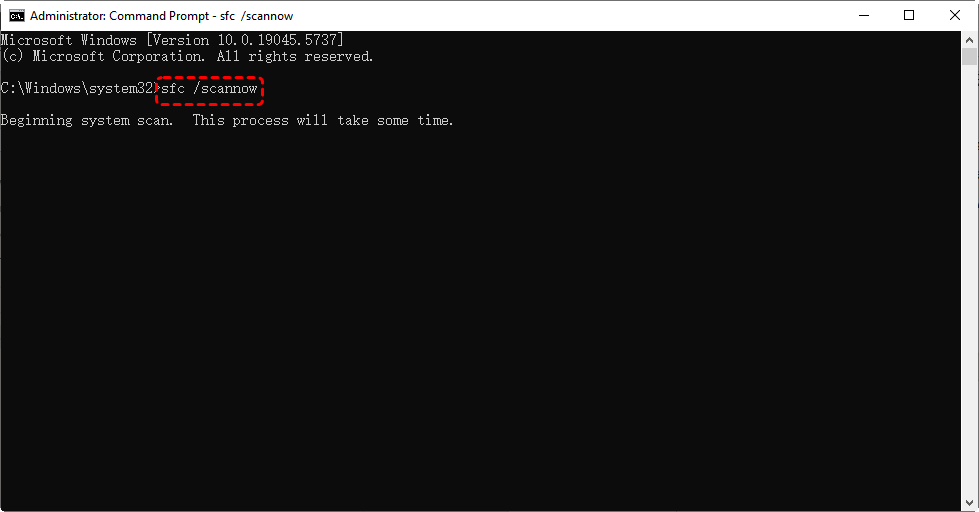
Schritt 3. Wenn der SFC-Scan das Problem nicht behebt, führen Sie die folgenden Befehle im erhöhten Eingabeaufforderungsfenster aus:
- Dism /Online /Cleanup-Image /CheckHealth
- Dism /Online /Cleanup-Image /ScanHealth
- Dism /Online /Cleanup-Image /RestoreHealth
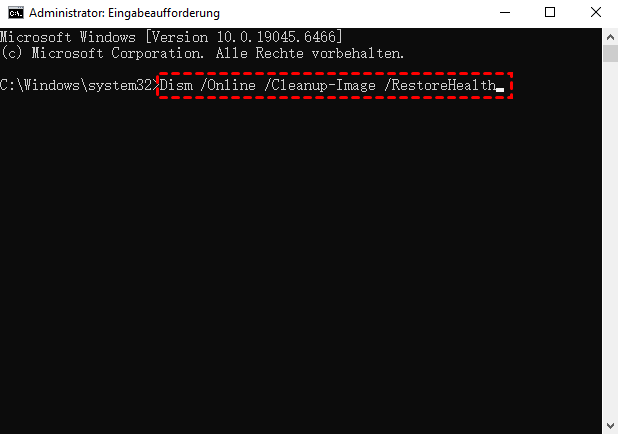
Starten Sie nach Abschluss dieser Schritte Ihren PC neu und prüfen Sie, ob der Installationsfehler 0x80070103 behoben ist.
Methode 9: SoftwareDistribution-Ordner löschen
Der SoftwareDistribution-Ordner speichert temporäre Update-Dateien – wenn diese Dateien beschädigt sind, kann das Update nicht installiert werden und der Fehler 0x80070103 tritt auf. Durch das Löschen des Ordners werden die temporären Dateien neu erstellt für Sie – so geht es:
Schritt 1. Geben Sie in der Suchleiste unten links auf Ihrem Computer „cmd“ oder „Eingabeauffoderung“ und wählenSie „Als Administrator ausführen“.
Schritt 2. Führen Sie nacheinander die folgenden Befehle aus und drücken Sie die Eingabetaste:
- net stop wuauserv
- net stoppt cryptSvc
- netzstoppbits
- net stop msiserver
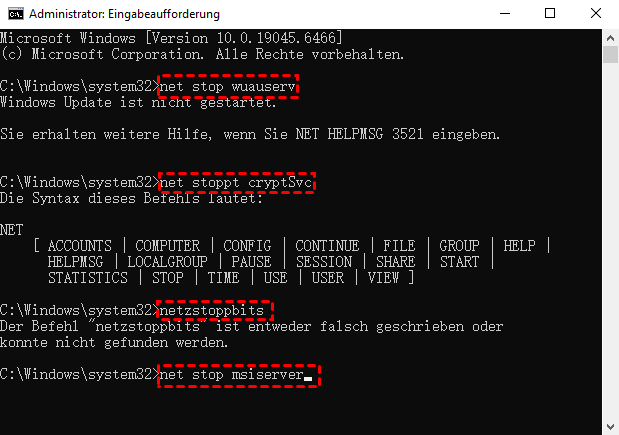
Schritt 3. Navigieren Sie zu „C:\Windows\SoftwareDistribution“ und löschen Sie alle darin enthaltenen Dateien und Ordner, indem Sie alle auswählen (Ctrl+A) und dann mit der rechten Maustaste klicken, um „Löschen“ auszuwählen.
Schritt 4. Nachdem Sie den Ordner geleert haben, starten Sie Ihren Computer neu oder führen Sie die folgenden Befehle in der Eingabeaufforderung aus, um Windows Update-bezogene Dienste neu zu starten:
- nettostart wuauserv
- net cryptSvc starten
- nettostartbits
- net start msiserver
Schritt 5. Führen Sie Windows Update erneut aus, um zu überprüfen, ob der Installation-Fehler 0x80070103 in Windows 11 weiterhin besteht.
Das Löschen des SoftwareDistribution-Ordners behebt Caching-Fehler und beschädigte temporäre Dateien für Sie – dies ist eine weitere wirksame Methode, wenn andere Lösungen nicht geholfen haben.
Fazit
Der Installationsfehler 0x80070103 unter Windows 11 ist ärgerlich, aber keineswegs unüberwindbar. Wie wir gesehen haben, hat der Fehler meist einfache Ursachen. Bevor ihr mit der Fehlerbehebung beginnt, solltet ihr unbedingt verlorene Daten mit MyRecover wiederherstellen – das Tool macht dies einfach und zuverlässig, auch ohne technisches Vorwissen.
Die vorgestellten 9 Methoden reichen von einfachen Schritten bis zu komplexeren Vorgängen – beginnt mit den einfachsten Methoden, da sie oft ausreichen, um den Fehler zu beheben.
FAQs zum Installationsfehler 0x80070103
1. Was tun bei Installationsfehler 0x80070103?
Starten Sie Windows Update erneut, installieren Sie den Treiber manuell oder verwenden Sie MyRecover, falls während der Fehlerbehebung wichtige Dateien verloren gehen.
2. Was bedeutet der Fehler 0x80070103 beim ASUS-Installationsprogramm?
Der Fehler bedeutet meist, dass der ASUS-Treiber bereits installiert ist oder nicht mit der aktuellen Version kompatibel ist.
3. Was tun, wenn das Update nicht installiert werden kann?
Führen Sie die Windows-Problembehandlung aus, setzen Sie die Update-Komponenten zurück und nutzen Sie MyRecover , um versehentlich gelöschte Dateien wiederherzustellen.
4. Was bedeutet der Installationsfehler 0x80070103 unter Windows?
Dieser Fehler tritt häufig auf, wenn Windows versucht, einen bereits vorhandenen oder ungeeigneten Treiber zu installieren.
5. Warum tritt der Fehlercode 0x80070103 bei Treiberupdates auf?
Windows erkennt dabei oft einen älteren, identischen oder inkompatiblen Treiber. Falls Dateien nach der Reparatur fehlen, kann MyRecover bei der Datenwiederherstellung helfen.
6. Ist der Installationsfehler 0x80070103 gefährlich für Windows 10/11?
Nein, der Fehler ist normalerweise nicht gefährlich. Sollte es jedoch durch Systemreparaturen zu Datenverlust kommen, können gelöschte Dateien mit MyRecover wiederhergestellt werden.

Verpassen Sie keine
neuen Tipps mehr
Fügen Sie uns bei Google als bevorzugte Quelle hinzu, um keine hilfreichen Ratgeber mehr zu verpassen.
 Als bevorzugte Quelle hinzufügen >>