 MyRecover



Iomega Datenrettung von externen Festplatten [Alle Kostenlos]
iomega external hard drive recovery, iomega external hard drive recovery software, how to recover data from iomega external hard drive, iomega external hard drive recovery without losing data

Von Cenmew / Aktualisiert am 01.04.2026


Vorschau
"Hallo, meine Iomega externe Festplatte wird auf meinem Computer nicht angezeigt. Ich habe sie mehrfach neu verbunden, aber sie erscheint nicht im Datei-Explorer. Ich habe wichtige Arbeits- und persönliche Dateien auf dem Laufwerk gespeichert. Ist es wahrscheinlich, dass ich Daten von dieser Iomega externen Festplatte wiederherstellen kann? Vielen Dank!"
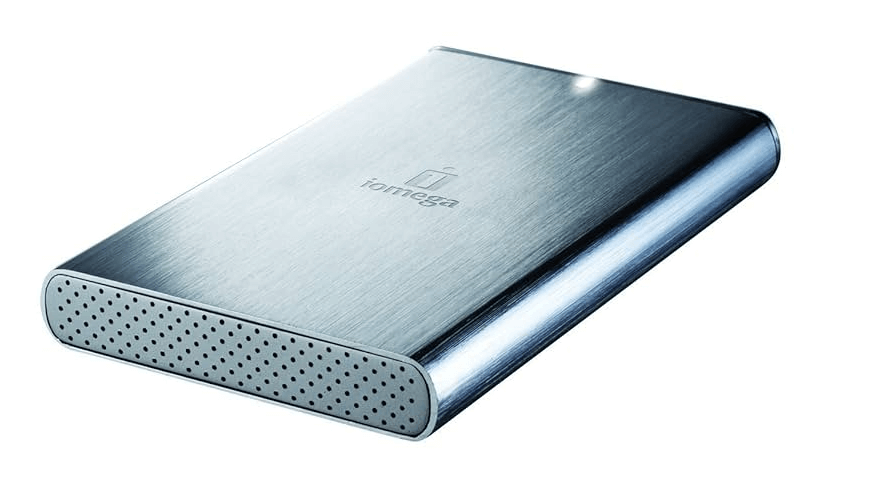
Iomega war ein beliebtes amerikanisches Datenspeicherunternehmen, das 1980 gegründet wurde. Es wurde bekannt für seine Zip-Laufwerke, externen Festplatten und Netzwerkspeichergeräte. Iomega-Produkte wurden in den 1990er und frühen 2000er Jahren häufig für persönliche und geschäftliche Datensicherungen verwendet.
Im Jahr 2008 wurde Iomega von der EMC Corporation übernommen und arbeitete später mit Lenovo zusammen, um LenovoEMC zu gründen. Obwohl die Iomega-Marke nicht mehr aktiv ist, verlassen sich viele Benutzer noch immer auf Iomega externe Festplatten zur Speicherung wichtiger Daten.
Kann man Daten von einer Iomega externen Festplatte wiederherstellen?
Ja, Sie können Daten von einer Iomega externen Festplatte wiederherstellen, selbst wenn das Laufwerk von Ihrem Computer nicht erkannt wird. In den folgenden Abschnitten werden wir praktische Schritte und professionelle Tools erkunden, die Ihnen helfen, Daten sicher von Ihrer Iomega externen Festplatte wiederzuerlangen.
Teil 1. Ihre Iomega-Festplatte wird normal am Computer erkannt
Wenn Ihre Iomega externe Festplatte erfolgreich von Ihrem Computer erkannt wird, im Datei-Explorer (Windows) erscheint und Sie sie öffnen können, aber einige Dateien fehlen oder versehentlich gelöscht wurden, ist dies die ideale Situation für die Datenwiederherstellung.
Methode 1: Überprüfen Sie den Papierkorb
Wenn Sie kürzlich Dateien von Ihrer Iomega externen Festplatte gelöscht haben, könnten diese noch im Papierkorb sein, insbesondere wenn die Dateien aus dem Datei-Explorer gelöscht wurden, ohne Shift Delete zu verwenden.
1. Doppelklicken Sie auf das Papierkorb-Symbol auf Ihrem Desktop. Verwenden Sie die Suchleiste oben rechts, um nach bestimmten Dateinamen zu suchen.
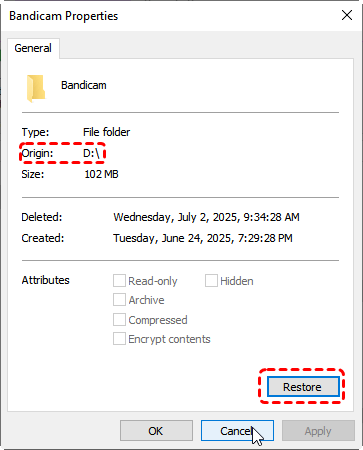
2. Klicken Sie mit der rechten Maustaste auf eine Datei und wählen Sie Eigenschaften, um zu bestätigen, dass sie von Ihrem Iomega-Laufwerk (z.B. E:\ oder F:\) unter "Herkunft" gelöscht wurde.
3. Wenn es die Datei ist, die Sie wiederherstellen müssen, klicken Sie einfach auf die Schaltfläche "Wiederherstellen". Sie wird in ihren ursprünglichen Ordner auf der Iomega externen Festplatte zurückgebracht.
- Hinweis:✎...
- Wenn der Papierkorb geleert wurde oder die Datei mit Umschalt Entf gelöscht wurde, erscheint sie hier nicht. Gehen Sie in diesem Fall mit Methode 2 unten fort.
Methode 2: Windows File Recovery-Befehl verwenden
Wenn sich die Datei nicht im Papierkorb befindet und Sie Windows 10 Version 2004 oder höher verwenden, können Sie das offizielle Windows File Recovery-Tool von Microsoft ausprobieren, ein Befehlszeilenprogramm zum Wiederherstellen gelöschter oder fehlender Dateien von Ihrem lokalen Speichergerät (einschließlich interner Laufwerke, externer Laufwerke und USB-Geräte).
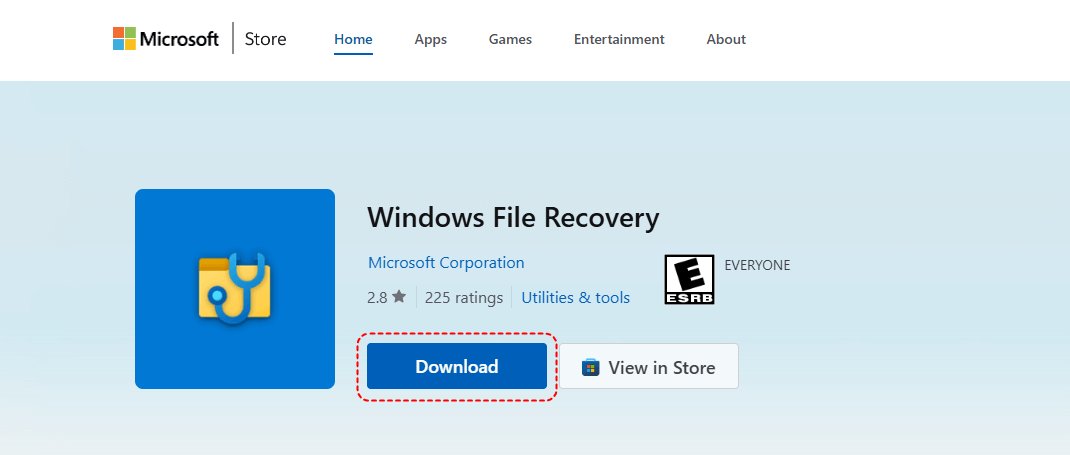
1. Gehen Sie zum Microsoft Store, suchen Sie nach Windows File Recovery, laden Sie es herunter und installieren Sie es.
2. Drücken Sie Win S, suchen Sie nach "Eingabeaufforderung", klicken Sie mit der rechten Maustaste darauf und wählen Sie "Als Administrator ausführen".

3. Führen Sie den Wiederherstellungsbefehl aus: winfr F: E: /regular
Ersetzen Sie F: durch den Laufwerksbuchstaben Ihres Iomega-Laufwerks.
Ersetzen Sie E: durch das Ziellaufwerk, auf dem wiederhergestellte Dateien gespeichert werden (verwenden Sie niemals dasselbe Laufwerk, von dem Sie wiederherstellen).
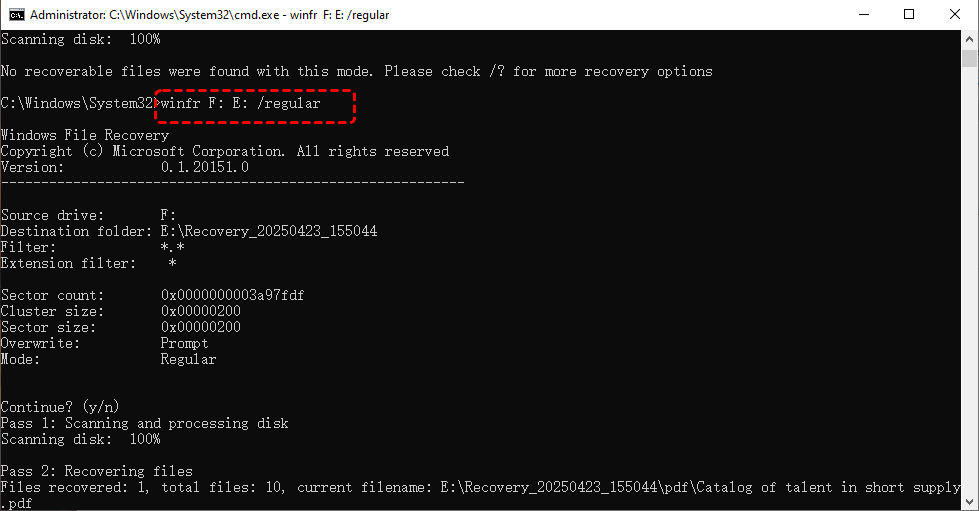
Um einen bestimmten Dateityp wiederherzustellen, z. B. .mp3-Dateien wiederherzustellen, verwenden Sie den Befehl mit dem "n"-Filter: winfr F: E: /Regular /n *.mp3
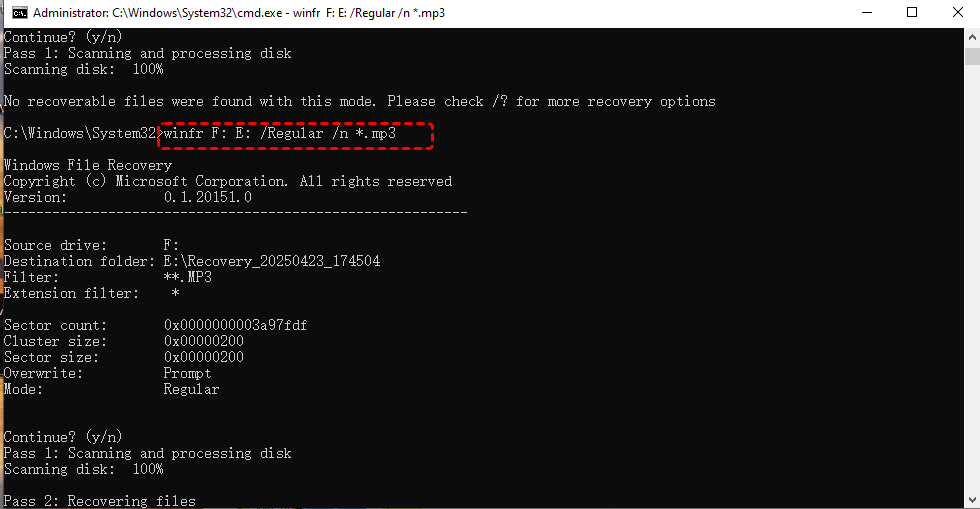
Warten Sie, bis der Scan abgeschlossen ist. Nach Abschluss erscheinen die wiederhergestellten Dateien in einem Ordner namens Recovery_ auf dem Ziellaufwerk.
- Hinweis:✎...
- Verwenden Sie den Modus "/extensive" anstelle des Modus "regular", wenn das Dateisystem beschädigt ist oder die Dateien vor langer Zeit gelöscht wurden.
Methode 3: Greifen Sie auf professionelle Iomega externe Festplatten-Wiederherstellungssoftware zurück – Free MyRecover
Wenn die beiden oben genannten Methoden keine Daten von der Iomega externen Festplatte wiederherstellen können, ist es an der Zeit, auf professionelle Datenrettungssoftware wie Free MyRecover zurückzugreifen. Sie kann Daten aus einer Vielzahl von Datenverlustszenarien wiederherstellen, einschließlich formatierten oder unzugänglichen Iomega-Laufwerken, RAW-Laufwerken oder beschädigten Dateisystemen, versehentlichem Löschen (selbst nachdem der Papierkorb geleert wurde), Stromausfall usw.

- Wiederherstellung von internen/externen Festplatten, SSDs, HDDs, USB-Sticks, SD-Karten und mehr.
- Unterstützt NTFS, FAT32, exFAT, ReFS Dateisysteme.
- Funktioniert gut unter Windows 11, 10, 8, 7 und Server 2025, 2022, 2019, 2016, 2012, 2008.
- Hohe Wiederherstellungs-Erfolgsquote & 100% sicher und schreibgeschützt.
 100% Sicher
1. Laden Sie MyRecover herunter und installieren Sie es auf Ihrem PC.
2. Starten Sie die Software und wählen Sie Ihre Iomega externe Festplatte aus der Geräteliste. Klicken Sie auf "Scannen", um mit der Suche nach gelöschten oder verlorenen Dateien zu beginnen.
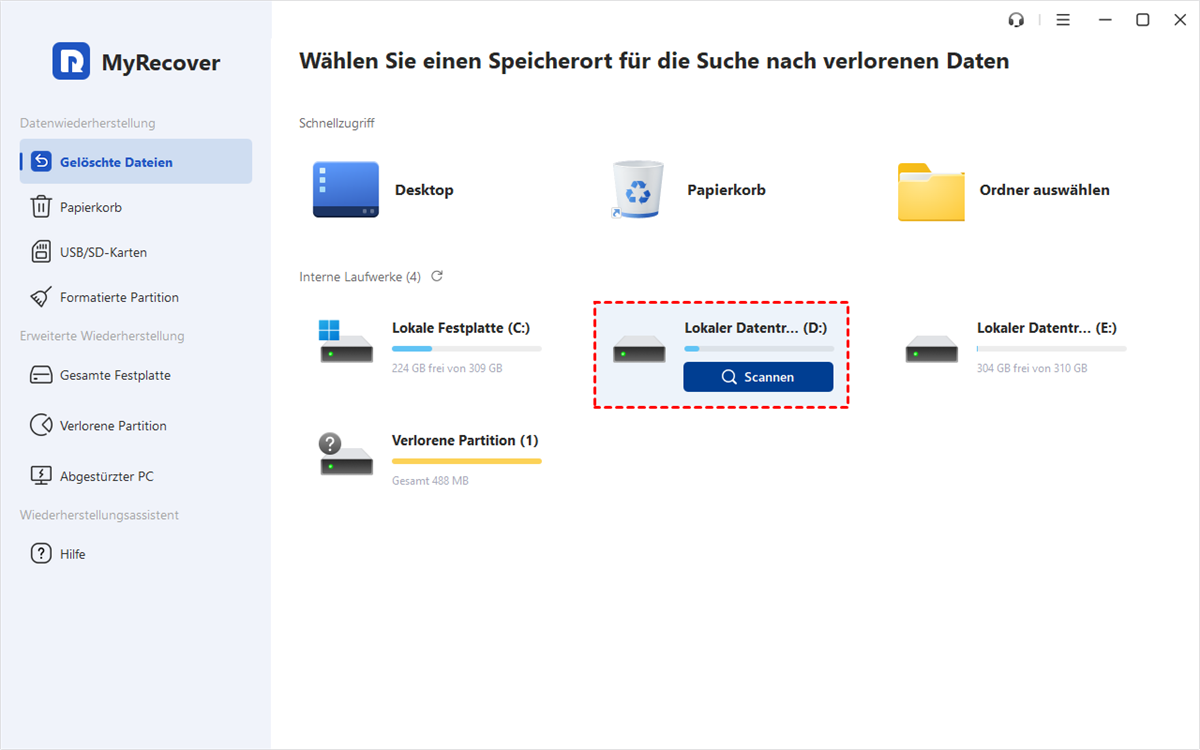
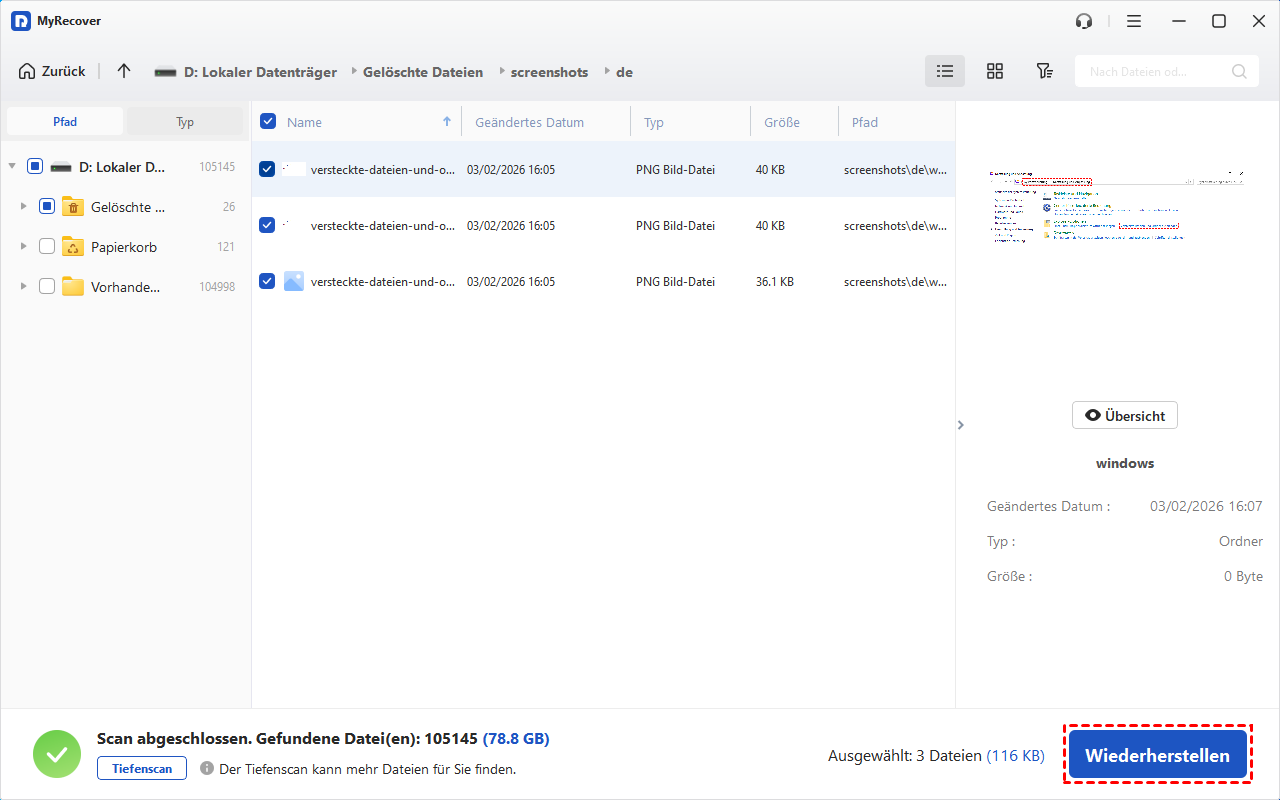
3. Wenn der Scan abgeschlossen ist, können Sie Ihre Dateien schnell über das "Suchfeld" oder die "Filter"-Funktion finden. Wählen Sie die Dateien aus der Liste aus, die Sie wiederherstellen möchten. Klicken Sie auf die Schaltfläche "Wiederherstellen".
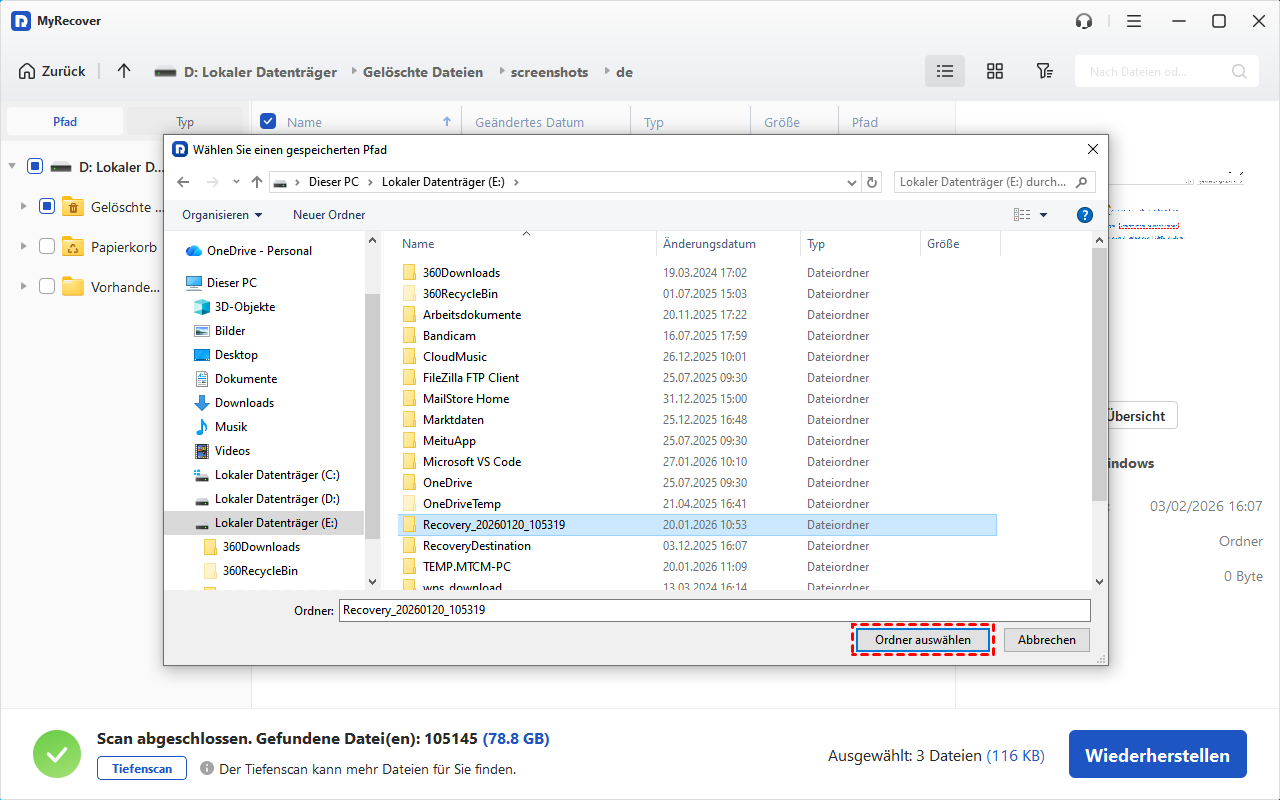
4. Wählen Sie einen sicheren Speicherort für die Dateien (nicht das Iomega-Laufwerk).
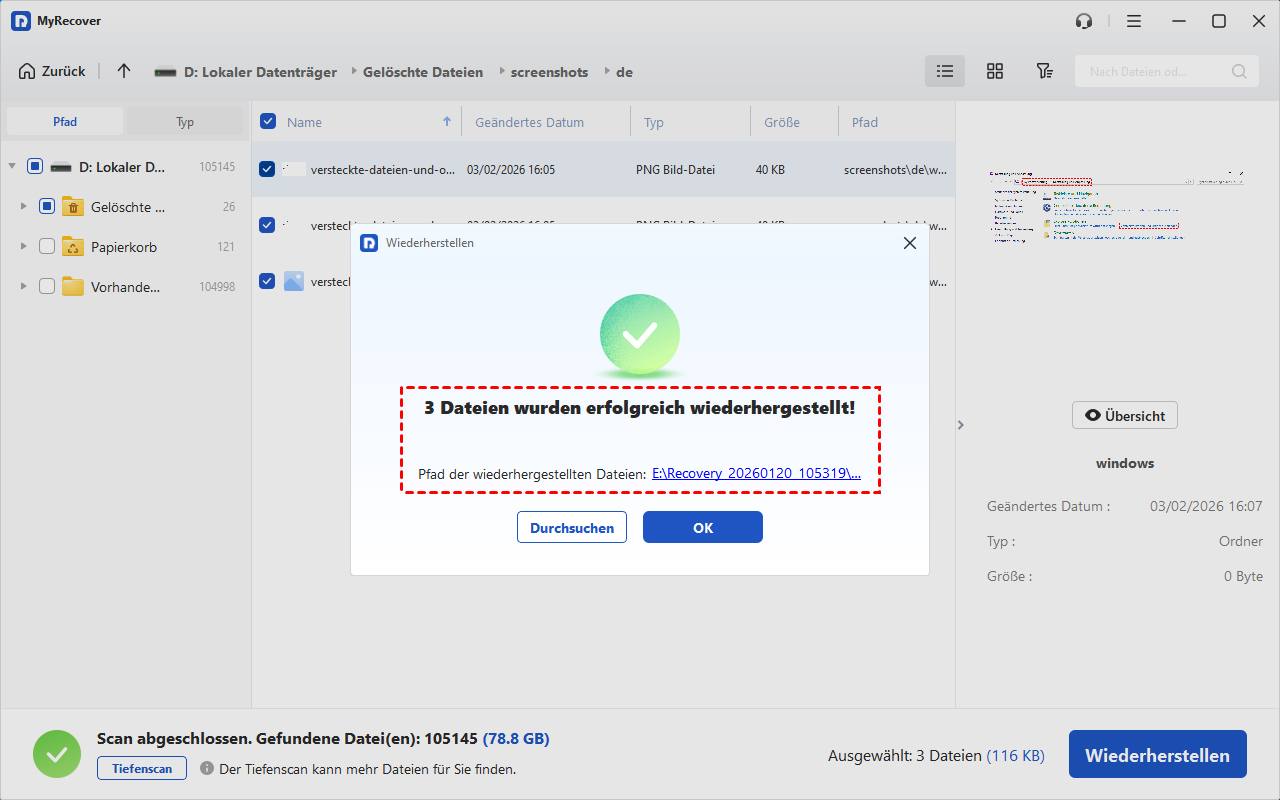
Nach Abschluss der Wiederherstellung erscheint ein Bestätigungsfenster, das die Anzahl der erfolgreich wiederhergestellten Dateien und ihren neuen Speicherort für einen einfachen Zugriff anzeigt.
Teil 2. Ihre Iomega-Festplatte wird im Computer nicht angezeigt
Wenn Ihre Iomega externe Festplatte nicht im Datei-Explorer (Windows) erscheint, geraten Sie nicht in Panik. Das bedeutet nicht zwangsläufig, dass die Daten verloren sind. Das Laufwerk könnte auf einer niedrigeren Systemebene noch erkannt werden, und die Wiederherstellung der Iomega externen Festplatte ist in vielen Fällen immer noch möglich.
Methode 1: Physische Verbindungen überprüfen
Probieren Sie einen anderen USB-Anschluss oder ein anderes USB-Kabel aus. Vermeiden Sie die Verwendung von USB-Hubs oder Verlängerungsadaptern. Testen Sie das Laufwerk an einem anderen Computer, um PC-spezifische Probleme auszuschließen.
Methode 2: In der Datenträgerverwaltung überprüfen (Windows)
Manchmal erscheint Ihre Iomega externe Festplatte möglicherweise nicht im Datei-Explorer, wird aber dennoch vom System in der Datenträgerverwaltung erkannt. Dies deutet oft auf ein Partitions- oder Dateisystemproblem hin und nicht auf einen Hardwarefehler.
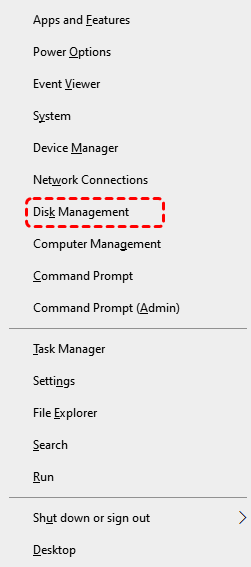
1. Drücken Sie "Win X" und wählen Sie "Datenträgerverwaltung".
2. Suchen Sie in der Liste nach Ihrem Iomega-Laufwerk und prüfen Sie dessen Status. Ihnen könnten die folgenden Szenarien begegnen:
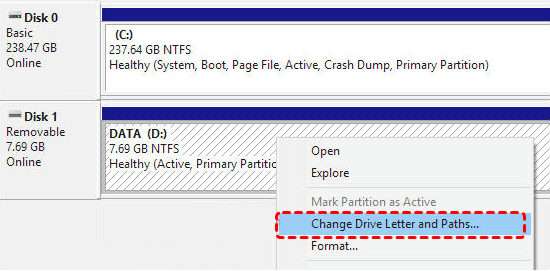
👉Szenario A: Kein Laufwerksbuchstabe zugewiesen
Das Laufwerk erscheint fehlerfrei, hat aber keinen Laufwerksbuchstaben. Klicken Sie mit der rechten Maustaste auf die Partition, wählen Sie "Laufwerksbuchstaben und -pfade ändern…" und weisen Sie einen Laufwerksbuchstaben zu, um darauf zugreifen zu können.
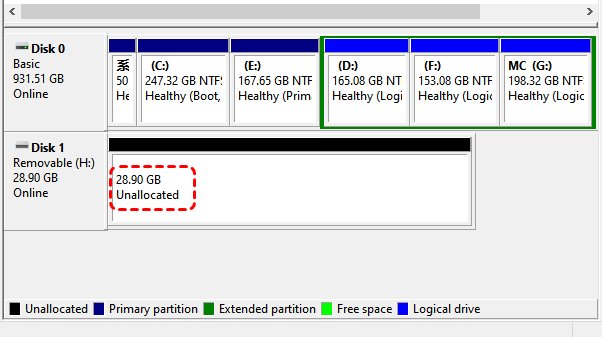
👉Szenario B: Nicht zugeordneter Speicherplatz
Das Laufwerk wird als "Nicht zugeordnet" angezeigt, was bedeutet, dass die Partition verloren gegangen oder gelöscht wurde. Formatieren Sie das Laufwerk nicht, da dies Ihre Daten überschreiben würde.
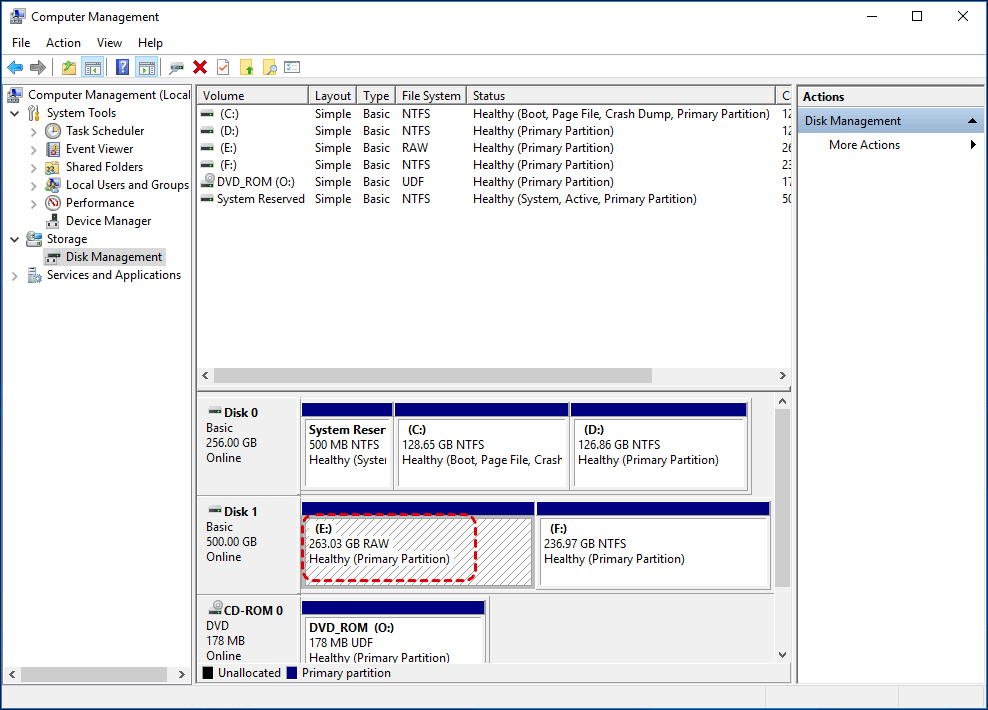
👉Szenario C: RAW-Dateisystem
Das Laufwerk wird als RAW angezeigt, was auf eine Beschädigung des Dateisystems hindeutet. Sie können nicht direkt auf Dateien zugreifen.
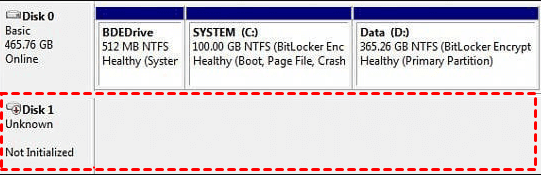
👉Szenario D: Nicht initialisiert
Das Laufwerk wird als "Nicht initialisiert" angezeigt. Initialisieren Sie das Laufwerk nicht, wenn Sie Daten wiederherstellen möchten, da dies die Partitionsstruktur überschreiben könnte.
Für die letzten drei Szenarien sollten Sie keinen neuen Partition auf dem nicht zugewiesenen Speicherplatz erstellen oder das Laufwerk direkt erneut formatieren, selbst wenn Windows Sie dazu auffordert. Dies könnte Ihre Daten überschreiben und die Chance auf eine vollständige Wiederherstellung verringern. In diesen Situationen können Sie, um eine Iomega externe Festplattenwiederherstellung ohne Datenverlust durchzuführen, das oben erwähnte MyRecover verwenden, um zuerst Daten von der nicht erkannten Festplatte wiederherzustellen und anschließend das Laufwerk zu formatieren oder eine neue Partition zu erstellen.
Methode 3: Eine Datenträgerüberprüfung ausführen (Optional für beschädigte Dateien)
Wenn Ihre Iomega externe Festplatte Anzeichen von geringfügigen Dateisystemfehlern zeigt oder sich abnormal verhält (z.B. langsame Reaktion, nicht zugängliche Dateien, wird in Windows nicht angezeigt, etc.), kann das Ausführen einer Datenträgerüberprüfung helfen, logische Probleme zu beheben.
Schritt 1. Drücken Sie Win S, geben Sie cmd ein, klicken Sie dann mit der rechten Maustaste auf Eingabeaufforderung und wählen Sie Als Administrator ausführen.
Schritt 2. Führen Sie den Befehl aus: chkdsk g: /f /r (ersetzen Sie g: durch Ihren Iomega-Laufwerksbuchstaben)
/f behebt Fehler auf dem Datenträger.
/r lokalisiert fehlerhafte Sektoren und stellt lesbare Informationen wieder her.

Schritt 3. Warten Sie, bis der Vorgang abgeschlossen ist. Je nach Größe und Zustand des Laufwerks kann dies einige Zeit dauern. Unterbrechen Sie den Vorgang nicht.
Nach Abschluss wird CHKDSK über gefundene und behobene Fehler berichten. Versuchen Sie erneut, auf das Laufwerk zuzugreifen, oder fahren Sie mit Datenwiederherstellungssoftware fort.
Methode 4: Professionellen Datenrettungsdienst kontaktieren
Wenn Ihre Iomega externe Festplatte vollständig unerkannt bleibt (in der Datenträgerverwaltung oder im Geräte-Manager nicht angezeigt wird), versuchen Sie, auf "ungewöhnliche Geräusche" (Klicken, Piepen) zu achten, und prüfen Sie, ob das "Laufwerk sich dreht oder leuchtet" (keine Stromversorgung könnte auf eine defekte Platine oder USB-Schnittstellenkarte hindeuten). Öffnen Sie in diesem Fall das Laufwerk nicht selbst. Die Datenrettung erfordert möglicherweise professionelle Hilfe.
Abschließende Gedanken
Haben Sie den Zugriff auf Ihre Iomega externe Festplatte verloren und suchen nach Lösungen zur Iomega externen Festplattenwiederherstellung? Hier erhalten Sie verschiedene Methoden für verschiedene Zustände der Iomega externen Festplatte. Egal, ob Ihr Laufwerk normal angezeigt wird oder von Ihrem Computer nicht erkannt wird – das Befolgen der richtigen Schritte und die Verwendung zuverlässiger Wiederherstellungstools wie MyRecover kann Ihnen helfen, Ihre wichtigen Dateien sicher wiederzuerlangen.
MyRecover bietet auch Professional- und Technician-Editionen, die für fortgeschrittenere Datenwiederherstellungsanforderungen konzipiert sind. Diese Editionen unterstützen Funktionen wie die Wiederherstellung von Dateien von nicht startfähigen PCs, die Wiederherstellung großer Datenmengen, die Vorschau von Dateien vor der endgültigen Wiederherstellung und mehr.

Verpassen Sie keine
neuen Tipps mehr
Fügen Sie uns bei Google als bevorzugte Quelle hinzu, um keine hilfreichen Ratgeber mehr zu verpassen.
 Als bevorzugte Quelle hinzufügen >>