 MyRecover



Ist der Windows-Dateiversionsverlauf eine gute Datensicherung?
Der Windows-Dateiversionsverlauf ist ein in Windows integriertes Backup-Tool, das Versionen Ihrer persönlichen Dateien speichert und sich daher zur Wiederherstellung früherer Versionen eignet. Aber werden wirklich alle Daten gesichert? Ist der Windows-Dateiversionsverlauf ein gutes Backup? Alle Antworten finden Sie auf dieser Seite!

Von Cenmew / Aktualisiert am 16.12.2025


Kurzübersicht: Windows-Dateiversionsverlauf
Der Windows-Dateiversionsverlauf ist ein in Windows integriertes Sicherungstool, das automatisch Versionen Ihrer persönlichen Dateien (Dokumente, Bilder, Videos usw.) auf einem externen Laufwerk oder im Netzwerk speichert. Sobald Sie den Windows-Dateiversionsverlauf aktiviert haben, können Sie frühere Dateiversionen wiederherstellen, falls Sie versehentlich eine Datei gelöscht, ungewollte Änderungen vorgenommen oder ein technisches Problem aufgetreten ist.
Ist der Windows-Dateiversionsverlauf eine gute Datensicherung?
Der Windows-Dateiversionsverlauf soll Ihre persönlichen Dateien schützen. Doch sichert er wirklich alles, oder reicht das aus, um Ihre Daten vollständig zu schützen? Wir untersuchen seine Funktionen, Grenzen und idealen Anwendungsfälle, damit Sie entscheiden können, ob er Ihren Backup-Anforderungen entspricht.
Was die Windows-Dateiversionsverlauf gut kann
✔️Automatische Versionskontrolle: Speichert kontinuierlich mehrere Versionen Ihrer Dateien, sodass Sie frühere Änderungen wiederherstellen können.
✔️Einfache Einrichtung: Leicht zu konfigurieren und wartungsarm.
✔️Wiederherstellung einzelner Dateien: Schnelles Wiederherstellen verlorener oder beschädigter Dokumente, Fotos oder Videos.
✔️Native Integration: Funktioniert nahtlos mit Windows 10/11 ohne zusätzliche Software.
Wichtige Einschränkungen
❌Keine vollständige Datensicherung: Schützt nur Benutzerordner (Dokumente, Bilder usw.) – keine Systemdateien, Apps oder Einstellungen.
❌Speicherabhängigkeit: Erfordert eine permanente Verbindung zu einer externen Festplatte oder einem NAS-Gerät.
❌Eingeschränkte Versionierung: Die Aufbewahrungseinstellungen sind weniger flexibel als bei professionellen Backup-Tools.
Ist der Dateiversionsverlauf also eine gute Datensicherung? Das hängt davon ab, was Sie sichern möchten. Der Windows-Dateiversionsverlauf sichert nicht alles. Er sichert Benutzerordner (Downloads, Dokumente, Bilder, Videos, Musik usw.). Um andere Ordner zu sichern, müssen Sie diese manuell zum Dateiversionsverlauf hinzufügen.
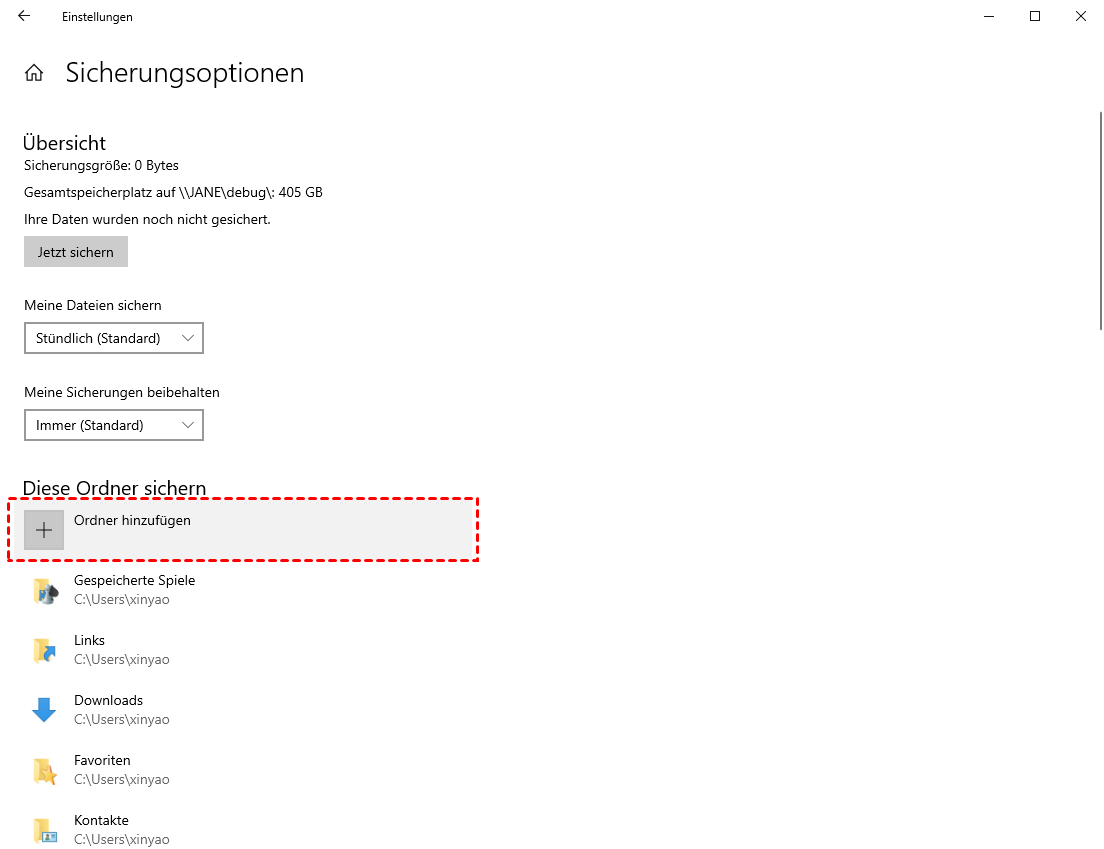
Für die schnelle Wiederherstellung versehentlich geänderter Dateien, die grundlegende Dokumentenversionskontrolle oder die Erstellung zusätzlicher Backups neben anderen Methoden ist die Windows-Dateiwiederherstellung ausreichend. Andernfalls bietet sie aufgrund des fehlenden systemweiten Schutzes keine ausreichende Sicherheit. Fortgeschrittene Benutzer und Unternehmen sollten sie durch erweiterte Backup-Methoden ergänzen.
Bonus-Anleitung: So stellen Sie Dateien aus dem Windows-Dateiversionsverlauf wieder her
Mit dem Windows-Dateiversionsverlauf lassen sich verlorene oder geänderte Dateien ganz einfach wiederherstellen. Gehen Sie wie folgt vor, um Ihre Daten wiederherzustellen:
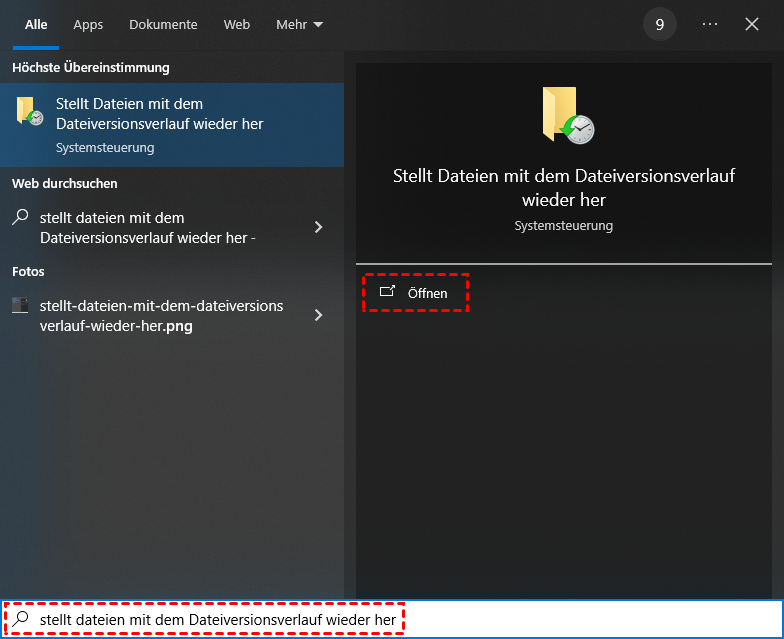
Schritt 1: Drücken Sie gleichzeitig die Windows-Taste + S, um das Windows-Suchfeld zu öffnen. Geben Sie „Stellt Dateien mit dem Dateiversionsverlauf wieder her“ ein und klicken Sie auf „Öffnen“.
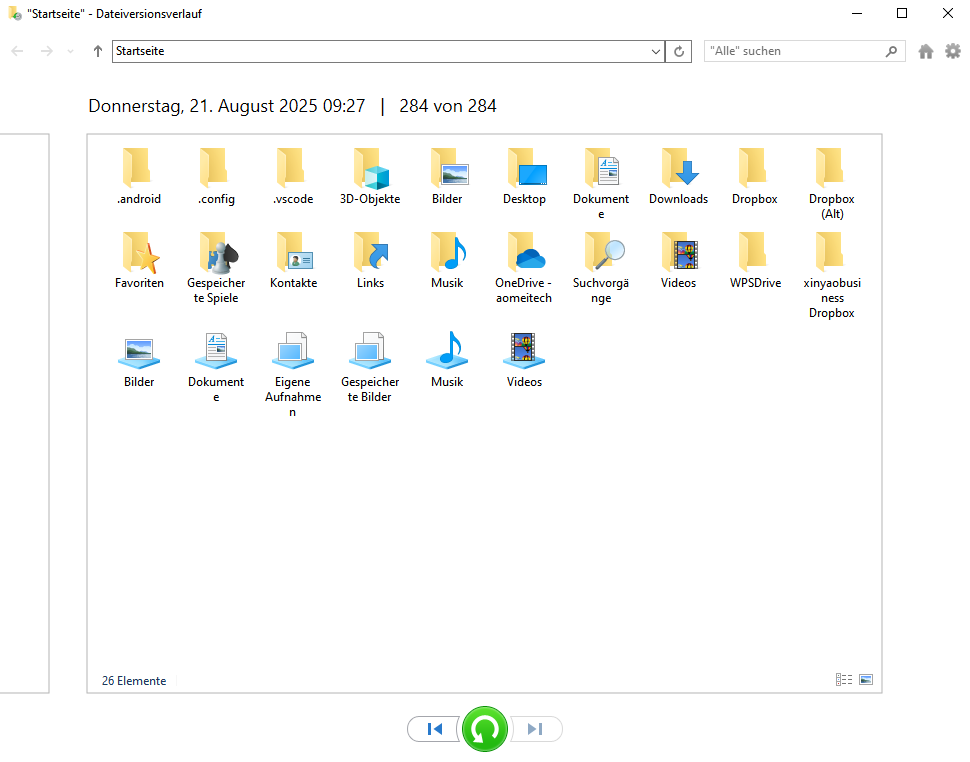
Schritt 2. Öffnen Sie das Fenster „Windows-Dateiversionsverlauf“. Wählen Sie den Ordner und die gewünschten Dateien aus. Klicken Sie auf die grüne Schaltfläche „Wiederherstellen“, um sie an ihren ursprünglichen Speicherort zurückzusetzen.
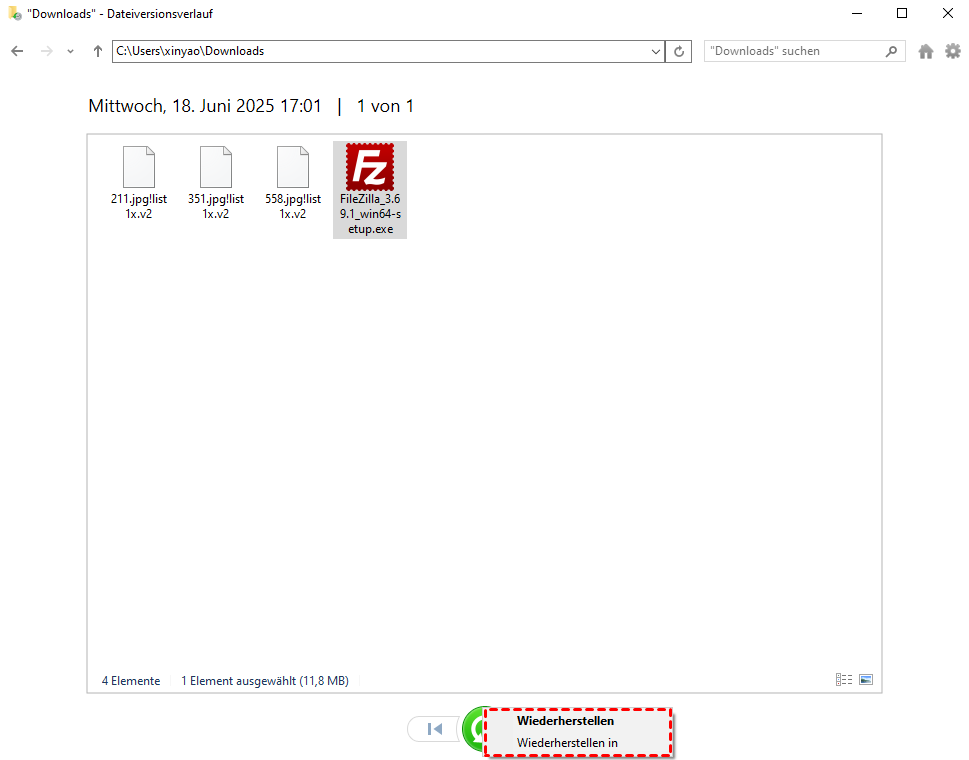
Alternativ können Sie die Dateien an einem anderen Speicherort wiederherstellen, indem Sie auf „Wiederherstellen nach“ klicken.
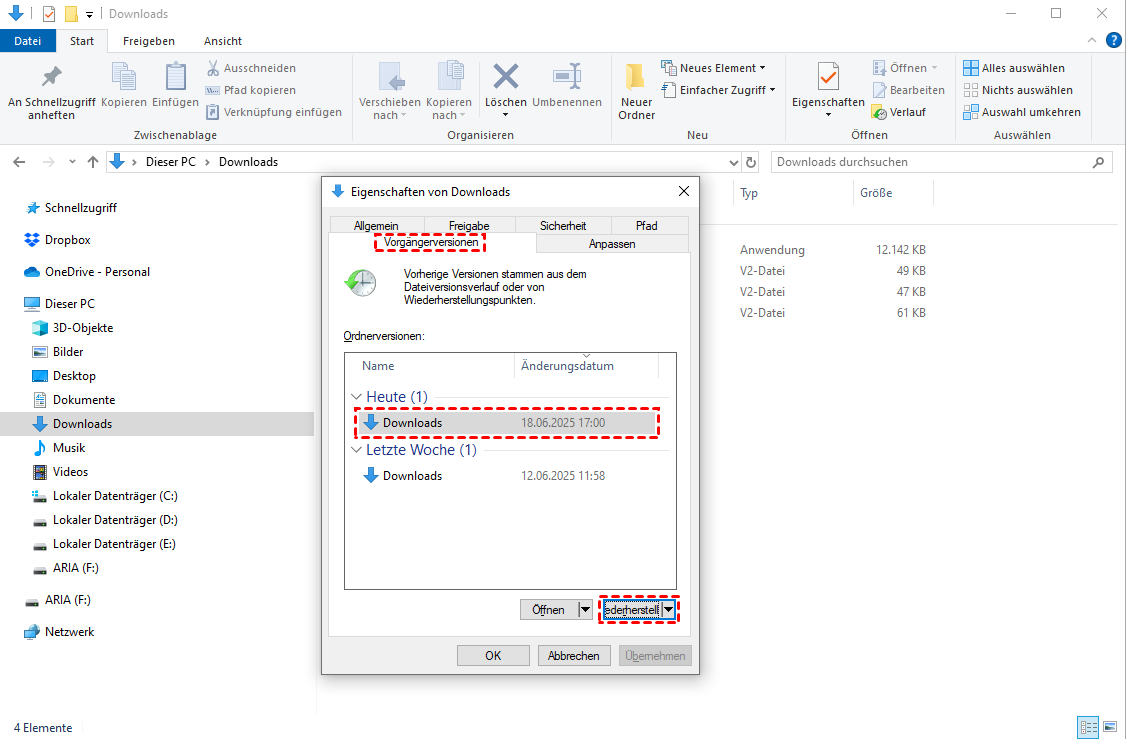
Neben der Wiederherstellung von Dateien über die Windows-Dateiversionsverlauf-Systemsteuerung ist die Wiederherstellung auch über die Eigenschaften bestimmter Ordner oder Dateien möglich: Klicken Sie mit der rechten Maustaste auf den Ordner oder die Datei (die über den Windows-Dateiversionsverlauf gesichert wurde), wählen Sie „Eigenschaften“, navigieren Sie zu „Vorgängerversion wiederherstellen“ und wählen Sie die wiederherzustellende Version aus.
Ist eine Datenwiederherstellung ohne Windows-Dateiversionsverlauf möglich?
Der Windows-Dateiversionsverlauf ist ein nützliches, integriertes Sicherungstool, hat aber einige wichtige Einschränkungen: Er erfordert eine manuelle Einrichtung, sichert Daten nur auf externen Festplatten oder im Netzwerk, wodurch diese bei einem Festplattenausfall oder einer Trennung ungeschützt bleiben, und ältere Sicherungen werden automatisch gelöscht, sobald der Speicherplatz knapp wird – so können wichtige ältere Versionen verloren gehen.
Erschwerend kommt hinzu, dass Probleme oder Fehler die Aktivierung des Dateiversionsverlaufs verhindern können, z. B. wenn der Windows-Dateiversionsverlauf das Laufwerk nicht erkennt oder die Auswahl des Laufwerks nicht möglich ist. Angesichts dieser Schwierigkeiten stellen sich viele Benutzer die dringende Frage: „Wenn der Windows-Dateiversionsverlauf keine Option ist oder fehlschlägt – kann ich meine verlorenen Dateien dann noch wiederherstellen?“
Die gute Nachricht: Ja, das ist möglich. Auch ohne Dateiversionsverlauf stehen Ihnen mehrere zuverlässige Optionen zur Verfügung, um Ihre wertvollen Dateien wiederherzustellen. Für eine besonders effektive Lösung empfehlen wir MyRecover, ein leistungsstarkes und dennoch benutzerfreundliches Datenrettungstool, das Daten nach versehentlichem Löschen, aus dem geleerten Papierkorb, nach Festplattenausfällen, Systemabstürzen, Virenangriffen, RAW-Partitionen, gelöschten/formatierten Partitionen, Stromausfällen usw. wiederherstellen kann.
 100% Sicher
Im Folgenden zeige ich Ihnen Schritt für Schritt, wie Sie mit MyRecover Ihre verlorenen Dateien wiederherstellen können:
Schritt 1: Installieren Sie MyRecover auf Ihrer Computerfestplatte, nicht auf dem Laufwerk, auf dem sich die verlorenen Daten zuvor befanden.
Schritt 2: Öffnen Sie MyRecover und wählen Sie das Laufwerk bzw. den Ordner aus, in dem die Dateien verloren gegangen sind. Klicken Sie auf „Scannen“.

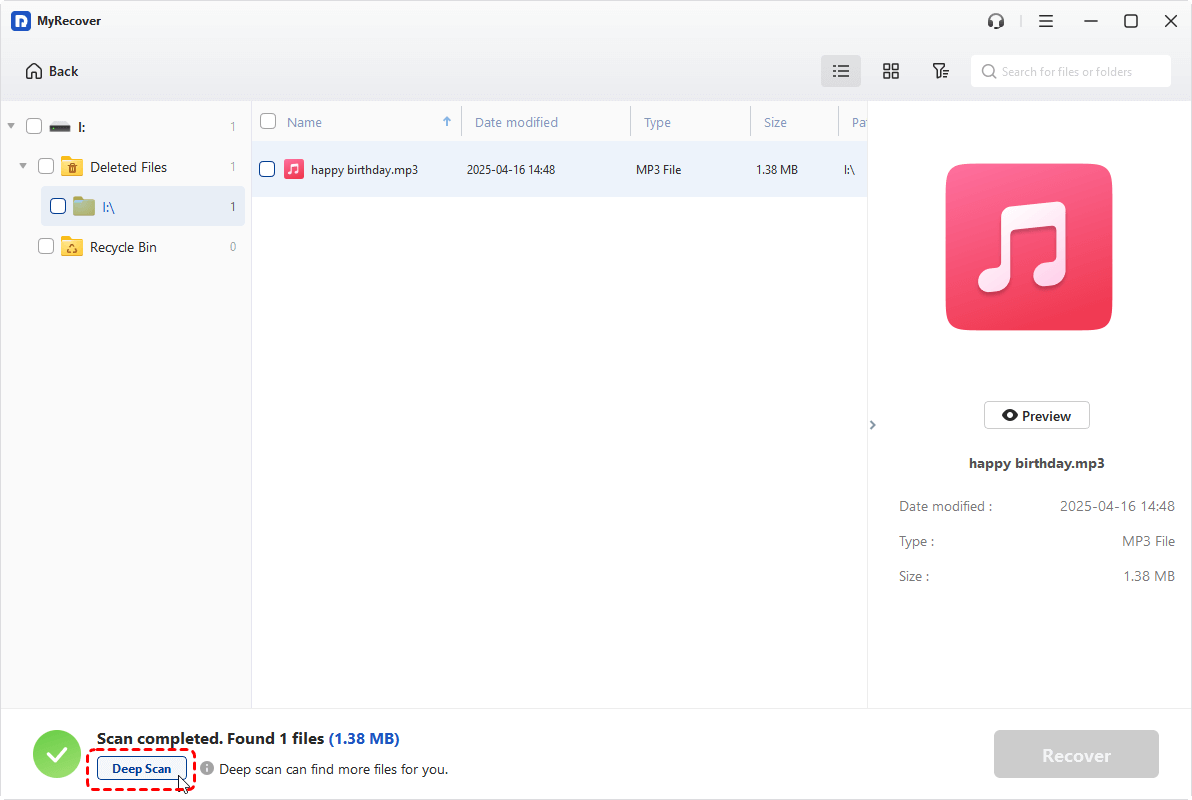
Schritt 3. Der „Schnellscan“ wird standardmäßig für kürzlich gelöschte Dateien gestartet. Falls dieser Scan Ihre fehlenden Dateien nicht findet, verwenden Sie stattdessen den „Tiefenscan“ (für komplexere Fälle wie Formatierungs- oder Beschädigungsprobleme).
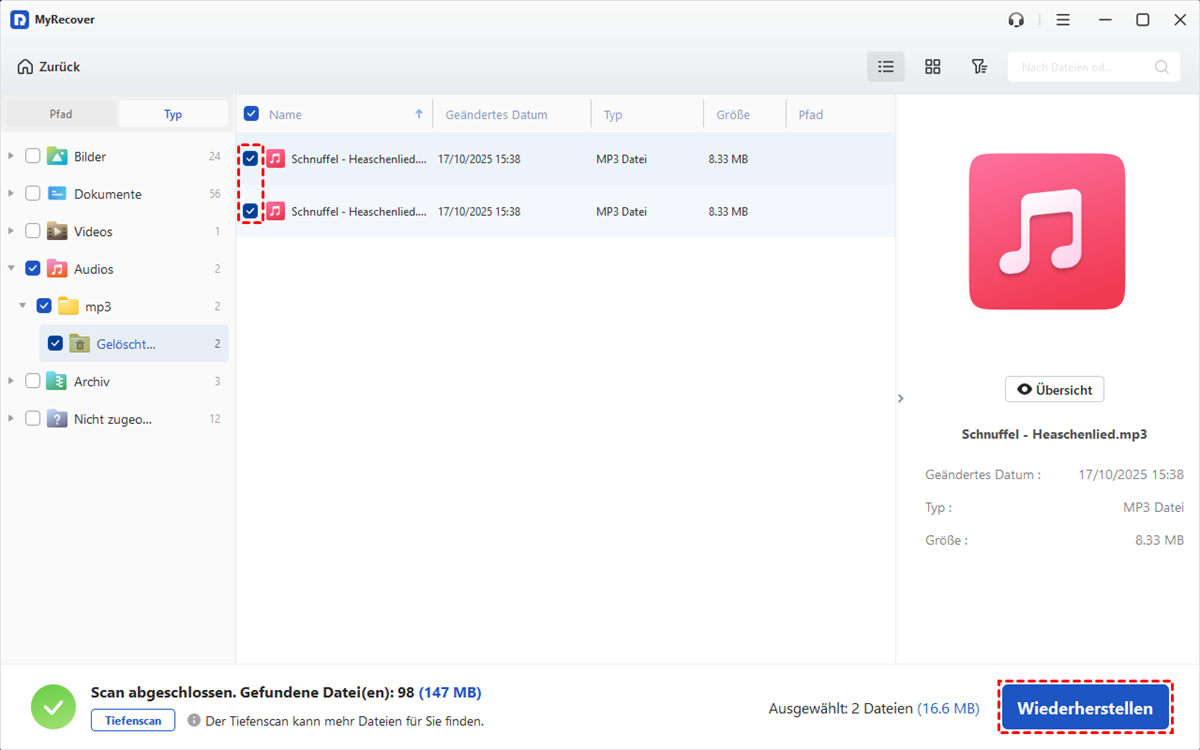
Schritt 4. Durchsuchen Sie die wiederherstellbaren Dateien (nach Typ wie Dokumente, Fotos, Videos usw.). Sie können die Dateiintegrität mithilfe der Vorschaufunktion überprüfen. Wählen Sie die gewünschten Dateien aus und klicken Sie auf „Wiederherstellen“.
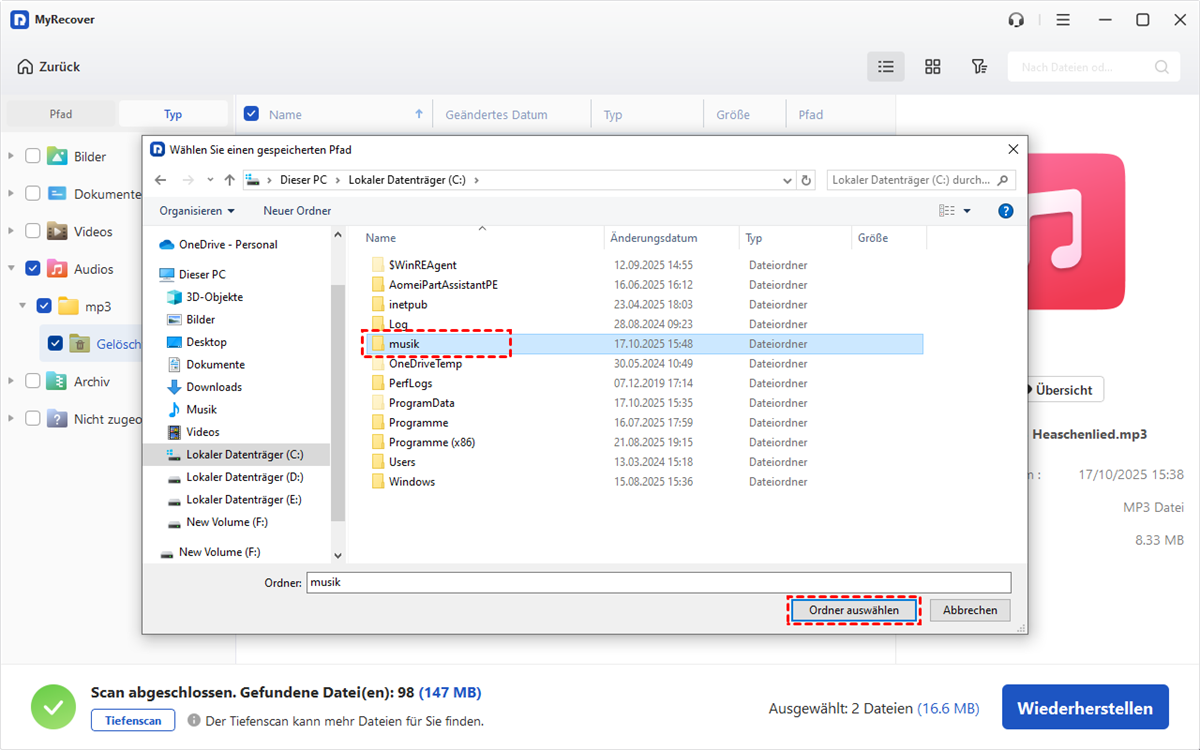
Schritt 5. Speichern Sie die wiederherzustellenden Dateien an einem neuen Speicherort (niemals auf dem ursprünglichen Laufwerk).

Zusammenfassung
Ist der Windows-Dateiversionsverlauf eine gute Datensicherung? Er bietet zwar eine komfortable Möglichkeit, persönliche Dateien (Dokumente, Bilder, Videos usw.) mit automatischer Versionskontrolle zu sichern und ist daher nützlich, um versehentlich geänderte oder gelöschte Dateien wiederherzustellen, stellt aber keine vollständige Backup-Lösung dar (Systemdateien, Apps und benutzerdefinierte Ordner werden nicht berücksichtigt, sofern sie nicht manuell hinzugefügt wurden).
Alles in allem können Sie den Dateiversionsverlauf für die grundlegende Versionskontrolle Ihrer persönlichen Dateien verwenden und ihn für einen umfassenden Schutz durch vollständige Systemsicherungen ergänzen. Falls der Dateiversionsverlauf nicht funktioniert oder nicht eingerichtet ist, bietet MyRecover eine leistungsstarke Alternative zur Datenwiederherstellung und deckt eine Vielzahl von Datenverlustfällen ab, einschließlich der Wiederherstellung von Dateien nach einem Systemabsturz.

Verpassen Sie keine
neuen Tipps mehr
Fügen Sie uns bei Google als bevorzugte Quelle hinzu, um keine hilfreichen Ratgeber mehr zu verpassen.
 Als bevorzugte Quelle hinzufügen >>