 MyRecover



Nicht gespeicherte Excel-Datei wiederherstellen unter Windows 10/11 - 4 Methoden
Wie kann ich nicht gespeicherte Excel-Datei wiederherstellen? Dieser Artikel stellt Ihnen verschiedene Methoden vor. Sollten die integrierten Methoden nicht funktionieren, bietet Ihnen MyRecover zuverlässige Optionen zur Datenwiederherstellung.

Von Cenmew / Aktualisiert am 31.07.2026


Warum gehen ungespeicherte Excel-Dateien verloren?
Wenn Sie Excel für die Verarbeitung komplexer Daten, die Erstellung professioneller Berichte oder die Durchführung anspruchsvoller Finanzberechnungen nutzen, gibt es kaum etwas Frustrierenderes, als zu erleben, wie stundenlange, harte Arbeit im Handumdrehen verloren geht.

Der Verlust nicht gespeicherter Excel-Dateien ist meist auf einige wenige Hauptursachen zurückzuführen:
✅Unerwartete Stromausfälle oder Geräteausfälle: Ein plötzlicher Stromausfall oder eine Hardwarestörung kann den Betrieb der Software abrupt unterbrechen.
✅Software- oder Systemabstürze: Excel kann bei der Bearbeitung riesiger Tabellen oder der Ausführung komplexer VBA-Makros nicht mehr reagieren und zum Beenden gezwungen werden.
✅Menschliches Versagen: Zu den häufigen Fehlern zählen das reflexartige Anklicken von „Nicht speichern“ beim Schließen eines Fensters oder schlicht das Vergessen der Tastenkombination Strg + S aus Gewohnheit.
Kann man nicht gespeicherte Excel-Datei wiederherstellen?
Beim Anblick eines leeren Bildschirms reagieren viele Menschen zunächst mit Panik oder Verzweiflung – doch kein Grund zur Sorge! Die Antwort lautet eindeutig Ja: man kann nicht gespeicherte Excel-Datei wiederfinden.
Microsoft hat die Office-Suite für genau solche unvorhergesehenen Situationen konzipiert und Funktionen wie die automatische Speicherung sowie Mechanismen zur temporären Zwischenspeicherung integriert. Solange keine umfangreiche Überschreibung der Daten auf Ihrem Computer stattgefunden hat, stehen die Chancen sehr gut, den Großteil der Tabellen wiederherzustellen, die durch einen Absturz oder das Versäumnis zu speichern verloren gegangen sind.
Methode 1. Nicht gespeicherte Excel-Datei durch Excel-Dokumentwiederherstellung wiederherstellen
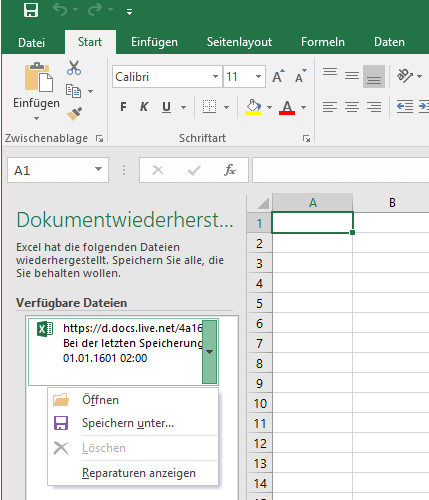
Wenn Sie eine Excel-Datei zuvor gespeichert haben, die letzten Änderungen aber aufgrund von Excel- oder Systemabstürzen, Stromausfällen oder anderen Gründen nicht gespeichert wurden, können Sie die Funktion „Dokumentwiederherstellung“ verwenden, um die nicht gespeicherte Version wiederherzustellen.
Schritt 1. Öffnen Sie Excel, suchen Sie den Ordner „Wiederhergestellt“ und klicken Sie dann auf „Wiederhergestellte Dateien anzeigen“.

Schritt 2. Im Bereich „Dokumentenwiederherstellung“ werden nicht gespeicherte Dateien angezeigt. Öffnen und speichern Sie die benötigten Dateien.
Methode 2. Nicht gespeicherte Excel-Datei von temporärer Datei wiederherstellen
Falls Sie beim Schließen der Tabelle versehentlich auf „Nicht speichern“ geklickt haben oder das Fenster „Dokumentwiederherstellung“ nicht automatisch angezeigt wird, keine Sorge. Excel erstellt während der Bearbeitung regelmäßig temporäre Cache-Dateien im Hintergrund, die Sie direkt aus dem Cache-Verzeichnis wiederherstellen können.
Schritt 1. Öffnen Sie Excel, klicken Sie oben links auf das Menü „Datei“ und wählen Sie „Informationen“.
Schritt 2. Klicken Sie auf „Arbeitsmappen verwalten“ und wählen Sie im Dropdown-Menü „Nicht gespeicherte Arbeitsmappen wiederherstellen“.
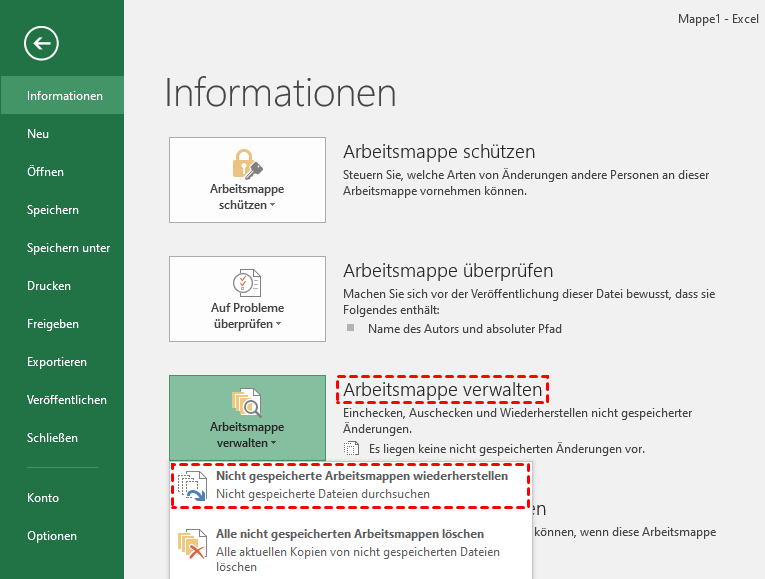
Schritt 3. Das System öffnet automatisch den Cache-Ordner für nicht gespeicherte Dateien (normalerweise unter C:\Benutzer\Benutzername\AppData\Local\Microsoft\Office\UnsavedFiles). Suchen Sie die entsprechende .xls- oder .xlsx-Datei, doppelklicken Sie darauf und wählen Sie „Speichern unter“, um sie zu speichern.
Methode 3. Nicht gespeicherte Excel-Datei durch AutoWiederherstellen retten
Die leistungsstarke Funktion „Automatische Wiederherstellung“ von Excel speichert automatisch in festgelegten Abständen im Hintergrund Sicherungskopien Ihrer Dateien. So minimieren Sie Datenverluste auch in unerwarteten Situationen und stellen Ihre Daten auf den Stand von vor wenigen Minuten wieder her.
Schritt 1. Öffnen Sie Excel und klicken Sie auf „Datei“ > „Öffnen“ > „Nicht gespeicherte Arbeitsmappen wiederherstellen“ (unten).
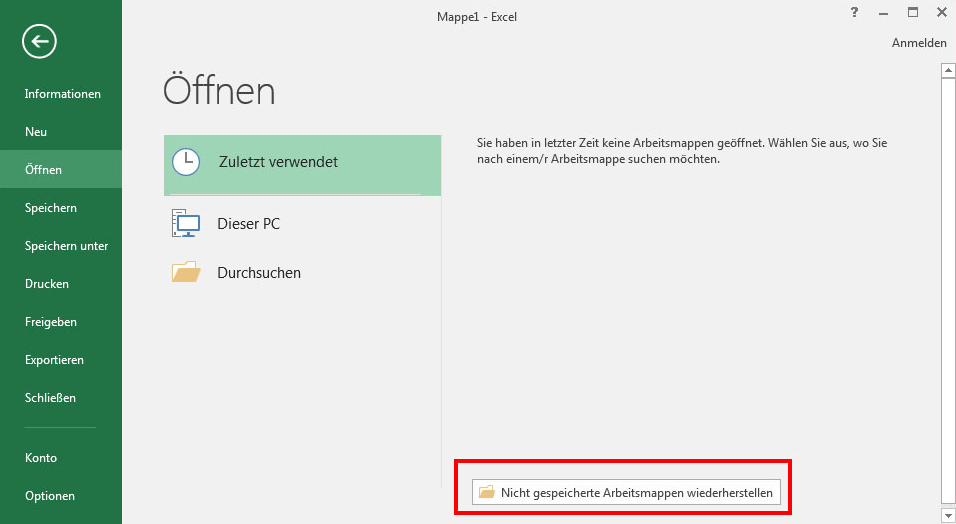
Schritt 2. Suchen Sie die verlorene, nicht gespeicherte Excel-Datei und doppelklicken Sie darauf, um sie zu öffnen. Klicken Sie anschließend auf „Speichern unter“, um sie wiederherzustellen.
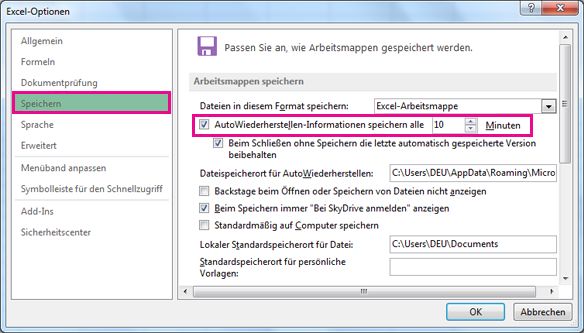
 Sie können die Einstellungen für die automatische Wiederherstellung wie folgt konfigurieren:
Öffnen Sie Excel und klicken Sie auf „Datei“ > „Optionen“. Klicken Sie im linken Navigationsbereich auf „Speichern“. Ändern Sie die „Dauer der automatischen Wiederherstellung“ auf „AutoWiederherstellen-Informationen speichern alle xx Minuten“ und klicken Sie dann auf „OK“.
Methode 4. Verlorene Excel-Datei mit der Datenrettungssoftware wiederherstellen
Wenn Sie die Datei nicht mithilfe der integrierten Wiederherstellungsfunktion von Excel und temporären Ordnern wiederherstellen können oder wenn die Datei durch versehentliches Löschen, Formatieren der Festplatte oder einen Virenbefall vollständig verloren gegangen ist, ist die Verwendung professioneller Datenrettungssoftware eines Drittanbieters die sicherste und effizienteste Lösung. Für solche komplexen Datenverlustszenarien wird MyRecover empfohlen.
Die 5 wichtigsten Vorteile von MyRecover:
● Extrem hohe Wiederherstellungsrate: Dank fortschrittlicher Tiefenscan-Algorithmen durchdringt MyRecover das Dateisystem und extrahiert präzise verbliebene Tabellenfragmente.
● Unterstützt vielfältige Szenarien: MyRecover bewältigt problemlos verschiedene Szenarien, von versehentlichem endgültigem Löschen (Umschalt + Entf) über das Leeren des Papierkorbs und das Formatieren von Partitionen bis hin zu Dateibeschädigungen durch Systemabstürze.
● Übersichtliche Vorschau: Vor der endgültigen Wiederherstellung bietet MyRecover eine kostenlose Vorschau der gefundenen Excel-Dateien, um die Integrität und Genauigkeit der wiederhergestellten Inhalte zu gewährleisten.
● Einfache und benutzerfreundliche Oberfläche: Es sind keine technischen Vorkenntnisse erforderlich; komplexe Datenwiederherstellungen lassen sich in nur drei Schritten durchführen.
● Garantiert sicher und virenfrei: Während der Wiederherstellung werden die Daten ausschließlich gelesen und nicht geschrieben. So wird sichergestellt, dass die Originaldaten nicht beschädigt oder überschrieben werden.
Detaillierte Schritte zur Wiederherstellung von Excel-Dateien mit MyRecover:
Schritt 1. Herunterladen und installieren: Laden Sie die MyRecover-Software von der offiziellen Website herunter und installieren Sie sie auf einer Partition, auf der keine Daten verloren gegangen sind (installieren Sie sie nicht direkt auf dem ursprünglichen Laufwerk, auf dem sich die Datei befand, um ein Überschreiben der Daten zu vermeiden).
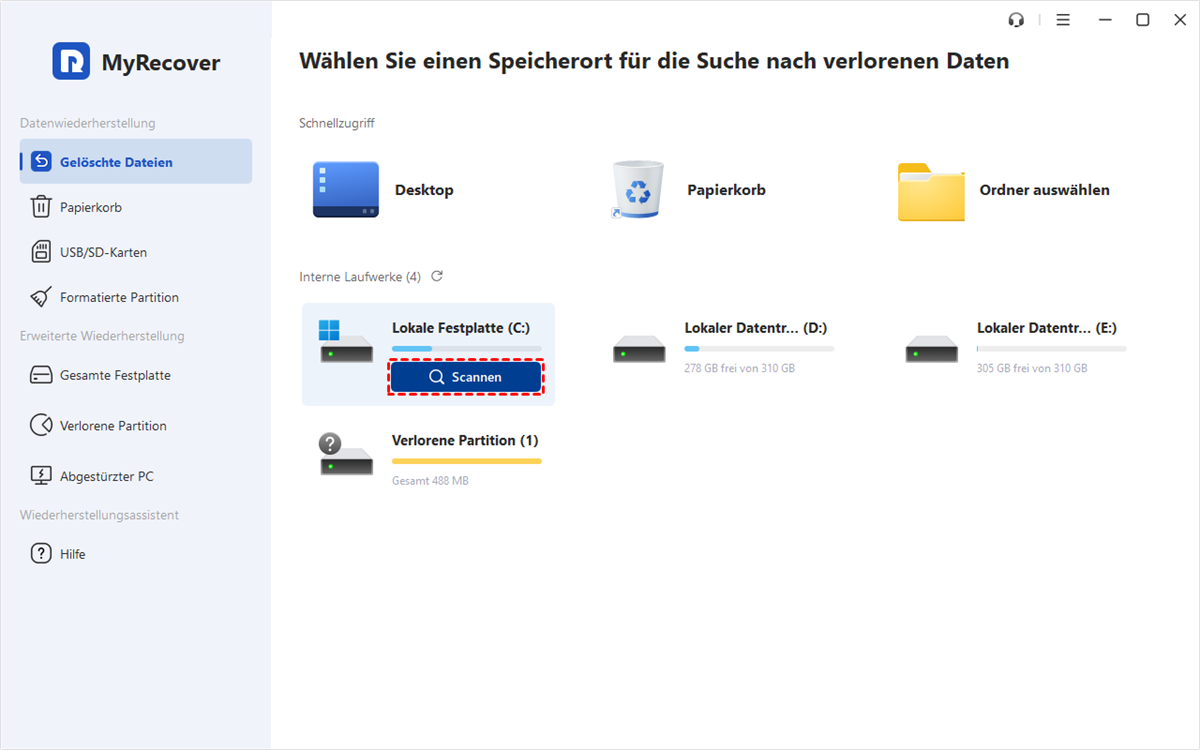
Schritt 2. Zielpartition auswählen und scannen: Öffnen Sie MyRecover, wählen Sie das Laufwerk aus, auf dem sich die ursprüngliche Excel-Datei befand (z. B. Laufwerk D), und klicken Sie auf „Scannen“. Die Software führt automatisch einen Schnellscan durch.
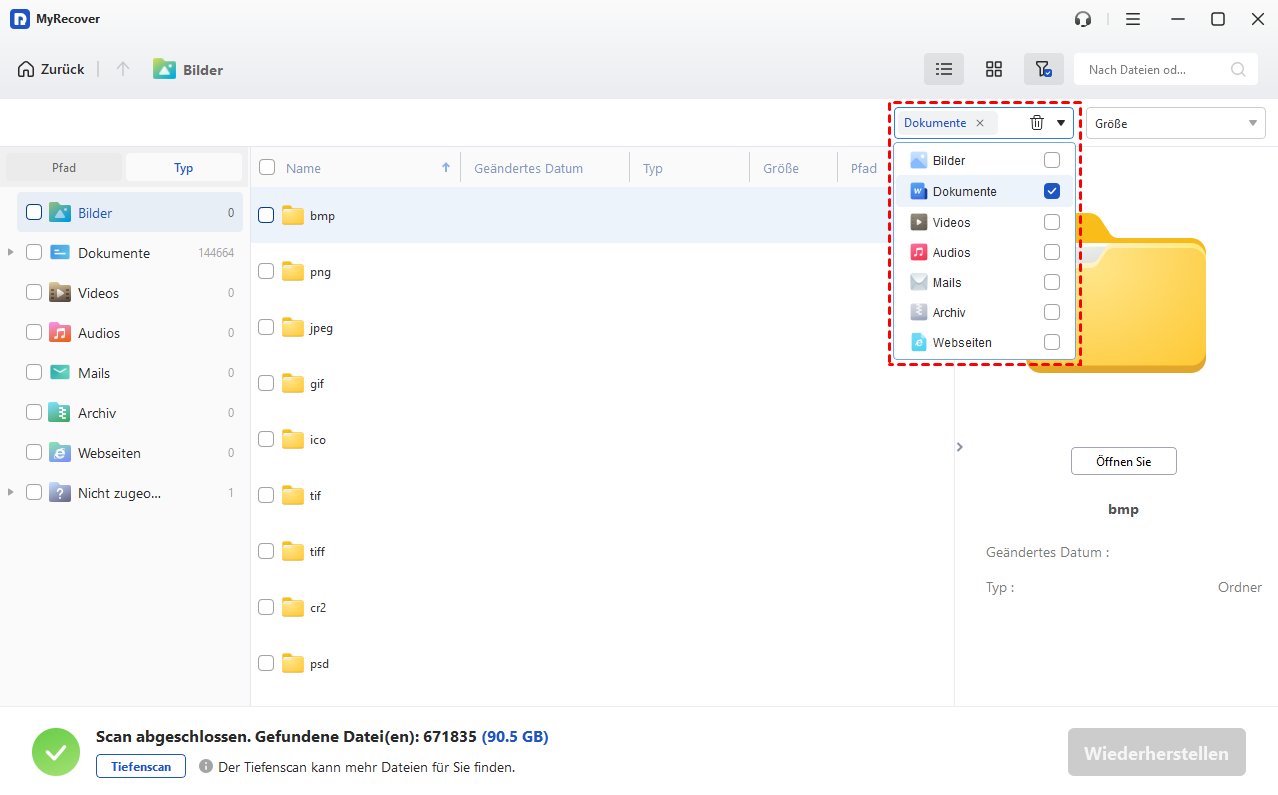
Schritt 3. Dateien filtern und finden: Geben Sie während oder nach dem Scan den Dateinamen in die Suchleiste oben ein oder wählen Sie im Dateitypfilter „Dokumente“ / „Excel (.xlsx / .xls)“ aus.
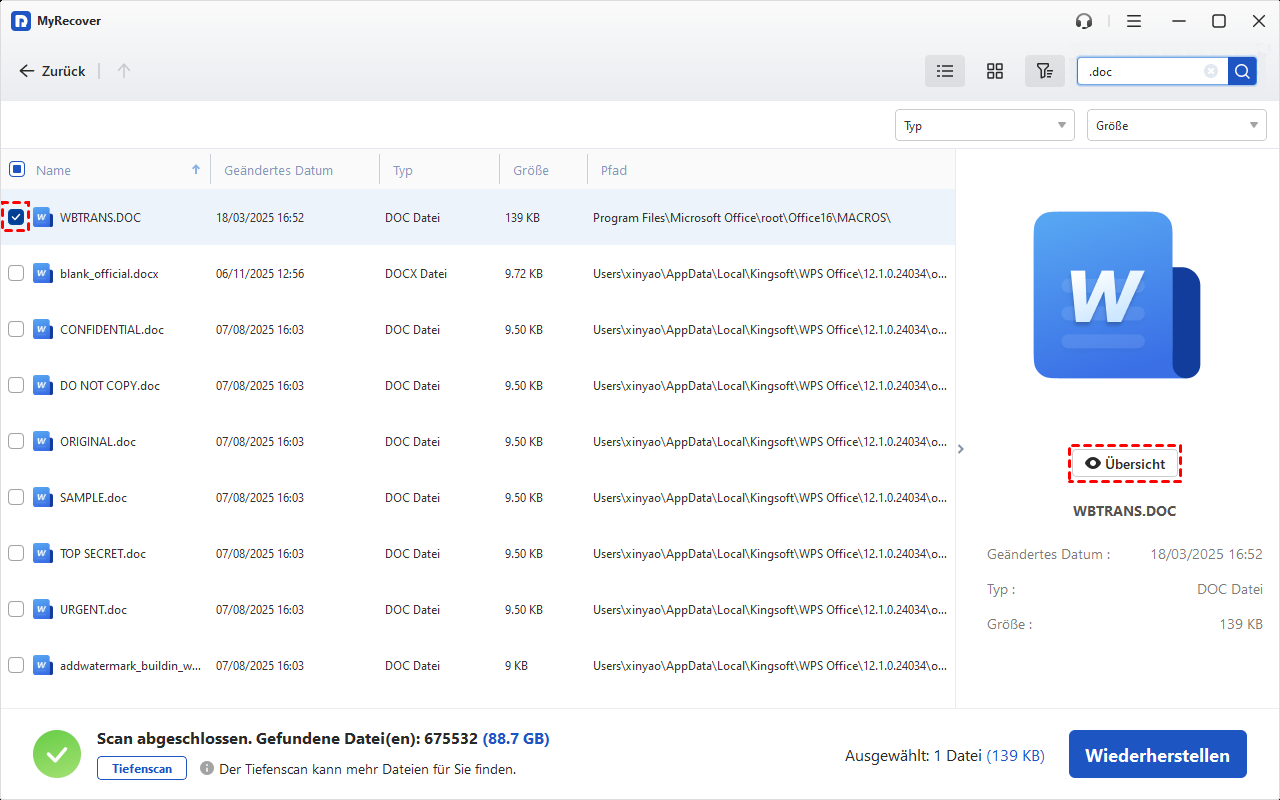
Schritt 4. Tabelleninhalt in der Vorschau anzeigen: Doppelklicken Sie auf die gefundene Excel-Datei, um eine Echtzeit-Vorschau anzuzeigen und zu überprüfen, ob Kopfzeile und Daten korrekt sind.
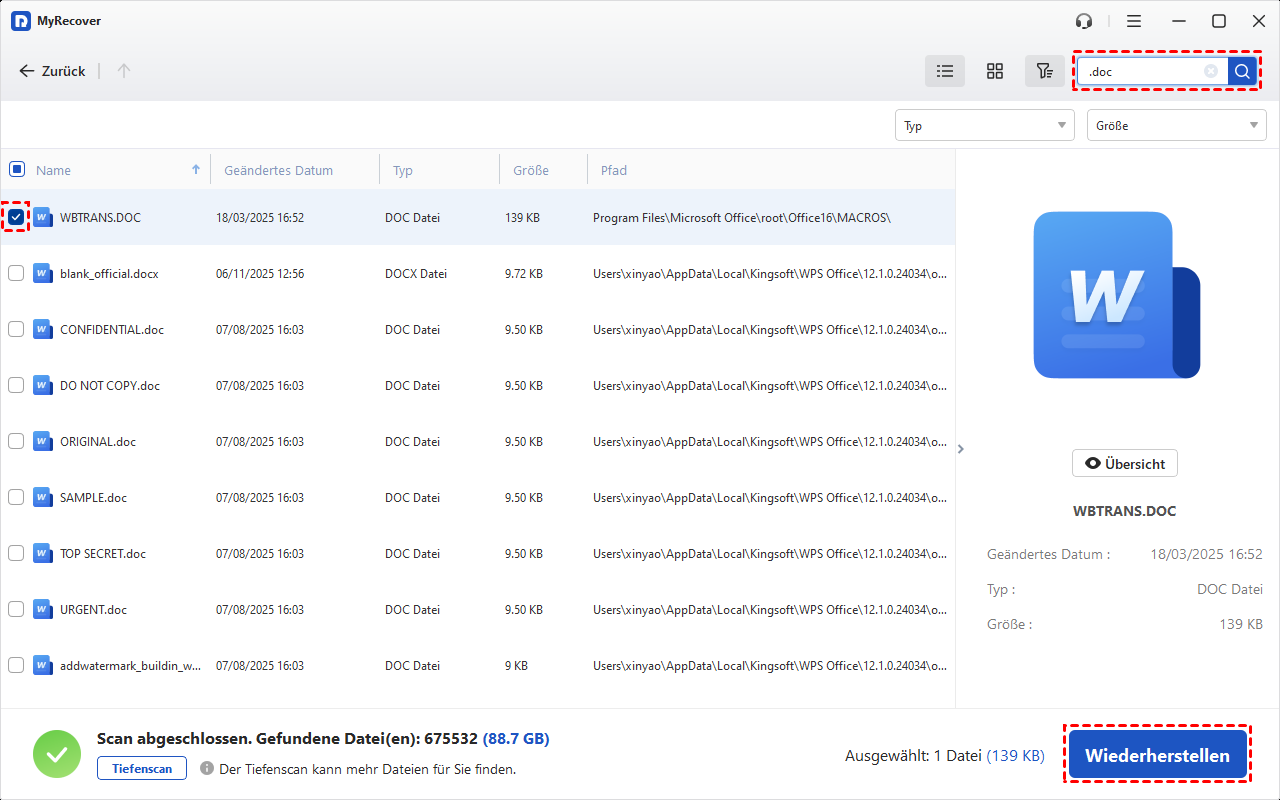
Schritt 5. Wiederherstellung und Speicherung mit einem Klick: Wählen Sie die Dateien aus, die Sie wiederherstellen möchten, klicken Sie auf die Schaltfläche „Wiederherstellen“ in der unteren rechten Ecke und wählen Sie einen neuen Speicherort (z. B. ein externes USB-Laufwerk oder eine andere lokale Festplatte), um die Wiederherstellung abzuschließen.
Wie verhindert man den Verlust nicht gespeicherter Excel-Dateien?
Vorbeugen ist besser als Heilen. Anstatt nach einem Datenverlust panisch nach Wiederherstellungsmethoden zu suchen, ist es ratsam, gute Gewohnheiten und vorbeugende Maßnahmen in den Arbeitsalltag zu integrieren.
- Automatisches Speicherintervall anpassen: In Excel können Sie unter „Optionen > Speichern“ das „Intervall für die automatische Datenwiederherstellung“ verkürzen (z. B. auf 3 oder 5 Minuten).
- Echtzeit-Cloud-Synchronisierung für AutoSave aktivieren: In Verbindung mit OneDrive oder SharePoint ermöglicht dies ein nahtloses Speichern in Echtzeit.
- Manuelles Speichern instinktiv üben: Die Tastenkombination Strg + S sollte für jeden Büroangestellten zur Gewohnheit werden. Überprüfen Sie vor dem Schließen des Programms immer, ob Ihre Daten korrekt gespeichert wurden.
Zusammenfassung
Nach dem Lesen dieses Artikels können Sie nicht gespeicherte Excel-Datei wiederherstellen. Wir hoffen, dass Sie beim Erlernen dieser Notfallwiederherstellungstechniken auch ein starkes Bewusstsein für Datensicherheit entwickeln und wichtige Dokumente regelmäßig sichern, um sorgenfrei im Büro arbeiten zu können.
Häufig gestellte Fragen
1. Kann ich eine Excel-Datei nach einem Stromausfall wiederherstellen?
Ja, nach einem Stromausfall öffnet sich beim erneuten Öffnen von Excel normalerweise automatisch das Fenster zur Dokumentenwiederherstellung. Sollte es nicht erscheinen, empfiehlt es sich, umgehend MyRecover zu verwenden, um Ihre Festplatte zu scannen und die Daten wiederherzustellen.
2. Wie finde ich eine nicht gespeicherte Excel-Datei?
Nicht gespeicherte Dateien finden Sie in Excel unter „Datei > Informationen > Arbeitsmappen verwalten“. Falls das nicht funktioniert, können Sie MyRecover verwenden, um sie schnell zu finden.
3. Kann ich eine dauerhaft gelöschte Excel-Datei wiederherstellen?
Ja, auch wenn endgültig gelöschte Dateien nicht mehr im Papierkorb sind, bleiben die zugrundeliegenden Daten erhalten. MyRecover kann diese problemlos scannen und wiederherstellen.
4. Wie kann ich eine Excel-Tabelle wiederherstellen, die verschwunden ist?
Sie können zunächst im temporären Verzeichnis „Nicht gespeicherte Dateien“ suchen. Falls die Dateien aufgrund von Systemfehlern ausgeblendet sind, kann MyRecover sie effizient und vollständig wiederherstellen.
5. Wo finde ich Sicherungskopien in Excel?
Sie können den automatischen Sicherungspfad überprüfen, der unter „Excel-Optionen > Speichern“ mit „AutoWiederherstellen-Dateispeicherort“ festgelegt ist.
6. Warum ist meine Excel-Datei plötzlich verschwunden?
Dies wird üblicherweise durch Softwareabstürze, versehentliches Herunterfahren ohne Speichern oder Virenblockaden verursacht. Es wird empfohlen, MyRecover so schnell wie möglich zur Wiederherstellung verlorener Dateien zu verwenden.

Verpassen Sie keine
neuen Tipps mehr
Fügen Sie uns bei Google als bevorzugte Quelle hinzu, um keine hilfreichen Ratgeber mehr zu verpassen.
 Als bevorzugte Quelle hinzufügen >>