 MyRecover



Nintendo Switch Datenrettung: Spieldaten wiederherstellen und reparieren
Zusammenfassung

Von Cenmew / Aktualisiert am 18.03.2026


Die Nintendo Switch ist eine der beliebtesten Spielkonsolen, bekannt für ihre Vielseitigkeit, Portabilität und umfangreiche Spielbibliothek. Egal, ob Sie ein Gelegenheitsspieler oder ein eingefleischter Nintendo-Fan sind, der Verlust Ihres Spielstands oder beschädigte Speicherdaten können eine frustrierende Erfahrung sein.
In diesem umfassenden Leitfaden zeigen wir Ihnen, wie Sie die Nintendo Switch Datenwiederherstellung auf 3 effektive Arten durchführen und Spieldaten auf Ihrer Nintendo Switch reparieren können, damit Sie ohne Verlust Ihrer wertvollen Errungenschaften weiterspielen können.
Warum Sie eine Nintendo Switch Datenwiederherstellung benötigen
Bevor wir zu den Wiederherstellungsmethoden kommen, ist es wichtig zu verstehen, warum Ihre Daten verloren gegangen sein könnten. Hier sind einige häufige Szenarien, in denen eine Nintendo Switch Datenwiederherstellung notwendig sein könnte:
🐱🏍Versehentliches Löschen: Vielleicht haben Sie beim Verwalten Ihrer Spiele aus Versehen ein Spiel oder eine gespeicherte Datei gelöscht.
🎆 Beschädigte SD-Karte: Wenn Sie Ihre Spieldaten auf einer SD-Karte speichern, können physische Schäden oder Korruption dazu führen, dass Ihre Daten unzugänglich werden.
🎊 Nintendo-Systemfehler: Manchmal kann ein Systemupdate oder eine Softwarestörung zu Datenverlust führen.
🎏 Defekte Nintendo Switch: In seltenen Fällen kann ein physischer Schaden an Ihrer Nintendo Switch Datenverlust verursachen.
Egal aus welchem Grund, die gute Nachricht ist, dass eine Nintendo Switch Datenwiederherstellung möglich ist. Im Folgenden finden Sie vier bewährte Methoden, um Ihre verlorenen oder gelöschten Daten wiederherzustellen.
Wie Sie Spieldaten auf der Nintendo Switch wiederherstellen
Wenn Sie Ihre Spieldaten verloren haben, geraten Sie nicht in Panik. Sie haben mehrere Möglichkeiten, sie wiederherzustellen. Im Folgenden skizzieren wir die wichtigsten Wiederherstellungsmethoden für Nintendo Switch-Spieler.
Methode 1. Nintendo Switch Datenwiederherstellung auf einem Windows-PC durchführen
Wenn Sie einige Ihrer Spieldaten, Screenshots oder herunterladbare Inhalte (DLC) auf einer microSD-Karte gespeichert haben, können Sie diese Dateien möglicherweise wiederherstellen. Allerdings werden Spielspeicherstände im Systemspeicher und nicht auf der SD-Karte gespeichert, daher können Sie auf diese Weise keine gespeicherten Spielstände wiederherstellen. Aber wenn Sie andere Dateien verloren haben, kann Ihnen MyRecover, eine zuverlässige Datenwiederherstellungssoftware, helfen, sie wiederzuerlangen.
👍 Nintendo Switch microSD-Karten-Wiederherstellung
- Stellen Sie 1000 Dateitypen wieder her, einschließlich DOC/XLSX/PDF/PPT-Dokumenten, JPG/PNG/TIF-Fotos, MP4/MOV/AVI-Videos, Archiven, E-Mails, Spielständen usw.
- Unterstützt alle Datenverlustszenarien: Wiederherstellung nach versehentlichem Löschen, Wiederherstellung aus dem Papierkorb, Wiederherstellung von formatierten Festplatten, Wiederherstellung nach Virenangriff, Wiederherstellung nach Computerabsturz und Wiederherstellung verlorener Partitionen.
- Hohe Erfolgsquote: Schnelle und tiefgehende Scans helfen, so viele Dateien wie möglich mit hoher Erfolgsquote wiederherzustellen.
- Schnelle Dateisuche:Filtern und durchsuchen Sie Ihre Dateien, um die benötigten einfach zu finden und vor der Wiederherstellung in der Vorschau anzuzeigen.
- Unterstützt mehrere Geräte: Ermöglicht die Datenwiederherstellung von Speicherkarten, SD-Karten, USB-Laufwerken, Festplatten und anderen Speichergeräten.
- 🔥Kostenlose Wiederherstellung: Stellen Sie bis zu 500MB Daten kostenlos wieder her.
Schritte zur Wiederherstellung von Nintendo Switch-Daten von der microSD-Karte:
Schritt 1: microSD-Karte mit dem Computer verbinden
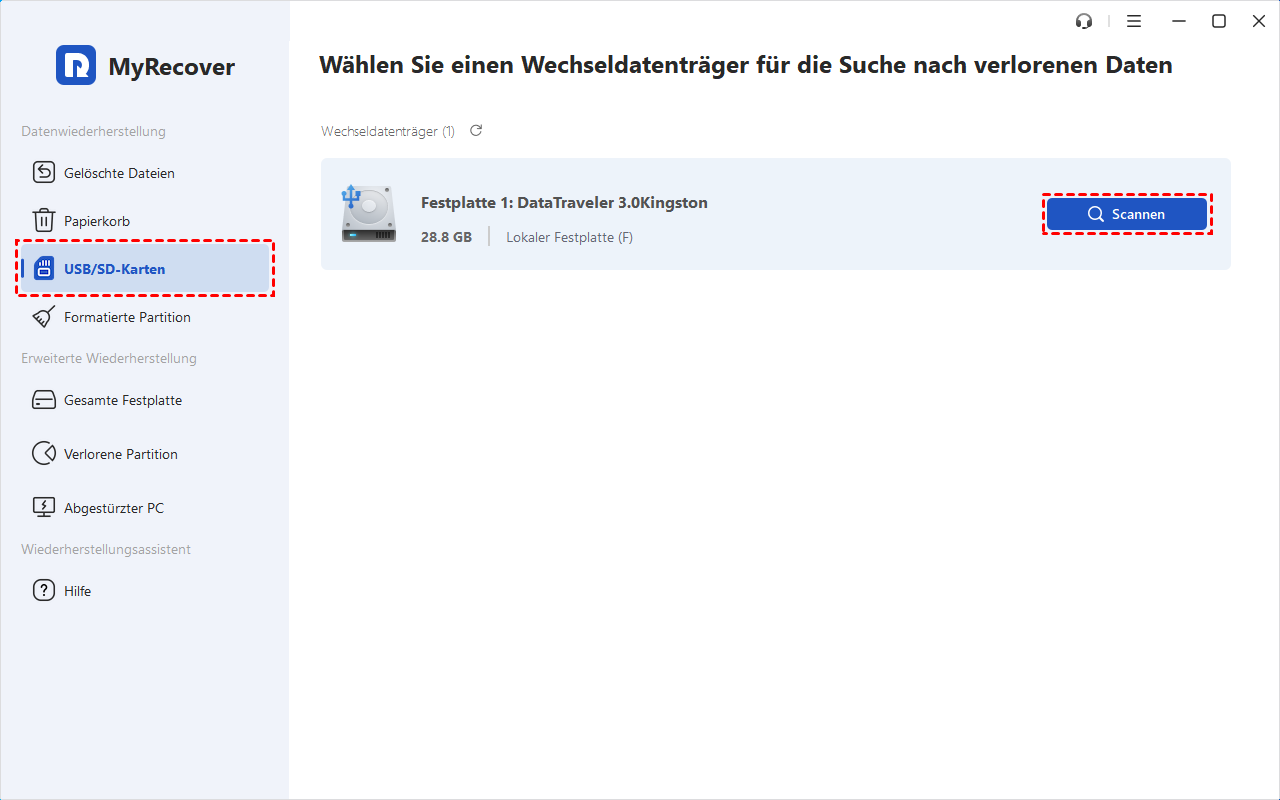
Verbinden Sie Ihre microSD-Karte über einen Speicherkartenleser mit Ihrem Computer. Öffnen Sie MyRecover, bewegen Sie den Mauszeiger über die microSD-Karte mit den verlorenen oder gelöschten Dateien und klicken Sie auf Scannen.
Schritt 2: Die microSD-Karte scannen
Die Software startet automatisch einen Schnellscan und Tiefenscan, um alle Ihre gelöschten oder verlorenen Dateien von der Speicherkarte zu finden. Sobald der Scan abgeschlossen ist, können Sie wiederherstellbare Dateien in der Vorschau anzeigen.
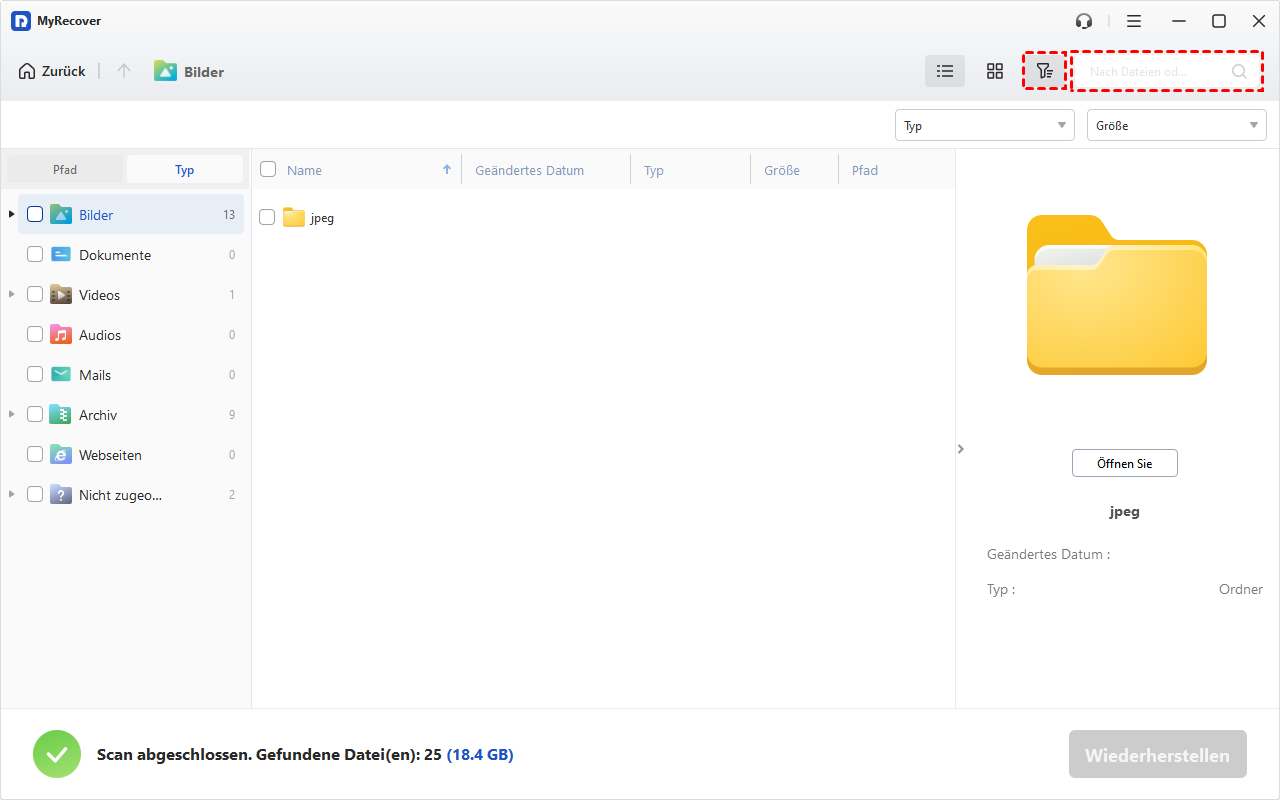
- Dateityp: Filtern Sie nach Dokumenttypen, Bildern, Videos, E-Mails, komprimierten Dateien und mehr.
- Geändert am: Sortieren Sie nach dem Datum der letzten Änderung der Datei, z. B. heute, gestern, innerhalb der letzten 7 Tage, oder benutzerdefinierte Bereiche für eine präzisere Filterung.
- Dateigröße: Filtern Sie nach Dateigröße, von weniger als 128 KB bis zu Dateien größer als 512 MB. Sie können auch einen benutzerdefinierten Bereich festlegen.
Schritt 3: Stellen Sie Ihre Dateien wieder her
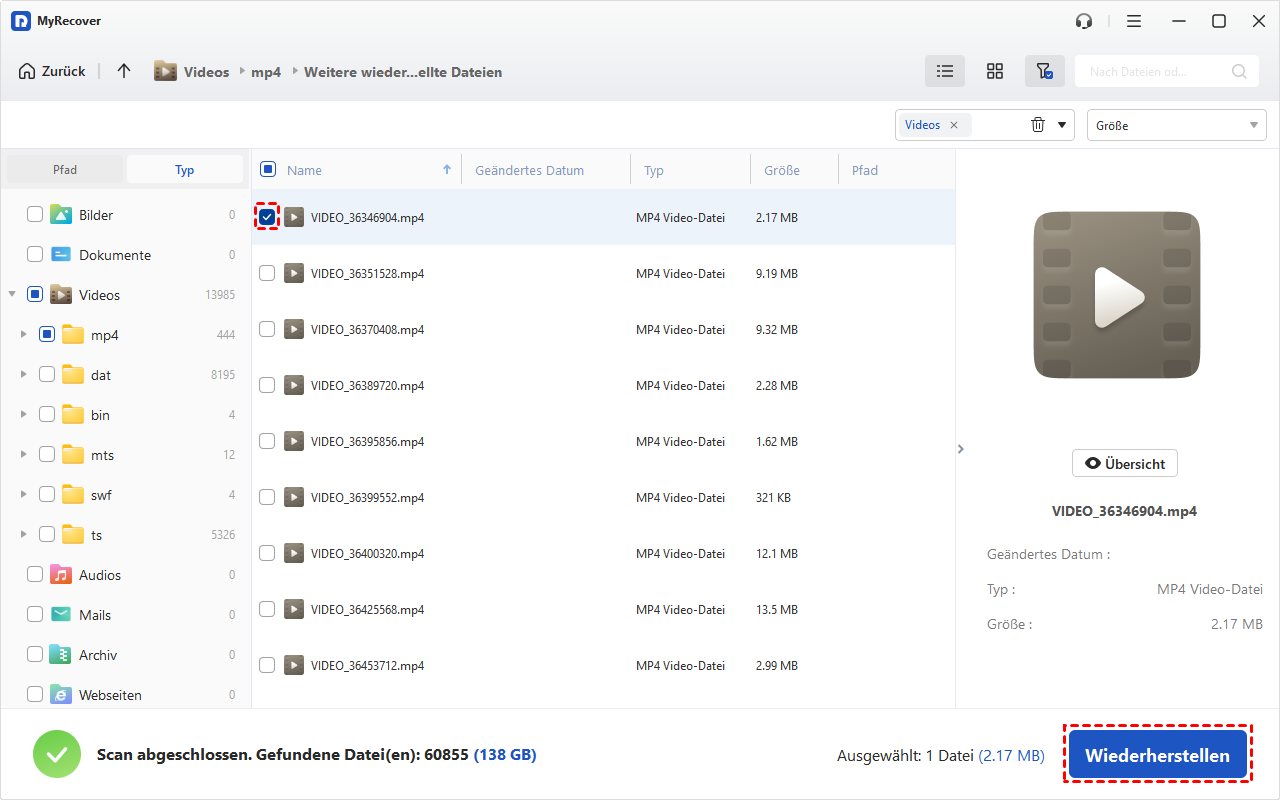
Wählen Sie die benötigten Dateien aus und klicken Sie auf „Wiederherstellen“. Speichern Sie die wiederhergestellten Dateien unbedingt auf einem anderen Speichergerät, um zu vermeiden, dass vorhandene Daten auf der microSD-Karte überschrieben werden.
🌟Tipps:
Um ein Überschreiben zu vermeiden, speichern Sie die wiederhergestellten Dateien nicht auf derselben microSD-Karte. Wählen Sie einen neuen Speicherort für die wiederhergestellten Dateien.
Wenn Sie die kostenlose Version der Software verwenden, gibt es ein Limit von 500 MB für die Dateiwiederherstellung. Für umfangreichere Wiederherstellungen sollten Sie ein Upgrade auf MyRecover Pro/Tech in Betracht ziehen. Es bietet 3 Abonnementpläne: Monatlich, Jährlich und Lebenslang. Wählen Sie den Plan, der Ihren Datenwiederherstellungsanforderungen entspricht.
Mit MyRecover können Sie weiterhin gelöschte Dateien von Windows Server 2025, 2022, 2019, 2016, 2012 usw. wiederherstellen.
Methode 2. Stellen Sie Nintendo Switch-Daten aus der Cloud-Sicherung wieder her
Wenn Sie Nintendo Switch Online-Mitglied sind, werden Ihre Spielstanddaten automatisch in der Cloud gesichert. Cloud-Sicherungen stellen sicher, dass Ihre Speicherdaten sicher online gespeichert sind, selbst wenn Ihre Konsole oder SD-Karte beschädigt ist. Dies erleichtert die Wiederherstellung Ihrer verlorenen oder gelöschten Spieldaten.
So stellen Sie Spieldaten aus der Cloud-Sicherung wieder her:
Schritt 1: Gehen Sie auf Ihrer Nintendo Switch zum Home-Menü und öffnen Sie die Systemeinstellungen. Navigieren Sie dort zu Datenverwaltung und wählen Sie dann Speicherdaten-Cloud.
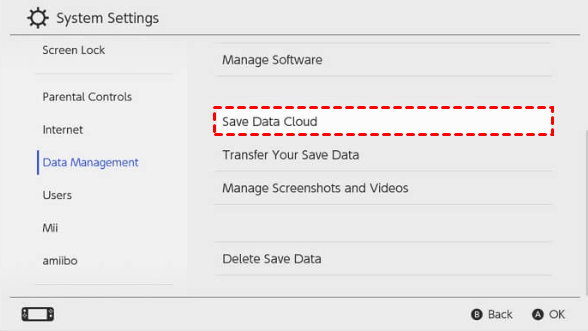
Schritt 2: Unter Speicherdaten-Cloud sehen Sie die Spiele, deren Daten gesichert sind. Wählen Sie das Spiel aus, von dem Sie Daten verloren haben, und wählen Sie Speicherdaten herunterladenDadurch werden Ihre verlorenen Spielstände aus der Cloud-Sicherung auf Ihre Konsole wiederhergestellt.
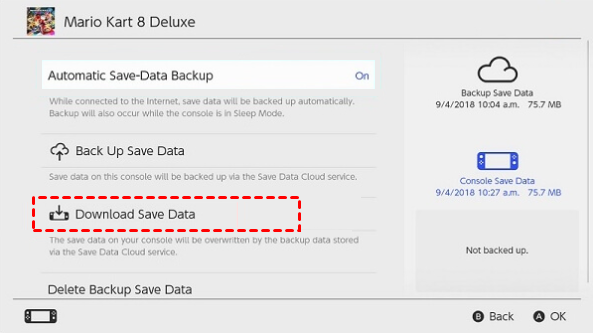
Schritt 3: Sobald der Download abgeschlossen ist, überprüfen Sie Ihr Spiel, um zu bestätigen, dass die verlorenen Daten wiederhergestellt wurden. Wenn erfolgreich, können Sie weiterspielen!
Methode 3. Gelöschte Spiele über den Nintendo eShop wiederherstellen
Wenn Sie versehentlich ein Spiel gelöscht haben, können Sie die gekauften Spieldateien weiterhin über den Nintendo eShop wiederherstellen. Das Beste daran ist, dass Ihre gespeicherten Spielstände automatisch wiederhergestellt werden, wenn Sie das Spiel erneut herunterladen.
Schritte zum Wiederherstellen gelöschter Spieldaten über den Nintendo eShop:
Schritt 1: Öffnen Sie den Nintendo eShop und melden Sie sich in Ihrem Konto an.
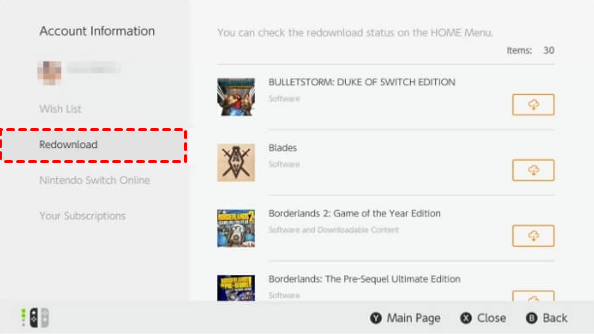
Schritt 2: Tippen Sie auf Ihr Profil-Symbol in der oberen rechten Ecke und wählen Sie Erneut herunterladen.
Schritt 3: Suchen Sie das Spiel, das Sie wiederherstellen möchten, im Bereich Erneut herunterladen und klicken Sie auf das Cloud-Symbol, um es erneut herunterzuladen. Sobald das Spiel neu installiert ist, werden Ihre Spielstände wiederhergestellt und Sie können dort weitermachen, wo Sie aufgehört haben.
So reparieren Sie beschädigte Spielstände auf der Nintendo Switch
Wenn Sie auf beschädigte Spielstände stoßen, gibt es einige Schritte, die Sie zur Reparatur unternehmen können, um wieder spielen zu können.
Lösung 1. Die Spielsoftware aktualisieren
Das Aktualisieren der Software ist oft die einfachste Lösung bei Datenbeschädigungen. Nintendo veröffentlicht häufig Patches, um Fehler oder Störungen zu beheben, die Datenprobleme verursachen könnten.
Schritt 1: Wählen Sie das Spiel vom HOME-Menü aus.
Schritt 2: Drücken Sie die -Taste und wählen Sie Software aktualisieren > Über das Internet.
Lösung 2. Auf beschädigte Daten prüfen
Wenn Sie eine Benachrichtigung über beschädigte Daten erhalten, verwenden Sie die Funktion Auf beschädigte Daten prüfen:
Schritt 1: Gehen Sie vom HOME-Menü zu Systemeinstellungen > Datenverwaltung > Software verwalten.
Schritt 2: Wählen Sie das betroffene Spiel aus und klicken Sie auf Auf beschädigte Daten prüfen.
Wenn das System eine Beschädigung erkennt, können Sie wählen, die gespeicherten Daten aus der Cloud herunterzuladen, um die beschädigten Dateien zu ersetzen.
Lösung 3. Die Switch initialisieren, ohne Daten zu löschen
Wenn die oben genannten Methoden nicht funktionieren, können Sie versuchen, Ihre Nintendo Switch zu initialisieren, ohne gespeicherte Daten zu löschen. Dies kann viele systembedingte Probleme beheben, ohne Ihren Spielfortschritt zu beeinträchtigen.
Schritt 1: Schalten Sie Ihre Nintendo Switch aus. Halten Sie beide Tasten Lautstärke Erhöhen und Lautstärke Verringern gedrückt, während Sie die Einschalttaste drücken, um in den Wartungsmodus zu gelangen.
Schritt 2: Wählen Sie Konsole initialisieren, ohne Spielstände zu löschen und folgen Sie den Anweisungen auf dem Bildschirm.
So übertragen Sie Spieldaten auf eine microSD-Karte
Wenn der Speicherplatz auf dem System-Speicher Ihrer Nintendo Switch knapp wird, können Sie spielbezogene Daten auf eine microSD-Karte verschieben. Dies ist eine gute Möglichkeit, internen Speicherplatz freizugeben und gleichzeitig Ihre Spiele und Daten leicht zugänglich zu halten. Hier sind die Schritte zur Übertragung von Spieldaten:
Schritt 1: Stecken Sie eine microSD-Karte in Ihre Nintendo Switch ein.
Schritt 2: Gehen Sie zu Systemeinstellungen > Datenverwaltung > Daten zwischen System / microSD-Karte verschieben.
Schritt 3: Wählen Sie Auf microSD-Karte verschieben oder Auf System-Speicher verschieben, je nachdem, wo die Daten aktuell gespeichert sind.
Abschließende Worte: Zukünftigen Datenverlust verhindern
Um zukünftigen Datenverlust oder -beschädigung zu vermeiden, sollten Sie diese Tipps beachten:
- Sichern Sie Ihre Spielstände regelmäßig in der Cloud mit einer Nintendo Switch Online-Mitgliedschaft.
- Verwenden Sie eine hochwertige microSD-Karte, um die Sicherheit Ihrer spielbezogenen Daten zu gewährleisten.
- Aktualisieren Sie Ihre Spiele und Systemsoftware immer, um Fehler und Störungen zu verhindern.
Indem Sie diese Schritte befolgen, können Sie das Risiko eines Verlusts Ihrer Spieldaten minimieren und ein reibungsloseres Spielerlebnis auf Ihrer Nintendo Switch sicherstellen.
Wenn Sie immer noch Probleme haben, Ihre Spieldaten wiederherzustellen oder zu reparieren, zögern Sie nicht, den Nintendo-Support zu kontaktieren oder Tools von Drittanbietern wie MyRecover zu verwenden, um verlorene Spieldaten im Handumdrehen wiederherzustellen.
FAQs zur Nintendo Switch Datenwiederherstellung
1. Kann ich verlorene Spieldaten von einer microSD-Karte wiederherstellen?
Ja, Sie können andere Arten von spielbezogenen Daten wie herunterladbare Inhalte, Screenshots und DLC wiederherstellen, aber gespeicherte Spielstände werden im System-Speicher abgelegt und können nicht von der microSD-Karte abgerufen werden.
2. Wie kann ich beschädigte Spielstände auf der Nintendo Switch reparieren?
Sie können versuchen, Ihr Spiel zu aktualisieren, auf beschädigte Daten zu prüfen oder das System zu initialisieren, ohne Spielstände zu löschen, um beschädigte Dateien zu reparieren.
3. Kann ich Spieldaten vom Nintendo eShop wiederherstellen?
Ja, wenn Sie ein Spiel versehentlich gelöscht haben, können Sie es aus dem eShop erneut herunterladen, und Ihre gespeicherten Spielstände werden automatisch wiederhergestellt.
4. Gibt es eine Möglichkeit, Nintendo Switch-Spieldaten zu sichern?
Ja, Nintendo Switch Online-Abonnenten haben die Möglichkeit, Spielstandsdaten in der Cloud zu sichern.
5. Was soll ich tun, wenn meine Nintendo Switch meine microSD-Karte nicht erkennt?
Wenn Ihre Switch die microSD-Karte nicht erkennt, versuchen Sie, sie herauszunehmen und wieder einzusetzen, sicherzustellen, dass sie korrekt formatiert ist, oder testen Sie sie mit einem anderen Gerät. Sie können auch eine Fehlerbehebung über die Systemeinstellungen versuchen.

Verpassen Sie keine
neuen Tipps mehr
Fügen Sie uns bei Google als bevorzugte Quelle hinzu, um keine hilfreichen Ratgeber mehr zu verpassen.
 Als bevorzugte Quelle hinzufügen >>