 MyRecover



Samsung SD-Karte wiederherstellen: Kostenloser Software-Download & weitere Fehlerbehebungen
Ihre Samsung SD-Karte versehentlich formatiert oder mit beschädigten Dateien konfrontiert? Samsung SD-Karten-Wiederherstellung ist möglich! Erkunden Sie 3 Schlüsselszenarien, einschließlich nicht lesbarer Karten und gelöschter Daten, mit Schritt-für-Schritt-Lösungen, um Ihre Fotos, Videos und Dokumente zu retten.

Von Cenmew / Aktualisiert am 03.04.2026


Warum benötigen Sie eine Samsung SD-Karten-Wiederherstellung?
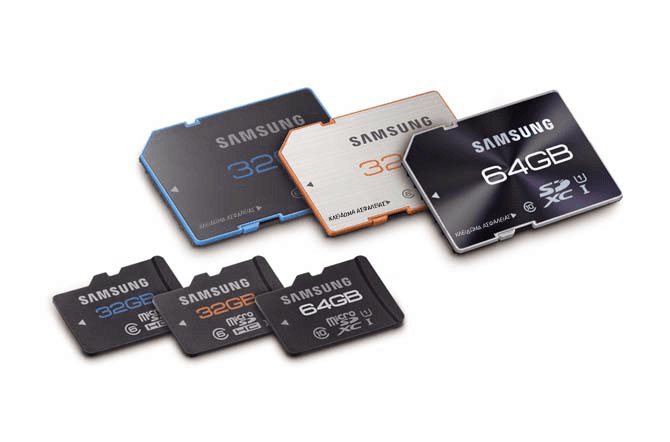
Sie könnten aus mehreren wichtigen Gründen eine Datenwiederherstellung für Ihre Samsung SD-Karte benötigen. Die meisten davon beinhalten einen versehentlichen oder unerwarteten Datenverlust. Hier ist eine Aufschlüsselung der häufigsten Situationen, die Sie zur Wiederherstellung veranlassen können:
1. Versehentliches Löschen: Sie könnten Fotos, Videos oder Dokumente versehentlich löschen, entweder auf Ihrem Telefon, Ihrer Kamera oder während der Übertragung von Dateien auf einen Computer.
2. Formatierte SD-Karte: Sie könnten die SD-Karte versehentlich formatieren.
3. Beschädigte SD-Karte: SD-Karten können aufgrund eines Stromausfalls während der Nutzung, unsicheren Entfernens, Virus- oder Malware-Befalls oder Dateisystemfehlern beschädigt werden.
4. Karte wird nicht erkannt oder ist nicht lesbar: Wenn Ihre Samsung SD-Karte von Ihrem Telefon, Ihrer Kamera oder Ihrem PC nicht erkannt wird, sind die darauf gespeicherten Dateien nicht zugänglich.
5. Beschädigte oder defekte SD-Karte: Physische Schäden wie eine gebrochene Karte, Wasserschäden oder verbogene Kontakte können es Geräten unmöglich machen, die Karte zu lesen.
Wie Sie die Samsung SD-Karten-Wiederherstellung durchführen
Dieser Teil bietet Ihnen Lösungen zur Wiederherstellung einer Samsung SD-Karte in 3 verschiedenen Szenarien: Wiederherstellung gelöschter oder formatierter Dateien, Wiederherstellung einer beschädigten oder nicht lesbaren Karte und Wiederherstellung von einer physisch beschädigten SD-Karte. Navigieren Sie zum entsprechenden Szenario für Ihre Situation und probieren Sie die folgenden Lösungen aus.
Szenario 1: Gelöschte oder formatierte Dateien (aber die Karte funktioniert noch normal)
Wenn Ihre SD-Karte erkannt wird, aber Dateien fehlen, weil Sie diese gelöscht oder die Karte formatiert haben, können Sie Samsung SD-Karten-Wiederherstellungssoftware nutzen, um Ihre Daten zurückzuholen. MyRecover ist die beste SD-Wiederherstellungssoftware, die Ihnen hilft, gelöschte, beschädigte oder formatierte Dateien kostenlos wiederherzustellen. Egal ob es sich bei den verlorenen Dateien um Videos, Audiodateien, Bilder, Dokumente oder Archive handelt, MyRecover kann Ihnen helfen, da es verlorene Daten in über 1.000 Formaten wiederherstellen kann. Darüber hinaus kann die Erfolgsquote von MyRecover bis zu 99 % erreichen, daher lohnt sich ein Versuch.
 100% Sicher
Hier sind die einfachen Schritte zur Wiederherstellung Ihrer Samsung-SD-Kartendaten mit MyRecover. Sie können je nach Bedarf eine andere Funktion wählen, aber die Schritte sind dieselben.
Schritt 1. Schließen Sie Ihre SD-Karte über einen Kartenleser an Ihren Computer an.
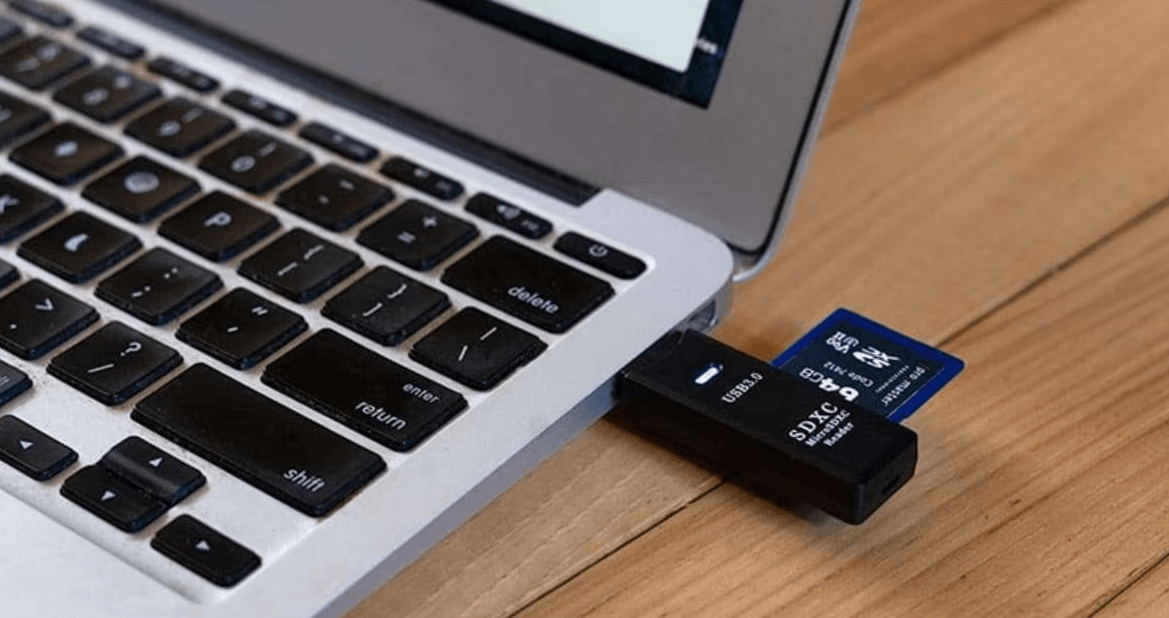
Schritt 2. Laden Sie MyRecover auf Ihren Computer herunter und installieren Sie es.
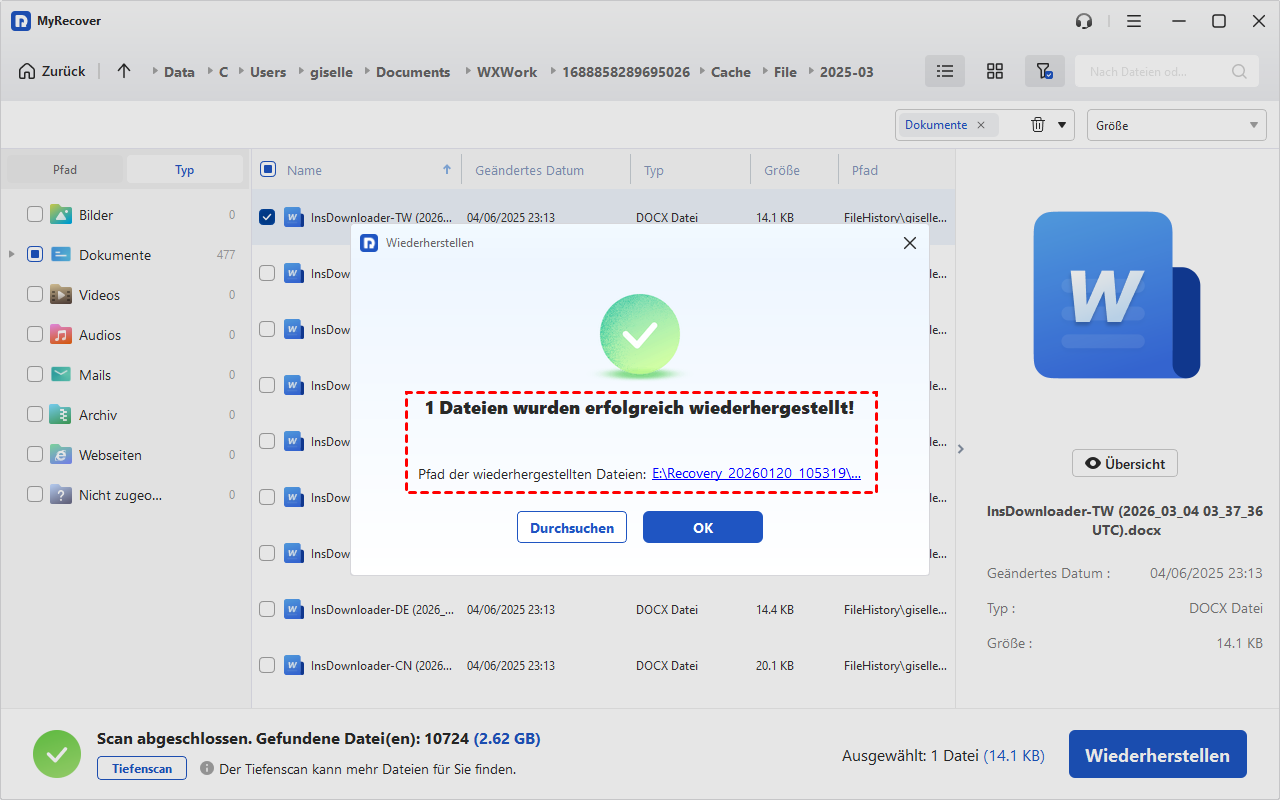
Schritt 3. Wählen Sie Ihre SD-Karte im Bedienfeld aus und lassen Sie sie scannen.

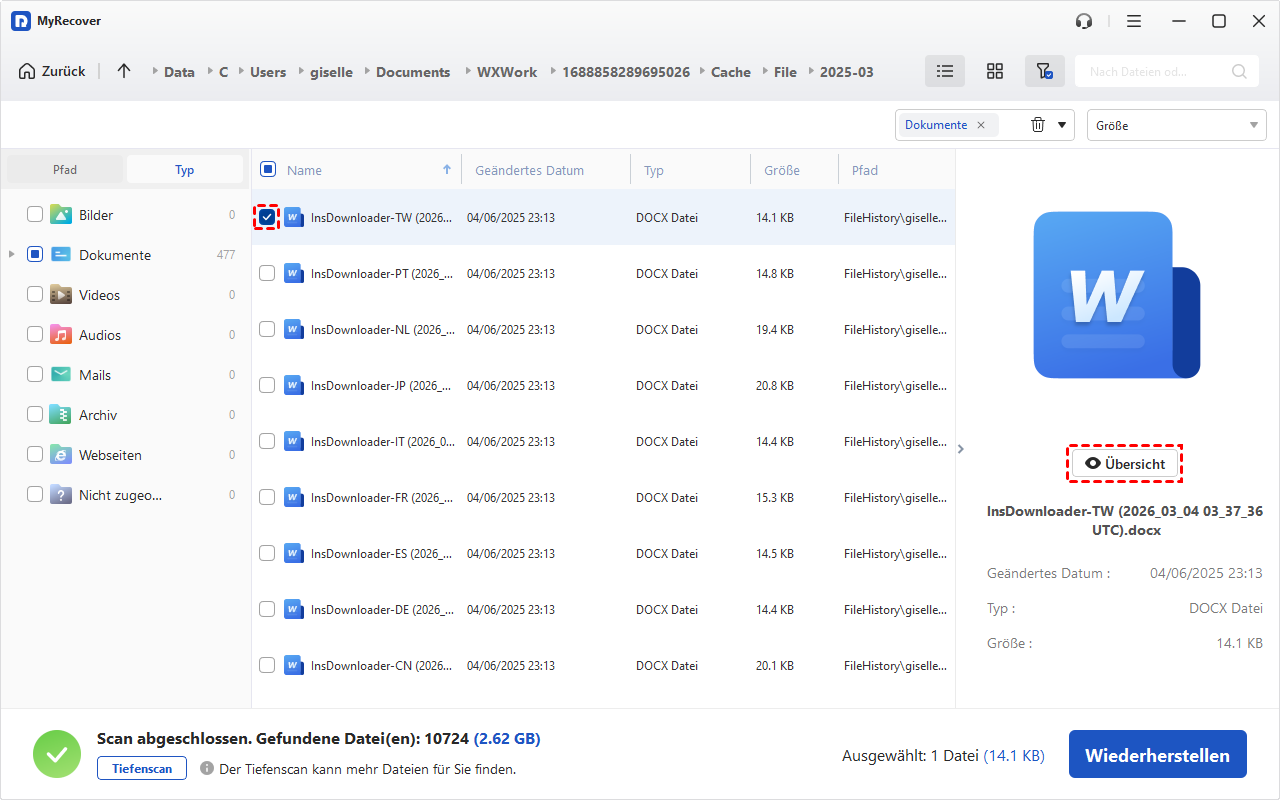
Schritt 4. Wählen Sie die Daten aus, die Sie wiederherstellen möchten. Wenn Sie die Professional Edition verwenden, können Sie die Dateien vor der Wiederherstellung in der Vorschau ansehen.
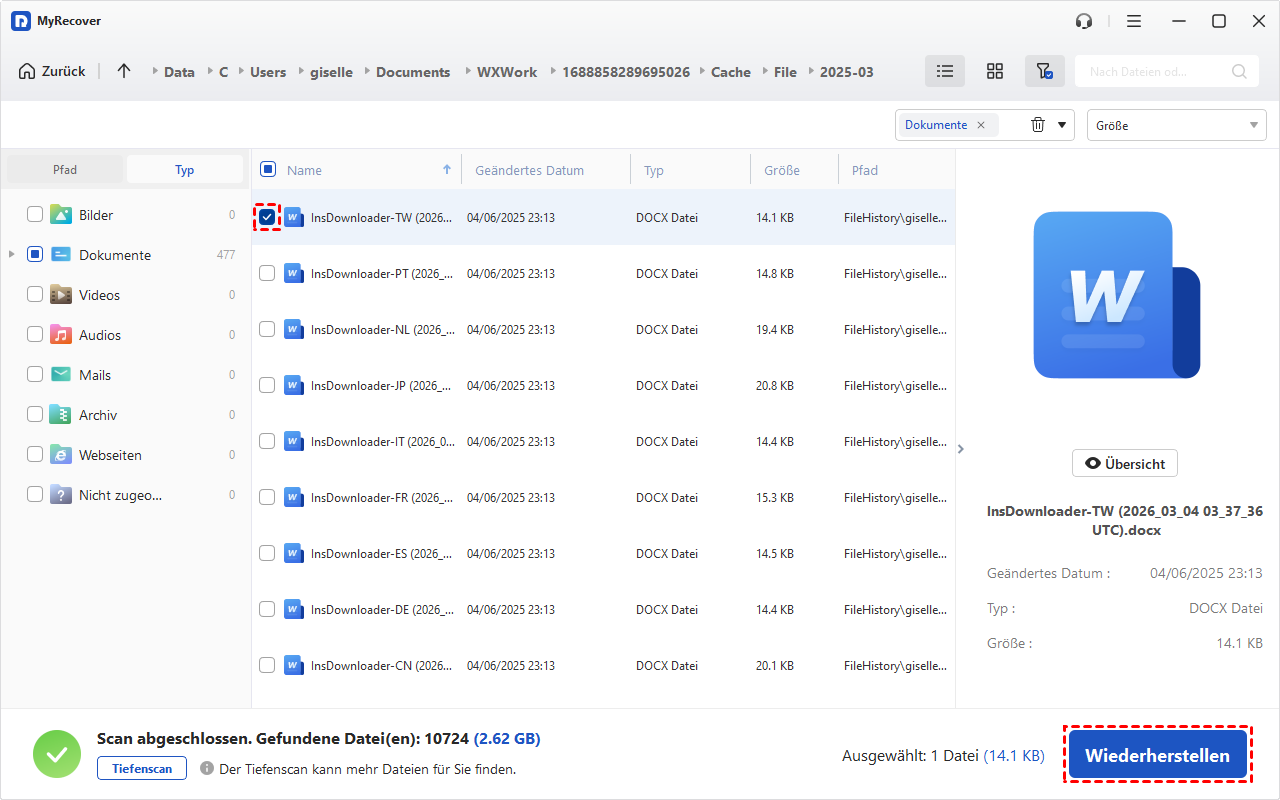
Schritt 5. Klicken Sie auf die Schaltfläche „Wiederherstellen“ und wählen Sie aus, wo die wiederhergestellten Daten gespeichert werden sollen. Warten Sie dann, bis der Vorgang abgeschlossen ist.
Szenario 2: Beschädigte oder nicht lesbare Karte
Wenn Sie die Samsung SD-Karte wiederherstellen möchten, weil Dateien beschädigt sind oder die Karte nicht lesbar ist, können die folgenden 4 Lösungen Ihnen helfen.
1. An einem anderen Gerät überprüfen
Schritt 1. Entfernen Sie die SD-Karte aus dem aktuellen Gerät.
Schritt 2. Stecken Sie diese Karte in ein anderes Gerät oder einen Kartenleser, um zu prüfen, ob sie auf anderen Geräten zugänglich ist.
2. CHKDSK unter Windows verwenden
CHKDSK (Check Disk) ist ein Windows-Dienstprogramm, das Dateisystemfehler, fehlerhafte Sektoren oder lesbare Daten aus beschädigten Sektoren auf einem Laufwerk scannt und repariert, einschließlich SD-Karten, USB-Laufwerken und Festplatten.
Schritt 1. Schließen Sie Ihre SD-Karte an Ihren Computer an.
Schritt 2. Geben Sie im Startmenü "Eingabeaufforderung" ein, klicken Sie mit der rechten Maustaste auf das Ergebnis und wählen Sie "Als Administrator ausführen".
Schritt 3. Geben Sie chkdsk x: /f /r ein (x ist der Laufwerksbuchstabe Ihrer SD-Karte) und drücken Sie die Eingabetaste. Anschließend scannt CHKDSK Ihre Samsung SD-Karte, um Fehler zu finden und zu beheben.

3. Einen neuen Laufwerksbuchstaben zuweisen
Wenn derselbe Buchstabe für verschiedene Laufwerke korrumpiert ist, kann Ihre SD-Karte möglicherweise nicht gelesen werden. Versuchen Sie in diesem Fall, den Buchstaben Ihrer Karte zu ändern, um das Erkennungsproblem zu beheben.
Schritt 1. Schließen Sie Ihre SD-Karte an Ihren Computer an.
Schritt 2. Geben Sie im Startmenü "Datenträgerverwaltung" ein.
Schritt 3. Klicken Sie mit der rechten Maustaste auf Ihre SD-Karte und wählen Sie "Laufwerksbuchstaben und -pfade ändern…".
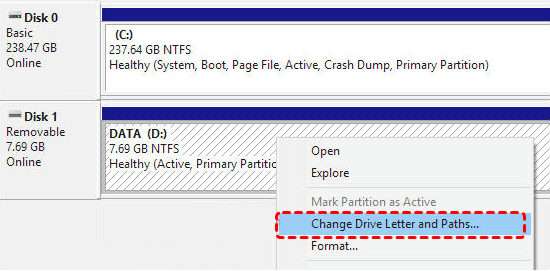
Schritt 4. Wählen Sie "Ändern…" und wählen Sie einen anderen Buchstaben aus. Klicken Sie dann auf "OK", um diese Aufgabe abzuschließen.
4. SD Formatter Tool verwenden
Wenn keine der oben genannten Lösungen funktioniert, können Sie Ihre Karte formatieren, um sie lesbar zu machen. Durch die Formatierung werden jedoch alle Ihre Daten gelöscht. Daher wird empfohlen, MyRecover zu verwenden, um die Daten an einem anderen Ort zu sichern und sie anschließend zu formatieren.
So formatieren Sie Ihre SD-Karte:
Schritt 1. Schließen Sie Ihre SD-Karte an Ihren Computer an.
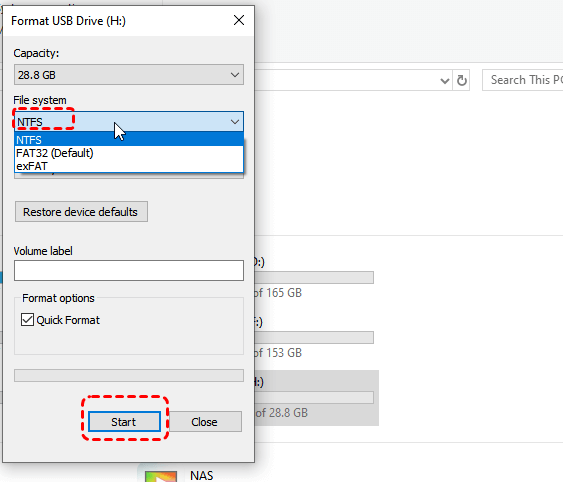
Schritt 2. Klicken Sie mit der rechten Maustaste auf die SD-Karte und wählen Sie „Formatieren…“.
Schritt 3. Wählen Sie das Dateisystem aus und klicken Sie auf „Starten“, um die Formatierung zu beginnen.
Szenario 3: Physisch beschädigte SD-Karte
Wenn die SD-Karte:
- Physisch beschädigt ist (gebrochen, wassergeschädigt usw.).
- Von keinem Gerät erkannt wird.
- Seltsame Geräusche von sich gibt (selten, aber möglich).
Können Sie sich an einen professionellen Datenrettungsdienst wie DriveSavers, Ontrack oder lokale Reparaturzentren wenden.
Tipps, um Datenverlust auf der SD-Karte in Zukunft zu vermeiden
☀️ Immer vor dem Entfernen der Karte sicher auswerfen.
☀️ Vermeiden Sie die Verwendung von minderwertigen oder gefälschten Karten.
☀️ Sichern Sie Daten regelmäßig auf Google Drive, iCloud oder externe Laufwerke.
☀️ Verwenden Sie eine Karte nicht zu lange; sie haben eine begrenzte Lebensdauer.
Fazit
In diesem Beitrag können Sie 6 Methoden zur Samsung SD-Karten-Wiederherstellung kennenlernen. Vergleichen Sie die aufgeführten Szenarien mit Ihrer Situation und wählen Sie die beste Methode zum Ausprobieren.
Wenn Sie außerdem andere Anforderungen für Datenwiederherstellung auf Ihrem USB-Laufwerk oder Computer haben, geben Sie MyRecover eine Chance! Es kann Ihre Festplatte schnell scannen und ermöglicht Ihnen, alles Gewünschte mit nur einem Klick wiederherzustellen.

Verpassen Sie keine
neuen Tipps mehr
Fügen Sie uns bei Google als bevorzugte Quelle hinzu, um keine hilfreichen Ratgeber mehr zu verpassen.
 Als bevorzugte Quelle hinzufügen >>