 MyRecover



Systemwiederherstellung rückgängig machen | Windows 7/8/10/11/XP
Wie kann man eine Systemwiederherstellung rückgängig machen? In diesem Artikel bieten wir verschiedene Möglichkeiten.

Von Cenmew / Aktualisiert am 20.03.2026


Kann man eine Systemwiederherstellung in Windows 7/8/10/11/XP rückgängig machen?
Systemwiederherstellung kann ein Lebensretter sein, wenn Ihr Windows 7-PC Probleme macht. Aber was, wenn der ausgewählte Wiederherstellungspunkt das Problem nicht behoben hat oder es sogar noch verschlimmert hat? Wie macht man Systemwiederherstellung in Windows 7 rückgängig?
Keine Sorge, Sie können eine Systemwiederherstellung in Windows 7/8/10/11/XP rückgängig machen. Diese Anleitung führt Sie durch verschiedene Methoden, um eine Systemwiederherstellung rückgängig zu machen und Ihren Systemzustand wiederherzustellen. Egal, ob Sie technisch versiert oder Anfänger sind, diese Schritte helfen Ihnen, den Prozess reibungslos zu bewältigen. Sie erfahren auch, wie Sie Dateien nach einer Systemwiederherstellung wiederherstellen können. Los geht's!
Was ist Systemwiederherstellung in Windows 7?
Systemwiederherstellung ist eine integrierte Funktion des Windows-Betriebssystems, mit der Sie den Zustand Ihres Computers (einschließlich Systemdateien, installierter Anwendungen, Windows-Registrierung und Systemeinstellungen) auf einen früheren Zeitpunkt zurücksetzen können.
Diese Funktion soll helfen, Systemausfälle oder andere Probleme zu beheben. Manchmal kann eine Systemwiederherstellung jedoch unerwartete Probleme verursachen, sodass die Aktion rückgängig gemacht werden muss.
Warum Sie eine Systemwiederherstellung rückgängig machen müssen könnten?
Systemwiederherstellungen sollen Probleme beheben, aber sie funktionieren nicht immer wie geplant. Vielleicht wurde der Wiederherstellungspunkt beschädigt, oder die Wiederherstellung hat das Problem nicht gelöst. Vielleicht wurden wichtige Updates oder Änderungen rückgängig gemacht, die Sie dringend benötigten. Hier sind einige Szenarien, in denen Sie eine Systemwiederherstellung rückgängig machen müssen könnten:
- Die Systemwiederherstellung hat das Problem nicht behoben.
- Ihr PC hat nach der Wiederherstellung neue Probleme.
- Wichtige Dateien oder Einstellungen gingen verloren oder wurden zurückgesetzt.
- Eine Anwendung oder ein Treiber wurde gelöscht oder auf eine ältere Version zurückgesetzt.
- Hinweise:✎...
- Vor dem Rückgängigmachen einer Systemwiederherstellung ist eine Datensicherung sehr empfehlenswert.
- Wenn Sie eine Systemwiederherstellung im abgesicherten Modus durchführen, können Sie sie nicht abbrechen.
- Wenn Sie eine Systemwiederherstellung über die Systemwiederherstellungsoptionen durchführen, können Sie sie nicht abbrechen.
Teil 1. Verlorene Daten wiederherstellen und Dateien im Voraus sichern
Das Durchführen einer Systemwiederherstellung führt normalerweise nicht zu Datenverlust im Ordner %UserProfile%. Es entfernt hauptsächlich Anwendungen, Treiber und Updates, wenn das Windows-System auf einen früheren Zustand zurückgesetzt wird. Manchmal kann der Wiederherstellungsprozess jedoch aus unbekannten Gründen hängen bleiben oder fehlschlagen, was zu Dateiverlust führen kann. Wie stellen Sie diese verlorenen Dateien wieder her?
Wenn Sie den Wiederherstellungsprozess abgeschlossen haben, wie können Sie unnötigen Datenverlust beim Rückgängigmachen einer Systemwiederherstellung vermeiden? Hier sind einige Tipps zum Schutz Ihrer Daten:
1. Verlorene Daten mit MyRecover wiederherstellen
Wenn Sie feststellen, dass Ihre Dateien nach der Wiederherstellung des Betriebssystems von einem Wiederherstellungspunkt fehlen, stoppen Sie die Nutzung Ihres Computers sofort und verwenden Sie MyRecover, um die verlorenen Dateien wiederherzustellen.
MyRecover ist eine hochprofessionelle Datenwiederherstellungssoftware, die mühelos alle Arten von verlorenen/gelöschten Dateien wiederherstellen kann. Mit ihr können Sie verlorene Dateien nach der Systemwiederherstellung unter Windows 11/10/8/7/XP und Server wiederherstellen.
Hier sind die Hauptfunktionen von MyRecover:
- Es ist sehr einfach zu bedienen, und Sie können dauerhaft gelöschte Dateien in nur 3 Schritten wiederherstellen.
- 200 Dateiformaten wiederherstellen: Stellen Sie gelöschte Microsoft Word-, Excel-, PPT-, PDF-, PPTX-, ODP-, CSV-, WPS-Dateien und mehr wieder her.
- Daten schnell scannen, filtern und wiederherstellen, ohne Qualitätsverlust. Sie können sie auch vor der Verarbeitung in der Vorschau ansehen.
- Stellen Sie gelöschte Dateien von externer Festplatte, interner Festplatte, USB-Stick, SD-Karte und anderen Speichergeräten mit hoher Erfolgsquote wieder her.
Schritte zur Wiederherstellung verlorener Dateien nach der Systemwiederherstellung
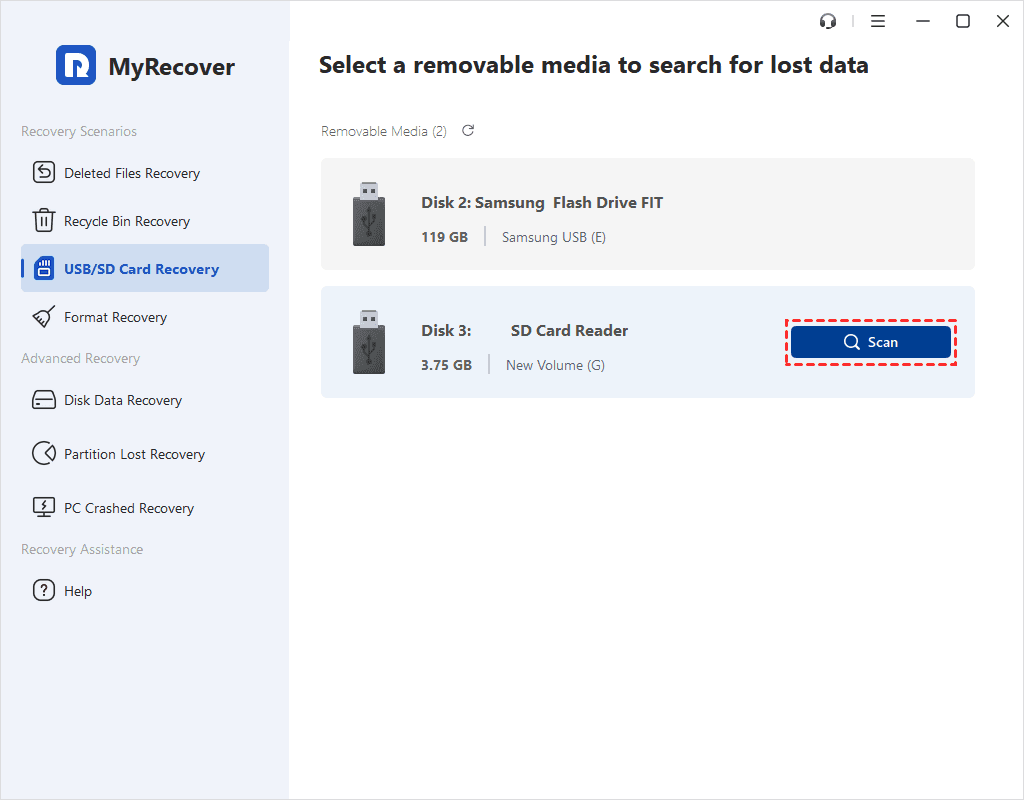
Schritt 1. Laden Sie MyRecover auf Windows herunter, installieren und starten Sie es. Fahren Sie dann mit der Maus über das Laufwerk, auf dem Ihre Dateien verloren oder gelöscht wurden, und klicken Sie auf Scannen.
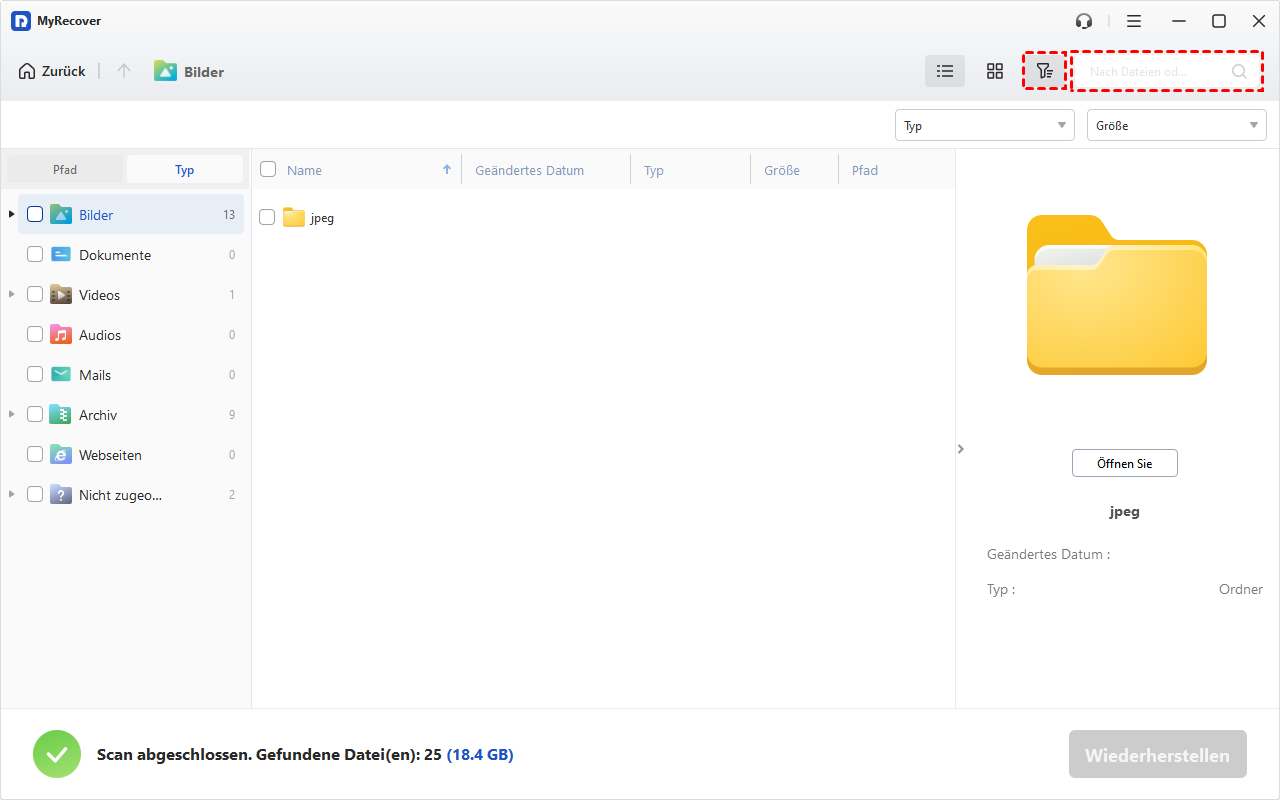
Schritt 2. MyRecover scannt Ihr Laufwerk automatisch und gründlich, um alle gefundenen Daten auf dem Laufwerk zu lokalisieren.
★Tipp: Sie können Daten je nach Dateityp, Größe usw. in der Vorschau anzeigen oder filtern.
- Typ: Wählen Sie den Dateityp aus (Dokumente, Bilder, Videos, Audios, Mails, Archiv, Websiten usw.)
- Größe: Filtern Sie nach Dateigröße (512 KB, 512 KB~10 MB, 10 MB~ 100 MB, 100 MB~ 512MB, 512 MB~ 1GB, über 1 GB usw.)
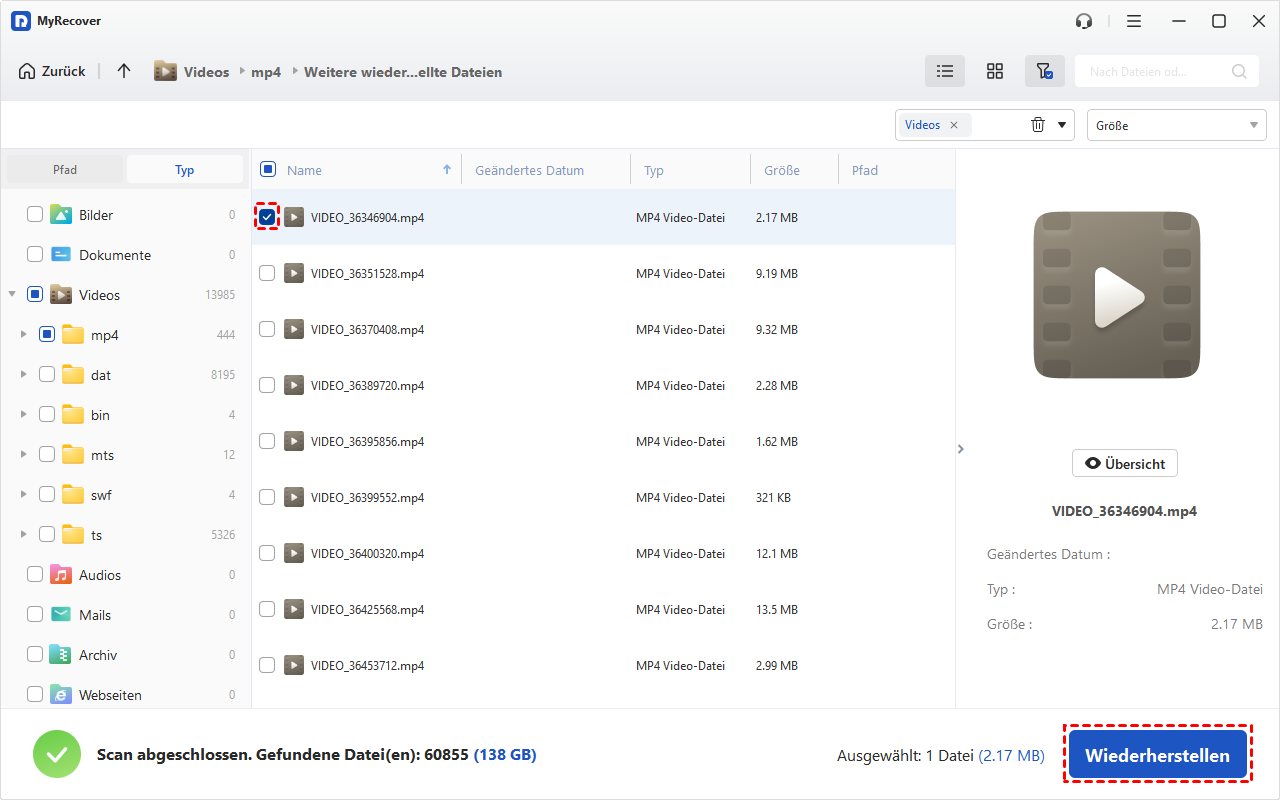
Schritt 3. Sie sehen eine Liste der Daten, die MyRecover auf Ihrem Laufwerk gefunden hat. Wählen Sie die Dateien aus, die Sie wiederherstellen möchten, und klicken Sie auf Wiederherstellen. Bitte wählen Sie einen neuen Speicherort für die wiederhergestellten Dateien.
Hinweise:
- Die kostenlose Edition unterstützt die Datenwiederherstellung von bis zu 500 MB. Wenn Sie unbegrenzte Daten wiederherstellen müssen, wird dringend empfohlen, auf MyRecover Pro/Tech zu upgraden. Darüber hinaus bietet die Technician-Version weiterhin uneingeschränkte Nutzung innerhalb desselben Unternehmens und bietet Kunden kostenpflichtige technische Dienstleistungen.
- MyRecover eignet sich auch für alle Arten von Datenverlustszenarien, wie verlorene oder gelöschte Partitionen, Virusinfektionen, formatierte Datenträger, Wiederherstellung nach einem Computerabsturz usw.
2. Wichtige Dateien im Voraus Sichern
Um zukünftigen Datenverlust zu verhindern, sichern Sie bitte wichtige Dateien. Sie können die Dateien manuell kopieren und an einen anderen Ort einfügen oder kostenlose Backup-Software für Windows wie AOMEI Backupper Standard verwenden, um mehrere Dateien auf einer anderen Partition oder einem externen Speichergerät zu sichern.
Nachdem Sie Ihre wertvollen Daten wiederhergestellt und gesichert haben, können Sie mit dem nächsten Teil fortfahren, um die spezifische Methode zum Rückgängigmachen der Windows-Systemwiederherstellung zu erfahren.
Teil 2. Systemwiederherstellung in Windows 11/10/8/7/XP rückgängig machen
Die Methoden zum Rückgängigmachen einer Systemwiederherstellung variieren je nach Ihrem Windows-Betriebssystem. Befolgen Sie die unten stehenden spezifischen Anweisungen für Ihre Windows-Version.
1. Systemwiederherstellung in Windows 7 rückgängig machen
Manchmal startet Ihr System nach einer Systemwiederherstellung möglicherweise nicht ordnungsgemäß. In solchen Fällen können Sie den abgesicherten Modus verwenden, um die Wiederherstellung rückgängig zu machen. Der abgesicherte Modus ist ein Diagnosemodus, der Ihren Computer mit einem minimalen Satz von Treibern und Diensten startet, was viele Probleme beheben kann. So gehen Sie vor:
Schritt 1. Starten Sie Ihren Computer neu und drücken Sie wiederholt F8, bevor das Windows-Logo erscheint.
Schritt 2. Verwenden Sie die Pfeiltasten, um im Menü „Erweiterte Startoptionen“ den Eintrag „Abgesicherter Modus“ auszuwählen, und drücken Sie Eingabetaste.
Schritt 3. Klicken Sie im abgesicherten Modus auf das Startmenü, geben Sie „Systemwiederherstellung“ ein und drücken Sie Eingabetaste.
Schritt 4. Wählen Sie „Meine letzte Wiederherstellung rückgängig machen“ und folgen Sie den Anweisungen, um den Vorgang abzuschließen.
2. Systemwiederherstellung in Windows 10/8.1/8 rückgängig machen
Wie kann man eine Systemwiederherstellung in Windows 10 rückgängig machen? Hier bieten wir 2 Hauptoptionen an, um eine Systemwiederherstellung unter Windows 10, Windows 8.1 und Windows 8 rückgängig zu machen:
Option 1: Systemwiederherstellung über den Erweiterten Start rückgängig machen (Windows 10/8.1/8)
Für Windows 10-Benutzer:
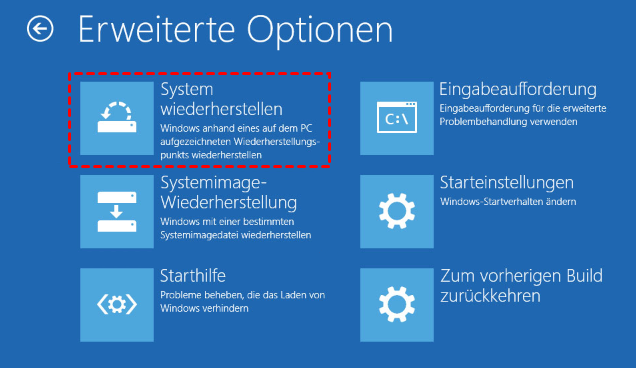
Schritt 1. Starten Sie Ihren PC neu und drücken Sie Umschalt Neu starten, um zum Erweiterten Start zu gelangen. Klicken Sie auf Problembehandlung > Erweiterte Optionen > Systemwiederherstellung.
Schritt 2. Klicken Sie auf Ihr Administratorkonto, geben Sie Ihr Passwort ein und klicken Sie auf Weiter. Wenn das Fenster „Systemwiederherstellung“ geöffnet wird, klicken Sie auf Weiter.
Schritt 3. Wählen Sie den Wiederherstellungspunkt aus, der in der Spalte „Typ“ mit Rückgängig gekennzeichnet ist, und klicken Sie auf Weiter.
Schritt 4. Überprüfen Sie die Wiederherstellungsdetails und klicken Sie auf Fertig stellen. Klicken Sie auf Ja, um den Wiederherstellungsvorgang zu starten. Warten Sie, bis der Vorgang abgeschlossen ist.
Für Windows 8/8.1-Benutzer:
Schritt 1. Drücken Sie Win+R, geben Sie shutdown /r /o /t 00 ein und drücken Sie Enter, um die erweiterten Optionen zu öffnen.
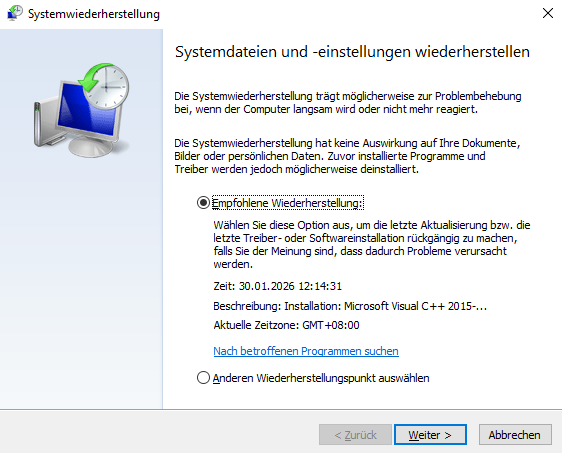
Schritt 2. Wählen Sie Systemwiederherstellung aus, aktivieren Sie Systemwiederherstellung rückgängig machen und klicken Sie auf Weiter. Folgen Sie den Anweisungen auf dem Bildschirm, um den Vorgang abzuschließen und starten Sie Ihren Computer neu.
Option 2: Systemwiederherstellung über die Systemsteuerung rückgängig machen (Windows 11/10/8.1/8)
Wie kann man die Systemwiederherstellung in Windows 11 rückgängig machen? Dies gilt nicht nur für Windows 10/8.1/8, sondern wird auch von Windows 11 unterstützt.
Schritt 1. Klicken Sie in der Suchleiste auf Systemsteuerung, um die Systemsteuerung zu öffnen, und klicken Sie dann auf System und Sicherheit.
Schritt 2. Klicken Sie auf Wiederherstellung und wählen Sie Systemwiederherstellung öffnen. Wählen Sie Systemwiederherstellung rückgängig machen und klicken Sie auf Weiter. Um herauszufinden, was sich nach der Systemwiederherstellung ändern wird, klicken Sie auf Nach betroffenen Programmen suchen.
Schritt 3. Klicken Sie auf „Fertig stellen“ und dann auf Ja, um den Vorgang zu starten. Warten Sie, bis er abgeschlossen ist. Klicken Sie dann auf „Schließen“ und starten Sie Ihren Computer neu.
3. Systemwiederherstellung in Windows XP rückgängig machen
Wenn Sie eine ältere Version von Windows wie XP verwenden, kann es eine Herausforderung sein, eine Systemwiederherstellung rückgängig zu machen. Glücklicherweise haben wir eine einfache Anleitung bereitgestellt, die Sie durch diesen Prozess führt:
Schritt 1. Klicken Sie auf Start, wählen Sie Alle Programme > Zubehör > Systemprogramme > Systemwiederherstellung. Wählen Sie Meine letzte Wiederherstellung rückgängig machen und klicken Sie auf Weiter.
Schritt 2. Klicken Sie erneut auf Weiter, das nun als Rückgängig machen beschriftet ist. Ihr Computer startet automatisch neu. Klicken Sie nach dem Neustart im Fenster der Systemwiederherstellung auf OK.
Fazit
Nachdem Sie diesen Artikel gelesen haben, können Sie jetzt eine Systemwiederherstellungrückgängig machen. Es kann Ihnen viel Ärger ersparen und Ihnen helfen, Zeit und Geld zu sparen. Mit den oben genannten Methoden können Sie die Systemwiederherstellung in Windows 10 oder jeder anderen Windows-Version problemlos rückgängig machen. Es sind keine fortgeschrittenen Techniken erforderlich.
Wenn Sie außerdem wichtige verlorene Daten wiederherstellen müssen, ist die Verwendung von MyRecover eine kluge Wahl, da es gelöschte Dateien in Windows 10/11/8/7 mit hoher Erfolgsquote wiederherstellen kann. Testen Sie es jetzt kostenlos!
FAQs: Systemwiederherstellung rückgängig machen
1. Wie macht man eine Systemwiederherstellung rückgängig?
- Suchen Sie in Windows nach „Wiederherstellung“ und öffnen Sie „Einen Wiederherstellungspunkt erstellen“ aus den Ergebnissen.
- Klicken Sie auf der Registerkarte „Computerschutz“ auf „Systemwiederherstellung“.
- Wählen Sie „Systemwiederherstellung rückgängig machen“ und klicken Sie dann auf „Weiter“.
- Bestätigen Sie, dass Datum und Uhrzeit korrekt sind, und klicken Sie auf „Fertig stellen“.
2. Wie mache ich Änderungen in Windows 7 rückgängig?
- Klicken Sie auf „Systemwiederherstellung“ und dann auf „Weiter“.
- Der letzte Wiederherstellungspunkt ist standardmäßig ausgewählt, was normalerweise die beste Option ist.
- Um einen anderen Wiederherstellungspunkt auszuwählen, aktivieren Sie das Kontrollkästchen „Weitere Wiederherstellungspunkte anzeigen“, wählen Sie einen Wiederherstellungspunkt aus, klicken Sie auf „Weiter“ und dann auf „Fertig stellen“, um zu bestätigen.
3. Was ist die Rückgängig-Taste in Windows 7?
- Drücken Sie Strg Z auf Ihrer Tastatur, um eine Aktion rückgängig zu machen, oder wählen Sie „Rückgängig“ auf der Symbolleiste für den Schnellzugriff.
- Sie können Strg Z wiederholt drücken, um mehrere Schritte rückgängig zu machen.
4. Wie führe ich eine Systemwiederherstellung beim Start in Windows 7 durch?
Um eine Systemwiederherstellung beim Start in Windows 7 durchzuführen, können Sie das integrierte Windows-Dienstprogramm oder AOMEI Backupper verwenden, um Ihren Computer wiederherzustellen, wenn er nicht startet.
5. Stellt die Systemwiederherstellung gelöschte Dateien wieder her?
In den meisten Fällen nein. Die Systemwiederherstellung soll den Computer in einen funktionierenden Zustand zurückversetzen, stellt jedoch versehentlich gelöschte persönliche Dateien oder aus dem Papierkorb gelöschte Dateien nicht wieder her. Es gibt andere Methoden, um gelöschte Dateien in Windows wiederherzustellen. Aber machen Sie sich nicht zu viele Sorgen, es gibt andere Wege, die Ihnen helfen können, gelöschte Dateien in Windows rückgängig zu machen.

Verpassen Sie keine
neuen Tipps mehr
Fügen Sie uns bei Google als bevorzugte Quelle hinzu, um keine hilfreichen Ratgeber mehr zu verpassen.
 Als bevorzugte Quelle hinzufügen >>