 MyRecover



7 effektive Lösungen: USB Stick kein medium
Kämpfen Sie mit dem frustrierenden "USB-Laufwerk Kein Medium"-Fehler? Machen Sie sich keine Sorgen – Ihre Daten sind nicht für immer verloren! Probieren Sie diese 7 effektiven Lösungen – von der Datenträgerverwaltung bis zu Firmware-Updates – aus, um Ihr USB-Laufwerk wiederzubeleben und erneut auf Ihre Dateien zuzugreifen.

Von Cenmew / Aktualisiert am 03.04.2026


Anwendungsfälle
Dies ähnelt anderen Fragen zu SSD-Laufwerken, die von Windows nicht erkannt werden. Ich habe Dateien von C:\Users auf meinem alten PC auf einen Verico 256-Gigabyte-USB-Flash-Laufwerk kopiert. Es muss eine Datei kopiert worden sein, die dazu führte, dass das USB-Flash-Laufwerk startet, sich aber nicht konfiguriert. Stattdessen erscheint unmittelbar nach dem Einstecken ein Pop-up-Fenster mit der Meldung: Bitte legen Sie eine Disc in USB-Laufwerk (E:) ein. Ich habe es auch geschafft, DISKPART auf die gleiche Weise zu starten, und es meldete, dass E: (Vol 5, glaube ich) kein Medium und 0 Bytes hat.
- Frage aus der Microsoft Community
Ich habe ein USB-Flash-Laufwerk, das von meinem Computer nicht mehr erkannt wird. Die Windows-Datenträgerverwaltung und DiskPart melden "Kein Medium" ohne Speicherplatz (0 Bytes) auf dem Laufwerk, und ich kann das Laufwerk weder partitionieren noch formatieren.
- Frage von Super User
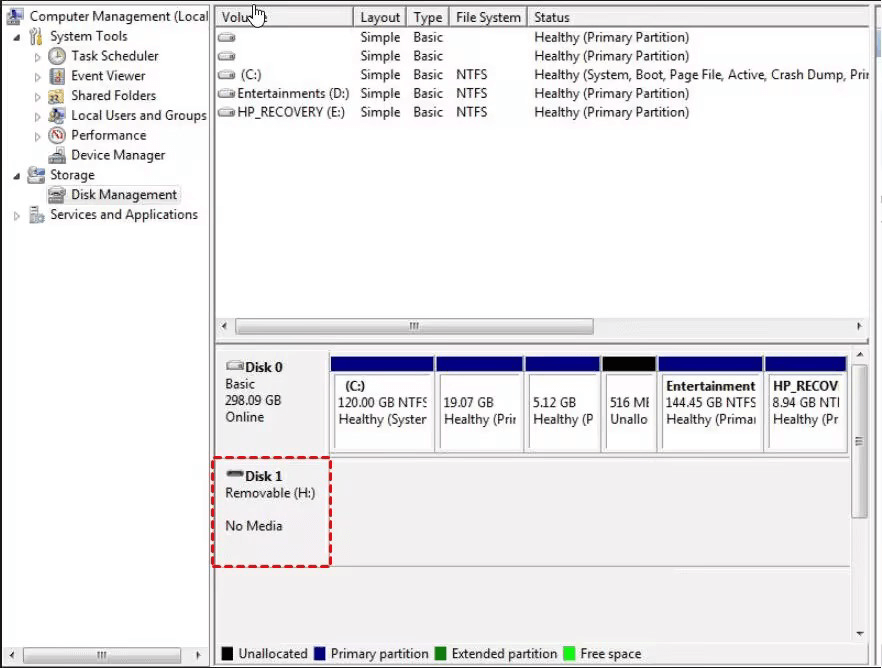
Warum zeigt das USB-Laufwerk "Kein Medium" an?
Wenn Ihr USB-Laufwerk in der Datenträgerverwaltung oder anderen Systemtools als "Kein Medium" angezeigt wird, bedeutet dies in der Regel, dass das System den USB-Anschluss und die Geräteschnittstelle erkennt, aber nicht auf das Speichermedium im Laufwerk zugreifen kann. Hier sind die häufigsten Gründe, warum dies passiert:
1. Hardwarefehler (am häufigsten)
- Ausfall des NAND-Flash-Speichers im USB-Laufwerk.
- Ausfall des Controller-Chips. Es gibt ein Problem mit dem Teil, der die Kommunikation zwischen Ihrem Computer und dem Speicher steuert.
- Physischer Schaden (z. B. verbogener Stecker, Wasserschaden, beschädigte Leiterplatte).
2. Unsachgemäßes Entfernen
Das Abziehen des USB-Laufwerks ohne sicheres Entfernen kann die Firmware oder die Partitionstabelle beschädigen und zum Status "Kein Medium" führen.
3. Stromversorgungsprobleme
Unzureichende Stromversorgung über den USB-Anschluss, insbesondere bei nicht mit Strom versorgten USB-Hubs oder fehlerhaften USB-Anschlüssen an Laptops.
4. Logische Beschädigung oder Partitionstabellenfehler
- Der MBR (Master Boot Record) oder die GPT (GUID Partition Table) könnten beschädigt sein.
- Bei "No Media"-Fällen ist dies jedoch weniger wahrscheinlich, da "No Media" impliziert, dass das Laufwerk überhaupt keinen Speicherplatz erkennt.
5. Veraltete oder beschädigte USB-Treiber
- Besonders häufig auf Windows-Systemen nach Updates oder Treiberkonflikten.
- Kann zu einer fehlerhaften Erkennung des Geräts führen.
6. Firmware-Beschädigung
- Einige USB-Sticks benötigen eine interne Firmware zur Initialisierung.
- Wenn die Firmware beschädigt ist, kann das Gerät als "No Media" angezeigt oder nicht korrekt eingebunden werden.
So beheben Sie das "No Media"-Problem bei USB-Laufwerken
Dieser Teil zeigt Ihnen 7 effektive Lösungen, um das "No Media"-Problem bei USB-Sticks zu beheben. Bevor Sie die fortgeschritteneren Methoden ausprobieren, überprüfen Sie bitte zuerst die grundlegenden Fehlerbehebungsschritte.
Grundlegende Fehlerbehebungsschritte
1. Anderen USB-Anschluss testen: Stecken Sie das Laufwerk in einen anderen USB-Anschluss an Ihrem Computer.
2. An einem anderen Computer testen: Prüfen Sie, ob das Problem auf einem anderen Gerät weiterhin besteht.
3. In der Datenträgerverwaltung überprüfen:
Schritt 1. Drücken Sie Windows X und wählen Sie "Datenträgerverwaltung".
Schritt 2. Suchen Sie nach Ihrem USB-Laufwerk, um zu sehen, ob es als "No Media" oder "Nicht zugewiesen" angezeigt wird.
Fortgeschrittene Lösungen
1. Einen Laufwerksbuchstaben zuweisen oder ändern
Das Zuweisen oder Ändern eines Laufwerksbuchstabens für Ihr USB-Laufwerk hilft Windows, einen nutzbaren Pfad zuzuweisen, sodass es im Datei-Explorer sichtbar wird.
Schritt 1. Drücken Sie Win R, geben Sie diskmgmt.msc ein und drücken Sie Enter.
- Wenn das Laufwerk "No Media" anzeigt, ist es normalerweise nicht durch Formatierung oder Partitionierung behebbar.
- Wenn das Laufwerk mit einer intakten Partition angezeigt wird, weisen Sie einen Laufwerksbuchstaben zu:
Schritt 2. Klicken Sie mit der rechten Maustaste auf die Partition und wählen Sie "Laufwerksbuchstaben und -pfade ändern".
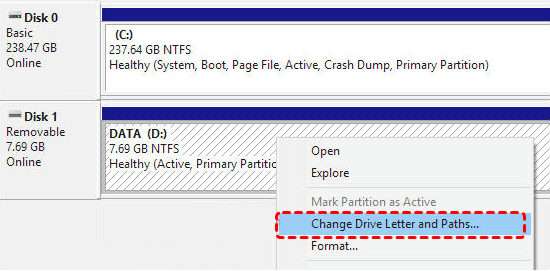
Schritt 3. Klicken Sie auf „Hinzufügen“ und wählen Sie einen Buchstaben für Ihr USB-Laufwerk. Klicken Sie dann auf „OK“, um die Änderung zu bestätigen und zu prüfen, ob das Problem „USB-Laufwerk zeigt Kein Medium an“ weiterhin besteht.
2. Diskpart verwenden, um den Status zu prüfen
Schritt 1. Drücken Sie Win R, geben Sie cmd ein, klicken Sie mit der rechten Maustaste darauf und führen Sie es als Administrator aus.
Schritt 2. Geben Sie die folgenden Befehle ein:
diskpart
list disk
select disk X (ersetzen Sie X durch Ihre USB-Nummer)
detail disk
Schritt 3. Wenn der Status „Kein Medium“ anzeigt, kann Windows nicht mit dem Laufwerk kommunizieren.
3. USB-Treiber aktualisieren oder neu installieren
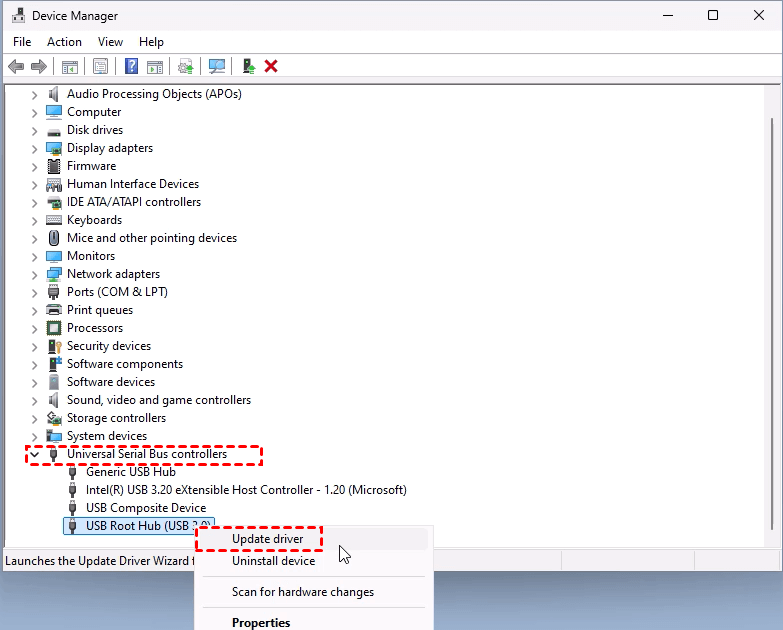
Schritt 1. Geben Sie im Startmenü „Geräte-Manager“ ein, um das Panel zu öffnen.
Schritt 2. Wählen Sie „Universelle serielle Buscontroller“.
Schritt 3. Klicken Sie mit der rechten Maustaste auf alle aufgelisteten USB-Root-Hubs und wählen Sie „Treiber aktualisieren“. Alternativ können Sie den USB-Treiber deinstallieren und den Computer neu starten.
4. USB-Daten wiederherstellen und formatieren
Um das Problem „Kein Medium“ bei einem USB-Laufwerk zu lösen, können Sie Ihr Gerät formatieren und dann erneut versuchen, es mit Ihrem Computer zu verbinden. Allerdings werden durch die Formatierung alle Daten auf dem Gerät vollständig gelöscht. Daher ist es sehr ratsam, die USB-Daten zuerst wiederherzustellen, bevor Sie formatieren. MyRecover ist eine professionelle Windows-Datenwiederherstellungslösung für verschiedene Windows-Systeme und Server. Sie bietet insbesondere die Funktion „USB/SD-Karten-Wiederherstellung“, mit der Sie verlorene Daten per Klick wiederherstellen können.

 MyRecover
- Unterstützt 1000 Dateiformate, einschließlich Bild, Video, Audio usw.
- Deckt 500 Datenverlustszenarien ab, einschließlich Löschung, PC-Absturz, Formatierung usw.
- Bis zu 99 % Erfolgsquote mit 100 % Sicherheit.
 100 % Sicher
♦ So stellen Sie USB-Daten wieder her:
Schritt 1. Schließen Sie Ihr USB-Laufwerk an den Computer an.
Schritt 2. Laden Sie MyRecover herunter und installieren Sie es.
Schritt 3. Öffnen Sie MyRecover und wählen Sie USB/SD-Karten-Wiederherstellung.
Schritt 4. Setzen Sie den Cursor auf den Namen Ihres USB-Laufwerks und klicken Sie auf „Scannen“.
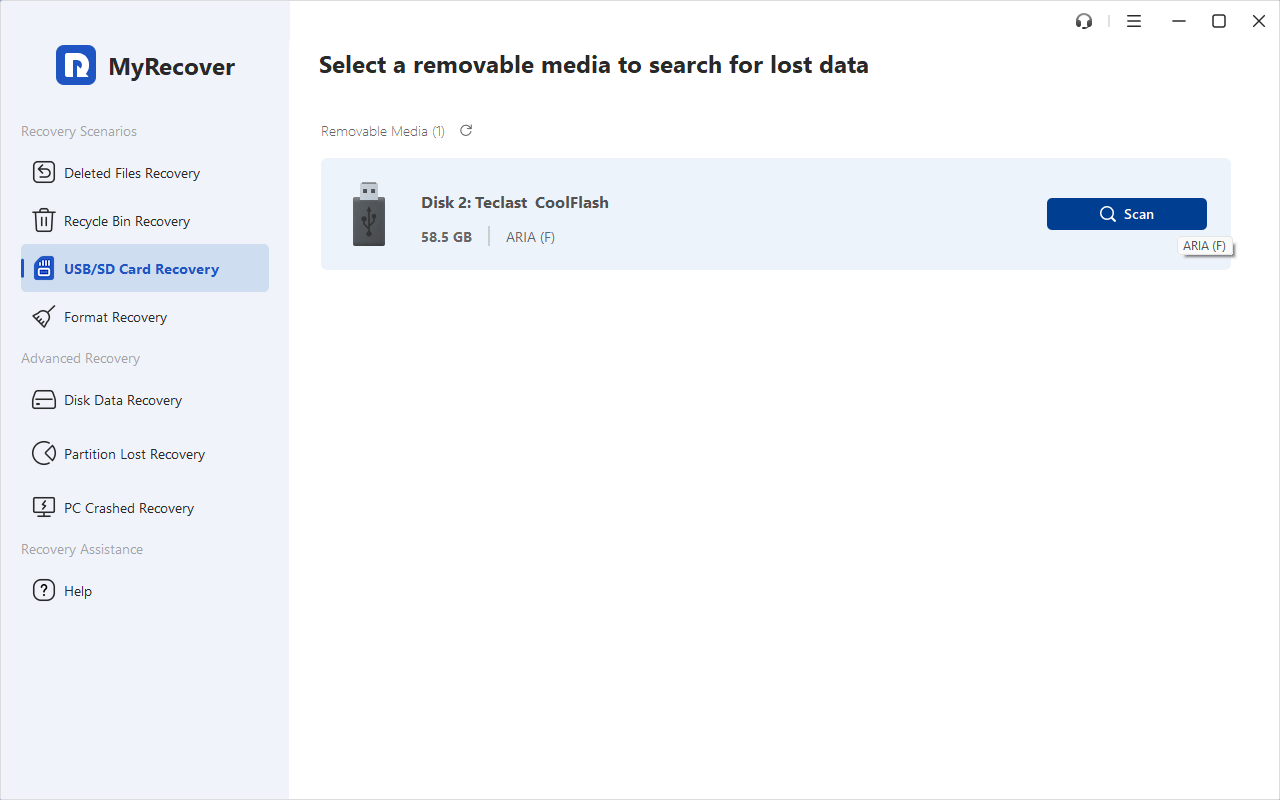
Schritt 5. Suchen Sie die Dateien, die Sie wiederherstellen möchten, und wählen Sie sie aus. Klicken Sie dann auf die Schaltfläche „Wiederherstellen“ und wählen Sie einen Speicherort für die wiederhergestellten Dateien. Nach Abschluss des Vorgangs wird ein Pop-up-Fenster angezeigt, das Sie benachrichtigt und Ihnen ermöglicht, die wiederhergestellten Dateien durchzusehen.
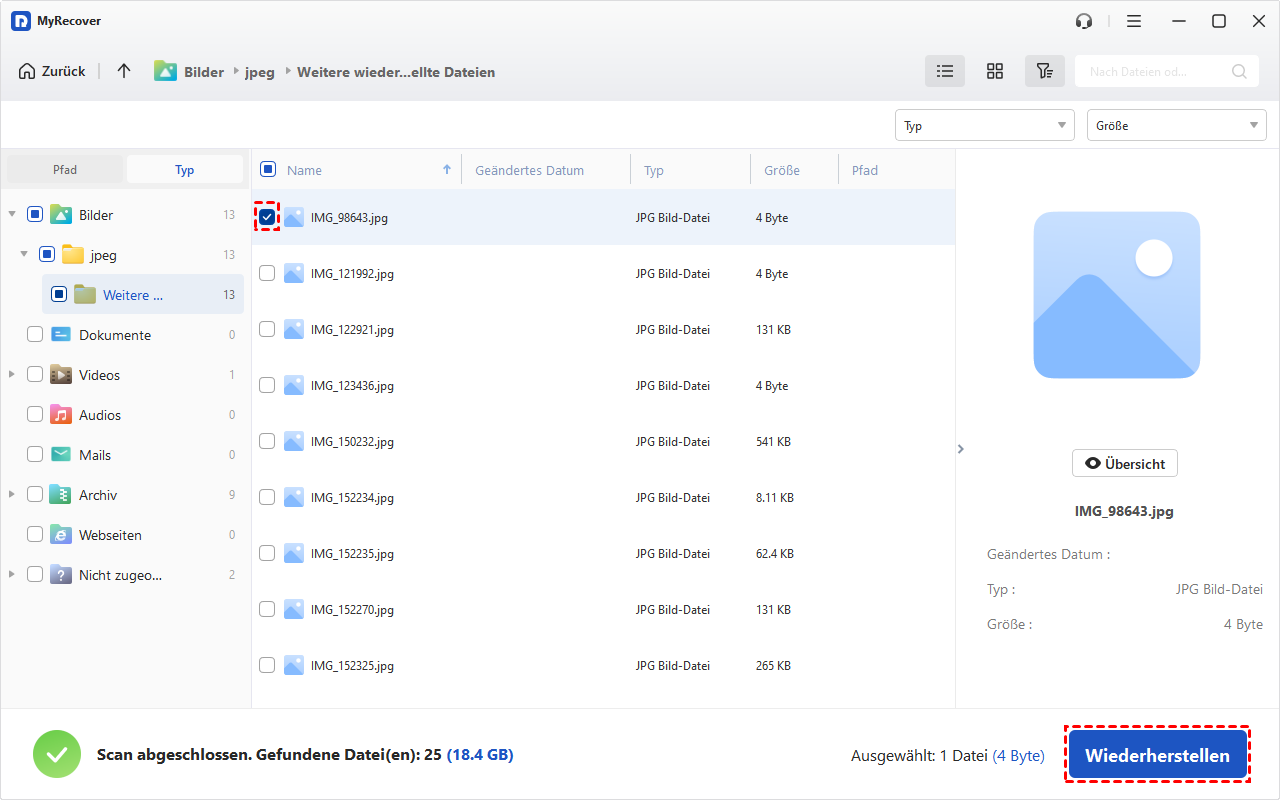
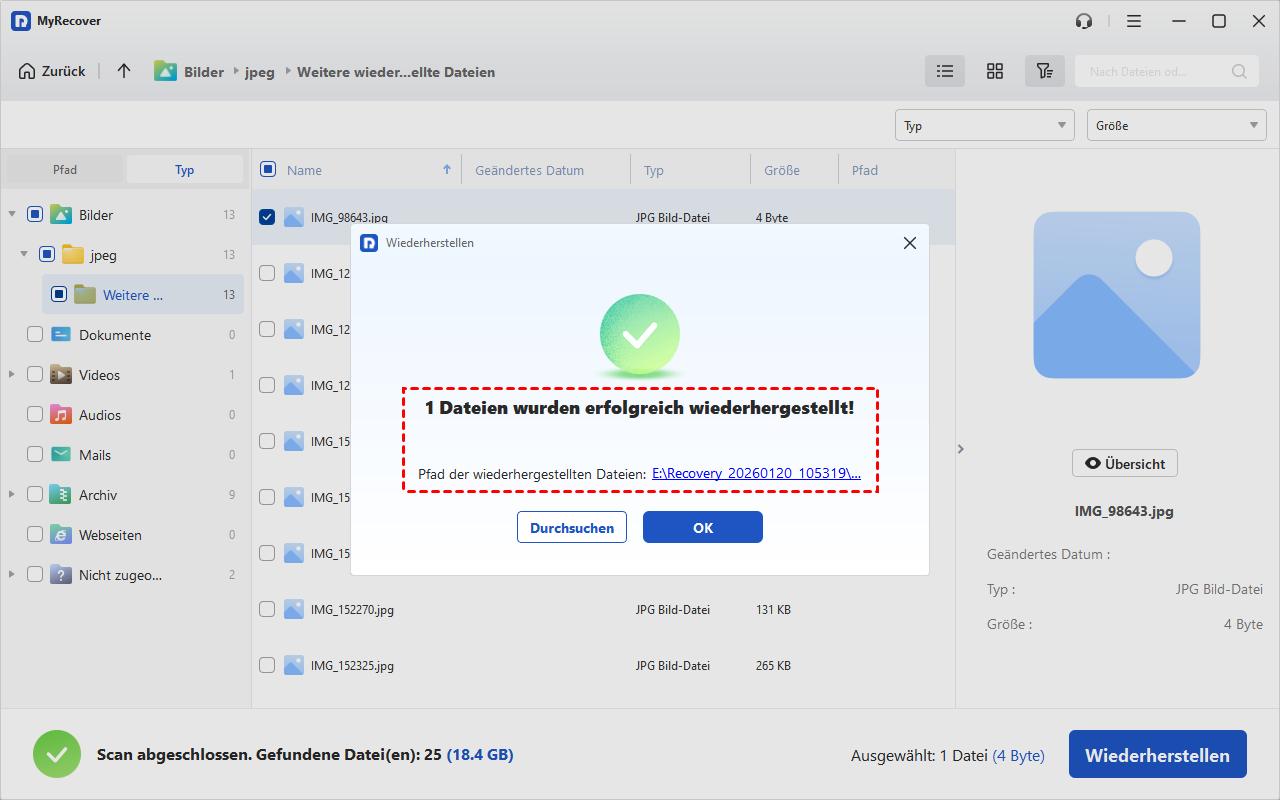
♦ So formatieren Sie Ihr USB-Laufwerk:
Schritt 1. Suchen Sie Ihr USB-Laufwerk im Datei-Explorer.
Schritt 2. Klicken Sie mit der rechten Maustaste auf Ihr Gerät und wählen Sie "Formatieren...".
► Hinweis: Wenn diese Formatierungs-Lösung nicht funktioniert, können Sie die Eingabeaufforderung oder ein Drittanbieter-Partitionsprogramm verwenden, um eine erzwungene Formatierung durchzuführen.
5. Herstellerspezifische Reparatur-Tools verwenden
Einige Marken, wie SanDisk und Kingston, bieten offizielle Reparatur- oder Low-Level-Formatierungstools an:
- SanDisk USB Repair Tool
- HP USB Disk Storage Format Tool
- ChipGenius oder ChipEasy (zur Erkennung des USB-Controller-Typs)
Wenn Sie den Controller-Typ identifiziert haben, suchen Sie nach dem entsprechenden MPTool (Mass Production Tool) für diesen Chip.
► Hinweis: Diese Tools können Daten dauerhaft löschen – verwenden Sie sie nur, wenn die Datenwiederherstellung keine Rolle spielt.
6. Physische oder Firmware-Schäden in Betracht ziehen
Wenn Ihre Situation wie folgt ist:
- Das Laufwerk erscheint nie in der Datenträgerverwaltung.
- Es zeigt immer 0 Bytes an.
- Selbst Wiederherstellungstools erkennen kein Volume.
Der Flash-Speicherchip oder der Controller könnte beschädigt sein. In diesem Fall können Sie einen professionellen Datenrettungsdienst kontaktieren, wenn die Daten kritisch sind, oder das USB-Laufwerk ersetzen, wenn es unter Garantie steht.
Fazit
Dieser Beitrag bietet 7 Lösungen, um das Problem "No Media" bei USB-Laufwerken zu beheben. Sie können sie nacheinander ausprobieren, bis Ihre Daten in der Datenträgerverwaltung nicht mehr als 0 Bytes angezeigt werden.
Unter diesen Lösungen kann die Verwendung von MyRecover Ihnen nicht nur helfen, Daten auf dem USB-Laufwerk wiederherzustellen, sondern auch Daten auf einer Festplatte, einem Laufwerk, einer Partition oder im Papierkorb. Wann immer Sie Bedarf haben, zögern Sie nicht, MyRecover herunterzuladen und zu verwenden, um Ihre Daten einfach und schnell mit einem Klick wiederherzustellen. Darüber hinaus, wenn Sie große Datenmengen wiederherstellen möchten, können Sie die Professional Edition herunterladen, um unbegrenzt Dateien wiederherzustellen.
Häufig gestellte Fragen (FAQs)
Warum ist mein USB-Stick voll, aber es sind keine Dateien vorhanden?
Ihr USB-Stick kann voll erscheinen, ohne dass Dateien sichtbar sind, aufgrund von versteckten oder Systemdateien, Dateisystembeschädigung oder Malware. Aktivieren Sie "Ausgeblendete Elemente anzeigen" im Datei-Explorer oder führen Sie eine Datenträgerprüfung durch, um das Problem zu identifizieren und zu beheben.
Wie behebe ich meine Festplatte, wenn "Kein Medium" angezeigt wird?
Wenn Ihre Festplatte "Kein Medium" anzeigt, versuchen Sie, sie neu zu verbinden, die Treiber zu aktualisieren oder sie an einem anderen PC zu überprüfen. Wenn sie weiterhin nicht erkannt wird, ist möglicherweise die Firmware oder Hardware des Laufwerks beschädigt. Verwenden Sie Hersteller-Tools oder konsultieren Sie einen Datenwiederherstellungsspezialisten.
Wie behebe ich einen USB-Stick, der sich nicht formatieren lässt?
Um einen USB-Stick zu reparieren, der sich nicht formatieren lässt, versuchen Sie es mit der Datenträgerverwaltung, Diskpart in der Eingabeaufforderung oder Tools von Drittanbietern wie dem HP USB Format Tool. Wenn es weiterhin fehlschlägt, ist das Laufwerk möglicherweise schreibgeschützt oder physisch beschädigt und muss ersetzt werden.

Verpassen Sie keine
neuen Tipps mehr
Fügen Sie uns bei Google als bevorzugte Quelle hinzu, um keine hilfreichen Ratgeber mehr zu verpassen.
 Als bevorzugte Quelle hinzufügen >>