 MyRecover



Versehentlich gelöschter Benutzerordner in Windows 10/11 [Jetzt wiederherstellen]
Wie stellt man einen versehentlich gelöschten Benutzerordner in Windows 10/11 wieder her? Sie können integrierte Windows-Tools und Drittanbieter-Wiederherstellungssoftware wie MyRecover ausprobieren, um den gelöschten Benutzerordner schnell wiederherzustellen.

Von Cenmew / Aktualisiert am 18.03.2026


"Hilfe! Ich habe versehentlich meinen Benutzerordner in Windows 10 gelöscht, und jetzt sind die Ordner Downloads, Musik und Bilder in Dokumente nicht verfügbar. Wie kann ich sie wiederherstellen?"
Das versehentliche Löschen des Benutzerordners in Windows 10/11 kann schwerwiegende Probleme verursachen, einschließlich des Verlusts persönlicher Daten und sogar von Anmeldefehlern. Da der Benutzerordner Dokumente, Downloads, Bilder und Benutzeranmeldeinformationen speichert, kann seine Löschung Ihr System instabil oder sogar unbrauchbar machen.
Kann man einen versehentlich gelöschten Benutzerordner in Windows 10 wiederherstellen? Ja. In dieser umfassenden Anleitung führen wir Sie durch 5 effektive Methoden, um einen gelöschten Benutzerordner in Windows 10/11 wiederherzustellen. Egal, ob Sie Dateiversionsverlauf, Systemwiederherstellung, Registrierungs-Editor, Vorherige Versionen oder MyRecover verwenden – wir haben Sie abgedeckt.
Was passiert, wenn ich den Benutzerordner in Windows 10/11 lösche?
Das Löschen des Benutzerordners kann zu 2 Hauptszenarien führen:
1️⃣ Sie können sich nicht anmelden – Windows findet das Benutzerprofil nicht, was eine Anmeldung verhindert.
2️⃣ Windows erstellt ein temporäres Profil – Sie können sich anmelden, aber alle vorgenommenen Änderungen gehen nach dem Abmelden verloren.
Wie man einen gelöschten Benutzerordner in Windows 10/11 wiederherstellt (5 Methoden)
Wenn Sie mit dem Problem konfrontiert sind, dass der Windows 10 Benutzerordner verschwunden ist, befolgen Sie die untenstehenden 5 praktikablen Lösungen, um einen versehentlich gelöschten Benutzerordner in Windows 11/10 wiederherzustellen.
Methode 1. Gelöschten Benutzerordner mit MyRecover wiederherstellen 🔥
Wenn Ihr Benutzerordner endgültig gelöscht wurde und nicht im Papierkorb zu finden ist und Sie kein Backup haben, ist der einfachste Weg die Verwendung professioneller Datenwiederherstellungssoftware wie MyRecover. Dieses Tool kann Ihr Speichergerät scannen und ist speziell dafür ausgelegt, verlorene Benutzerordner, gelöschte Dateien und mehr ohne Auslassungen wiederherzustellen.
- ★ Warum MyRecover wählen:
- Wiederherstellung von 1000 Dateitypen: Unterstützt die Wiederherstellung von Dokumenten, Fotos, Videos, Audiodateien und anderen Dateitypen.
- Suche nach verlorenen Dateien: MyRecover durchsucht sowohl die internen als auch externen Speichergeräte Ihres Geräts, sodass Sie Dateien von verschiedenen Medientypen wiederherstellen können.
- Unterstützung mehrerer Datenverlustszenarien: Egal, ob Sie Daten durch versehentliches Löschen, Formatieren, Festplattenbeschädigung, Virenangriffe oder Systemabstürze verloren haben. MyRecover kann helfen.
- Unterstützung verschiedener Dateisysteme: Es funktioniert mit NTFS, FAT32, exFAT und anderen Dateisystemen unter Windows 11, 10, 8, 7 und Windows Server.
- Kostenlose Wiederherstellung: Stellen Sie bis zu 500 MB gelöschter Dateien kostenlos wieder her.
Laden Sie MyRecover auf Ihren Windows-Computern herunter, um versehentlich gelöschte Benutzerordner in Windows 10/11 kostenlos wiederherzustellen. Probieren Sie es aus!
Schritt 1. Laufwerk C scannen
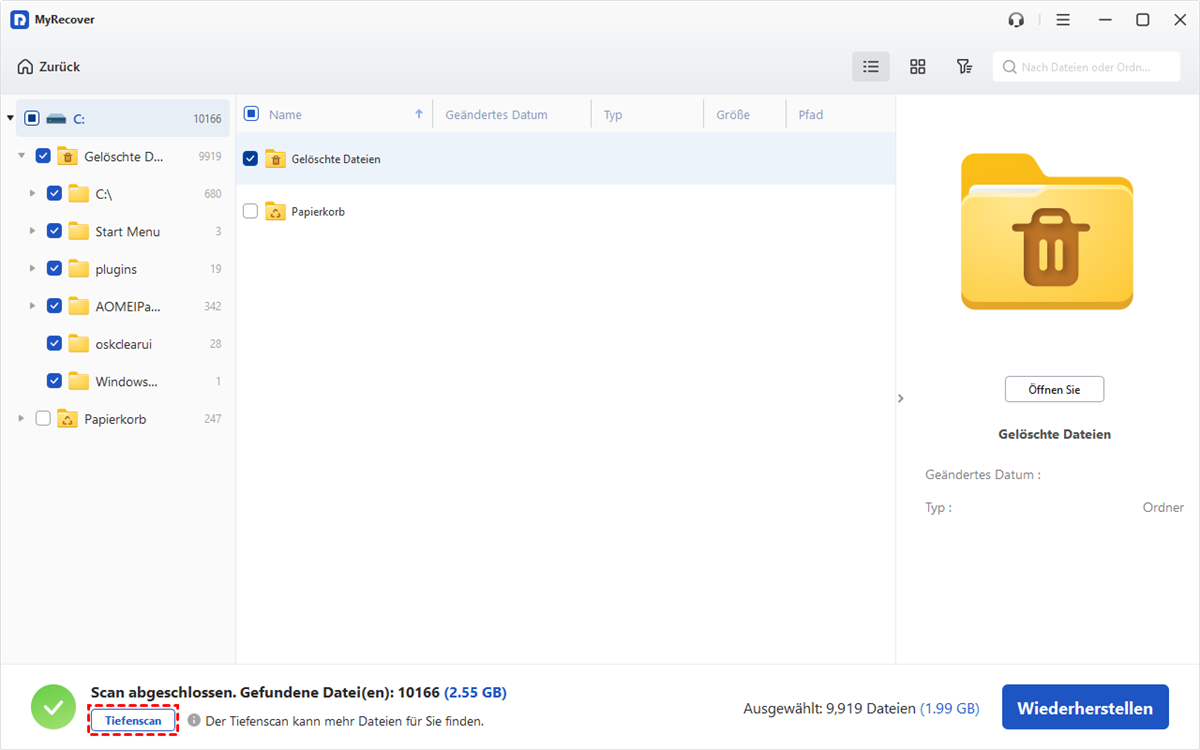
Installieren und starten Sie MyRecover. Nachdem Sie die Software geöffnet haben, navigieren Sie zu Gelöschte Dateiwiederherstellung. Wählen Sie das Laufwerk oder den Speicherort aus, an dem sich Ihr gelöschter Benutzerordner befand, und klicken Sie auf Scannen.

Schritt 2. Benutzerordner filtern und in der Vorschau anzeigen
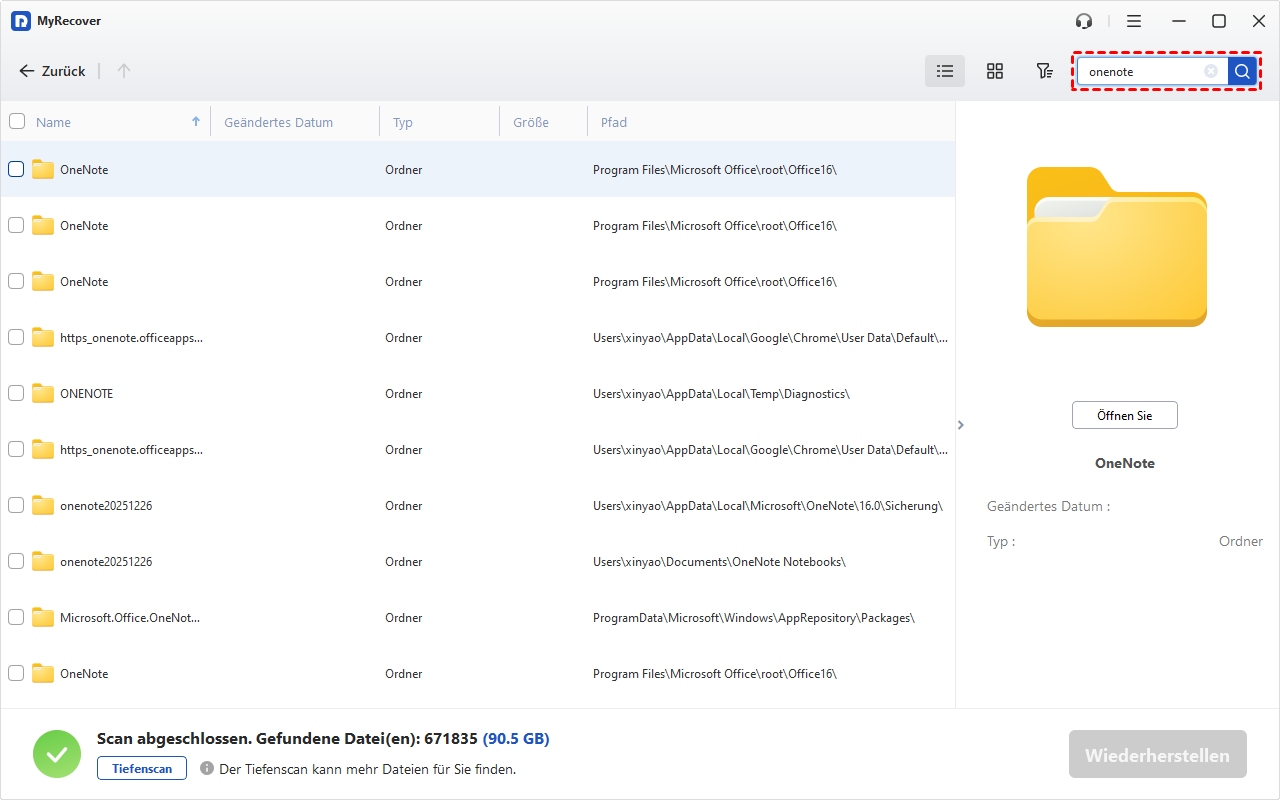
Die Software verwendet fortschrittliche Scan-Algorithmen für schnelles & tiefgehendesScannen des Laufwerks C, um Ihre fehlenden Dateien zu finden. Sie können den Ordner in der Vorschau anzeigen, bevor Sie ihn wiederherstellen, und so sicherstellen, dass Sie nur die benötigten Dateien zurückerhalten.
- Typ: Wählen Sie den Dateityp (Dokumente, Bilder, Videos, Audiodateien, E-Mails, Webseiten, komprimierte Dateien usw.)
- Änderungsdatum: Legen Sie das Datum fest (heute, gestern, letzte 7/30 Tage usw.)
- Größe: Filtern Sie nach Dateigröße (<128 KB, 128 KB~1 MB, 1 MB~ 512 MB, über 512 MB usw.)
Schritt 3. Gelöschten Benutzerordner wiederherstellen
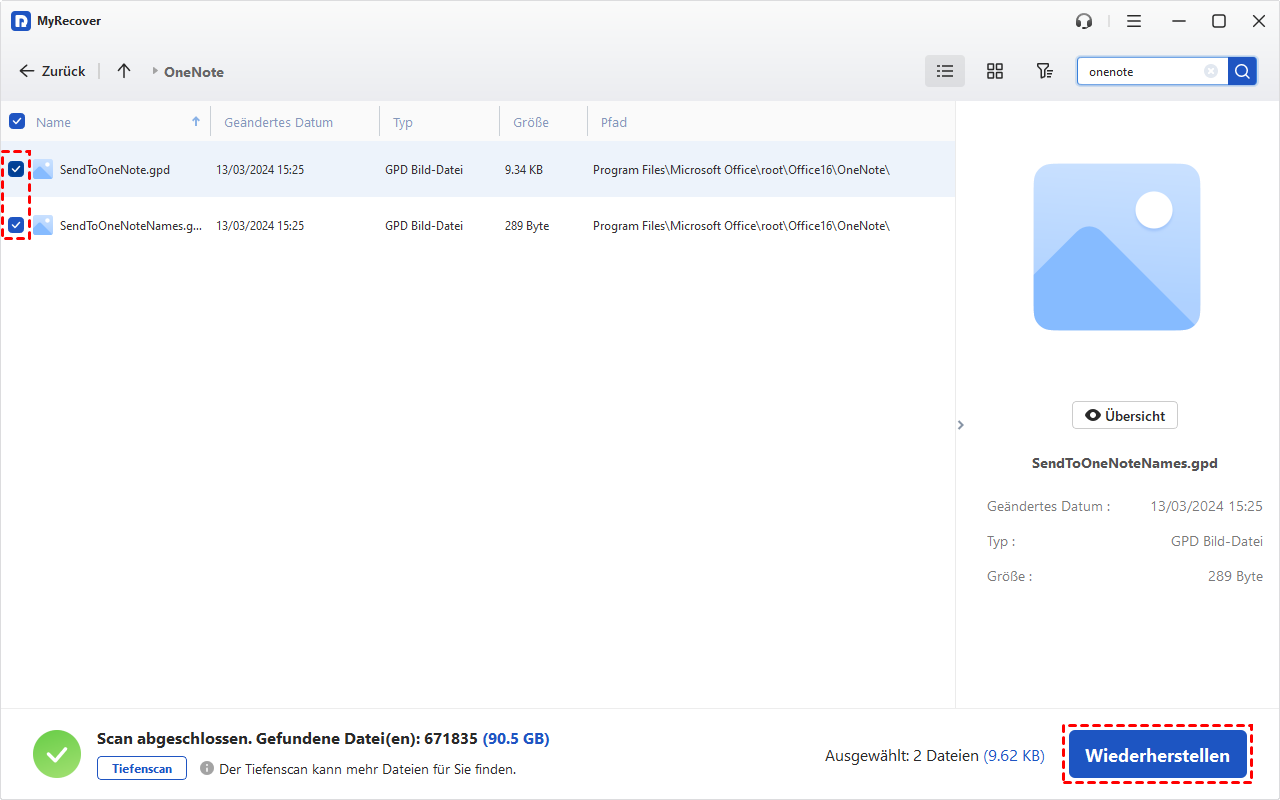
Wählen Sie den Benutzerordner aus, den Sie wiederherstellen möchten, indem Sie die Kontrollkästchen daneben aktivieren, und klicken Sie auf Wiederherstellen. Speichern Sie die wiederhergestellten Dateien unbedingt an einem anderen Ort, z. B. auf Ihrem PC, um das Überschreiben von Daten zu vermeiden.
- Für unbegrenzte Dateiwiederherstellung versuchen Sie bitte, auf MyRecover Pro/Tech zu upgraden.
- Neben Windows 7, 8, 10, 11 usw. kann es auch gelöschte Dateien von Windows Server 2025, 2022, 2019, 2016, 2012 usw. wiederherstellen.
Methode 2. Gelöschten Benutzerordner über Dateiversionsverlauf wiederherstellen
Der Windows-Dateiversionsverlauf ist eine weitere gute Möglichkeit, verlorene oder gelöschte Benutzerdaten wiederherzustellen. Wenn Sie eine Sicherung Ihrer Dateien auf Laufwerk C mit Dateiversionsverlauf haben, können Sie Dateien einfach aus der Sicherung wiederherstellen, wodurch Datenverluste erheblich reduziert oder sogar vermieden werden, insbesondere der Verlust wichtiger Daten.
Schritte zum Wiederherstellen eines gelöschten Benutzerordners aus dem Dateiversionsverlauf:
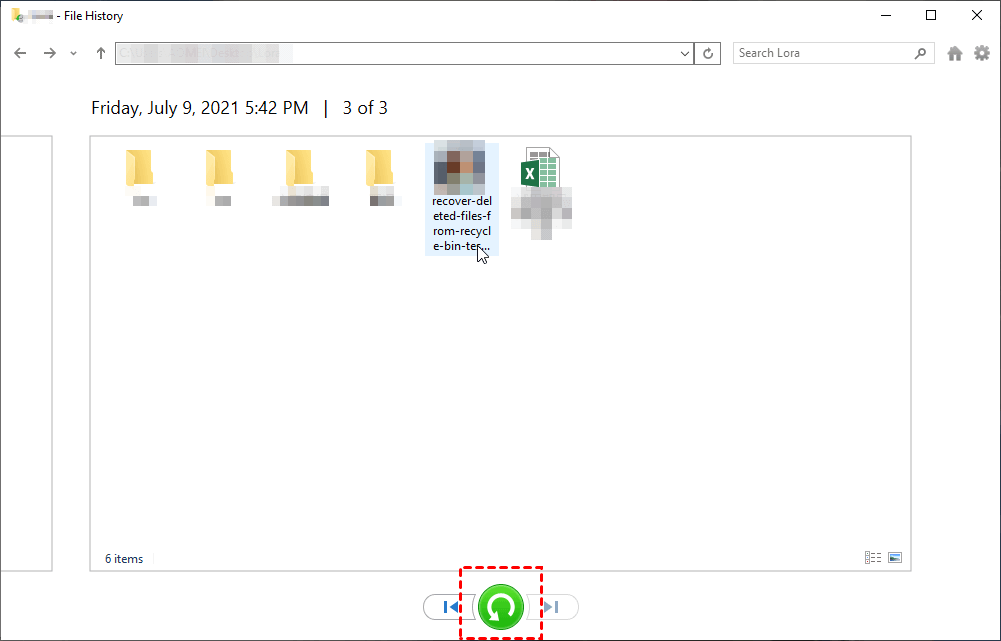
Schritt 1. Gehen Sie zu Systemsteuerung > System und Sicherheit > Ihre Dateien mit Dateiversionsverlauf wiederherstellen.
Schritt 2. Navigieren Sie zu C:\Users und wählen Sie Ihren gelöschten Ordner aus. Durchsuchen Sie verschiedene Sicherungsversionen und wählen Sie die gewünschte aus.
Schritt 3. Nachdem Sie sie gefunden haben, aktivieren Sie das Kontrollkästchen und klicken Sie auf die grüne Schaltfläche Wiederherstellen, um den Benutzerordner wiederherzustellen.
Methode 3. Gelöschten Benutzerordner mit Systemwiederherstellung wiederherstellen
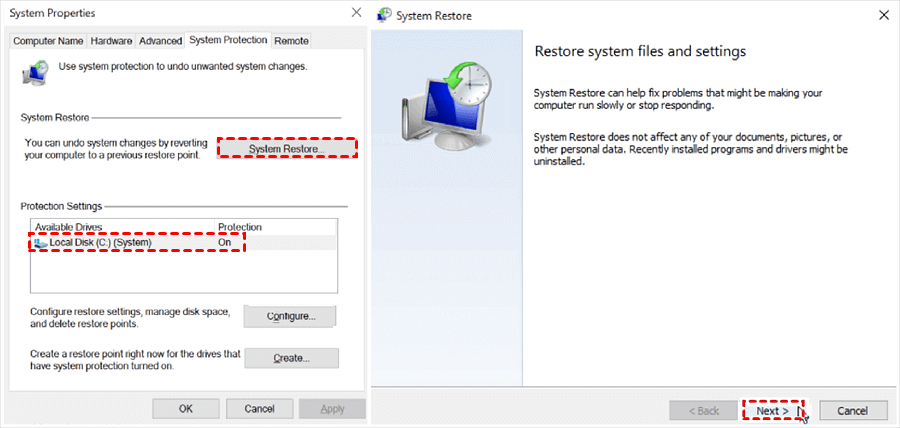
Die Systemwiederherstellung kann Windows auf einen früheren Zustand zurücksetzen, einschließlich der Wiederherstellung Ihres Benutzerordners, wenn vor dem Löschen ein Wiederherstellungspunkt erstellt wurde. Hier sind die Schritte zum Wiederherstellen eines gelöschten Benutzerordners in Windows 7/8/10/11 mithilfe der Systemwiederherstellung.
Schritt 1. Drücken Sie Windows S, geben Sie "Systemwiederherstellung" ein und wählen Sie "Wiederherstellungspunkt erstellen".
Schritt 2. Klicken Sie im Fenster Systemeigenschaften auf Systemwiederherstellung. Folgen Sie dem Assistenten und wählen Sie einen Wiederherstellungspunkt aus, der vor dem Löschen des Benutzerordners erstellt wurde.
Schritt 3. Klicken Sie auf Weiter und starten Sie Ihren PC neu, sobald der Vorgang abgeschlossen ist.
Methode 4. Versehentlich gelöschten Benutzerordner über den Registrierungs-Editor wiederherstellen
Wenn Windows ein temporäres Profil lädt, kann die Bearbeitung der Registrierung helfen, Ihre Benutzerdaten wiederherzustellen. Die Bearbeitung der Windows-Registrierung ist riskant – gehen Sie vorsichtig vor und erstellen Sie zuerst eine Sicherung!
Schritte zur Wiederherstellung des Benutzerordners über den Registrierungs-Editor:
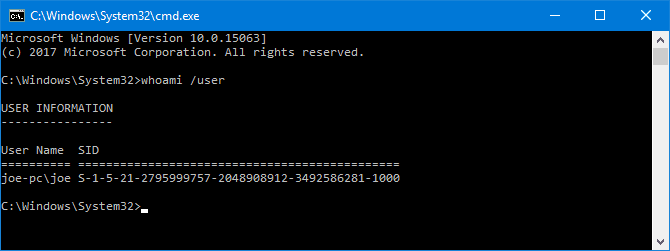
Schritt 1. Öffnen Sie die Eingabeaufforderung mit Administratorrechten. Geben Sie whoami /user ein und drücken Sie Enter. Sie sehen die SID des aktuellen Kontos.
Schritt 2. Geben Sie regedit in das Suchfeld ein und drücken Sie Enter, um den Registrierungs-Editor zu öffnen.
Navigieren Sie zu HKEY_LOCAL_MACHINE\SOFTWARE\Microsoft\Windows NT\CurrentVersion\ProfileList. Sie sehen eine Liste von SIDs.
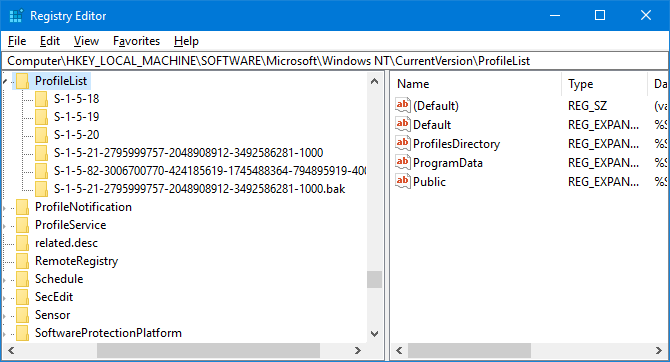
Schritt 3. Prüfen Sie auf doppelte SIDs: Wenn die SID zweimal aufgeführt ist, löschen Sie den Ordner ohne die .BAK-Erweiterung. Klicken Sie mit der rechten Maustaste auf den Ordner und wählen Sie Löschen. Bestätigen Sie mit Ja.
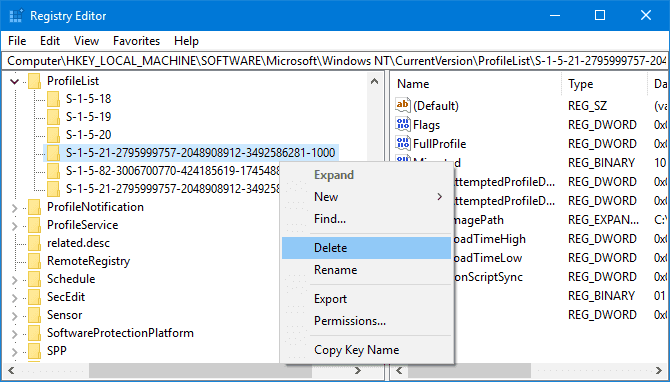
Wenn die SID einmal mit einer .BAK-Erweiterung aufgeführt ist, klicken Sie auf Umbenennen und entfernen Sie .BAK. Drücken Sie Enter, um zu speichern.
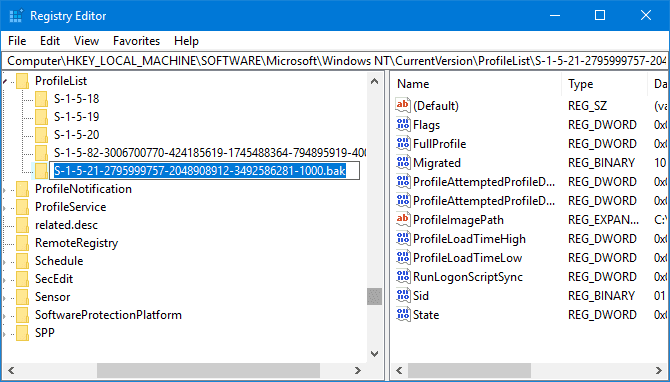
Wenn es keine doppelten SIDs und keine .BAK-Erweiterungen gibt, überspringen Sie diesen Schritt.
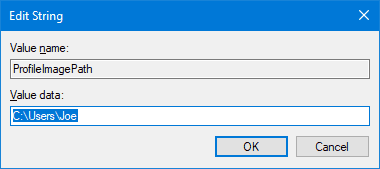
Schritt 4. Klicken Sie auf den Ordner, der Ihrer SID entspricht. Doppelklicken Sie auf ProfileImagePath und geben Sie den korrekten Pfad zu Ihrem Benutzerordner unter Wert ein. Klicken Sie dann auf "OK". (Um den richtigen Pfad zu Ihrem Benutzerordner zu überprüfen, drücken Sie Win R, geben Sie ein: C:\Users und drücken Sie Enter. Sie sehen dann Ihren Benutzerordner.)
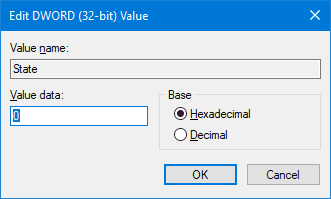
Schritt 5. Doppelklicken Sie im rechten Fensterbereich auf "State", ändern Sie die Wertdaten auf 0 und klicken Sie auf OK.
Schritt 6. Schließen Sie anschließend den Registrierungs-Editor und starten Sie Ihren PC neu. Melden Sie sich bei Ihrem Benutzerkonto an, alles sollte nun wieder normal funktionieren.
Methode 5. Gelöschten Benutzerordner über Vorherige Versionen wiederherstellen
Windows erstellt manchmal Schattenkopien von Dateien, mit denen Sie frühere Versionen des Benutzerordners wiederherstellen können.
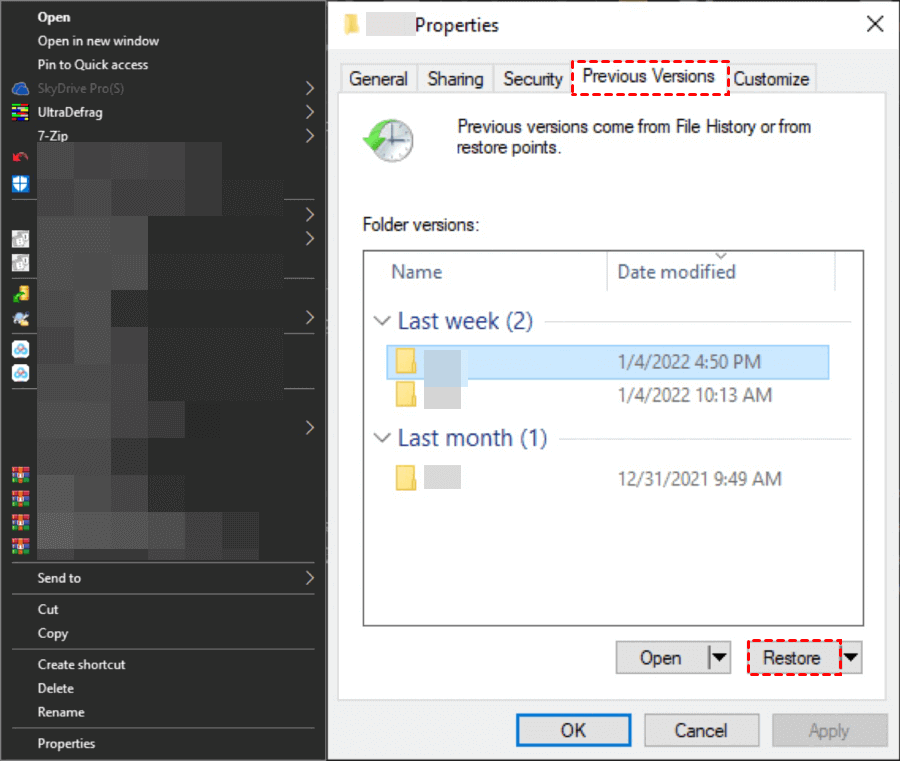
Schritt 1. Öffnen Sie den Datei-Explorer und navigieren Sie zu C:\Users. Klicken Sie mit der rechten Maustaste auf den gelöschten Benutzerordner (falls er noch existiert) und wählen Sie Eigenschaften.
Schritt 2. Wechseln Sie zum Tab Vorherige Versionen, wählen Sie eine Version vor der Löschung aus und klicken Sie auf Wiederherstellen.
Häufig gestellte Fragen (FAQ)
1. Kann ich meinen gelöschten Benutzerordner wiederherstellen, wenn ich den Papierkorb geleert habe?
Ja! Sie können Systemwiederherstellung, Dateiversionsverlauf oder MyRecover verwenden, um gelöschte Dateien auch nach dem Leeren des Papierkorbs wiederherzustellen.
2. Was passiert, wenn ich ein Benutzerprofil in Windows 10 lösche?
Das Löschen eines Benutzerprofils entfernt dauerhaft alle persönlichen Dateien, Einstellungen und Anmeldedaten. Es können Anmeldeprobleme oder temporäre Profile auftreten.
3. Wie kann ich das versehentliche Löschen des Benutzerordners verhindern?
-
Aktivieren Sie den Dateiversionsverlauf für automatische Sicherungen
-
Erstellen Sie regelmäßig Systemwiederherstellungspunkte
-
Verwenden Sie ein Drittanbieter-Backup-Tool wie AOMEI Backupper
4. Kann ich einen gelöschten Benutzerordner ohne Drittanbieter-Software wiederherstellen?
Ja! Systemwiederherstellung, Registrierungs-Editor, Dateiversionsverlauf und Vorherige Versionen sind integrierte Methoden, um verlorene Benutzerprofile ohne externe Software wiederherzustellen.
5. Beeinflusst die Systemwiederherstellung meine persönlichen Dateien?
Nein. Systemwiederherstellung betrifft nur Systemdateien und -einstellungen, nicht persönliche Daten. Allerdings werden Apps und Updates, die nach dem Wiederherstellungspunkt installiert wurden, entfernt.
Fazit
Der Verlust Ihres Benutzerordners in Windows 10 kann frustrierend sein, aber eine Wiederherstellung ist mithilfe von Dateiversionsverlauf, Systemwiederherstellung, Registrierungs-Editor, Vorherige Versionen oder MyRecover möglich.
Wir empfehlen dringend, MyRecover zu verwenden, um versehentlich gelöschte Benutzerordner in Windows 10/11 schnell wiederherzustellen. Kostenlos herunterladen und dieses Tool nutzen!
Um zukünftigen Datenverlust zu verhindern, empfehlen wir die Nutzung von Backup-Lösungen wie Dateiversionsverlauf oder AOMEI Backupper Standard. Dies stellt sicher, dass Ihre persönlichen Dateien auch bei versehentlichen Löschvorgängen geschützt bleiben.

Verpassen Sie keine
neuen Tipps mehr
Fügen Sie uns bei Google als bevorzugte Quelle hinzu, um keine hilfreichen Ratgeber mehr zu verpassen.
 Als bevorzugte Quelle hinzufügen >>