 MyRecover



Behoben: Wiederhergestellte Videos lassen sich nach Windows File Recovery nicht öffnen (Anleitung 2026)
Wenn mit Windows File Recovery wiederhergestellte Videos nicht abgespielt werden können, sind sie möglicherweise unvollständig oder wurden während des Wiederherstellungsprozesses beschädigt. Diese Anleitung listet häufige Ursachen und entsprechende Lösungen auf. Befolgen Sie diese, um das Problem zu beheben. Alternativ können Sie ein anderes Wiederherstellungstool verwenden, um die Videos vollständig wiederherzustellen und anschließend problemlos abzuspielen.

Von Cenmew / Aktualisiert am 16.12.2025


Wie kann man Windows File Recovery verwenden?
Windows File Recovery ist ein Befehlszeilentool von Microsoft, mit dem gelöschte oder verlorene Dateien von Festplatten (HDDs), SSDs, USB-Laufwerken und SD-Karten wiederhergestellt werden können. Es verwendet je nach Speichermedium und Dateisystem unterschiedliche Scanverfahren.
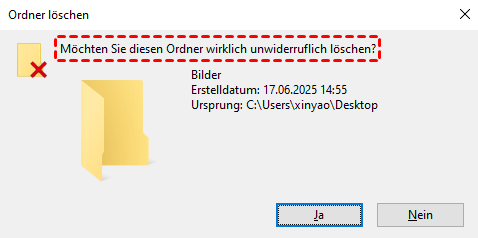
So funktioniert es Schritt für Schritt:
- Wiederherstellungsmodus auswählen
Normal (NTFS, kürzlich gelöschte Daten). Erweitert (Tiefenscan für formatierte oder beschädigte FAT/exFAT/NFS-Laufwerke).
- Dateien scannen und filtern
Verwenden Sie /n, um nach Name oder Dateityp zu filtern (z. B. *.mp4 für die Wiederherstellung von Videodateien).
- Auf anderem Laufwerk speichern
Verhindert das Überschreiben verlorener Daten (wichtig für die SSD-Wiederherstellung).
- ★Weitere Details zum Windows File Recovery-Befehl finden Sie hier.
Videos werden nach Windows File Recovery nicht abgespielt?
Wenn mit Windows File Recovery (WFR) wiederhergestellte Videos nicht geöffnet oder abgespielt werden können, liegt das meist an einem der folgenden Gründe:
1. Unvollständige oder partielle Wiederherstellung: WFR kann unter Umständen nur Fragmente eines Videos wiederherstellen, wenn Teile überschrieben wurden. In diesem Fall lässt sich das wiederhergestellte Video zwar öffnen, friert aber ein, zeigt Fehlermeldungen („Beschädigte Datei“) an oder hat keine Dauerangabe.
2. Beschädigte Dateikopf-/Fußzeilen: Wichtige Metadaten (z. B. die ftyp-Box bei MP4-Dateien, der RIFF-Header bei AVI-Dateien) fehlen möglicherweise.
3. Dateisystemfragmentierung (nur NTFS): Große, über mehrere Sektoren verteilte Videos lassen sich möglicherweise nicht korrekt zusammensetzen.
4. Codec-/Container-Probleme: Dem Player fehlen möglicherweise die benötigten Codecs (z. B. HEVC/H.265).
5. Falsche Dateierweiterung: WFR kann Dateien falsch benennen (z. B. wird eine .mp4-Datei als .dat wiederhergestellt).
So beheben Sie das Problem „Wiederhergestellte Videos lassen sich nach Windows File Recovery nicht öffnen“
Falls Ihre wiederhergestellten Videos nach Windows File Recovery (WFR) nicht abgespielt werden können, befolgen Sie diese detaillierten Lösungsansätze, die auf den oben aufgeführten Ursachen basieren:
Lösung 1. Unvollständige oder nur teilweise wiederhergestellte Videos reparieren
Wenn Windows File Recovery nur Fragmente von Videos wiederherstellen kann und die Wiedergabe fehlschlägt, stellen Sie die Videos im richtigen Modus erneut her:
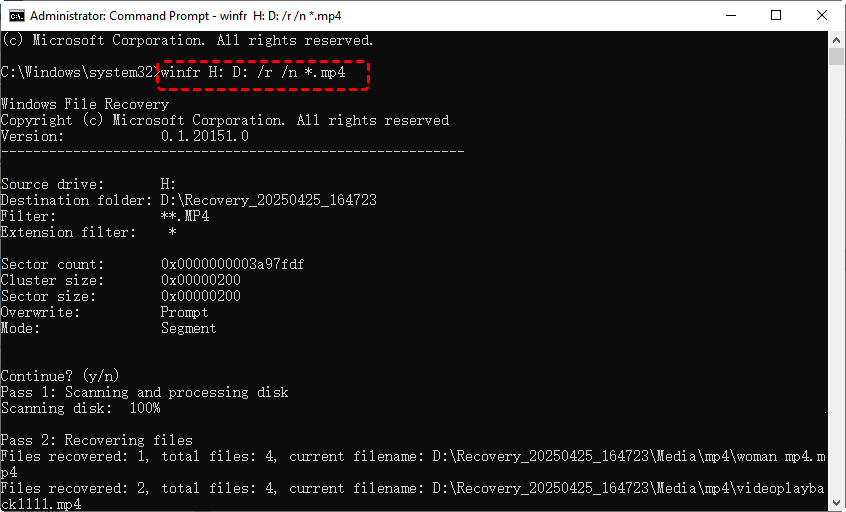
Für NTFS-Laufwerke den „Segment Mode“ verwenden: winfr H: D: /r /n *.mp4
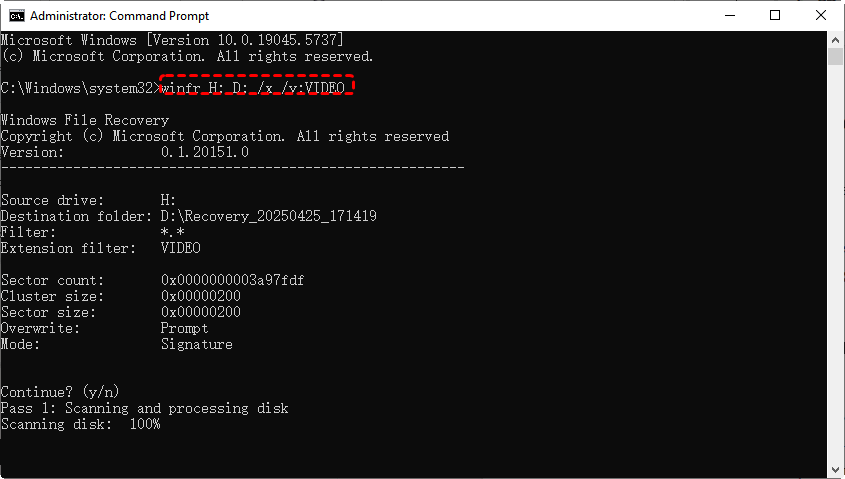
Für FAT/exFAT-Laufwerke den „Signature Mode“ verwenden: winfr H: D: /x /y:VIDEO
Lösung 2. Beschädigte Videokopf-/fußzeilen reparieren
Fehlen wichtige Metadaten (z. B. der ftyp-Header einer MP4-Datei), ist das Video möglicherweise nicht abspielbar. In diesem Fall können Sie den Header manuell mit einem Hex-Editor reparieren oder ein professionelles Videoreparaturtool verwenden.
Manuelle Header-Reparatur (Fortgeschrittene Benutzer)
Schritt 1: Suchen Sie im Internet nach einem zuverlässigen Videoeditor (z. B. HXD) und öffnen Sie das nicht abspielbare Video.
Schritt 2: Suchen Sie ein funktionierendes Referenzvideo im selben Format (zum Vergleich). Vergleichen Sie den Header des funktionierenden Videos und überschreiben Sie die beschädigten Teile.
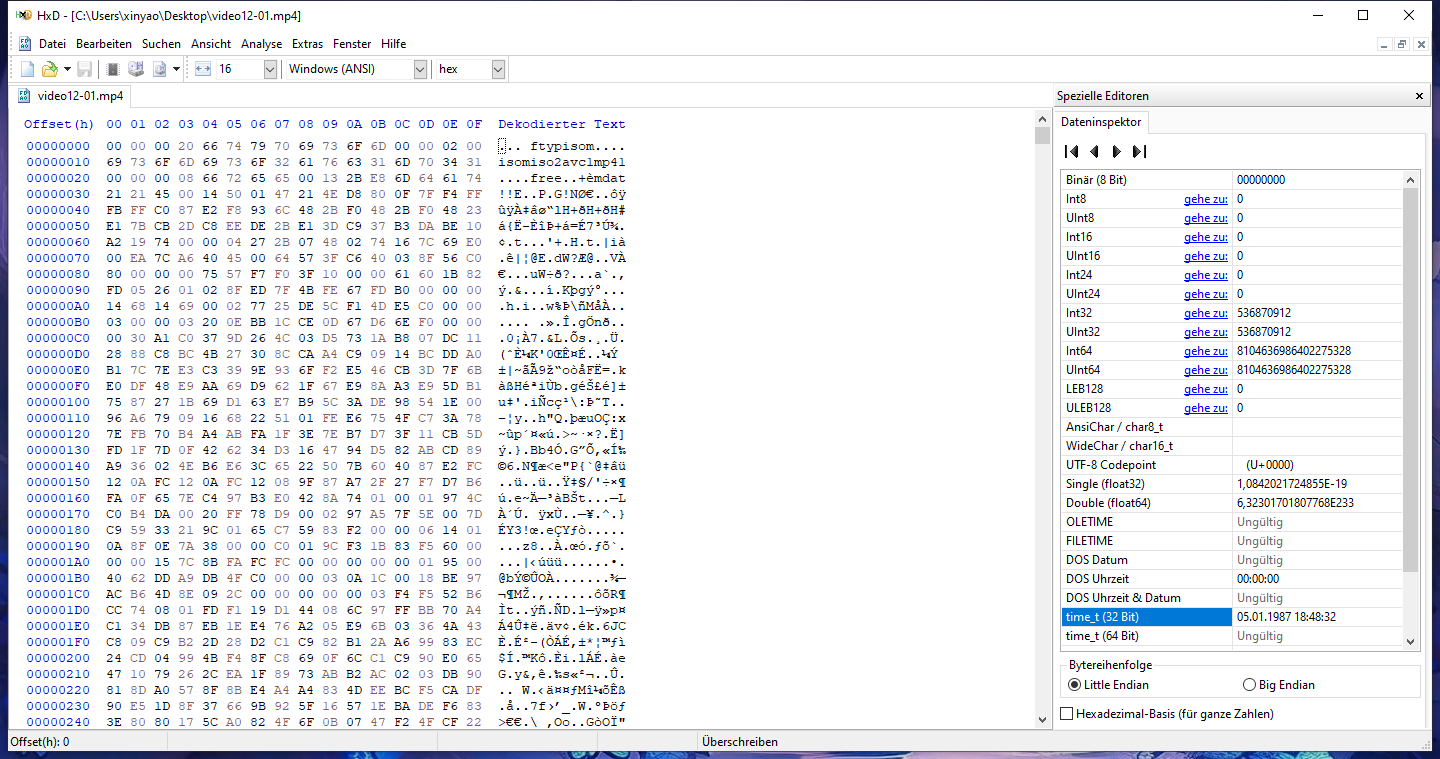
Schritt 3. Überprüfen Sie, wie Ihr Video-Header aussehen sollte:
| Format | Header Signature (Erste 8-16 Bytes) |
| MP4 | 00 00 00 18 66 74 79 70 6D 70 34 32 ("ftypmp42") |
| AVI | 52 49 46 46 xx xx xx xx 41 56 49 20 ("RIFF....AVI ") |
| MOV | 00 00 00 14 66 74 79 70 71 74 20 20 ("ftypqt ") |
Schritt 4. Öffnen Sie sowohl die beschädigte Datei als auch eine funktionierende Referenzdatei in HxD. Betrachten Sie die ersten 32 Bytes (die ersten beiden Zeilen) jeder Datei.
Schritt 5. Beschädigte Dateien beginnen oft mit: Nullen (00 00 00 00...); zufälligen Daten oder unvollständigen/falsch ausgerichteten Signaturen.
Schritt 6. Markieren Sie in Ihrer beschädigten Datei die ersten 32 Bytes (ziehen Sie die Maus in der Hex-Ansicht). Klicken Sie mit der rechten Maustaste darauf und wählen Sie „Auswahl füllen“ → „Mit Hex-Werten“.
Schritt 7. Geben Sie den korrekten MP4-Header ein: 00 00 00 18 66 74 79 70 6D 70 34 32 00 00 00 00. Speichern Sie die Datei anschließend unter einem neuen Namen (überschreiben Sie nicht die Originaldatei!).
Videoreparatur-Tools verwenden
Die oben beschriebene Methode erscheint für normale Nutzer etwas kompliziert. Keine Sorge, es gibt zahlreiche professionelle Videoreparaturprogramme, die Ihnen helfen können, wie zum Beispiel Remo Video Repair (ideal für MOV/MP4). Sie können es im Microsoft Store herunterladen.
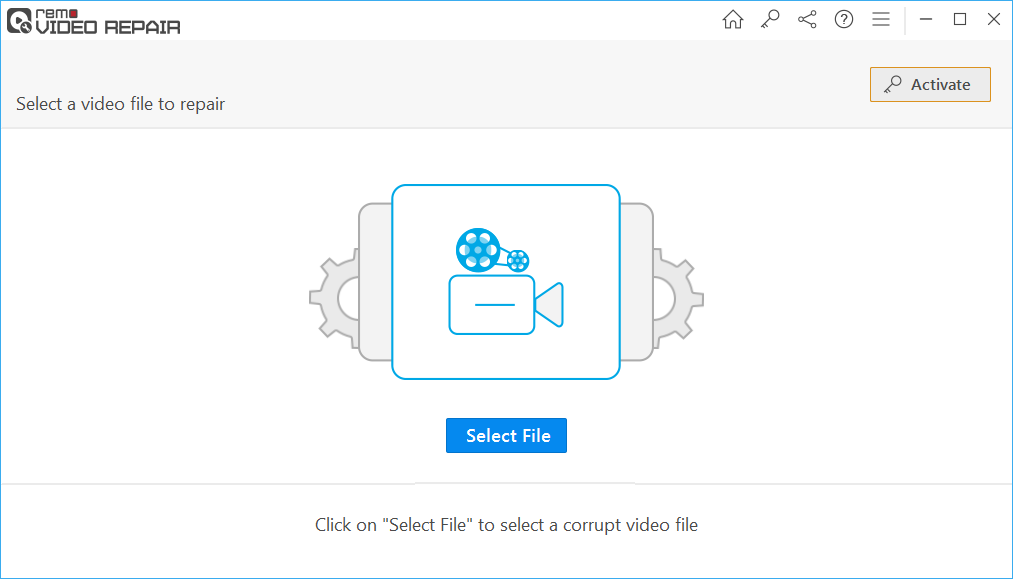
Schritt 1: Starten Sie das Programm und klicken Sie auf „Select File“, um das beschädigte Video auszuwählen, das repariert werden soll.
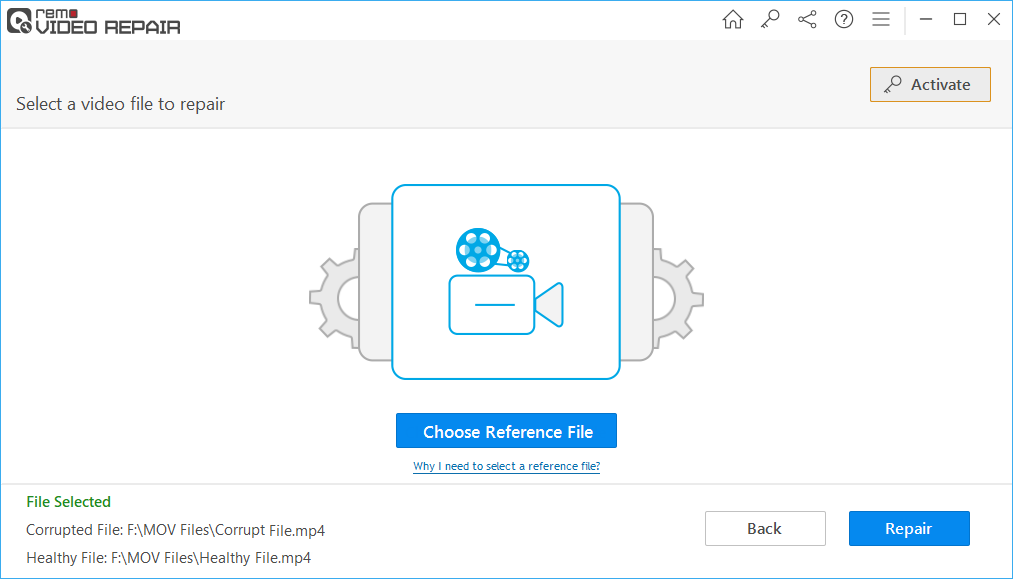
Schritt 2. Klicken Sie auf „Repair“, um die Videoreparatur zu starten.
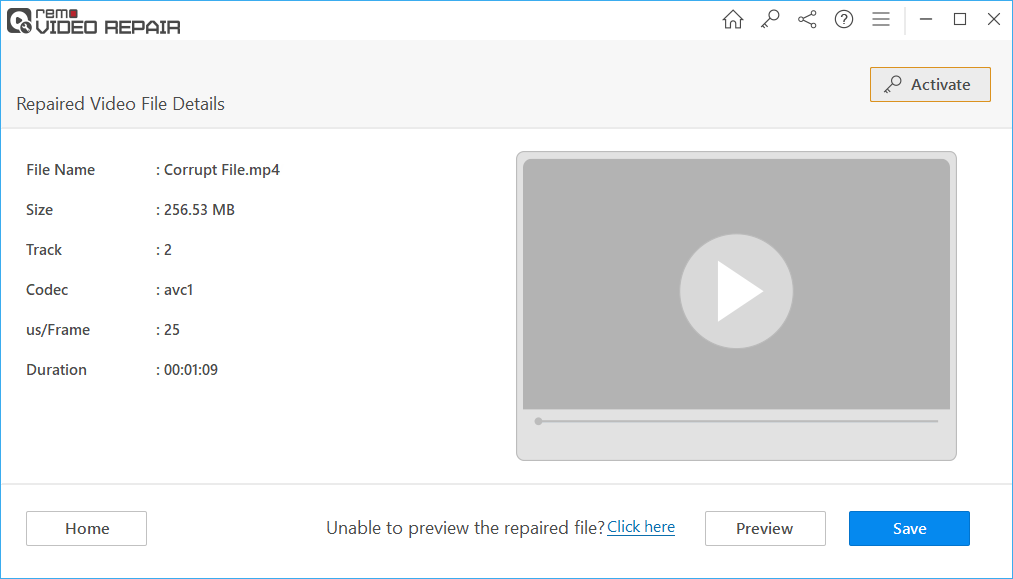
Schritt 3. Klicken Sie nach der Reparatur auf „Preview“, um das Ergebnis zu überprüfen. Wenn Sie zufrieden sind, klicken Sie auf „Save“, um das Video wiederherzustellen.
Lösung 3. Fragmentierte Videodateien reparieren (nur NTFS)
Wenn die von Windows File Recovery wiederhergestellte Videodatei sehr groß ist, besteht die Möglichkeit, dass sie über mehrere Sektoren verteilt ist und nicht korrekt zusammengesetzt werden kann. In diesem Fall können Sie die in Lösung 1 aufgeführten Befehle ausführen, um sie erneut wiederherzustellen.
Alternativ kann vor der Wiederherstellung der Befehl "defrag" auf dem Laufwerk ausgeführt werden: defrag H: /U /V
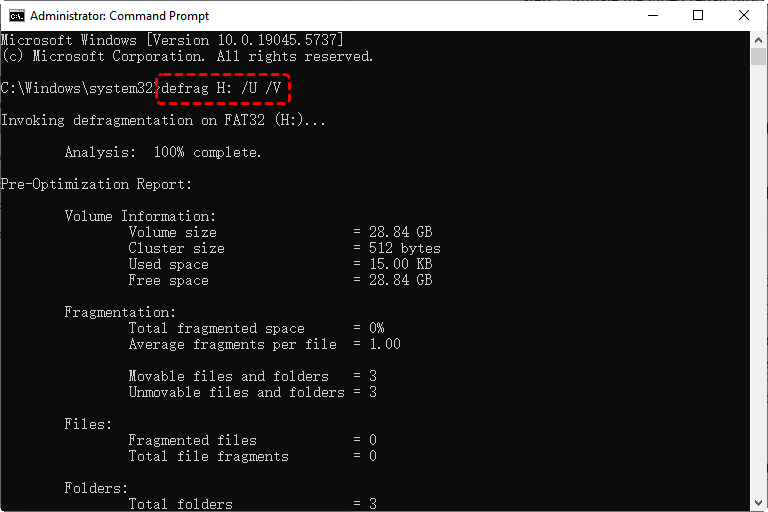
- Defragmentierung – Das in Windows integrierte Defragmentierungsprogramm.
- H: – Gibt das Ziellaufwerk an (in diesem Fall Laufwerk H:).
- /U – Zeigt den Fortschritt der Defragmentierung in Echtzeit an.
- /V – Aktiviert den ausführlichen Modus und liefert detaillierte Fragmentierungsstatistiken vor und nach der Defragmentierung.
Lösung 4. Codec- und Player-Kompatibilitätsprobleme beheben
Falls sich die Videos nach Windows File Recovery aufgrund eines nicht unterstützten Codecs (z. B. HEVC, AV1) nicht öffnen lassen, können Sie versuchen, sie mit VLC, MPV oder PotPlayer abzuspielen, da diese Programme beschädigte Dateien besser verarbeiten als der Windows Media Player. Alternativ können Sie das Video mit einem zuverlässigen Videokonverter in ein gängiges Format konvertieren.
Lösung 5. Falsche Dateierweiterungen korrigieren
Windows File Recovery (WFR) hat manchmal Schwierigkeiten, Dateitypen während des Wiederherstellungsprozesses korrekt zu erkennen. Dies führt häufig dazu, dass allen wiederhergestellten Dateien automatisch generische Erweiterungen wie .dat oder .chk zugewiesen werden, unabhängig von ihrem tatsächlichen Dateiformat. Daher lassen sich die Videos nach Windows File Recovery nicht abspielen. Um dieses Problem zu beheben, müssen Sie die Dateierweiterungen manuell überprüfen und korrigieren.
Schritt 1: Dateitypen ermitteln:
Verwenden Sie professionelle Tools wie „TrID“ oder „Hex Editor (HxD)“. Scannen Sie wiederhergestellte Dateien (z. B. „.dat“ oder „.chk“) mit:
- TrID: Führen Sie „trid cd D:Recovery_20250425_164723*” aus, um die tatsächlichen Formate zu ermitteln.
- Hex-Editor: Überprüfen Sie die Dateikopfzeilen manuell: MP4 beginnt mit 00 00 00 18 66 74 79 70 („ftyp“), AVI mit 52 49 46 46 („RIFF“) und MOV mit 66 74 79 70 71 74 („ftypqt“).
Schritt 2: Dateien korrekt umbenennen
- Für einzelne Dateien: Rechtsklick auf die Datei → Umbenennen → Dateiendung in die richtige ändern (z. B. „.dat“ → „.mp4“).
- Für die Stapelumbenennung (PowerShell):
cd D:Recovery_20250425_164723
Get-ChildItem -Filter *.dat | Rename-Item -NewName { $_.Name -replace '\.dat$','.mp4' }
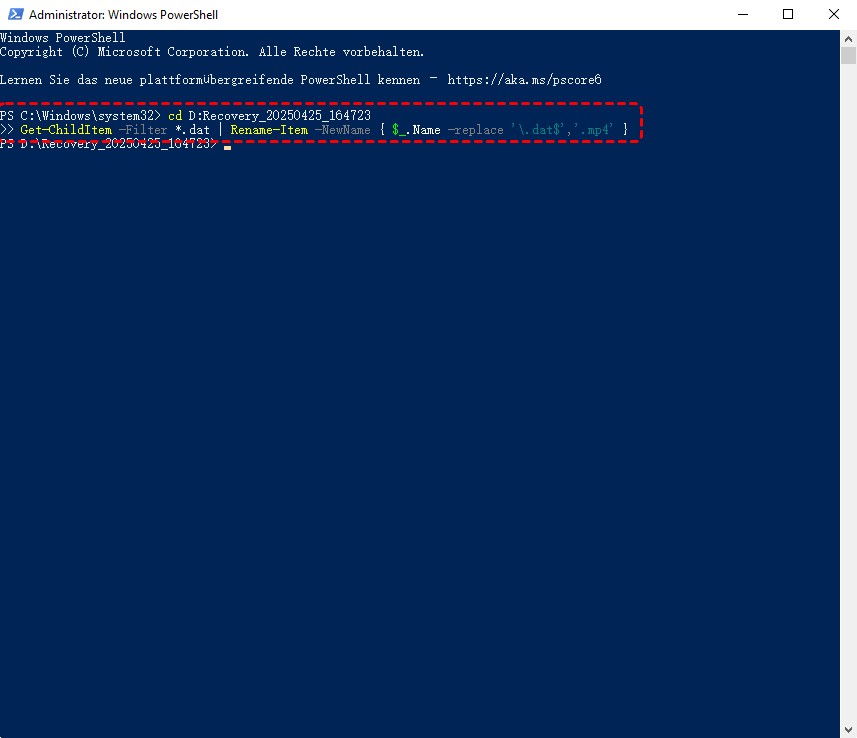
Ersetzen Sie „.mp4“ durch die korrekte Dateiendung Ihrer Dateien.
Schritt 3: Dateiintegrität prüfen
Öffnen Sie die umbenannten Dateien im VLC Media Player (unterstützt beschädigte Dateien). Falls die Wiedergabe weiterhin fehlschlägt, überprüfen Sie bitte die Header mit einem Hex-Editor oder verwenden Sie ein Videoreparaturtool wie Remo Video Repair.
MyRecover: Videos vollständig wiederherstellen mit reibungsloser Wiedergabe
Der Verlust wichtiger Videos durch versehentliches Löschen, Formatieren oder Systemabstürze ist ärgerlich – besonders, wenn die wiederhergestellten Videos nicht richtig abgespielt werden können. MyRecover ist ein leistungsstarkes und dennoch benutzerfreundliches Datenrettungstool, das Videos vollständig wiederherstellt, ihre Originalqualität beibehält und die Wiedergabe wie zuvor gewährleistet.
 100% Sicher
Warum MyRecover für die Videowiederherstellung wählen?
✅ Tiefenscan-Technologie – Stellt fragmentierte Videodateien (MP4, MOV, AVI, MKV usw.) ohne Datenverlust wieder her.
✅ Deckt die meisten Datenverlustszenarien ab – Stellt Daten nach versehentlichem Löschen, formatierten Laufwerken, nicht erkannten RAW-Geräten, Systemabstürzen und Virenangriffen wieder her.
✅ Erhalt der Originalqualität – Behält Auflösung, Bitrate und Metadaten für eine reibungslose Wiedergabe bei.
✅ Vorschau vor der Wiederherstellung – Überprüfen Sie Videos vor dem Speichern, um unvollständige oder beschädigte Dateien zu vermeiden.
✅ Benutzerfreundliche Oberfläche – Keine technischen Kenntnisse erforderlich – einfach auswählen, scannen und wiederherstellen.
✅ Hohe Erfolgsquote – Funktioniert sogar bei formatierten Laufwerken, Systemabstürzen und beschädigten SD-Karten.
Schritt 1: Laufwerk auswählen und nach verlorenen Videos suchen
Starten Sie MyRecover und wählen Sie das Ziellaufwerk aus, auf dem Ihre Videos gespeichert waren. Anschließend wird entweder ein Schnellscan für kürzlich gelöschte Dateien oder ein Tiefenscan (diesen Modus können Sie auch manuell auswählen) für komplexere Fälle wie formatierte Laufwerke durchgeführt. Der Tiefenscan untersucht jeden Sektor gründlich, um wiederherstellbare Videofragmente zu finden und dabei die Dateiintegrität zu wahren.
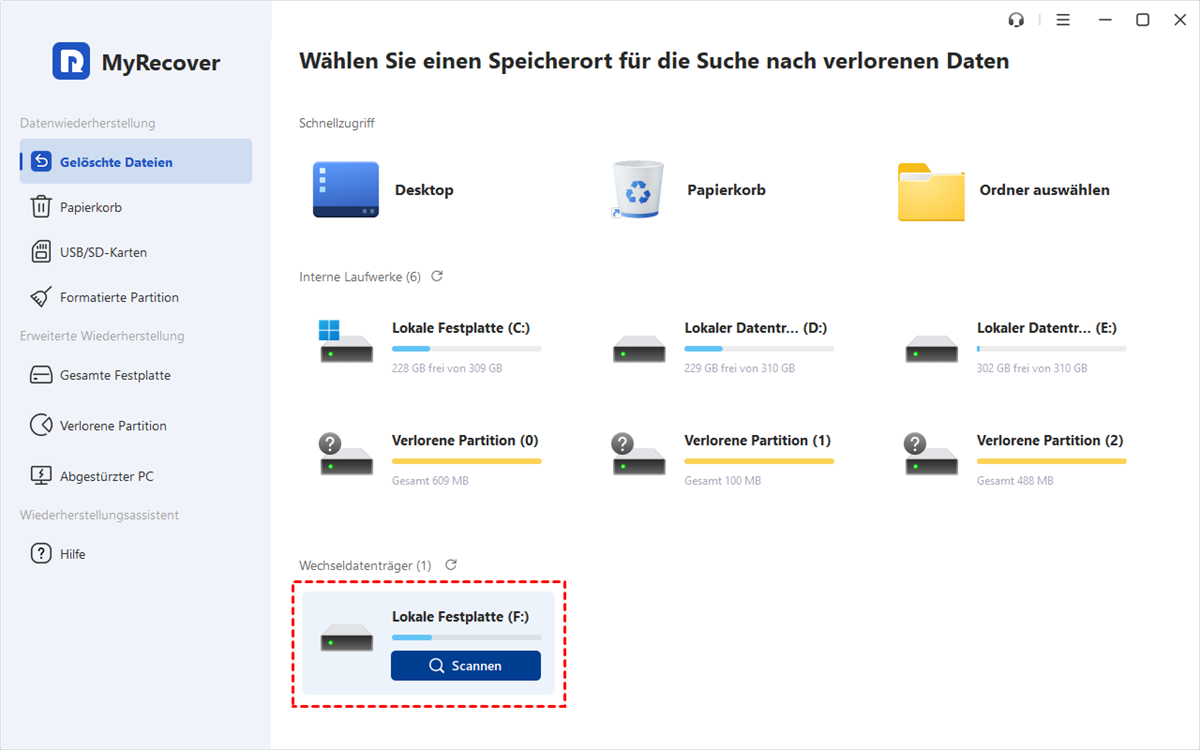
Schritt 2: Videos ansehen und auswählen
Sobald der Scan abgeschlossen ist, verwenden Sie den integrierten Filter, um nur Videodateien (MP4, MOV, AVI usw.) anzuzeigen und deren Qualität zu überprüfen, bevor Sie mit der Wiederherstellung fortfahren. Dieser wichtige Schritt stellt sicher, dass Sie nur vollständige, abspielbare Videos und nicht beschädigte oder unvollständige Dateien wiederherstellen.
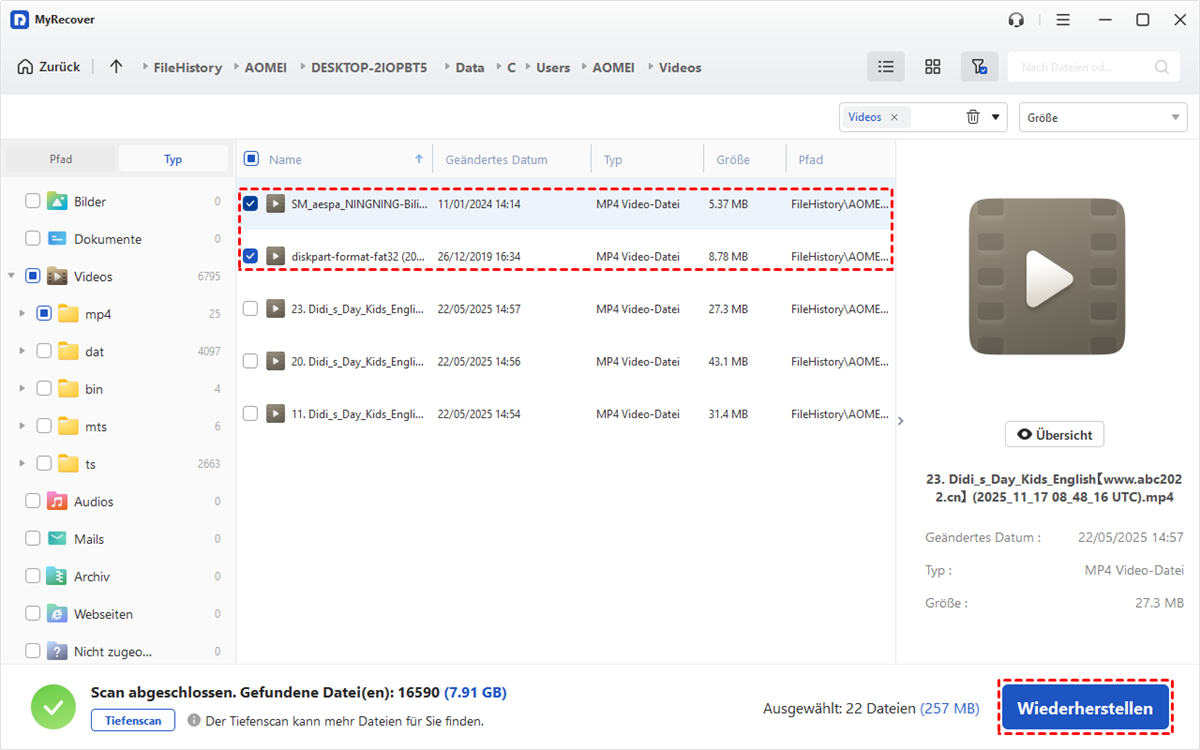
Schritt 3: Wiederherstellen und an einem sicheren Ort speichern
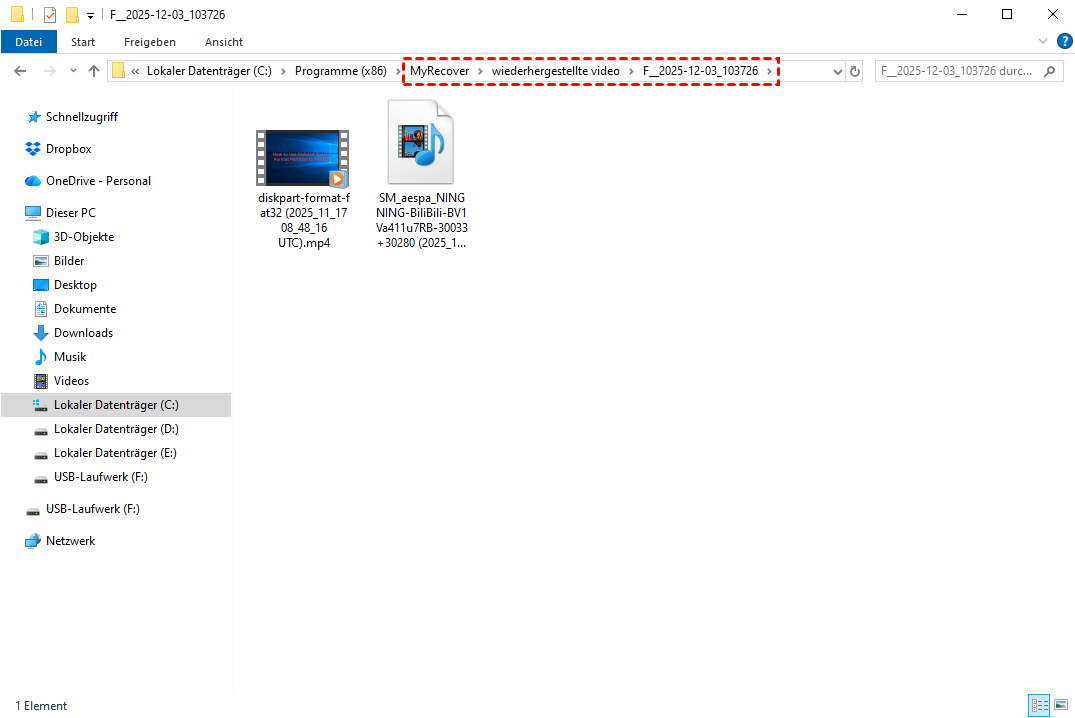
Nachdem Sie die gewünschten Videos ausgewählt haben, klicken Sie auf „Wiederherstellen“ und speichern Sie sie auf einem anderen Laufwerk, um zu verhindern, dass noch nicht wiederhergestellte Daten überschrieben werden. Verwenden Sie für die Wiederherstellung immer ein separates Speichermedium, um die Wahrscheinlichkeit einer erfolgreichen Dateiwiederherstellung zu maximieren.
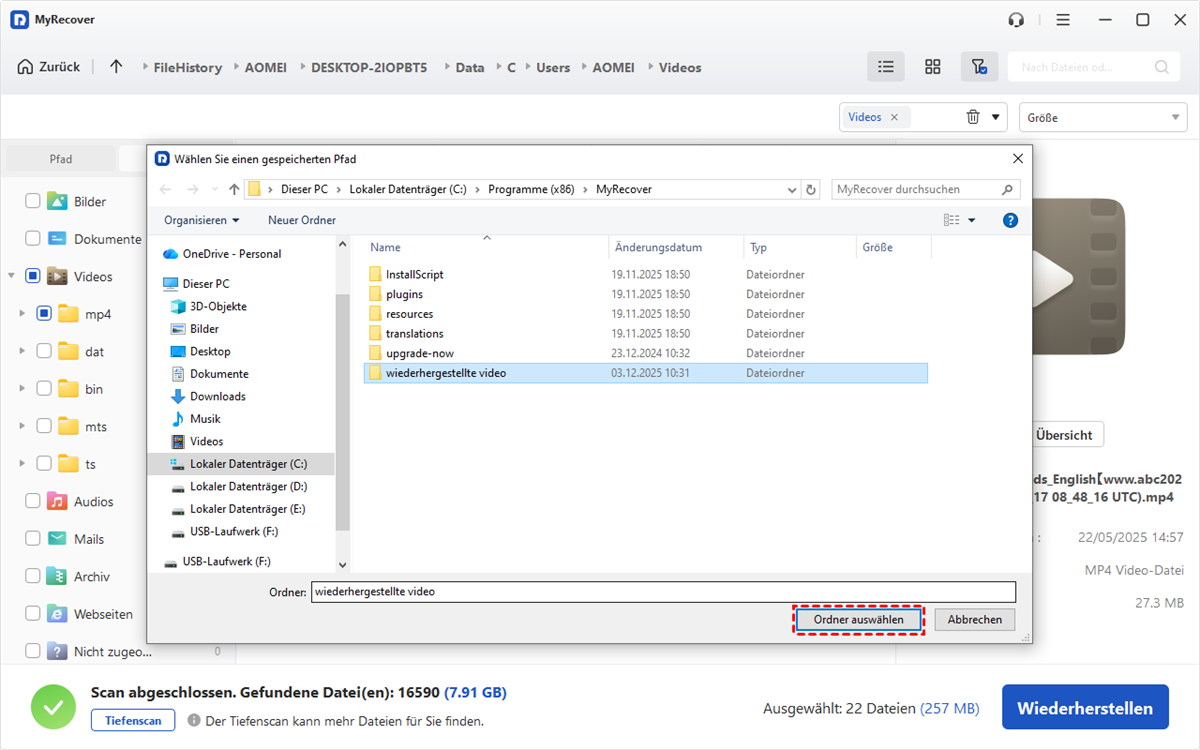
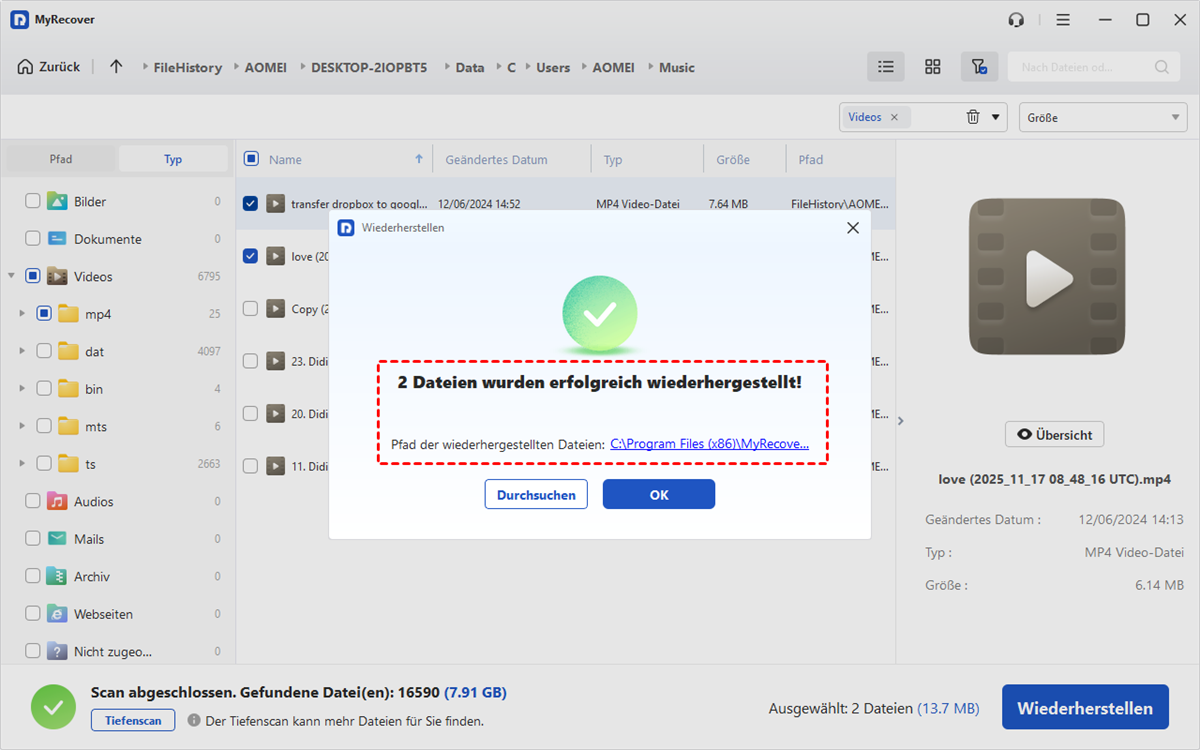
Die wiederhergestellten Videos behalten ihre ursprüngliche Qualität, ohne fehlende Einzelbilder oder Wiedergabefehler.
Zusammenfassung
Windows File Recovery kann zwar verlorene Videos wiederherstellen, ihre technischen Einschränkungen führen jedoch häufig zu beschädigten oder nicht abspielbaren Dateien. Um garantiert erfolgreiche Ergebnisse zu erzielen und das Problem „Wiederhergestellte Videos lassen sich nach Windows File Recovery nicht öffnen“ zu vermeiden, verwenden Sie stattdessen MyRecover. MyRecover bietet eine überlegene Lösung: Es kombiniert Tiefenscans mit intelligenter Rekonstruktion, um Videos in perfektem Zustand wiederherzustellen.
Ob versehentliches Löschen, formatierte Laufwerke oder Systemabstürze – MyRecover stellt sicher, dass Ihre Videos vollständig wiederhergestellt werden und fehlerfrei abgespielt werden. Neben Videos kann MyRecover auch Musik, PDFs, PPTX-Dateien, E-Mails, ZIP-Dateien und über 1000 weitere Dateitypen wiederherstellen.

Verpassen Sie keine
neuen Tipps mehr
Fügen Sie uns bei Google als bevorzugte Quelle hinzu, um keine hilfreichen Ratgeber mehr zu verpassen.
 Als bevorzugte Quelle hinzufügen >>