 MyRecover



Eine vorherige Version einer Excel-Datei nach dem Speichern wiederherstellen | Windows 10
Wenn Sie versehentlich eine wichtige Excel-Datei unter Windows 10 überschrieben haben, keine Panik – Sie können die vorherige Version möglicherweise wiederherstellen! Diese Schritt-für-Schritt-Anleitung zeigt Ihnen verschiedene zuverlässige Methoden, um die ursprüngliche Excel-Datei nach dem Speichern wiederherzustellen.

Von Cenmew / Aktualisiert am 26.12.2025


Kann ich eine versehentlich überschriebene Excel-Datei wiederherstellen?
Ich habe bis spät in die Nacht an seinem Quartalsbudgetbericht in Excel gearbeitet. Nach stundenlanger Bearbeitung habe ich versehentlich die Originaldatei mit falschen Daten überschrieben. Alle korrekten Zahlen waren weg, und ich hatte kein Backup. Mir schoss der Kopf: Habe ich mir gerade tagelange Arbeit ruiniert? Gibt es irgendeine Möglichkeit, das wiederherzustellen? Wie kann ich eine frühere Version einer Excel-Datei nach dem Speichern wiederherstellen? Ich wäre für jede Hilfe sehr dankbar!
Microsoft Excel ist eines der meistgenutzten Tools für Datenanalyse, Finanzberichterstattung, Budgetierung und vieles mehr. Ob Sie Ihre privaten Finanzen oder Ihre Geschäftskonten verwalten – die Vielseitigkeit von Excel macht es für Millionen von Nutzern zu einem unverzichtbaren Bestandteil des Arbeitsalltags. Doch diese Abhängigkeit birgt Risiken – insbesondere beim Überschreiben wichtiger Dateien.

Kann man also eine versehentlich überschriebene Excel-Datei wiederherstellen? Ja, in vielen Fällen ist das möglich. Sowohl Excel als auch Windows bieten Funktionen, die Ihnen dabei helfen können, eine frühere Version Ihrer Datei wiederherzustellen.
Wie kann man eine vorherige Version einer Excel-Datei nach dem Speichern wiederherstellen?
Je nach Systemeinstellungen und Excel-Konfiguration können Sie die ursprüngliche Excel-Datei nach dem Speichern möglicherweise mit den folgenden Methoden wiederherstellen. Jede Methode hängt von Ihrer Arbeitsumgebung und den zum Zeitpunkt des Speicherns aktivierten Funktionen ab. Lassen Sie uns die Methoden nun nacheinander durchgehen, bis Sie die vorherige Version der überschriebenen Excel-Datei erfolgreich wiederherstellen können.
Methode 1. Änderungen rückgängig machen mit „Ctrl+Z“
Wenn Sie versehentlich eine Excel-Datei überschreiben, ist die einfachste Methode, die Änderungen rückgängig zu machen oder frühere Versionen direkt in Excel wiederherzustellen – der richtige Zeitpunkt ist dabei entscheidend. Ist die Datei noch geöffnet und haben Sie sie gerade überschrieben, versuchen Sie, die Funktion „Rückgängig“ (Strg + Z) zu verwenden, um Ihre letzten Aktionen rückgängig zu machen. Dies funktioniert nur, solange die Datei noch geöffnet ist – nach dem Schließen geht der Verlauf der Rückgängig-Aktionen verloren.
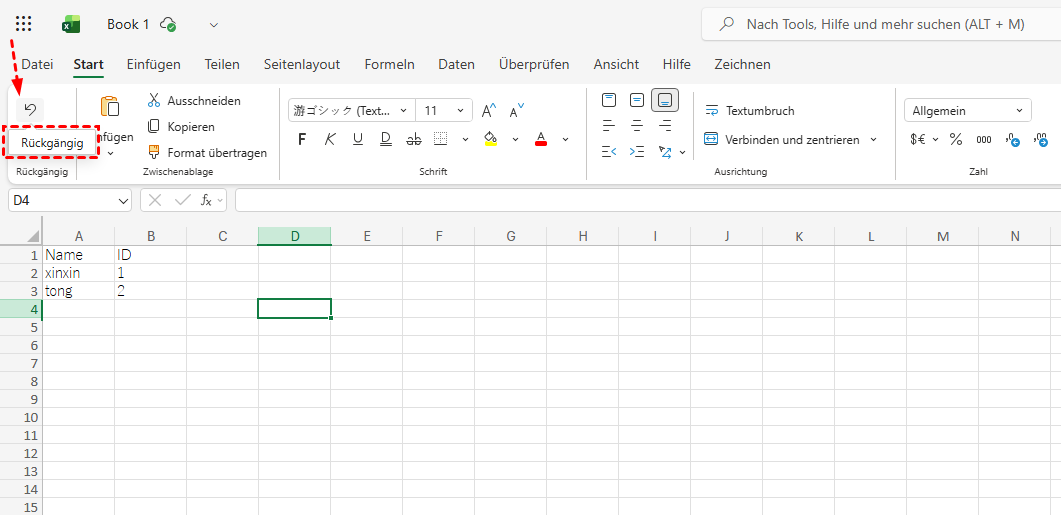
Methode 2. Excel integrierte-Funktion „Versionsverlauf“
Wenn Sie Ihre Excel-Datei überschrieben und geschlossen haben, keine Panik. Die integrierte Versionsverlauf-Funktion von Excel kann Ihnen in vielen Fällen helfen.
Schritt 1: Öffnen Sie die Datei in Excel (Desktop oder Online).
Schritt 2: Klicken Sie auf „Datei > Versionsverlauf“.
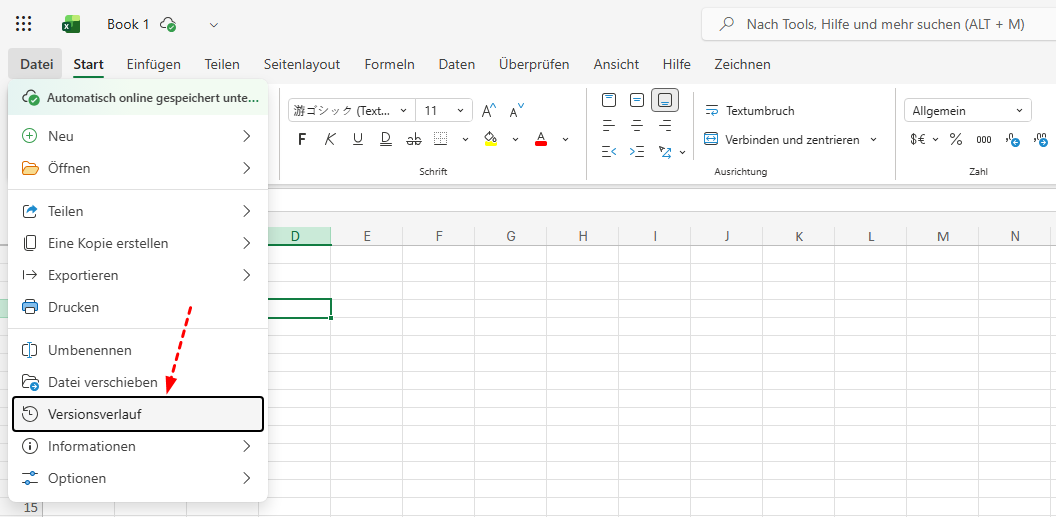
Schritt 3: Im linken Bereich erscheint eine Liste der mit Zeitstempeln versehenen Versionen. Sie können jede beliebige Version öffnen, um sie in der Vorschau anzuzeigen.
Schritt 4: Sobald Sie die gewünschte Datei gefunden haben, wählen Sie „Wiederherstellen“, um eine zuvor gespeicherte Version wiederherzustellen.
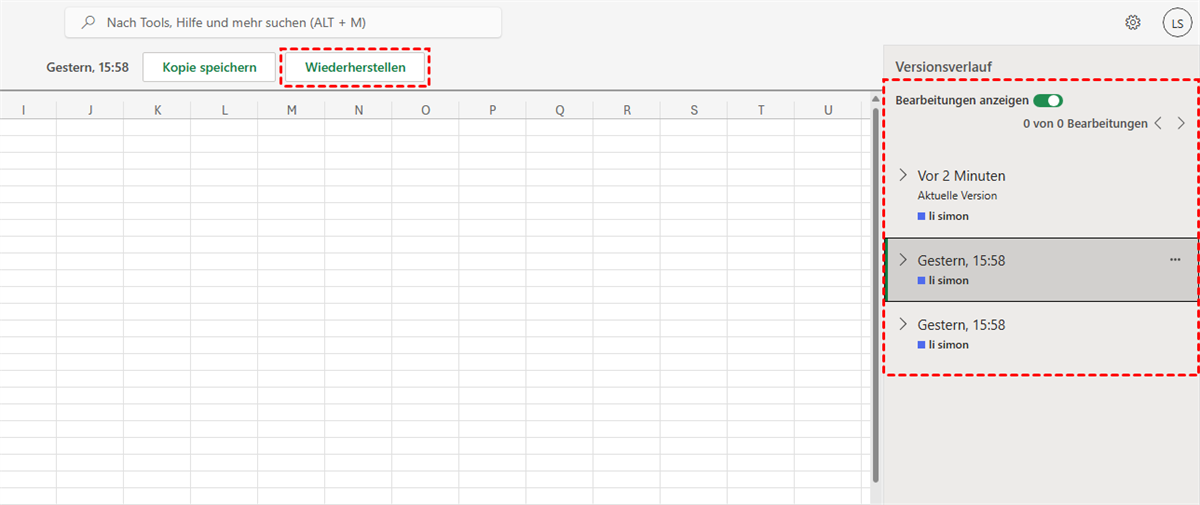
Methode 3. Excel integrierte-Funktion „Automatische Speicherung“
Die automatische Speicherfunktion von Excel schützt Ihre Arbeit, auch wenn Fehler passieren. Sollten Sie versehentlich eine Datei überschreiben oder schließen, ohne zu speichern, können Ihnen diese integrierten Tools helfen, Ihre Daten wiederherzustellen.
Schritt 1: Öffnen Sie die Excel-Datei, an der Sie gearbeitet haben.
Schritt 2: Klicken Sie auf „Datei“ > „Informationen“.
Schritt 3: Suchen Sie unter „Arbeitsmappe verwalten“ die Datei, die mit „(Nicht gespeicherte Arbeitsmappen wiederherstellen)“ gekennzeichnet ist.
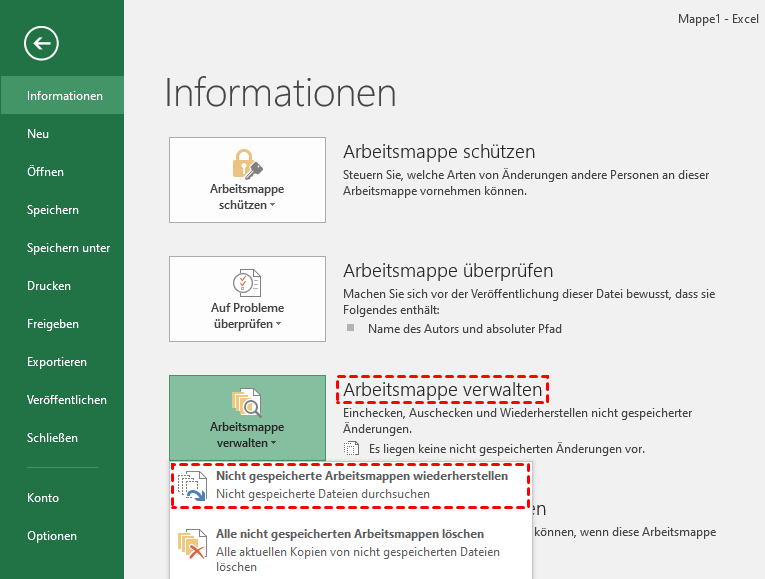
Schritt 4: Klicken Sie oben in der Datei auf „Wiederherstellen“, um sie wiederherzustellen und die zuvor gespeicherte Version zu ersetzen.
Methode 4. Windows integrierte-Funktion „Dateiversionsverlauf“
Der Windows-Dateiversionsverlauf ist eine integrierte Sicherungsfunktion, die automatisch Versionen Ihrer Dateien speichert und es Ihnen ermöglicht, diese wiederherzustellen, falls sie versehentlich geändert, gelöscht oder beschädigt werden. Um frühere Versionen Ihrer Excel-Dateien wiederherzustellen, befolgen Sie die folgenden Schritte:
- Voraussetzungen:✎...
- Der Dateiversionsverlauf muss eingerichtet und aktiviert sein, bevor die Datei geändert wurde.
- Diese Funktion ist nur verfügbar, wenn die Datei in einem Ordner gespeichert wurde, der in Ihrer Sicherung des Dateiversionsverlaufs enthalten ist.
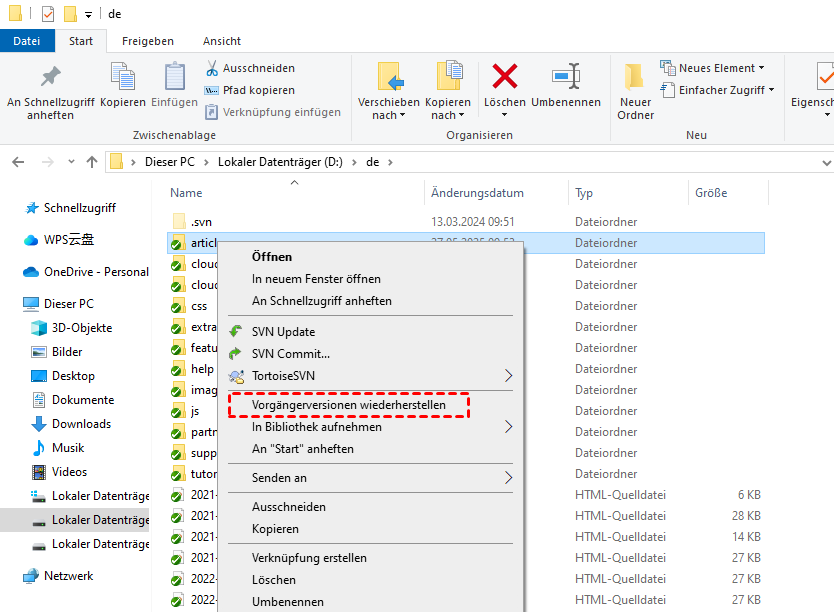
Schritt 1. Navigieren Sie zu dem Ordner, in dem Ihre Excel-Datei ursprünglich gespeichert wurde. Klicken Sie mit der rechten Maustaste auf die Datei (oder den übergeordneten Ordner, falls die Datei gelöscht wurde).
Schritt 2. Wählen Sie im Kontextmenü „Vorgängerversionen wiederherstellen“. Daraufhin wird Ihnen eine Liste der verfügbaren Versionen aus verschiedenen Zeitpunkten angezeigt.
Schritt 3. Doppelklicken Sie auf eine beliebige Version, um deren Inhalt in der Vorschau anzuzeigen. Wählen Sie die Version aus, die Sie wiederherstellen möchten (achten Sie auf die Datums- und Zeitstempel) und klicken Sie auf:
- Wiederherstellen: Ersetzt die aktuelle Version durch die ausgewählte Version.
- Wiederherstellen in: Speichert die vorherige Version an einem anderen Speicherort.
- Öffnen: Ermöglicht die Ansicht der Datei vor der Wiederherstellung.
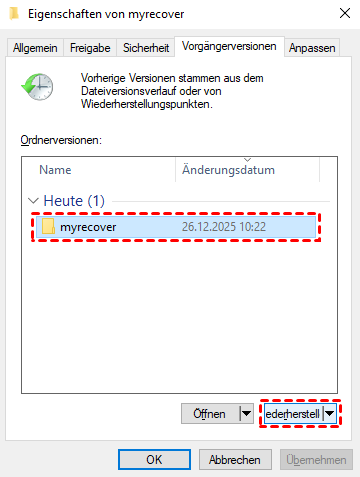
Schritt 4. Wenn Sie die Datei am ursprünglichen Speicherort wiederherstellen möchten, bestätigen Sie, dass Sie die aktuelle Datei ersetzen möchten.
Methode 5. Cloud Drive „Versionsverlauf“
Cloud-Speicherdienste wie OneDrive, Google Drive und Dropbox bieten eine Versionsverlaufsfunktion, die Dateiversionen automatisch speichert, sobald Änderungen vorgenommen werden. So können Sie bei Bedarf zu einem früheren Zustand zurückkehren. Im Folgenden zeigen wir Ihnen, wie Sie eine vorherige Version einer Excel-Datei nach dem Speichern wiederherstellen, die über OneDrive gespeichert wurde.
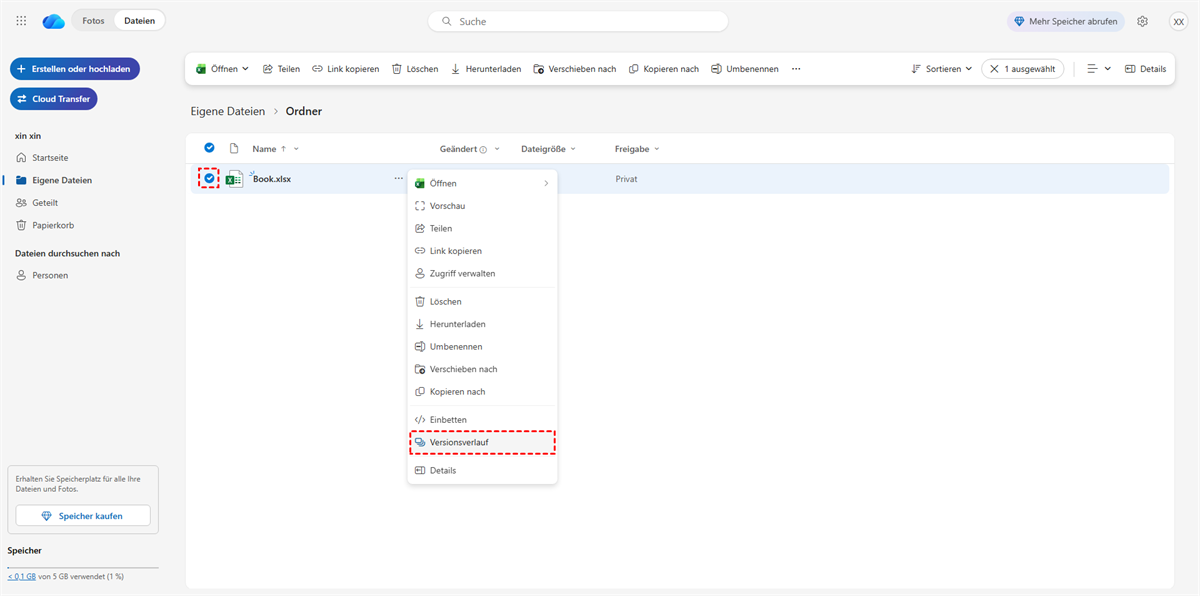
Schritt 1: Greifen Sie über die Web- oder Desktop-App auf OneDrive zu. Suchen Sie die Excel-Datei, die Sie wiederherstellen möchten.
Schritt 2: Klicken Sie mit der rechten Maustaste auf die Datei und wählen Sie „Versionsverlauf“.
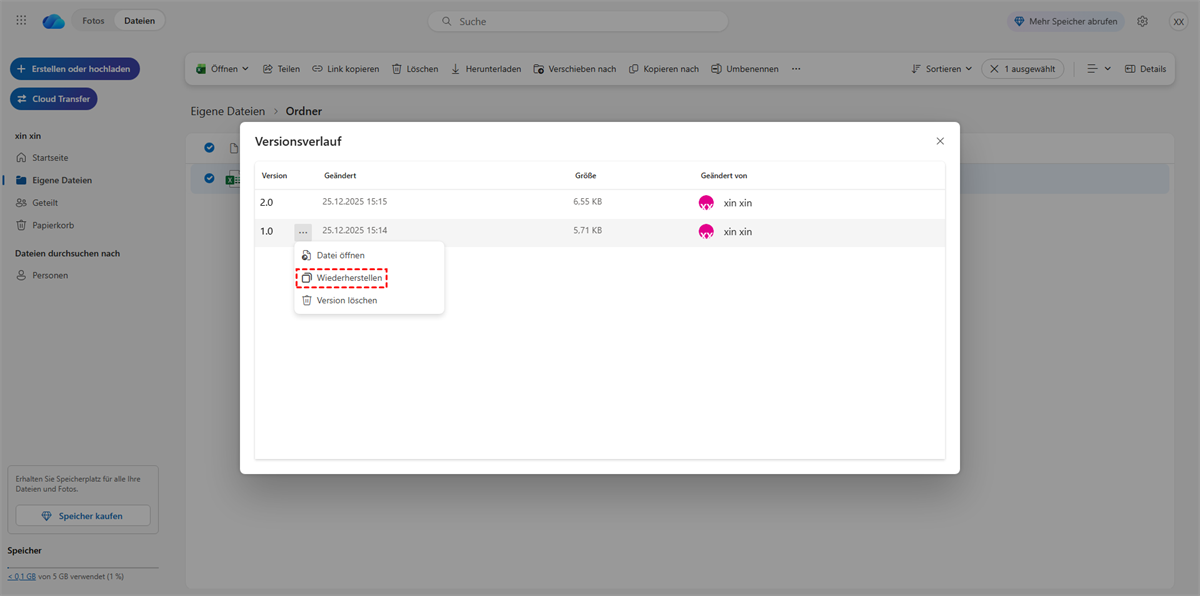
Schritt 3: Es erscheint eine Liste der gespeicherten Versionen mit Zeitstempeln. Sehen Sie sich die Versionen in der Vorschau an, um die richtige Version zu finden.
Schritt 4: Klicken Sie auf „Wiederherstellen“ und ersetzen Sie die aktuelle Datei durch die ausgewählte Version.
Bonus-Tipp: Gelöschte Excel-Dateien wiederherstellen
Wenn Sie eine Excel-Datei endgültig gelöscht haben und diese nicht über den Datei- oder Versionsverlauf wiederherstellen können, bietet MyRecover eine professionelle Lösung zur Datenwiederherstellung. Dieses fortschrittliche Wiederherstellungstool bietet weit mehr als die einfache Dateiwiederherstellung:
👉 Umfassende Formatunterstützung: Stellt über 1000 Dateitypen wieder her, darunter Excel (.xlsx/.xls), Word, PDF, PowerPoint, Mediendateien (MP4/MP3), E-Mails (EML) und mehr.
👉 Universelle Wiederherstellungsszenarien: Behebt effektiv Datenverluste durch Systemabstürze oder unerwartetes Herunterfahren, geleerten Papierkorb, versehentliches Formatieren der Festplatte, Dateisystembeschädigung, Stromausfälle während Dateivorgängen usw.
👉 Zuverlässige Wiederherstellung: Fortschrittliche Algorithmen gewährleisten hohe Erfolgsquoten bei der Datenwiederherstellung, selbst in komplexen Datenverlustsituationen.
👉 Vorschau vor der Wiederherstellung: Überprüfen Sie die Dateiintegrität vor der Wiederherstellung.
Schritt 1: Installieren Sie MyRecover auf Ihrem Windows-Computer.
 100% Sicher
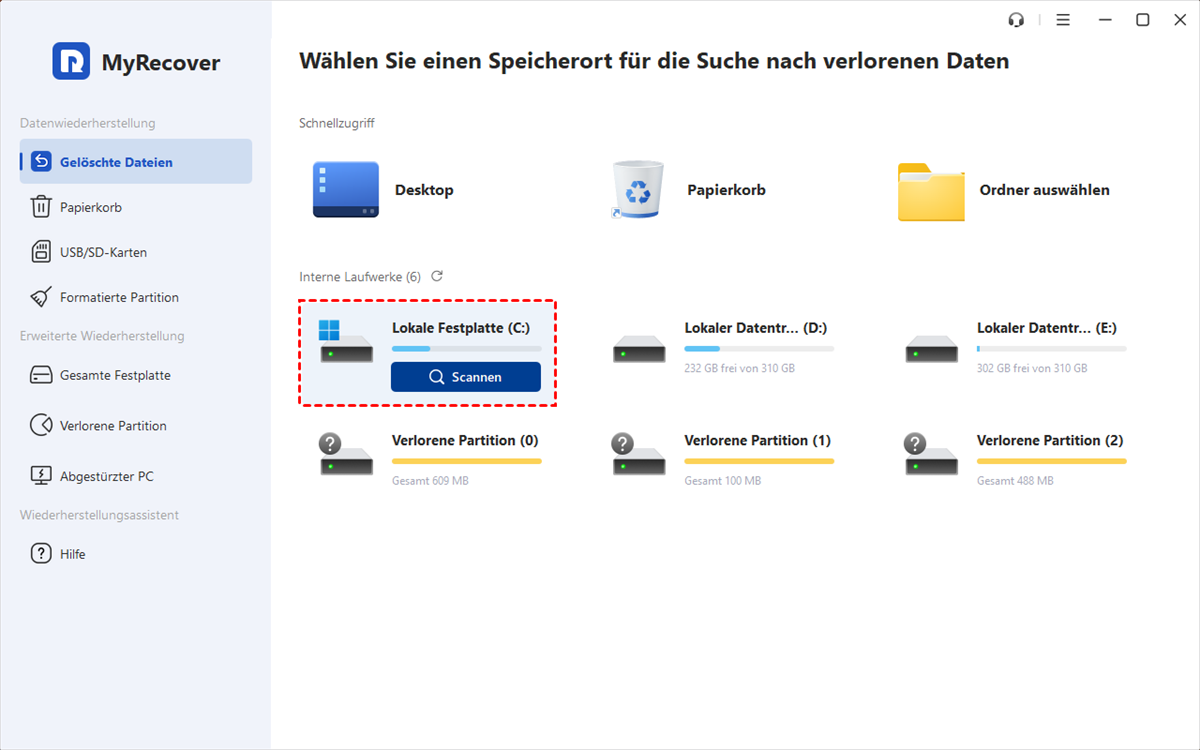
Schritt 2. Starten Sie MyRecover und wählen Sie das Laufwerk aus, auf dem Ihre Excel-Datei gespeichert war. Klicken Sie auf „Scannen“.
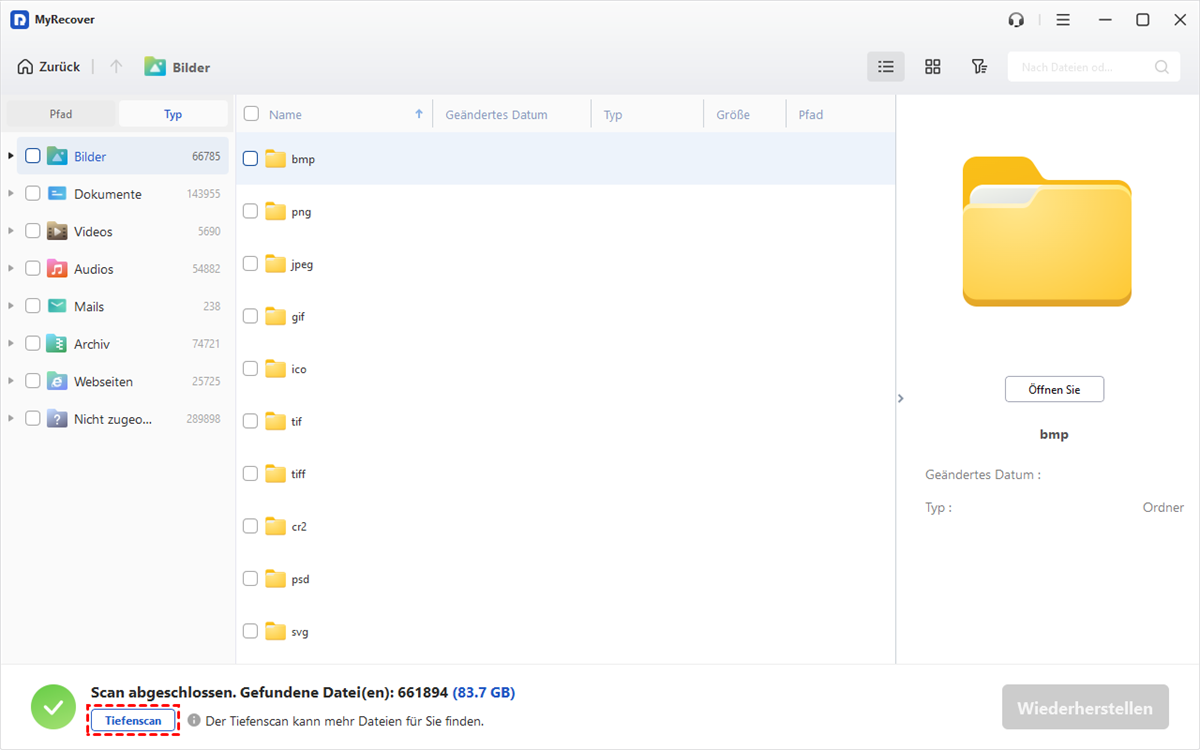
Schritt 3. Zunächst wird ein Schnellscan für kürzlich gelöschte Elemente durchgeführt. Bei Bedarf können Sie einen Tiefenscan auswählen.
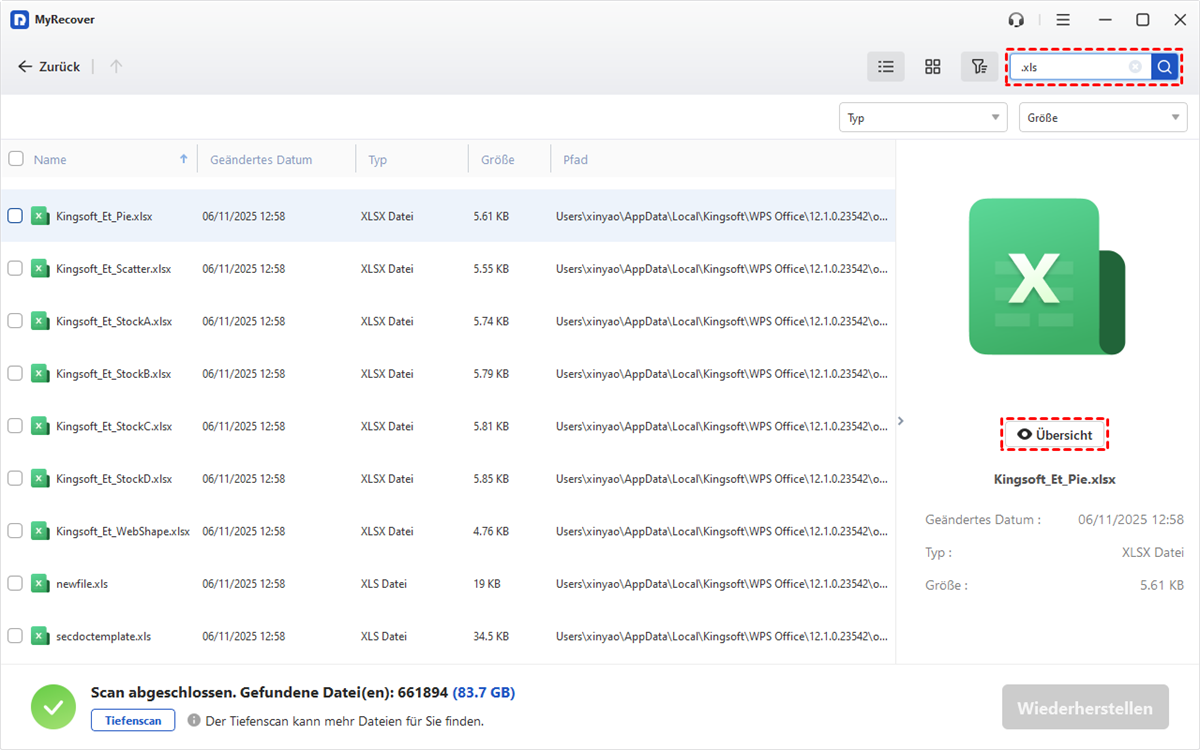
Schritt 4. Wählen Sie die gelöschte Excel-Datei aus (filtern Sie nach dem Format .xlsx/.xls) und sehen Sie sich bei Bedarf eine Vorschau an.
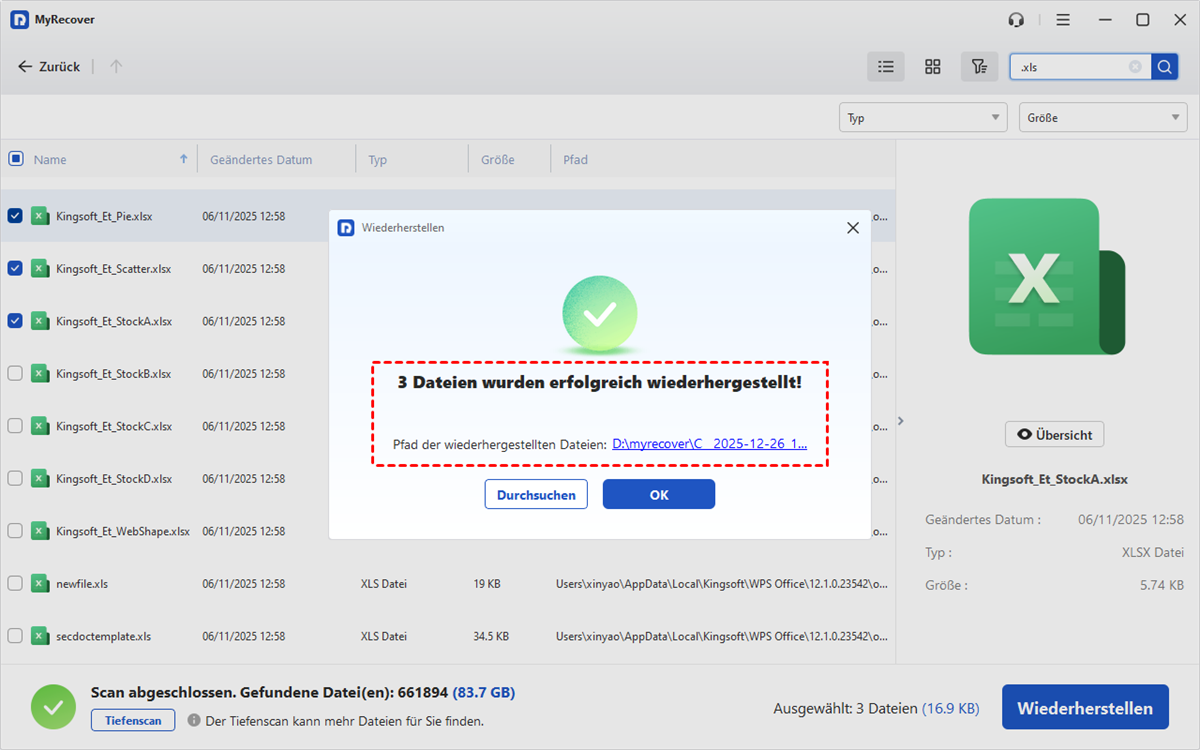
Schritt 5. Markieren Sie die gewünschten Excel-Dateien, klicken Sie auf „Wiederherstellen“ und wählen Sie einen sicheren Speicherort.
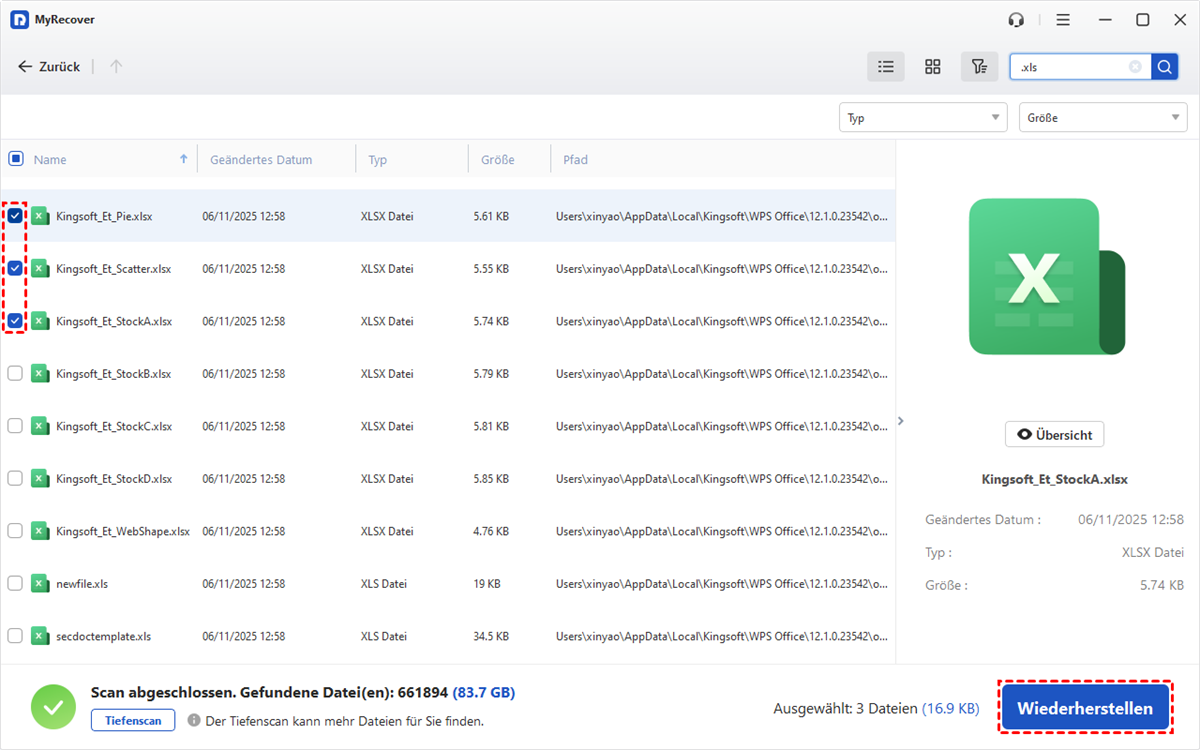
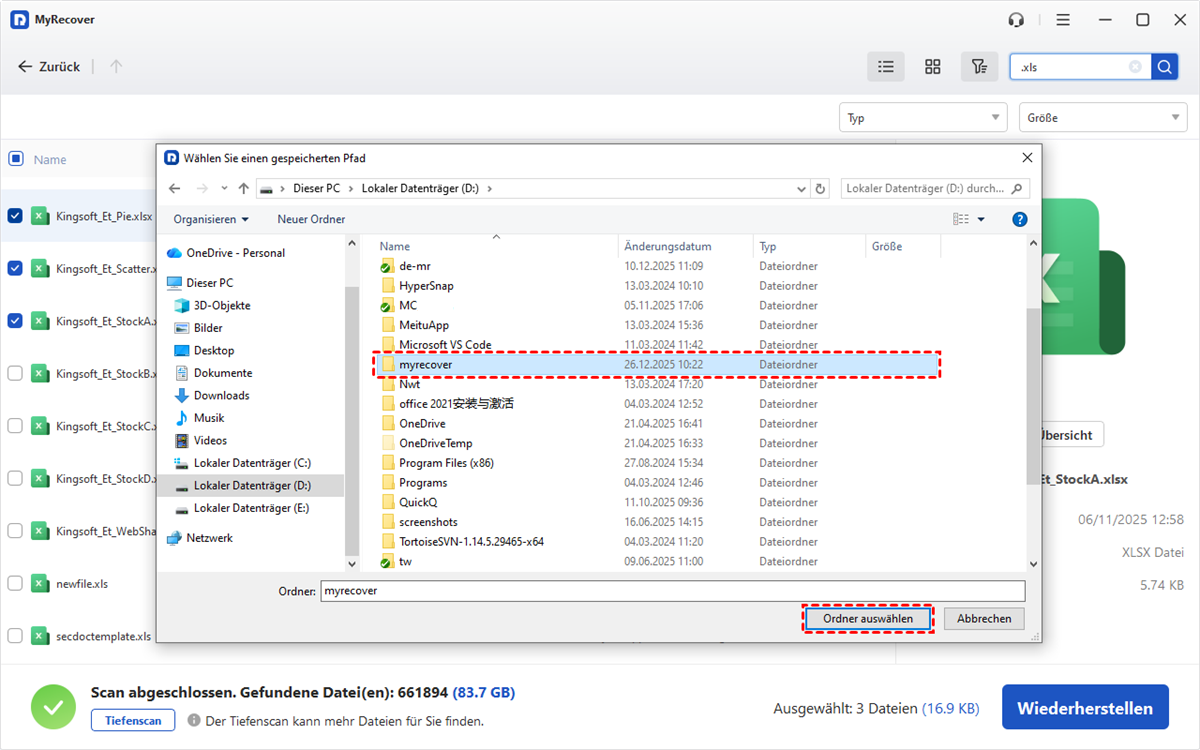
Nach Abschluss der Wiederherstellung finden Sie die wiederhergestellte Excel-Datei im neuen Verzeichnis.
Zusammenfassung
Das versehentliche Überschreiben einer Excel-Datei kann ärgerlich sein, aber in den meisten Fällen sind Ihre Daten nicht endgültig verloren. Ob über die integrierten Funktionen von Excel (Versionsverlauf, Automatisches Speichern), den Windows-Dateiverlauf oder Cloud-Backups (OneDrive, Google Drive) – Sie haben mehrere Möglichkeiten, eine vorherige Version einer Excel-Datei nach dem Speichern wiederherzustellen.
Für schwerwiegendere Fälle – wie das endgültige Löschen oder beschädigte Dateien – bietet MyRecover eine zuverlässige Lösung mit Tiefenscan und umfassender Dateiformatunterstützung. Um Dateien auf beliebig vielen Geräten mit verbesserter Unterstützung wiederherzustellen, können Sie die Technician Edition testen.

Verpassen Sie keine
neuen Tipps mehr
Fügen Sie uns bei Google als bevorzugte Quelle hinzu, um keine hilfreichen Ratgeber mehr zu verpassen.
 Als bevorzugte Quelle hinzufügen >>